

Wie man eine Mobile App zur zeitblockierten Tagesplanung erstellt
Ein praktischer Leitfaden zur Erstellung einer mobilen App für zeitblockierte Tagesplanung: Kernfunktionen, UX‑Ablauf, technische Entscheidungen, Integrationen, Markteinführung und Iteration.
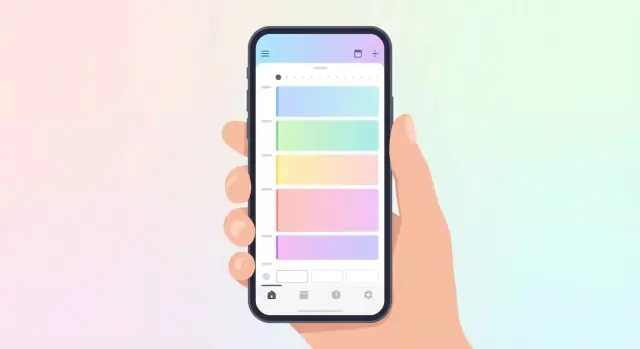
Was eine zeitblockierte Planungs-App lösen sollte
Zeitblocken ist eine Planungsmethode, bei der du bestimmten Aktivitäten konkrete Zeitblöcke zuweist—Arbeitsaufgaben, Vorlesungen, Mahlzeiten, Workouts, Besorgungen und Pausen. Statt zu hoffen, dass du „irgendwie alles unterbringst“, entscheidest du, wann etwas passiert, und schützt diese Zeit.
Menschen nutzen Zeitblocken, weil es tägliche Entscheidungs‑Müdigkeit reduziert, die Arbeitslast realistischer erscheinen lässt und hilft, der Falle einer langen To‑Do‑Liste ohne klaren Abschlussweg zu entkommen.
Für wen ist diese App gedacht
Eine gute Zeitblock‑App kann mehreren Zielgruppen dienen, aber du baust schneller, wenn du ein klares erstes Ziel auswählst:
- Studierende, die Vorlesungen, Lernphasen und Abgabetermine ausbalancieren
- Berufstätige, die Fokuszeit, Meetings und Admin‑Aufgaben kombinieren müssen
- ADHD‑freundliche Planer, die von Struktur, sanften Erinnerungen und einfachem Umverteilen profitieren
- Einzelpersonen vs. Teams: Zeitblocken ist am natürlichsten für individuelle Planung; Teams bringen Komplexität (geteilte Kalender, Konflikte, Berechtigungen)
Das Hauptziel: ein Tag aus Blöcken
Das zentrale Ergebnis, das deine App liefern muss, ist einfach: Nutzer wollen einen echten Tagesplan aus Zeitblöcken, nicht nur noch eine Aufgabenliste.
Das bedeutet, die App muss Nutzer unterstützen dabei:
- Absichten („Bericht schreiben“) in einen geplanten Block umzuwandeln („10:00–11:30 Bericht schreiben")
- Den Tag als Abfolge von Blöcken mit Start/Endzeiten zu sehen
- Schnell anzupassen, wenn sich der Tag ändert (Blöcke ziehen, verkürzen, verschieben oder tauschen)
Was dieser Leitfaden abdeckt
Dieser Beitrag führt vom MVP‑Denken bis zum Launch: was zuerst bauen, was verschieben und wie das Erlebnis so gestalten, dass Nutzer den Plan für morgen in Minuten erstellen können. Der Fokus ist praktisch—eine mobile App verschicken, die Zeitblocken einfach macht, nicht zu mehr Arbeit.
Nutzerbedürfnisse und Anwendungsfälle, die du zuerst anvisieren solltest
Eine zeitblockende App funktioniert nur, wenn sie Menschen dabei hilft, mit weniger Aufwand bessere Entscheidungen zu treffen. Bevor du Funktionen hinzufügst, definiere die kleine Menge an „Jobs“, für die Nutzer die App jeden Tag anheuern.
Die Top‑3 Nutzer‑Jobs
- Den Tag schnell planen: eine chaotische Aufgabenliste in ein realistisches Zeitraster in ein paar Minuten verwandeln.
- Auf Kurs bleiben: wissen, was jetzt zu tun ist (und was ignoriert werden kann), mit sanften Erinnerungen und einem klaren „aktuellen Block“.
- Überprüfen, wie Zeit verbracht wurde: Plan vs. Realität schnell vergleichen, damit der nächste Tag besser wird, ohne kompliziert zu sein.
Häufige Schmerzpunkte, um die du herum designen solltest
Überplanung ist das größte Problem: Nutzer erstellen perfekte Pläne, die bis 11 Uhr zusammenbrechen. Dein frühes Erlebnis sollte zu „gut genug“-Plänen nudgen—kurze Blöcke, Puffer und nahtlose Bearbeitungen.
Kontextwechsel ist ein weiterer Punkt: Wenn Planen erfordert, zwischen Aufgaben, Kalender, Notizen und Timern zu springen, hören Leute auf, die App zu nutzen. Ziel: eine primäre Planungsfläche und minimale Navigation während des Tages.
Unrealistische Zeitpläne entstehen, wenn die App Einschränkungen (Meetings, Fahrtzeit, Schul‑Abholung) ignoriert oder Dauerannahmen zu optimistisch sind. Selbst ohne fortgeschrittene Analyse kannst du mit besseren Voreinstellungen und optionalen Pufferblöcken helfen.
Wichtige Momente, die unterstützt werden sollten
- Morgenplanung (2–5 Minuten): Prioritäten wählen, in Blöcke ziehen und den ersten Block starten, ohne zusätzliche Einrichtung.
- Mittagsanpassungen (30 Sekunden): ein Meeting zieht über, Energie sinkt, etwas Dringendes taucht auf—Nutzer brauchen eine schnelle Möglichkeit, Blöcke zu verschieben, zu pausieren oder Prioritäten zu tauschen.
- Tagesabschluss (1–2 Minuten): markieren, was passiert ist, schnelle Notizen erfassen und unerledigte Punkte ohne Schuldgefühle übernehmen.
Wähle zuerst eine primäre Plattform
Entscheide anhand dessen, wo deine Zielnutzer bereits sind:
- Starte mit iOS, wenn dein Publikum Berufstätige oder Studierende mit iPhones sind oder du auf iOS‑fokussierte Kalender‑Verhalten und Abos baust.
- Starte mit Android, wenn du eine breitere globale Reichweite, preissensible Nutzer oder hohe Anpassungserwartungen anvisierst.
- Baue beide, nur wenn du starke Verteilung auf beiden Plattformen hast und genug Budget, um Parität zu halten.
Eine fokussierte erste Plattform hilft, den Kernzyklus—planen → folgen → überprüfen—zu validieren, bevor du erweiterst.
MVP‑Umfang: Kernfunktionen vs. Nice‑to‑Have
Dein MVP ist nicht „eine Planungs‑App mit allem“. Es ist das kleinste Produkt, das jemandem erlaubt, einen realen Tag zu zeitblocken—zweimal—ohne Frust. Ziel ist Vertrauen und wiederkehrende Nutzung, nicht Funktionsbreite.
Kern‑MVP: was am ersten Tag funktionieren muss
Beginne mit einer timeline‑first Erfahrung, in der Nutzer:
- Zeitblöcke erstellen und bearbeiten (Titel, Start/Endzeit, Farbe/Kategorie)
- Blöcke per Drag‑and‑Drop verschieben (das ist die Magie des Zeitblockens)
- Einfache Aufgaben in einem Block hinzufügen (simple Checkliste; noch keine komplexen Projekte)
- Erinnerungen pro Block setzen (beim Start oder X Minuten vorher)
Halte den Flow eng: App öffnen → heute sehen → Blöcke hinzufügen/verschieben → Erinnerung erhalten → als erledigt markieren.
Unverzichtbare Einstellungen, die frühes Churn verhindern
Ein paar Einstellungen eliminieren die meisten „passt nicht in mein Leben“-Momente:
- Arbeitszeiten / Verfügbarkeitsfenster (damit die Timeline auf relevante Stunden voreingestellt ist)
- Standard‑Blocklänge (z. B. 30/45/60 Minuten)
- Wochenstart (Montag vs Sonntag)
- Zeitzonen‑Handling, das beim Reisen vorhersehbar ist (lokale Zeit anzeigen; vergangene Blöcke nicht unerwartet verschieben)
Offline‑Basics: auch ohne Internet planen
Offline muss nicht perfekter Sync sein, aber es muss zuverlässig sein:
- Nutzer können heute ansehen und bearbeiten ohne Verbindung.
- Änderungen werden in die Warteschlange gestellt und später synchronisiert, wenn online.
Nice‑to‑haves für später (zuerst nicht bauen)
Diese sind wertvoll, aber können warten, bis du Retention validiert hast:
- Vorlagen und wiederkehrende Schedules
- Geteilte Kalender / Zusammenarbeit
- Fortgeschrittene Analysen und Insights
- Widgets und Homescreen‑Shortcuts
Wenn du unsicher bist, ob eine Funktion ins MVP gehört, frage: „Hilft das einem Erstnutzer, heute zu planen und zu folgen?“ Wenn nicht, verschiebe sie.
UX und Screen‑Flow fürs Zeitblocken
Eine Zeitblock‑App gewinnt oder verliert anhand der Geschwindigkeit, mit der jemand versteht „was als Nächstes“ kommt und den Tag ohne Reibung anpasst. Dein Screen‑Flow sollte Entscheidungen reduzieren, Kontext sichtbar halten und Bearbeitungen reversibel wirken lassen.
Hauptnavigation: vorhersagbar halten
Ein einfaches Bottom‑Tab‑Muster funktioniert für die meisten Tagesplaner gut:
- Heute: primäre Timeline und was jetzt zu tun ist
- Kalender: breitere Ansicht (Tag/Woche) zum Verschieben von Blöcken über Daten hinweg
- Aufgaben: Ort zum Erfassen und Organisieren von To‑Dos, die zu Blöcken werden können
- Insights: leichte Zusammenfassungen und Streaks (Tiefe später sparen)
Halte Heute als Standard‑Landing, besonders nach dem Onboarding.
Die Timeline: mache „jetzt“ unübersehbar
Verwende ein stündliches Raster, das sofort erfassbar ist. Zwei Details verbessern die Usability deutlich:
- Automatisches Scrollen zur aktuellen Zeit beim Öffnen von Heute (mit einem dezenten „zu jetzt springen“-Knopf, wenn der Nutzer weggescrollt hat)
- Ein klarer Jetzt‑Indikator (Linie + Zeitlabel), damit Nutzer immer wissen, wo sie sich befinden
Vermeide quetschen: priorisiere lesbare Labels und großzügige Abstände vor dem Anzeigen von 24 Stunden auf einmal.
Blöcke bearbeiten: antippen, Größe anpassen, bestätigen
Ein schneller Flow sieht so aus:
- Antippe einen leeren Slot, um einen Block zu erstellen.
- Passe mit Resize‑Handles (oben/unten) und einem Quick‑Dauer‑Picker (15/30/60 Minuten) an.
- Titel, Farbe/Kategorie und optionale Notizen hinzufügen—dann speichern.
Design für „Hoppla“-Momente: Rückgängig und „Abbrechen“ sollten wirklich Änderungen verwerfen.
Zugänglichkeit und Klarheit
Nutze Farbe zur Unterstützung von Bedeutung, nicht als einzigen Träger. Kombiniere Farben mit Labels/Icons, sorge für starken Textkontrast und große Tipp‑Ziele für das Verkleinern/Vergrößern (besonders auf kleinen Bildschirmen).
Leere Zustände, die lehren
Wenn die Timeline leer ist, zeige keinen toten Bildschirm. Biete:
- Einen Beispieltag, den Nutzer erkunden können
- Eine Ein‑Tap‑Vorlage, die einen realistischen Plan befüllt und sofort bearbeitet werden kann
So wird Onboarding zu einer praktischen Demo statt zu einer Tutorial‑Wand.
Datenmodell: Blöcke, Vorlagen und wiederkehrende Schedules
Eine Zeitblock‑App lebt oder stirbt daran, wie gut sie einen „Block“ repräsentiert. Wenn dein Datenmodell klar ist, wird alles andere—Drag‑and‑Drop, Erinnerungen, Statistiken—einfacher.
Was ein Zeitblock ist (und was nicht)
Mindestens sollte ein Zeitblock enthalten:
- Startzeit und Endzeit (oder Start + Dauer)
- Label (z. B. „Deep Work: Proposal“, „Schule abholen“)
- Kategorie (Arbeit, Privat, Gesundheit, Erledigungen) zum Filtern und für Insights
- Optionaler Aufgabenlink zu einer Aufgabe (oder Checkliste), wenn der Block ein „tu-dies“-Element ist statt „sei an diesem Ort"
Nützliches mentales Modell: der Block ist die Quelle der Wahrheit für den Zeitplan; Aufgaben sind optionale Anhänge. Viele Nutzer blocken Zeit ohne formale Aufgaben.
Vorlagen und wiederkehrende Schedules
Die meisten Menschen wiederholen Muster: Wochentagsroutinen, Sporttage oder ein Montags‑Planungsblock. Unterstütze das mit zwei Konzepten:
- Vorlagen (Presets): wiederverwendbare Block‑Sets wie „Standard‑Wochentag“, „Interview‑Tag“, oder „Kinder zu Hause“. Das Anwenden einer Vorlage erstellt echte Blöcke im Kalender.
- Wiederkehrende Blöcke: eine Regel, die Blöcke über die Zeit erzeugt (z. B. jeden Werktag 8:30–9:00 „Inbox“). Bewahre die Regel, damit Bearbeitungen auf „dieses Ereignis“ oder „alle zukünftigen“ angewandt werden können.
Praktischer Ansatz: speichere eine Wiederholungsregel mit der Serie und generiere Instanzen bei Bedarf zur Anzeige und für Erinnerungen.
Konflikte: Überlappungen, Puffer, Fahrtzeit und Pausen
Überlappungen passieren—Nutzer doppeln Buchungen oder vergessen Fahrtzeit. Dein Modell sollte unterstützen:
- Erkennen von überlappenden Blöcken und sie markieren (nicht unbedingt Speichern verhindern)
- Optionale Pufferzeiten vor/nach einem Block
- Fahrtzeit als verknüpfter Mini‑Block oder automatisch hinzugefügter Puffer
- Schnelle Pausen‑Blöcke, die sich ohne großartige Umplanung einfügen lassen
Schnelles Umplanen (nur diesen verschieben, den Rest verschieben)
Wenn ein Nutzer einen Block nach hinten zieht, biete zwei Verhaltensweisen an:
- Nur diesen Block verschieben (kann Überlappungen erzeugen)
- Folgende Blöcke um den gleichen Delta verschieben, um die Struktur des Plans zu bewahren
Um Shift zu unterstützen, sollte jeder Block leicht in Tagesreihenfolge abfragbar sein (z. B. „was kommt nach diesem?“).
Abschlussstatus: geplant vs. erledigt vs. übersprungen
Ergebnis‑Tracking eröffnet Reviews. Speichere einen einfachen Status pro Block‑Instanz:
- Geplant (Standard)
- Erledigt
- Übersprungen (mit optionalem Grund wie „keine Zeit gehabt“)
„Übersprungen“ ist wichtig, weil es sich von „versagt“ unterscheidet—es hilft Nutzern zu lernen, welche Blöcke unrealistisch sind vs. nur verschoben.
Technische Entscheidungen ohne Stack‑Überoptimierung
Technikentscheidungen sind wichtig, sollten dich aber nicht davon abhalten, ein MVP zu verschicken. Für eine Zeitblock‑App gewinnt meist der Stack, den dein Team schnell bauen, testen und warten kann—und der Kalender/zeitliche Randfälle zuverlässig handhabt.
Native vs. Cross‑Platform (klare Tradeoffs)
Native (Swift für iOS, Kotlin für Android) ist gut, wenn du tiefe OS‑Integration brauchst (Widgets, Hintergrundverhalten, präzise Benachrichtigungssteuerung) und das geschmeidigste Plattform‑Gefühl willst. Nachteil: zwei Apps bauen/unterhalten.
Cross‑Platform (Flutter oder React Native) liefert eine gemeinsame Codebasis und schnellere Iteration. Gut für ein MVP mit vielen Formularen, Listen und einem kalenderähnlichen UI. Nachteil: manche OS‑spezifischen Verhaltensweisen (Hintergrundlimits, Benachrichtigungs‑Eigenheiten) benötigen native Module.
Eine typische, einfache Architektur
Die meisten Teams fahren gut mit:
- Mobile App: UI, Offline‑Caching, Scheduling‑Logik
- API: Auth, Sync, später Sharing/Collaboration
- Datenbank: Nutzer, Zeitpläne, Blöcke, Vorlagen
Wenn du Offline‑Nutzung erwartest (häufig bei Planern), erwäge local‑first mit Sync: Blöcke auf dem Gerät speichern und später zum Server synchronisieren.
Praktisches MVP‑Backend
Um schnell zu kommen, nutze Managed‑Services:
- Managed Auth (E‑Mail / Apple / Google)
- Managed Datenbank (gehostetes Postgres / Firestore)
- Optionale Serverless‑Funktionen für Erinnerungen oder Konfliktprüfungen
Das reduziert DevOps‑Aufwand und hält das Team fokussiert auf das Planer‑Erlebnis.
Wenn du das Produkt prototypisch schnell validieren willst, können Plattformen wie Koder.ai helfen, lauffähige Web‑, Backend‑ und Mobile‑Grundlagen aus chatgesteuerten Workflows zu generieren. Praktisch, um den Kernloop (Timeline UI + Blöcke + Erinnerungen + Sync) rasch zu validieren und später den Quellcode zu exportieren.
Tests, die du nicht überspringen darfst
Zeitbasierte Apps brechen oft auf überraschende Weise. Teste:
- Zeitzonen (Reisen, manuelle Zeitzonenwechsel)
- Sommerzeit (fehlende/duplizierte Stunden)
- Hintergrundverhalten (verzögerte Benachrichtigungen, OS killt die App)
- Kalenderberechtigungen und partielle Fehler (Nutzer verweigert Zugriff mittendrin)
Benachrichtigungen, Timer und auf Kurs bleiben
Zeitblocken funktioniert nur, wenn der Plan im richtigen Moment auftaucht—ohne die App zur nervigen Alarmmaschine zu machen. Ziel: Nutzer am Start unterstützen, sanft wiederaufzufangen, wenn sie ausrutschen, und Blöcke mit Abschluss verlassen.
Benachrichtigungen, die helfen statt stören
Eine einfache, vorhersehbare Menge deckt die meisten Bedürfnisse:
- Start‑des‑Blocks‑Alarm: „Design‑Block beginnt in 5 Minuten“ oder „Jetzt starten.“
- Sanfter Check‑in (optional): Mid‑Block‑Prompt wie „Noch dran?“ mit Schnellaktionen.
- End‑des‑Blocks‑Wrap‑up: „Block beendet—als erledigt markieren, verlängern oder verschieben."
Mach diese pro Block‑Typ konfigurierbar (z. B. Deep‑Work vs. Erledigungen), damit Nutzer fokussierte Blöcke ruhig halten können.
Schlummern und umplanen ohne Bestrafung
Menschen verpassen Blöcke. Deine UX sollte das annehmen.
Biete Ein‑Tap‑Optionen aus der Benachrichtigung und dem Block‑Screen:
- Schlummern 5/10/15 Minuten
- Umplanen auf den nächsten freien Slot heute
- Auf morgen verschieben (mit kurzem „Zeit wählen“ Follow‑up)
Vermeide Streak‑Shaming. Ein verpasster Block sollte zu einer Planungsentscheidung werden, nicht zu Schuldgefühlen.
Was realistisch im Hintergrund funktioniert (iOS & Android)
Mobile OS begrenzen Hintergrundarbeit, um Akku zu sparen. Plane um diese Einschränkungen:
- Verlass dich nicht auf einen ständig laufenden Timer, wenn die App komplett im Hintergrund ist.
- Nutze geplante lokale Benachrichtigungen für Start/End‑Alarme.
- Bei längeren Sessions speichere Zeitstempel und berechne verstrichene Zeit neu, wenn die App in den Vordergrund kommt.
Optionale Fokus‑Tools: Timer‑Modus und DND‑Prompts
Ein „Fokus‑Modus“ kann leichtgewichtig, aber wertvoll sein:
- Timer‑Modus (Countdown oder Stoppuhr) an einen Block geknüpft
- Nicht‑stören‑Prompt beim Start eines Deep‑Work‑Blocks
- Sound/Haptik‑Optionen (auch stumm + Haptik)
Halte Fokus‑Tools optional und leicht zu ignorieren—Nutzer sollen sich unterstützt, nicht kontrolliert fühlen.
Kalender‑ und Aufgaben‑Integrationen, die Nutzer erwarten
Integrationen sind oft der Unterschied zwischen einem netten Planer und einem, bei dem Leute bleiben. Die meisten Nutzer leben bereits in Google Calendar, Apple Calendar, Outlook oder einer Aufgaben‑App—deine Zeitblock‑App sollte sich in diese Routine einfügen, ohne Mehrarbeit zu erzeugen.
Kalender‑Sync: Read‑Only vs Zwei‑Wege
Starte mit Read‑Only‑Kalendersync: externe Ereignisse in deinem Planer anzeigen, aber nichts zurückschreiben. Das ist einfacher, sicherer und reduziert Support‑Probleme.
Zwei‑Wege‑Sync (Ereignisse erstellen/aktualisieren) ist mächtig, bringt aber Randfälle: Konflikte, Duplikate, Zeitzonenprobleme und die Frage „Welches System ist die Quelle der Wahrheit?“. Wenn du es anbietest, sei explizit:
- Schreibe in einen Kalender (z. B. einen dedizierten „Time Blocks“ Kalender)
- Biete klare „jetzt synchronisieren“ und „trennen“ Optionen
- Protokolliere Änderungen in Klartext („’Deep Work‘ verschoben auf 10:00 wegen Meeting")
Doppelbuchungen vermeiden mit gesperrten Blöcken
Behandle externe Kalenderereignisse als gesperrte Blöcke: sichtbar in der Timeline, aber nicht editierbar von deiner App (außer bei Zwei‑Wege‑Sync).
Wenn ein Nutzer einen Block auf einen gesperrten Termin zieht, lehne nicht einfach ab—biete Alternativen an:
- Block am nächsten offenen Slot andocken
- Neue Zeit vorschlagen („Nächste freie 60 Minuten: 14:30–15:30")
Aufgabenimport: optional und leichtgewichtig halten
Viele Nutzer wollen Aufgaben von anderswo importiert haben, aber überbaue es nicht. Ein praktischer MVP‑Ansatz:
- Import aus System‑Erinnerungen (iOS) oder einfachem CSV
- Eine einzige Inbox‑Liste statt komplexer Projekte
- Nutzer wandeln Aufgaben mit einem Tap in Zeitblöcke um
Berechtigungen und Onboarding, das Vertrauen gewinnt
Fordere Berechtigungen nur bei Bedarf an und erkläre das „Warum“ in einem Satz. Biete Später überspringen an, damit Nutzer das Kern‑Erlebnis zuerst ausprobieren.
Beispiel: „Kalenderzugriff erlauben, um Meetings anzuzeigen und Doppelbuchungen zu vermeiden. Du kannst die Verbindung später in den Einstellungen aktivieren."
Fortschritt, Insights und wöchentliche Reviews
Zeitblocken fühlt sich großartig an, wenn man sehen kann, dass es wirkt. Eine leichte Fortschritts‑Ebene motiviert und hilft beim besseren Planen—ohne die App zur Punkte‑Maschine zu machen.
Die wenigen Metriken, die wirklich zählen
Starte mit einfachen Signalen, die direkt mit besserem Planen verbunden sind:
- Planungs‑Streak: Tage, an denen der Nutzer einen Plan erstellt hat (auch wenn grob)
- Pünktlich‑Start‑Rate: wie oft ein Block innerhalb eines kleinen Fensters (z. B. 5–10 Minuten) gestartet wurde
- Abgeschlossene Blöcke: Blöcke, die vor Tagesende als erledigt markiert wurden
- Umplan‑Frequenz: wie oft Blöcke verschoben werden
Halte Definitionen sichtbar. Wenn eine Metrik missverstanden werden kann, wird sie es.
Ein tägliches Review, das schnell ist, nicht Hausaufgabe
Füge einen Tagesabschluss hinzu, der geplant vs. tatsächlich in Klartext vergleicht. Ziel ist Abschluss und ein besserer Morgen.
Ein gutes MVP‑Flow:
- Eine Timeline‑Ansicht, die zeigt, was sich geändert hat (verschoben, übersprungen, Überziehungen)
- Ein‑Tap‑Ergebnisse pro Block: Erledigt, Teilweise erledigt, Übersprungen
- Ein kleines optionales Notizfeld: „Was hat dazwischengefunkt?“ und „Was ändere ich morgen?"
Wenn du Überziehungen trackst, zeige sie als Bereiche (z. B. „läuft oft 10–20 Min länger“) statt präziser Sekunden.
Insights als hilfreiche Tipps (nie bewertend)
Analytics sollten wie Coaching klingen, nicht wie Benotung:
- „Dein erster Block beginnt meist spät—probier einen 15‑Minuten‑Puffer am Start.“
- „Am Dienstag wird oft umgeplant—überlege einen leichteren Plan an dem Tag.“
- „Du schließt mehr Blöcke ab, wenn du Pausen einplanst."
Lass Nutzer Tipps wegklicken und kontrolliere, was getrackt wird.
Wöchentliche Review und Export (optional halten)
Eine Wochenübersicht kann simpel sein: Streak, Abschluss‑Trend, am häufigsten umgeplanter Tag und ein paar Notiz‑Highlights.
Für Export starte mit einer teilbaren Wochenübersicht in der App. CSV/PDF‑Export kann später folgen, sobald du weißt, dass Nutzer es wollen (und wozu).
Datenschutz, Sicherheit und Vertrauensgrundlagen
Eine Tagesplanungs‑App wird schnell zum Aufzeichnungsort fürs Leben: Arbeitszeiten, Arzttermine, Familienzeit und Routinen. Wenn Nutzer dir nicht vertrauen, wie du diese Daten behandelst, werden sie nicht langfristig planen—oder sie kündigen gleich nach dem Onboarding.
Erwartungen klar setzen (und einfach halten)
Nutze deutliche Aussagen zur Datenhoheit: Nutzer besitzen ihre Zeitpläne und können sie exportieren. Biete einen einfachen Account‑Löschpfad in der App (z. B. Einstellungen → Konto → Löschen) und erkläre, was Löschen bedeutet (was sofort entfernt wird, was kurz für Abrechnung verbleibt und was aus Backups gelöscht wird).
Sei ausdrücklich, was du speicherst—und warum
Sag Nutzern, welche Daten du sammelst und wozu:
- Zeitblöcke (Start/Ende, Titel) um den Zeitplan und die Historie zu bauen
- Kategorien/Tags zum Filtern, Farbmarkieren und für Insights
- Erinnerungs-/Benachrichtigungseinstellungen um vor Blockstart zu warnen
Vermeide das Sammeln von Daten, die nicht nötig sind (Kontakte oder präziser Standort) es sei denn, es gibt einen klaren Nutzer‑Nutzen.
Sicherheitsbasics, die unverhandelbar sind
Mindestens:
- Verschlüsselung in Transit (HTTPS/TLS)
- Sichere Authentifizierung (OS‑Sign‑in, OAuth oder E‑Mail + starke Passwortrichtlinien)
- Least‑Privilege Berechtigungen: Kalenderzugriff nur, wenn Integrationen aktiviert sind; Benachrichtigungen erst anfragen, wenn nötig—not beim ersten Start
Local‑first mit optionalem Cloud‑Sync erwägen
Local‑first Speicherung wirkt für viele Nutzer sicherer: Zeitpläne bleiben standardmäßig auf dem Gerät, Cloud‑Sync ist optional. Wenn du Sync anbietest, erkläre, wie er funktioniert und gib Kontrollen wie „nur über WLAN syncen“ und „Sync pausieren“. Verlinke auf eine lesbare Policy‑Seite (z. B. /privacy) und ein kurzes „Deine Daten“-Bildschirm in Einstellungen.
Monetarisierung und Preisgestaltung, die zu Planungs‑Apps passt
Planungs‑Apps verdienen zuerst Vertrauen, dann Geld. Ein geradliniges Modell ist kostenloser Kern + Abo für Premium: lass Leute in der ersten Woche Erfolg haben, dann soll das Upgrade wie ein Boost wirken—nicht wie eine Barriere.
Halte den Kern sinnvoll nutzbar
Vermeide, essentielle Funktionen hinter einer Paywall zu verstecken: Blöcke erstellen, Tagesplan bearbeiten und grundlegende Erinnerungen sollten frei sein. Wenn Nutzer ohne Bezahlung keinen brauchbaren Plan erstellen können, churnen sie, bevor sie den Wert verstehen.
Ein solides Gratis‑Tier umfasst typischerweise:
- Blöcke erstellen und verschieben
- Eine Basis Tag‑ und Wochenansicht
- Einfache Block‑Erinnerungen
Wofür Nutzer bereit sind zu zahlen
Abos funktionieren, wenn sie Tiefe, Komfort und Personalisierung freischalten. Übliche bezahlte Features:
- Vorlagenbibliotheken (Arbeitstage, Prüfungsphasen, Elternschaft, Schichtarbeit)
- Erweiterte Insights (wo Zeit hinging, Konsistenz, Umplan‑Muster)
- Multi‑Device‑Sync
- Widgets und reichere Benachrichtigungsoptionen
Preisgestaltung transparent machen
Halte Optionen begrenzt (meist monatlich + jährlich) und erkläre Vorteile klar. Auf der Preisseite vergleiche frei vs. Premium simpel und verlinke deutlich auf /pricing.
Wenn du eine Testphase anbietest, setze Erwartungen klar: wie lange, was danach passiert und wie man kündigt.
Launch‑Plan, Testen und Iteration nach Release
Eine Zeitblock‑App lebt oder stirbt an Vertrauen: Blöcke müssen zuverlässig speichern, Erinnerungen zur richtigen Zeit kommen und Kalender‑Sync darf kein Chaos erzeugen. Behandle den Launch als Operations‑Projekt, nicht nur Marketing.
Store‑Assets vorbereiten, die reale Nutzung zeigen
Deine Screenshots sollten keine schönen leeren Bildschirme sein—sie sollten einen glaubwürdigen Tagesplan mit ein paar Blöcken, eine schnelle Bearbeitung und eine Erinnerungs‑Vorschau zeigen. Ziel:
- Eine „Heute“-Ansicht mit Morgen/Nachmittag‑Blöcken (Meetings, Fokuszeit, Erledigungen)
- Das Bearbeiten eines Blocks in zwei Taps (Zeit, Label oder Farbe ändern)
- Einen Konflikt‑/Überlappungsindikator (auch wenn simpel)
Halte die Messaging konsistent: wenn das Store‑Listing „Kalender‑Sync“ oder „Fokus‑Timer“ verspricht, müssen diese Features am ersten Tag gut funktionieren.
Beta‑Test‑Checkliste (stille Fehler finden)
Zeit‑ und Benachrichtigungsfehler sind oft schwer zu bemerken, bis Nutzer sich beschweren. Teste gezielt:
- Erinnerungen: Sperrbildschirm‑Alarme, Ton/Haptik, DND und Berechtigungs‑Flows
- Kalender‑Sync: Blöcke erstellen/aktualisieren/löschen; Duplikate vermeiden; Read‑Only Kalender handhaben
- DST & Zeitzonen: vor der Änderung erstellte Pläne müssen nach Reise weiterhin Sinn ergeben
- Offline‑Verhalten: offline gemachte Änderungen sollen sauber synchronisieren, ohne neuere Änderungen zu überschreiben
- Randfälle: lange Blöcke, back‑to‑back Blöcke, Überlappungen, wiederkehrende Vorlagen
Wenn du Rekurrenz unterstützt, teste „dieses Ereignis bearbeiten“ vs. „alle zukünftigen“—selbst einfache Regeln brauchen vorhersehbare Ergebnisse.
Launch mit engem Feedback‑Loop
Priorisiere nach dem Start Lernen statt Feature‑Expansion. Baue einen leichten Feedback‑Flow in die App:
- Ein In‑App „Feedback senden“ in den Einstellungen
- Eine Ein‑Minuten‑Umfrage, nachdem ein Nutzer den ersten geplanten Tag abgeschlossen hat
- Ein Bug‑Report‑Pfad, der App‑Version und Gerätedaten erfasst
Mach es Nutzern leicht, Fehler in eigenen Worten zu beschreiben: „Meine Erinnerung kam zu spät“, „Mein Kalender hat Blöcke dupliziert“ oder „Ich finde nicht, wie ich einen Block verschiebe." Diese Phrasen leiten direkt zu Fixes.
Post‑Launch‑Updates planen (richtig iterieren)
Widerstehe glänzenden Features, bis der Kernloop stabil ist. Eine praktische Reihenfolge:
- Onboarding‑Verbesserungen: Berechtigungen (Benachrichtigungen, Kalender) klarer erklären und einen Probe‑Tag zeigen
- Vorlagen: ein paar Starter‑Schedules (Arbeitstag, Student, Eltern, Schichtarbeit)
- Performance & Zuverlässigkeit: schnelleres Laden, weniger Sync‑Fehler, besseres Akku‑Verhalten
- Zugänglichkeit: Schriftgrößen, Kontrast, VoiceOver/TalkBack‑Support, größere Tipp‑Ziele
Wenn dein Team klein ist, hilft es, von Anfang an „safe iteration“ Tools einzubauen—Snapshots und Rollbacks sind wertvoll, wenn du häufig auslieferst. (Deshalb prototypen manche Teams in Umgebungen wie Koder.ai, die schnelle Iteration unterstützen und Code‑Export erlauben.)
Veröffentliche kurze Release‑Notes in Klartext. Nutzer einer Tagesplan‑App kümmern sich am meisten um Stabilität und Vorhersagbarkeit—dieses Vertrauen zu verdienen ist deine beste Wachstumsstrategie.
FAQ
Was sollte eine zeitblockierte Planungs-App im Kern lösen?
Eine Zeitblock-App sollte den Nutzern helfen, einen echten Zeitplan mit Anfangs-/Endzeiten zu erstellen, nicht nur eine To‑Do‑Liste. Der Kernablauf ist:
- Verwandle eine Absicht in einen geplanten Block (z. B. „10:00–11:30 Bericht schreiben“)
- Mache mit einem klaren aktuellen Block/„Jetzt“-Indikator sofort sichtbar, was als Nächstes kommt
- Erlaube schnelle Änderungen, wenn sich Pläne ändern (in Sekunden verschieben/Größe anpassen/tauschen)
Welche Nutzerbedürfnisse solltest du zuerst priorisieren?
Beginne mit den wenigen täglichen Aufgaben, die für Bindung sorgen:
- Schnell planen (2–5 Minuten): Priorisieren und Elemente in eine realistische Zeitleiste ziehen
- Auf Kurs bleiben: Erinnerungen + ein klarer „aktueller Block“, damit Nutzer sich nicht den ganzen Tag neu verhandeln
- Schnell überprüfen (1–2 Minuten): geplant vs. tatsächlich, damit der nächste Tag besser wird
Welche Funktionen gehören ins MVP vs. spätere Releases?
Ein MVP sollte einem Erstnutzer ermöglichen, an einem echten Tag—zweimal—zeitzublocken, ohne Frust. Mindestfunktionen:
- Blöcke erstellen/bearbeiten (Titel, Zeit, Farbe/Kategorie)
- Drag-and-drop zum Umplanen
- Einfache Checkliste/Aufgaben innerhalb eines Blocks (optional)
- Erinnerungen pro Block (Start oder X Minuten vorher)
Wenn eine Funktion einem neuen Nutzer nicht hilft, heute zu planen und zu folgen, verschiebe sie.
Welche Einstellungen verhindern frühes Churn in einer Zeitblock-App?
Die wichtigsten Einstellungen, die frühes Abwandern verhindern, sind solche, die die Zeitleiste an das reale Leben anpassen:
- Arbeitszeiten/Verfügbarkeitsfenster
- Standard-Blocklänge (30/45/60)
- Wochenstart (Mo/So)
- Vorhersehbares Zeitzonenverhalten beim Reisen
Diese sind klein zu bauen, verhindern aber früh das Gefühl „diese App passt nicht zu mir“.
Welche UX‑Entscheidungen lassen Zeitblocken schnell statt lästig wirken?
Nutze eine timeline‑fokussierte „Heute“-Ansicht mit:
- Einem stündlichen Raster, das gut lesbar ist (nicht 24 Stunden quetschen)
- Automatischem Scrollen zur aktuellen Zeit + einem „springe zu jetzt“-Knopf
- Einem starken Jetzt‑Indikator (Linie + Zeitlabel)
Halte das Bearbeiten schnell: leeres Feld antippen → Größe/Quick‑Dauer → Titel/Kategorie → speichern, mit echtem Rückgängig/Abbrechen.
Was ist das beste Basis‑Datenmodell für Zeitblöcke und deren Abschluss?
Modelliere Blöcke als Quelle der Wahrheit für den Zeitplan. Mindestens speichern:
- Start/Ende (oder Start + Dauer)
- Label
- Kategorie
- Optionaler Aufgaben-/Checklistenlink
Speichere zudem einen Instanzstatus wie Geplant / Erledigt / Übersprungen (ggf. mit Grund), damit Reviews und Insights einfach und nützlich bleiben.
Wie sollten Offline‑Modus und Sync in einem MVP funktionieren?
Sehe Offline als Zuverlässigkeit, nicht als perfektes Sync:
- Nutzer können heute ansehen und bearbeiten, auch ohne Internet
- Änderungen werden lokal angestellt und später synchronisiert
- Konflikte löst du, indem du neuere Änderungen priorisierst und bei Bedarf einen einfachen „muss überprüft werden“-Hinweis zeigst
Local‑first Speicherung ist oft ein guter Default für Planungs‑Apps, da Nutzer erwarten, dass der Tagesplan sofort öffnet.
Welche Kalender/Aufgaben‑Integrationen erwarten Nutzer und was baust du zuerst?
Beginne mit Read‑Only‑Kalendersync: externe Kalenderereignisse als gesperrte Blöcke in der Timeline anzeigen, damit Nutzer Doppelbuchungen vermeiden. Falls du später Zwei‑Wege‑Sync anbietest:
- Schreibe in einen dedizierten Kalender (z. B. „Time Blocks“)
- Biete klare „jetzt synchronisieren“ und „trennen“-Kontrollen
- Protokolliere Änderungen in Klartext, um Überraschungen zu vermeiden
Bitte um Kalenderberechtigung nur, wenn der Nutzer die Integration aktiviert, und erkläre kurz den Grund.
Wie gestaltet man Erinnerungen und „auf Kurs bleiben“ Features ohne nervig zu werden?
Strebe eine kleine, vorhersehbare Menge an Erinnerungen an:
- Start‑des‑Blocks‑Alarm (z. B. 5–10 Minuten vorher oder „jetzt starten“)
- Optionale Mid‑Block‑Check‑in mit Schnellaktionen
- End‑des‑Blocks‑Wrap‑up: erledigen, verlängern oder verschieben
Erwarte, dass Nutzer Ausrutscher haben. Biete One‑Tap Snooze, auf nächsten freien Slot verschieben und auf Morgen verschieben—ohne Schuld‑ oder Versagenssprache.
Welches Monetarisierungsmodell passt zu einer Zeitblock‑Planungs‑App?
Halte das kostenlose Kernangebot wirklich nutzbar (Blöcke erstellen/verschieben, grundlegende Tag/Wochen‑Ansichten, einfache Erinnerungen). Monetarisiere Tiefe und Komfort, z. B.:
- Vorlagen/Recurring‑Schedules
- Erweiterte Insights und Review‑Features
- Multi‑Device‑Sync
- Widgets und erweiterte Benachrichtigungsoptionen
Preisgestaltung simpel halten (monatlich + jährlich), klar zwischen frei vs. Premium unterscheiden und auf /pricing verlinken.