

Comment créer une application mobile d'automatisation intelligente de tâches, étape par étape
Apprenez à planifier, concevoir et construire une application mobile qui automatise les tâches grâce à des règles, des rappels et des intégrations — avec des conseils pour les tests et le lancement.
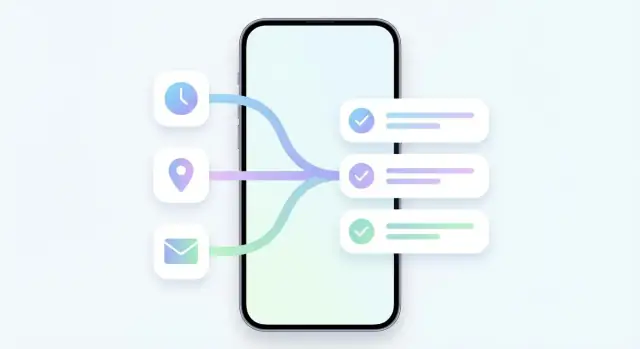
Définir l'objectif et le périmètre d'automatisation « intelligent »
Une application de tâches intelligente réussit quand elle résout un « pourquoi » spécifique pour un groupe précis de personnes. Avant de concevoir des fonctionnalités, décidez pour qui vous construisez et ce que « intelligent » signifiera dans votre produit — sinon l'automatisation devient un empilement confus d'interrupteurs.
Choisir une audience principale (et une secondaire)
Choisissez une persona principale sur laquelle vous allez optimiser :
- Professionnels très occupés qui ont besoin d'une capture rapide et de rappels fiables entre les réunions
- Étudiants qui jonglent avec deadlines, créneaux d'étude récurrents et emplois du temps flexibles
- Équipes qui ont besoin d'assignation légère et de visibilité partagée (si vous supportez la collaboration)
- Utilisateurs neurodivergents qui bénéficient d'une charge de décision réduite, de routines et de petites relances bienveillantes
Écrivez la persona en une phrase (par ex. « un commercial qui vit dans son calendrier et oublie les relances »). Cela devient votre filtre pour chaque idée d'automatisation.
Identifier 3–5 moments pénibles à automatiser
Listez les plus grandes frustrations récurrentes de votre persona, comme :
- Oublier des tâches après une conversation rapide ou un message
- Prioriser quand tout semble urgent
- Répéter la même configuration (rapports hebdos, factures, entraînements)
- Changement de contexte (copier des infos d'e‑mails, calendrier, notes)
- Manque de clôture (les tâches traînent sans habitude de revue)
Ces points douloureux doivent se mapper directement à vos premières règles et déclencheurs d'automatisation.
Définir des métriques de succès mesurables
L'automatisation n'est « intelligente » que si elle change un comportement. Choisissez un petit ensemble de métriques :
- Utilisation quotidienne/hebdomadaire active (l'app fait‑elle partie d'une routine ?)
- Tâches complétées par utilisateur actif (aide‑t‑elle l'exécution ?)
- Rétention au jour 7 et jour 30 (la valeur persiste‑t‑elle ?)
- Optionnel : temps de capture (secondes entre l'idée et la tâche enregistrée)
Clarifier ce que « intelligent » signifie dans votre app
Choisissez une approche — ou combinez‑les prudemment :
- Règles : « Si X se produit, créer/mette à jour une tâche. »
- Suggestions : « On dirait que vous faites ça chaque semaine — voulez‑vous une tâche récurrente ? »
- Auto‑planification : « Place les tâches dans des créneaux libres du calendrier. »
Soyez explicite sur le périmètre. Les utilisateurs font confiance aux fonctionnalités « intelligentes » quand elles sont prévisibles, transparentes et faciles à désactiver.
Choisir les fonctionnalités MVP qui prouvent la valeur de l'automatisation
Un MVP pour une app de to‑do intelligente n'est pas « une version réduite de tout ». C'est un ensemble ciblé de fonctionnalités qui prouve que l'automatisation fait gagner du temps sans embrouiller les utilisateurs. Si les gens ne peuvent pas capturer les tâches de façon fiable et sentir les automatisations fonctionner dès le premier jour, ils ne reviendront pas.
Commencez par les actions de base sur les tâches
Avant toute automatisation, l'app doit maîtriser les fondamentaux :
- Ajouter des tâches rapidement (une seule écran, saisie minimale)
- Éditer les détails (titre, notes, date d'échéance, tags/projet)
- Compléter les tâches (retour positif et annulation facile)
- Snooze (par ex. « plus tard aujourd'hui », « demain matin »)
- Tâches récurrentes (schémas simples comme quotidien/hebdomadaire/mensuel)
Ces actions sont le « banc d'essai » où l'automatisation prouvera sa valeur.
Automatisation minimale qui paraît immédiatement utile
Pour la v1, gardez l'automatisation simple et transparente :
- Règles si/alors avec un petit ensemble de déclencheurs et d'actions (par ex. « Si j'ajoute une tâche contenant ‘appeler’, alors fixer la date d'échéance aujourd'hui à 17h »)
- Rappels et notifications fiables et faciles à contrôler
- Modèles pour des ensembles de tâches répétées (par ex. « Routine matinale », « Admin hebdo ») afin que les utilisateurs gagnent en rapidité sans apprendre les règles le premier jour
Le but n'est pas la finesse — c'est une économie de temps prévisible.
Soyez explicite sur ce qui est hors périmètre pour la v1
Pour livrer à temps, tracez une ligne stricte autour des fonctionnalités qui augmentent la complexité :
- Écriture ou réécriture de tâches par IA
- Collaboration d'équipe, assignations, projets partagés
- Analytique approfondie et scoring de productivité
Vous pouvez toujours valider la demande pour ces éléments plus tard via des expériences légères (listes d'attente, sondages, ou une page « bientôt »).
Définir des critères de succès MVP et un plan 4–8 semaines
Choisissez des résultats mesurables, comme :
- Les utilisateurs créent au moins 1 règle ou modèle durant leur première semaine
- L'automatisation s'exécute avec un taux faible d'erreurs/annulations
- La rétention jour‑7 s'améliore par rapport à une base sans automatisation
Un plan réaliste de 4–8 semaines : semaines 1–2 flux de tâches de base, semaines 3–4 rappels + récurrences, semaines 5–6 règles simples + modèles, semaines 7–8 polissage, onboarding et instrumentation.
Planifier les flux utilisateurs et l'UX pour une capture rapide des tâches
Une app de to‑do intelligente ne paraît « intelligente » que lorsqu'elle réduit l'effort au moment exact où l'utilisateur y pense. Concevez pour la vitesse : capture d'abord, organise ensuite, et rendez l'automatisation visible sans forcer l'apprentissage d'un système.
Cartographier l'onboarding vers le premier “aha”
L'onboarding doit procurer une victoire claire en moins de deux minutes : créer une tâche → attacher une règle simple → voir la règle se déclencher.
Gardez le flux serré :
- Demandez une préférence (par ex. heures de travail ou permission de notifications), pas un sondage
- Créez une tâche d'exemple éditable (« Payer le loyer ») pour partir d'un succès
- Offrez un modèle débutant (« Quand j'ajoute une date d'échéance, rappelle‑moi 1 jour avant »)
- Confirmez l'automatisation avec un petit message dans le journal d'événements (« Règle appliquée : rappel programmé »)
Concevoir les écrans principaux autour des comportements réels
La plupart des gens vivent dans trois endroits :
- Inbox : zone de dépôt par défaut pour une capture rapide.
- Aujourd'hui : liste focalisée répondant à « Que dois‑je faire ensuite ? »
- Projets/Tags : structure optionnelle pour ceux qui en ont besoin.
Ajoutez deux écrans supplémentaires qui soutiennent la confiance et le contrôle :
- Automatisation/Règles : où les utilisateurs peuvent consulter, mettre en pause et éditer les règles.
- Paramètres : minimal, avec un wording clair (évitez les termes techniques).
Garder les saisies rapides (la capture prime sur la perfection)
Les fonctionnalités de rapidité comptent plus que les effets visuels :
- Ajout rapide depuis n'importe où (bouton "+" persistant ou action par glissement)
- Dates naturelles (ex. « Appeler Alex demain 15h »)
- Modèles pour types de tâches répétées (« Revue hebdo », « Courses »)
- Un tiroir « détails » léger pour ajouter notes, tags ou projet sans quitter l'écran de capture
Principes d'accessibilité qui améliorent l'expérience pour tous
L'accessibilité n'est pas optionnelle — la capture rapide doit fonctionner pour différentes mains, yeux et contextes :
- Grandes cibles tactiles et espacement pour une utilisation à une main
- Contraste élevé et tailles de police lisibles (support de l'échelle de texte système)
- Support de la saisie vocale pour capturer rapidement en marchant ou en transport
- États de focus clairs et labels pour les lecteurs d'écran, surtout sur les contrôles liés aux règles
Si le flux de capture est fluide, les utilisateurs pardonneront les lacunes fonctionnelles — parce que l'app leur fait déjà gagner du temps chaque jour.
Concevoir le modèle de données pour tâches, règles et historique
Une app de to‑do intelligente réussit ou échoue selon son modèle de données. Si les objets sous‑jacents sont trop simples, l'automatisation paraît « aléatoire ». S'ils sont trop complexes, l'app devient difficile à utiliser et à maintenir.
Modèle de tâche : complet sans être gonflé
Commencez avec un schéma de tâche capable de représenter la plupart des travaux réels sans forcer de contournements. Une base pratique inclut : titre, notes, date d'échéance (ou aucune), priorité, tags, statut (ouvert/terminé/snoozé), et récurrence.
Deux conseils de conception qui évitent des migrations pénibles :
- Traitez la date d'échéance et l'heure du rappel comme des champs séparés. Beaucoup de tâches ont une date d'échéance sans alerte bruyante.
- Modélisez la récurrence explicitement (pattern + prochaine occurrence) plutôt que de copier les tâches. Cela rend les éditions et l'historique beaucoup plus propres.
Modèle de règle : rendre l'automatisation explicable
Votre modèle de règle doit refléter la façon dont les gens pensent : déclencheur → conditions → actions, plus quelques contrôles de sécurité.
En plus de déclencheur/conditions/actions, incluez une fenêtre de programmation (ex. jours de semaine 9–18) et des exceptions (ex. « sauf si tag Vacances » ou « sauter les jours fériés »). Cette structure facilite aussi la création de modèles et d'une bibliothèque d'automatisations plus tard.
Journal d'événements : la confiance est une fonctionnalité
L'automatisation brise la confiance quand les utilisateurs ne peuvent pas dire pourquoi quelque chose a changé. Stockez un journal d'événements qui enregistre ce qui s'est passé et pourquoi :
- horodatage
- ID de la règle (ou « modification manuelle »)
- instantanés avant/après des champs clés
- une courte chaîne explicative à afficher dans l'UI (« Déplacé vers Aujourd'hui parce qu'il est dû dans les 24h. »)
Ceci sert à la fois d'outil de débogage et d'« historique d'activité » visible par l'utilisateur.
Confidentialité : ne stockez que ce que vous pouvez justifier
Collectez le minimum de données nécessaire pour exécuter des automatisations. Si vous demandez des permissions (calendrier, localisation, contacts), expliquez clairement ce que l'app lit, ce qu'elle stocke et ce qui reste sur l'appareil. Un bon texte de confidentialité réduit les abandons au moment précis où l'utilisateur décide s'il fait confiance à votre automatisation.
Choisir des déclencheurs d'automatisation réellement utiles
L'automatisation paraît « intelligente » lorsqu'elle démarre au bon moment. L'erreur de nombreuses apps est d'offrir des dizaines de déclencheurs impressionnants mais rarement alignés sur des routines réelles. Commencez par des déclencheurs qui correspondent à la vie quotidienne et sont faciles à prévoir.
Déclencheurs basés sur le temps (l'outil du quotidien)
Les déclencheurs temporels couvrent la plupart des cas d'usage avec une complexité minimale : à 9h00, tous les jours de semaine, ou après 15 minutes.
Ils sont parfaits pour les habitudes (prendre les vitamines), les rythmes de travail (préparation du standup) et les relances (rappelle‑moi si je n'ai pas coché ceci). Les déclencheurs temporels sont aussi les plus simples à comprendre et à dépanner.
Déclencheurs de localisation (forts mais sensibles)
Arriver/partir d'un lieu peut être magique : « Quand j'arrive au supermarché, afficher ma liste de courses. »
Mais la localisation exige de la confiance. Demandez la permission uniquement quand l'utilisateur active une règle basée sur la localisation, expliquez ce que vous allez suivre, et fournissez une alternative claire (« Si la localisation est désactivée, vous recevrez un rappel temporel à la place »). Laissez aussi les utilisateurs nommer les endroits (« Domicile », « Bureau ») pour que les règles lisent naturellement.
Déclencheurs liés aux apps et au contenu (puissance sans complexité)
Ces déclencheurs lient les tâches aux outils existants et aux événements :
- Début d'un événement calendrier → créer une checklist « Rejoindre la réunion » 10 minutes avant
- Ajout d'un label e‑mail → créer une tâche « Répondre au client »
- Webhook reçu (depuis un service) → ajouter une tâche quand un formulaire est soumis
Gardez la liste courte et concentrez‑vous sur les intégrations qui enlèvent du travail manuel réel.
Déclencheurs manuels (contrôle à la demande)
Tout ne doit pas s'exécuter automatiquement. Proposez des moyens rapides de lancer des règles : un bouton, un raccourci vocal, un widget, ou une option simple « Exécuter la règle maintenant ». Les déclencheurs manuels aident les utilisateurs à tester les règles, récupérer d'une automatisation manquée et garder le contrôle.
Définir les actions d'automatisation et les garde‑fous
L'automatisation paraît « intelligente » lorsqu'elle fait de façon fiable les quelques choses que les gens veulent—sans les surprendre. Avant de construire un créateur de règles ou d'ajouter des intégrations, définissez un petit ensemble explicite d'actions que votre moteur peut effectuer, et enveloppez‑les de garde‑fous.
Actions de base que vos règles peuvent appliquer
Commencez par des actions qui correspondent aux décisions courantes sur une to‑do :
- Créer une tâche (optionnellement dans une liste/projet spécifique)
- Replanifier (ex. « demain à 9h » ou « jour ouvrable suivant »)
- Définir la priorité (faible/moyenne/haute)
- Ajouter un tag (ou le retirer)
- Créer des éléments de checklist (utile quand un déclencheur implique un modèle)
Gardez les paramètres d'action simples et prévisibles. Par exemple, « replanifier » doit accepter soit une date/heure précise, soit un décalage relatif — pas les deux mélangés d'une manière confuse.
Actions de notification que les utilisateurs attendent
Les notifications sont l'endroit où l'automatisation rencontre la réalité : les utilisateurs sont occupés et souvent en mouvement. Ajoutez quelques actions rapides directement sur les rappels :
- Rappeler plus tard (snooze avec un ensemble cohérent d'options)
- Marquer comme fait (complétion en une seule touche)
- Convertir en récurrent (pour les tâches qui reviennent régulièrement)
Ces actions doivent être réversibles et ne pas déclencher d'autres règles de façon surprenante.
Actions entre éléments (puissance, mais avec prudence)
Certaines des automatisations les plus utiles affectent plusieurs tâches. Exemple : quand une tâche reçoit le tag “travail”, la déplacer vers le projet Travail.
Les actions cross‑items doivent être limitées à des opérations clairement cadrées (déplacer, taguer en lot) pour éviter des modifications massives accidentelles.
Garde‑fous qui protègent la confiance
- Éviter les boucles : si une action modifie un champ qui déclenche la même règle, détectez et stoppez la réentrée.
- Limites de débit : plafonnez les actions par minute par règle (surtout pour les opérations en lot et les flux déclenchés par des notifications).
- Annuler pour les changements clés : proposez un « Annuler » visible après déplacements, reprogrammations et mises à jour en masse ; conservez un court historique d'action pour permettre une restauration sûre.
Si les utilisateurs se sentent en sécurité pour expérimenter, ils utiliseront davantage l'automatisation — et la garderont activée.
Construire un créateur de règles que les non‑techniciens comprennent
Un créateur de règles fonctionne seulement si les gens se sentent confiants pour l'utiliser. L'objectif est de permettre aux utilisateurs d'exprimer une intention (« aide‑moi à me souvenir et à me concentrer ») sans les forcer à penser comme des programmeurs (« if/then/else »).
Commencez par des modèles, pas une toile vierge
Menez avec un petit ensemble de modèles guidés qui couvrent des besoins courants :
- Basé sur le temps : « Tous les jours de semaine à 9h, afficher ma liste Aujourd'hui »
- Basé sur la localisation : « Quand j'arrive au Travail, épingler les tâches Travail »
- Basé sur le calendrier : « Si j'ai une réunion dans l'heure, couper les rappels non urgents »
Chaque modèle doit poser une seule question par écran (heure, lieu, liste, priorité), et terminer par un aperçu clair avant enregistrement.
Toujours générer un résumé lisible
En haut de chaque règle, affichez une phrase que l'utilisateur peut comprendre et à laquelle il peut faire confiance :
« Quand j'arrive au Travail, afficher les tâches Travail. »
Rendez‑la modifiable en tapotant sur un token surligné (« Travail », « afficher », « tâches Travail »). Cela réduit la peur de la « logique cachée » et aide aussi à parcourir rapidement la bibliothèque d'automatisations.
Ajouter un “mode Avancé” plus tard (optionnel)
Une fois que les modèles fonctionnent, introduisez un éditeur avancé pour les power users — grouper des conditions, ajouter des exceptions, ou combiner des déclencheurs. Gardez le point d'entrée discret (« Avancé ») et ne le rendez jamais nécessaire pour obtenir la valeur de base.
Gérer les conflits de façon prévisible
Deux règles finiront par entrer en collision (ex. une règle définit la priorité à Haute, une autre déplace la tâche dans une liste différente). Fournissez une politique de conflit simple :
- Montrez l'ordre d'opérations (quelle règle a tourné en dernier)
- Permettez aux utilisateurs de définir une priorité de règle (« Exécuter celle‑ci en premier ») ou arrêter après correspondance
- Offrez des valeurs par défaut sûres comme « Ne pas écraser les modifications manuelles faites dans les X dernières minutes »
Rendre l'automatisation explicable : « Pourquoi cela s'est‑il produit ? »
Chaque changement automatisé doit avoir une raison visible dans l'historique de la tâche :
« Déplacé vers la liste Travail • Parce que la règle ‘Arriver au Travail’ a tourné à 9:02. »
Ajoutez un lien « Pourquoi ? » sur les changements récents qui ouvre la règle exacte et les données qui l'ont déclenchée. Cette unique fonctionnalité prévient la frustration et construit la confiance sur le long terme.
Choisir l'architecture : offline‑first, sync et limites d'arrière‑plan
Une app d'automatisation de to‑do n'est « intelligente » que si elle est fiable. Cela signifie généralement un noyau orienté hors‑ligne : tâches et règles fonctionnent instantanément sur l'appareil, même sans signal, et la synchronisation est un plus — pas une condition.
Commencez localement (puis ajoutez la sync intentionnellement)
Stockez tâches, règles et historique récent dans une base de données sur l'appareil pour que « ajouter une tâche » soit instantané et la recherche rapide. Si vous ajoutez plus tard des comptes et une synchronisation multi‑appareils, traitez le serveur comme une couche de coordination.
Concevez les conflits de synchronisation dès le départ : deux appareils peuvent éditer la même tâche ou règle. Gardez les changements comme de petites opérations (create/update/complete) avec horodatages, et définissez des règles de fusion simples (par ex. « la dernière édition gagne » pour le titre, mais la complétion est collante).
Respecter les limites d'exécution en arrière‑plan
iOS et Android restreignent fortement le travail en arrière‑plan pour préserver la batterie. Vous ne pouvez donc pas compter sur un moteur de règles qui tourne constamment.
Conception alternative autour des moments pilotés par événement :
- Quand l'utilisateur ouvre l'app (exécuter les vérifications de tâches dues)
- Quand une notification push/local arrive (ramener l'utilisateur)
- Quand l'OS accorde un bref temps d'arrière‑plan (utilisez‑le pour synchroniser ou planifier)
Planification des notifications : locale vs serveur
Si les rappels doivent fonctionner hors‑ligne, programmez‑les localement sur l'appareil. N'utilisez les notifications serveur que pour les cas multi‑appareils (ex. une tâche créée sur votre laptop doit alerter votre téléphone).
Une approche commune est hybride : planification locale pour les rappels personnels, push serveur pour les alertes déclenchées par la synchronisation.
Objectifs de performance qui protègent la confiance
Fixez des cibles claires tôt : capture instantanée, résultats de recherche en moins d'une seconde, et faible impact sur la batterie. Gardez l'évaluation des automatisations légère, mettez en cache les requêtes courantes, et évitez de scanner « toutes les tâches » à chaque changement. Cette architecture maintient l'app réactive — et l'automatisation fiable.
Ajouter des intégrations qui réduisent le travail manuel
Les intégrations font que l'app cesse d'être « un nouvel endroit pour taper » et devient un véritable assistant. Priorisez les connexions qui éliminent les copies répétitives et gardent les gens dans leurs outils habituels.
Intégration de calendrier : planifier le travail, pas seulement lister
Une connexion calendrier peut faire plus que montrer des dates d'échéance. Une bonne automatisation réduit la friction de planification :
- Créer des tâches de préparation lorsque qu'une réunion est ajoutée (ex. « Lire l'ordre du jour », « Collecter les métriques », « Envoyer le pré‑support »). Vous pouvez baser cela sur le titre de la réunion, les participants, ou un mot‑clé comme « revue ».
- Bloquer du temps de concentration pour le travail en profondeur. Ex. lorsqu'une tâche est marquée « Haute priorité », l'app peut suggérer un bloc de 60–90 minutes et éviter de le planifier trop près des réunions existantes.
Gardez les contrôles simples : laissez les utilisateurs choisir quels calendriers lire/écrire et ajoutez des libellés clairs comme « Créé par To‑Do App » pour que les modifications calendrier ne paraissent pas mystérieuses.
E‑mail et chat : transformer les messages en tâches en un tap
La plupart des tâches naissent dans la communication. Ajoutez des actions légères là où les gens trient déjà :
- Convertir un e‑mail ou un message en tâche avec titre + lien vers le fil.
- Récupérer automatiquement des champs clés (expéditeur, indices de date comme « pour vendredi », pièces jointes).
- Permettre des choix rapides : dossier/projet, date d'échéance et priorité — sans un long formulaire.
Voix et raccourcis : la capture la plus rapide gagne
Supportez la capture rapide via raccourcis Siri et Android App Actions pour que les utilisateurs puissent dire « Ajouter une tâche appeler Alex demain » ou déclencher une routine « Démarrer la revue quotidienne ».
Les raccourcis permettent aussi aux power users d'enchaîner des actions (créer tâche + définir rappel + démarrer un minuteur).
Si vous proposez des intégrations avancées en tant que paliers payants, référencez les détails sur /features et /pricing pour que les utilisateurs comprennent ce qu'ils obtiennent.
Concevoir les rappels, widgets et fonctionnalités de revue quotidienne
Les rappels et écrans de revue sont les endroits où une app d'automatisation de to‑do est utile — ou devient envahissante. Traitez ces fonctionnalités comme une partie de la « couche de confiance » du produit : elles doivent réduire la charge mentale, pas la concurrencer.
Notifications qui aident (et n'agacent pas)
Rendez les notifications actionnables, bien placées et respectueuses.
Actionnable signifie que l'utilisateur peut compléter, snoozer, reprogrammer ou « démarrer la concentration » directement depuis la notification. Bien placée signifie l'envoyer quand il est réaliste d'agir — en fonction de la date d'échéance, des heures de travail et du contexte actuel (ex. ne pas pousser « Appeler le dentiste » à 2h du matin). Respectueuse signifie des heures de silence claires et un comportement prévisible.
Donnez aussi aux utilisateurs les réglages attendus :
- Défauts de snooze (ex. 10 min, 1 h, demain matin)
- Heures/jours de travail (pour que les relances s'alignent sur leur routine)
- Canaux de notification (séparer « En retard », « Aujourd'hui », « Automatisation exécutée », « Minuteur de focus terminé »)
Règle pratique : si une notification n'est pas quelque chose que l'utilisateur voudrait voir sur l'écran de verrouillage, elle devrait plutôt apparaître dans un flux style inbox.
Widgets et actions rapides pour la capture instantanée
Les widgets ne sont pas décoratifs — ce sont le chemin le plus rapide de l'intention à la tâche capturée.
Incluez 2–3 actions de haute fréquence :
- Ajouter une tâche (voix ou « Quick Add » en un tap)
- Démarrer une session de focus (sur la prochaine tâche ou une liste choisie)
- Exécuter une règle (ex. « Planifier ma journée » ou « Déplacer les courses au samedi »)
Gardez les widgets stables : évitez de déplacer les boutons selon des prédictions « intelligentes », ce qui augmente les erreurs de tap.
Revue quotidienne qui soutient
Une revue quotidienne doit être courte et apaisante : « Ce qui est prévu, ce qui est bloqué, ce qui peut être différé. »
Proposez un résumé doux (tâches terminées, tâches déplacées, automatisations qui ont aidé) et une invite significative comme « Choisissez les 3 priorités ».
Gamification avec retenue
Si vous ajoutez des streaks ou des objectifs, gardez‑les optionnels et indulgents. Préférez des résumés encourageants plutôt que de la pression — célébrez la constance, mais ne punit pas la vraie vie.
Tester l'automatisation en profondeur (les règles brisent la confiance rapidement)
L'automatisation n'est « intelligente » que lorsqu'elle est prévisible. Si une règle se déclenche au mauvais moment — ou ne se déclenche pas — les utilisateurs cessent de s'y fier et reviennent au manuel. Les tests ne sont pas une simple case à cocher ; c'est la phase de construction de la confiance.
Tests unitaires : traitez l'évaluation des règles comme une calculatrice
Commencez par des tests unitaires pour le moteur de règles : pour des entrées données (champs de tâche, temps, localisation, état du calendrier), la sortie doit être déterministe (s'exécute / ne s'exécute pas, liste d'actions, prochaine exécution prévue).
Créez des fixtures pour les cas compliqués que vous oublierez plus tard :
- Fuseaux horaires (scénarios de voyage, changements de fuseau de l'appareil)
- Dates limites (fin de mois, année bissextile)
- Schémas de récurrence (tous les jours de semaine, « dernier jour ouvrable »)
- Transitions d'heure d'été (heure manquante / heure répétée)
Cela vous permet de reproduire les bugs sans deviner l'état d'un appareil utilisateur.
Scénarios QA : simuler des téléphones réels, pas des conditions idéales
Construisez un petit ensemble de runs QA reproductibles que n'importe qui dans l'équipe peut exécuter :
- Règles récurrentes à travers les changements DST
- Mode hors‑ligne : créer/éditer tâches et règles, puis reconnecter et vérifier les résultats de sync
- Permissions refusées : notifications désactivées, accès calendrier refusé, localisation désactivée — vérifiez les repliements gracieux et les messages clairs
- Limites d'arrière‑plan : confirmer que les règles programmées au niveau OS s'exécutent encore lorsque l'app n'est pas ouverte
Bêta : chasser les « faux déclenchements » et la confusion
En bêta, votre but est d'apprendre où les utilisateurs se sentent surpris.
Ajoutez un moyen léger de signaler un problème depuis l'écran de règle : « Cette règle s'est exécutée quand elle n'aurait pas dû » / « Cette règle n'a pas tourné » avec une note optionnelle.
Télémétrie (opt‑in selon les règles locales) : mesurer fiabilité et time‑to‑aha
Suivez le minimum utile — soigneusement et de façon transparente :
- Exécutions, sauts et échecs de règles (avec catégories d'erreur)
- Temps moyen entre l'installation et la première automation réussie (« time‑to‑aha »)
- Types de règles les plus créés mais ensuite désactivés
Ces signaux indiquent ce qu'il faut corriger en priorité : précision, clarté ou friction d'installation.
Lancer, mesurer et améliorer la bibliothèque d'automatisations
Une app de to‑do « intelligente » vit ou meurt par la confiance : les utilisateurs doivent sentir que les automatismes font gagner du temps sans créer de surprises. Traitez la bibliothèque d'automatisations comme un produit à part entière — livrée prudemment, mesurée honnêtement et enrichie selon le comportement réel.
Checklist avant publication App Store / Play Store
Avant la sortie, rendez la conformité et les attentes limpides :
- Étiquettes de confidentialité & divulgation des données : documentez ce que vous collectez (analytics, rapports de crash, données de compte optionnelles) et pourquoi. Soyez cohérent avec les explications in‑app.
- Explications pour les permissions (just‑in‑time) : ne demandez pas calendrier/notifications/contacts au premier lancement. Demandez seulement quand l'utilisateur active une fonctionnalité qui en a besoin, et expliquez le bénéfice (« Pour programmer votre tâche ‘Préparer la réunion’ 30 minutes avant un événement »).
- Texte sur la sécurité des automatisations : décrivez les garde‑fous dans le texte du store (confirmations, annulation, journal d'activité) pour que les utilisateurs sachent qu'ils peuvent revoir ce qui s'est passé.
Onboarding qui amène vite à la valeur
Ne démarrez pas l'onboarding sur une page vide. Proposez des automatismes d'exemple que l'utilisateur peut activer en un tap, puis éditer :
- « Quand j'ajoute une tâche contenant ‘appeler’, définir un rappel à 17h. »
- « Si une tâche est due demain et non commencée, la déplacer dans Aujourd'hui à 9h. »
- « Après avoir complété ‘Courses’, créer ‘Ranger les courses’. »
Affichez un court aperçu de ce qui se passera, et incluez un mode « Essayer en sécurité » (ex. s'exécute une fois ou demande confirmation).
Mesurer ce qui compte (et itérer)
Suivez des métriques reflétant l'utilité et la confiance :
- taux d'activation des règles (créée → activée)
- rétention des règles (activée après 7/30 jours)
- annulations d'automatisations et éditions manuelles après action
- combinaisons déclencheur/action les plus courantes et raisons d'échec
Utilisez ces données pour ajouter modèles de règle que les utilisateurs construisent déjà implicitement. Si beaucoup de gens créent des règles similaires « calendrier → tâche de préparation », transformez‑la en préréglage guidé avec moins d'étapes.
Ressources d'aide pour réduire le churn
Les automatisations génèrent des questions. Livrez du contenu d'aide en même temps que les fonctionnalités :
- une FAQ searchable axée sur « Pourquoi ma règle n'a‑t‑elle pas tourné ? »
- un changelog transparent des modifications de comportement
- un hub /blog qui explique les nouveaux modèles et les bonnes pratiques, lié depuis l'aide in‑app
Une note pratique pour accélérer la construction (optionnelle)
Si vous voulez valider le produit rapidement, un workflow vibe‑coding peut aider à livrer un premier prototype fonctionnel (flux de capture, UI de règles, rappels et events analytiques) sans construire chaque écran à la main.
Par exemple, Koder.ai peut générer une app web React, un backend Go + PostgreSQL, et même un client mobile Flutter à partir d'un spec structuré en chat — utile pour atteindre un MVP rapidement, itérer sur des modèles de règles, et exporter le code source quand vous êtes prêt à reprendre le pipeline d'ingénierie traditionnel.
FAQ
Que dois‑je définir en premier avant de construire une application d'automatisation de tâches intelligente ?
Commencez par définir une persona principale unique et 3–5 moments douloureux que vous voulez automatiser (oublis, priorisation, configurations répétées, changements de contexte, manque de clôture). Ensuite, choisissez un périmètre “intelligent” étroit — règles, suggestions et/ou auto‑planification — et fixez des métriques de succès mesurables comme la rétention jour‑7/jour‑30 et le nombre de tâches complétées par utilisateur actif.
Que doit contenir un MVP v1 pour une application intelligente de to‑do ?
Concentrez‑vous sur les fondamentaux plus une victoire d’automatisation claire :
- Capture rapide des tâches, édition, complétion, snooze et récurrence simple
- Rappels/notifications fiables
- Un petit ensemble de règles si/alors transparentes et/ou des modèles
Évitez des fonctionnalités complexes comme la réécriture par IA, la collaboration ou l’analytique approfondie tant que vous n’avez pas prouvé que l’automatisation fait gagner du temps à votre persona principale.
Comment concevoir l'onboarding pour que les utilisateurs perçoivent rapidement la valeur de l'automatisation ?
Visez un « aha » en moins de deux minutes : créer une tâche → ajouter une règle/modèle simple → voir la règle s'appliquer. Gardez l’onboarding minimal :
- Demandez une préférence (par ex. heures de travail)
- Fournissez une tâche d'exemple que l'utilisateur peut modifier
- Proposez un modèle d’automatisation pour débutant
- Affichez une confirmation claire (par ex. une entrée dans le journal d'événements) pour renforcer la confiance
Quelles écrans principaux une application intelligente de to‑do devrait‑elle prioriser ?
Construisez autour des trois espaces où les utilisateurs vivent réellement :
- Inbox pour la capture rapide
- Aujourd'hui pour les actions à court terme
- Projets/Tags pour la structure optionnelle
Ajoutez deux surfaces pour la confiance et le contrôle :
- Automatisation/Règles pour consulter/pauser/éditer
- Historique/Journal d'événements pour répondre à « Pourquoi cela a‑t‑il changé ? »
Quel modèle de données est nécessaire pour les tâches, les règles et l'historique d'automatisation ?
Utilisez un modèle pratique qui couvre les workflows réels sans forcer des migrations :
- Tâches : titre, notes, date d'échéance (optionnelle), heure du rappel (séparée), priorité, tags, statut, récurrence
- Règles : déclencheur → conditions → actions plus fenêtres horaires et exceptions
- Historique : horodatage, source (règle/manuelle), instantanés avant/après et une chaîne d'explication
Cela rend l'automatisation prévisible, traçable et explicable dans l'UI.
Quels déclencheurs d'automatisation sont les plus utiles pour la plupart des utilisateurs ?
Commencez par les déclencheurs courants, prévisibles et faciles à déboguer :
- Basés sur le temps (tous les jours / jours de semaine / à une heure)
- Déclencheurs manuels (« Exécuter la règle maintenant », bouton, widget, raccourci vocal)
- Quelques intégrations à forte valeur (début d'événement calendrier, ajout d'un label e‑mail, webhook reçu)
Considérez la localisation comme optionnelle et soumise à permission, avec des solutions de repli claires si la localisation est désactivée.
Quelles actions d'automatisation dois‑je supporter et comment les rendre sûres ?
Gardez les actions petites, explicites et réversibles :
- Créer une tâche, replanifier, définir la priorité, ajouter/retirer un tag, créer des éléments de checklist
Ajoutez des garde‑fous pour protéger la confiance :
- Prévention des boucles (stopper la réentrée)
- Limitation du débit par règle
- Annuler visible pour les changements clés et les actions groupées
Assurez‑vous aussi que les actions rapides dans les notifications n'entraînent pas des cascades surprises de règles.
Comment construire un éditeur de règles que des utilisateurs non techniques comprennent ?
Menez avec des modèles et des résumés lisibles par des humains plutôt qu’un éditeur vide :
- Proposez des presets guidés (temps, localisation, calendrier)
- Affichez toujours une phrase résumée éditable (ex. « Quand j'arrive au Travail, afficher les tâches Travail. »)
- Ajoutez un mode « Avancé » plus tard pour les power users
Gérez les conflits de façon prévisible : montrez l'ordre d'exécution, autorisez une priorité de règle et protégez éventuellement les éditions manuelles récentes contre l'écrasement.
Quels choix d'architecture importent le plus pour la fiabilité (hors ligne, sync, limites d'arrière‑plan) ?
Optez pour un mode local‑first afin que la capture et la recherche soient instantanées, puis ajoutez la synchronisation comme couche de coordination :
- Stockez tâches/règles/historique sur l'appareil
- Synchronisez de petites opérations avec horodatages et politiques de fusion simples
- Ne comptez pas sur une exécution continue en arrière‑plan ; planifiez autour des moments pilotés par des événements (ouverture de l'app, notification, temps bref consenti par l'OS)
Un modèle hybride (rappels locaux + push serveur pour les changements multi‑appareils) est souvent le plus fiable.
Comment tester l'automatisation pour que les règles ne brisent pas la confiance des utilisateurs ?
Testez le moteur de règles comme une calculatrice déterministe et validez les conditions du monde réel :
- Tests unitaires pour fuseaux horaires, DST, fins de mois, cas limites de récurrence
- Scénarios QA pour hors ligne → reconnexion, permissions refusées, limites d'arrière‑plan
- En bêta, collectez des retours « a tourné quand il n'aurait pas dû » / « n'a pas tourné » depuis l'écran des règles
Mesurez la fiabilité avec exécutions/sauts/échecs de règles et suivez le « time‑to‑aha » (installation → première automation réussie).
Comment lancer, mesurer et améliorer la bibliothèque d'automatisations ?
Traitez la bibliothèque d'automatisations comme un produit : lancez prudemment, mesurez honnêtement et développez selon le comportement réel.
- Respectez les exigences de publication (étiquettes de confidentialité, explications just‑in‑time pour les permissions)
- Proposez des automations d'exemple pendant l'onboarding que l'utilisateur peut activer en un tap
- Mesurez l'activation/maintenance des règles, les annulations, et les combinaisons déclencheur/action les plus fréquentes
Accompagnez cela d'une FAQ focalisée sur « Pourquoi ma règle n'a‑t‑elle pas tourné ? », d'un changelog transparent et d'un hub /blog pour guides et modèles.