

Comment créer une application mobile pour le pointage des présences en classe
Apprenez à planifier, concevoir et développer une application mobile de pointage de présence avec check-ins QR/NFC, outils d'administration, bases de la confidentialité, tests et conseils de lancement.
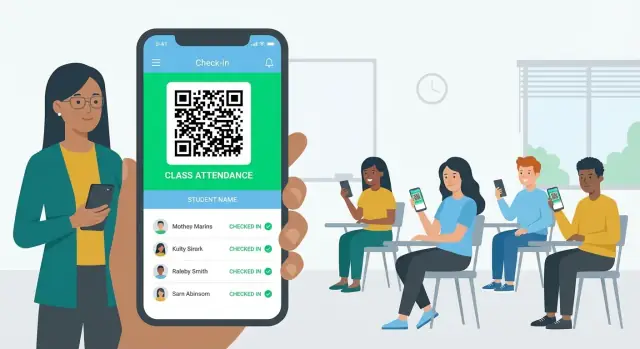
Définir l'objectif et les utilisateurs
Avant wireframes ou fonctionnalités, clarifiez ce que vous construisez et pour qui. Une application de présence en classe peut aller d'un simple outil « présent/absent » à un système complet de suivi des présences avec audits, rapports et visibilité pour les parents. Si vous ne fixez pas de limites dès le départ, vous obtiendrez une application de check-in pour étudiants confuse pour les enseignants et difficile à maintenir.
Qui va l'utiliser ?
Commencez par les utilisateurs principaux et leur quotidien :
- Enseignants ont besoin de check-ins rapides et sans friction, de la possibilité de corriger des erreurs et d'une vue simple des absents.
- Étudiants veulent un flux d'enregistrement rapide et prévisible (et qui ne plante pas quand le Wi‑Fi est faible).
- Admins s'intéressent aux rapports, à la conformité et à des règles cohérentes entre les classes.
- Parents (optionnel) peuvent nécessiter une visibilité en lecture seule ou des notifications d'absence — seulement si la politique de l'établissement le permet.
Le principal problème à résoudre
Définissez la promesse centrale en une phrase, par exemple : « Réduire le temps d'appel et améliorer la précision sans créer de travail supplémentaire. » Cela oriente les décisions—que vous choisissiez la présence par code QR, le check-in NFC, les corrections manuelles ou les rapports.
Où cela sera-t-il utilisé
La prise de présence se fait dans des environnements réels et parfois chaotiques : salles de classe, laboratoires, gymnases, sorties scolaires, assemblées et parfois sessions à distance. Notez les contraintes comme le bruit, la pression temporelle, la disponibilité des appareils et la connectivité instable—elles déterminent l'expérience que doit offrir une « application mobile pour la présence ».
À quoi ressemble le succès
Choisissez des résultats mesurables :
- Temps gagné par cours (par ex. l'appel passe de 3 minutes à 30 secondes)
- Meilleure précision des check-ins (moins de doublons et moins de litiges « j'étais là »)
- Moins de corrections nécessaires par enseignants et admins
- Utilité des rapports (tendances claires par classe, date et étudiant)
Ces objectifs servent de filtre pour chaque fonctionnalité ajoutée plus tard.
Choisir les cas d'usage essentiels (MVP d'abord)
Une application de présence peut évoluer vers une suite complète de gestion de classe — mais tout vouloir livrer d’un coup est la meilleure façon de bloquer le projet. Définissez d'abord l'ensemble le plus réduit de cas d'usage qui délivre des check-ins fiables et un registre clair pour les enseignants.
Flux indispensables (votre MVP)
Ce sont les éléments non négociables qui rendent le produit utilisable de bout en bout :
- Créer une classe : l'enseignant crée une classe (nom, horaire, localisation optionnelle) et obtient une méthode d'adhésion (code/lien).
- Ajouter une liste : importer depuis un CSV, coller une liste, ou laisser les étudiants s'inscrire et l'enseignant approuve.
- Démarrer une session : l'enseignant tape « Démarrer la présence » pour la séance du jour et règle des règles de base (ouvert pendant X minutes).
- Check-in étudiant : l'étudiant confirme sa présence via la méthode choisie (QR/NFC/localisation/manuelle—choisir une pour l'MVP).
- Revue enseignant : l'enseignant voit qui est présent/absent et peut corriger avec un motif.
Flux optionnels (phase 2)
Une fois la boucle core stable, ajoutez des fonctionnalités qui améliorent la précision et les rapports :
- Signaux retard/avance (avec une période de grâce)
- Absence justifiée (codes de raison simples)
- Séances de rattrapage (attacher un résultat de présence à une autre date/session)
Cas limites à gérer tôt
Les vraies salles sont désordonnées. Préparez des solutions de repli légères pour que les enseignants n'abandonnent pas l'app :
- Étudiant a oublié son téléphone / batterie morte : l'enseignant peut marquer présent avec une note, ou délivrer un code « check-in manuel » à usage unique.
- Appareil partagé : permettre de changer de compte avant le check-in, ou supporter le « check-in d’un autre étudiant » avec approbation enseignant.
- Participants invités : les enseignants peuvent ajouter un participant temporaire (nom + tag) sans polluer la liste officielle.
Garder le scope réaliste
Un bon MVP répond à : « Un enseignant peut-il prendre la présence en moins de 30 secondes, et les étudiants peuvent-ils s'enregistrer sans confusion ? » Si une fonctionnalité ne soutient pas directement cela, planifiez‑la pour plus tard.
Cartographier les rôles et permissions
Les rôles et permissions déterminent qui peut faire quoi dans votre application. Bien faire ça tôt évite la confusion (« Pourquoi les étudiants peuvent modifier les check-ins ? ») et réduit les risques pour la confidentialité.
Commencez avec trois rôles principaux
La plupart des établissements peuvent lancer un MVP avec :
- Enseignant : créer des sessions, voir les check-ins en direct, éditer les exceptions (retard/absent/justifié), et exporter des rapports.
- Étudiant : check‑in rapide, voir son historique personnel, recevoir des rappels.
- Admin : gérer écoles/classes, utilisateurs, rôles, et périodes scolaires.
Si vous avez besoin de plus de nuance (remplaçants, assistants, chefs de département), ajoutez‑les comme rôles séparés — pas comme cas uniques.
Définir les permissions comme actions sur des objets
Écrivez les permissions en phrases simples liées aux objets de l'app. Par exemple :
| Objet | Enseignant | Étudiant | Admin |
|---|---|---|---|
| Classe | Voir assignée | Voir inscrit | Créer/éditer/archiver |
| Session | Créer/voir/éditer pour assignée | Voir/check-in pour inscrit | Voir tout, auditer |
| Enregistrement de présence | Marquer/éditer dans la fenêtre autorisée | Voir seulement le sien | Éditer, résoudre les litiges |
| Rapports/Exports | Exporter ses classes | Pas d'export | Exporter tout |
Ce format rend les lacunes évidentes et aide l'équipe à implémenter le contrôle d'accès basé sur les rôles (RBAC) sans ambiguïté.
Appliquer le principe du moindre accès et les règles de périmètre
Les permissions doivent être limitées par périmètre, pas seulement par rôle :
- Un enseignant peut accéder seulement à ses classes, pas à toutes les classes d'une école.
- Un étudiant ne voit que son propre historique de présence.
- L'accès admin doit être journalisé et réservé aux vraies tâches de gestion.
Décidez aussi où les modifications sont permises. Par exemple, les enseignants peuvent corriger les check-ins uniquement dans les 24 heures, tandis que les admins peuvent overrider plus tard avec un motif.
N'oubliez pas les cas limites
Prévoyez les transferts, les classes abandonnées et les changements de période. Gardez les archives lisibles même si un étudiant change de classe, et assurez-vous que les bonnes personnes peuvent toujours produire des rapports pour des périodes passées.
Choisir une méthode de check-in (QR, NFC, localisation ou manuel)
La méthode de check-in détermine tout le reste : rapidité, appareils à supporter, et facilité de falsification. Beaucoup d'apps supportent plusieurs méthodes pour permettre aux écoles de commencer simplement et d'ajouter des options ensuite.
Check-in manuel (baseline dirigé par l'enseignant)
L'attendance manuelle est le recours le plus sûr et « fonctionne partout ». L'enseignant ouvre la liste, marque présent/retard/absent et peut ajouter des notes rapides (par ex. « arrivé 10 min en retard »).
Utilisez‑la comme fallback même si vous ajoutez du scan ou de la localisation — le Wi‑Fi tombe, les caméras lâchent, et les remplaçants ont besoin d'un flux fiable.
Scan de code QR (rapide, peu coûteux)
Le QR est populaire car il est rapide et ne demande pas de matériel spécial. L'enseignant affiche un QR à l'écran (ou imprimé), les étudiants le scannent avec l'app et l'enregistrement est pris.
Pour réduire le partage de captures d'écran, rendez le QR :
- Limitée dans le temps (par ex. rotation toutes les 15–30 secondes)
- Spécifique à la classe/session (non réutilisable)
- Valide uniquement durant une courte fenêtre de check-in
Tap NFC (très rapide, mais dépend du matériel)
Le NFC peut offrir l'expérience la plus fluide en présentiel : les étudiants tapent leur téléphone sur une étiquette à la porte ou sur l'appareil de l'enseignant.
Inconvénients : pas tous les téléphones supportent le NFC, et il peut être nécessaire d'acheter et gérer des tags. NFC marche mieux quand l'école contrôle l'espace physique et veut un flux « tap-and-go ».
Check-in basé sur la localisation (GPS/géorepère)
Le géorepérage peut confirmer qu'un étudiant se trouve à un lieu précis (gymnase, labo, bâtiment du campus). Utile pour les sorties ou les amphithéâtres où les files de scan se forment.
Attention : le GPS est parfois imprécis en intérieur, et les données de localisation sont sensibles. Demandez le consentement, collectez le minimum nécessaire (souvent « dedans/dehors » suffit) et proposez un fallback non‑localisation.
Présence distante pour les cours en ligne
Pour les sessions virtuelles, une approche pratique est un code unique plus une fenêtre temporelle (par ex. 3 minutes). Pour décourager le partage de code, combinez avec des vérifications légères comme exiger que l'étudiant soit connecté, limiter les tentatives et signaler les motifs inhabituels (beaucoup de check-ins depuis le même appareil/IP).
Si vous hésitez, commencez par manuel + QR pour l'MVP, puis ajoutez NFC ou géorepérage uniquement où l'école en tire un avantage réel.
Concevoir l'expérience utilisateur et les écrans
Les bonnes apps de présence donnent l'impression d'être « instantanées ». Les étudiants doivent pouvoir s'enregistrer en quelques taps, et les enseignants doivent comprendre l'état de la salle en un coup d'œil.
Application étudiante : garder un flux primaire
Commencez par un ensemble minimal d'écrans pour l'usage quotidien :
- Rejoindre une classe : entrer un code/lien, confirmer le nom de la classe et l'enseignant, et l'enregistrer.
- Session du jour : afficher la classe actuelle, la fenêtre horaire, et une action principale (Scanner / Taper / S'enregistrer).
- Scanner/Taper : invite caméra ou NFC avec instructions claires et gros bouton Annuler.
- Confirmation : état de succès avec horodatage, nom de la session et quoi faire en cas de problème.
- Historique : liste simple des sessions passées (Présent / En retard / Justifié / Manquant), les filtres restant optionnels.
Conseil de design : supposez un usage pressé. Gros boutons, labels courts et chemin « Réessayer » pour les échecs de scan réduisent les demandes de support.
Application enseignant : configuration rapide, surveillance en direct, corrections rapides
Les enseignants ont besoin de couvrir trois moments :
- Configuration de session : choisir la classe, démarrer la session, définir éventuellement le cutoff des retards et générer QR/NFC.
- Liste + statut en direct : liste en temps réel avec badges clairs (Non enregistré / Présent / En retard). Ajouter une barre de recherche.
- Éditer motifs + finaliser : overrides rapides (par ex. « Retard bus », « Motif médical »), notes, et un bouton finaliser qui verrouille la session.
Évitez d'enterrer les actions critiques dans des menus — démarrer et terminer une session doit être toujours visible.
Tableau de bord admin : souvent mieux sur le web
Beaucoup d'établissements préfèrent un dashboard web admin plutôt qu'une interface mobile pour gérer classes, utilisateurs et rapports. C’est plus simple pour les modifications en masse, l’export et la gestion du personnel.
Bases d'accessibilité qui comptent
Utilisez du texte à fort contraste, supportez les grandes tailles de police, rédigez des messages d'erreur clairs (« QR non reconnu — rapprochez-vous et augmentez la luminosité »), et ajoutez une UI de scan basse lumière (viseur lumineux, toggle lampe torche).
Planifier le modèle de données et les enregistrements
Un modèle de données propre garde votre app fiable à mesure que vous ajoutez classes, périodes et méthodes de check-in. Commencez par noter le minimum requis, puis étendez uniquement si un cas d'usage l'exige.
Données minimales à stocker (pour livrer un MVP)
Au minimum, vous aurez besoin de :
- Identité étudiante : nom et un ID étudiant stable (évitez d’utiliser l'email comme identifiant primaire)
- Appartenance aux classes : quels étudiants appartiennent à quelles classes
- Enregistrements de présence : qui s'est enregistré, pour quelle session, et avec quel statut (présent/en retard/justifié)
- Tokens d'appareil (optionnel mais courant) : pour push notifications (rappels ou accusés de réception)
Entités clés (schéma de départ pratique)
La plupart des apps peuvent être modélisées avec un petit ensemble d'entités :
- School → conteneur d'organisation basique
- Term → groupement borné dans le temps (semestre/trimestre)
- Class → une section de cours dans un terme (ex. « Maths 2B – Période 3 »)
- Session → une réunion spécifique d'une classe (date/heure ; peut être créée à l'avance ou à la demande)
- Student → profil + identifiants
- AttendanceEvent → table des faits des check-ins (étudiant + session + statut + horodatage + méthode)
Astuce : stockez Session séparément de AttendanceEvent pour pouvoir suivre les « non‑présences » sans créer d’événements artificiels.
Piste d’audit (indispensable pour les écoles)
Toute modification doit être traçable. Pour chaque changement, stockez : qui a modifié (ID enseignant/admin), quand, quels champs, et une raison courte (ex. « justificatif médical fourni »). Cela réduit les litiges et aide la conformité.
Plan de rétention et de suppression
Définissez combien de temps vous conservez :
- Journaux bruts et pistes d’audit (souvent conservés plus longtemps que les données visibles par l’UI)
- Exports (CSV/PDF) créés par le personnel
Documentez les workflows de suppression pour les demandes de données : ce qui est supprimé, ce qui est anonymisé, et ce qui doit être conservé pour des raisons légales ou politiques. Une politique claire évite le stress de dernière minute.
Choisir la stack technique (choix simples et maintenables)
Votre stack doit correspondre au scope du MVP, aux compétences de l'équipe et aux besoins de reporting des écoles (par classe, plage de dates, étudiant, enseignant). La stack la plus simple est généralement celle qui a le moins de pièces mobiles.
Backend : géré d'abord, custom quand nécessaire
Pour la plupart des premières versions, un backend géré fait gagner des mois.
- Firebase est excellent pour une authentification rapide, des mises à jour en temps réel, des push notifications et peu de maintenance serveur.
- Supabase est une bonne alternative si vous préférez une base Postgres et des requêtes SQL tout en restant « géré ».
- Une API custom (Node/Java/.NET, etc.) est pertinente si vous avez des exigences d’intégration strictes, des règles métiers personnalisées, ou un besoin d’hébergement on‑prem pour un district.
Bonne règle : commencez géré, et basculez vers une API custom seulement quand vous atteignez une limite claire.
Si vous voulez aller plus vite sans vous engager dans un cycle de build long, vous pouvez prototyper un MVP avec une plateforme de vibe-coding comme Koder.ai. Elle permet d’itérer sur les flux enseignant/étudiant via chat, générer un dashboard admin en React, et déployer un backend Go + PostgreSQL — avec export du code source quand vous êtes prêts à reprendre le contrôle complet du code.
Application mobile : cross‑platform vs native
- Flutter et React Native sont souvent les meilleurs choix pour un MVP : une base de code pour iOS/Android, itération rapide, staffing plus simple.
- Natif iOS/Android vaut le coup si vous avez besoin de fonctionnalités matérielles profondes (comportements NFC avancés, politiques de gestion d’appareil) ou une équipe native déjà forte.
Base de données : choisir selon le reporting
La présence exige beaucoup de rapports. Si vous attendez des requêtes comme « toutes les absences de la 3e en septembre » ou « retards par élève sur plusieurs termes », SQL (Postgres) est généralement le choix le plus sûr.
NoSQL peut convenir pour des lookups simples et un prototypage rapide, mais le reporting devient souvent plus difficile à mesure que les exigences augmentent.
Authentification : faciliter l’adoption des écoles
Options courantes :
- SSO Google/Microsoft pour les districts déjà sur Workspace ou Microsoft 365.
- Magic links pour un onboarding enseignant rapide avec moins de resets de mot de passe.
- Comptes fournis par l’école (synchronisation des listes) quand un contrôle renforcé est nécessaire.
Quelle que soit l’option, prévoyez le cycle de vie des comptes (nouveau terme, transferts, graduation) tôt — sinon le support explose après le lancement.
Construire pour des classes réelles : hors ligne et anti‑triche basique
Une salle est bruyante et limitée en temps. Les étudiants arrivent à des moments différents, le Wi‑Fi peut être instable, et « scannez le code » se transforme vite en cas limites. Si votre flux échoue dans ces conditions, les enseignants l’abandonneront.
Check-ins en priorité hors ligne (pour que le Wi‑Fi faible ne casse pas la session)
Prévoyez que les check-ins fonctionnent même sans réseau :
- Stocker localement les check-ins (horodatage, session ID, student ID, méthode, statut temporaire « pending").
- Synchroniser ensuite en arrière-plan quand la connectivité revient.
- Afficher des états UI clairs : Checked in (pending sync) vs Checked in (confirmed), pour éviter les disputes.
Lors de la synchronisation, envoyez les événements comme un journal append-only plutôt que de tenter d’« écraser » une seule valeur d’attendance. C’est plus simple à déboguer.
Règles de conflit à décider dès le départ
Le hors ligne et les multi-appareils créent des conflits. Définissez des règles déterministes pour que le serveur les résolve automatiquement :
- Scans en double : garder le premier check-in valide, ignorer les suivants (mais les logger).
- Plusieurs appareils pour un étudiant : n’autoriser qu’un check-in actif par session ; signaler les tentatives supplémentaires pour revue enseignant.
- Sync tardif après la fin de session : accepter si le check-in a été créé dans la fenêtre autorisée ; sinon marquer comme tardif/invalide.
Principes anti‑triche qui n’énervent pas les enseignants
Pas besoin de surveillance lourde — juste quelques contrôles pratiques :
- QR rotatifs (tous les 15–30 s) pour réduire le partage
- Fenêtres courtes (par ex. 5–10 minutes en début de cours) avec motif « retard » optionnel
- Flags d’approbation enseignant pour motifs suspects (beaucoup de check-ins en une seconde, doublons répétés, changements d’appareils)
Problèmes d’heure appareil (source silencieuse de bugs)
Les téléphones peuvent avoir une horloge incorrecte. Fiez‑vous à l’heure serveur quand c’est possible : faites en sorte que l’app récupère la fenêtre de session depuis le serveur et valide lors de l’envoi. En hors ligne, enregistrez l’horodatage appareil mais vérifiez‑le contre les règles serveur lors de la synchro et appliquez les règles de conflit de manière cohérente.
Confidentialité et sécurité
Les données de présence semblent simples, mais elles contiennent souvent des informations identifiables (PII) et des signaux temps/localisation. Traitez la confidentialité et la sécurité comme des exigences produit, pas seulement comme des tâches d'ingénierie.
Chiffrer les données en transit et au repos
Tout le trafic réseau doit être chiffré en transit via HTTPS (TLS). Cela protège les check-ins, mises à jour de listes et actions admin sur les réseaux Wi‑Fi des écoles.
Sur les serveurs, activez le chiffrement au repos si le fournisseur le propose et protégez les clés via un service de gestion de clés géré. Sur l’appareil, évitez de stocker des données sensibles sauf si nécessaire ; si vous mettez en cache pour l’usage hors ligne, privilégiez le stockage sécurisé fourni par l’OS.
Ne collecter que ce qui est nécessaire (et l’expliquer)
Minimisez les données collectées au strict nécessaire pour vérifier la présence et gérer les litiges. Pour beaucoup d’écoles, un ID étudiant, un ID classe/session, un horodatage et un flag « méthode » suffisent.
Si vous enregistrez des signaux supplémentaires (coordonnées GPS, métadonnées du scan QR, identifiants d’appareil), documentez clairement l’usage. « Nous utilisons la localisation seulement pour confirmer que vous êtes dans la salle » est plus clair que des formulations vagues.
Consentement, transparence et règles claires
Les utilisateurs doivent savoir ce qui compte comme un check-in valide et ce qui sera journalisé. Rendre explicite sur l’écran de check-in et dans les paramètres :
- Quelles données sont enregistrées (heure, classe, méthode, localisation si activée)
- Qui peut y accéder (enseignant, admins)
- Combien de temps c’est conservé
- Ce qui se passe si un étudiant s’enregistre en retard ou hors de la zone autorisée
Cela réduit les conflits et installe la confiance — surtout quand vous introduisez QR, NFC ou géorepérage.
Considérations basiques de conformité (sans promesse légale)
Les exigences varient selon la région et l’établissement. Aux États‑Unis, les dossiers étudiants peuvent relever de la FERPA ; en UE/RU, le RGPD peut s’appliquer. Ne promettez pas la conformité dans le marketing à moins d’avoir validé cela juridiquement. Concevez plutôt avec des attentes communes : contrôles d’accès par rôle, pistes d’audit pour les modifications, contrôles de rétention, et moyen d’exporter/supprimer des enregistrements quand la politique l’exige.
Si votre app s’intègre à d’autres systèmes, vérifiez quelles données sont partagées et assurez-vous que ces intégrations utilisent aussi des connexions sécurisées et authentifiées.
Notifications et intégrations
Les notifications rendent l’app vivante. Bien faites, elles réduisent les check-ins manqués et les relances enseignant. Mal faites, elles deviennent du bruit — gardez‑les pertinentes, ponctuelles et faciles à contrôler.
Push notifications qui aident vraiment
Un jeu simple de push couvre la plupart des écoles :
- Rappels de cours : envoyés quelques minutes avant le début (avec heures calmes et gestion des fuseaux)
- Session démarrée : déclenchée quand l’enseignant ouvre la présence
- Relance d’absence : envoyée seulement si l’étudiant n’est pas enregistré après une courte période de grâce
Donnez le contrôle aux utilisateurs. Les étudiants doivent pouvoir couper les rappels pour un cours, et les enseignants peuvent désactiver les relances pour des cas spéciaux (examens, sorties, remplaçants). Pensez accessibilité : formulations claires, pas seulement « Vous êtes en retard », et support pour différents canaux.
Résumés email pour enseignants et admins (optionnel)
L’email reste utile pour les archives et workflows admin. Gardez‑le optionnel et configurable :
- Résumé journalier/hebdomadaire pour les enseignants (qui est venu, qui a manqué, arrivées tardives)
- Digests admins pour les tendances par classe ou niveau
Évitez d’envoyer des détails sensibles au mauvais destinataire — utilisez des destinataires basés sur le rôle et incluez seulement l’essentiel.
Intégrations : commencer par CSV, puis connecter SIS/LMS
Les intégrations peuvent faire gagner du temps, mais elles ralentissent aussi l’MVP. Approche pragmatique :
- Import/export CSV d’abord (étudiants, listes, enregistrements). Facile à tester et compatible avec la plupart des systèmes.
- Ajouter SIS/LMS ensuite (ou une synchro unidirectionnelle) quand le format de données est stable.
Garder les intégrations opt-in
Les écoles varient. Placez les intégrations dans les paramètres pour que chaque établissement choisisse quoi connecter, qui peut l’activer et quelles données sont transférées. Par défaut, mettre sur « off », et documenter le comportement clairement (par ex. sur /privacy ou /settings) pour que les admins sachent ce qu’ils activent.
Tester, piloter et mesurer
Lancer une app de présence sans tests réels mène à des enseignants furieux, des étudiants confus et des registres peu fiables. L’objectif n’est pas la perfection, mais de prouver que le flux de check-in est rapide, clair et produit des données défendables.
Tester les règles importantes (avant l’UI)
La présence est surtout une logique : qui peut s’enregistrer, quand, et que se passe‑t‑il si on essaye deux fois.
Écrivez des tests unitaires pour vos règles de check-in, en particulier :
- Fenêtres temporelles (cutoffs, périodes de grâce, gestion des fuseaux)
- Scans en double et retries (requêtes idempotentes)
- Permissions (mauvaise classe, rôle incorrect, accès révoqué)
Ces tests évitent des échecs silencieux difficiles à repérer en QA manuelle.
Tests appareils en conditions réelles
Une app de check-in peut réussir en simulateur et échouer en classe. Testez sur une petite matrice d’appareils et versions OS, y compris des téléphones plus anciens. Concentrez‑vous sur les fonctionnalités matérielles à risque :
- Vitesse et autofocus du scan caméra (écrans fissurés, faible luminosité, reflets)
- Fiabilité NFC (modèles et coques qui bloquent l’antenne)
- Batterie faible et modes économie d’énergie qui restreignent le travail en arrière-plan
Testez aussi la connectivité instable : mode avion, bascule Wi‑Fi ↔ cellulaire, et portails captifs.
Piloter avec une classe (et observer, ne pas juste demander)
Faites un pilote avec un enseignant et une classe pendant au moins une semaine. Observez les premières sessions en direct si possible.
Recueillez des retours sur :
- Vitesse : temps entre ouverture de l’app et confirmation
- Clarté : ce que les étudiants pensent devoir faire ensuite
- Cas d’échec : comportement quand le scan échoue
Facilitez le signalement d’incidents sur le moment (un lien « Signaler un problème » qui inclut infos appareil et horodatage).
Mesurer sans blâmer les étudiants
Mettez en place des analytics fiables en séparant échecs techniques et absences réelles.
Journalisez des événements comme « scan échoué », « erreur NFC », « GPS indisponible » et « en file d’attente hors ligne », séparément des résultats d’attendance. Cela aide à répondre : « 12 étudiants étaient‑ils absents — ou le QR n’était‑il pas rendu sur le projecteur ? »
Si vous publiez des métriques côté enseignant, gardez‑les actionnables : mettez en évidence où le flux ralentit et quoi améliorer ensuite dans l'MVP.
Lancer et améliorer dans le temps
Le lancement n’est pas une ligne d’arrivée — c’est le moment où l’usage réel vous apprend quoi corriger, simplifier et étendre.
Bases App Store et Play Store
Préparez un package de release propre avant la soumission :
- Fiche magasin qui explique clairement pour qui est l'app (enseignants, étudiants, admins)
- Captures d’écran de qualité montrant le flux de check-in et la vue enseignant
- Informations de confidentialité correspondant à ce que vous collectez (localisation, identifiants d’appareil, IDs étudiants, etc.)
Pour référence rapide, maintenez une courte page « Ce que nous collectons et pourquoi » accessible dans l’app (par ex. /privacy) et reflétez ce texte dans les déclarations stores.
Rendre l’onboarding admin rapide (et indulgent)
La plupart des problèmes d’adoption viennent de la friction d’installation. L’onboarding admin doit couvrir les étapes minimales :
- Créer un terme et des classes
- Importer ou coller une liste (upload CSV suffit en général)
- Inviter enseignants et étudiants (lien email, code ou SSO si disponible)
Ajoutez des garde‑fous : détecter les doublons, permettre des modifications faciles de liste, et fournir une « classe d’exemple » pour que les admins puissent cliquer sans risque.
Support qui n’écrase pas votre équipe
Lancez avec un plan de support léger :
- Un centre d'aide avec 10–15 questions fréquentes (ex. « L'étudiant ne peut pas s'enregistrer ») sur /help
- Formulaire de contact in‑app qui inclut version app/appareil et ID classe
- Étapes de dépannage simples (rafraîchir la liste, rejoindre la classe, vérifier les permissions)
Construire la roadmap post‑lancement
Utilisez retours + métriques pour prioriser :
- Meilleurs rapports (arrivées tardives, tendances, exports)
- Intégrations (SIS/LMS, Google Classroom, Microsoft 365)
- Méthodes de check-in additionnelles (QR, NFC, géorepérage, override enseignant)
Publiez de petites améliorations régulièrement et communiquez clairement les changements dans l’app.
FAQ
Que faut-il définir en premier avant de construire une application de pointage de présence en classe ?
Commencez par une promesse en une phrase (par ex. « Prendre l’appel en moins de 30 secondes avec moins de litiges ») et nommez vos utilisateurs principaux.
- Enseignants : vitesse + corrections
- Étudiants : check-in prévisible qui fonctionne avec un Wi‑Fi faible
- Administrateurs : rapports + conformité
- Parents (optionnel) : visibilité en lecture seule uniquement si la politique le permet
Quel est un MVP pratique pour une application mobile de pointage des présences ?
Livrez la boucle la plus petite qui fonctionne de bout en bout :
- Créer la classe + code/lien d’inscription
- Ajouter la liste (import CSV, coller une liste, ou auto-inscription avec approbation)
- Démarrer la session (ouvrir une fenêtre pendant X minutes)
- Check-in étudiant (choisir une méthode pour l’MVP)
- Revue et override par l’enseignant avec motif
Si ça n’aide pas directement des enregistrements rapides et fiables, reportez-le à la phase 2.
Comment configurer les rôles et permissions sans compliquer excessivement ?
Définissez les rôles comme des actions sur des objets et appliquez le principe du moindre privilège :
- Enseignant : gérer les sessions et modifier les enregistrements uniquement pour leurs classes
- Étudiant : s’enregistrer et voir uniquement son historique
- Admin : gérer utilisateurs/classes/termes, audits, export de rapports
Décidez aussi des fenêtres d’édition (par ex. les enseignants peuvent modifier pendant 24 heures ; les admins peuvent overrider ensuite avec un motif enregistré).
Quelle méthode de check-in choisir (QR, NFC, localisation ou manuel) ?
Choisissez la méthode qui correspond à votre environnement et au risque de fraude :
- Manuelle (enseignant) : recours le plus fiable, marche partout
- QR : rapide et peu coûteux ; réduire le partage avec des codes rotatifs et limités dans le temps
- NFC : très rapide mais dépend du matériel et peut nécessiter des tags
- Localisation (géorepère) : utile pour grands lieux ou sorties ; toujours prévoir un fallback non‑localisation
Beaucoup d’équipes commencent par manuel + QR et ajoutent les autres méthodes si nécessaire.
Quels écrans et motifs UX rendent le pointage rapide pour enseignants et étudiants ?
Concevez pour l’usage pressé :
- Une action principale sur l’écran étudiant (Scanner/Taper/Enregistrer)
- Confirmation claire avec horodatage et instructions en cas d’échec
- Vue enseignant montrant l’état en direct d’un coup d’œil (Non enregistré / Présent / En retard)
- Garder Démarrer/Terminer la session visibles (pas dans des menus)
Ajoutez tôt les bases d’accessibilité : fort contraste, prise en charge des grandes polices, messages d’erreur clairs, option lampe torche pour le scan.
Quel modèle de données utiliser pour les enregistrements de présence et les sessions ?
Gardez le schéma petit et adapté au reporting :
- School, Term, Class, Session
- Student (identifiant étudiant stable)
- AttendanceEvent (étudiant + session + statut + horodatage + méthode)
Stockez Session séparément de AttendanceEvent pour que les « absences » aient du sens. Ajoutez une piste d’audit pour les modifications : qui a changé quoi, quand et pourquoi.
Comment faire fonctionner les check-ins avec un Wi‑Fi instable ou hors ligne ?
Considérez-le comme une exigence centrale :
- Stocker localement les check-ins comme « pending » avec horodatage + IDs session/étudiant
- Synchroniser en arrière-plan quand le réseau revient
- Afficher des états UI distincts : pending sync vs confirmed
- Synchroniser comme journal append-only pour simplifier le debug
Définissez des règles de conflit déterministes (doublons, multi‑appareils, sync tardif) pour que le serveur résolve de façon cohérente.
Comment réduire la triche sans ajouter une surveillance lourde ?
Utilisez des contrôles légers qui n’alourdissent pas les enseignants :
- Codes QR rotatifs (toutes les 15–30 s)
- Fenêtres courtes de check-in avec motifs facultatifs pour retard
- Signaler les motifs suspects (beaucoup de check-ins en même temps, doublons répétés, changements d’appareil)
Tenez aussi compte des horloges d’appareil incorrectes : validez contre l’heure serveur quand c’est possible et appliquez des règles cohérentes lors de la synchronisation.
Quelles exigences de confidentialité et de sécurité sont les plus importantes pour les applications de pointage ?
Collectez le minimum et soyez transparent :
- Chiffrez en transit (TLS) et activez le chiffrement au repos
- Limitez l’accès par rôle + périmètre (les étudiants ne voient que leur historique)
- Journalisez les modifications admin/enseignant avec motifs (piste d’audit)
- Évitez de stocker des données sensibles sur l’appareil sauf si nécessaire ; utilisez le stockage sécurisé OS pour le cache hors ligne
Si vous utilisez la localisation ou des identifiants d’appareil, expliquez pourquoi et proposez un fallback. Liez une politique en langage clair à un chemin relatif comme /privacy.
Comment tester et piloter une application de pointage avant le lancement ?
Pilotez avec une classe pendant au moins une semaine et mesurez la qualité du flux :
- Tests unitaires pour fenêtres temporelles, doublons/idempotence et permissions
- Tests appareils en conditions réelles (faible luminosité, écrans fissurés, téléphones anciens, mode économie d’énergie)
- Journalisez les erreurs techniques séparément des absences (scan échoué, erreur NFC, en file d’attente hors ligne)
Pendant le pilote, observez les sessions en direct si possible et ajoutez un rapport de problème in‑app incluant infos appareil/version et horodatage.