

Apple Pay dans les applications mobiles : ce que c'est et comment ça marche
Découvrez ce qu'est Apple Pay dans les applications mobiles, comment il fonctionne en coulisses et comment l'intégrer de façon sécurisée pour accélérer le paiement et améliorer la conversion.
Ce qu'est Apple Pay et pourquoi il compte dans les applications mobiles
Qu'est‑ce qu'Apple Pay
Apple Pay est le portefeuille numérique et le service de paiement d’Apple. Il permet aux utilisateurs de stocker des cartes de crédit, de débit, certaines cartes prépayées et cartes magasin de façon sécurisée sur leur iPhone, Apple Watch, iPad ou Mac, et de payer d’un simple tapotement ou regard.
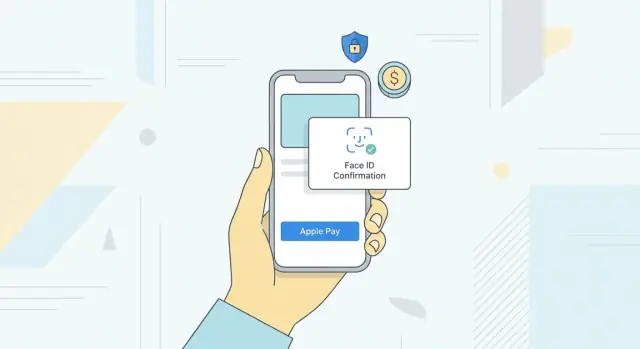
Au lieu de saisir les numéros de carte et les informations de facturation, l’utilisateur s’authentifie avec Face ID, Touch ID ou le code de l’appareil. Apple génère un jeton spécifique à l’appareil pour que le numéro réel de la carte ne soit pas partagé avec le marchand.
Où Apple Pay fonctionne
Apple Pay fonctionne dans trois contextes principaux :
- En boutique : paiements sans contact via NFC sur iPhone ou Apple Watch aux terminaux physiques.
- Sur le web : paiement dans Safari sur iOS et macOS, souvent depuis une page produit ou panier.
- Dans l’app : feuille de paiement native à l’intérieur des apps iOS et iPadOS, déclenchée depuis le bouton de paiement ou la page de checkout de l’app.
Ce guide se concentre sur Apple Pay in‑app, où toute l’expérience de paiement reste à l’intérieur de l’application.
Pourquoi c’est important dans les apps mobiles
Saisir des données de carte sur un petit écran est lent et source d’erreurs. Apple Pay remplace plusieurs champs par une seule interaction, ce qui :
- Réduit le temps de paiement
- Diminue l’abandon de panier
- Augmente le nombre de commandes et d’abonnements complétés
Comme les cartes et adresses sont déjà stockées sur l’appareil, Apple Pay réduit aussi les frictions pour les nouveaux clients.
Disponibilité et quand l’utiliser
Apple Pay fonctionne sur des modèles récents d’iPhone, iPad, Apple Watch et Mac dans les régions prises en charge, avec les principaux réseaux (Visa, Mastercard, American Express) et certains réseaux locaux selon la banque émettrice.
Apple Pay est particulièrement adapté si :
- Votre audience utilise massivement iOS
- Vous observez des abandons lors de la saisie de paiement ou d’adresse
- Vous voulez accepter des paiements par carte sans manipuler les données brutes
Il doit fonctionner en parallèle des formulaires de carte classiques et d’autres portefeuilles, pas les remplacer entièrement, afin que les utilisateurs non‑éligibles puissent toujours payer.
Comment Apple Pay fonctionne en coulisses
Apple Pay cache beaucoup de complexité derrière une expérience simple de type « double‑clic pour payer ». Plusieurs acteurs et couches de sécurité se coordonnent pour déplacer l’argent en toute sécurité.
Les acteurs clés
Une transaction Apple Pay typique implique :
- L’utilisateur : propriétaire de l’appareil et de la carte.
- La banque émettrice : celle qui a émis la carte.
- Le réseau de carte : Visa, Mastercard, Amex, etc.
- Apple : fournit Wallet, la sécurité de l’appareil et l’infrastructure de tokenisation.
- Le marchand : votre app ou entreprise acceptant le paiement.
- Le PSP / passerelle / acquéreur : traite le paiement pour le marchand et connecte les réseaux de cartes.
Tokenisation : DPAN vs FPAN
Quand un utilisateur ajoute une carte au Wallet, le numéro réel de la carte (le FPAN, Funding Primary Account Number) est envoyé de façon sécurisée au réseau et à l’émetteur. Ils renvoient un DPAN (Device Primary Account Number) et des clés cryptographiques uniques pour cet appareil.
Le DPAN est utilisé par Apple Pay lors des transactions. Votre app et votre backend ne voient jamais le FPAN. C’est le cœur du modèle de tokenisation d’Apple Pay : l’appareil utilise un numéro de carte de substitution et des cryptogrammes à usage unique au lieu d’exposer la vraie carte.
Secure Element et création du token de paiement
Sur les appareils pris en charge, les identifiants et clés de paiement résident dans le Secure Element (ou sont protégés par le Secure Enclave). Quand l’utilisateur s’authentifie (Face ID, Touch ID ou code), le Secure Element :
- Utilise le DPAN et les clés uniques pour générer un cryptogramme de paiement.
- Assemble un jeton de paiement Apple Pay contenant :
- Le DPAN
- Le cryptogramme transactionnel
- Autres métadonnées (date d’expiration, réseau, etc.)
- Chiffre ce jeton pour votre processeur de paiement en utilisant sa clé publique.
Votre app reçoit ce jeton opaque et chiffré via les API Apple Pay et l’envoie à votre backend, qui le transmet au PSP ou à la passerelle.
Autorisation et règlement
Le PSP déchiffre le jeton, extrait le DPAN et le cryptogramme, puis soumet une demande d’autorisation via le réseau de carte à la banque émettrice. L’émetteur valide le cryptogramme et l’état de la carte, puis approuve ou refuse.
Plus tard, lors du règlement, le montant autorisé est capturé, agrégé et transféré de la banque émettrice vers la banque acquéreuse du marchand. Pour votre app, cela se traduit par une capture ou l’achèvement d’une vente, mais en coulisses c’est coordonné entre acquéreur, réseau et émetteur en utilisant le DPAN — pas le numéro réel de la carte.
Exigences et prérequis pour utiliser Apple Pay
Avant d’ajouter Apple Pay à votre app, vous devez satisfaire des conditions techniques, commerciales et régionales.
Comptes et identifiants Apple
Du côté marchand, vous devez avoir :
- Un compte actif Apple Developer Program (payant)
- Un App ID avec la capacité Apple Pay activée dans Xcode
- Au moins un Apple Pay Merchant ID
- Un certificat de traitement des paiements associé à ce Merchant ID
Beaucoup de marchands créent aussi un certificat d’identité marchand pour la validation lors de flux web ou hybrides.
Plates‑formes et versions minimales
Apple Pay in‑app est pris en charge sur :
- Les appareils iOS et iPadOS avec Touch ID ou Face ID, ou une Apple Watch appairée
- Des versions récentes d’OS (en règle générale, visez iOS 12+ sauf raison spécifique)
Vérifiez la documentation Apple pour le support minimal si vous comptez utiliser de nouvelles API.
Disponibilité régionale et bancaire
Apple Pay n’est pas disponible dans tous les pays ni pour toutes les banques. Confirmez :
- Apple Pay est supporté dans vos régions de vente
- Les réseaux de carte que vous acceptez (Visa, Mastercard, Amex, etc.) le supportent là‑bas
- Votre banque acquéreuse ou PSP peut traiter Apple Pay dans ces marchés
Catégories marchandes et biens autorisés
Apple peut restreindre certaines catégories marchandes et cas d’usage (ex. : biens illégaux, certains contenus numériques, secteurs à haut risque). Vérifiez que :
- Votre Merchant Category Code (MCC) est autorisé pour Apple Pay
- Vos produits et services respectent les App Store Review Guidelines et les termes d’Apple Pay
Support du PSP / passerelle
Enfin, vous avez besoin d’un PSP ou d’une passerelle qui prend en charge la tokenisation Apple Pay et le déchiffrement. Confirmez que votre fournisseur :
- Vous fournit les clés pour déchiffrer les jetons (ou le fait pour vous)
- Supporte vos devises et régions
- Fournit une documentation et des SDKs clairs pour l’intégration Apple Pay
Flux d’expérience utilisateur d’Apple Pay dans une app mobile
Un flux Apple Pay fluide est presque invisible pour l’utilisateur. Voici le déroulé type.
1. De la page produit au bouton Apple Pay
Le parcours commence généralement sur une page produit ou l’écran panier. Une fois les options choisies (taille, couleur, quantité), l’utilisateur passe au checkout.
Sur l’écran de paiement ou le panier, affichez le bouton Apple Pay standard fourni par Apple. Il doit :
- Utiliser la marque officielle « Pay » (ne pas remplacer par du texte personnalisé comme « Payer avec Apple »).
- Être visible près de l’action principale de paiement.
- Indiquer s’il paie l’intégralité du panier ou un article spécifique.
2. La feuille Apple Pay
Quand l’utilisateur appuie sur le bouton, la feuille Apple Pay remonte depuis le bas de l’écran.
La feuille inclut généralement :
- Cartes de paiement : carte par défaut présélectionnée, possibilité de changer.
- Détails de livraison : choix ou confirmation d’adresse si livraison physique.
- Contacts : nom, e‑mail et téléphone, modifiables si nécessaire.
- Récapitulatif : lignes d’articles (optionnel) et total clair, taxes et frais de livraison inclus.
L’utilisateur peut ajuster la carte, l’adresse ou les contacts directement dans la feuille avant de confirmer.
3. Authentification
Pour autoriser le paiement, l’utilisateur s’authentifie avec :
- Face ID (regarder l’appareil)
- Touch ID (empreinte)
- Code de l’appareil (repli si la biométrie échoue)
La feuille invite clairement l’utilisateur, par exemple : « Appuyez deux fois pour payer » sur les appareils Face ID.
4. États de succès, échec et annulation
Après authentification, la feuille indique la progression puis disparaît pour revenir à votre app.
Votre app doit immédiatement afficher un état clair :
- Succès : « Paiement confirmé » avec numéro de commande, récapitulatif et prochaines étapes (suivi, téléchargements).
- Échec : message d’erreur concis (ex. : « Le paiement a été refusé ») et options alternatives (essayer une autre carte ou méthode).
- Annulation : si l’utilisateur annule sur la feuille, affichez un message neutre (ex. : « Paiement non effectué ») et laissez‑le sur le checkout sans perdre le panier.
Des états clairs rassurent l’utilisateur et évitent toute ambiguïté sur le statut du paiement.
Étapes d’implémentation principales sur iOS
L’implémentation repose sur le framework PassKit et quelques classes clés. Voici le flux côté app.
1. Activer Apple Pay dans Xcode
- Dans Xcode, ouvrez Signing & Capabilities pour votre target.
- Cliquez sur + Capability et ajoutez Apple Pay.
- Sélectionnez le Merchant ID que vous avez créé dans le portail Apple Developer (ou créez‑en un).
Cela lie le bundle de l’app à votre identité marchande pour que les jetons Apple Pay puissent être générés pour votre serveur.
2. Importer PassKit et créer un PKPaymentRequest
import PassKit

func createPaymentRequest() -> PKPaymentRequest? {
    guard PKPaymentAuthorizationController.canMakePayments() else { return nil }

    let request = PKPaymentRequest()
    request.merchantIdentifier = "merchant.com.yourcompany.app"
    request.countryCode = "US"
    request.currencyCode = "USD"

    request.supportedNetworks = [.visa, .masterCard, .amex]
    request.merchantCapabilities = [.capability3DS]

    request.paymentSummaryItems = [
        PKPaymentSummaryItem(label: "Pro Subscription", amount: 9.99),
        PKPaymentSummaryItem(label: "Your Company", amount: 9.99)
    ]

    return request
}
merchantIdentifier, countryCode et currencyCode doivent correspondre à votre configuration marchande. supportedNetworks reflète les schémas de carte que vous et votre PSP supportez. Incluez au minimum .capability3DS dans merchantCapabilities.
3. Ajouter et placer le PKPaymentButton
Utilisez PKPaymentButton plutôt que des boutons personnalisés pour respecter les guidelines Apple :
let payButton = PKPaymentButton(paymentButtonType: .buy, paymentButtonStyle: .black)
Placez‑le là où l’intention d’achat est la plus forte : page produit, panier et étape finale de checkout. Désactivez‑le ou masquez‑le si PKPaymentAuthorizationController.canMakePayments() retourne false.
4. Présenter PKPaymentAuthorizationController et gérer les callbacks
Créez le contrôleur à partir de la requête et conformez‑vous à PKPaymentAuthorizationControllerDelegate :
func startApplePay() {
    guard let request = createPaymentRequest() else { return }
    let controller = PKPaymentAuthorizationController(paymentRequest: request)
    controller.delegate = self
    controller.present(completion: nil)
}

extension CheckoutViewController: PKPaymentAuthorizationControllerDelegate {
    func paymentAuthorizationController(_ controller: PKPaymentAuthorizationController,
                                        didAuthorizePayment payment: PKPayment,
                                        handler completion: @escaping (PKPaymentAuthorizationResult) -> Void) {
        // Send payment.token to your server for processing
        // Then call completion(.init(status: .success, errors: nil)) or .failure
    }

    func paymentAuthorizationControllerDidFinish(_ controller: PKPaymentAuthorizationController) {
        controller.dismiss(completion: nil)
    }
}
La méthode didAuthorizePayment est l’endroit où vous transmettez payment.token à votre backend pour facturation. Après la réponse du serveur, appelez .success ou .failure, puis fermez la feuille dans paymentAuthorizationControllerDidFinish.
Traitement côté serveur et paiement
La logique serveur transforme la feuille Apple Pay en mouvement d’argent réel. L’app collecte l’autorisation utilisateur ; votre backend valide le marchand, traite le jeton et communique avec la passerelle.
Validation du marchand et session marchande
Avant d’afficher la feuille, votre app doit obtenir une session marchande d’Apple :
- L’app envoie à votre serveur l’URL de validation du marchand fournie par
PKPaymentAuthorizationController. - Votre serveur, avec le Merchant ID et le certificat, appelle l’endpoint de validation d’Apple.
- Apple renvoie un objet session signé.
- Votre backend renvoie cette session à l’app, qui l’utilise pour initialiser Apple Pay.
Ce flux prouve à Apple que l’app est associée à votre identité marchande et à votre domaine.
Traitement du jeton de paiement
Après l’autorisation, l’app reçoit un jeton de paiement chiffré (PKPaymentToken) et l’envoie à votre backend via HTTPS.
Côté serveur :
- N’essayez pas de déchiffrer le jeton vous‑même.
- Transmettez le jeton tel quel à une passerelle qui supporte Apple Pay (Stripe, Adyen, Braintree, etc.).
La passerelle déchiffre le jeton (utilisant tokens réseau ou DPANs) et exécute l’autorisation auprès des réseaux de cartes.
Autorisation vs capture
Les gateways proposent généralement deux flux :
- Autoriser uniquement : placer une réserve sur les fonds, puis capturer plus tard (utile pour les biens physiques ou totaux variables).
- Autoriser et capturer : débiter immédiatement le client (commun pour les biens numériques ou abonnements qui commencent tout de suite).
Votre backend doit conserver l’ID de transaction du gateway, le montant, la devise et le statut — mais pas les données brutes de carte ni le contenu déchiffré du jeton.
Stockage des données et sécurité
Conservez uniquement ce qui est nécessaire pour la réconciliation, les remboursements et le support :
- ID de commande et ID de transaction de paiement
- Informations de carte masquées et marque (si fournies par la gateway)
- Horodatages et montants d’autorisation/capture
Ne stockez jamais les numéros de carte complets, le CVV ou les jetons de paiement non chiffrés sur vos serveurs. Externalisez la gestion sensible à des gateways conformes PCI et assurez-vous que toutes les communications passent par TLS avec journaux et contrôles d’accès stricts.
Sécurité, confidentialité et conformité
Apple Pay est conçu pour que votre app ne manipule jamais les numéros de carte en clair, mais vous devez comprendre le modèle de sécurité et vos responsabilités.
Tokenisation : masquer le vrai numéro
Quand un utilisateur ajoute une carte, l’émetteur et le réseau remplacent le PAN par un Device Account Number (DAN).
Lors d’un paiement :
- Le DAN et un cryptogramme à usage unique sont envoyés au lieu du numéro réel.
- Le cryptogramme est unique par transaction et inutilisable s’il est intercepté.
Votre app et backend ne voient que des tokens et métadonnées, pas les détails de la carte.
Protection au niveau de l’appareil : Secure Enclave et biométrie
Les clés sensibles et identifiants sont stockés et traités dans le Secure Enclave, un coprocesseur isolé matériellement.
L’autorisation est liée à la vérification utilisateur : Face ID / Touch ID ou le code de l’appareil. Votre app reçoit seulement un signal de succès ou d’échec de la feuille système ; elle n’accède jamais aux données biométriques ni au contenu du Secure Enclave.
Protections réseau et cryptogrammes à usage unique
Chaque transaction Apple Pay utilise :
- Un cryptogramme par transaction
- Des données spécifiques au marchand et à l’appareil
Les réseaux et émetteurs valident ces valeurs pour détecter clonage, rejeu et altération.
Portée PCI DSS (haut niveau, non juridique)
Apple Pay peut réduire significativement la portée PCI DSS de votre app car :
- Vous ne collectez, transmettez ni stockez les numéros de compte primaire.
- La gestion la plus sensible est externalisée à Apple, au réseau et à votre PSP.
Cependant :
- Vous restez responsable du traitement des jetons et des données associées.
- Votre PSP/gateway doit être conforme PCI.
Pour des conseils formels, consultez votre banque acquéreuse, votre PSP et un évaluateur de sécurité qualifié.
Protection des API, logs et messages d’erreur
Apple Pay réduit le risque, mais de mauvaises pratiques peuvent réintroduire des expositions.
Conseils pratiques :
- Ne journalisez jamais les jetons de paiement bruts, les payloads déchiffrés ou les PAN complets (si fournis par le PSP).
- Masquez toutes les chiffres sauf les 4 derniers des numéros de carte ou des DANs dans les logs et analytics.
- Éliminez les jetons et identifiants client des rapports de crash.
- Utilisez TLS partout (HSTS sur les backends web, pinning si nécessaire).
- Traitez les jetons comme des secrets : TTL court, stockage uniquement si nécessaire, chiffrement au repos et règles IAM strictes.
- Conçu des messages d’erreur clairs pour les utilisateurs et des logs techniques séparés et sécurisés pour les ingénieurs.
En respectant ces limites, vous tirez parti des protections d’Apple Pay tout en gardant votre charge de conformité gérable.
Tester Apple Pay : sandbox, scénarios et débogage
Des tests complets sont nécessaires pour garantir que votre intégration fonctionne correctement pour vos clients. Commencez par un sandbox et un plan de test clair.
Configurer des testeurs sandbox et cartes de test
Dans Apple Developer / App Store Connect, créez des comptes sandbox sous Users and Access → Sandbox. Ces Apple IDs spéciaux sont utilisés sur des appareils de test pour simuler des utilisateurs sans débit réel.
Sur vos appareils de test :
- Déconnectez‑vous de l’Apple ID principal dans Réglages
- Connectez‑vous à l’App Store avec l’Apple ID sandbox
- Ajoutez des cartes de test au Wallet en utilisant les numéros fournis par Apple (détails dépendant de la région) et/ou votre gateway
Utilisez des testeurs sandbox séparés pour différents profils (régions, devises, réseaux) pour reproduire les cas limites de manière fiable.
Tester sur simulateur vs appareils physiques
Le simulateur iOS supporte des tests Apple Pay basiques, utile pour valider l’UI rapidement. Vous pouvez simuler l’autorisation et vérifier le flux PKPaymentAuthorizationController.
Cependant, validez toujours sur appareils physiques car seuls eux fournissent :
- Les flux de configuration réels du Wallet
- L’UX Face ID / Touch ID / code
- Les comportements spécifiques à l’appareil, conditions réseau et invites système
Considérez le simulateur comme un outil pratique, pas un remplacement.
Scénarios de test principaux
Couvrez au minimum les flux suivants bout en bout (client + serveur) :
- Autorisation et capture réussies
- Refus de carte (fonds insuffisants, refus générique, carte invalide)
- Timeouts / pannes réseau (côté client et gateway)
- Annulation utilisateur à différents stades (feuille affichée, prompt biométrique, sélection d’expédition/contact)
- Approvals partiels ou changements de montant si votre gateway les supporte (pourboires, ajustements)
Utilisez les numéros et triggers de test du gateway pour forcer les refus et codes d’erreur.
Logging sûr et débogage
Journalisez assez pour tracer les problèmes, mais sans données sensibles. Évitez :
- PANs, dates d’expiration, CVC
- Adresses complètes de facturation/livraison
- Jetons Apple Pay ou payloads déchiffrés
Journalisez plutôt :
- IDs internes de commande et identifiants de transaction Apple Pay tronqués
- Codes de réponse et erreurs du gateway
- Méthodes d’expédition sélectionnées, pays et devise (si utile)
- Transitions d’état de paiement à haut niveau (
created → authorized → captured → failed)
Corrélez les logs client et serveur via un ID de corrélation partagé envoyé de l’app au backend.
Surveillance pendant les tests
Pendant les cycles de test, surveillez :
- Le tableau de bord de votre gateway pour les paiements de test, refus et ratios d’erreur
- La page Apple System Status pour Apple Pay et services associés
En cas d’erreurs intermittentes ou de lenteurs, vérifiez d’abord l’état du gateway et d’Apple avant d’imputer un bug d’intégration.
Design et bonnes pratiques UX pour maximiser la conversion
Un design réfléchi peut transformer Apple Pay en un vrai moteur de conversion. De petits choix de placement et de libellé ont un grand impact.
Où placer le bouton Apple Pay
Placez Apple Pay là où l’intention d’achat est la plus forte :
- Position primaire lors de l’étape de paiement, groupé avec les autres méthodes mais mis en avant
- Au‑dessus de la ligne de flottaison sur l’écran de checkout
- Barre d’action sticky en bas sur mobile si pertinent, avec Apple Pay à côté d’un bouton “Continuer” standard
Évitez de cacher Apple Pay derrière des taps supplémentaires (« Plus d’options de paiement ») : chaque étape en plus réduit l’utilisation.
Utiliser Apple Pay comme checkout express
Proposez Apple Pay comme checkout express depuis :
- Pages produit : idéal pour achats unitaires et décisions rapides
- Écrans panier : présentez « Apple Pay » à côté de « Checkout » pour permettre d’éviter les étapes de compte ou de formulaire
Quand Apple Pay est utilisé en express, précisez que la livraison et les contacts seront traités pendant l’autorisation Apple Pay.
Libellé, branding et taille du bouton
Suivez les Human Interface Guidelines d’Apple :
- Utilisez la marque « Apple Pay » officielle sans modification
- Laissez un espacement suffisant et rendez le bouton assez grand pour le pouce, souvent en pleine largeur sur mobile
- Ajoutez des libellés d’accompagnement clairs (ex. : “Payer instantanément avec Apple Pay”)
Évitez les couleurs personnalisées ou icônes qui nuisent à la reconnaissance ou violent les règles de marque.
Minimiser les étapes avec des données préremplies
Laissez Apple Pay faire le travail :
- Récupérez et appliquez adresse de livraison, e‑mail et téléphone depuis le jeton Apple Pay
- Ne demandez que les éléments vraiment nécessaires (ex. : instructions de livraison) après autorisation et gardez‑les optionnels
- Conservez les options sélectionnées (méthode d’expédition, codes promo) pour que les retours soient simples
L’objectif est un tap décisif, pas un tunnel multi‑écran.
Gérer les erreurs et récupérer élégamment
Évitez les états d’échec confus. Préparez :
- Messages en langage clair : « Nous n’avons pas pu effectuer votre paiement. Votre carte n’a pas été débitée. »
- Étapes actionnables : « Essayez une autre carte dans Apple Pay ou choisissez un autre moyen de paiement. »
- Design non destructif : conservez le panier, codes promo et adresses pour permettre un nouvel essai sans ressaisie
Journalisez les erreurs pour votre équipe, mais affichez aux utilisateurs uniquement l’essentiel.
Problèmes courants et dépannage
Pièges de configuration
La plupart des problèmes viennent d’une mauvaise configuration.
Confirmez que le merchant ID dans le code correspond exactement à celui du compte Apple Developer et des réglages du gateway. Une seule erreur de caractère (ou un merchant ID sandbox en prod) casse le flux.
Vérifiez aussi les entitlements et capacités :
- Apple Pay activé dans la cible Xcode
- Les merchant IDs corrects ajoutés aux entitlements de l’app
- Le certificat de traitement des paiements créé et non expiré
Si le bouton Apple Pay n’apparaît pas ou que la feuille ne se présente pas, la configuration est souvent en cause.
Compatibilité régionale, réseau et appareil
Apple Pay peut être disponible pour certains pays, émetteurs ou appareils mais pas pour d’autres.
Utilisez PKPaymentAuthorizationController.canMakePayments() et canMakePayments(usingNetworks:) avant d’afficher le bouton. Si elles retournent false, cachez le bouton et proposez une explication claire et une méthode alternative.
Quand des utilisateurs signalent que leur carte « n’est pas supportée », vérifiez :
- Si la banque émettrice supporte Apple Pay
- Si le réseau de carte (Amex, Discover, etc.) est autorisé dans votre configuration
Échecs de validation marchande
Les échecs de validation marchande se traduisent souvent par une feuille qui se ferme rapidement ou qui ne s’ouvre jamais.
Causés généralement par :
- Un merchant ID non lié au bundle ID de l’app
- Un certificat de traitement expiré ou manquant
- Mauvaises configurations Apple Pay chez le gateway
Côté serveur, logguez :
- L’identifiant marchand reçu
- L’environnement (sandbox vs production)
- L’erreur détaillée renvoyée par Apple ou le gateway
Ces informations pointent souvent directement l’élément mal configuré.
Transactions refusées et erreurs côté utilisateur
Tous les échecs ne sont pas techniques : beaucoup sont des refus par l’émetteur.
Inspectez la réponse du gateway et distinguez :
- Erreurs techniques (échec de déchiffrement du token, requêtes invalides)
- Refus financiers (fonds insuffisants, suspicion de fraude, carte non supportée)
Cartographiez ces catégories vers des messages utilisateurs conviviaux : « Votre banque a refusé ce paiement. Essayez une autre carte ou contactez votre banque. » Évitez d’afficher des codes d’erreur bruts.
Surveillance des logs et réponses du gateway en production
Pour maintenir Apple Pay en production, investissez dans le logging structuré autour de chaque tentative de paiement :
- Horodatage, environnement, merchant ID, infos appareil
- Identifiants tronqués du jeton de paiement (jamais le PAN complet)
- IDs de requête et codes de réponse du gateway
Mettez en place des tableaux de bord et alertes pour les pics de refus, d’erreurs de validation marchande ou de timeouts. Corrélez les événements client et serveur pour localiser rapidement la source des problèmes.
Cette observabilité réduit fortement le temps de résolution en production.
Mesurer la performance et l’impact d’Apple Pay
Une fois Apple Pay déployé, il faut prouver qu’il améliore vraiment le checkout, pas seulement qu’il est moderne. Suivez les bons événements, surveillez les métriques clés et réalisez des expériences structurées.
Événements à tracker autour d’Apple Pay
Loggez le funnel et les étapes :
- Feuille Apple Pay affichée – l’utilisateur a tapé le bouton.
- Feuille annulée – l’utilisateur a fermé la feuille.
- Autorisation échouée – échec biométrique ou refus.
- Paiement autorisé – l’app a reçu un jeton.
- Paiement capturé – votre serveur a débité la carte.
Corrélez avec le contexte : emplacement du bouton (produit, panier, checkout), plate‑forme, version OS, nouveau vs client récurrent.
Metrics essentielles
Concentrez‑vous sur :
- Taux d’adoption Apple Pay – paiements Apple Pay ÷ checkouts éligibles
- Taux de succès – captures réussies ÷ tentatives Apple Pay
- Temps de paiement – médiane du délai feuille affichée → capture
- Panier moyen (AOV) – comparez Apple Pay vs autres méthodes
- Taux de complétion du checkout – pour utilisateurs exposés à Apple Pay vs non exposés
Suivez ces indicateurs par version d’app et device pour évaluer l’impact des modifications.
Tests A/B sur placement et messages
Expérimentez :
- Placement : page produit vs panier vs écran de checkout
- Hiérarchie : Apple Pay comme CTA principal vs option secondaire
- Copy : libellés courts ("Buy with Apple Pay") vs propositions de valeur ("Fast checkout with Apple Pay")
- Valeurs par défaut : Apple Pay présélectionné pour éligibles vs choix neutre
Mesurez adoption, taux de succès, temps de paiement et conversion.
Analytics et confidentialité
Intégrez les analytics en respectant la confidentialité :
- Logguez types d’événements et résultats, pas de données de carte
- N’enregistrez pas les jetons au‑delà du nécessaire
- Utilisez des identifiants pseudonymes plutôt que des données personnelles
- Configurez vos outils analytics pour masquer ou omettre les champs sensibles et documentez la collecte dans votre politique de confidentialité
Les plateformes majeures (Mixpanel, Amplitude, Firebase) peuvent gérer ces événements si vous évitez d’y inclure des données de paiement sensibles.
Utiliser les données Apple Pay pour améliorer le checkout global
Les insights Apple Pay servent l’ensemble du tunnel :
- Si les utilisateurs Apple Pay ont des taux de complétion plus élevés, utilisez‑les comme benchmark pour les flux carte/wallet.
- Si l’adoption est forte sur mobile mais faible sur tablette, reconsidérez le layout par device.
- Si les annulations augmentent à la feuille Apple Pay, améliorez les écrans pré‑feuille (clarté des prix, infos de livraison).
Avec le temps, ces mesures affineront l’ensemble du parcours de paiement.
Considérations multi‑canal et cross‑platform
Soutenir Apple Pay dépasse rarement une seule app iOS. Les utilisateurs veulent payer de la même façon sur différents canaux.
Native iOS vs Apple Pay sur le web
Les apps natives utilisent PKPaymentAuthorizationController et transmettent les jetons directement au backend, offrant :
- Un contrôle UI approfondi
- Une intégration serrée avec l’état de l’app (panier, utilisateur connecté, offres)
Apple Pay sur le web (Safari) utilise JavaScript et Payment Request API. C’est utile si :
- Vous avez déjà un checkout web
- Vous voulez Apple Pay sur desktop et mobile Safari
Beaucoup d’équipes optent pour : Apple Pay natif dans l’app, Apple Pay web dans Safari, avec une pipeline serveur de paiement partagée.
Autres wallets et cohérence
Si vous supportez aussi Google Pay, PayPal ou autres, alignez le flow global :
- Présentez tous les wallets au même point de décision
- Uniformisez noms, emplacement des boutons et messages d’erreur
- Appliquez les mêmes règles métier (pays supportés, montant minimum)
Ainsi, changer de device ou de méthode ne demande pas d’apprentissage à l’utilisateur.
Frameworks cross‑platform
Pour React Native, Flutter et autres, vous utiliserez généralement :
- Des plugins officiels ou communautaires qui enveloppent les API natives Apple Pay
- Une couche métier partagée qui appelle des modules spécifiques par plate‑forme
Testez sur iPhone, iPad et Apple Watch si pertinent : vérifiez réseaux supportés, options d’expédition et styles de bouton sur chaque appareil.
Visez un système de design et une logique de checkout partagée, avec de petites couches d’intégration par canal.
Maintenir, mettre à jour et préparer l’avenir d’Apple Pay
Garder Apple Pay opérationnel tient plus de la maintenance disciplinée que des réécritures majeures.
Certificats, clés et versions d’OS
Apple Pay repose sur des merchant IDs et des certificats de traitement qui expirent.
Créez une cartographie des propriétaires : qui gère le compte Apple Developer, où résident les certificats, comment ils sont utilisés en CI/CD et sur les serveurs.
Ensuite :
- Ajoutez des rappels calendrier à 90/60/30 jours avant expiration
- Automatisez des vérifications en CI qui échouent si un certificat approche de l’expiration
Chaque version majeure d’iOS doit déclencher un cycle de tests Apple Pay sur bêtas et builds finaux. Concentrez‑vous sur :
- Apparence et libellés de la feuille
- Réseaux de cartes supportés
- Cas limites comme 3D Secure et les invites biométriques
Rester aligné sur les guidelines Apple
Surveillez :
- Les Human Interface Guidelines (HIG) pour le bouton Apple Pay, le libellé et l’accessibilité
- La documentation développeur et les sessions WWDC pour les changements d’API, tokens ou capacités
Faites une revue design au moins une fois par an pour aligner wording, placement et accessibilité.
Réseaux, devises et régions évolutifs
Les réseaux et régions changent. Rendez‑les configurables :
- Tirez les réseaux, pays et devises depuis une configuration côté serveur
- Journalisez les refus par réseau/région pour détecter quand activer de nouvelles options
Coordonnez‑vous avec votre gateway quand ils ajoutent des réseaux locaux et mettez à jour PKPaymentRequest en conséquence.
Migrations et refactors sûrs
Pour changements de gateway, restructure ou nouveau format de token :
- Utilisez des feature flags pour exécuter en parallèle ancien et nouveau parcours
- Assurez des APIs serveur idempotentes pour éviter les doubles débits
- Déployez par étapes et surveillez taux d’autorisation/decline et timeouts
Documentez les flux pour que les nouveaux arrivants maintiennent l’intégration sans rétro‑ingénierie.
Regarder vers l’avenir
Attendez‑vous à plus de tokenisation, des reçus et mises à jour d’ordres enrichis dans Wallet, et des liens plus étroits entre in‑app, web et en‑magasin Apple Pay. Des fonctionnalités comme Tap to Pay sur iPhone et des options de financement régionales se développeront : concevez votre intégration pour qu’elle soit pilotée par configuration et prête à adopter de nouvelles capacités sans réécrire le cœur.
FAQ
Qu'est‑ce qu'Apple Pay dans le contexte d'une application mobile ?
Apple Pay est le portefeuille numérique d’Apple qui permet aux utilisateurs de payer avec les cartes stockées sur leur iPhone, iPad, Apple Watch ou Mac.
Dans les applications mobiles, il remplace la saisie manuelle des informations de carte par une feuille système sécurisée où l’utilisateur confirme le paiement via Face ID, Touch ID ou le code de l’appareil. L’application reçoit un jeton de paiement chiffré au lieu des données brutes de la carte, qu’elle envoie ensuite à votre backend et à votre passerelle de paiement pour réaliser la transaction.
Cela accélère le paiement, réduit les erreurs et évite que les numéros de carte transitent par votre infrastructure.
Quand est‑il pertinent d'ajouter Apple Pay à mon application ?
Vous devriez ajouter Apple Pay lorsque :
- Une part significative de vos clients utilisent des appareils iOS.
- Vous constatez des abandons lors de la saisie de la carte, de l’adresse ou au moment du paiement.
- Vous souhaitez accepter des paiements par carte sans manipuler les PANs (numéros de carte) en clair.
Apple Pay fonctionne mieux comme une option supplémentaire en parallèle des formulaires de carte, PayPal, etc. Ne supprimez pas les autres méthodes : offrez Apple Pay comme le chemin le plus rapide pour les utilisateurs éligibles.
Quelles sont les conditions préalables pour utiliser Apple Pay dans mon application ?
Au minimum, vous devez disposer de :
- Un compte actif Apple Developer Program (payant).
- Une cible d’application avec la capacité Apple Pay activée dans Xcode.
- Un Apple Pay Merchant ID.
- Un certificat de traitement des paiements associé à ce Merchant ID.
- Un PSP / passerelle (ex. : Stripe, Adyen, Braintree) qui prend en charge Apple Pay.
Vous devez aussi opérer dans des régions et auprès de banques qui supportent Apple Pay et vous assurer que votre catégorie marchande et vos produits sont conformes aux règles d’Apple.
Comment implémenter Apple Pay dans une app iOS, en résumé ?
Sur iOS, vous :
- Activez Apple Pay dans Signing & Capabilities et associez votre Merchant ID.
- Construisez un
PKPaymentRequestavec l’identifiant marchand, le pays, la devise, les réseaux supportés et les éléments de synthèse. - Affichez un
PKPaymentButtonà l’endroit où l’utilisateur décide de payer. - Présentez un
PKPaymentAuthorizationControlleravec la requête. - Dans
didAuthorizePayment, envoyezpayment.tokenà votre backend pour traitement. - Après la réponse serveur, renvoyez
.successou.failureet fermez la feuille.
La majorité du travail lourd (biométrie, création du jeton) est gérée par l’UI système.
Comment Apple Pay protège‑t‑il les données de carte dans mon application ?
L’appareil crée un jeton de paiement chiffré qui contient :
- Un numéro de carte spécifique à l’appareil (DPAN), pas le vrai numéro (FPAN).
- Un cryptogramme à usage unique propre à la transaction.
Ce jeton est chiffré pour votre processeur de paiement, donc votre application et votre backend le traitent comme un objet opaque. Votre backend le transmet au gateway, qui le déchiffre, envoie la demande d’autorisation au réseau et à la banque émettrice, puis renvoie succès ou échec.
Vous ne voyez jamais le PAN réel ni les clés cryptographiques ; seules les métadonnées et le statut de la transaction vous sont accessibles.
Que doit faire mon serveur avec le jeton Apple Pay ?
Votre backend doit :
- Recevoir le jeton Apple Pay depuis l’app via HTTPS.
- Le transmettre tel quel à votre PSP/gateway qui gère Apple Pay.
- Décider d’autoriser uniquement ou d’autoriser et capturer selon vos règles métier.
- Conserver uniquement ce qui est nécessaire : identifiants de commande, IDs de transaction, informations de carte masquées, montants et horodatages.
Ne tentez pas de déchiffrer les jetons vous‑même ni de les stocker longtemps. Laissez votre gateway PCI‑compliant traiter les données sensibles.
Pourquoi mon intégration Apple Pay peut‑elle échouer ou ne pas afficher la feuille de paiement ?
Les causes fréquentes sont :
- Identifiant marchand mal configuré (typo, mauvais ID ou ID sandbox en production).
- Apple Pay non activé dans les capacités de l’app ou droits manquants.
- Certificat de traitement des paiements expiré ou absent.
- Région, réseau ou carte non supportés pour l’utilisateur.
- Échec de validation du marchand côté serveur (mauvais certificat, environnement incorrect).
Vérifiez d’abord la configuration dans le portail Apple Developer, les entitlements dans Xcode et les réglages du gateway, puis inspectez les logs serveur pour les erreurs de validation marchande et les codes d’erreur du gateway.
Comment tester Apple Pay sans débiter de vraies cartes ?
Pour tester Apple Pay en toute sécurité :
- Créez des comptes sandbox dans App Store Connect (Users and Access → Sandbox).
- Connectez‑vous à l’App Store sur les appareils de test avec ces comptes sandbox.
- Ajoutez des cartes de test au Wallet en utilisant les numéros fournis par Apple ou votre gateway.
- Testez les flux clés : paiements réussis, refus, annulations et timeouts.
Le simulateur permet des vérifications UI rapides, mais validez toujours sur des appareils physiques pour tester Wallet, biométrie et conditions réseaux réelles.
Quelles sont les bonnes pratiques UX pour Apple Pay dans mon app ?
Pour améliorer la conversion :
- Placez le bouton Apple Pay au‑dessus de la zone visible sur les écrans panier/checkout.
- Proposez‑le comme paiement express depuis les pages produit ou le panier quand c’est pertinent.
- Utilisez le
PKPaymentButtonofficiel avec le bon branding et un texte d’accompagnement clair (ex. : « Payer instantanément avec Apple Pay »). - Laissez Apple Pay fournir l’adresse de livraison et les contacts ; ne demandez que les éléments vraiment nécessaires.
- En cas d’échec, affichez des messages en langage clair et conservez le panier pour que l’utilisateur puisse réessayer.
Ces pratiques réduisent les frictions et rendent Apple Pay rapide et fiable.
Comment mesurer si Apple Pay améliore mon taux de conversion ?
Trackez Apple Pay comme un funnel séparé. Événements utiles :
- Feuille Apple Pay affichée – l’utilisateur a tapé le bouton et la feuille est visible.
- Feuille annulée – l’utilisateur a fermé la feuille.
- Autorisation échouée – échec Face ID/Touch ID/code ou refus utilisateur.
- Paiement autorisé – Apple Pay a renvoyé un jeton valide à l’app.
- Paiement capturé – votre serveur a débité la carte avec succès.
Indicateurs clés : taux d’adoption Apple Pay, taux de succès (captures), temps jusqu’au paiement, AOV comparé aux autres méthodes, et taux de complétion du checkout. Faites des tests A/B sur emplacement et wording pour mesurer l’impact.