

Comment créer une application mobile pour les mises à jour parents–enseignants
Apprenez à planifier, concevoir et construire une application de mises à jour parents–enseignants avec messagerie sécurisée, annonces, calendrier et workflows respectueux de la confidentialité.
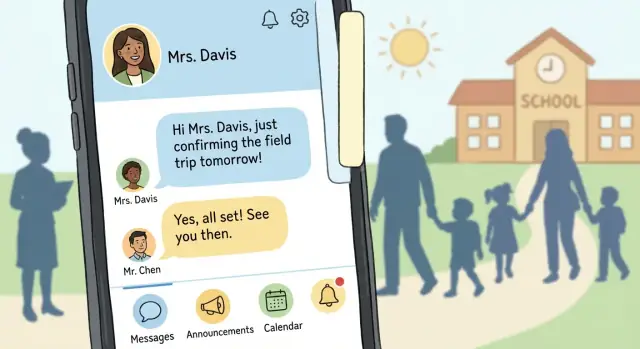
Ce que doit résoudre une application de mises à jour parents–enseignants
Une application de mises à jour parents–enseignants n’est pas juste « de la messagerie sur un téléphone ». Sa vraie mission est de livrer des informations pertinentes et opportunes aux bonnes personnes — sans créer un flux constant d’interruptions.
L’objectif : clarté sans bruit
Les écoles envoient déjà des informations par notes papier, email et plusieurs applications. L’app doit réduire le problème du « où est passée cette information ? » tout en évitant la fatigue de notifications.
De bons résultats ressemblent à :
- Les parents voient de manière fiable les avis sensibles au temps (par ex. sortie anticipée, changements d’emploi du temps).
- Les enseignants partagent des mises à jour en quelques secondes, pas en minutes.
- Tout le monde peut retrouver des messages anciens sans fouiller dans des boîtes de réception.
Pour qui (et ce dont chacun a besoin)
À minima, concevez pour trois groupes :
- Enseignants : publication rapide, modèles, messages programmés et assurance que les bonnes familles reçoivent les informations.
- Parents/gardiens : mises à jour simples et lisibles, support de traduction si nécessaire, et moyens faciles d’accuser réception ou de répondre.
- Admins scolaires : supervision, contrôles de politique et outils pour les annonces à l’échelle de l’école.
Types de mises à jour à gérer
La plupart des écoles ont besoin d’une structure cohérente pour :
Devoirs et annonces de classe, notes de comportement (sensibles), présence/absences, rappels (formulaires, frais), avis d’événements et changements de calendrier.
Définir les métriques de succès tôt
Avant de construire des fonctionnalités, convenez de la façon dont vous mesurerez le « fonctionnement », par exemple :
- Taux de lecture pour les messages critiques
- Temps de réponse moyen quand une réponse est requise
- Réduction des messages manqués (suivie via moins de relances)
Portée : première version vs phases ultérieures
Pour un MVP, concentrez-vous sur la livraison fiable : annonces, messagerie 1:1, pièces jointes et accusés de réception basiques.
Réservez les éléments avancés (tableaux de bord analytiques, intégrations, automatisation) pour les phases suivantes, une fois que l’usage réel montre ce que les familles et le personnel demandent.
Connaître vos utilisateurs et leur quotidien
Une application de mises à jour réussit ou échoue selon qu’elle s’intègre aux journées scolaires réelles — pas aux journées idéales. Avant de choisir des fonctionnalités, clarifiez ce que font les gens pendant qu’ils communiquent : superviser des enfants, passer d’une classe à l’autre, faire la navette, travailler en horaires décalés ou traduire des messages pour des membres de la famille.
Commencez par les douleurs des outils actuels
Repérez les frictions récurrentes dans les outils déjà utilisés :
- Chaînes d’emails qui enterrent la consigne la plus récente (et créent la confusion « réponse à tous »)
- Notes papier qui ne quittent jamais les cartables
- Chats de groupe qui brouillent les frontières, mélangent les sujets et inondent de notifications
- Multiples apps pour calendriers, notes et annonces qui ne s’accordent pas
Capturez des exemples concrets (captures d’écran anonymisées, histoires anonymisées, « ça s’est passé jeudi après la sortie… »). Les incidents concrets guident mieux le design que les opinions.
Interviewez un petit échantillon équilibré
Visez 5–10 enseignants et 5–10 parents pour commencer. Gardez les questions ancrées :
- « Racontez la dernière fois que vous avez envoyé/reçu une mise à jour. »
- « Qu’est-ce qui a rendu la réponse rapide difficile ? »
- « Quelles mises à jour sont urgentes vs informatives ? »
Incluez les cas limites : enseignants remplaçants, co-parents divorcés, familles avec connectivité limitée, parents dépendant de traductions.
Cartographiez les moments qui comptent
Tracez les besoins de communication selon le temps et le contexte :
- Dépose du matin (changements de dernière minute)
- Après l’école (coordination des récupérations, incidents)
- Soirées (clarté sur les devoirs)
- Week-ends (événements, rappels)
Cela vous aide à définir les règles de notification et les temps de réponse attendus.
Transformez les insights en exigences
Documentez les besoins d’accessibilité tôt : langues, lisibilité, grandes cibles tactiles et navigation simple. Séparez ensuite les exigences indispensables (par ex. livraison fiable, traductions, heures calmes) des demandes agréables à avoir (thèmes, stickers). Cela devient la base pour cadrer un MVP sans perdre ce que les utilisateurs exigent réellement.
Fonctions centrales à prioriser
Une app de mises à jour réussit lorsqu’elle réduit les allers-retours et facilite l’information des familles sans ajouter de travail au personnel. Commencez par un petit ensemble de fonctionnalités couvrant les moments de communication les plus courants, puis ajoutez de la complexité uniquement après l’adoption par les écoles.
Messagerie sécurisée 1:1 (enseignant ↔ parent/gardien)
La messagerie privée est au cœur d’une application parents–enseignants, mais elle nécessite des garde-fous. Gardez l’expérience simple : un seul fil par paire élève/enseignant (ou par classe) pour ne pas perdre le contexte.
Supportez l’essentiel : pièces jointes (PDF, images), aperçus traduits si votre public en a besoin, et statuts de livraison clairs (envoyé/livré). Évitez les attentes de type « chat » en définissant des normes dans l’UI — par ex. horaires de disponibilité ou option de réponse automatique pour les enseignants.
Annonces de classe et d’école (avec accusés de lecture optionnels)
Les annonces réduisent les questions répétées et assurent que tout le monde voit la même information. Traitez-les comme des publications one-to-many avec un format scannable : titre, corps court, dates clés et pièce jointe optionnelle.
Les accusés de lecture aident pour les avis critiques, mais peuvent aussi augmenter la pression sur les familles et le personnel. Rendez-les optionnels par publication (ou selon la politique de l’école) et envisagez un indicateur plus doux comme « consulté » plutôt que « lu ».
Un calendrier que les familles utiliseront réellement
Un calendrier intégré doit répondre à : « Qu’est-ce qui se passe et quand ? » Incluez des événements comme soirées parents, sorties anticipées, échéances, sorties scolaires et conférences.
Rendez-le sans friction : un tap pour ajouter au calendrier de l’appareil, fuseaux horaires clairs et rappels qui respectent les heures calmes. Si vous avez déjà un flux de calendrier scolaire, priorisez la synchronisation plutôt que de demander au personnel de dupliquer les entrées.
Mises à jour spécifiques à l’élève (seulement ce qui est approprié)
Les familles veulent des informations opportunes et spécifiques à l’élève — notes de progression, comportement, présences et points de contact rapides. Les écoles varient sur ce qui peut être partagé et comment, donc concevez ces mises à jour comme des modèles structurés (pas du texte libre) et rendez chaque catégorie paramétrable.
Par exemple, une « note de progrès » peut être un court texte plus des tags (Besoin d’entraînement/En progrès/Excellent travail) pour maintenir la cohérence et réduire les malentendus.
Recherche et historique des messages pour un contexte rapide
Quand un parent demande « Qu’avons-nous décidé la dernière fois ? », l’app doit répondre en quelques secondes. Ajoutez une recherche globale sur messages et annonces, des filtres par élève/classe/date et un historique fiable qui ne disparaît pas lors d’un changement d’appareil.
C’est aussi là que la confiance se construit : fils cohérents, accès simple aux pièces jointes anciennes et horodatages clairs rendent l’app fiable — surtout pendant les semaines chargées.
Rôles utilisateur, comptes et permissions
Bien définir les rôles et permissions évite les erreurs gênantes (et parfois sérieuses) — comme envoyer un message destiné à une classe à toutes les familles d’un niveau.
Définissez les rôles autour des responsabilités réelles
La plupart des apps parents–enseignants ont besoin de trois rôles principaux :
- Parent/gardien : lit les mises à jour, reçoit des notifications, peut envoyer des messages au personnel selon les permissions
- Enseignant/personnel : publie des annonces de classe, envoie des notes spécifiques aux élèves, gère les listes de classe dans les limites autorisées
- Admin : gère les paramètres de l’école, vérifie les utilisateurs, importe les listes et audite les accès
Si vous prévoyez des conseillers, coachs ou enseignants remplaçants, modélisez-les comme du personnel avec des permissions limitées plutôt que d’inventer des rôles « spéciaux ».
Règles de visibilité : niveau classe vs élève
Construisez deux canaux de communication clairs :
- Niveau classe : annonces, rappels de devoirs, changements d’emploi du temps. L’audience doit être les gardiens liés aux élèves de cette classe.
- Niveau élève : notes d’absences, comportement ou progrès, rappels sensibles. L’audience doit être les gardiens liés à cet élève uniquement.
Concevez l’UI pour que l’émetteur ne puisse pas sélectionner accidentellement la mauvaise audience. Par exemple, exigez une confirmation visible « Vous envoyez : Classe 3B » ou « Vous envoyez : Élève : Maya K. » avant l’envoi.
Vérification et onboarding dignes de confiance
Options courantes de vérification : codes d’invitation, import géré par l’école (SIS/CSV) ou approbation par un admin. Beaucoup d’écoles préfèrent un import de roster plus une approbation admin pour les exceptions, afin que l’accès corresponde aux enregistrements officiels.
Relations : plusieurs gardiens et plusieurs classes
Supportez plusieurs gardiens par élève (garde partagée, grands-parents) et plusieurs classes par enseignant. Modélisez ces liens comme flexibles (Gardien ↔ Élève, Enseignant ↔ Classe) pour que les permissions se mettent à jour automatiquement lors des changements de roster.
Récupération de compte sans blocages
Rendez les changements d’appareil simples : vérification par téléphone/email, codes de secours et voie de récupération assistée par un admin. La récupération doit préserver l’historique d’accès et les règles de rôle — ne réinitialisez jamais un utilisateur avec des permissions plus larges par erreur.
Conception des messages et notifications qui fonctionnent
C’est dans la messagerie que l’app réussit ou échoue. Si les notifications semblent bruyantes ou peu claires, les parents désactivent l’app — et des informations importantes sont manquées. Un bon design considère chaque message comme une décision : qui en a besoin, à quelle vitesse et sous quel format.
Séparer les alertes urgentes des rappels de routine
Toutes les mises à jour ne méritent pas une interruption sur l’écran verrouillé. Prévoyez au moins deux types de notifications :
- Alertes urgentes (fermeture d’école, sécurité, changement de dernière minute) : notification push par défaut, marquée « Urgent », et éventuellement suivie par SMS/email selon la politique de l’école.
- Rappels routiniers (sortie de demain, autorisations, devoirs hebdomadaires) : push standard (ou uniquement boîte de réception en app), groupés quand possible.
Cette séparation simple aide les familles à savoir ce qui demande une action immédiate et ce qui peut attendre.
Heures calmes et contrôles de fréquence
Parents et enseignants ont des emplois du temps différents. Proposez des heures calmes (ex. 21h–7h) et des contrôles de fréquence :
- Digests quotidiens ou hebdomadaires pour les éléments non urgents
- Bascules d’abonnement par classe ou par élève
- « Muet pendant 1 semaine » pour les canaux bavards
Pour les enseignants, ajoutez des garde-fous comme « Envoyer demain matin » et un aperçu montrant combien de familles seront notifiées.
Modèles qui font gagner du temps aux enseignants
Les enseignants envoient souvent les mêmes messages : rappels, fournitures, changements de sortie, travaux manquants. Fournissez des modèles avec champs modifiables :
- Catégories rapides (Devoir, Emploi du temps, Comportement, Annonce)
- Lignes d’objet préremplies et formulations suggérées
- Boutons pour actions courantes (RSVP, signer l’autorisation, ajouter au calendrier)
Les modèles réduisent la saisie sur mobile et uniformisent les messages entre classes.
Support de traduction sans confusion
Planifiez la traduction tôt. Options :
- Traduction intégrée pour la rapidité (avec label « Traduit » et texte original disponible)
- Traductions manuelles pour les messages à enjeu élevé (enseignant écrit en deux langues)
- Flux externe pour les districts utilisant des interprètes (brouillon → relecture → envoi)
Rendez le choix visible dans l’éditeur pour que les enseignants sachent ce que les familles recevront.
Lecture hors ligne
Les parents consultent souvent les mises à jour en déplacement ou pendant la récupération des enfants. Mettez en cache les messages récents et les annonces pour que la boîte de réception reste lisible hors ligne, et affichez clairement ce qui est nouveau une fois la connectivité rétablie.
Patterns UX/UI pour parents et enseignants occupés
Une application parents–enseignants réussit quand elle respecte l’attention et le temps. La plupart des utilisateurs ouvrent l’app pour 20–60 secondes : vérifier ce qui est nouveau aujourd’hui, répondre à un message ou confirmer un événement. Concevez pour des victoires rapides, pas pour l’exploration.
Gardez l’écran d’accueil prévisible
Un écran d’accueil simple réduit la charge cognitive et les demandes de support. Une structure pratique :
- Aujourd’hui : flux court de ce qui demande de l’attention (messages non lus, événements du jour, annonces urgentes)
- Messages : conversations groupées par classe ou enfant
- Annonces : posts one-to-many de l’école/de la classe
- Calendrier : événements avec heures de début/fin et lieu/notes
Évitez de cacher l’essentiel derrière des menus. Si « Aujourd’hui » montre tout ce qui compte en un coup d’œil, les utilisateurs n’auront pas à chercher.
Rendre les actions évidentes (et difficiles à rater)
Les enseignants pressés ne doivent jamais se demander où taper pour envoyer une mise à jour de classe, et les parents doivent toujours voir comment répondre.
Utilisez des actions primaires claires comme « Envoyer la mise à jour », « Répondre » et « Ajouter un événement ». Placez-les de manière constante (par ex. bouton primaire en bas des écrans clés). Quand une action est sensible — comme envoyer à toute une classe — ajoutez une courte étape de confirmation montrant qui recevra le message.
Utilisez un langage simple
Privilégiez les mots aux icônes astucieuses. « Annonces » est plus clair qu’une simple icône de mégaphone. « Note d’absence » est plus explicite que « Demande de présence ». Si vous utilisez des icônes, accompagnez-les d’un libellé.
Gardez aussi les métadonnées des messages compréhensibles : « Livré », « Lu » et « Nécessite une réponse » sont plus utiles que des états techniques.
Accessibilité qui aide tout le monde
Les fonctionnalités d’accessibilité ne sont pas que pour les cas limites ; elles rendent l’app plus facile pour les utilisateurs fatigués ou distraits.
Vérifiez :
- Redimensionnement des polices sans casser la mise en page
- Contraste élevé pour une utilisation en extérieur et sur appareils anciens
- Support lecteur d’écran (ordre logique de lecture, boutons étiquetés)
- Grandes cibles tactiles pour une utilisation à une main
Prototyper les flux clés avant de développer
Prototypez 2–3 flux critiques et testez-les avec de vrais parents et enseignants :
- Lire et accuser réception d’une annonce
- Envoyer une mise à jour élève (enseignant) et répondre (parent)
- Ajouter un événement au calendrier et recevoir la notification
Vous découvrirez vite quels libellés confondent, où les utilisateurs hésitent et quelles écrans simplifier — avant d’engager du temps d’ingénierie.
Confidentialité, sécurité et gestion des données
Une application parents–enseignants gère des informations auxquelles les familles tiennent profondément. L’approche la plus sûre est de concevoir dès le départ pour la « donnée minimale nécessaire », puis de rendre vos choix visibles pour les utilisateurs.
Collectez seulement l’essentiel
Commencez par une liste courte d’informations requises : noms des parents/gardiens, moyen de lier chaque compte à une classe (ou un élève), coordonnées pour la connexion et les alertes, et le contenu des messages lui‑même. Tout le reste doit être optionnel et justifié.
Évitez d’inclure des détails sur l’élève dans les notifications push autant que possible. Un aperçu sur écran verrouillé indiquant « Nouveau message de Mme Rivera » est plus sûr que « Jordan a encore manqué le devoir de maths ». Laissez les utilisateurs choisir si les aperçus montrent le texte complet.
Soyez clair sur l’utilisation des données — dans l’app
Ne cachez pas les informations de confidentialité uniquement dans des pages légales. Ajoutez une ligne « Pourquoi nous demandons cela » près des champs sensibles, et offrez des contrôles en-app tels que :
- paramètres d’aperçu de notification
- visibilité des contacts (par ex. si d’autres parents peuvent voir un téléphone/email)
- possibilité d’exporter ou supprimer des données personnelles (lorsque la politique le permet)
Définir la conservation et la suppression (y compris des pièces jointes)
Créez des règles de conservation pour messages, photos et fichiers. Décidez ce que signifie « supprimer » : retiré de l’appareil seulement, retiré du serveur, retiré des sauvegardes après une période définie, et si les enseignants peuvent supprimer pour tout le monde ou seulement pour eux‑mêmes.
Outils admin pour éviter les surprises
Les écoles ont besoin de contrôle et de responsabilité. Planifiez tôt des fonctionnalités admin :
- journaux d’audit (qui a accédé à quoi et quand)
- modifications rapides lors d’un changement de classe d’un élève
- suppression de compte pour départ de personnel ou demande familiale
Ces bases réduisent le risque, construisent la confiance et facilitent la conformité future.
Choisir la bonne approche de build et l’architecture
Votre approche de développement affecte tout : vitesse de lancement, ressenti « natif », et effort de maintenance.
Choisissez votre approche
Natif (iOS + Android séparément) est préférable quand vous avez besoin d’une performance au top, d’un accès profond au matériel (caméra, notifications push, tâches en arrière-plan) et d’une UI parfaitement conforme à la plateforme.
Cross-platform (Flutter/React Native) est souvent l’équilibre pour les apps scolaires : un seul codebase partagé, itération rapide et bon accès aux fonctionnalités du device.
Application web responsive (PWA) peut convenir pour des pilotes ou petites écoles. C’est le plus simple à déployer et mettre à jour, mais peut être moins bon sur les push, l’utilisation hors ligne et certaines capacités matérielles.
Compromis à considérer
- Coût & vitesse : PWA généralement le plus rapide/économique ; cross-platform ensuite ; natif l’investissement le plus élevé.
- Fonctionnalités device : natif gagne, cross-platform s’en approche, PWA dépend du navigateur.
- Maintenance : un seul codebase (cross-platform/PWA) est plus simple ; deux apps natives demandent plus de coordination.
Décidez des intégrations tôt
Évitez la réingénierie en confirmant la « source de vérité » en amont :
- Synchronisation roster/SIS (élèves, gardiens, classes, personnel)
- Calendrier (événements scolaires, emplois du temps)
- Fallback Email/SMS pour les messages critiques quand le push n’est pas disponible
Prévoir la montée en charge : du campus au district
Concevez pour plusieurs établissements dès le départ : données multi‑tenant, accès basé sur les rôles et journaux d’audit. Même si vous commencez par un seul campus, cela rend l’expansion prévisible.
Un calendrier réaliste (MVP à v2)
- Semaines 1–2 : exigences, modèle de données, décisions d’intégration
- Semaines 3–6 : construction du MVP (messagerie, annonces, notifications basiques)
- Semaines 7–8 : tests, lancement pilote, workflow de support
- v2 (4–8 semaines suivantes) : permissions enrichies, modèles, synchronisation de calendrier, analytics améliorés (voir /blog/mvp-planning-and-feature-scoping)
Un chemin plus rapide vers un pilote fonctionnel (sans faire d’impasse)
Si le risque principal est la vitesse pour un pilote, considérez un workflow qui produit tôt une app déployable, puis itérez avec le retour d’école. Par exemple, Koder.ai est une plateforme de vibe-coding où vous décrivez écrans, rôles et flux en chat, puis générez rapidement une app web React (et des services backend) — utile pour prototypes, démos internes et MVPs. Des fonctions comme le mode planning, les snapshots et le rollback aident aussi lors des tests de règles de permission et de logique de notification quand il faut itérer en sécurité.
Planification du MVP et cadrage des fonctionnalités
Un MVP pour une app de mises à jour parents–enseignants n’est pas « la plus petite app possible ». C’est le plus petit ensemble de fonctionnalités qui rend la communication sensiblement plus facile pour une vraie classe, dès la semaine suivante.
Choisissez 3–5 fonctionnalités qui prouvent la valeur
Pour un premier pilote, priorisez les fonctionnalités qui soutiennent la boucle centrale : l’enseignant envoie une mise à jour → les parents la voient rapidement → les parents peuvent répondre ou accuser réception.
Un ensemble MVP solide ressemble souvent à :
- Fil d’annonces de classe (texte + pièces jointes simples)
- Notifications ciblées (push + email optionnel)
- Messagerie bidirectionnelle (enseignant ↔ parent, avec limites claires)
- Roster de classe et invitations basiques (piloté par admin ou enseignant)
- Éléments de calendrier simples (optionnel si central au pilote)
Tout ce qui ajoute de la complexité — automatisation multilingue, analytics avancés, planification complexe — peut attendre que le pilote ait validé les fondamentaux.
Rédigez des user stories et des critères de « done »
Créez une courte liste d’histoires utilisateur qui correspondent à des tâches réelles :
- L’enseignant publie une annonce à une classe, la programme et y joint un PDF.
- Le parent répond à une annonce (ou envoie un message) et voit quand elle a été livrée.
- L’admin invite enseignants et parents, et peut révoquer l’accès si nécessaire.
Pour chaque story, définissez des critères d’acceptation (ce qu’« achevé » signifie). Ex : « Quand un enseignant publie, tous les parents de la classe reçoivent une notification sous 30 secondes ; les parents sans app reçoivent un email ; la publication apparaît dans le fil de la classe et est searchable par mot-clé. »
Prototyper, piloter, puis trancher sévèrement
Construisez un prototype cliquable (Figma suffit) pour valider le flux avant de développer. Ensuite, faites un court pilote avec une classe ou un niveau pendant 1–2 semaines.
Utilisez les retours pour couper, simplifier ou réordonner les fonctionnalités. Si les enseignants disent « la publication prend trop de temps », améliorez la vitesse de création avant d’ajouter quoi que ce soit. Si les parents disent « trop de pings », améliorez le contrôle des notifications avant d’étendre la portée.
Des wireframes à une spécification prête pour le build
Les wireframes aident tout le monde à s’entendre sur « quoi va où ». Une spécification prête pour le build transforme cet accord en instructions claires pour le design, le développement et les tests — afin que votre app de communication parents–enseignants n’évolue pas à coups de décisions de dernière minute.
Rédigez la liste d’écrans (et ce que chaque écran doit faire)
Commencez par un ensemble restreint d’écrans et écrivez un paragraphe d’objectif pour chacun :
- Onboarding : choisir l’école, vérifier l’identité, accepter les règles, définir les préférences de notification.
- Liste de classes : afficher les enfants/classes d’un parent ou les classes d’un enseignant ; accès rapide aux fils récents.
- Fil de messages : fil 1:1 ou groupe, accusés de lecture (optionnels), pièces jointes, traduction (si prévue).
- Fil d’annonces : flux d’annonces de classe avec filtres (classe, niveau, école) et posts épinglés.
Planifiez le modèle de données (haut niveau, sans débats de base)
Documentez les objets centraux et leurs liens :
- Utilisateurs (rôle, coordonnées, paramètres de notification)
- Élèves (liés à un ou plusieurs parents/gardiens)
- Classes (enseignant(s), roster, période)
- Messages (fil, expéditeur, destinataires, horodatages, statut)
- Événements (éléments du calendrier : date/heure, lieu, RSVP)
Un diagramme simple (même dans un document) évite la confusion sur « qui peut contacter qui » plus tard.
Directives de contenu : ton, catégories et alertes urgentes
Rédigez des règles simples que les gens peuvent suivre. Définissez des catégories comme Devoirs, Emploi du temps, Comportement, Santé, Admin, et Urgence. Clarifiez ce qui qualifie d’alerte urgente (et qui peut l’envoyer), plus le ton suggéré : court, respectueux, actionnable.
Règles pour les pièces jointes qui protègent tout le monde
Fixez les types autorisés (photos, PDF), limites de taille et si les uploads des enseignants nécessitent une approbation. Notez toute restriction autour des photos d’élèves et où le consentement est stocké.
Événements analytiques pour valider l’usage réel
Choisissez quelques signaux pour votre application mobile de mises à jour :
- message_sent, message_opened, message_replied
- announcement_viewed
Ajoutez des propriétés (rôle, id de classe, catégorie) pour voir ce qui fonctionne sans collecter de données personnelles inutiles.
Tests, qualité et support adapté aux écoles
Une application parents–enseignants réussit ou échoue sur la confiance. Si un message est envoyé au mauvais parent, si une notification arrive des heures après, ou si un compte est compromis, les écoles n’« adapteront » pas leur usage — elles l’abandonneront. Les tests et le support ne sont pas l’étape finale ; ils font partie de ce qui rend votre app sûre et fiable.
Testez les flux critiques (end-to-end)
Priorisez les parcours réels plutôt que des tests isolés. Créez des comptes de test qui reproduisent l’usage réel d’une école, puis exécutez ces parcours à chaque build :
- Onboarding : invitation, inscription, vérification d’identité, première connexion
- Changement de contexte : parent ayant plusieurs enfants ; enseignant gérant plusieurs classes
- Envoi de mises à jour : annonces de classe, pièces jointes, notifications scolaires sécurisées
- Réponses et états de lecture : confirmer la livraison, fils muets et « qui a vu quoi »
Si possible, faites des tests « journée type » : 10 mises à jour envoyées durant une journée scolaire, avec des parents sur différents appareils et conditions réseau.
Incluez les cas limites que les écoles rencontrent toujours
L’éducation comporte des scénarios non standard. Prévoyez des jeux de test pour :
- Ménages séparés : deux gardiens, permissions différentes, droits de récupération différents
- Plusieurs enseignants par élève : co-enseignants, aides, spécialistes, périscolaire
- Enseignants remplaçants : accès temporaire avec expiration automatique
- Messages d’urgence : envoi rapide, priorité élevée, piste d’audit
Ces cas valident votre modèle de rôles/permissions et préviennent le partage accidentel d’informations.
Accessibilité + appareils anciens (matériel réel)
Faites des vérifications d’accessibilité de base (redimensionnement, contraste, lecteurs d’écran, cibles tactiles) pour que chaque gardien puisse utiliser l’app sous stress.
Testez aussi sur des téléphones anciens et en conditions réseau faibles. Une fonctionnalité de calendrier qui marche sur un appareil haut de gamme mais plante sur un téléphone vieux de cinq ans générera immédiatement des tickets de support.
Planifiez les workflows de support avant le lancement
Les écoles ont besoin de voies claires pour les problèmes liés à la sécurité et la confidentialité :
- Messages signalés : règles d’escalade, outils de revue et modèles de réponse
- Mauvais destinataire : étapes de confinement rapide et journaux d’audit pour l’investigation
- Compte piraté : verrouillage, réinitialisation forcée, révocation des sessions/appareils
Décidez ce que le support peut faire (et ce que seul un admin scolaire peut faire), et documentez-le.
Utilisez une checklist de release simple
Une checklist légère rend le développement d’apps éducatives prévisible :
- Smoke test des flux critiques
- Vérifier les notifications sur iOS/Android
- Confirmer les règles de permission avec des comptes cas-limite
- Revoir les changements de confidentialité et la journalisation
- Mettre à jour les articles d’aide et les notes « Quoi de neuf » en app
Considérez chaque release comme si elle arrivait sur le téléphone du directeur — parce que c’est le cas.
Lancement, adoption et itération
Une application parents–enseignants réussit après la sortie si les utilisateurs sentent rapidement qu’elle leur fait gagner du temps (et non qu’elle ajoute une boîte de réception de plus). Traitez le lancement comme une phase d’apprentissage, pas comme une ligne d’arrivée.
Commencez par un pilote ciblé
Pilotez avec une école, un niveau ou un petit ensemble de classes. Cela rend la formation gérable et facilite la détection des problèmes.
Suivez l’adoption chaque semaine avec des métriques simples : taux d’acceptation des invitations, taux d’envoi du premier message, parents/enseignants actifs hebdomadairement et pourcentage d’annonces consultées. Associez les chiffres à des entretiens courts avec le secrétariat et quelques enseignants — souvent le « pourquoi » d’un abandon est une friction mineure (connexion confuse, trop de notifications, configuration de classe peu claire).
Rendez l’onboarding indolore
Les utilisateurs pressés ne liront pas de longs guides. Fournissez :
- Vidéos de 60–90 secondes (une pour parents, une pour enseignants)
- Guides d’une page et supports imprimables pour les réunions de rentrée
- Une FAQ répondant aux vraies questions (« Comment changer de langue ? », « Les deux gardiens peuvent-ils rejoindre ? »)
Si vous proposez un bac à sable pour enseignants/admins, étiquetez-le clairement pour éviter des envois réels accidentels.
Intégrez le retour dans le produit
Ajoutez un point de feedback en-app toujours accessible mais non intrusif (ex. « Aide & feedback » dans le menu). Demandez un retour léger : une note en un tap plus une option de commentaire et capture d’écran. Incluez aussi une option « Signaler un problème » sur les messages/fils pour des signaux rapides de modération.
Itérez sur ce que les écoles demandent ensuite
Planifiez des améliorations basées sur les enseignements du pilote — souvent : outils de modération renforcés, modèles de messages plus intelligents, planification (envoi différé) et contrôles de notification plus clairs.
Quand vous êtes prêt à étendre au-delà du pilote, fixez des attentes sur la tarification, le support et le calendrier de déploiement (voir /pricing), et facilitez un plan de déploiement structuré (/contact).
FAQ
Que doit résoudre en priorité une application de mises à jour parents–enseignants ?
Commencez par la boucle centrale : l’enseignant envoie une mise à jour → les parents la voient rapidement → les parents peuvent accuser réception ou répondre.
Un MVP solide comprend généralement :
- Annonces de classe (texte + pièces jointes simples)
- Notifications ciblées (push + optionnellement email en secours)
- Messagerie 1:1 sécurisée (avec limites claires)
- Roster/invitations de base et accès basé sur les rôles
- Accusés de réception simples (par ex. « Reçu »)
Gardez les tableaux de bord, l’automatisation et les intégrations profondes pour après avoir validé l’usage réel lors d’un pilote.
Comment éviter la fatigue de notifications tout en transmettant les informations urgentes ?
Utilisez au moins deux niveaux de notifications :
- Alertes urgentes : fermetures, problèmes de sécurité, changements de planning de dernière minute (push par défaut ; envisager SMS/email en secours selon la politique)
- Mises à jour de routine : rappels, devoirs, notes hebdomadaires (options de digest, notifications groupées ou uniquement en application)
Ajoutez des heures calmes, des bascules par classe/par élève, et une option « muet pendant 1 semaine » pour éviter que les familles désactivent toutes les notifications.
Quels rôles et permissions sont essentiels pour éviter d’envoyer des messages aux mauvaises personnes ?
Modélisez trois rôles principaux et restreignez les permissions :
- Parents/gardiens : reçoivent les mises à jour, peuvent répondre si autorisé
- Enseignants/personnel : publient pour leurs classes assignées, contactent les gardiens liés à leurs élèves
- Admins : gestion des listes, paramètres, validations et audits
Séparez les annonces au niveau de la classe des mises à jour sensibles au niveau de l’élève, et rendez l’audience sélectionnée très visible avant l’envoi (par ex. « Vous envoyez à : Classe 3B »).
Comment l’application doit-elle gérer les parents divorcés et les gardiens multiples ?
Préparez-vous dès le départ à gérer plusieurs gardiens par élève et plusieurs classes par enseignant.
Concrètement, prévoyez :
- Des liens flexibles (Gardien ↔ Élève, Enseignant ↔ Classe)
- Des préférences de notification par gardien
- Des règles de visibilité claires (qui peut voir et contacter qui)
Cela évite une logique fragile lorsque les situations de garde, les contacts d’urgence ou les affectations de classe changent en cours d’année.
Quelle est la meilleure façon d’ajouter la traduction sans créer de confusion ?
La traduction fonctionne mieux lorsque l’interface indique clairement ce que les familles recevront.
Approches courantes :
- Traduction intégrée (rapide ; étiqueter « Traduit » et afficher le texte original)
- Messages manuels bilingues pour les contenus sensibles
- Flux avec interprète (brouillon → relecture → envoi) pour les districts qui l’exigent
Décidez aussi tôt si la traduction s’effectue au moment de la saisie (composer) ou à la lecture, afin que les enseignants ne soient pas surpris par le résultat final.
Quelles pratiques UX rendent l’application utilisable pour des parents et enseignants occupés ?
Gardez l’écran d’accueil centré sur « ce qui demande de l’attention » en 20–60 secondes.
Structure pratique :
- Aujourd’hui : éléments non lus, posts urgents, événements du jour
- Messages : conversations par enfant/classe
- Annonces : publications en masse avec filtres
- Calendrier : événements clairs avec rappels
Utilisez des libellés simples, de grandes cibles tactiles et un emplacement prévisible pour les actions principales comme Envoyer une mise à jour et Répondre.
En quoi les annonces doivent-elles différer de la messagerie 1:1 ?
Considérez les annonces comme des publications scannables en one-to-many :
- Titre court + corps concis
- Dates/horaires clés mis en évidence
- Pièce jointe facultative (PDF/photo)
- Option d’accusé de réception ou indicateur « vu »
Si vous proposez des accusés de lecture, rendez-les optionnels par publication ou par politique pour éviter la pression et les conflits sur la signification de « lu ».
Quelles pratiques de confidentialité et de sécurité sont les plus importantes pour une app de messagerie scolaire ?
Priorisez les bases qui renforcent la confiance :
- Collectez uniquement l’indispensable (identité, rôle, liens de roster, contenu des messages)
- Évitez d’afficher des détails sur l’élève dans les aperçus sur écran verrouillé par défaut
- Règles claires de conservation des messages et pièces jointes
- Outils admin : journaux d’audit, modifications rapides d’accès, suppression de compte
Offrez aussi des contrôles en-app pour les aperçus de notifications et l’export/suppression des données lorsque la politique le permet.
Comment doivent fonctionner l’onboarding, la vérification et la récupération de compte ?
Utilisez une vérification qui correspond à la réalité scolaire :
- Import de roster (SIS/CSV) + approbation admin est souvent le plus fiable
- Les codes d’invitation conviennent aux petits pilotes mais peuvent être partagés accidentellement
Pour la récupération, proposez vérification par téléphone/email, codes de secours optionnels et une voie assistée par l’admin — sans jamais élargir par erreur les permissions d’un utilisateur lors d’un reset.
Faut-il développer natif, cross-platform ou une web app — et quand les intégrations deviennent-elles importantes ?
Pilotez d’abord, puis choisissez l’architecture qui correspond à vos contraintes :
- Cross-platform (Flutter/React Native) : bon équilibre rapidité + accès aux fonctionnalités
- Native : mieux pour une UI parfaite et une intégration OS profonde
- PWA : déploiement rapide, mais notifications/offline plus faibles
Quelle que soit l’approche, décidez tôt des intégrations « source de vérité » (SIS/roster, flux de calendrier, fallback SMS/email) pour éviter des réingénieries coûteuses.