

Créer une application mobile simple pour de courtes mises à jour personnelles
Apprenez à planifier, concevoir et construire une application mobile pour de courtes mises à jour personnelles — texte, voix ou photo — avec rappels, recherche et bases de confidentialité.
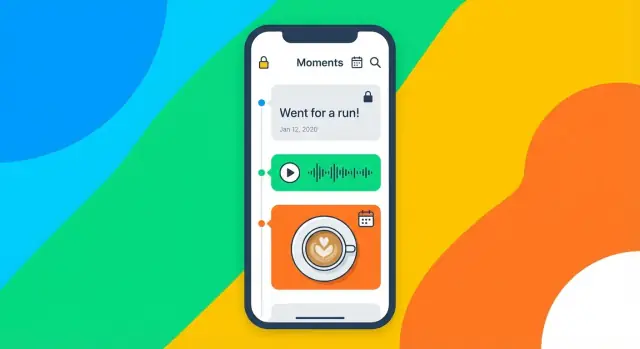
Définir l'objectif et le MVP
Avant de réfléchir aux fonctionnalités, clarifiez douloureusement le problème que votre app résout en une phrase. Un bon objectif pour une app de mises à jour personnelles ressemble à : « M'aider à capturer de petits moments sans interrompre ma journée. » Si vous ne pouvez pas le dire simplement, l'app risque de sembler compliquée à utiliser.
Choisir le cas d'usage principal
« Mises à jour personnelles courtes » peut signifier plusieurs choses. Choisissez un cas d'usage principal et traitez le reste comme optionnel :
- Check-ins rapides quotidiens (Que s'est-il passé ? Comment je me sens ?)
- Notes d'humeur (quelques mots + tag optionnel)
- Entrées de gratitude (une chose, sans pression)
- Journaux de progression (fitness, récupération, apprentissage, notes de streaks)
Quand vous choisissez le cas d'usage principal, vous choisissez aussi ce que signifie « terminé » pour chaque entrée.
Décider pour qui c'est
Votre public change tout le design.
Si c'est pour une seule personne, vous pouvez vous concentrer sur la vitesse, la confidentialité et la fiabilité hors ligne.
Si c'est pour partage familial, vous aurez besoin d'identités, de permissions et d'un modèle clair « qui voit quoi ».
Si c'est pour un groupe privé, vous vous rapprochez d'un outil de communication, ce qui peut élargir le périmètre rapidement.
Pour un MVP, mono-utilisateur est le plus simple—et souvent le plus utile—point de départ.
Définir le succès du MVP (mesurable)
Fixez un petit nombre de critères de succès que vous pouvez réellement tester :
- « Enregistrer une mise à jour en moins de 10 secondes. »
- « Retrouver une entrée passée rapidement » (par exemple, en moins de 15 secondes via recherche, tags ou calendrier).
Ils deviennent vos garde-fous produit : si une fonctionnalité ralentit la saisie ou complique la récupération, elle n'a pas sa place dans la première version.
Énumérer les non-objectifs pour garder la portée réduite
Ecrivez ce que vous ne construisez pas encore. Non-objectifs courants :
- Pas de fil social ou publication publique
- Pas d'outils d'édition compliqués
- Pas d'analytique lourde ni gamification par streaks
- Pas de synchronisation multi-appareils dans la version 1 (si ça menace la rapidité)
Un MVP ciblé n'est pas une « petite app ». C'est une app avec une promesse claire qu'elle tient à chaque fois.
Décider du contenu d'une « mise à jour »
Avant de dessiner des écrans ou d'écrire du code, définissez ce qu'est réellement une seule « mise à jour ». Cette décision façonne tout : l'UI, la base de données, la recherche, les notifications et même la façon dont les gens se sentent en utilisant l'app.
Choisir les types d'update (commencez petit)
Une app personnelle simple peut supporter plusieurs formats légers. Vous n'avez pas besoin de tous dès le premier jour—décidez ce que votre MVP considère comme des mises à jour « de première classe ».
Options courantes :
- Texte : une courte phrase, pensée ou statut
- Voix : une note vocale rapide quand taper est contraignant
- Photo : un instantané avec légende optionnelle
- Tags rapides : tags pré-définis comme « travail », « famille », « santé »
- Curseur d'humeur : un moyen rapide d'enregistrer son état sans écrire beaucoup
Définir des limites qui gardent la brièveté
La brièveté est une fonctionnalité. Des limites claires réduisent la fatigue décisionnelle et encouragent l'usage fréquent.
Exemples :
- Texte : 280–500 caractères
- Voix : 15–60 secondes max
- Photos : 1 par mise à jour (ou 3 max si vous voulez un « moment »)
Rendez les limites visibles dans l'UI (compteur de caractères, minuteur d'enregistrement) pour que les utilisateurs ne se sentent pas « coupés » à l'improviste.
Décider des métadonnées (ce dont vous aurez besoin plus tard)
Même de très petites mises à jour bénéficient de métadonnées qui les rendent recherchables et significatives :
- Horodatage (automatique)
- Localisation (optionnelle et désactivée par défaut)
- Tags (définis par l'utilisateur ou suggérés)
- Valeur d'humeur (ex. 1–5)
- Favori/étoilé pour ressortir plus tard
Esquisser un modèle de données simple
Gardez le modèle flexible, surtout si vous mélangez des types de médias.
- Update : id, type, text, mood, createdAt, location?, isFavorite
- Tag : id, name
- Attachment : id, updateId, kind (photo/audio), uri, duration?, thumbnail?
- Settings : reminders on/off, privacy options, default tags, export preferences
Si vous pouvez décrire une mise à jour en une phrase, vous êtes prêt à concevoir le reste de l'app autour.
Esquisser les écrans et le flux utilisateur
Votre app paraîtra « simple » ou « prise de tête » surtout à cause de son flux. Avant d'écrire du code, esquissez comment une personne se déplace dans l'app quand elle est fatiguée, occupée ou pressée.
Cartographier le flux central
Commencez par le chemin le plus court possible :
Open app → record → save → view timeline.
Si quoi que ce soit interrompt ce chemin (menus supplémentaires, chargement lent, multiples confirmations), l'app ne sera pas utilisée. Esquissez d'abord ce flux comme une ligne droite, puis ajoutez des branches optionnelles (éditer, supprimer, attacher un média, taguer, partager/exporter).
Identifier les écrans indispensables
Limitez la première version à une poignée d'écrans qui couvrent toute l'expérience :
- Accueil / Timeline : liste déroulante des mises à jour, la plus récente en haut. C'est là où l'utilisateur « atterrit ».
- Enregistrer / Ajouter une mise à jour : écran d'entrée rapide (texte, note vocale, ou les deux).
- Détails de la mise à jour : lire l'entrée complète, jouer l'audio, voir les pièces jointes, éditer les métadonnées.
- Recherche / Filtre : trouver des entrées par mot-clé, date, tag ou humeur (si incluse).
- Paramètres : rappels, options de confidentialité, export et préférences de stockage/sync.
En esquissant, indiquez ce qui est visible par défaut vs caché derrière une action secondaire. Les vues par défaut doivent privilégier la lecture et l'ajout.
Planifier l'expérience du premier lancement
La première minute décide si quelqu'un fait confiance à l'app. Esquissez un onboarding léger qui répond à deux questions : « Que puis-je faire ici ? » et « Mes données sont-elles en sécurité ? »
Incluez seulement les invites essentielles :
- Permissions seulement quand c'est nécessaire (ex. micro quand l'utilisateur appuie sur « Record »).
- Opt-in pour les rappels après qu'un utilisateur a créé au moins une mise à jour, pour que la valeur soit claire.
- Configuration du code/biométrie (optionnelle) proposée comme choix, pas comme exigence.
Évitez les longues diapositives d'intro. Un écran unique avec une explication rapide et un bouton « Commencer » suffit souvent.
Garder la navigation simple
Choisissez une navigation qui correspond à votre flux central :
- Une timeline unique avec un bouton flottant « Ajouter » fonctionne bien quand la timeline est la base.
- Onglets en bas peuvent marcher si vous avez vraiment des destinations distinctes (Timeline, Recherche, Paramètres). Limitez à 3–4 items.
En esquissant, tracez un « happy path » (ajouter une mise à jour en moins de 10 secondes) et un « recovery path » (annuler/supprimer/éditer). Si les deux sont propres sur le papier, vous êtes prêt pour une construction fluide.
Choisir les plateformes et une approche de développement
Avant d'écrire du code, décidez où vivra cette app personnelle et comment vous allez la construire. Ces choix impactent coût, calendrier et la sensation « juste » de l'app sur un téléphone.
Choisir une stratégie de plateforme
Trois options pratiques :
- iOS d'abord : bien si votre audience est majoritairement iPhone ou si vous voulez moins de variations d'appareils.
- Android d'abord : bien si vous attendez une large variété d'appareils, de gammes de prix et d'utilisateurs internationaux.
- Les deux en même temps : valable seulement si vous avez déjà un MVP clair et assez de temps/ressources pour supporter deux stores dès le départ.
Une approche courante est lancer sur une plateforme, apprendre ce que les gens utilisent vraiment (texte, voix, rappels), puis étendre.
Natif vs cross-platform (termes simples)
-
Natif (Swift pour iOS, Kotlin pour Android)
- Sensation UI : la plus « naturelle » sur chaque plateforme
- Performance : meilleures performances et animations fluides
- Coût/temps : souvent plus élevé si vous avez deux bases de code séparées
-
Cross-platform (une base pour les deux)
- Sensation UI : peut être très bonne, mais de petits détails de plateforme peuvent transparaître
- Performance : souvent excellente pour une app de petit journal ; les cas limites (édition média lourde) peuvent demander du travail supplémentaire
- Coût/temps : généralement plus rapide pour atteindre les deux plateformes avec une petite équipe
Pour un MVP de micro-journalisation, le cross-platform suffit souvent—surtout si les actions principales sont « enregistrer, sauvegarder, relire ».
Si vous voulez aller encore plus vite, une plateforme de type «vibe-coding» comme Koder.ai peut aider à prototyper le flux central via chat et générer une base de code de départ (React pour le web, Go + PostgreSQL pour le backend, Flutter pour le mobile), avec des fonctionnalités comme mode planning, snapshots/rollback, déploiement et export du code source quand vous êtes prêt à posséder le repo.
Offline-first vs online-first
- Offline-first signifie que les mises à jour sont enregistrées instantanément sur l'appareil, puis synchronisées plus tard. Idéal pour un petit journal car cela donne une sensation rapide et fiable.
- Online-first signifie que l'enregistrement dépend d'une connexion. Plus simple au départ, mais frustrant pour les utilisateurs en déplacement.
Fixer un calendrier (et réduire la portée pour l'atteindre)
Adaptez votre plan à une portée de guide : définissez un petit MVP que vous pouvez construire en 4–8 semaines, puis réservez 2–4 semaines pour tests, polissage et soumission aux stores. Concentrez la première release : entrée rapide, navigation/simple recherche, sauvegardes basiques—tout le reste peut attendre.
Planifier le stockage : notes, médias et sync
Les décisions de stockage façonnent la vitesse, la fiabilité, la confidentialité et la difficulté d'ajouter des fonctionnalités plus tard. Pour une app de mises à jour personnelles, visez le simple, ennuyeux et fiable.
Commencer par du local-first
Un excellent MVP peut fonctionner entièrement hors ligne. Stockez chaque mise à jour dans une petite base locale et considérez le téléphone comme la source de vérité.
Options fiables et simples :
- SQLite (largement supporté, prévisible, bon pour les données structurées)
- Realm (convivial pour les devs, rapide, bon pour les apps hors ligne)
- Bases de plateforme (Core Data sur iOS, Room sur Android)
Gardez l'enregistrement d'update compact : un ID, timestamp, texte, humeur/tags optionnels, et références aux médias.
Stocker les médias comme fichiers, pas des blobs
Photos et audio peuvent vite gonfler une base. Approche commune :
- Sauvegarder les fichiers médias dans le dossier de stockage privé de l'app.
- Dans la base, stocker des références sûres (chemins relatifs ou noms de fichiers générés) plus des métadonnées (durée, taille, type MIME).
Pour les photos, compressez avant de les sauvegarder (par ex. redimensionner à une dimension max raisonnable et utiliser JPEG/HEIC). Pour l'audio, choisissez un format et un bitrate sensés pour que les notes vocales restent claires sans être volumineuses.
Préparez aussi un nettoyage : si une mise à jour est supprimée, supprimez aussi ses fichiers médias.
Décider quand ajouter la synchronisation cloud
Le sync cloud est utile, mais ajoute de la complexité : résolution de conflits, systèmes de compte, choix de chiffrement et charge de support.
Une voie pratique :
- MVP : local-first + export/sauvegarde.
- Plus tard : sync optionnel une fois que l'expérience d'enregistrement et de consultation fonctionne.
Si vous ajoutez le sync, concevez votre modèle de données maintenant pour le supporter plus tard (IDs stables, timestamps updated-at, marqueur « deleted » au lieu de suppressions définitives).
Créer un store de paramètres basique
Les paramètres sont généralement mieux stockés séparément de la base principale via un stockage clé-valeur simple. Limitez-vous à l'essentiel :
- Heure/fréquence des rappels
- Verrouillage de l'app (PIN/biométrie toggle)
- Options d'export
- Thème (système / clair / sombre)
Avec ces choix, l'app reste rapide et privée par défaut, tout en laissant la place au sync quand les utilisateurs le demandent.
Construire l'expérience d'enregistrement rapide
La vitesse est votre produit ici. Si l'ajout d'une mise à jour prend plus que quelques secondes pour démarrer, les gens passeront leur tour. Concevez l'écran d'enregistrement pour qu'il paraisse « instantané », même si la sauvegarde et la synchronisation se font plus tard.
Entrée en un tap qui reste discrète
Faites de l'action par défaut une évidence : un gros bouton d'enregistrement (ou de saisie) centré à l'écran. Réduisez l'entrée requise au minimum—idéalement seulement le contenu (texte, audio ou photo). Le reste doit être optionnel et caché derrière un petit tiroir « Plus ».
Un bon pattern :
- Contrôle primaire important : Enregistrer / Taper
- Petits contrôles secondaires : Stop, Annuler, et un état Enregistré clair
- Extras optionnels : titre, localisation, pièces jointes, notes longues
Actions rapides qui réduisent la réflexion
La micro-journalisation fonctionne quand les gens n'ont pas à trop décider. Ajoutez des actions rapides près du bas en tap simple :
- Tags préréglés (ex. Travail, Santé, Famille)
- Humeur (échelle simple 1–5 ou quelques icônes)
- Toggle “Favori” pour les moments importants
- Confirmation légère « Enregistré » (toast/snackbar + haptique subtil)
Gardez ces actions éditables après la sauvegarde, pour que les utilisateurs puissent capturer d'abord et organiser ensuite.
Demander les permissions seulement quand nécessaire
Les permissions peuvent casser le flux si elles apparaissent trop tôt. Demandez l'accès au moment où il devient pertinent :
- Microphone : quand l'utilisateur appuie sur Record
- Photos : quand il appuie sur Add photo
- Notifications : après qu'il a utilisé l'app un peu et a opté pour les rappels
Utilisez un langage amical et simple expliquant le bénéfice (« Pour que vous puissiez enregistrer des notes vocales ») et proposez une alternative claire (« Pas maintenant »).
Prévoir des échecs gracieux
L'enregistrement est vulnérable aux interruptions réelles. Gérez les problèmes sans perdre la confiance de l'utilisateur :
- Espace faible : avertissez tôt et proposez de supprimer d'anciens brouillons ou de réduire la qualité audio
- Enregistrement interrompu (appel, écran verrouillé) : autosauvegarder l'audio partiel comme brouillon
- App tuée en plein enregistrement : écrire dans un fichier temporaire d'abord, puis valider quand c'est terminé
L'objectif : pas de surprises, pas d'entrées perdues, et un retour rapide à « prêt à enregistrer ».
Faciliter la relecture et la recherche des mises à jour
Enregistrer une mise à jour rapidement n'est que la moitié de la valeur. L'autre moitié consiste à pouvoir relire et répondre à des questions comme « Quand me suis-je senti comme ça pour la dernière fois ? » ou « Qu'est-ce qui a changé le mois dernier ? » L'expérience de relecture doit être sans effort, même avec des centaines d'entrées.
Choisir une vue timeline adaptée à l'habitude
Commencez par une vue primaire, puis ajoutez une vue secondaire uniquement si elle aide vraiment.
- Liste infinie simple : meilleur choix par défaut pour la vitesse. Plus récent en haut, défilement facile, UI minimale.
- Vue jour-par-jour : groupes par date avec séparateurs clairs ; utile quand plusieurs entrées par jour existent.
- Vue calendrier : excellente pour voir les trous, mais peut paraître « chargée ». Considérez-la comme un onglet optionnel plutôt que par défaut.
Quelle que soit la vue, rendez chaque entrée scannable : affichez date/heure, une ligne d'aperçu et de petits indicateurs pour les pièces jointes (photo, voix, localisation) sans surcharger l'écran.
Rechercher comme les gens s'y attendent
La recherche n'est pas une fonctionnalité « power user » en journalisation—c'est une soupape de secours quand la mémoire flanche.
Incluez :
- Recherche par mot-clé sur le texte des entrées (et les titres, si vous en avez)
- Filtres par tag (des chips tap-to-filter fonctionnent bien)
- Plage de dates (7 derniers jours, 30 derniers jours, plage personnalisée)
Rendez-la tolérante : correspondances partielles, fautes de frappe acceptées, résultats qui se mettent à jour à la frappe.
Organisation légère : assez de contrôle, pas un classeur
De petits outils vont loin :
- Épingler / Favori pour garder proche
- Éditer et supprimer avec confirmation claire pour la suppression
- Tag en lot en mode multi-sélection (utile après import ou lors d'un nettoyage)
Évitez d'imposer une structure dès le départ. Laissez les gens ajouter des tags quand ça aide, pas comme condition pour sauvegarder.
Concevoir un état vide qui enseigne une action
Votre état vide doit être calme et évident : une phrase courte expliquant l'app et un bouton primaire comme « Ajouter votre première mise à jour ». Si vous incluez des exemples, gardez-les subtils et dismissibles. L'objectif est de créer la première entrée en secondes, pas d'expliquer chaque fonctionnalité.
Ajouter rappels, notifications et entrée rapide
Les rappels font qu'une app de micro-journalisation devient soit une habitude douce, soit une nuisance. Le but n'est pas de « forcer l'engagement »—c'est d'aider quelqu'un à se souvenir de capturer une pensée quand elle compte, sans culpabilité ni pression.
Choisir des types de rappel qui collent à la vie réelle
Proposez quelques options simples plutôt qu'un planificateur compliqué.
- Check-in quotidien : heure cohérente (ex. le soir) pour un rapide « Comment était la journée ? »
- Planning personnalisé : jours et heures spécifiques (seulement en semaine, week-ends, deux fois par semaine)
- Rappels doux (sans streaks) : rappels occasionnels qui ne mentionnent pas les jours manqués ou des « streaks ». Cela garde l'app bienveillante.
Par défaut, facilitez la vie : un toggle pour rappels quotidiens, avec un sélecteur d'heure optionnel.
Rédiger des règles de contenu pour les notifications (privé par défaut)
Les notifications peuvent révéler des informations sensibles sur un écran verrouillé. Bonne règle : ne jamais afficher le texte réel d'une entrée dans une notification sauf si l'utilisateur l'active explicitement.
Utilisez un texte neutre comme :
- « Un rapide check-in ? »
- « Ajoutez une courte mise à jour. »
- « Capturez une pensée en 10 secondes. »
Si vous voulez personnaliser, gardez cela non sensible (ex. le nom de l'app ou une invite générique), et fournissez un réglage clair : « Afficher les aperçus de notification ». Par défaut désactivez-le.
Ajouter une entrée rapide : réduire les taps presque à zéro
Quand le rappel suscite la motivation, l'app doit répondre très vite.
Envisagez :
- Ajout rapide depuis la notification : taper ouvre directement l'écran d'enregistrement (zone de texte focalisée ou enregistrement vocal prêt).
- Widget écran d'accueil ou raccourci OS : un tap « Nouvelle mise à jour » pour ceux qui ne veulent pas de notifications.
Gardez l'entrée rapide cohérente avec le MVP : si l'app est surtout texte, ouvrez sur le texte ; si c'est une app vocale, ouvrez sur l'enregistrement.
Snooze et « désactiver » doivent être simples
Les gens détestent les rappels qu'ils ne contrôlent pas. Ajoutez :
- Une action Snooze (15 min, 1 heure, « Plus tard aujourd'hui »)
- Un Désactiver les rappels évident (un toggle), plus « Pause pour une semaine » si vous voulez une option plus douce
Le meilleur système de rappel est celui en qui les utilisateurs ont confiance : il incite, respecte la confidentialité et ne les fait jamais se sentir en retard.
Concevoir pour la confidentialité, la sécurité et la portabilité des données
Une app de mises à jour personnelles contient des détails intimes, donc la confidentialité ne peut pas être une réflexion après coup. Prenez des décisions claires tôt, notez-les comme règles de produit et reflétez-les dans l'UI afin que les gens comprennent ce qui arrive à leurs données.
Choisir une baseline de confidentialité
Commencez par décider ce que « normal » signifie :
- Sur l'appareil uniquement (par défaut) : les mises à jour restent sur le téléphone, pas de compte requis, pas de serveur. C'est le plus simple à expliquer et souvent le plus digne de confiance.
- Compte optionnel + sync : proposer la connexion seulement si quelqu'un veut un accès multi-appareils ou une sauvegarde. Si vous ajoutez cela plus tard, gardez l'expérience sur appareil pleinement utilisable.
Si vous supportez le sync, soyez explicite sur ce qui est uploadé (texte, tags, médias, humeur, localisation) et donnez des toggles granulaires. Évitez la collecte surprise.
Ajouter un verrou d'app qui colle à la vie réelle
Beaucoup d'utilisateurs ouvriront l'app en public. Fournissez un verrou d'app qui fonctionne même si le téléphone est déverrouillé :
- Biométrie (Face ID / empreinte) pour la commodité
- Code en secours
- Les deux pour ceux qui veulent plus de contrôle
Pensez aussi aux cas limites : que se passe-t-il après plusieurs tentatives échouées, après un redémarrage ou quand la biométrie n'est pas disponible.
Chiffrer l'essentiel (surtout backups et sync)
Au minimum, protégez les données au repos. Si vous stockez les entrées dans une base locale, utilisez le stockage sécurisé de l'OS pour les clés. Pour les backups et la synchronisation, traitez le chiffrement comme une fonctionnalité centrale :
- Chiffrer avant l'upload quand c'est possible
- Chiffrer les backups et indiquez clairement s'ils sont lisibles sans l'app
- Ne pas logger le contenu des entrées dans les analytics ou rapports de crash
Rendre les données portables (export/import)
Les gens doivent pouvoir partir sans perdre leur historique. Planifiez des exports pratiques, pas seulement « techniquement possibles » :
- JSON pour la fidélité complète (timestamps, tags, métadonnées)
- CSV pour une vue rapide type feuille de calcul des entrées textuelles
- Un moyen clair de regrouper les médias (par ex. structure de dossiers + fichier manifest)
Supportez l'import de vos propres formats pour que les utilisateurs puissent restaurer ou migrer entre appareils. Incluez un aperçu et des avertissements avant d'écraser des données existantes.
Enfin, présentez ces contrôles en langage clair : « Stocké sur cet appareil », « Sauvegardé », « Synchronisé », « Exporté ». La clarté crée la confiance.
Tester l'app et améliorer l'UX
Tester une app de mises à jour personnelles consiste surtout à protéger la boucle centrale : capturer une pensée rapidement, faire confiance à la sauvegarde et la retrouver plus tard sans friction. Chaque tap ou délai est une raison pour qu'un utilisateur arrête d'utiliser l'app.
Construire une checklist de boucle centrale
Créez une checklist simple à exécuter sur chaque build, sur au moins deux appareils différents (et idéalement un ancien téléphone) :
- Enregistrer → sauvegarder → rechercher → supprimer
- Confirmer que l'élément sauvegardé apparait immédiatement dans la timeline
- Vérifier que la recherche le trouve via un mot-clé du texte/titre
- Le supprimer et confirmer qu'il disparaît où il devrait (liste, résultats de recherche, compteurs)
Ajoutez une note de temps : combien de temps « enregistrer → sauvegarder » prend ? Même une demi-seconde compte pour la micro-journalisation.
Tester les cas limites « ennuyeux » tôt
Ce sont les moments qui brisent la confiance s'ils échouent :
- Mode avion : peut-on toujours enregistrer et sauvegarder ? L'UI est-elle honnête sur ce qui syncera plus tard (si applicable) ?
- Batterie faible / mise en arrière-plan : un enregistrement est-il perdu si l'app est interrompue ?
- Permissions refusées : que se passe-t-il si microphone, notifications ou photos sont refusés ? Fournissez un fallback gracieux et une explication claire.
- Stockage plein : avertissez l'utilisateur, empêchez la corruption et gardez les entrées existantes lisibles.
Faire des tests d'utilisabilité rapides (3–5 personnes)
Recrutez quelques personnes qui n'ont pas suivi la construction. Donnez-leur des tâches réalistes comme « enregistrer une note vocale de 10 secondes » ou « trouver ce que vous avez noté mardi dernier ». Restez silencieux et observez où elles hésitent.
Notez :
- Où elles se trompent de bouton ou restent bloquées
- Les labels qui les confondent
- Les étapes inutiles (« Pourquoi dois-je le nommer ? »)
Ensuite, faites une ou deux modifications et testez encore. Les petites itérations battent les grands refontes.
Surveiller les crashes et collecter des retours in-app
Mettez en place un monitoring des crashes/erreurs pour apprendre des échecs avant que les utilisateurs ne se plaignent. Ajoutez un canal de feedback simple dans l'app (ex. « Envoyer un retour » avec un formulaire court) et incluez un contexte de base comme version de l'app et type d'appareil. Gardez-le optionnel et respectueux—visez la clarté, pas la surveillance.
Lancer, mesurer et maintenir
Lancer une app de mises à jour personnelles n'est pas que l'obtention d'une approbation dans les stores—c'est fixer des attentes, apprendre vite et conserver l'expérience stable au fil des changements d'OS et de téléphones.
Préparer un pack de lancement (pour que les gens comprennent en 10 secondes)
Votre fiche store doit rendre la valeur évidente : enregistrez vite, retrouvez plus tard.
Préparez des assets qui montrent la boucle centrale clairement :
- Captures d'écran centrées sur la capture en un tap (texte, voix, photo) et une vue simple « Toutes les mises à jour »
- Une capture ou un aperçu montrant la recherche, les tags ou la navigation par date
- Un slogan concis (évitez la liste de fonctionnalités) qui explique le bénéfice : petits moments, rappel facile
Être franc sur la confidentialité
Rédigez une politique de confidentialité claire et décrivez honnêtement le traitement des données. Si le contenu est stocké uniquement localement, dites-le. Si vous synchronisez, expliquez ce qui est uploadé, s'il est chiffré et ce qui arrive quand un utilisateur supprime une entrée ou ferme son compte.
Décidez aussi comment vous gérerez le support lié à la confidentialité (export, suppression, appareil perdu). Des réponses claires réduisent le churn et augmentent la confiance.
Déployer par phases pour réduire les risques
Planifiez un déploiement par étapes : bêta, lancement soft, puis release complète.
- Bêta : recrutez un petit groupe pour attraper les flux confus et les cas limites (permissions, mode hors-ligne, notifications)
- Lancement soft : publiez à une audience limitée pour surveiller crashes et retours sans surcharger le support
- Release complète : élargissez une fois que les problèmes clés sont stabilisés
Mesurer l'essentiel (sans espionner)
Suivez un petit ensemble d'indicateurs de santé et d'utilité : taux de crash, temps jusqu'à la première mise à jour, et si les utilisateurs reviennent ajouter une autre mise à jour dans quelques jours. Préférez des analytics agrégés et minimaux—surtout pour un produit de type journal.
Maintenir comme un produit sur lequel les gens comptent
Créez un plan de maintenance : corrections de bugs, mises à jour OS et petites itérations fonctionnelles.
Fixez un rythme (mensuel ou trimestriel) pour revoir :
- Compatibilité avec les nouvelles versions iOS/Android
- Fiabilité des notifications
- Succès des backups/exports
- Les 3 principaux points douloureux remontés par les utilisateurs
Si vous itérez vite, des outils comme Koder.ai peuvent aussi vous aider à livrer de petites améliorations en toute sécurité via un mode planning, déploiements en un clic et snapshots/rollback—utile quand vous voulez avancer vite sans risquer la boucle centrale.
La cohérence bat les grosses refontes—surtout pour une app qui garde des souvenirs personnels.
FAQ
What should the MVP for a short personal updates app include?
Commencez par une promesse en une phrase et un MVP que vous pouvez tester. Bons objectifs de MVP :
- Enregistrer une mise à jour en moins de 10 secondes
- Retrouver une entrée passée en moins de 15 secondes (recherche / tags / calendrier)
Si une fonctionnalité ralentit la capture ou complique la récupération, laissez-la hors de la v1.
How do I choose the main use case for a personal update app?
Choisissez un cas d'usage principal et considérez le reste comme optionnel. Boucles principales courantes :
- Check-ins quotidiens (ce qui s'est passé + comment on se sent)
- Notes d'humeur (quelques mots + tag)
- Gratitude (une chose)
- Journaux de progression (fitness / apprentissage / habitudes)
Le choix du cas d'usage principal définit ce que « terminé » signifie pour chaque entrée.
Should I build it for one person, a family, or a group in version one?
Une application mono-utilisateur est la plus simple et souvent la plus utile pour un MVP : décisions de design plus rapides, moins de problèmes d'identité/permissions et une confidentialité plus facile à garantir.
Le partage en famille ou en groupe ajoute comptes, rôles, permissions et cas limites de modération — excellent plus tard, risqué dès le départ.
What should an “update” contain in a simple journaling app?
Faites d'une « mise à jour » un objet petit et cohérent. Une définition pratique de départ :
- Type : texte (et éventuellement voix/photo)
- Contenu : court par conception
- Métadonnées : createdAt, tags optionnels, humeur optionnelle, localisation optionnelle (désactivée par défaut)
Cette décision unique influence l'interface, le stockage, la recherche et les rappels.
How do I keep updates short without frustrating users?
Les limites réduisent la fatigue décisionnelle et encouragent l'usage fréquent. Contraintes typiques :
- Texte : 280–500 caractères
- Voix : 15–60 secondes
- Photos : 1 par mise à jour (ou 3 max pour un « moment »)
Affichez les limites (compteur/timer) pour éviter les surprises.
What are the essential screens and user flow for the first version?
Gardez le flux central simple :
Open app → record/type → save → view timeline.
Visez 4–5 écrans max pour la v1 :
- Timeline (accueil)
- Ajouter une mise à jour (entrée rapide)
- Détails (lire / éditer)
- Recherche / filtre
- Paramètres (rappels / confidentialité / export)
When should I request permissions (microphone, photos, notifications)?
Demandez les permissions uniquement au moment où elles sont nécessaires :
- Microphone : quand l'utilisateur appuie sur Record
- Photos : quand il appuie sur Add photo
- Notifications : après qu'il a créé au moins une entrée et voit la valeur
Proposez toujours un choix « Pas maintenant » et une alternative fonctionnelle (par ex. texte si le micro est refusé).
What’s the best storage approach for an offline-first personal update app?
Un modèle local-first garde l'app rapide et fiable :
- Stockez les données structurées dans SQLite / Realm / Core Data / Room
- Stockez les médias en fichiers, et conservez les références + métadonnées en base
- Ajoutez export / sauvegarde avant d'implémenter le sync complet
Si vous prévoyez du sync plus tard, utilisez dès maintenant des IDs stables et des timestamps updatedAt.
How do I add reminders without annoying users or leaking private info?
Gardez les rappels bienveillants et privés :
- Proposez des plannings simples (quotidien, jours choisis, personnalisé)
- Évitez le langage culpabilisant ou les streaks
- N'affichez pas le contenu d'une entrée dans la notification par défaut
- Ajoutez Snooze et un unique interrupteur Turn off
Pour la rapidité, permettez que l'appui sur un rappel ouvre directement l'écran d'ajout.
What privacy and portability features should a personal updates app have?
Faites de la confidentialité une règle produit :
- Par défaut sur l'appareil uniquement (pas de compte requis)
- Ajoutez un verrou d'app (biométrie / code) optionnel
- N'envoyez pas le contenu des entrées dans les analytics / rapports de crash
- Fournissez des exports JSON (fidélité complète) et CSV (vue rapide), plus un moyen de regrouper les médias
Utilisez des libellés clairs : « Stocké sur cet appareil », « Sauvegardé », « Synchronisé », « Exporté ».