

Comment créer une application mobile pour des snapshots d’inventaire simples
Apprenez à concevoir une application mobile légère pour snapshots d’inventaire : prendre des photos, saisir des quantités et notes, fonctionner hors ligne, synchroniser sans surprise et exporter des rapports simples.
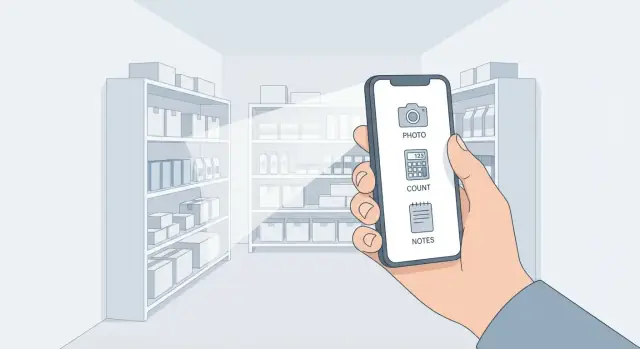
Ce que fait une application simple de snapshot d’inventaire
Un snapshot d’inventaire est un enregistrement rapide et léger de ce qui est en stock à un moment donné — généralement un comptage rapide + photos comme preuve. Pensez « prouver et se souvenir de ce que j’ai vu », pas « inventaire perpétuel parfait ». Chaque snapshot capture typiquement : article (ou catégorie), quantité, emplacement, heure, et une ou plusieurs photos comme justificatif.
Où les snapshots sont utiles
Les apps de snapshot excellent quand vous avez besoin d’une réponse rapide et d’une piste de confiance :
- Vérifications de stock : « Avons‑nous assez de X maintenant ? »
- Vérification de livraison : confirmer les quantités reçues avec photos (et noter les exceptions).
- Audits d’étagère : documenter la conformité au planogramme, les ruptures ou les produits endommagés.
Parce que les snapshots sont rapides, elles conviennent bien aux petites équipes, à un seul site, au stockage éphémère, ou au personnel terrain qui visite plusieurs sites et a besoin d’un moyen cohérent de rapporter.
Ce que c’est (et ce que ce n’est pas)
Une application simple de snapshot n’a pas vocation à remplacer un ERP ou un WMS complet. Elle ne gèrera généralement pas les achats, la logique complexe de bacs, les transferts multi‑entrepôts ou le réapprovisionnement automatique. Elle se concentre sur la création de « moments » horodatés fiables que vous pouvez consulter, partager ou exporter.
À quoi ressemble le succès
Vous pouvez définir des métriques claires dès le premier jour :
- Temps par vérification : un utilisateur peut-il compléter un snapshot en moins d’une minute ?
- Taux d’erreur : moins d’erreurs de comptage et moins de questions « quel article était‑ce ? » grâce aux photos.
- Adoption : combien de vérifications sont faites régulièrement (quotidiennement/hebdomadairement) sans rappels ?
Si l’app rend les vérifications plus rapides, plus claires et plus faciles à répéter, elle remplit sa mission.
Utilisateurs, tâches à accomplir et périmètre MVP
Une app simple de snapshot réussit quand elle s’adapte aux personnes qui font le travail — pas quand elle essaie d’être un système d’inventaire complet. Commencez par nommer les utilisateurs principaux et la tâche qu’ils doivent finir rapidement.
Utilisateurs principaux et leurs objectifs
- Employé magasin : enregistrer rapidement ce qui est sur une étagère, signaler les trous, passer à la suite.
- Manager : vérifier les comptages, repérer les problèmes par zone, partager un résumé rapide.
- Propriétaire/gérant : confirmer que les vérifications ont eu lieu et voir les tendances sans creuser.
5–8 user stories pour ancrer le MVP
- En tant qu’employé, je peux capturer une photo d’étagère et entrer une quantité en moins de 30 secondes.
- En tant qu’employé, je peux scanner un code‑barres pour identifier un article et éviter les fautes de frappe.
- En tant que manager, je peux consulter les snapshots du jour par emplacement (allée/bac/pièce) et les approuver.
- En tant qu’employé, je peux travailler hors ligne et voir un indicateur clair que les changements sont enregistrés localement.
- En tant que manager, je peux exporter les snapshots en CSV pour envoyer à la compta ou à un fournisseur.
- En tant que propriétaire, je peux voir qui a capturé quoi et quand pour une responsabilité basique.
- En tant qu’employé, je peux ajouter une note (« endommagé», « déplacé», « à réapprovisionner ») pour expliquer les anomalies.
Périmètre MVP : indispensable vs agréable
Indispensable : créer une snapshot (photo + article + quantité + emplacement + horodatage), recherche d’article rapide (scan ou recherche), capture hors ligne avec synchronisation sûre, rôles basiques, export/partage.
À ajouter plus tard : suggestions automatiques de réapprovisionnement, gestion complète du catalogue, intégrations POS/ERP, analytics avancés, approbations multi‑étapes.
Environnements et contraintes à prévoir
Prévoyez allées d’entrepôt, surfaces de vente, bureaux arrière et comptages sur le terrain.
Supposez des contraintes : connectivité faible, utilisation à une main, gants, faible luminosité, et peu de temps entre les tâches client.
Modèle de données : petit mais utile
Une app simple réussit quand l’enregistrement est facile à saisir et fiable à interpréter plus tard. Commencez par une entité centrale — la Snapshot — et laissez tout le reste la soutenir.
L’enregistrement central : Snapshot
Considérez une Snapshot comme une observation unique et horodatée :
- Qui l’a capturée (utilisateur)
- Quand elle a été prise (heure de création ; facultativement heure de soumission)
- Où elle a eu lieu (site/pièce/bac)
- Quoi a été observé (identifiant article + quantité)
- Preuve (photos, notes)
Conservez la Snapshot comme enregistrement parent pour pouvoir exporter, réviser et auditer de façon cohérente.
Identifiants d’article : choisissez ce en quoi vous pouvez avoir confiance
Vous n’avez pas besoin d’un catalogue complet au stade MVP, mais il faut un moyen d’identifier les articles. Supportez au moins une de ces options et laissez un repli :
- SKU (utile pour les listes internes)
- Code‑barres (capture rapide)
- Code personnalisé (tags d’actifs, étiquettes internes)
- Texte libre (filet de sécurité quand rien d’autre n’existe)
Stockez à la fois l’entrée brute (ce que l’utilisateur a tapé/scanné) et une valeur normalisée (si vous validez contre une liste).
Champs importants (et rien de superflu)
Au minimum, chaque Snapshot doit inclure : quantité, unité, état, notes, tags, et emplacement. Faites de l’état un ensemble court (ex. Nouveau/Bien/Endommagé/Manquant) pour garder les rapports propres.
Photos : attachez‑les avec des règles claires
Autorisez plusieurs photos par snapshot (vue d’ensemble + gros plan du label). Appliquez une compression prévisible (par ex. dimension max + réglage qualité) et stockez les métadonnées (heure de capture) afin que la preuve reste utile sans alourdir la synchronisation.
Un flux de statut simple
Utilisez un petit cycle de vie pour séparer les enregistrements inachevés des confirmés :
draft → submitted → reviewed
Cela ajoute de la clarté sans introduire des approbations lourdes dans le MVP.
UX pour une capture rapide (le snapshot en 30 secondes)
Une app de snapshot vit ou meurt par la vitesse. L’utilisateur est souvent debout dans une allée, tenant une boîte, avec peu de temps et d’attention. L’objectif UX est d’obtenir un comptage fiable et une preuve visuelle sans faire gérer des données à l’utilisateur.
Flux de capture rapide
Concevez un chemin principal, toujours disponible et réalisable en environ 30 secondes :
Sélectionner l’article → saisir la quantité → prendre la photo → enregistrer.
Gardez l’écran focalisé sur l’action suivante uniquement. Après l’enregistrement, affichez une confirmation légère (ex. « Enregistré pour Emplacement A ») et préparez immédiatement l’article suivant.
Méthodes d’entrée qui n’entravent pas
Par défaut, proposez la méthode de saisie la plus rapide pour votre public :
- Clavier numérique pour une saisie rapide (avec un gros bouton « Terminer/Enregistrer »)
- Stepper (+/–) pour petites quantités ou ajustements rapides
- Note vocale (optionnel) pour exceptions (« boîte endommagée », « déplacée à étagère 3 ») — mais ne forcez pas la transcription pendant la capture
Améliorations de vitesse perceptibles
Quelques commodités réduisent le travail répétitif :
- Articles récents (10–20 derniers)
- Favoris pour produits fréquents
- Modèles par emplacement (listes préremplies) pour permettre de valider rapidement un ensemble connu
Concevoir pour les erreurs, pas pour le comportement parfait
Les gens se tromperont de tap, de comptage ou photographieront le mauvais article. Prévoir :
- Annuler juste après l’enregistrement
- Historique des modifications (qui a changé quoi et quand)
- Validation claire (« La quantité doit être ≥ 0 ») sans bloquer inutilement l’utilisateur
Bases d’accessibilité
Utilisez de grosses cibles tactiles, un contraste lisible et des mises en page prévisibles. Une app rapide doit aussi être confortable : utilisation d’une main, libellés clairs, et un bouton caméra facile à atteindre même avec des gants.
Identification des articles : scan, recherche ou saisie manuelle
La rapidité dépend de la vitesse d’identification de l’article. La plupart des apps s’en sortent mieux en supportant trois voies — scanner, chercher, et saisie manuelle — pour que le flux ne casse pas quand une méthode échoue.
Option 1 : scan de code‑barres (le plus rapide quand ça marche)
Le scan est idéal pour les biens de consommation et les articles emballés. Fixez des attentes réalistes : la caméra nécessite un bon éclairage, une main stable et une étiquette claire. Les téléphones anciens peuvent avoir du mal à faire la mise au point, et certains codes (petits, brillants, sur des bouteilles courbes) échoueront plus souvent.
Supportez d’abord les formats les plus courants (généralement EAN/UPC). Si vous comptez prendre en charge Code 128/39 (fréquent en entrepôt), validez tôt — le support varie selon la bibliothèque de scan.
Option 2 : recherche SKU (idéal pour les catalogues internes)
La recherche est fiable quand votre inventaire utilise des SKUs internes qui ne sont pas toujours étiquetés. Faites‑la tolérante : correspondances partielles, articles récents, et une courte liste « suggérée » basée sur le dernier emplacement ou mission.
Option 3 : saisie manuelle (repli toujours disponible)
La saisie manuelle doit tenir sur un seul écran, pas un long formulaire : nom d’article (ou SKU), quantité, et photo optionnelle. Cela prend en charge aussi les actifs non étiquetés.
Quand le scan échoue : ne bloquez pas l’utilisateur
Après un échec de scan, proposez immédiatement des replis : taper le SKU, rechercher par nom, ou choisir dans une courte liste (articles récents, présents dans cet emplacement).
QR codes pour les emplacements (optionnel mais utile)
Envisagez des QR codes pour les étiquettes allée/bac. Scanner un emplacement d’abord peut accélérer les snapshots et réduire les erreurs, surtout en réserve et sur les camions.
Stratégie minimale de catalogue d’articles
Pour un MVP, commencez ad hoc : créez des articles au fur et à mesure, puis autorisez l’import plus tard via CSV (voir /blog/reports-exports). Si l’entreprise a déjà une liste produit, importez‑la tôt — mais gardez le catalogue local léger pour éviter une recherche et une synchronisation lentes.
Mode hors ligne et synchronisation sans surprises
Le mode hors ligne n’est pas un « nice to have » pour une app de snapshot — entrepôts, sous‑sols et réserves ont souvent une réception médiocre. L’objectif est simple : les utilisateurs peuvent capturer un snapshot complet sans signal, et rien ne se perd ou ne se duplique quand le téléphone se reconnecte.
Définir ce qui fonctionne hors ligne
Soyez explicite sur le comportement hors ligne :
- Créer des snapshots (articles, quantités, notes, photos) totalement hors ligne.
- Éditer tout ce qui n’a pas encore été synchronisé.
- Mettre en file les soumissions automatiquement, avec un statut clair comme Enregistré sur l’appareil → En attente de synchronisation → Téléversé.
Une petite bannière ou une icône suffit — les utilisateurs ont juste besoin d’être sûrs que leur travail est en sécurité.
Stockage local qui ne casse pas
Utilisez une base de données locale (pour articles, quantités, horodatages, et statuts) plus un cache fichier pour les photos. Les photos doivent être stockées localement au moment de la capture, puis uploadées plus tard. Gardez les tailles raisonnables (compression) pour qu’un audit complet ne remplisse pas le stockage.
Conflits, expliqués simplement
Les conflits surviennent quand deux personnes mettent à jour le même article avant la synchronisation. Gardez la règle facile à comprendre :
- Si deux mises à jour entrent en collision, affichez les deux versions en les étiquetant par qui et quand.
- Par défaut, la dernière modification l’emporte, mais permettez à un superviseur de choisir la bonne.
Évitez les écrasements silencieux.
Déclencheurs de sync contrôlables par l’utilisateur
Offrez :
- Bouton de synchronisation manuelle (toujours disponible).
- Sync en arrière‑plan à l’ouverture de l’app ou au retour de connectivité.
- Option Wi‑Fi uniquement pour les uploads volumineux de photos.
Conservation des données après upload
Après un upload réussi, conservez des copies locales pour une période définie (par ex. 7–30 jours) pour permettre une révision rapide et des ré‑exports, puis nettoyez automatiquement pour libérer de l’espace. Gardez toujours un historique léger (horodatages et totaux) même si les photos sont supprimées.
Permissions, sécurité et piste d’audit
Les snapshots sont simples par conception, mais ils nécessitent tout de même des contrôles clairs. L’objectif est de protéger les données sans ralentir la capture.
Rôles et permissions (restez minimal)
Commencez avec trois rôles basiques :
- Staff (capture) : créer des snapshots, ajouter des articles, attacher des photos et laisser des notes.
- Manager (revue/export) : voir toutes les snapshots, approuver ou signaler des problèmes, et exporter/partager.
- Admin (paramètres) : gérer les emplacements, l’accès utilisateur, les règles de rétention et les paramètres d’intégration.
Cela évite « tout le monde peut tout éditer », tout en évitant des matrices de permissions complexes.
Options de connexion
Choisissez une approche adaptée à votre environnement :
- Email + mot de passe : familier et fonctionnel partout ; ajoutez la réinitialisation.
- Magic link / code à usage unique : moins de problèmes de mot de passe ; idéal pour utilisateurs occasionnels.
- SSO (optionnel) : utile pour les grandes organisations (Okta/Microsoft), mais généralement pas nécessaire pour un MVP.
Si les appareils sont partagés, ajoutez un flux « changer d’utilisateur » rapide pour garder la piste d’audit correcte.
Sécurité basique de l’appareil
Même les apps légères doivent supporter :
- PIN/biométrie à l’intérieur de l’app (surtout sur appareils partagés)
- Verrouillage automatique après une courte inactivité
- Stockage sécurisé pour tokens et cache (éviter les identifiants en clair)
Prévoyez aussi la gestion des appareils perdus : un simple “déconnexion partout” ou révocation de token aide.
Confidentialité des photos et captures sensibles
Les photos sont de précieuses preuves, mais peuvent inclure par erreur :
- Visages, badges ou écrans
- Documents contenant des données client, factures ou prix
Ajoutez un rappel court in‑app (« Évitez les personnes et les documents ») et un moyen de supprimer/remplacer une photo si elle a été capturée par erreur.
Pistes d’audit : savoir qui a changé quoi et quand
Au minimum, enregistrez :
- Créé par / créé à (snapshot, article, photo)
- Édité par / édité à (changements de quantité, notes, statut)
- Supprimé par / supprimé à (préférez la suppression douce plutôt que la suppression définitive)
Une vue “Historique” par snapshot renforce la confiance et accélère les revues.
Rapports, exports et partage des snapshots
Une app de snapshot gagne la confiance quand les gens peuvent utiliser les données capturées hors de l’app — rapidement, sans nettoyage. Les rapports et exports n’ont pas besoin d’être sophistiqués en MVP, mais ils doivent être cohérents et prévisibles.
Exports minimum que les équipes ouvrent réellement
Commencez avec les formats demandés opérationnellement :
- CSV (l’option universelle)
- CSV compatible Excel (mêmes fichiers, mais en-têtes sûrs, UTF‑8, formatage date/heure clair)
- Résumé PDF (optionnel) pour un « quoi s’est passé » d’une page
Gardez les colonnes stables entre les versions. Changer les noms casse les tableurs et les processus en aval.
Vues de rapport qui répondent à de vraies questions
Au lieu de dashboards complexes, fournissez quelques vues ciblées filtrables :
- Par date (aujourd’hui vs la semaine dernière)
- Par emplacement (réserve, camion, allée)
- Par article (SKU/code‑barres, nom, catégorie)
- Par utilisateur (qui a capturé quoi)
- Incohérences (attendu vs compté, articles manquants, inattendus)
Gardez les filtres simples : plage de dates, emplacement et « seulement les incohérences » couvrent la plupart des besoins.
Photos dans les rapports : utiles, pas lourdes
Les photos sont souvent la preuve. Dans les exports, incluez :
- Un lien vers la photo (idéal pour CSV/Excel)
- Une miniature dans le PDF quand c’est pertinent
Si les photos sont volumineuses, exportez des références plutôt que tout intégrer. Cela garde les fichiers partageables.
Partage maintenant, intégrations plus tard
Pour le MVP, proposez une action Partager basique (envoyer le fichier par email ou messagerie depuis l’appareil). Planifiez des intégrations plus riches ultérieurement — dossiers cloud, webhooks, ou API — pour ne pas bloquer le lancement.
Revue manager qui ne ralentit pas l’équipe
Ajoutez un workflow léger : un manager peut approuver, commenter, ou demander une reprise. Les demandes doivent pointer vers l’article/emplacement/date exacts pour que le terrain puisse réitérer sans deviner.
Choisir une approche de construction (No‑code vs cross‑platform vs natif)
L’approche doit correspondre à ce que l’app doit faire dès le jour 1 : capturer rapidement un snapshot (souvent avec photos), fonctionner hors ligne et synchroniser de manière fiable.
Option 1 : No‑code / low‑code
Les outils no‑code peuvent convenir si votre snapshot est surtout un formulaire (emplacement, nom d’article, quantité, notes) et que le hors ligne peut être limité. Choisissez‑les lorsque :
- Le budget est serré et vous avez besoin d’un pilote rapide
- L’usage caméra est basique (une photo par article, pas de workflow custom)
- Le hors ligne est « souhaitable », pas obligatoire
Compromis : scan de codes‑barres, sync en arrière‑plan, et contrôles auditables peuvent être difficiles ou impossibles.
Option 2 : Cross‑platform (une app pour iOS + Android)
Le cross‑platform est souvent le bon compromis pour les apps de snapshot. Vous pouvez construire un flux caméra solide, le scan de codes‑barres, et une file hors‑ligne fiable tout en gardant une base de code unique.
Choisissez‑le quand :
- Vous avez besoin d’iPhone et Android
- Le mode hors‑ligne et une synchronisation sans conflit comptent
- Vous voulez évoluer au‑delà du MVP
Si vous voulez avancer vite sans tomber dans les limites des outils no‑code, une plateforme de type Koder.ai peut aider à prototyper et livrer un MVP via chat tout en produisant une stack maintenable (web en React ; backend en Go + PostgreSQL ; mobile en Flutter). Utile pour valider le flux bout‑en‑bout — capture, file hors‑ligne, export — puis itérer avec snapshots/rollback lors des tests terrain.
Option 3 : Natif (iOS et Android séparés)
Le natif peut être préférable quand la vitesse de scan, les uploads en arrière‑plan et le comportement spécifique au device sont critiques.
Choisissez‑le quand :
- Le scan doit être extrêmement rapide et fiable
- Vous avez besoin d’intégrations profondes (MDM, hardware spécialisé)
- Le budget permet deux applications
Composants typiques (restez simples)
La plupart des builds incluent : (1) une app mobile, (2) une API backend pour utilisateurs et snapshots, (3) une base de données pour les articles, et (4) un stockage d’images pour les photos.
Chronologie réaliste du MVP
- Semaine 1 : cadrage + écrans cliquables
- Semaines 2–3 : construction du flux de capture (photos, articles, emplacements)
- Semaine 4 : hors‑ligne + sync + admin basique
- Semaine 5 : rapports/exports et finition
- Semaine 6 : tests terrain, corrections, préparation stores
Si vous voulez une checklist de décision plus approfondie, ajoutez‑en une à vos docs internes ou reliez‑la depuis /blog/inventory-app-mvp-checklist.
Tester dans le monde réel (pas seulement au bureau)
Une app de snapshot ne réussit que si elle fonctionne là où l’inventaire vit : allées étroites, réserves poussiéreuses, faible luminosité et réception instable. Les tests au bureau surestiment la vitesse de capture et sous‑estimant les cas limites qui font abandonner le workflow.
Ce qu’il faut tester (les choses qui brisent la confiance)
Concentrez‑vous sur quelques comportements mesurables :
- Vitesse de capture : temps entre l’ouverture de l’app et une snapshot sauvegardée (objectif : < 30s)
- Qualité photo : lisibilité des étiquettes en plein éblouissement et en faible lumière
- File hors‑ligne : les snapshots doivent s’enregistrer localement avec un état « en attente » clair
- Sync : les uploads doivent être prévisibles (pas d’échecs silencieux, pas de duplicatas surprises)
Tester de vrais appareils, pas seulement les derniers modèles
Testez au moins un Android ancien et un iPhone plus ancien. Incluez petits écrans, faible stockage et appareils à caméra faible. Les problèmes de perf. apparaissent souvent au lancement de la caméra, à la mise au point du scan ou lors d’uploads quand le stockage est presque plein.
Scénarios de test terrain à exécuter
Testez sur un site réel avec de vrais articles :
- Scanner le même SKU à répétition (pour confirmer la gestion des doublons)
- Passer en mode avion en pleine capture, puis restaurer la connexion
- Forcer un upload échoué (tuer l’app, changer de réseau) et vérifier la logique de retry
- Tenter en mauvaises conditions d’éclairage et confirmer que l’app ne bloque pas sur l’autofocus
Checklist QA réutilisable (imprimez‑la)
- Un nouvel utilisateur peut‑il sauver une snapshot en < 30s ?
- Chaque snapshot affiche‑t‑elle : ID article, quantité, emplacement, horodatage, photo ?
- En mode hors‑ligne, la snapshot est‑elle clairement marquée « en file » et encore éditable ?
- Après reconnexion, les snapshots en file se téléversent‑elles une seule fois — pas de duplicatas ?
- Si un upload échoue, l’utilisateur voit‑il la raison et comment réessayer ?
- L’app reste‑t‑elle utilisable à 5% batterie et faible stockage ?
- Un superviseur peut‑il vérifier les changements (qui/quoi/quand) sans deviner ?
Lancement, onboarding et support
Une app de snapshot gagne ou perd dans les premières minutes. Le lancement concerne moins le marketing que la suppression des frictions : confiance, clarté et un chemin fiable vers l’aide si besoin.
Bases du store qui évitent la confusion
Avant d’inviter de vrais utilisateurs, rendez la fiche store et les demandes de permissions prévisibles :
- Captures d’écran : montrez le flux complet « créer snapshot → ajouter articles → exporter/partager », pas seulement l’écran d’accueil.
- Texte de permission : expliquez pourquoi vous demandez l’accès à la caméra (photos/scan) et l’accès optionnel à la localisation (contexte site/pièce).
- Notes de confidentialité : soyez explicite sur ce qui est stocké (photos, comptages, horodatages), où (appareil/cloud), et comment demander une suppression.
Onboarding pour amener l’utilisateur à son premier snapshot
Gardez l’onboarding court : 3–5 écrans max. Concentrez‑vous sur ce à quoi ressemble le succès, pas sur un tour de fonctionnalités.
Un bon pattern :
- Qu’est‑ce qu’un snapshot (preuve horodatée).
- Comment capturer vite (photo + quantité + note optionnelle).
- Attentes hors‑ligne (la file synchronisera plus tard).
- Comment partager/exporter (CSV/PDF/email).
Ensuite, proposez un walkthrough de snapshot avec des articles démo préremplis pour que les utilisateurs s’exercent sans pression.
Analytics axés sur le flux (pas des métriques de vanité)
Instrumentez les moments qui peuvent échouer :
- Abandon pendant “Créer snapshot” et “Ajouter article”.
- Reprises de scan et usage de la saisie manuelle.
- Taille de la file de sync, échecs de sync et temps‑à‑sync.
- Tentatives d’export/partage et erreurs.
Ces événements vous aident à repérer la friction tôt — surtout en usage hors‑ligne.
Chemin de support trouvable en 10s
Créez un seul chemin simple :
- Une FAQ courte (hors‑ligne, exports, permissions).
- Retour in‑app (un tap depuis les paramètres).
- Un formulaire de bug qui joint automatiquement la version de l’app, le modèle d’appareil et le statut de sync récent.
Liez tout cela depuis une page unique comme /support.
Plan de déploiement : pilote → itérer → déploiement élargi
Commencez par un petit pilote (un emplacement ou une équipe), testez 1–2 semaines, corrigez vite puis étendez. N’optimisez pas l’onboarding ou les exports tant que le pilote n’accomplit pas régulièrement des snapshots sans tickets de support.
Itération : quoi construire après le MVP
Votre MVP doit prouver une chose : le personnel peut capturer rapidement une snapshot fiable, et les managers peuvent faire confiance aux données. Après, itérez en protégeant l’expérience centrale — capture rapide, sync prévisible, données claires.
Collecter les retours (mais ne mélangez pas les audiences)
Faites des boucles courtes de retours avec deux groupes séparés :
- Staff (exécutants) : où le flux a‑t‑il ralenti ? Quels champs étaient inutiles ? Qu’est‑ce qui a causé du retapage ?
- Managers (revue) : qu’est‑ce qui manque pour la prise de décision ? Quels exports ou résumés réduiraient les échanges ?
Séparer ces discussions évite que les demandes de reporting alourdissent l’écran de capture.
Prioriser : vitesse, fiabilité, clarté
Pour les améliorations, préconisez :
- Vitesse : moins de taps, valeurs par défaut intelligentes, meilleur scan, capture photo plus rapide.
- Fiabilité : moins d’erreurs de sync, indicateurs hors‑ligne clairs, meilleure gestion des conflits.
- Clarté : noms d’article/emplacement sans ambiguïté, unités cohérentes, horodatages évidents.
Les fonctionnalités supplémentaires peuvent attendre si elles ralentissent le snapshot en 30 secondes.
Fonctionnalités suivantes courantes et utiles
Une fois le flux central stable, ces ajouts sont typiques :
- Counts cycliques : tâches légères “compter cette étagère/bac aujourd’hui”.
- Seuils et alertes : notifier quand un snapshot montre un stock bas ou une hausse inhabituelle.
- Multi‑emplacement : support des entrepôts, camions, magasins ou pièces avec listes d’emplacements ciblées.
Quand ajouter la réconciliation (et quand pas)
Les snapshots répondent à « qu’avons‑nous vu maintenant ? » La réconciliation répond à « quelle est la vérité dans le système ? » N’ajoutez la réconciliation que si vous avez défini :
- qui peut approuver les ajustements,
- comment les écarts sont expliqués (codes raison),
- et quelle piste d’audit est requise.
Si ces règles ne sont pas claires, gardez l’app centrée sur le snapshot et exportez les données pour une revue contrôlée.
Maintenir l’hygiène des données en croissance
Les données sales se multiplient. Fixez des règles tôt :
- conventions de nommage d’articles (ex. marque + taille + unité),
- listes d’emplacements contrôlées (pas de variations en texte libre),
- détection des doublons pour articles et codes‑barres.
Une bonne hygiène facilite chaque future fonctionnalité — alertes, rapports, réconciliation — avec moins d’effort.
Si vous itérez rapidement, priorisez un workflow qui vous permet de déployer, tester et revenir en arrière en sécurité. Des plateformes comme Koder.ai supportent le déploiement/hébergement, l’export du code source et le rollback basé sur snapshots — pratique quand vous poussez des améliorations fréquentes pendant que les équipes terrain utilisent l’app.
FAQ
What is an inventory snapshot (and how is it different from full inventory management)?
Une snapshot d’inventaire est une observation horodatée de l’inventaire à un moment précis — typiquement identifiant d’article + quantité + emplacement + photos + notes. Elle est conçue pour la rapidité et la preuve, pas pour tenir un système perpétuel et toujours exact.
What should a simple inventory snapshot MVP include on day one?
Commencez par un flux que l’utilisateur peut compléter en ~30 secondes :
- Identifier l’article (scanner/rechercher/saisie manuelle)
- Saisir la quantité
- Prendre 1–2 photos
- Enregistrer dans un emplacement précis
Ajoutez ensuite l’essentiel : capture hors ligne + synchronisation sûre, rôles de base et export CSV. Reportez les fonctionnalités complexes (recommandation de réapprovisionnement, transferts, intégrations profondes) après validation terrain.
What’s a good minimal data model for a snapshot app?
Utilisez un enregistrement parent (la snapshot) avec des champs de support :
snapshot_id,created_by,created_at,location_iditem_identifier_raw(scanné/saisi) + optionnelitem_id(normalisé)quantity,unit,condition,notes,tagsstatus(ex.draft → submitted → reviewed)
Gardez-le compact pour que la capture reste rapide et que les exports restent cohérents.
How should the app handle photos without making sync slow or storage explode?
Considérez les photos comme des preuves et rendez-les prévisibles :
- Autorisez plusieurs photos (par ex. vue d’ensemble + gros plan du label)
- Compressez sur l’appareil (dimension max + réglage de qualité)
- Enregistrez les métadonnées de capture (heure, utilisateur, association à la snapshot)
- Téléversez plus tard si vous êtes hors ligne ; ne bloquez pas l’enregistrement
Fournissez aussi une option supprimer/remplacer pour corriger une capture sensible prise par erreur.
What’s the best way to identify items: barcode, SKU search, or manual entry?
Supportez trois chemins pour ne pas bloquer l’utilisateur :
- Scan de code-barres (le plus rapide quand les étiquettes et l’éclairage le permettent)
- Recherche SKU/nom (idéal si vous avez des identifiants internes)
- Saisie manuelle (repli toujours disponible)
Quand le scan échoue, proposez immédiatement la recherche/la saisie manuelle et affichez les articles récents pour cet emplacement. Envisagez des QR codes pour les emplacements pour réduire les erreurs d’allée/bin.
How do you design offline mode and sync so users trust it?
Définissez clairement le comportement hors ligne :
- Créer et éditer des snapshots non synchronisées en hors ligne
- Mettre en file d’attente les envois avec des états visibles (Enregistré sur l’appareil → En attente de synchronisation → Téléversé)
- Conserver les enregistrements dans une BD locale et les photos dans un cache fichier local
Pour les conflits, évitez les écrasements silencieux : affichez les deux versions étiquetées par qui/quand, et appliquez par défaut la dernière modification l’emporte avec une option pour qu’un manager choisisse.
What roles, permissions, and audit trail do you need for a snapshot app?
Simplifiez les rôles et conservez une piste d’audit :
- Staff : capturer des snapshots, photos, notes
- Manager : consulter, approuver/flaguer, exporter
- Admin : gérer utilisateurs, emplacements, règles de rétention/settings
Enregistrez la piste d’audit pour création/édition/suppression (préférez la suppression douce). Sur appareils partagés, ajoutez un changement d’utilisateur rapide et envisagez un PIN/biométrie in-app pour protéger les données mises en cache.
What reports and exports are most useful for inventory snapshots?
Commencez avec les exports que les équipes ouvrent réellement :
- CSV (colonnes stables ; format compatible Excel)
- Optionnel PDF résumé pour un compte-rendu d’une page
Incluez les photos comme liens (plutôt que d’incorporer de grosses images). Conservez les noms de colonnes stables entre les versions pour ne pas casser les tableurs et processus en aval.
How should you test a snapshot app in real-world conditions?
Testez là où se fait le travail (pas seulement au bureau) :
- Faible luminosité, éblouissement, allées étroites
- Réception mauvaise/absente (tests en mode avion)
- Appareils anciens avec caméras faibles et stockage limité
Vérifiez : temps de capture, lisibilité des photos, comportement de la file hors ligne, logique de retry, et absence de duplicatas surprises après reconnexion.
What’s a practical rollout plan and what analytics should you track?
Lancez avec un pilote (une équipe/un site pendant 1–2 semaines), corrigez rapidement, puis élargissez. Suivez des métriques qui mesurent la santé du flux :
- Temps pour compléter une snapshot
- Reprises de scan vs taux de saisie manuelle
- Échecs de sync et temps jusqu’à synchronisation
- Tentatives d’export/partage et erreurs
Prévoyez un chemin d’aide accessible (par ex. une page /support et un retour in-app) et focalisez l’onboarding sur la réussite du premier snapshot.