

Comment créer une application mobile pour la communication en classe
Apprenez à planifier, concevoir et développer une application mobile de communication pour la classe — des fonctionnalités clés et de la confidentialité au périmètre MVP, aux choix technologiques, aux tests et au lancement.
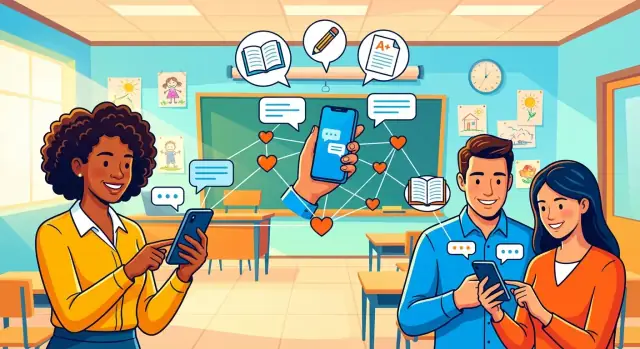
Définir l'objectif et les utilisateurs cibles
Une application de communication pour la classe réussit quand elle résout un petit ensemble de problèmes fréquents pour les personnes qui l'utilisent au quotidien. Avant de planifier les fonctionnalités, rédigez une phrase‑objectif que vous pourrez tester pour chaque décision.
Commencez par une déclaration d'objectif claire
Exemples :
- « Aider les enseignant·es à envoyer des mises à jour ponctuelles que les parents lisent de manière fiable et auxquelles ils peuvent répondre. »
- « Réduire les devoirs manqués et les surprises d'emploi du temps grâce à des annonces simples et traçables. »
Si votre objectif est vague (« améliorer la communication »), votre produit dérivera vers une application de messagerie scolaire surchargée que personne n'adoptera.
Identifiez vos véritables utilisateurs (et leurs contraintes)
Vous concevrez généralement pour quatre groupes :
- Enseignant·es : besoin de rapidité, de modèles et de flux calmes entre les cours.\n- Parents/tuteurs : besoin de clarté, d'aide à la traduction et de notifications non envahissantes.\n- Élèves : peuvent avoir un accès en lecture seule, des rappels de devoirs ou une messagerie limitée selon l'âge.\n- Administrateur·rices (école/district) : besoin de visibilité, de contrôles de politique et d'une configuration simple pour plusieurs classes.
Documentez ce que fait chaque groupe en une semaine normale et ce que signifie la « friction » (messages manqués, longues chaînes de réponse, responsabilité floue).
Définissez les principaux problèmes à résoudre
Ancrez la première version sur quelques missions :
- Annonces (changements d'emploi du temps, rappels)
- Devoirs et mises à jour de classe
- Notes de comportement et check‑ins rapides
- Messagerie bidirectionnelle avec limites (qui peut écrire à qui)
Décidez des contextes d'utilisation
Prévoyez des contextes mixtes : couloirs chargés, soirées à la maison et zones de faible connectivité. Cela impacte la tolérance hors ligne, la stratégie de ré‑envoi des messages et la légèreté de l'UI.
Choisissez des indicateurs de réussite mesurables
Sélectionnez 3–4 indicateurs tôt :
- Temps médian de réponse aux messages des enseignant·es\n- Nombre de classes actives par semaine\n- Taux de lecture des messages sous 24 heures\n- Usage répété par les enseignant·es (par ex. jours actifs par semaine)
Ces métriques garderont votre application concentrée lors de la planification du MVP.
Cartographier les flux de communication
Avant de choisir des fonctionnalités, cartographiez les conversations réelles que tiennent déjà vos utilisateurs, puis traduisez‑les en flux simples et répétables. Cela évitera que l'app ne devienne un « chat pour tout » et clarifiera ce que le MVP doit supporter.
Flux enseignant → parent
Les parents ont généralement besoin de mises à jour ponctuelles et peu contraignantes. Flux courants :
- Annonces : l'enseignant publie une mise à jour de classe → les parents reçoivent une notification push → les parents peuvent réagir ou poser une question de suivi.\n- Absences / retards : le parent signale une absence → l'enseignant le voit avant le cours → statut suivi (reçu, pris en compte).\n- Questions rapides : le parent pose une question courte → l'enseignant répond quand disponible → le fil se clôt (pas de pression pour une réponse instantanée).
Concevez ces flux pour qu'ils soient faciles à lire en déplacement et qu'ils n'obligent pas les parents à apprendre des « outils ». C'est le cœur de la communication enseignant‑parent.
Flux enseignant → élève
Les mises à jour pour les élèves concernent généralement l'action :
- Devoirs et rappels : l'enseignant publie un devoir → les élèves voient la date de rendu et les consignes → option « J'ai fini » possible.\n- Feedback : l'enseignant envoie une note liée à un devoir → l'élève la lit → simple accusé de réception.
Si votre app prend en charge de jeunes élèves, envisagez de faire transiter la plupart des messages directs par les parents/tuteurs par défaut.
Règles groupe vs 1:1
Écrivez des règles tôt :
- Quand un message est‑il diffusé (classe/groupe) vs 1:1 ?\n- Qui peut démarrer un fil 1:1 (seulement l'enseignant, ou les parents aussi) ?\n- Autorisez‑vous la 1:1 avec les élèves, et si oui, sous quelles garanties ?
Ces règles façonnent directement les fonctionnalités de chat, le volume de notifications et les besoins de modération.
Ce qu’il faut éviter en v1
Évitez la surcharge fonctionnelle. Pour un MVP d'application scolaire mobile, passez les appels vidéo intégrés, calendriers complexes, cahiers de notes complets ou fils de type réseau social. Commencez par la messagerie et les mises à jour qui réduisent la friction, puis étendez en fonction de l'usage réel.
Choisir les fonctionnalités centrales pour un MVP
Un MVP doit prouver une chose : les familles reçoivent de manière fiable le bon message, de la bonne personne, au bon moment. Tout le reste peut attendre.
À inclure dans votre première version
Gestion des classes et des listes
Commencez par une création simple de classe et une liste permettant d'ajouter des élèves et de lier des parents/tuteurs. Soyez flexible : de nombreux élèves ont deux foyers, et certains tuteurs soutiennent plusieurs élèves. Si le MVP ne peut pas représenter les structures familiales réelles, la messagerie s'écroulera.
Annonces avec accusés de lecture
Les annonces ont le plus d'impact. Elles couvrent changements d'emploi du temps, rappels de matériel, sorties et informations urgentes.
Les accusés doivent rester légers : « Livré » et « Lu par X sur Y » suffisent. Évitez d'exposer exactement qui a lu un message dans le MVP si cela peut créer des tensions — des statistiques agrégées sont souvent suffisantes.
Chat 1:1 et de groupe avec pièces jointes
Ajoutez une messagerie basique pour enseignant ↔ parent et petits groupes (ex. « Parents de CM1 »). Supportez quelques types de pièces jointes réalistes : photos, PDF et documents simples. Imposer des limites claires (taille, types autorisés) pour que l'expérience reste fluide et sûre.
Devoirs et rappels de calendrier
Ne tentez pas de recréer un LMS. Pour le MVP, un simple « publication de devoir » avec date d'échéance et pièce jointe optionnelle suffit.
Les rappels de calendrier doivent être pratiques : titre de l'événement, date/heure et une brève note (ex. « Jour bibliothèque — apporter un livre »).
Notifications push avec heures silencieuses
Les notifications alimentent l'engagement, mais peuvent aussi agacer et épuiser le personnel. Intégrez les heures silencieuses dès le départ, avec des valeurs par défaut sensées (ex. soirées) et un contournement pour les annonces urgentes.
Modération basique (signaler, bloquer, couper)
Vous n'avez pas besoin d'une IA complexe au départ. Donnez du contrôle aux utilisateur·ices : signaler un message, couper un fil et bloquer un contact (avec explications sur ce que cela signifie dans un contexte scolaire). Veillez à ce que les admin·s puissent examiner les signalements.
À différer
Les appels vidéo, cahiers de notes complets, traduction automatique et tableaux de bord analytiques peuvent être précieux mais ajoutent coût et complexité. Livrez d'abord la boucle de communication centrale, puis étendez selon l'usage réel.
Confidentialité, sécurité et gestion des données
La confidentialité n'est pas un « bonus » : c’est une exigence produit centrale. Les écoles et les familles jugeront votre app à la façon dont elle traite les informations des élèves, à la prévisibilité des messages et à la réactivité des admins en cas d'incident.
Minimiser les données élèves collectées
Commencez par la minimisation stricte : ne collectez que ce qui est nécessaire pour livrer la messagerie et les mises à jour basiques. Pour de nombreux MVP, cela se limite aux noms (ou pseudonymes), à l'appartenance à une classe/groupe et à un moyen de contact des parents/tuteurs. Évitez de collecter les dates de naissance, adresses ou notes sensibles sauf cas d'usage clair et approbation explicite.
Consentement et accès basé sur les rôles
Concevez l'accès autour des rôles scolaires réels :
- Enseignant·es peuvent envoyer des messages aux tuteurs et publier des mises à jour de classe.\n- Parents/tuteurs peuvent consulter et répondre (dans des limites) pour leur enfant.\n- Élèves peuvent avoir un accès en lecture seule, une messagerie limitée ou aucun accès selon la politique de l'école.
Rendez le consentement auditable : qui a invité qui, quand un compte a été vérifié, et quel enfant un·e tuteur·ice a lié.
Rétention, suppression et « droit à la suppression »
Les écoles exigent souvent des règles claires de conservation. Proposez des options configurables : conserver les messages X jours, archiver pour l'année scolaire ou supprimer sur demande. Permettez la suppression d'un message, d'une conversation ou d'un compte utilisateur — et définissez le devenir des fils partagés après une suppression.
Chiffrement et stockage sécurisé basique
Utilisez HTTPS/TLS partout, chiffrez les données sensibles au repos et placez les secrets (cles API, clés de chiffrement) dans des coffres gérés — pas dans le code. Pour les fichiers uploadés (photos, PDF), servez des liens à durée limitée et vérifiez l'accès en fonction des rôles et de l'appartenance à la classe.
Journaux d'audit (si nécessaire pour les admin·s)
Si besoin, ajoutez des journaux d'audit pour les admin·s qui enregistrent les événements clés (invitations, changements de rôle, suppressions de messages, actions de modération) sans exposer le contenu des messages inutilement. Cela facilite la réponse aux incidents tout en respectant la vie privée.
Pour une checklist plus complète, pensez à publier une page en langage clair à /privacy afin que les écoles la consultent rapidement.
UX et design pour des utilisateurs pressés
Une application de communication scolaire réussit quand elle paraît facile à 7h45 comme à 21h30. Vos utilisateurs — enseignant·es, parents et parfois élèves — scannent l'écran plus qu'ils ne l'étudient. Priorisez la vitesse, la clarté et l'absence de « surprises » plutôt que des écrans sophistiqués.
Onboarding simple pour enseignant·es et parents
Gardez l'inscription légère, puis guidez l'utilisateur vers sa première action significative. Pour les enseignant·es, ce peut être créer ou sélectionner une classe et envoyer une première mise à jour. Pour les parents, c’est rejoindre une classe via un lien ou un code et confirmer les préférences de notification.
Utilisez un langage simple (« Rejoindre la classe » plutôt que « S’inscrire ») et expliquez pourquoi vous demandez des permissions (notifications, contacts) juste avant de les solliciter. Si l'app utilise une vérification (ex. appariement parent), montrez des états de progression et des délais attendus pour éviter que les gens pensent que l'app est en panne.
Navigation claire : Classes, Messages, Mises à jour, Calendrier
Les utilisateurs pressés ont besoin d'endroits prévisibles. Une barre de navigation inférieure simple avec 3–5 items fonctionne bien :
- Classes : choisir une classe et voir son fil\n- Messages : fils directs ou de groupe\n- Mises à jour : flux en lecture seule pour annonces/devoirs (optionnel)\n- Calendrier : événements, échéances, réunions
À l'intérieur d'une classe, séparez messages urgents et annonces diffusées. Cela réduit le bruit et facilite la modération. Rendre l’action « composer » visible, mais adaptée au contexte (envoyer à la bonne classe par défaut).
Accessibilité : taille de police, contraste, lecteurs d'écran
L'accessibilité n'est pas optionnelle en éducation. Supportez la taille de texte dynamique (mise à l'échelle système), un fort contraste et des cibles tactiles larges — surtout pour des parents sur des appareils anciens.
Assurez‑vous que les lecteurs d'écran annoncent :
- le nom de la classe et la date/heure sur chaque mise à jour\n- l'expéditeur et l'état non lu dans les listes de messages\n- des libellés de bouton clairs (« Envoyer un message à la Classe 2B »)
Évitez aussi de transmettre une signification uniquement par la couleur (ex. « rouge = urgent » sans icône/texte). Ces améliorations augmentent l'utilisabilité pour tous.
Localisation (langues, fuseaux horaires)
Même de petits districts peuvent être multilingues. Préparez‑vous tôt pour la traduction des chaînes UI et pour les layouts RTL si pertinent. Traitez les horodatages avec soin : affichez‑les dans le fuseau de la personne qui consulte et évitez des formats ambigus (préférez « Aujourd’hui, 15:10 » ou une clarté de type ISO).
Si vous proposez la traduction des contenus, soyez explicite sur ce qui est traduit (UI seulement vs messages). Les surprises nuisent à la confiance dans la communication enseignant‑parent.
Comportements tolérants hors ligne (cache, réessai)
La connectivité est inégale dans les bus, caves et bâtiments anciens. L'UX hors ligne devrait :
- mettre en cache les fils récents pour un accès rapide,\n- mettre en file les messages sortants avec un état visible « Envoi… »,\n- réessayer automatiquement et permettre un réessai manuel,\n- marquer clairement ce qui est livré vs en attente.
Ceci est crucial pour les notifications push : une notification qui ouvre un écran vide donne l'impression d'un échec. Affichez d'abord le contenu cache, puis rafraîchissez en arrière‑plan.
Quand votre UI rend les flux centraux évidents et résilients, le MVP paraît soigné, même avant d'ajouter des fonctionnalités avancées.
FAQ
Quelle est la meilleure façon de définir un objectif clair pour une application de communication en classe ?
Commencez par une phrase‑objectif que vous pouvez utiliser pour évaluer chaque fonctionnalité (par ex. « Les enseignant·es envoient des mises à jour ponctuelles que les parents lisent et auxquelles ils peuvent répondre »). Validez ensuite cette phrase par quelques courtes interviews auprès de :
- enseignant·es (rapidité entre les cours)
- parents/tuteurs (clarté, pas trop de notifications)
- administrateur·rices (configuration et contrôles de politique)
Si l’objectif est trop vague (« améliorer la communication »), le MVP risque de s’étaler et l’adoption d’en souffrir.
Quelles fonctionnalités une MVP d'application de communication en classe devrait-elle inclure en premier ?
Dans la v1, priorisez l’ensemble minimal de flux à haute fréquence :
- annonces de classe (changements d’emploi du temps, rappels)
- messagerie 1:1 enseignant ↔ parent (avec bornes)
- gestion légère des listes/dites de classe
- pièces jointes adaptées à la réalité scolaire (photos, PDF)
- notifications push avec heures de silence
Reportez les cahiers de notes, appels vidéo, fils sociaux et calendriers complexes jusqu’à ce que vous ayez prouvé la fiabilité de la distribution et l’usage récurrent.
Comment cartographier les flux de communication sans surconstruire un chat ?
Cartographiez d’abord les « chemins dorés ». Exemple pratique :
- l’enseignant publie une annonce → les parents reçoivent une notification → le message est lu/accusé
- un parent signale une absence → l’enseignant le voit avant le cours → statut suivi
- un parent pose une question rapide → l’enseignant répond quand disponible → le fil se clôt proprement
Notez qui peut initier un fil, quand utiliser la diffusion vs 1:1, et ce qui est « urgent ». Ces règles évitent que l’app ne devienne un chat incontrôlé.
Faut-il inclure des accusés de lecture pour les annonces, et comment devraient-ils fonctionner ?
Restez léger et évitez les tensions :
- Suivre Livré et Lu par X sur Y (agrégé) pour les annonces est suffisant.\n- Évitez d’afficher précisément qui a lu dans le MVP sauf si l’école le demande explicitement.\n- Accompagnez les accusés d’attente claires (par ex. « Les accusés servent à assurer la livraison, pas à contrôler la conformité »).
Cela rassure les enseignant·es sans mettre de pression sur les familles.
Comment doivent fonctionner les rôles, permissions et le consentement dans une application de messagerie scolaire ?
Utilisez un accès basé sur les rôles et une traçabilité de consentement :
- Rôles : Admin, Enseignant·e, Parent/Tuteur, Élève (optionnel).\n- Scoppez les permissions par école → classe → fil, pas globalement.\n- Rendez les invitations vérifiables (qui a invité, quand, quel enfant/classe est lié).
Pour les plus jeunes, par défaut, privilégiez l’accès en lecture ou faites transiter les messages directs via les tuteurs selon la politique.
Quelles décisions relatives à la confidentialité et à la conservation des données comptent le plus pour un MVP ?
Appliquez la minimisation des données et une conservation prévisible :
- Ne collectez que le nécessaire (noms/affichages, appartenance aux classes, liens tuteur, moyen de contact).\n- Évitez les champs sensibles (adresses, dates de naissance) sauf besoin avéré et approbation.\n- Proposez des options de conservation (conserver X jours, archiver par année scolaire, suppression à la demande).
Utilisez HTTPS/TLS, chiffrez les données sensibles au repos et stockez les secrets dans un coffre géré. Publiez une politique en langage clair à /privacy.
Comment l’application peut-elle fonctionner de manière fiable en zones à faible connectivité ?
Concevez pour « bus, sous‑sols et mauvais Wi‑Fi » :
- mettez en cache local les fils/dernières mises à jour,\n- filez les messages sortants avec un état visible « Envoi… »,\n- réessayez automatiquement et prévoyez un réessai manuel,\n- marquez clairement Livré vs En attente.
De plus, veillez à ce qu’une notification ouvre d’abord du contenu mis en cache (puis se rafraîchisse), pour éviter d’atterrir sur un écran vide.
Comment éviter la surcharge de notifications tout en tenant les parents informés ?
Considérez les notifications comme une surface produit :
- Heures de silence (par défaut raisonnable) avec dérogation pour les alertes d’urgence.\n- Contrôles par classe (un parent peut couper une classe bruyante et garder les autres actives).\n- Mode digest (résumé quotidien/hebdo) pour les mises à jour non urgentes.\n- Option d’affichage du contenu de l’aperçu (on/off) pour la confidentialité.
Définissez les alertes d’urgence comme un type séparé, limité à des rôles autorisés et protégé par une confirmation supplémentaire.
Quels outils de modération de base une application de communication en classe devrait-elle inclure ?
Commencez par des outils contrôlables par les utilisateur·ices et opérationnels pour les écoles :
- signalement en un clic (avec motif),\n- couper le fil et bloquer un contact (avec explication du sens dans le contexte scolaire),\n- file d’examen admin pour le contenu signalé,\n- journal d’audit des actions de modération (sans exposer inutilement le contenu des messages).
Pour la modération automatique (profanité), privilégiez le « signaler pour revue » plutôt que la suppression silencieuse.
Comment piloter l’application et se préparer à la conformité App Store/Google Play ?
Pilotez 1–3 classes pendant 2–4 semaines et mesurez la fiabilité, pas seulement les avis :\n Checklist de validation :
- rejoindre une classe par code/lien/QR,\n- envoi de messages et pièces jointes bout à bout,\n- notifications qui ouvrent dans le fil correct,\n- permissions (un parent ne doit pas voir d’autres classes).
Pour la mise en conformité au store, complétez les déclarations de confidentialité, ajoutez des liens in‑app vers /privacy, et préparez l’assistance de base (/help, /contact).