

Créer une application de coordination des bénévoles : créneaux, rôles et alertes
Planifiez, concevez et développez une application mobile qui programme des bénévoles en créneaux, gère les inscriptions et rappels, suit la présence et prend en charge admins et coordinateurs.
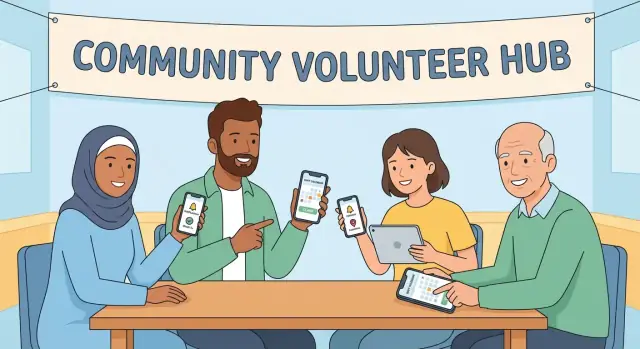
Ce que l'application doit résoudre
La coordination des bénévoles échoue souvent pour des raisons prévisibles : absences imprévues, trous de dernière minute et la confusion « qui est sur ce créneau ? » dispersée dans des textos, des fils d'email et des feuilles de calcul désordonnées. Une bonne application n'est pas seulement un joli calendrier : elle réduit le chaos évitable en rendant les engagements visibles, les mises à jour immédiates et les responsabilités claires.
Les vrais problèmes que vous remplacez
La plupart des équipes se débattent avec quelques problèmes récurrents :
- Absences et annulations tardives parce que les gens oublient ou ne voient pas les changements à temps.
- Trous de couverture de dernière minute quand quelqu'un lâche son poste et qu'il n'y a pas de moyen rapide de le combler.
- Dérive des feuilles de calcul où plusieurs versions existent et personne ne fait confiance à la plus récente.
- Messages manuels sans fin ("Peux-tu couvrir ?" "À quelle heure ?" "Où dois-je aller ?") qui épuisent les coordinateurs.
Qui en bénéficie (et comment)
Une application de coordination des bénévoles aide :
- Les associations et groupes communautaires en réduisant le temps administratif et en améliorant la participation.
- Les équipes événementielles en maintenant l'affectation du personnel alignée sur les besoins en temps réel durant l'installation, les heures d'ouverture et le démontage.
- Les écoles et associations de parents en simplifiant les inscriptions et en clarifiant les attentes.
Les bénévoles y gagnent aussi : ils voient rapidement où ils sont inscrits, ce qui est disponible et où être—sans fouiller dans d'anciens messages.
À quoi ressemble le "succès"
Le succès se mesure :
- Les créneaux se remplissent plus tôt et restent remplis.
- Moins de messages de vérification parce que l'emploi du temps est la source de vérité.
- Responsabilité claire : tout le monde sait qui est affecté, qui s'est pointé, et qui contacter.
Définir un périmètre de départ sensé
Commencez par planification + communication : publier des créneaux, les réserver, envoyer des rappels et faire de petites mises à jour quand les plans changent. Mettez de côté les extras (suivi des dons, modules de formation, rapports approfondis) pour plus tard—après que le flux principal soit fiable et utilisé régulièrement.
Utilisateurs, rôles et contraintes du monde réel
Avant les fonctionnalités et les écrans, clarifiez qui utilisera l'application et ce que chaque personne doit accomplir rapidement—souvent sous pression le jour d'un événement.
Types d'utilisateurs à prévoir
La plupart des organisations ont les mêmes rôles de base :
- Bénévoles : parcourir les opportunités, s'inscrire, mettre à jour la disponibilité, recevoir des rappels et se pointer.
- Chefs de poste / chefs d'équipe : confirmer qui est présent, attribuer des tâches sur site, gérer les échanges et escalader les problèmes.
- Coordinateurs : créer événements et créneaux, approuver les inscriptions (ou gérer les listes d'attente), combler les trous et envoyer des annonces.
- Admins : gérer les permissions, auditer les modifications, configurer les politiques et exporter des rapports pour conformité ou financeurs.
Gardez les rôles simples au départ. Un modèle courant est « Bénévole » plus un rôle élevé (« Coordinateur »), puis ajouter « Chef d'équipe » si besoin réel.
Tâches principales par rôle (ce que l'app doit faciliter)
Les bénévoles ont généralement besoin de : s'inscrire, vue calendrier, annuler/échanger, itinéraire et consignes, et pointage.
Les coordinateurs ont besoin de : créer des créneaux, approuver/refuser, diffuser un message à un sous-ensemble (ex. « l'équipe cuisine de demain ») et reporting (heures, présence, absences).
Les chefs d'équipe ont besoin de : liste des affectés, contacter un bénévole, marquer la présence, et noter les incidents.
Contraintes à ne pas ignorer
Les opérations réelles guident la conception :
- Temps du personnel limité : les workflows doivent être rapides ; les valeurs par défaut et modèles comptent.
- Rotation des bénévoles : attendez-vous à de nouveaux utilisateurs chaque semaine ; l'onboarding doit être évident et indulgent.
- Besoins d'accessibilité : contraste lisible, grandes cibles tactiles et saisie minimale ne sont pas optionnels.
- Connexion intermittente : prévoyez une dégradation gracieuse—au minimum le pointage et la consultation des listes doivent fonctionner hors ligne.
Plateformes : mobile + web ?
Si les coordinateurs travaillent sur ordinateurs, un portail admin web vaut souvent la peine pour créer des événements, gérer les bénévoles et exporter des données. Les bénévoles préfèrent généralement des applications iOS et Android (ou une bonne web app mobile) pour les inscriptions et les rappels.
Définir le périmètre MVP
Un MVP pour une appli de coordination des bénévoles n'est pas « une version réduite de tout ». C'est une promesse claire : les organisateurs peuvent publier des créneaux, les bénévoles peuvent les réserver, et tout le monde reçoit les rappels adéquats au bon moment.
Commencez avec l'objectif MVP
Pour une première version, priorisez une boucle complète :
- Créer des créneaux (date, heure, lieu, rôle, nombre de postes)
- Publier les créneaux aux bénévoles éligibles
- Permettre aux bénévoles de réserver (et annuler) une place
- Envoyer confirmations et rappels (ex. 24 h et 2 h avant)
Si votre MVP fait cela de manière fiable, il est déjà utile pour des événements réels.
Indispensable vs agréable
Une règle pratique : si une fonctionnalité n'empêche pas le staffing d'un créneau, elle n'est probablement pas requise pour la v1.
Indispensable exemples :
- Capture de disponibilité (même un simple « je suis dispo le week-end »)
- Créneaux récurrents (hebdomadaires/mensuels) ou créneaux à date unique—choisissez selon votre workflow
- Vue admin basique : qui a réservé quoi, et combien de places restent
Sympa à avoir exemples (bons plus tard, risqués tôt) : listes d'attente, suivi des heures, vérifications d'antécédents, chat intégré, reporting avancé, chaînes d'approbation complexes.
Choisissez un workflow principal
Décidez ce que vous optimisez pour :
- Événement unique : inscription rapide, listes de postes claires, usage intensif des rappels.
- Programmes continus : créneaux récurrents, profils de bénévoles, disponibilité long terme.
Mélanger les deux trop tôt crée souvent des écrans confus et des cas limites.
Rédigez des critères d'acceptation avant la conception
Définissez 5–10 vérifications en langage simple, par exemple :
- Les organisateurs peuvent créer un créneau avec une capacité (ex. 5 places) et le publier.
- Les bénévoles peuvent réserver une place et la voir immédiatement dans « Mes créneaux ».
- Quand la capacité est atteinte, d'autres bénévoles ne peuvent pas réserver.
- Les bénévoles reçoivent une confirmation et des rappels aux horaires configurés.
- Les organisateurs peuvent annuler un créneau et tous les inscrits sont notifiés.
Ces critères maintiennent le MVP ciblé et rendent le « terminé » mesurable.
Logique centrale de planification et de créneaux
La planification est le moteur de l'application. Si les règles sont floues, tout le reste—notifications, présence, reporting—fera défaut.
Cycle de vie d'un créneau (modèle de statut)
Considérez chaque créneau comme traversant un cycle simple et explicite :
- Brouillon : visible seulement aux coordinateurs ; les détails peuvent changer librement.
- Publié : visible aux bénévoles éligibles ; peut être réservé.
- Complet : capacité atteinte (ou fermeture manuelle par le coordinateur) ; visible mais non réservable.
- Terminé : le créneau a eu lieu ; pointage d'entrée/sortie finalisable.
- Archivé : caché des vues du quotidien mais conservé pour historique et rapports.
Ces statuts facilitent l'application de règles (par ex. pas de modification de l'heure de début une fois le créneau proche).
Flux bénévole : découvrir → réserver → confirmer → rappels
Les bénévoles doivent pouvoir :
- Découvrir les créneaux avec un calendrier/liste clair.
- Filtrer par date, lieu, rôle, cause et compétences requises.
- Réserver une place, avec validation instantanée (éligibilité, capacité, conflits).
- Confirmer leur engagement (surtout pour les créneaux à fort impact).
Ensuite l'app programme des rappels automatiquement (ex. 24 h et 2 h avant), plus une option « ajouter au calendrier ».
Flux coordinateur : modèles, annulations, urgences
Les coordinateurs veulent rapidité et consistance :
- Modèles pour événements récurrents (mêmes heures, même mix de rôles, capacité).
- Publication en masse pour une semaine/mois.
- Gestion des annulations qui déclenche des alertes et propose de « rouvrir le créneau ».
- Outils de remplissage d'urgence : message aux bénévoles qualifiés, réservation en un clic, et possibilité de sur‑réserver d'un montant configurable.
Cas limites à trancher dès le départ
Quelques règles évitent le chaos :
- Double réservation : bloquer les chevauchements (avec override pour coordinateurs).
- Âge minimum/compétences : appliquer lors de la réservation, pas après.
- Capacité maximale : supportez listes d'attente ou fermeture automatique.
- Délais de coupure : empêcher les réservations X heures avant le début, ou exiger l'approbation du coordinateur après ce délai.
Une logique claire réduit les demandes de support et construit la confiance que « réservé » signifie vraiment « attendu ».
Flux UX et carte des écrans
Une appli bénévole réussit quand les gens peuvent répondre à deux questions en quelques secondes : « Où dois‑je être ? » et « Que dois‑je faire ensuite ? » Gardez l'UI calme, prévisible et indulgente—surtout pour les nouveaux utilisateurs.
Écrans principaux (et ce que chacun doit faire)
Accueil doit agir comme un tableau de bord personnel : prochain créneau, actions rapides (pointer, contacter le coordinateur) et alertes urgentes (créneau modifié, nouvelle affectation).
Liste des créneaux est la surface principale de découverte. Ajoutez des filtres rapides : date, lieu, rôle et « correspond à ma disponibilité ». Affichez des informations clés en un coup d'œil : heure de début/fin, rôle, places restantes, et distance si pertinent.
Détail du créneau est l'écran de décision. Il doit inclure responsabilités, point de rendez‑vous, personne à contacter, ce qu'il faut apporter, et un bouton principal clair qui change d'état : S'inscrire → Annuler → Pointé.
Calendrier aide les bénévoles à comprendre les rythmes hebdomadaires. Utilisez‑le comme une vue alternative des mêmes créneaux (ne créez pas un système de planification séparé).
Profil est l'endroit où les bénévoles gèrent disponibilité, préférences et informations basiques comme le contact d'urgence. Gardez les modifications simples et confirmez les changements.
Messages doivent se concentrer sur la coordination : conversation one‑to‑one avec un coordinateur et fils de groupe par événement ou équipe.
Faciliter la saisie de disponibilité
La saisie de disponibilité doit être plus rapide qu'un texto :
- Disponibilité récurrente (ex. « mardis 18–21h ») avec une grille hebdomadaire simple
- Dates bloquées pour vacances et exceptions
- Rôles préférés pour réduire les mauvaises affectations et échanges de dernière minute
Principes d'accessibilité qui évitent l'abandon
Concevez pour des pouces fatigués et des conditions extérieures lumineuses :
- Grandes cibles tactiles et boutons cohérents
- Contraste et tailles de police lisibles (évitez le texte secondaire trop petit)
- Langage simple (« S'inscrire », « Annuler », « Itinéraire ») au lieu de jargon
Moments hors‑ligne (surtout pour le pointage)
Les événements ont souvent une couverture faible. Pour les actions de pointage, prévoyez une voie hors‑ligne : enregistrez localement les scans ou taps, affichez un statut « en file de synchronisation » et synchronisez automatiquement quand l'app retrouve la connexion—sans demander aux bénévoles de réessayer ou de ressaisir quoi que ce soit.
Modèle de données : ce qu'il faut stocker
Un modèle de données clair maintient la planification précise, les notifications fiables et le reporting simple. Vous n'avez pas besoin de dizaines de tables au jour 1—mais il vous faut les bons records centraux et quelques champs pour éviter des erreurs opérationnelles courantes.
Entités principales
Commencez par ces essentiels :
- Utilisateurs (bénévoles, coordinateurs, admins)
- Organisations (une association ou un programme ; utile si vous supportez plusieurs groupes)
- Lieux (adresse, salle, point de rendez‑vous, plus info géo optionnelle)
- Rôles (ex. « Accueil », « Équipe montage », « Chef d'équipe »)
- Créneaux (un bloc horaire lié à un lieu et un rôle)
- Inscriptions (l'engagement d'un utilisateur pour un créneau spécifique)
Cette séparation importe : un Créneau peut exister sans inscriptions, et une Inscription peut être annulée sans supprimer le créneau.
Champs qui évitent les problèmes de planning
Au minimum, chaque créneau doit stocker :
- Heure de début, heure de fin et fuseau horaire (le fuseau évite la confusion « ça a bougé d'une heure »)
- Capacité (combien de bénévoles nécessaires)
- Compétences / exigences (langue, certification, âge minimum, etc.)
- Statut (draft, published, canceled)
Pour les inscriptions, incluez statut d'inscription (confirmé, en liste d'attente, annulé) et des horodatages.
Historique d'audit (pour savoir « qui a changé ça ? »)
Suivez created_by, updated_by, canceled_by et les timestamps correspondants sur créneaux et inscriptions. Cela soutient la responsabilité et aide les coordinateurs à résoudre rapidement les litiges.
Données prêtes pour le reporting
Si vous voulez des rapports crédibles, stockez les détails de présence par inscription :
- Statut de présence (présent, absent, excusé, en retard)
- Horaires de checkpoint (check-in/check-out) et heures servies
- Raison d'annulation (bénévole, coordinateur, météo, etc.)
Même un reporting simple devient fiable quand ces champs sont cohérents.
Authentification et permissions
L'authentification est l'endroit où commodité et contrôle se rencontrent. Les bénévoles veulent une connexion rapide avant un créneau ; coordinateurs et admins ont besoin de la certitude que les bonnes personnes voient et modifient les bonnes choses.
Options d'authentification (à choisir selon votre public)
Pour la plupart des équipes associatives, commencez simple et limitez la friction :
- Email + code à usage unique : un flux « tapez le code reçu par email » est facile à comprendre et évite la fatigue des mots de passe.
- Magic links sans mot de passe : un clic depuis l'email pour se connecter. Super sur mobile, mais faites attention aux boîtes partagées.
- SSO (Google/Microsoft/Okta) pour les grandes structures : utile quand le staff utilise déjà un identity provider. Gardez‑le optionnel pour que les bénévoles ne soient pas forcés à un login professionnel.
Approche MVP pratique : supportez email + code d'abord, et concevez le backend pour ajouter SSO plus tard sans casser les comptes.
Accès basé sur rôles (ce que chaque rôle peut faire)
Définissez les permissions tôt pour éviter des cas limites désordonnés :
- Bénévole : gérer profil, définir disponibilité, voir et réserver des créneaux, consulter son planning, pointer.
- Coordinateur : créer des créneaux, assigner/désassigner, envoyer des messages aux équipes, voir la présence.
- Admin : gérer coordinateurs, paramètres d'organisation, exports et sécurité.
Implémentez les permissions côté serveur (pas seulement dans l'UI) pour qu'un utilisateur curieux ne puisse pas accéder aux outils coordinateur en bidouillant l'app.
Support multi‑organisation : « une org maintenant, extensible plus tard »
Même si vous lancez pour une seule organisation, stockez un Organization ID dès le départ. Cela permet plus tard :
- des utilisateurs bénévoles pour plusieurs orgs
- des coordinateurs travaillant entre chapitres
- des paramètres, modèles et messages séparés par org
Récupération de compte et doublons
Préparez‑vous aux problèmes réels : les gens changent d'email, utilisent un surnom, ou s'inscrivent deux fois.
Incluez :
- une récupération de compte simple (renvoyer code/lien, mettre à jour l'email après vérification)
- des outils d'administration pour fusionner les comptes en double (conserver l'historique de présence et les heures)
- des notes d'audit claires pour que le staff voie ce qui a changé et quand
Notifications, rappels et messagerie
Les notifications font qu'une appli de coordination construit la confiance—ou devient une source de bruit. L'objectif : tenir les bénévoles suffisamment informés pour qu'ils se présentent préparés, sans transformer l'app en interruption constante.
Types de notifications qui comptent
Commencez avec un petit ensemble lié à des actions concrètes :
- Confirmation de créneau : envoyée quand un bénévole s'inscrit (et quand un organisateur approuve si l'approbation est requise).
- Rappels : typiquement 24 h et 2–3 h avant le créneau, avec le lieu et les consignes de pointage.
- Modifications : changements d'heure/lieu, annulations et mises à jour de rôle. Ces messages doivent être prioritaires et clairement étiquetés.
- Besoins urgents : « Il nous manque 3 hôtesses dans 1 h ». Utilisez‑les avec parcimonie pour préserver leur efficacité.
Choisir les canaux selon budget et fiabilité
- Push notifications : défaut pour une appli mobile de planification—rapide et peu coûteux une fois installée.
- Email : bon pour confirmations, plannings et messages détaillés (parking, ce qu'il faut apporter).
- SMS : le plus fiable pour les alertes sensibles au temps mais peut coûter cher. Beaucoup d'assos le réservent aux changements de dernière minute.
Approche pratique pour un MVP mobile : push + email, ajouter SMS plus tard si le besoin et le budget sont confirmés.
Règles pour éviter la saturation
Mettez des garde‑fous basiques tôt :
- Heures calmes (ex. pas d'alertes non urgentes après 21h). Les urgences peuvent être exemptées.
- Désinscriptions par catégorie (rappels vs besoins urgents) tout en gardant les notifications critiques activées.
- Limites de fréquence pour que les alertes urgentes ne se déclenchent pas en boucle. Envisagez une option « digest » pour les annonces générales.
Communication bidirectionnelle (sans chaos)
Les alertes unilatérales ne suffisent pas. Permettez aux bénévoles d'agir depuis le message :
- Confirmer, annuler ou demander un échange depuis l'app.
- Poser une question sur le fil du créneau (ex. « Où je me gare ? »).
Conservez les conversations liées à un créneau ou un événement pour que les organisateurs ne cherchent pas dans des fils hors sujet—et pour que les détails restent consultables plus tard.
Pointage, présence et heures bénévoles
La présence est le point où l'application cesse d'être « juste de la planification » et devient la vérité opérationnelle : qui s'est vraiment présenté, quand et combien de temps. L'essentiel est d'équilibrer précision et rapidité du flux de pointage sur le site.
Méthodes de pointage (et quand les utiliser)
La plupart des équipes bénéficient de plusieurs options, car les événements sont désordonnés—perte de signal, batteries vides, et responsables tirés dans plusieurs directions.
- Pointage par QR code : affichez un QR sur site (ou montrez‑le depuis un appareil leader). Les bénévoles scannent et confirment. Rapide pour les événements à fort volume.
- Pointage par géorepérage GPS : autorisez le pointage uniquement lorsque le téléphone est dans un rayon défini. Cela réduit les oublis tout en ajoutant une vérification légère.
- Validation manuelle par un leader : les responsables peuvent pointer depuis une liste (utile pour les petits groupes, sites intérieurs avec mauvais GPS, ou quand le bénévole n'a pas l'app).
Par défaut : QR ou GPS pour l'auto‑service, avec validation leader en secours.
Règles pour retards et heures partielles
Définissez des règles simples et transparentes :
- Heure de pointage démarre le créneau (ou arrondit selon une règle choisie, ex. 5 ou 15 minutes).
- Heure de départ termine le créneau ; si quelqu'un oublie, un leader peut la définir.
- Heures partielles calculées de façon cohérente (ex. minutes exactes, puis arrondies au moment du reporting).
- Retards soit réduisent automatiquement le temps crédité, soit sont signalés pour examen par le leader.
Affichez ces règles dans l'UI (« Heures créditées : 2h 15m ») pour éviter les conflits.
Prévention légère de fraude sans friction
Vous n'avez généralement pas besoin de contrôles lourds. Concentrez‑vous sur une vérification légère qui respecte le temps des bénévoles :
- Pour le pointage auto, n'exigez la validation leader que si quelque chose semble anormal (hors géorepérage, très tôt/tard, ou pointages dupliqués).
- Gardez une piste d'audit : qui a édité les heures, quand et pourquoi (un champ note court aide).
- Limitez le débit en cas d'abus évident (ex. pointages répétés en une minute).
Cette approche décourage les abus tout en restant conviviale.
Exports et résumés utiles pour les associations
Les données d'heures deviennent utiles lorsqu'elles sont faciles à résumer et partager. Incluez des filtres et exports simples :
- Heures par personne (reconnaissance, obligations de service, rapports de subvention)
- Heures par programme/événement (évaluer les besoins en staffing)
- Heures par période (mensuel, trimestriel)
Commencez par le CSV (universel), avec des résumés imprimables en bonus. Incluez totaux et détail par créneau pour que les admins puissent auditer rapidement.
Vie privée, sécurité et sûreté basiques
Les applis de coordination gèrent souvent des détails sensibles (noms, téléphones, disponibilités et où quelqu'un sera). Bien faire la confidentialité et la sécurité tôt construit la confiance—et réduit le risque pour l'organisation.
Contrôles de visibilité des contacts
Tous les bénévoles ne veulent pas que leur téléphone ou email soit partagé. Ajoutez des contrôles simples :
- Masquer téléphone/email par défaut, laisser option de partage.
- Visibilité selon rôle : les coordinateurs voient les contacts ; les autres bénévoles voient seulement le prénom (ou messagerie in‑app seulement).
- Exceptions par événement pour les contextes sensibles (mineurs, refuges) : désactiver le partage entre bénévoles.
Minimisation des données (ne collectez que le nécessaire)
Considérez chaque champ comme un passif. Si cela n'aide pas directement la planification, les rappels ou le pointage, passez.
Règle pratique : commencez par nom, méthode de contact préférée, disponibilité, et contact d'urgence (si requis). Évitez date de naissance, adresse personnelle ou notes détaillées sauf besoin opérationnel clair et politique d'accès.
Basiques de sécurité qui couvrent la plupart des risques
Vous n'avez pas besoin de fonctionnalités de sécurité complexes pour faire une grande différence. Priorisez :
- Chiffrement en transit : HTTPS/TLS pour toutes les API.
- Mots de passe (si utilisés) : stockez uniquement des mots de passe salés et hashés (jamais en clair). Envisagez le sans mot de passe pour réduire le risque.
- Principe du moindre privilège : les comptes staff n'ont que les permissions nécessaires.
- Journalisation et audite : enregistrez les actions admin clés (changements de rôle, exports, suppressions) pour enquêter.
Processus admin à définir
La sécurité est aussi opérationnelle. Décidez :
- Comment les bénévoles demandent la suppression de compte (et quelles données doivent être conservées pour conformité).
- Une cadence pour les revues d'accès (ex. retirer anciens coordinateurs chaque mois).
- Un plan d'intervention léger : qui est notifié, comment révoquer l'accès, et comment communiquer aux utilisateurs affectés.
Choix techniques et architecture
Votre stack doit soutenir deux choses : planification fiable (pas de créneaux manquants) et facilité d'évolution (les programmes changent). Une architecture simple et modulaire aide à lancer un MVP rapidement et ajouter des fonctions sans tout reconstruire.
Mobile : natif vs cross‑platform
Natif (Swift iOS, Kotlin Android) offre la meilleure fluidité et intégration plateforme—surtout pour calendriers, notifications push, tâches en arrière‑plan et accessibilité. Le compromis : coût et temps plus élevés pour maintenir deux bases de code.
Cross‑platform (React Native ou Flutter) est généralement le plus rapide pour arriver sur le marché avec une base partagée. C'est adapté quand la plupart des écrans sont des formulaires, listes et plannings. Le compromis : quelques cas limites liés aux fonctionnalités device‑specific peuvent exiger du code natif.
Approche MVP pratique : commencer cross‑platform, mais garder un budget pour des ponts natifs quand vous rencontrez des particularités OS.
Si vous voulez valider rapidement le flux (créneaux → inscriptions → rappels → pointage) sans construire toute la tuyauterie, une plateforme d'accélération comme Koder.ai peut aider à prototyper et livrer plus vite via un processus guidé par chat—souvent avec React côté web, un backend en Go et PostgreSQL pour les données de planning. Quand vous êtes prêts, vous pouvez exporter le code source et itérer avec votre équipe.
Backend : API, base et stockage de fichiers
Pour le backend, gardez la surface réduite :
- API : un REST API simple est le plus facile ; GraphQL aide si vous anticipez beaucoup de vues clients différentes mais ajoute de la complexité.
- Base : une base relationnelle comme PostgreSQL est un excellent choix pour créneaux, rôles, affectations et présence.
- Stockage de fichiers : documents (décharges, PDFs de formation) dans un stockage objet (S3‑compatible), avec liens en base. Évitez de mettre les fichiers directement en base.
Intégration calendrier (faible friction)
Commencez simple :
- Boutons ajouter au calendrier (Google/Apple/Outlook) depuis le détail du créneau
- Export iCal (.ics) pour un créneau ou l'emploi du temps à venir
Cela donne aux bénévoles le contrôle sans sync complexe bidirectionnelle.
CTA naturels (sans casser le flux)
Si cet article soutient un produit, placez des CTA où les lecteurs marquent une pause :
- Après les options de stack : « Voir offres et options d'hébergement » → /pricing
- Après la description des besoins de données et rôles : « Discuter de vos besoins » → /contact
Si vous construisez avec Koder.ai, ce sont aussi des points naturels pour proposer les prochaines étapes (choisir un plan ou utiliser le mode planification pour cartographier rôles, permissions et cycle de vie des créneaux avant de générer l'app).
Tests, lancement et plan d'itération
Une application de coordination réussit ou échoue sur la confiance : il faut croire que les plannings sont exacts, que les rappels sont en temps et que les changements de dernière minute ne créeront pas de confusion. Traitez tests et déploiement comme partie du produit.
1) Testez la logique de planning (avant l'UI)
Commencez par la « partie mathématique » des créneaux. Créez un petit ensemble de scénarios de test et exécutez‑les chaque fois que vous changez la logique :
- Fuseaux et heure d'été : vérifiez que ce que voit un bénévole correspond à l'intention de l'organisateur, surtout multi‑site.
- Chevauchements et double réservations : assurez que l'app bloque (ou prévient clairement) les engagements conflictuels.
- Limites de capacité : confirmez que les inscriptions s'arrêtent au bon moment et que les listes d'attente se comportent comme prévu.
- Annulations et modifications : testez annulations organisateur/bénévole et changements d'heure, y compris les effets sur notifications et présence.
Si possible, ajoutez une suite de tests automatisés légère autour de ces règles pour attraper les régressions tôt.
2) Tests d'utilisabilité avec de vrais bénévoles
Recrutez 5–8 bénévoles qui représentent votre public réel (inclure au moins un premier‑timer). Donnez‑leur des tâches : « trouvez un créneau samedi prochain » ou « annulez un créneau et contactez le coordinateur ».
Surveillez :
- Libellés confus (« role » vs « position »)
- Trop d'étapes pour s'inscrire
- États de confirmation manquants
Enregistrez où ils hésitent ; ces moments se traduisent souvent par des abandons en production.
3) Lancement beta : étroit puis élargir
Lancez une beta avec un seul programme ou une seule série d'événements d'abord. Gardez l'équipe assez petite pour un support rapproché, mais assez grande pour générer une activité réelle.
Pendant la beta, fixez les attentes : des fonctionnalités peuvent changer et le feedback fait partie de la participation. Fournissez un chemin de support clair (email d'aide ou option contact dans l'app).
4) Mesurer, itérer et redeployer
Choisissez quelques métriques qui se rattachent directement aux résultats :
- Taux de remplissage (quel % des créneaux atteignent la capacité)
- Taux d'absences
- Temps pour remplir (du post au staffing complet)
- Taux d'ouverture des rappels (et corrélation avec la présence)
Revoyez chaque semaine, priorisez le point de friction le plus important et livrez des améliorations par petites itérations. Ajoutez des notes de version pour que les bénévoles sachent ce qui a changé et pourquoi.
FAQ
Quel problème une application de coordination des bénévoles doit-elle résoudre en premier ?
Concentrez-vous sur le flux qui évite le chaos :
- Les organisateurs peuvent créer et publier des créneaux avec une capacité.
- Les bénévoles peuvent réserver/annuler et voir immédiatement « Mes créneaux ».\
- Les confirmations, rappels et alertes de modification sont envoyés de manière fiable.\
- Les coordinateurs voient la liste des inscrits et les places restantes en un seul endroit.
Si ces étapes fonctionnent de bout en bout, l’application est utile même sans fonctionnalités supplémentaires comme le chat ou les rapports avancés.
Que devrait inclure une v1 MVP pour la planification des bénévoles ?
Un MVP pratique = planification + rappels :
- Créer des créneaux (heure, lieu, rôle, capacité)
- Publier les créneaux aux bénévoles éligibles
- Réserver/annuler avec vérifications de conflit et de capacité
- Confirmation + rappels (ex. 24 h et 2 h avant)
- Notifications de modification/annulation
Tout le reste (liste d'attente, suivi des heures, vérifications) peut venir après que la boucle principale soit stable.
Quels rôles utilisateurs me faut-il, et à quel point puis-je les simplifier ?
Commencez avec un modèle de rôles réduit et étendez-le :
- Bénévole : consulter, s'inscrire, gérer disponibilité, pointer
- Coordinateur : créer des créneaux, attribuer, envoyer des messages de groupe, gérer les changements
- Ajoutez Chef d'équipe plus tard si vous avez vraiment besoin d’un marquage sur site et d’attribution de tâches
- Maintenez Admin pour les permissions, les exports et les paramètres d’organisation
Des rôles simples réduisent les cas limites et accélèrent l’onboarding.
Quels sont les flux bénévoles les plus importants à concevoir ?
Concevez en priorité ces tâches (peu de taps, peu de saisie) :
- Trouver un créneau (liste/calendrier + filtres)
- Comprendre les détails (point de rendez‑vous, ce qu'il faut apporter, contact)
- Réserver ou annuler
- Obtenir l'itinéraire
- Pointer (même en mauvaise réception)
Si les bénévoles ne peuvent pas répondre « Où dois-je aller ? » et « Que dois-je faire ensuite ? » en quelques secondes, aucune fonctionnalité supplémentaire n'aidera.
Quelles règles de planification doivent être décidées à l'avance ?
Décidez-les avant l'interface pour éviter la confusion :
- Statuts de créneau (draft → published → filled → completed → archived)
- Limites de capacité et comportement lorsque c’est plein (fermeture auto vs liste d'attente)
- Prévention des double‑réservations (bloquer les chevauchements ; override par coordinateur)
- Délais de coupure pour réserver/annuler
- Vérifications d'éligibilité (âge/compétences) appliquées lors de la réservation
Des règles claires rendent les notifications et les rapports fiables.
Quelles bases de modèle de données une application de coordination des bénévoles nécessite-t-elle ?
Stockez au minimum ces entités :
- Utilisateurs, Organisations, Lieux, Rôles
- Créneaux (bloc horaire + lieu/rôle + capacité + statut)
- Inscriptions (qui s'est engagé pour quel créneau + statut d'inscription)
Ajoutez des champs qui évitent les erreurs du monde réel :
- Début/fin et fuseau horaire
- Exigences/compétences
- Infos d'audit (created_by/updated_by/canceled_by + timestamps)
Comment configurer les rappels et la messagerie sans ennuyer les bénévoles ?
Choisissez les canaux selon l'urgence et le budget :
- Push : meilleur choix par défaut pour rappels et changements
- Email : excellent pour confirmations et instructions longues
- SMS : le plus fiable pour les changements de dernière minute, mais coûteux
Ajoutez des garde‑fous :
- Heures calmes pour les alertes non urgentes
- Opt‑outs par catégorie (laisser les notifications critiques activées)
- Limites de fréquence pour les besoins urgents
Quelle est la meilleure façon de gérer le pointage avec une connectivité aléatoire ?
Offrez plusieurs méthodes pour que l’événement ne s’arrête pas :
- QR code : rapide pour les événements à fort volume
- Géorepérage GPS : vérification légère quand la localisation compte
- Validation par le responsable : secours en cas de signal faible ou pour les personnes sans appli
Rendez-le tolérant à l’offline en mettant les pointages en file locale et en synchronisant automatiquement quand la connexion revient.
Comment suivre la présence et les heures des bénévoles ?
Des heures crédibles demandent des règles simples et quelques champs :
- Statut de présence (présent, en retard, absent, excuse)
- Horodatage d’arrivée/départ et heures calculées
- Historique des modifications (qui a changé quoi, quand, et pourquoi)
Exportez d'abord en CSV, avec des filtres comme heures par personne, par programme/événement et par plage de dates.
Quelles bases de confidentialité et sécurité une application de coordination des bénévoles doit-elle inclure ?
Commencez par la sécurité faible friction et des contrôles de confidentialité clairs :
- Masquer téléphone/email par défaut ; permettre le partage sur opt‑in
- Visibilité par rôle (les coordinateurs voient les contacts ; les bénévoles seulement le prénom ou la messagerie interne)
- Ne collectez que l’essentiel (nom + méthode de contact + disponibilité ; contact d'urgence uniquement si nécessaire)
- Permissions appliquées côté serveur, HTTPS/TLS et logs d'audit pour actions admin
Définissez aussi les processus opérationnels : suppression de compte, revue périodique des accès, plan d'incident léger.