

Comment créer une application mobile pour des entrées quotidiennes autonomes
Guide étape par étape pour planifier, concevoir et construire une application mobile d’entrées quotidiennes autonomes : fonctionnalités, modèle de données, synchronisation hors ligne, confidentialité, tests et lancement.
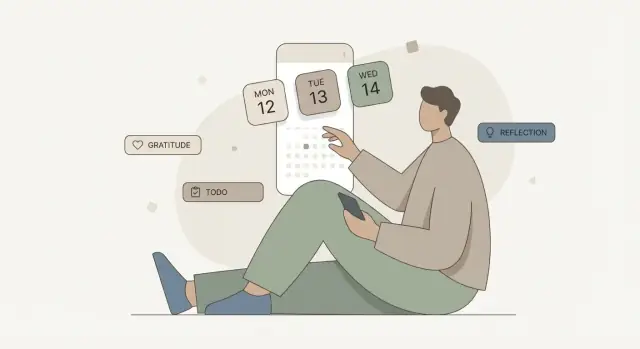
Clarifiez le cas d’usage et le concept d’« entrée autonome »
Une application d’« entrée autonome quotidienne » repose sur une idée simple : chaque entrée est complète en elle-même. Elle n’a pas besoin d’un fil, d’une conversation ou d’une suite de mises à jour pour avoir du sens plus tard. Vous ouvrez l’app, capturez ce qui compte aujourd’hui, puis passez à autre chose.
Ce que « autonome » signifie en pratique
Définissez-le dès le départ, car cela affecte tout, de l’éditeur à la base de données.
- Une entrée par jour (par défaut) : l’app encourage les utilisateurs vers une « page quotidienne ». Vous pouvez toujours autoriser plusieurs entrées, mais traitez-les comme des exceptions plutôt que comme le schéma principal.
- Pas de fils de discussion : les entrées ne sont pas des réponses, des commentaires ou des discussions imbriquées. Chacune a une date et tient seule.
- Structure optionnelle : les utilisateurs peuvent ajouter des tags (par ex. « travail », « santé », « famille ») ou une humeur, mais l’entrée reste un instantané complet.
Ce concept garde le produit focalisé : l’utilisateur ne gère pas de l’information — il capture un moment.
Pour qui est l’app (choisissez votre audience principale)
« Entrées quotidiennes » peut signifier différentes choses selon l’utilisateur. Identifiez un groupe principal pour la v1, tout en faisant en sorte que l’app reste naturelle pour des usages adjacents.
Utilisateurs cibles courants :
- Journalisation : réflexions rapides, pensées, notes personnelles
- Suivi d’humeur : un court check-in, un score d’humeur et une phrase ou deux
- Logs quotidiens : ce qui s’est passé aujourd’hui, événements clés, réussites, problèmes
- Gratitude : 1–3 invites avec de courtes réponses
- Notes de travail : récapitulatif de fin de journée, priorités, blocages
Choisir un cas d’usage principal vous aide à décider si l’éditeur doit être ultra-minimal (un champ de texte) ou légèrement guidé (quelques invites).
La promesse centrale : capture rapide, revue facile, faible friction
Écrivez la promesse de votre app en une phrase et utilisez-la pour guider chaque décision :
- Capture rapide : commencer à écrire immédiatement, minimum de taps, chargement rapide
- Revue facile : vue calendrier, recherche simple, historique lisible
- Faible friction : pas de configuration compliquée, pas de catégories forcées, pas de harcèlement
Si une fonctionnalité ralentit la capture ou ajoute des choix que les utilisateurs ne veulent pas faire chaque jour, ce n’est probablement pas pour la v1.
Critères de succès pour la v1 (comment savoir si ça marche)
Avant de concevoir les écrans, définissez ce que « succès » signifie pour la première version :
- Temps pour créer une entrée : par ex. « de l’ouverture de l’app à l’entrée sauvegardée en moins de 20 secondes »
- Rétention : des utilisateurs revenant hebdomadairement (idéalement quotidiennement) après la première semaine
- Fiabilité : les entrées ne disparaissent jamais ; la synchronisation (si présente) ne surprend pas les utilisateurs
Ces critères gardent le projet honnête : l’objectif n’est pas le volume de fonctionnalités, mais une app favorable aux habitudes et digne de confiance pour les pensées quotidiennes.
Spécifiez les types d’entrées, les champs et les règles
Avant les écrans et les fonctionnalités, définissez ce qu’une « entrée » peut être. Cela évite des cas limites compliqués plus tard et maintient l’expérience cohérente.
Choisissez les types d’entrées (commencez simple)
Les types d’entrées sont des templates pour ce que les gens enregistrent. Une app d’entrées quotidiennes fonctionne souvent mieux avec un petit ensemble couvrant la plupart des besoins :
- Texte seul (notes rapides)
- Texte enrichi (formatage basique comme gras, listes)
- Checklist (habitudes, to-dos, prompts de gratitude)
- Photos (avec légendes optionnelles)
- Audio (notes vocales)
- Curseur d’humeur (check rapide émotionnel pouvant être autonome ou attaché à du texte)
Vous pouvez lancer avec 2–3 types (par ex. : texte, checklist, photo) et en ajouter d’autres à mesure que vous observez l’usage réel.
Décidez des champs requis
Gardez les champs requis minimaux pour que l’écriture reste sans effort. Champs courants :
- Date (généralement auto-définie ; l’utilisateur peut la changer si autorisé)
- Titre (souvent optionnel ; générer automatiquement comme « Mardi, 21:12 » si vide)
- Corps (contenu textuel, items de checklist ou légende)
- Tags (optionnels ; activer plus tard si ça ne ralentit pas l’onboarding)
- Pièces jointes (photos/audio)
- Localisation (optionnelle ; désactivée par défaut pour la confidentialité)
Définissez contraintes et règles d’édition
Rendez les règles claires et prévisibles :
- Limites de longueur : imposez des plafonds raisonnables pour le texte et la taille des pièces jointes afin d’éviter une synchronisation lente et un encombrement de stockage.
- Une vs plusieurs par jour : choisissez un modèle principal. Beaucoup d’apps autorisent plusieurs entrées par jour et les regroupent éventuellement par date.
- Édition des anciennes entrées : autorisez les modifications, mais décidez si vous avez besoin d’un historique de versions (nice-to-have) et incluez toujours une option annuler pour les changements accidentels.
Ces décisions influencent tout — de la structure de la base de données à l’expérience d’écriture — alors verrouillez-les tôt.
Cartographiez les principaux flux utilisateur
Les flux utilisateur sont les « happy paths » que votre app doit rendre sans friction. Pour une app d’entrées quotidiennes autonomes, cela signifie prioriser l’écriture et la sauvegarde d’abord, puis ajouter des moyens légers de parcourir et réfléchir.
Le flux d’écriture quotidien (votre boucle centrale)
Le chemin par défaut doit être sans friction : ouvrir l’app → voir l’entrée du jour → écrire → sauvegarder.
Faites en sorte que « aujourd’hui » soit évident sur l’écran d’accueil, avec une zone d’écriture claire ou un bouton proéminent qui l’ouvre. La sauvegarde devrait être automatique ou en un tap, avec une confirmation visible (par ex. un état discret « Saved ») afin que les utilisateurs se sentent à l’aise de fermer l’app.
Navigation : comment retrouver d’anciennes entrées
Une fois la boucle centrale fonctionnelle, les utilisateurs ont besoin de moyens simples pour naviguer dans l’historique. Modèles courants adaptés à un produit de type journal :
- Vue calendrier pour naviguer par date (parfait pour « qu’ai-je écrit mardi dernier ?»)
- Vue liste pour défiler les entrées récentes (rapide, familière, utile pour les utilisateurs avancés)
- Recherche par mots-clés dans les entrées (utile une fois le volume atteint)
- Filtre par tag pour des thèmes comme « travail », « santé », ou « gratitude »
Maintenez une navigation cohérente : un endroit principal pour écrire (Aujourd’hui), un endroit principal pour parcourir (Historique), et des outils « Trouver » optionnels (Recherche/Tags).
Flux de revue qui encouragent les retours
La revue transforme les entrées en valeur au fil du temps. Deux flux sont particulièrement efficaces :
- « Ce jour-là » : afficher une petite carte avec des entrées passées de la même date, puis permettre d’ouvrir les détails.
- Résumés hebdomadaires/mensuels : un écran léger regroupant les entrées par semaine/mois, avec des comptes, des streaks, ou quelques lignes mises en avant.
États vides qui guident sans culpabiliser
Prévoyez les états vides tôt pour que l’app reste accueillante :
- Première exécution : une invite courte et un exemple d’entrée pour réduire l’angoisse de la page blanche.
- Jours manqués : afficher les lacunes de manière neutre (« Pas d’entrée pour mercredi ») et proposer « Ajouter une entrée » plutôt que de culpabiliser.
- Aucun résultat de recherche : suggérer d’essayer un autre terme ou de naviguer par tags/dates.
Si ces flux sont clairs sur papier, votre UX et le périmètre du MVP deviennent beaucoup plus faciles à définir.
Concevez une UX simple pour écrire chaque jour
Une app d’entrées quotidiennes gagne ou perd sur l’écran d’écriture. S’il paraît lent, encombré ou incertain (« Est-ce que c’est sauvegardé ? »), les gens ne reviendront pas. Visez un chemin calme et rapide de l’ouverture de l’app à la mise en mots.
Rendez l’écran d’écriture sans friction
Priorisez la zone de texte avant tout : grand champ, interlignage confortable et curseur bien visible au lancement.
Gardez les commandes minimales et prévisibles. Une bonne baseline : un titre (optionnel), le champ principal de texte, et une petite rangée d’actions secondaires (modèle, prompt, attacher, paramètres). Évitez de cacher les actions principales derrière plusieurs menus.
Ajoutez des aides optionnelles sans les rendre obligatoires
Les aides doivent être une douce incitation, pas un formulaire à remplir.
- Templates : « Gratitude », « Récapitulatif quotidien », « Journal d’une phrase ». Permettre de les appliquer en un tap et d’éditer librement.
- Prompts : une question rotative unique que l’utilisateur peut ignorer (« Qu’est-ce qui vous a donné de l’énergie aujourd’hui ?»). Rendre « Ignorer » évident.
- Boutons humeur rapides : libellés simples qui ajoutent une valeur d’humeur (ex. « Bien / OK / Difficile ») sans interrompre l’écriture.
- Checklists : cases optionnelles pour ceux qui aiment la structure (habitudes, réussites, tâches).
La clé est la divulgation progressive : montrer les aides lorsqu’elles sont demandées, mais garder la vue par défaut centrée sur l’écriture.
Autosave et signaux de confiance
L’autosave doit être continu et invisible. Associez-le à un retour clair pour réduire l’anxiété :
- Une ligne d’état subtile comme « Saving… » → « Saved » en haut
- Un horodatage tel que « Dernière sauvegarde il y a 2 min »
- Un indicateur léger si l’app est hors ligne (« Sauvegardé sur l’appareil »)
Évitez les pop-ups de confirmation de sauvegarde ; ils interrompent le flux. Réservez les alertes aux vraies erreurs.
Bases d’accessibilité qui élargissent votre audience
L’accessibilité améliore le confort pour tous, pas seulement pour les personnes utilisant des aides.
Offrez une taille de police ajustable (et respectez les paramètres système), un fort contraste et de grandes cibles tactiles. Étiquetez les boutons pour les lecteurs d’écran (« Ajouter un prompt », « Sélectionner humeur », « Options d’entrée »), et assurez-vous que l’ordre de focus est logique quand on navigue au clavier ou avec des outils d’assistance.
Quand l’expérience d’écriture est rapide, calme et fiable, les utilisateurs arrêtent de penser à l’app et commencent à penser sur la page.
Planifiez le modèle de données et la stratégie de stockage
Votre modèle de données est la « vérité » de l’app. Bien le définir tôt permet d’éviter des migrations douloureuses plus tard — et de garder l’écriture quotidienne instantanée.
Choisissez une approche de stockage
Local-first signifie que les entrées vivent par défaut sur l’appareil. C’est rapide, fonctionne partout et donne une sensation de fiabilité pour l’écriture quotidienne. Proposez une sauvegarde/export pour éviter que les utilisateurs se sentent piégés.
Cloud-first stocke les entrées principalement sur un serveur. Cela simplifie la synchronisation entre appareils, mais ajoute une authentification, des contraintes de connectivité et des attentes plus élevées en matière de confidentialité.
Hybride est souvent le meilleur compromis : écrire dans une base locale immédiatement, puis synchroniser en arrière-plan quand c’est possible. L’expérience utilisateur reste fluide et le support multi-appareils devient possible sans sacrifier l’utilisation hors ligne.
Modelez les données (gardez-le simple)
Commencez avec quelques tables/collections claires :
- Entries : id, created_at, updated_at, entry_date, title (optionnel), body, mood (optionnel), pinned/favorite (optionnel)
- Tags : id, name
- EntryTags (jointure) : entry_id, tag_id
- Attachments : id, entry_id, type (photo/audio), uri/path, metadata (size, duration)
- Settings : theme, options de verrouillage, préférences de l’éditeur
- Reminders : time, days, enabled, last_triggered
Définissez les règles en amont : les utilisateurs peuvent-ils modifier la date ? y a-t-il plusieurs entrées par jour ? qu’est-ce qui compte comme « vide » ?
Indexation pour une recherche rapide
Même un petit journal devient difficile à parcourir sans vitesse. Prévoyez des index pour :
- Date (
entry_date,created_at) pour les vues chronologiques - Tags (nom du tag, clés de jointure)
- Recherche texte (recherche par mot-clé sur titres/corps, selon la base choisie)
Décidez des formats d’export
L’export est une fonctionnalité de confiance. Offrez au moins un format « lisible par un humain » et un format « pérenne » :
- PDF pour partage/impression
- Markdown pour les écrivains
- Texte brut pour une compatibilité maximale
- JSON pour sauvegardes fidèles (incluant tags, réglages et métadonnées)
Expliquez explicitement ce qui est inclus (pièces jointes, tags, dates) afin que les utilisateurs se sentent maîtres de leurs données.
Rendez-la offline-first et fiable
Une app d’entrées doit paraître fiable partout — dans un avion, dans un café au sous-sol ou lors d’un trajet avec couverture aléatoire. « Offline-first » signifie que l’app traite l’appareil comme le lieu principal où vivent les entrées, et le réseau comme un bonus.
Définissez le comportement hors ligne
Faites en sorte que chaque action centrale fonctionne sans connexion : créer, modifier, supprimer, rechercher et consulter d’anciennes entrées. Sauvegardez instantanément dans le stockage local et affichez un état « Saved » discret pour que les gens fassent confiance à l’app. Si les médias (photos/voix) sont pris en charge, stockez-les localement d’abord et téléversez-les plus tard.
Stratégie de synchronisation (sans surprises)
Utilisez une synchronisation en arrière-plan qui s’exécute opportunistiquement : à l’ouverture de l’app, quand la connectivité revient et périodiquement si l’OS l’autorise.
Décidez comment gérer les conflits quand la même entrée est modifiée sur deux appareils :
- Last-write-wins est plus simple et souvent acceptable pour des entrées autonomes.
- Fusion (conserver les deux versions ou fusionner des champs) est plus sûr mais demande plus de travail de conception.
Si vous choisissez last-write-wins, ajoutez un filet de sécurité léger : conservez un court historique d’édition ou un journal « Récemment modifié » pour que rien ne semble perdu silencieusement.
Options de sauvegarde
Proposez au moins une voie de récupération claire :
- Export/sauvegarde locale (fichiers) pour la tranquillité d’esprit
- Sauvegarde cloud liée à un compte ou à la sauvegarde de la plateforme
- Transfert appareil-à-appareil pour les personnes changeant de téléphone
Expliquez ce qui est inclus (entrées, tags, pièces jointes) et quand les sauvegardes s’exécutent.
Objectifs de performance pour protéger l’habitude
Fixez des cibles tôt et testez sur des appareils anciens : démarrage rapide, défilement de calendrier fluide et recherche rapide. Règle générale : ouvrir jusqu’au dernier écran en ~1–2 secondes, maintenir le défilement à 60fps, et retourner des résultats de recherche en moins d’une seconde pour des journaux typiques.
Confidentialité, sécurité et bases de la confiance
Une application d’entrées devient rapidement un « coffre personnel ». Si les utilisateurs ne font pas confiance à la manière dont vous traitez leurs mots, ils n’écriront pas régulièrement — ou ils abandonneront l’app après la première entrée sensible. La confidentialité et la sécurité ne sont pas que des tâches techniques ; ce sont des décisions produit à prendre tôt.
Comptes : choisissez le bon niveau de friction
Décidez d’abord ce que « utiliser l’app » exige :
- Pas de compte : le plus simple et le plus privé par défaut. Les données restent sur l’appareil sauf si l’utilisateur exporte.
- Compte optionnel : bon pour la synchronisation multi-appareils, mais gardez l’usage local pleinement fonctionnel sans connexion.
- Connexion requise : à justifier seulement si la valeur centrale dépend de fonctionnalités serveur (partage en équipe, accès web). Sinon, cela ajoute de la friction et augmente les attentes en matière de protection.
Protégez les données sur l’appareil
Supposez que les entrées puissent être exposées si un téléphone est perdu, partagé ou sauvegardé. Mesures pratiques :
- Stocker les tokens/clefs sensibles dans le stockage sécurisé de l’OS (Keychain/Keystore).
- Utiliser le chiffrement au repos quand c’est possible, en particulier pour la base d’entrées.
- Envisager une architecture où la clé de chiffrement est liée à l’appareil, de sorte que copier les fichiers seuls ne révèle pas le contenu.
Contrôles de confidentialité que les utilisateurs perçoivent
Rendez la confidentialité visible dans l’UX :
- Verrouillage de l’app (PIN et/ou biométrie)
- Masquer les aperçus dans le sélecteur d’applications et les notifications
- Mode privé (ex. exclure de la recherche, supprimer les rappels pendant certaines heures)
Soyez transparent et spécifique
Dans les Réglages, décrivez clairement :
- Ce qui est stocké sur l’appareil vs. dans le cloud
- Si les sauvegardes/sync sont activées et comment les désactiver
- Quelles données vous collectez (idéalement le minimum) et pourquoi
La confiance grandit quand les utilisateurs comprennent et contrôlent leurs données sans lire le texte légal.
Fonctionnalités clés pour soutenir la formation d’habitudes quotidiennes
Les entrées quotidiennes autonomes sont plus faciles à maintenir quand l’app réduit l’effort, ajoute une structure douce et récompense la constance sans culpabiliser. L’objectif est de rendre « écrire aujourd’hui » une action en un tap, pas un projet.
Rappels qui respectent l’utilisateur
Les notifications doivent être flexibles et calmes — plutôt une piqûre que l’alarme.
- Horaire quotidien : laisser l’utilisateur choisir une heure (ou plusieurs) et la modifier facilement.
- Gestion des fuseaux horaires : ajuster automatiquement quand quelqu’un voyage pour que « 20h » reste 20h localement.
- Heures silencieuses : permettre une fenêtre de ne pas déranger et ignorer les rappels plutôt que de les empiler.
Un petit détail important : si un utilisateur complète l’entrée du jour tôt, supprimez les rappels supplémentaires pour ce jour.
Widgets et raccourcis pour démarrages instantanés
La rapidité alimente l’habitude. Fournissez des surfaces rapides qui mènent directement à l’écriture.
- Ajout rapide : ouvre l’éditeur immédiatement (pas de menus, pas d’écrans de chargement).
- Prompt du jour : une question ou un thème rotatif pour ceux qui ne savent pas quoi écrire.
- Indicateur de streak : montrer la constance, mais éviter un langage culpabilisant en cas de rupture.
Rendez le contenu des widgets attentif à la confidentialité (ex. afficher « Entrée complétée » plutôt que le texte réel sur l’écran verrouillé).
Intégration légère au calendrier (toucher délicat)
Si vous ajoutez le support calendrier, restez subtil : un simple marqueur de complétion (comme « Fait ») sans contenu ou titres d’entrées. Faites-en une option et facile à désactiver.
Recherche et filtres qui aident à revenir
L’habitude persiste quand les utilisateurs peuvent redécouvrir la valeur. Fournissez des moyens rapides de retrouver d’anciennes entrées :
- Tags (définis par l’utilisateur)
- Humeur (échelle simple ou quelques options)
- Favoris (enregistrer les entrées importantes)
- Plage de dates (semaine dernière, mois, personnalisé)
Ces fonctionnalités transforment l’écriture quotidienne en archive personnelle que les gens veulent entretenir.
Sélectionnez une stack technique et cousez un MVP
Vos choix techniques doivent servir un objectif : prouver que les gens utiliseront votre app d’entrées quotidiennes de manière régulière. Commencez par caler un MVP mobile qui supporte l’écriture, la sauvegarde et la recherche d’entrées avec un minimum de friction.
Choisissez une approche de plateforme
Si vous visez la meilleure intégration plateforme et un contrôle long terme, le natif (Swift pour iOS, Kotlin pour Android) reste excellent — surtout pour la performance, l’accessibilité et les intégrations système.
Si la vitesse et le code partagé comptent davantage, le cross-platform est une bonne option pour le développement d’apps de journal :
- Flutter : UI cohérente, itération rapide, excellent pour des écrans d’écriture personnalisés.
- React Native : grand écosystème, recrutement facilité, bon si vous utilisez déjà JavaScript/TypeScript.
Pour la v1, choisissez une approche et évitez de vouloir tout supporter. L’expérience d’écriture compte plus que l’architecture sophistiquée.
Si vous voulez valider rapidement la boucle produit avant d’investir fortement en ingénierie, une plateforme de prototypage peut vous aider à maquetter les flux centraux (Aujourd’hui → écrire → autosave → Historique) puis exporter le code quand vous êtes prêt à aller plus loin.
Définissez ce que « backend » signifie vraiment
Une expérience de notes offline-first peut démarrer avec uniquement du stockage local. Ajoutez des éléments backend quand vous en avez besoin :
- Authentification : seulement si vous supportez la synchronisation multi-appareils.
- API de sync : requise pour un basculement fluide entre iOS/Android.
- Stockage de fichiers : nécessaire si vous incluez des pièces jointes (photos, audio).
- Analytics (optionnel) : signaux d’usage basiques utiles, mais respectez la vie privée.
Pièges de portée à surveiller
Les pièces jointes, le chiffrement et la sync ajoutent chacun une complexité significative — surtout combinés. Le chiffrement de bout en bout transforme votre modèle de données, la recherche, la récupération de clé et le support.
Définir v1 vs plus tard
Une v1 solide : créer/éditer des entrées quotidiennes autonomes, recherche locale, vue calendrier/liste et un rappel simple (notifications push). Mettez de côté les fonctionnalités avancées — pièces jointes, chiffrement complet, sync multi-appareils, export complet, widgets — pour les versions ultérieures.
Tests : prévenir la perte de données et la friction
Tester une app d’entrées quotidiennes, ce n’est pas chercher des trucs exotiques mais protéger la chose que les utilisateurs ne peuvent pas remplacer : leurs écrits. Priorisez les tests qui confirment que les entrées ne sont jamais perdues, jamais dupliquées et toujours faciles à créer.
Prototyper d’abord la boucle d’écriture
Avant de peaufiner les écrans de paramètres, prototypez la boucle d’écriture centrale et testez-la comme un produit à part entière :
- Combien de taps pour commencer à écrire depuis un lancement froid ?
- Comportement du clavier (le focus est dans l’éditeur, la touche return fonctionne comme prévu, pas de fermetures inattendues)
- Timing de l’autosave (sauvegarder à chaque changement, au background de l’app et après un court idle)
- Récupération après interruptions (appel entrant, changement d’app, mémoire faible, kill OS)
Un simple test « taper → fermer l’app → rouvrir » doit toujours retrouver le texte le plus récent.
Traitez les cas limites du calendrier et des fuseaux horaires
La logique de date est souvent là où les apps échouent discrètement. Créez une matrice de tests pour :
- Les changements d’heure (DST) — entrées créées autour de l’heure manquante/répétée
- Les voyages entre fuseaux (quel est « aujourd’hui », et comment labellez-vous l’entrée ?)
- Jours manqués (rattrapage, plusieurs entrées si autorisées, et comportement des streaks)
Décidez si les entrées sont ancrées au jour local au moment de la création ou à un champ de date éditable.
Checklist qualité et boucle de feedback beta
Exécutez une checklist de sortie axée sur les vrais dommages :
- Plantages et blocages dans l’éditeur
- Prévention de perte de données (tests longue saisie, sessions longues, batterie faible)
- Cohérence du sync (pas de doublons, gestion des conflits, signaux clairs « dernière sauvegarde »)
En bêta, collectez les retours directement dans l’app : « C’était lent », « Je n’ai pas trouvé hier », « Mon texte a changé ». Triez par fréquence et gravité, puis corrigez la friction avant d’ajouter des fonctionnalités.
Préparation au lancement et conformité aux stores
Un bon lancement pour une app d’entrées quotidiennes repose moins sur le battage médiatique que sur la clarté : les gens doivent comprendre en quelques secondes que l’app sert à écrire une entrée autonome par jour et que leurs écrits sont en sécurité.
Essentiels App Store / Google Play
Votre fiche store doit communiquer la promesse « entrée quotidienne » sans un long paragraphe. Utilisez des captures d’écran montrant :
- L’écran « Aujourd’hui » avec la date clairement affichée
- Une vue d’entrée terminée (pour montrer que les entrées sont autonomes)
- Un écran d’écriture calme avec contrôles minimaux
- Indices de confidentialité (par ex. « Sauvegardé sur l’appareil » ou « Verrouillé ») si vrai
Gardez la description centrée sur la boucle : ouvrir → écrire → sauvegarder → terminé.
Onboarding qui pose les attentes
L’onboarding doit répondre rapidement à trois questions :
- Qu’est-ce qu’une entrée autonome ? (la note de chaque jour est indépendante ; pas de dossiers complexes requis.)
- Où sont stockées mes données ? (sur l’appareil, sync cloud optionnel, ou les deux — soyez explicite.)
- Comment fonctionnent la sauvegarde et la restauration ? (ce que l’utilisateur doit faire, ce qui est automatique, et ce qui se passe en cas de changement d’appareil.)
Ajoutez aussi un écran court « Comment fonctionnent les rappels » si vous proposez des notifications push.
Checklist de lancement (pratique)
Avant de soumettre, exécutez une checklist simple :
- Permissions : ne demandez que l’essentiel, avec des explications en langage clair
- Notifications : le flux opt-in fonctionne, les horaires sont éditables et « off » signifie vraiment off
- Export : les utilisateurs peuvent exporter les entrées dans un format utilisable
- Restauration : testez la restauration sur une installation propre et un deuxième appareil
- Tests de plantage et perte de données : kill pendant une sauvegarde, stockage faible, mode avion
Enfin, préparez un Centre d’Aide/FAQ (par ex. « Aide » ou « Démarrage » dans l’app) pour que les questions de support n’envahissent pas votre première semaine.
Mesurer, améliorer et maintenir l’app dans le temps
La mise en production n’est que le début de la boucle de feedback. Une app d’entrées quotidiennes réussit quand l’écriture est sans effort et fiable, donc vos métriques et votre maintenance doivent se concentrer sur la continuité des habitudes et la confiance.
Suivez les bons signaux produit
Préférez un petit ensemble de signaux exploitables :
- Utilisateurs actifs quotidiens (DAU) : reviennent-ils régulièrement ?
- Taux de complétion d’entrée : parmi ceux qui ouvrent le composeur, combien terminent et sauvegardent ?
- Opt-in et rétention des rappels : quel pourcentage active les rappels, et les garde-t-il après une semaine ?
Surveillez aussi les indicateurs de friction comme « composeur ouvert mais abandonné », temps-au-premier-caractère et sessions sans plantage. Ils pointent directement vers des améliorations UX et de fiabilité.
Respectez la vie privée en apprenant
Un journal est personnel. Évitez de collecter le contenu des entrées, mots-clés ou sentiments. Utilisez plutôt des métriques événementielles telles que :
entry_created(oui/non)entry_length_bucket(ex. 0–50, 51–200, 200+ mots)sync_success/sync_failedreminder_scheduled/reminder_disabled
Rendez l’analytics optionnel, minimisez les identifiants et documentez clairement ce que vous suivez.
Planifiez l’itération sans alourdir le produit
Mettez en place une roadmap légère d’expérimentations :
- Une bibliothèque de prompts pour les jours où l’utilisateur est bloqué
- Modèles (gratitude, réflexion, réussites/enseignements) qui produisent toujours des entrées autonomes
- Résumés simples (compte hebdomadaire, streaks) qui ne révèlent jamais le contenu
- Intégrations choisies (vérification d’humeur via calendrier, raccourcis) uniquement si elles réduisent l’effort
Checklist de maintenance continue
Préparez du travail récurrent : mises à jour OS (comportements iOS/Android), mises à jour de dépendances, optimisation des performances et surveillance continue de la santé des sauvegardes/sync. Traitez les rapports de perte de données comme une priorité et répétez les étapes de récupération avant que les utilisateurs en aient besoin.
FAQ
Qu’est-ce qu’une application d’« entrée quotidienne autonome », et que signifie « autonome » en pratique ?
Une entrée autonome est une note autoportante pour une date spécifique qui a du sens sans réponses, fils de discussion ou contexte. Concrètement, cela signifie que l’entrée de chaque jour a une date clairement indiquée et peut être relue ultérieurement comme un instantané complet (avec éventuellement des tags, une humeur ou un modèle simple).
Comment choisir le cas d’usage principal et le public pour ma première version ?
Pour la v1, choisissez un public principal et faites en sorte que les usages adjacents restent « naturels ». Points de départ courants :
- Journal intime (texte libre)
- Suivi d’humeur (bref check-in + note optionnelle)
- Récapitulatif de fin de journée pour le travail (succès, blocages, priorités)
- Gratitude (1–3 courts prompts)
Votre choix oriente la conception de l’éditeur : ultra-minimal pour le journal, légèrement guidé pour les prompts/checklists.
Quels champs doivent être obligatoires ou optionnels dans un MVP d’entrée quotidienne ?
Gardez les champs requis au minimum :
entry_date(auto-défini)body(texte/checklist)
Rendez optionnels tant que vous n’êtes pas sûr de leur impact sur la rétention :
- Titre (généré automatiquement si vide)
- Tags/humeur
- Pièces jointes (photo/audio)
- Localisation (désactivée par défaut)
Moins de champs obligatoires signifie généralement une capture quotidienne plus rapide et une meilleure formation d’habitude.
Dois-je autoriser plusieurs entrées par jour ou en imposer exactement une ?
Choisissez un modèle principal et soyez explicite :
- Une par jour (par défaut) : modèle mental le plus simple ; éditer la « page du jour » est direct.
- Plusieurs par jour (autorisées) : plus flexible, mais il faut décider comment regrouper, afficher et rechercher les entrées.
Un compromis courant : « une par jour par défaut » avec une option pour ajouter des entrées supplémentaires qui se regroupent sous la même date.
Quels sont les flux utilisateur essentiels à concevoir en premier ?
La boucle quotidienne fiable est :
- Ouvrir l’application
- Atterrir sur Aujourd’hui (la date est évidente)
- Le curseur est prêt dans l’éditeur
- Autosave en continu
- Montrer des signaux de confiance discrets (par ex. “Saving…”, “Saved”, “Saved on device”)
Évitez les confirmations en pop-up ; réservez les interruptions aux vrais erreurs de sauvegarde/sync.
Comment rendre l’application offline-first sans embrouiller les utilisateurs ?
Construisez d’abord en offline-first :
- Sauvegardez chaque modification immédiatement dans le stockage local
- Permettez de créer/modifier/supprimer/rechercher sans connexion
- Synchronisez plus tard en arrière-plan (si vous ajoutez le cloud)
- Stockez d’abord les pièces jointes localement, puis téléversez-les quand c’est possible
Offline-first réduit l’angoisse « mon entrée a disparu » et protège la continuité de l’habitude.
Comment gérer les conflits de synchronisation quand la même entrée est modifiée sur deux appareils ?
Si vous ajoutez la synchronisation, définissez le comportement en cas de conflit :
- Last-write-wins : le plus simple à implémenter ; acceptable pour beaucoup d’apps d’entrées autonomes.
- Fusion/garder les deux : plus sûr mais demande plus de travail UX et ingénierie.
Si vous choisissez last-write-wins, ajoutez un filet de sécurité léger comme un historique d’édition court ou un journal « Récemment modifié » pour que rien ne semble écrasé silencieusement.
À quoi ressemble un modèle de données simple et évolutif pour des entrées quotidiennes ?
Modelez quelques entités principales et indexez pour les requêtes clés :
- Tables/collections :
Entries,Tags,EntryTags,Attachments,Settings,Reminders - Indexes :
entry_datepour le calendrier/timeline, clés de jointure pour les tags, recherche plein-texte pour le corps/titre
Verrouillez tôt les règles clés (dates éditables ? plusieurs par jour ? qu’est-ce qui compte comme vide ?) pour éviter des migrations pénibles plus tard.
Quelles fonctions de confidentialité et de sécurité comptent le plus pour une appli de type journal ?
Les fonctionnalités de confiance sont des contrôles pratiques et visibles :
- Verrouillage de l’app (PIN/biométrie)
- Masquer les aperçus dans le sélecteur d’applications/notifications
- Explications claires « sur l’appareil vs. dans le cloud » dans les Réglages
- Chiffrement au repos quand c’est possible ; stocker clés/tokens dans le stockage sécurisé de l’OS
Évitez aussi de collecter le contenu des entrées dans les analytics ; préférez des métriques événementielles (créé/sauvé/sync réussi).
Que devrait contenir la v1, et quelles fonctionnalités reporter pour éviter d’exploser la portée ?
Concentrez la v1 sur écrire, sauvegarder et retrouver des entrées :
Inclure :
- Éditeur réactif + autosave
- Vue historique (calendrier ou liste)
- Recherche locale simple
- Rappels basiques (notifications push)
Remettre à plus tard (charges de portée) :
- Pièces jointes + sync + chiffrement tous en même temps
- Chiffrement de bout en bout avant d’avoir validé la boucle d’habitude
- Templates complexes, fonctionnalités sociales ou personnalisation lourde
Validez « ouvrir → écrire → sauvegarder → relire plus tard » avant d’élargir.