

Comment créer une application mobile pour checklists et inspections sans contact
Apprenez à planifier, concevoir et développer une application mobile d'inspections et checklists sans contact — démarrage QR/NFC, mode hors ligne, capture de preuves et rapports.
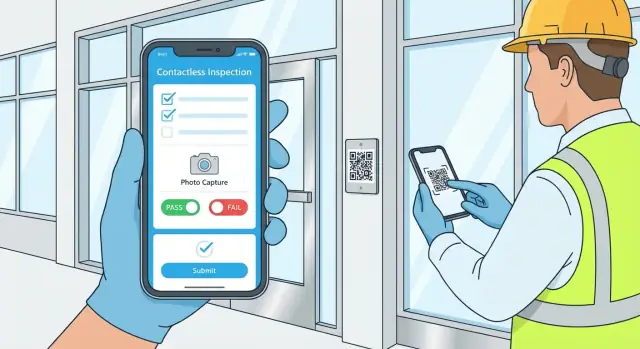
1) Clarifiez le cas d'usage et les critères de succès
Avant de choisir QR vs. NFC ou d'esquisser votre première écran, précisez pour qui est l'application et ce que signifie « bon ». Les checklists sans contact échouent souvent quand elles essaient de servir tout le monde avec un seul formulaire générique.
Définissez les personnes et le moment d'utilisation
Commencez par cartographier les utilisateurs réels et où ils se trouvent quand les inspections ont lieu :
- Inspecteurs réalisant le travail sur le terrain (souvent avec des gants, signal faible, pression de temps)
- Superviseurs qui examinent les résultats, approuvent les exceptions et assignent des actions de suivi
- Entrepreneurs accomplissant des tâches sur des sites partagés, parfois avec leurs propres appareils
- Clients ou propriétaires de site qui peuvent avoir besoin d'une vue en lecture seule ou d'une validation
Capturez les contraintes pour chaque groupe (types d'appareils, connectivité, besoins linguistiques, temps de formation). Cela influencera tout, du flux de connexion à la sévérité des champs obligatoires.
Listez les types d'inspections principaux
Documentez les 3–5 catégories d'inspections que vous supporterez en premier, par exemple vérifications de sécurité, vérification du nettoyage, inspections d'équipement ou parcours de site. Pour chacune, notez :
- Fréquence (par poste, quotidienne, hebdomadaire)
- Niveau de risque (que se passe‑t‑il si c'est manqué)
- Exigences de preuve (photo, numéro de série, signature)
Définissez ce que « sans contact » signifie pour votre équipe
« Sans contact » peut signifier pas de tablettes partagées, moins d'appareils mutualisés, inspections par QR code à un emplacement, approbations à distance par un superviseur, ou une UI minimisant les interactions tactiles. Soyez explicite pour ne pas surdévelopper.
Fixez des critères de succès mesurables
Choisissez des métriques que vous pouvez suivre dès le jour 1 :
- Médiane du temps pour compléter une inspection
- Taux d'erreur (champs manquants, lectures invalides, uploads échoués)
- Préparation à l'audit (pourcentage avec preuves et horodatages complets)
- Taux d'adoption (utilisateurs actifs, réutilisation par site)
Ces critères deviennent votre étoile du produit et aident à décider ce qui entre en v1 versus les versions ultérieures.
2) Planifiez le flux sans contact (QR/NFC, hors ligne, approbations)
Une application d'inspections sans contact réussit ou échoue selon la rapidité avec laquelle quelqu'un peut démarrer une inspection et la terminer correctement—sans chercher dans des menus ni attendre un signal. Avant de concevoir des écrans, cartographiez le flux de bout en bout.
Choisissez comment une inspection démarre (QR, NFC ou localisation)
La plupart des équipes s'appuient sur une entrée asset‑first : l'inspecteur s'approche d'une salle, d'une machine, d'un véhicule ou d'un point de site et scanne un marqueur.
- QR codes : bon marché, faciles à imprimer, fonctionnent sur presque tous les appareils.
- Tags NFC : plus rapides (taper vs aligner une caméra) et plus difficiles à dupliquer, mais coûtent plus cher et peuvent être endommagés en environnements rudes.
- Invitations basées sur la localisation (GPS/geofencing) : peuvent éviter le scan, mais sont moins précises à l'intérieur et peuvent générer des faux départs.
Quelle que soit l'option, définissez ce que l'identifiant résout : un asset, un emplacement, un modèle de checklist ou une inspection programmée.
Cartographiez le « chemin heureux » sur une page
Écrivez le flux principal comme une séquence simple :
Démarrer (scan/tap) → confirmer asset/emplacement → répondre aux items → ajouter des preuves (si besoin) → signer → soumettre.
Puis marquez les points de décision : questions obligatoires, sections conditionnelles, et moments où l'app doit bloquer la soumission (p.ex. signature manquante, photo obligatoire).
Décidez de ce qui doit fonctionner hors ligne
Soyez explicite sur les règles hors ligne :
- Les utilisateurs peuvent‑ils démarrer à partir d'un scan QR/NFC sans internet ?
- Les templates, détails d'asset et dangers connus sont‑ils mis en cache ?
- Peuvent‑ils capturer photos et signatures et soumettre plus tard ?
Le support hors ligne signifie généralement « tout compléter localement, puis synchroniser quand possible », pas « afficher un formulaire vide ».
Planifiez la revue, le retour et l'approbation
Les approbations sont un workflow, pas un bouton. Définissez :
- Qui peut relire (superviseur, QA, client)
- Ce qu'ils peuvent faire : approuver, rejeter/retourner avec commentaires, ou demander plus de preuves
- Ce qui se passe ensuite : créer une tâche de suivi, notifier une équipe, ou verrouiller l'enregistrement
Un modèle d'états clair (Brouillon → Soumis → Approuvé/Renvoyé) évite la confusion et facilite les audits.
3) Concevez le modèle de données des checklists et les types de questions
Une application de checklists sans contact vit ou meurt selon la correspondance entre votre modèle de données et les inspections réelles. Commencez par modéliser les « choses » que vous inspectez, le template que vous suivez et les résultats enregistrés—puis rendez les types de questions suffisamment flexibles pour de nombreuses industries.
Entités de base à modéliser
La plupart des applications mobiles d'inspection ont un petit ensemble de blocs :
- Sites/Emplacements : où les inspections ont lieu (magasin #42, allée A de l'entrepôt, chantier).\n- Assets : ce qui est vérifié (chariot élévateur, extincteur, unité HVAC), souvent lié à un site.\n- Checklists (Templates) : formulaires réutilisables avec versioning (pour que les anciens résultats restent cohérents).\n- Questions : prompts individuels, règles de validation et texte d'aide optionnel.\n- Inspections (Runs) : instance unique d'une checklist complétée (ou en cours).\n- Utilisateurs & Rôles : qui a réalisé, relu et approuvé une inspection.
Un modèle pratique est : ChecklistTemplate -> Sections -> Questions, et InspectionRun -> Answers -> Evidence. Cette séparation rend l'édition des templates sûre sans réécrire les inspections historiques.
Types de questions couvrant 90% des besoins
Soutenez un ensemble compact de types, chacun avec une validation claire :
- Oui/Non (optionnellement « N/A »)
- Numérique (min/max, unités comme psi/°C)
- Choix multiple (sélection unique ou multiple)
- Texte (court/long, requis/optionnel)
- Date/Heure (vérifs programmés, échéances de maintenance)
Logique conditionnelle et règles
Les inspections sont plus rapides quand l'app ne demande que ce qui est pertinent. Ajoutez la logique afficher/masquer basée sur les réponses (p.ex. si « Fuite détectée = Oui », révéler « Gravité de la fuite » et « Photo requise »).
Si vous avez besoin de résultats standardisés, ajoutez le scoring et des règles pass/fail au niveau question, section ou checklist. Gardez cela configurable et stockez les résultats des règles avec l'inspection pour que les rapports restent cohérents même si les templates évoluent.
4) Comptes utilisateurs, rôles et éléments essentiels de la piste d'audit
Les inspections sans contact ne fonctionnent à grande échelle que si vous pouvez faire confiance à qui a complété une checklist, *ce qu'*il était autorisé à voir et quand les changements ont eu lieu. Cela commence par des rôles clairs et se termine par une piste d'audit fiable.
Rôles : restez simple et applicable
La plupart des équipes couvrent 90% des besoins avec trois rôles :
- Inspecteur : complète les checklists assignées, capture des preuves, ajoute des notes et soumet les résultats. Généralement ne peut pas modifier les templates ni supprimer des soumissions passées.\n- Manager : relit les soumissions, approuve/rejette, assigne des suivis et consulte les rapports par site ou région.\n- Admin : gère templates, sites/clients, provisionnement des utilisateurs, intégrations et politiques de rétention.
Évitez la prolifération de rôles. Si vous avez besoin d'exceptions (p.ex. un inspecteur peut modifier uniquement ses brouillons), implémentez‑les en tant que permissions liées à des actions (créer, modifier brouillon, soumettre, approuver, exporter) plutôt qu'en inventant de nouveaux rôles.
Authentification : choisissez l'option la moins contraignante compatible avec la politique
Pour les équipes de terrain, la friction de connexion réduit directement les taux de complétion. Options courantes :
- Email + mot de passe : familier, mais nécessite réinitialisations et meilleure sécurité des appareils.\n- Magic link / code à usage unique : plus fluide pour les utilisateurs occasionnels et les entrepreneurs.\n- SSO (SAML/OIDC) : idéal pour les entreprises gérant déjà les identités.
Décidez aussi si le scan QR/NFC lance l'app dans une inspection spécifique après connexion, ou permet un flux de type kiosque restreint.
Séparation multi‑site et multi‑client (tenants)
Si votre app sert plusieurs clients — ou une entreprise avec de nombreux sites — implémentez la séparation par tenant tôt. Un utilisateur ne doit pouvoir voir que :
- les sites auxquels il est assigné,\n- les templates approuvés pour ces sites,\n- les soumissions appartenant à ce tenant.
Cela évite les fuites de données accidentelles et simplifie le reporting.
Piste d'audit : prouver ce qui s'est passé
Votre journal d'audit doit enregistrer les événements clés tels que modifications de template, éditions de soumissions, approbations et suppressions. Capturez :
- qui (ID utilisateur, rôle),\n- quoi (entité et changements de champ),\n- quand (horodatage en UTC),\n- où/comment (site, ID de l'appareil, version de l'app ; éventuellement localisation approximative).
Rendez les logs append‑only et recherchables, et traitez‑les comme une fonctionnalité de première classe.
5) UX pour des inspections mobiles rapides et sans friction
La vitesse et la précision dépendent moins de « plus de fonctionnalités » que d'écrans sans friction. Les inspecteurs sont souvent debout, portant des gants, se déplaçant entre salles ou travaillant avec un signal faible—l'interface doit donc être intuitive.
Concevez pour une utilisation à une main et instantanée
Priorisez de grosses cibles tactiles, un espacement clair et une mise en page réalisable au pouce. Gardez l'action principale (Suivant, OK/Échec, Ajouter photo) ancrée en bas, et affichez un indicateur de progression simple (p.ex. « 12 sur 28 »).
Minimisez la saisie :
- Utilisez interrupteurs, sélecteurs et options prédéfinies plutôt que du texte libre.\n- Proposez des notes rapides (« Problèmes courants ») et une saisie vocale optionnelle pour les commentaires longs.\n- Mémorisez les dernières valeurs utilisées quand c'est sûr (ex. nom de l'inspecteur, zone).
Utilisez des templates pour que chaque inspection soit familière
Les templates réduisent la charge cognitive et favorisent la cohérence.
Structurez les templates avec en‑têtes standards (site, asset, date), sections prévisibles et cartes d'item gardant chaque question autonome : prompt + contrôles de réponse + bouton preuve + notes.
Pour les cartes d'item, évitez de cacher des actions clés derrière des menus. Si la prise de preuve est courante, rendez‑la visible sur la carte plutôt que sur un écran secondaire.
Principes d'accessibilité qui améliorent la vitesse pour tous
Une bonne accessibilité c'est aussi plus d'efficacité :
- Contraste prononcé pour des environnements extérieurs/industriels.\n- Tailles de police lisibles et typographie cohérente.\n- États d'erreur clairs et microcopies utiles (« Requis avant soumission »).
Si votre audience est multilingue, gardez les libellés courts et assurez le support du redimensionnement texte système.
Confirmez les actions critiques (sans ralentir)
Utilisez une confirmation pour les étapes irréversibles comme Soumettre, Clore l'inspection, ou marquer un item critique comme Échec. Gardez les confirmations légères : résumé court et bouton final « Soumettre ».
Fournissez aussi des chemins de récupération : « Annuler » pour les modifications récentes et un statut Brouillon visible pour rassurer les utilisateurs.
6) Stockage offline‑first et synchronisation fiable
Les inspections terrain n'attendent pas un signal parfait. Une approche offline‑first signifie que l'app reste pleinement utilisable sans connectivité, puis synchronise quand possible—sans perdre de données ni embrouiller l'inspecteur.
Faites du hors ligne le comportement par défaut
Stockez tout ce qui est nécessaire localement : checklists assignées, templates, infos de référence et assets requis. Quand l'utilisateur démarre une inspection, créez un enregistrement de session local pour que chaque réponse et pièce jointe soit sauvegardée immédiatement sur l'appareil.
Ajoutez un indicateur de statut de synchronisation visible mais non intrusif : « Hors ligne », « Synchronisation… », « À jour », « Nécessite attention ». Affichez aussi le statut par inspection pour que le manager repère rapidement ce qui attend un upload.
Gérez les changements de template et les conflits
Un cas fréquent : un template change en cours d'inspection. Décidez de votre règle et communiquez‑la :
- Geler le template au démarrage de l'inspection (recommandé). L'inspection se termine sur la version initiale et le reporting note la version utilisée.\n- Si les mises à jour doivent s'appliquer, traitez‑les comme une migration et signalez clairement les questions ajoutées/supprimées pour que l'inspecteur les vérifie avant soumission.
Pour les conflits (même inspection éditée sur deux appareils), choisissez une politique prévisible : empêcher via un verrou, ou autoriser et résoudre par « dernière modification gagne » avec note d'audit.
Synchronisez efficacement et de manière résiliente
Optimisez l'utilisation des données en synchronisant uniquement les changements (deltas), pas les enregistrements complets. Mettez en file les uploads pour que les éléments volumineux (photos) ne bloquent pas les réponses textuelles.
Compressez les images sur l'appareil, téléversez en arrière‑plan et réessayez avec backoff si la connectivité est instable. Quand une tentative échoue de façon répétée, affichez une action simple (p.ex. « Appuyez pour réessayer » ou « Envoyer uniquement en Wi‑Fi ») plutôt que d'échouer silencieusement.
Rendez la synchronisation résistante aux interruptions (fermeture de l'app, redémarrage du téléphone) en persistants la file d'upload et en reprenant automatiquement.
7) Capture de preuves : photos, scans, signatures et contexte
La preuve transforme une checklist en élément fiable. L'objectif n'est pas de collecter plus de médias, mais de capturer la preuve minimale nécessaire pour vérifier ce qui s'est passé, où et par qui, sans ralentir l'inspecteur.
Photos et vidéos (avec annotations légères)
Soutenez la capture rapide de photo et de courte vidéo directement depuis une question (p.ex. « Joindre photo du sceau de sécurité »). Rendez‑la optionnelle si possible, mais facile à ajouter.
Ajoutez des annotations simples adaptées au mobile : flèches, zone de mise en évidence et note courte. Gardez l'édition rapide et non destructive (conserver l'original et une copie annotée), pour que les auditeurs puissent consulter la preuve brute si nécessaire.
Scans pour identification d'asset/emplacement
Le scan de codes-barres et QR doit être accessible depuis n'importe où dans le flux d'inspection—pas enfoui dans des menus. Cela permet d'identifier instantanément un asset, une salle ou une machine, pré-remplir l'en‑tête de la checklist (ID asset, emplacement, dernière date d'inspection) et réduire la saisie manuelle.
Si le scan échoue, proposez un fallback : recherche manuelle ou saisie courte d'ID avec validation.
Signatures et accusés de réception sans contact
Pour les approbations, ajoutez les signatures comme une étape dédiée : signature de l'inspecteur, approbation du superviseur ou accord du client. Envisagez une option sans contact où un superviseur approuve à distance, ou une seconde personne signe sur le même appareil sans partager les comptes.
Contexte à capturer (et quand demander le consentement)
Attachez automatiquement des métadonnées : horodatage, identifiant de l'appareil, version de l'app et ID utilisateur. La localisation renforce la vérification, mais doit être optionnelle et soumise à permission ; expliquez clairement pourquoi elle est demandée.
Stockez ce contexte avec chaque élément de preuve, pas seulement l'inspection globale, pour que chaque photo et approbation reste traçable.
8) Automatisations, alertes et tâches de suivi
Une application d'inspections sans contact a le plus de valeur quand elle ne se contente pas de collecter des réponses—elle aide les équipes à réagir. Les automatisations transforment les items en échec en étapes claires, réduisent le suivi manuel et créent de la cohérence entre les sites.
Déclencher des actions quand quelque chose échoue
Pour chaque question (ou pour la checklist entière), définissez des règles comme : si réponse = « Fail » ou si lecture hors plage. Actions typiques : création d'une tâche de suivi, notification d'un manager, exigence d'un re‑contrôle avant clôture.
Gardez les déclencheurs configurables par template. Une checklist hygiène alimentaire peut exiger un re‑contrôle immédiat, tandis qu'une ronde de facilities peut simplement créer un ticket.
Règles d'escalade correspondant aux opérations réelles
Tous les problèmes n'ont pas la même urgence. Ajoutez des niveaux de sévérité (Bas/Moyen/Élevé/Critique) et laissez la sévérité piloter :
- Délais d'échéance (même jour vs 7 jours)\n- Propriétaire responsable (inspecteur vs chef d'équipe vs manager régional)\n- Chemin d'escalade si en retard (rappel → notifier manager → signaler sur le dashboard)
Rendez la responsabilité explicite : chaque tâche doit avoir une personne accountable et un statut clair (Ouvert, En cours, Bloqué, Terminé).
Résumés automatiques aidant les managers
Après soumission, générez un résumé concis : problèmes trouvés, items échoués, suivis requis et répétitions par rapport aux inspections récentes. Avec le temps, mettez en avant des tendances simples comme « Top 5 problèmes récurrents » ou « Sites avec hausse des échecs ».
Notifications sans spam
La pertinence prime sur le volume. Supportez le regroupement (un message par inspection), des digests (quotidien/hebdomadaire) et des plages silencieuses. Permettez aux utilisateurs de contrôler les alertes reçues, tout en faisant en sorte que les items critiques (risques de sécurité) percent toujours.
9) Backend, APIs et choix de stockage
Votre backend transforme une checklist en système fiable : il stocke templates, collecte résultats, sécurise les preuves photo et rend les rapports rapides. Le bon choix dépend de votre calendrier, budget et du contrôle souhaité.
Choisir une approche backend
Un backend géré (Firebase, Supabase, AWS Amplify, etc.) accélère la livraison avec auth, bases et stockage fichiers intégrés. Adapté aux premières versions et petites équipes.
Un backend low‑code peut fonctionner si le workflow est simple, mais peut limiter la synchronisation offline, permissions complexes ou reporting personnalisé.
Un API custom (service propre + base) offre le plus de contrôle sur le modèle de données, exigences d'audit et intégrations—souvent pertinent pour des programmes d'inspection soumis à conformité.
Si vous voulez prototyper vite sans vous enfermer, une plateforme de type conversationnelle comme Koder.ai peut aider à prototyper une app d'inspections mobile à partir d'un spec guidé par chat—puis itérer sur le workflow (entrée QR, brouillons offline, approbations) avant de finaliser l'architecture long terme.
Définissez les APIs cœur tôt
Gardez la surface API petite et prévisible :
- Templates : créer/mettre à jour versions, publier/dépublier, assigner aux sites.\n- Inspections : démarrer, sauvegarder brouillon, soumettre, approuver/rejeter, lister par statut.\n- Uploads médias : demander URL d'upload, téléverser preuve, rattacher à une question.\n- Reporting : filtrer par site/date/template, exporter CSV/PDF, endpoints de synthèse.
Concevez pour le versioning (template v1 vs v2) afin que les anciennes inspections restent lisibles.
Stockage des preuves et contrôle d'accès
Stockez photos/scans/signatures dans un stockage d'objets sécurisé avec accès basé sur rôle et site. Utilisez des URLs signées à courte durée pour le téléchargement et l'upload, et appliquez des règles côté serveur pour empêcher l'accès aux preuves d'autres emplacements.
Planification des performances
Les inspecteurs mobiles remarquent vite la latence. Ajoutez du cache pour templates et données de référence, paginez les listes d'inspections et implémentez une recherche rapide (par site, ID asset, inspecteur, statut). Cela maintient l'app réactive même avec des années d'audits.
10) Sécurité, confidentialité et conformité
Sécurité et confidentialité ne sont pas accessoires dans une app de checklists sans contact—elles influent sur la confiance et l'utilisation régulière.
Protégez les données en transit et au repos
Utilisez HTTPS/TLS pour tout le trafic API, y compris les uploads de preuves et signatures. Côté serveur, chiffrez bases et stockages d'objets. Pour des clients sensibles, envisagez des clés de chiffrement par tenant et des procédures de rotation de clés.
Sur l'appareil, traitez les tokens d'authentification comme de l'argent : stockez‑les uniquement dans des zones sécurisées (Keychain iOS, Keystore Android). Évitez les tokens longue durée en clair dans le stockage de l'app, les logs, captures d'écran ou partages.
Minimisez ce que vous collectez
Collectez seulement ce qui est nécessaire pour exécuter les inspections et produire des rapports. Exemples pratiques :
- Rendre la capture GPS optionnelle et visible (et enregistrer pourquoi elle est demandée).\n- Ne pas exiger de données personnelles inutiles pour chaque assignation—souvent un rôle + ID suffit.\n- Si vous capturez des signatures, conservez la représentation minimale requise et attachez‑la à l'enregistrement d'inspection.
Règles de rétention pour enregistrements et médias
Les enregistrements et médias grossissent vite. « Conserver pour toujours » n'est généralement pas un bon défaut. Offrez une rétention configurable par type de checklist, site ou tenant (ex. : conserver inspections 7 ans, photos 1 an sauf signalées). Implémentez une suppression fiable qui efface références DB et fichiers sous‑jacents.
Auditabilité et responsabilité
Journalisez les accès et changements d'une manière utile pour les incidents et revues de conformité :
- Qui a consulté, créé, modifié ou supprimé une inspection\n- Quand l'action a eu lieu (horodatage, fuseau)\n- Ce qui a changé (avant/après pour champs clés)\n- Version app/appareil et contexte de requête
Si vous opérez dans des environnements régulés, alignez les contrôles avec vos standards cibles (SOC 2, ISO 27001, HIPAA) dès le départ pour éviter des adaptations coûteuses.
11) Reporting, tableaux de bord et exports
Les inspections ne créent de valeur que quand les résultats sont visibles par ceux qui doivent agir. Planifiez le reporting comme une fonctionnalité de première classe : il doit répondre à « Sommes‑nous conformes ? », « Où déclinons‑nous ? » et « Que faut‑il faire aujourd'hui ? » sans forcer à fouiller les checklists individuelles.
Rapports de base réellement utiles
Commencez par un petit ensemble de métriques mappant directement les opérations :
- Taux de complétion par site et calendrier (dû vs fait)
- Tendances pass/fail par checklist, type d'asset et catégorie de question
- Problèmes ouverts (et vieillissement) pour éviter les trouvailles oubliées
- Temps par inspection pour repérer des lacunes de formation ou des itinéraires surchargés
Rendez chaque graphique cliquable pour permettre le drill‑down vers les inspections et preuves exactes.
Dashboards reflétant l'organisation du travail
Les dashboards sont utiles quand ils reflètent les lignes de responsabilité. Tranches courantes : site, type d'asset, inspecteur, période (poste/semaine/mois). Ajoutez des filtres par statut (réussi/échoué/nécessite suivi) et affichez les problèmes récurrents pour prioriser la prévention.
Exports et partage
De nombreux acteurs s'appuient encore sur des documents. Proposez :
- PDF pour partager avec clients, bailleurs ou direction\n- CSV pour analyses approfondies dans tableurs ou outils BI\n- Envois programmés (ex. synthèse conformité hebdo par site)
Gardez les PDF exportés cohérents et auditables : inclure version du checklist, horodatages, nom de l'inspecteur, identifiants site/asset et preuves photo intégrées quand pertinent.
Modèles de rapports de style réglementaire
Si vos utilisateurs opèrent en environnement régulé, fournissez des modèles de rapport ressemblant aux formulaires papier attendus. Cela réduit le temps de revue et facilite les audits, même si les données proviennent d'un workflow mobile moderne.
12) Tests, déploiement pilote et amélioration continue
Déployer une app d'inspections sans tests terrain est risqué : le « monde réel » n'est pas un bureau calme avec Wi‑Fi parfait. Traitez les tests comme partie intégrante du design produit.
Testez la réalité désordonnée
Faites des tests scénarisés reproduisant les conditions réelles :
- Gants : peut‑on appuyer sur les contrôles, taper des notes et signer ?\n- Faible luminosité : l'écran est‑il lisible, les photos utilisables ?\n- Environnements bruyants : alertes et messages restent‑ils visibles ?\n- Internet instable : le mode hors ligne se comporte‑t‑il et les conflits de sync sont‑ils compréhensibles ?
Testez aussi le scan QR/NFC à différentes distances, angles et sur étiquettes usées. Un bon workflow peut échouer si l'expérience de scan est inconsistante.
Pilotez avec un petit groupe d'abord
Commencez par un pilote limité (5–20 inspecteurs) sur quelques sites. Mesurez la vitesse et la clarté, pas seulement « est‑ce que ça marche ». Questions de feedback utiles :
- Où avez‑vous hésité ou fait des retours en arrière ?\n- Quelles questions étaient confuses ou trop longues ?\n- L'app vous a‑t‑elle déjà fait douter qu'une donnée était bien sauvegardée ?
Combinez interviews et métriques légères (temps par checklist, taux de complétion, longueur de la file offline) pour ne pas vous fier qu'à la mémoire.
Plan de déploiement et distribution
Choisissez une voie de publication adaptée :
- Stores publics pour un accès large\n- Distribution privée pour des déploiements contrôlés\n- Outils de gestion de devices (MDM) pour appareils d'entreprise
Documentez les étapes de rollout, matériels de formation et un guide rapide « que faire si la sync échoue ».
Maintenir, mesurer, améliorer
Mettez en place analytics, rapports de crash et canal de support dès le jour 1. Maintenez une roadmap d'itération axée sur la friction terrain : moins de taps, wording plus clair, capture de preuves plus rapide et mises à jour de templates plus fluides.
FAQ
Comment définir un scope v1 clair pour une application d'inspections sans contact ?
Définissez :
- Utilisateurs principaux (inspecteurs, superviseurs, entrepreneurs, clients) et leurs contraintes (gants, faible signal, types d'appareils, langue).\n- 3–5 catégories d'inspections prioritaires.\n- Ce que « sans contact » signifie pour votre équipe (QR à l'emplacement, approbations à distance, UI minimisant les contacts, pas d'appareils partagés).\n Ensuite, fixez des critères de succès mesurables comme le temps de complétion, le taux d'erreur, la préparation à l'audit et le taux d'adoption pour guider le périmètre de la v1.
Dois‑je démarrer les inspections avec des QR codes ou des tags NFC ?
Utilisez les QR codes lorsque vous voulez l'option la moins chère et la plus compatible et que l'alignement de la caméra est acceptable.
Choisissez les tags NFC lorsque la rapidité importe (toucher pour démarrer), que vous souhaitez moins d'échecs de scan et que vous pouvez accepter un coût plus élevé et un risque d'usure.
Quelle que soit la méthode, décidez à quoi identifiant renvoie (asset, emplacement, template ou inspection programmée) et si le flux exige une connexion préalable.
Quelle est la manière la plus simple de cartographier le flux d'inspection avant de concevoir les écrans ?
Cartographiez un seul « chemin heureux » sur une page :
Démarrer (scan/tap) → confirmer asset/emplacement → répondre aux items → ajouter des preuves → signature → soumettre.
Puis marquez explicitement :
- Champs obligatoires vs optionnels
- Sections conditionnelles (afficher/masquer)
- Blocages qui empêchent la soumission (signature manquante, photo obligatoire)
Cela devient votre référence pour l'UX, la validation et les états backend.
Que doit prendre en charge une application de checklists sans contact orientée offline-first ?
Le support hors ligne est plus simple si l'app peut tout compléter localement, puis synchroniser plus tard.
Concrètement :
- Permettre de démarrer depuis un scan/tap sans internet (si possible).
- Mettre en cache templates, détails site/asset et info de référence récentes.
- Enregistrer réponses, photos et signatures immédiatement sur l'appareil.
- Afficher des statuts clairs : Hors ligne, Synchronisation…, À jour, Nécessite attention (globalement et par inspection).
Comment doivent fonctionner les approbations et les « retours pour modifications » dans une app d'inspections ?
La plupart des équipes utilisent un modèle d'états simple :
- Brouillon (modifiable)
- Soumis (verrouillé ou modifications limitées)
- Approuvé ou Renvoyé (avec commentaires / demande de preuves)
Définissez qui peut relire (superviseur/QA/client), quelles actions sont possibles (approuver, renvoyer, demander plus de preuves) et ce qui se passe ensuite (créer une tâche de suivi, notifier les responsables, verrouiller l'enregistrement).
Comment concevoir le modèle de données pour que les changements de template ne cassent pas les anciennes inspections ?
Modélisez templates et résultats séparément :
ChecklistTemplate → Sections → QuestionsInspectionRun → Answers → Evidence
Ajoutez la versioning des templates pour que les inspections historiques restent lisibles après des modifications. Une règle courante est de geler la version du template au démarrage de l'inspection, puis de stocker cette version sur l'enregistrement final pour cohérence d'audit.
Quels types de questions et règles devrais‑je supporter en priorité ?
Un ensemble compact couvre la plupart des cas :
- Oui/Non (optionnellement N/A)
- Numérique (min/max + unités)
- Choix multiple (single ou multi-select)
- Texte (court/long)
- Date/Heure
Ajoutez une validation configurable et la logique conditionnelle (p.ex. si Échec → photo requise + révéler questions de suivi). Si vous avez besoin de résultats standards, stockez les résultats pass/fail/score avec l'inspection pour que les rapports restent cohérents.
Quels rôles et options d'authentification conviennent le mieux aux inspections sur le terrain ?
Commencez avec trois rôles et étendez via des permissions, pas par prolifération de rôles :
- Inspecteur : compléter et soumettre
- Manager : relire/approuver, assigner suivis, reporting
- Admin : templates, sites/tenants, utilisateurs, intégrations, rétention
Pour l'authentification, choisissez l'option la moins contraignante conforme à la politique :
- Email/mot de passe
- Magic link / code à usage unique
- SSO (SAML/OIDC)
Si vous servez plusieurs sites/clients, mettez en place la séparation par tenant dès le départ pour que les utilisateurs ne voient que leurs données assignées.
Comment gérer la capture de preuves (photos, scans, signatures) sans ralentir les inspecteurs ?
Considérez la preuve comme le « minimum vérifiant » et capturez‑la avec peu de friction :
- Capture rapide photo/vidéo courte directement depuis la question.
- Annotations légères (flèche/zone + note courte), de préférence non destructives.
- Scan QR/barcode disponible tout au long du flux, avec fallback vers recherche manuelle/saisie d'ID.
- Signatures comme étape dédiée (signature inspecteur, accord superviseur/client), avec options d'approbation à distance.
Stockez des métadonnées comme timestamp, ID utilisateur, version app ; demandez le consentement pour la localisation si vous la collectez.
Comment automatiser les suivis et alertes à partir d'items d'inspection en échec ?
Utilisez des règles simples qui transforment les échecs en actions :
- Déclencheur sur Fail ou lectures hors plage.
- Créez une tâche de suivi avec un propriétaire unique, une échéance et un statut.
- Supportez la sévérité (Bas/Moyen/Élevé/Critique) pour piloter l'urgence et l'escalade.
- Envoyez des notifications regroupées/digest et prévoyez des plages silencieuses pour éviter le spam.
Générez aussi un court résumé après soumission (items en échec, suivis, problèmes récurrents) pour que les managers puissent agir rapidement.