

Comment créer une application mobile pour gérer les éléments d'action de réunion
Apprenez à planifier, concevoir et créer une application mobile qui capture les éléments d'action de réunion, assigne des responsables, fixe des échéances et suit l'achèvement de bout en bout.
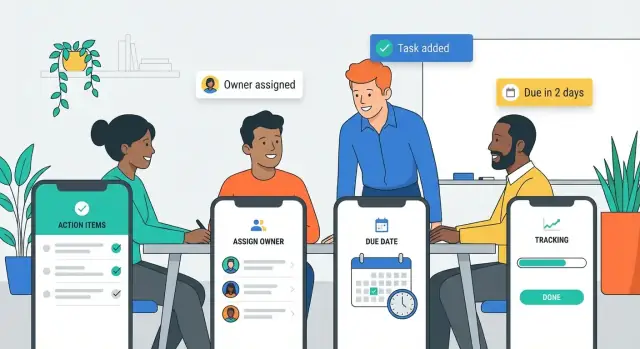
Définir le problème et le public
Une application d'éléments d'action de réunion n'est pas juste une liste de tâches avec un autre nom. Les éléments d'action sont des engagements pris en groupe — souvent liés à une décision, une étape suivante ou un risque — où la rapidité et la clarté comptent plus qu'un format parfait.
Ce que sont les « éléments d'action » (et pourquoi ils disparaissent)
Un élément d'action doit répondre à quatre questions : Qu'est‑ce qui doit être fait ? Qui en est responsable ? Quand est‑ce dû ? Quel est le contexte ? Ils se perdent après les réunions parce que les notes sont éparpillées (papier, chat, e‑mail), les détails sont vagues (« relancer le fournisseur ») et la responsabilité est sous‑entendue plutôt qu'assignée. Une fois la réunion terminée, l'urgence diminue et le travail disparaît dans des systèmes personnels.
Problèmes que votre appli doit résoudre
Pensez au produit comme à un flux permettant de transformer des engagements oraux en tâches traçables :
- Capture : enregistrer des éléments d'action en quelques secondes pendant la conversation.
- Clarté : encourager une formulation spécifique (verbe + résultat) et attacher un contexte léger (nom de la réunion, décision, lien).
- Responsabilité : rendre l'assignation explicite, avec un responsable unique (même si d'autres sont collaborateurs).
- Échéances : ajouter des dates d'échéance qui correspondent au fonctionnement réel des équipes (par ex. « vendredi prochain » pendant la réunion, raffinable ensuite).
- Suivi : offrir un moyen simple de revoir ce qui est ouvert, relancer les responsables et confirmer l'achèvement.
Si vous ne résolvez pas la capture et la clarté, vous finirez avec une « application de compte-rendu » qui produit de longues notes mais peu de responsabilité.
Pour qui est l'application
Définissez d'abord un public principal, puis supportez les autres :
- Managers et responsables de projet : besoin de responsabilité d'équipe et de contrôles de statut rapides.
- Assistants et facilitateurs : besoin d'une saisie rapide et de résumés propres.
- Équipes interfonctionnelles : besoin de visibilité partagée sans réunions supplémentaires.
Pensez aussi aux lieux d'utilisation : réunions en présentiel, appels vidéo, discussions dans les couloirs — chacun a des contraintes différentes.
Définir les métriques de succès tôt
Choisissez quelques métriques qui indiquent si l'application améliore vraiment le suivi des réunions :
- Taux de complétion des éléments d'action dans la fenêtre d'échéance.
- Temps pour assigner : rapidité avec laquelle un élément obtient un responsable après sa création.
- Adoption : utilisateurs actifs hebdomadaires et « réunions avec au moins un élément d'action capturé ».
Ces métriques guideront chaque décision ultérieure dans votre flux d'éléments d'action.
Distinguer les fonctionnalités indispensables et celles qui peuvent attendre
Une application d'éléments d'action de réunion réussit ou échoue sur quelques moments clés : capturer rapidement une action, clarifier la responsabilité et assurer le suivi. Avant de concevoir des écrans ou choisir des outils, séparez ce qui doit être livré en v1 de ce qui peut attendre.
Fonctionnalités indispensables (votre MVP)
Commencez par des user stories qui mappent le flux le plus simple :
- Créer un élément en quelques secondes (titre + notes optionnelles)
- Assigner un responsable (une seule personne accountable)
- Définir une date d'échéance (ou choisir explicitement « Pas de date »)
- Marquer comme fait / rouvrir avec un statut visible
Ajoutez seulement la structure minimale nécessaire pour le suivi des tâches issues des réunions : un moyen de regrouper les éléments par réunion (ou projet), plus une vue liste basique « Mes éléments » vs « Tous les éléments ». Si votre appli ne peut faire cela de manière fiable, les fonctionnalités additionnelles ne la sauveront pas.
Fonctionnalités avancées (à envisager plus tard)
Elles peuvent améliorer significativement la gestion des éléments d'action, mais ne sont pas nécessaires pour la validation initiale :
- Éléments récurrents (points hebdomadaires)
- Dépendances (bloqué par une autre tâche)
- Checklists (sous‑étapes)
- Pièces jointes (photos, docs, liens)
Traitez-les comme des expériences : chacune doit avoir un résultat mesurable (par ex. meilleur taux de complétion ou moins d'éléments en retard).
Décidez tôt du comportement hors ligne vs en ligne
Pour une appli mobile de réunions, le comportement hors ligne compte car le Wi‑Fi peut être peu fiable dans les salles de réunion.
Règle pratique pour le MVP : la capture et les modifications doivent fonctionner hors ligne, puis se synchroniser automatiquement. Les fonctionnalités collaboratives (voir les mises à jour des autres instantanément) peuvent être online‑first au lancement, tant que l'utilisateur ne perd jamais ce qu'il a saisi.
Concevoir le modèle de données des éléments d'action
Une bonne appli d'éléments d'action de réunion paraît « intelligente » parce qu'elle stocke les bons détails, de manière cohérente, à chaque fois. Le modèle de données est l'ensemble des champs que vous enregistrez pour chaque élément d'action — et les relations qui facilitent le suivi.
D'où proviennent les éléments d'action
Les éléments d'action viennent généralement de quelques sources prévisibles :
- Sujets d'ordre du jour (« Revue du budget » → « Envoyer chiffres révisés »)
- Décisions (« Nous avons convenu de… » → « Rédiger l'annonce »)
- Messages de chat pendant la réunion (« @Sam peux‑tu… ? »)
Capturez la source pour que les gens puissent retracer un élément à son contexte. Même un simple champ Origine avec les valeurs (Agenda / Décision / Chat / Autre) peut réduire la confusion plus tard.
Méthodes de capture à supporter
Prévoyez plusieurs façons de créer le même élément d'action :
- Saisie manuelle (saisie rapide, autocomplétion des responsables)
- Dictée vocale (transformer la voix en titre + notes)
- Templates (éléments récurrents comme « Envoyer le compte‑rendu », « Partager la présentation », « Planifier la prochaine réunion »)
Peu importe la méthode, l'élément doit atterrir dans les mêmes champs standardisés.
Champs standards (la « clarté minimale viable »)
Incluez ces champs de base :
- Titre (ce qui sera fait)
- Responsable (personne unique accountable)
- Date d'échéance (ou « Pas de date » explicitement)
- Priorité (Bas/Moyen/Haut)
- Notes (détails, liens, critères d'acceptation)
- Lien de la réunion (relier à la réunion, invitation ou compte‑rendu)
Prévenir l'ambiguïté avec des exemples
La plupart des éléments d'action échouent parce qu'ils sont vagues. Ajoutez des garde‑fous légers :
- Astuce pour le titre : « Commencez par un verbe (ex. ‘Envoyer l’ébauche T1 à la Finance’) »
- Astuce pour le responsable : « Une seule personne ; ajoutez d'autres en observateurs dans les notes »
- Astuce pour la date : « Choisissez une date ou indiquez ‘Aucune’ — ne laissez pas vide »
Ces invites gardent les données propres sans rendre la saisie trop rigide.
Cartographier les flux utilisateurs (Capture, Revue, Suivi)
Les flux utilisateurs sont les « chemins heureux » que les gens répètent chaque semaine. Si ceux‑ci sont fluides, votre appli semblera sans effort ; s'ils sont maladroits, même de bonnes fonctionnalités ne seront pas utilisées.
1) Flux de capture (pendant la réunion)
Concevez la capture pour la vitesse et un minimum de réflexion. L'écran principal doit s'ouvrir directement sur la liste de la réunion en cours avec un bouton Ajouter bien visible.
Utilisez des valeurs par défaut intelligentes pour que chaque nouvel élément soit presque complet à la création : assigné par défaut (dernier utilisé ou hôte de la réunion), date d'échéance par défaut (par ex. « jour ouvrable suivant ») et un statut léger (Ouvert). Rendez la désignation rapide accessible sans quitter le clavier : tapez un nom, touchez une suggestion, terminé.
Un bon flux de capture se termine avec des éléments créés en quelques secondes chacun — aucun champ obligatoire au‑delà du texte de l'action.
2) Flux de revue (juste après la réunion)
Après la réunion, passez de la « vitesse » à la « précision ». Présentez une courte checklist de revue : confirmer le responsable, la date d'échéance et la formulation pour chaque élément.
C'est aussi l'endroit où votre appli doit réduire les tâches vagues. Incitez les utilisateurs à reformuler « Relancer » en quelque chose de mesurable (« Envoyer les options de proposition au fournisseur à Alex »). Ce n'est qu'après la revue que l'application doit envoyer des notifications ou partager un résumé, afin d'éviter de submerger les gens avec des éléments bâclés.
3) Flux de suivi (au quotidien)
Le suivi nécessite deux perspectives :
- Vue personnelle quotidienne : « Mes éléments », tri automatique par date d'échéance, avec les éléments en retard en haut.
- Vue d'équipe : filtrer par réunion, responsable, statut et en retard, pour que managers et facilitateurs repèrent vite les blocages.
Gardez les actions simples : marquer comme fait, changer la date, réassigner, ajouter un commentaire. Tout le reste doit rester optionnel.
Planifier l'interface : écrans clés et navigation
Une application d'éléments d'action de réunion réussit ou échoue sur la rapidité à trouver la bonne réunion, saisir une tâche et confirmer qui en est responsable. L'UI doit paraître familière en quelques secondes — surtout quand les utilisateurs se rendent à leur prochain appel.
Choisir une navigation simple et cohérente
Pour la plupart des applis, une barre de navigation inférieure est la plus facile à apprendre et à utiliser à une main. Limitez‑la à 3–5 destinations et rendez les étiquettes explicites.
Une structure courante :
- Réunions (la source de vérité)
- Éléments d'action (toutes les tâches issues des réunions)
- Boîte de réception/Revue (optionnel : éléments à trier)
- Profil/Paramètres
Évitez de cacher les zones principales derrière des menus imbriqués. Si vous avez besoin de filtres, ajoutez‑les à l'intérieur de l'écran (onglets, chips, tiroir léger), pas comme niveaux de navigation séparés.
Concevoir les écrans clés (restez sobres — c'est mieux)
Commencez avec quatre écrans et faites‑les excellents :
- Liste des réunions : réunions à venir et récentes, avec recherche rapide.
- Détail de la réunion : titre, date, participants et bouton « Ajouter un élément d'action » bien visible.
- Liste d'éléments : triable par date d'échéance, responsable, statut et « en retard ».
- Détail de l'élément + création/édition : responsable, date d'échéance, statut, notes et une action claire pour enregistrer/compléter.
Gardez les titres cohérents (« Éléments d'action », pas « Tâches » à un endroit et « À faire » à un autre).
Concevoir pour la lisibilité en déplacement
Utilisez une typographie lisible, un interlignage généreux et de grandes cibles tactiles pour les actions courantes (ajouter, compléter, réassigner). Le statut doit être consultable d'un coup d'œil : utilisez des chips de statut (par ex. Ouvert, En cours, Terminé, Bloqué) et une couleur d'accent unique pour l'urgence (comme pour les éléments en retard).
Construire un petit design system tôt
Définissez un petit ensemble de composants réutilisables — boutons, champs, chips, lignes de liste, états vides — pour éviter la dérive lors de l'ajout d'écrans. Un micro design system accélère l'itération et maintient la cohérence à mesure que l'app grandit.
Rendre la saisie de données rapide et sans friction
Si ajouter un élément d'action est plus lent que de le griffonner sur papier, les gens arrêteront d'utiliser votre appli. Traitez la saisie comme un « mode capture » : champs minimaux, valeurs par défaut intelligentes et zéro recherche dans les menus.
Moins de taps, valeurs par défaut intelligentes
Visez un flux où un utilisateur peut créer un élément solide en moins de 10 secondes.
Réduisez les étapes en rendant les choix courants instantanés :
- Responsable : afficher d'abord les participants récents et permettre une assignation en un tap.
- Date d'échéance : proposer des options rapides comme « Demain », « Fin de semaine » ou « Prochaine réunion », basées sur les normes de l'équipe.
- Priorité : rester léger (Bas/Moyen/Haut) et par défaut sur le paramètre le plus courant.
Bonne règle : masquer tout ce qui est optionnel jusqu'après l'enregistrement de l'élément.
Auto‑suggestion qui apprend
Taper des noms et des titres de projet est répétitif. Ajoutez de l'auto‑suggestion là où ça compte :
- Lors de la saisie du responsable, suggérez d'abord les personnes de la réunion, puis l'annuaire étendu.
- Suggérez projets/tags en fonction des sélections récentes et du titre de la réunion.
- Mémorisez les derniers choix (ex. « Projet : Lancement T1 » ou « Type : Relance par e‑mail ») pour accélérer la saisie suivante.
Assurez‑vous que les suggestions sont éditables — l'auto‑remplissage ne doit jamais sembler verrouillant.
Templates pour réunions récurrentes
Les réunions récurrentes produisent des éléments prévisibles. Proposez des modèles qui pré‑remplissent des champs typiques :
- Templates au niveau réunion (participants par défaut, projet, règle de date d'échéance)
- Templates d'élément (« Envoyer le compte‑rendu », « Réserver l'appel fournisseur », « Préparer la présentation ») avec titres pré‑rédigés que l'utilisateur peut modifier
Ceci améliore aussi la cohérence pour les rapports ultérieurs.
Saisie clavier et vocale optimisées
Supportez des styles d'entrée rapides :
- Clavier : comportement du bouton “Suivant”, ordre d'onglets sensé et sélection de date rapide.
- Voix : une simple note vocale ou dictée pour le titre, puis une étape de confirmation rapide (« Assigner à Alex, échéance vendredi ? »).
Si vous peaufinez un écran, que ce soit la fiche « Ajouter un élément » — c'est le moment où votre appli gagne ou perd la confiance.
Notifications et rappels que les gens ne désactiveront pas
Les rappels font la différence entre « on a convenu de le faire » et « on l'a vraiment fait ». Mais la meilleure façon de perdre des utilisateurs est de trop les harceler. Concevez les notifications comme un filet de sécurité utile, pas comme un haut‑parleur.
Mix de canaux : push, e‑mail et in‑app
Utilisez les push pour les relances sensibles au temps, l'e‑mail pour les résumés et les rappels in‑app pour les moments où l'utilisateur utilise déjà l'app.
Base pratique :
- Push : échéance proche, en retard, ou si vous avez été mentionné/assigné
- E‑mail : résumé quotidien ou hebdomadaire (opt‑in)
- In‑app : badge ou vue “Aujourd'hui” à l'ouverture de l'app
Règles de notification pertinentes
De bonnes règles correspondent au fonctionnement réel du suivi de réunion :
- Échéance proche : par ex. 24 heures avant la date (et optionnellement 2 heures avant)
- En retard : un rappel doux le lendemain, puis espacer les relances
- Réassignation : notifier immédiatement le nouveau responsable ; notifier l'ancien une fois (pour boucler)
- Mention : si quelqu'un @mentionne un utilisateur dans les notes ou commentaires, l'alerter de suite
Rendez le texte précis : incluez le titre de l'élément, la date d'échéance et le nom de la réunion afin que l'utilisateur comprenne la demande sans ouvrir l'app.
Donner le contrôle aux utilisateurs (pour éviter la mise en sourdine)
Ajoutez des contrôles simples dans Paramètres : fréquence, heures de silence, week‑end activé/désactivé et préférences de canal (push vs e‑mail). Permettez de snoozer un élément pour un jour ou jusqu'à une date choisie — le snooze est souvent mieux que la désactivation complète.
Digest hebdomadaire : fort impact, peu de bruit
Un digest hebdomadaire stimule la complétion sans pings constants. Incluez :
- Éléments dus cette semaine
- Éléments en retard
- Nouveaux éléments assignés
Liez chaque élément à l'écran exact où il peut être complété ou mis à jour pour réduire les frictions et garder l'app utile plutôt que bruyante.
Collaboration et intégrations
Les éléments d'action ne restent rarement dans une seule appli. Les gens veulent partager les résultats rapidement, maintenir l'alignement et éviter de dupliquer les mêmes tâches dans trois outils différents. Concevoir la collaboration dès le départ empêche que votre appli devienne un carnet isolé.
Partage adapté aux usages d'équipe
Supportez plusieurs styles de partage pour que les utilisateurs choisissent ce qui convient à la réunion :
- Assignments individuels : envoyer à chaque personne uniquement les éléments qu'elle possède (idéal pour la responsabilité).
- Résumé équipe : un récapitulatif propre de tous les éléments, responsables et dates pour tout le groupe.
- Options d'export : PDF/CSV pour les équipes soumises à conformité, plus « copier dans un e‑mail » pour des suivis rapides.
Un petit détail important : faites en sorte que les résumés partagés contiennent des deep‑links vers la réunion et l'élément concernés pour que les mises à jour ne créent pas des versions divergentes.
Intégrations à prioriser
Concentrez‑vous sur les intégrations qui suppriment le travail répétitif :
- Calendrier (Google/Microsoft) : attacher les éléments à l'événement, récupérer la liste des participants et afficher les réunions à venir dans l'app.
- Slack/Teams : publier un résumé de réunion dans un canal, et autoriser une action « marquer comme fait » ou « snooze » depuis le message.
- E‑mail : relances en un clic aux responsables, avec contexte et date d'échéance.
- Outils de tâches (Asana/Trello/Jira/Todoist) : pousser les éléments quand les équipes travaillent déjà là‑bas.
Si les intégrations sont en niveau payant, soyez transparent et liez‑les à /pricing.
Permissions légères (sans ralentir les équipes)
Même avant une gestion fine des rôles, définissez les bases : qui peut voir, éditer, réassigner et commenter les éléments. Pour les invités externes, envisagez un partage « lecture seule » pour que les notes sensibles restent privées tout en clarifiant la gestion des éléments d'action.
Comptes, permissions et bases de sécurité
Les éléments d'action contiennent souvent un contexte sensible (chiffres budgétaires, suivis RH, problèmes clients). Si les gens n'ont pas confiance, ils n'utiliseront pas l'app — planifiez donc comptes, permissions et sécurité tôt.
Options d'authentification
Supportez au moins une méthode d'authentification à faible friction et ajoutez des options plus solides pour les grandes équipes :
- Lien magique par e‑mail : idéal pour l'adoption rapide ; pas de réinitialisation de mot de passe.
- Fournisseurs OAuth : « Se connecter avec Google/Microsoft/Apple » réduit la friction.
- SSO (SAML/OIDC) : requis dans de nombreuses entreprises ; simplifie aussi le départ des employés.
Si vous attendez des appareils pro et perso, laissez les utilisateurs gérer plusieurs espaces de travail depuis un même compte.
Un modèle de rôles simple
Gardez les rôles minimaux, puis développez seulement si des workflows réels l'exigent :
- Admin : gère les paramètres de l'espace, intégrations, rétention et politiques de sécurité.
- Organisateur : crée des réunions, assigne des éléments, invite des participants.
- Participant : reçoit et complète les éléments qui lui sont assignés ; peut commenter et mettre à jour le statut.
- Invité : accès limité (ex. lecture/accusé de réception) pour les participants externes.
Associez les rôles à des permissions au niveau des objets (qui peut voir/éditer une réunion, qui peut voir des notes privées) pour éviter les fuites entre équipes.
Bases de sécurité des données
Couvrez les fondamentaux dès le départ :
- Chiffrement en transit (TLS) pour toutes les API.
- Stockage sécurisé sur l'appareil pour les jetons (Keychain/Keystore) et mise en cache minimale des données.
- Logs d'audit pour les événements clés : connexions, changements de rôle, exportations, suppressions, réassignations d'éléments.
Considérations vie privée
Les notes de réunion peuvent contenir des données personnelles. Offrez des contrôles comme notes privées, règles de conservation des données et demandes d'export/suppression. Soyez explicite sur ce qui est partagé quand quelqu'un transfère un élément d'action, afin que le principe du « besoin de savoir » soit respecté.
Choisir la stack tech et l'architecture
La stack doit correspondre à vos objectifs MVP : capture rapide en réunion, synchronisation fiable ensuite et marge de croissance. La « meilleure » stack est souvent celle que votre équipe peut livrer et maintenir.
Natif vs cross‑platform
Natif (Swift pour iOS, Kotlin pour Android) est adapté si vous avez besoin d'un comportement hors ligne ultra‑fluide, d'une intégration profonde avec le système (widgets, share sheets, raccourcis) ou d'une utilisation intensive de patterns UI propres à chaque plateforme.
Cross‑platform (Flutter ou React Native) est souvent le moyen le plus rapide de lancer sur iOS et Android avec une seule base de code. C'est un bon choix pour une appli de réunions car la plupart des écrans sont des formulaires, listes et filtres.
Règle pratique : si vous avez 1–2 ingénieurs mobiles, le cross‑platform gagne souvent pour la vitesse du MVP ; si vous avez déjà des devs iOS/Android dédiés, le natif peut réduire la friction à long terme.
Backend essentiel (ce dont vous avez réellement besoin)
Même une appli simple bénéficie d'un backend pour supporter les workflows d'équipe :
- API pour éléments d'action, réunions, commentaires, changements de statut
- Base de données (relationnelle est souvent la plus simple) pour utilisateurs, équipes, tâches, assignations, dates d'échéance
- Stockage de fichiers pour pièces jointes ou résumés exportés
- Recherche (commencez par une recherche simple en base ; ajoutez un moteur dédié si nécessaire)
- Jobs en arrière‑plan pour rappels, nudges récurrents et digests e‑mail/Slack
Si vous voulez accélérer le développement initial, une plateforme de prototypage peut aider à prototyper rapidement le flux complet (mobile + backend) puis exporter le code quand vous êtes prêt à personnaliser. Les briques classiques (UI Flutter, API Go, PostgreSQL) se prêtent bien à ce type de système d'éléments d'action.
Temps réel vs synchronisation (et hors ligne)
La collaboration en temps réel est agréable, mais ajoute de la complexité. Pour le MVP, considérez capture offline + synchronisation en arrière‑plan :
- Enregistrer les changements localement d'abord.
- Synchroniser en arrière‑plan lorsque le réseau revient.
- Gérer les conflits avec des règles simples (ex. « dernière modification gagne » pour les titres, fusionner les commentaires, garder l'historique des statuts).
Si vous avez besoin de réel (par ex. plusieurs personnes éditant le même élément en réunion), isolez‑le à quelques écrans et définissez un comportement de conflit clair.
Restez simple — et documentez les compromis
Commencez avec une architecture modulaire et banale : client mobile + API REST/GraphQL + une base. Notez ce que vous reportez (temps réel, recherche avancée, permissions complexes) et pourquoi — votre futur vous remerciera.
Tests : fiabilité en conditions réelles de réunion
Les applis de suivi échouent quand elles sont testées seulement sur du Wi‑Fi rapide et des données propres de démo. Votre objectif est simple : les éléments capturés en réunion doivent être sauvegardés correctement, s'afficher là où les utilisateurs s'attendent et rester fiables même dans des conditions difficiles.
Rédiger des critères d'acceptation pour chaque flux
Pour chaque flux principal — capture, assignation, date d'échéance, édition, complétion et synchronisation — définissez des critères d'acceptation vérifiables par n'importe quel membre de l'équipe. Exemple : « Quand un utilisateur crée un élément hors ligne, il apparaît immédiatement dans la liste locale, affiche un indicateur ‘Non synchronisé’ et se synchronise automatiquement dans les 30 secondes suivant le retour de la connectivité sans créer de doublon. »
Les critères d'acceptation évitent les débats « ça marche sur mon téléphone » et accélèrent les tests de régression.
Tester des scénarios réalistes
Construisez des cas de test qui reflètent de vraies réunions :
- Capture hors ligne → sync tardive : créer des éléments, les modifier, puis se reconnecter des heures plus tard.
- Éléments en double : deux personnes créent des éléments similaires ; assurez‑vous que vos règles de dé‑doublonnage (ou leur absence) sont prévisibles.
- Conflits : modifier le même élément sur deux appareils ; vérifier qui gagne et comment les utilisateurs sont informés.
- Fusées horaires : les dates d'échéance créées dans une zone doivent s'afficher correctement pour les collègues ailleurs, y compris lors des changements d'heure.
Incluez aussi des cas de « mauvaise saisie » : absence d'assigné, titres vagues, dates passées.
Tests d'utilisabilité sous contrainte de temps
Organisez de courtes sessions avec de vrais participants de réunion. Donnez‑leur 2–3 minutes pour capturer cinq éléments pendant l'écoute d'un agenda fictif. Observez les frictions : trop de taps, champs confus, ou suppressions accidentelles. Mesurez le temps‑pour‑le‑premier‑élément et le taux d'erreur, pas seulement les impressions.
Vérifications d'accessibilité pour éviter l'abandon silencieux
Vérifiez le contraste, le redimensionnement de police (Dynamic Type) et les étiquettes pour les lecteurs d'écran sur chaque élément interactif — en particulier les commandes d'ajout rapide et les sélecteurs de date. Si VoiceOver/TalkBack ne peut pas expliquer clairement un élément d'action, les utilisateurs abandonneront l'outil.
Lancer, mesurer et itérer
Une application d'éléments d'action prouve son utilité quand de vraies équipes en dépendent. Traitez le lancement comme le début de l'apprentissage, pas comme une fin.
Mettre en place des analytics alignés sur le succès
Avant de livrer, décidez de ce que signifie « ça marche » et instrumentez le produit. Un tableau de bord de départ peut couvrir :
- Activation : utilisateurs ayant créé leur premier élément dans les 24 heures.
- Éléments créés : volume par utilisateur actif — pour savoir si l'app est utilisée occasionnellement ou régulièrement.
- Éléments complétés : taux de complétion et temps‑pour‑compléter (par équipe, par type de réunion).
- Rétention : utilisateurs revenant chaque semaine pour revoir et mettre à jour des éléments.
Associez le tracking d'événements à une invite qualitative légère : « Cette réunion a‑t‑elle produit des responsables et des dates claires ? »
Piloter avec un petit groupe d'abord
Faites un pilote avec une ou deux équipes pendant 1–2 semaines. Recueillez des retours en contexte : juste après les réunions et après qu'ils aient tenté le suivi. Concentrez‑vous sur les points de rupture : responsabilité floue, dates oubliées, éléments réécrits plusieurs fois.
Déployer avec un plan d'onboarding
L'adoption augmente quand vous supprimez le travail de configuration :
- Une checklist d'onboarding (créer l'équipe, définir le rythme des réunions, ajouter des responsables par défaut)
- Un modèle de réunion exemple avec catégories d'éléments courantes
- Un petit centre d'aide sur /help qui répond « Comment… ? » en une minute
Si vous construisez en public, pensez à des incitations pour la distribution initiale (par ex. crédits pour les utilisateurs qui créent du contenu sur ce qu'ils ont construit), et les parrainages peuvent aussi compenser des coûts d'outillage.
Itérer selon les enseignements
Les premières améliorations post‑lancement doivent cibler :
- Vitesse de capture (moins de taps, valeurs par défaut plus intelligentes)
- Rappels (timing et ton qui favorisent la complétion)
- Reporting (éléments en retard, résumés de responsabilité d'équipe)
Livrez de petits changements chaque semaine et re‑mesurez activation et rétention après chaque release.
FAQ
Qu'est-ce qui différencie un « élément d'action » d'une tâche normale ?
Un élément d'action est un engagement pris pendant une réunion qui doit pouvoir être suivi après coup. Pour éviter qu'il ne disparaisse, capturez quatre éléments essentiels :
- Quoi : un verbe spécifique + résultat (« Envoyer les chiffres révisés T1 à la Finance »)
- Qui : une personne responsable unique
- Quand : une date d'échéance réelle (ou explicitement « Pas de date »)
- Contexte : nom de la réunion, décision ou lien pour que ce soit compréhensible plus tard
Pour qui faut-il d'abord construire une application d'éléments d'action de réunion ?
Commencez par un public principal et optimisez les flux clés pour lui :
- Managers/chefs de projet : ont besoin de visibilité d'équipe, de filtres pour les éléments en retard et d'un accès rapide au statut
- Assistants/facilitateurs : ont besoin d'une saisie ultra-rapide et de résumés propres
- Équipes interfonctionnelles : ont besoin d'une visibilité partagée sans réunions supplémentaires
Choisissez-en un en premier (souvent les facilitateurs ou les managers), puis ajoutez des vues et des permissions pour les autres.
Quelles sont les fonctionnalités indispensables (MVP) pour une application d'éléments d'action de réunion ?
Un MVP pratique couvre simplement le flux engagement → responsabilité :
- Créer rapidement un élément (titre + notes optionnelles)
- Assigner une personne responsable
- Définir une date d'échéance (ou « Pas de date »)
- Marquer comme fait / rouvrir avec un statut visible
- Regroupement basique par réunion (ou projet) et vues “Mes éléments” / “Tous les éléments”
Si cela n'est pas fiable, les intégrations et fonctionnalités avancées ne suffiront pas.
Quelles fonctionnalités « nice-to-have » valent la peine d'être ajoutées plus tard ?
Traitez-les comme des expériences à ajouter seulement après le MVP :
- Éléments récurrents pour les réunions hebdomadaires
- Dépendances (« bloqué par »)
- Checklists / sous-étapes
- Pièces jointes (liens, documents, photos)
Chaque fonctionnalité doit être liée à une amélioration mesurable (par ex. moins d'éléments en retard ou taux d'achèvement plus élevé).
L'application doit-elle fonctionner hors ligne pendant les réunions ?
Oui — au moins pour la saisie et les modifications. Règle pratique :
- Offline-first : la création/édition doit fonctionner sans Wi‑Fi
- Synchronisation automatique : les changements se synchronisent quand la connexion revient
- Online-first (optionnel au lancement) : collaboration en temps réel
La promesse clé : l'utilisateur ne perd jamais ce qu'il a saisi pendant une réunion.
Quelles données doivent figurer dans chaque élément d'action ?
Utilisez des champs de « clarté minimale » et standardisez-les :
- Titre
- Responsable (une personne accountable)
- Date d'échéance (ou « Aucun » explicite)
- Priorité (simple)
- Notes (liens, critères d'acceptation)
- Lien de la réunion (invitation / compte-rendu)
- Origine (Agenda / Décision / Chat / Autre)
Ajoutez des invites légères pour éviter les formulations vagues sans ralentir la saisie.
Quels flux utilisateurs l'application doit-elle maîtriser pour paraître fluide ?
Trois chemins répétables à soigner :
- Capture (pendant la réunion) : ajout en un tap, valeurs par défaut intelligentes, assignation rapide, champs requis minimaux
- Revue (après la réunion) : confirmer responsable/date, reformuler les titres vagues, puis envoyer les résumés
- Suivi (au quotidien) : « Mes éléments » triés par date d'échéance + vue d'équipe avec filtres (responsable/statut/en retard)
Actions courantes rapides : marquer comme fait, réassigner, changer la date d'échéance, commenter.
Quels écrans clés et quelles habitudes de navigation doit-on prioriser ?
Gardez la navigation simple et banale (3–5 onglets principaux), puis perfectionnez quatre écrans :
- Liste des réunions (à venir / récentes + recherche)
- Détail de la réunion (participants + bouton “Ajouter un élément d'action” bien visible)
- Liste d'éléments d'action (filtres/tri : date d'échéance, responsable, statut, en retard)
- Écran création/édition (responsable, date d'échéance, statut, notes)
Utilisez des libellés cohérents (« Action Items » → « Éléments d'action » partout) et de grandes cibles tactiles pour une utilisation en déplacement.
Comment concevoir des rappels que les utilisateurs n'auront pas envie de désactiver ?
Utilisez un mélange de canaux avec des paramètres par défaut intelligents et du contrôle utilisateur :
- Push : échéance prochaine, en retard, assignation/mention
- Email : résumé quotidien/hebdomadaire optionnel
- In-app : vue Aujourd'hui / badges
Rendez les notifications spécifiques (titre, date, réunion). Ajoutez heures de silence, option week-end, fréquence et snooze pour éviter que les utilisateurs ne désactivent tout.
Quelles intégrations et règles de permissions faut-il prévoir tôt ?
Commencez par les intégrations qui évitent le travail en double :
- Calendrier (Google/Microsoft) : récupérer les participants, lier les éléments à l'événement
- Slack/Teams : publier des résumés ; actions rapides comme marquer comme fait / snooze
- Email : relances en un clic avec le contexte
- Outils de tâches (Asana/Trello/Jira/Todoist) : pousser les éléments où les équipes exécutent
Pour les permissions, définissez tôt qui peut voir/éditer/réassigner/commenter, et proposez un résumé en lecture seule pour les invités externes.