

Comment créer une application mobile pour les résumés de visite client
Apprenez à planifier, concevoir et développer une application mobile qui capture les notes de visite client, les actions et les suivis — hors ligne, sécurisée et facile à partager.
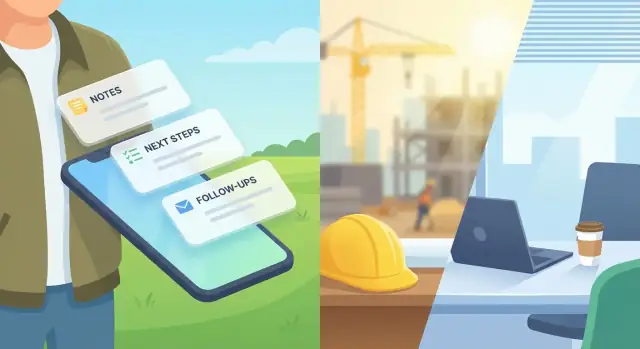
Définissez l'objectif de l'app et les métriques de succès
Avant de dessiner des écrans ou de choisir des outils, clarifiez ce que « un résumé de visite client » signifie dans votre organisation. Différentes équipes utilisent les mêmes mots pour décrire des résultats très différents.
Définissez ce qu'inclut un « résumé de visite client »
Rédigez une définition en une phrase sur laquelle tout le monde peut s'accorder. Par exemple : un court enregistrement de ce qui s'est passé sur site, ce que le client a demandé, ce que vous avez promis et ce qui se passe ensuite.
Décidez quels champs sont obligatoires vs facultatifs. Les éléments essentiels typiques incluent :
- Client et lieu, date/heure, participants
- But de la visite et notes clés (structurées + texte libre)
- Décisions prises et prochaines étapes
- Tâches de suivi avec responsables et dates d'échéance
- Risques/problèmes (ex. blocages, signaux d'insatisfaction)
Listez les problèmes que l'app doit résoudre
Soyez précis sur la douleur que vous éliminez :
- Vitesse : saisir les notes de visite en moins de 2 minutes, pas après les heures de travail
- Cohérence : un modèle de rapport de visite standard pour que les résumés soient comparables
- Partage : envoi en un tap vers les bonnes personnes, sans copier/coller
- Responsabilité : moins d'engagements perdus et de suivis manqués
Identifiez qui utilisera l'app
Nommez vos utilisateurs principaux (force de vente terrain, techniciens de service) et secondaires (managers, opérations, customer success). Chaque groupe a besoin de vues différentes : saisie rapide sur mobile sur le terrain, et récapitulatifs clairs au bureau.
Définissez des métriques de succès
Choisissez des indicateurs mesurables que vous pouvez suivre dès le premier jour :
- Temps pour compléter un résumé (médiane en minutes par visite)
- Taux de complétion dans les 24 heures suivant une visite
- Taux de création de suivis et respect des échéances
- Réduction des retours : moins de demandes de « détails manquants » des managers
- Adoption : utilisateurs actifs hebdomadaires par équipe
Ces métriques guident les arbitrages plus tard — en particulier autour des formulaires mobiles hors ligne, de l'intégration CRM, et du niveau de détail exigé par l'app.
Cartographiez votre workflow de résumé de visite
Avant de dessiner des écrans, notez ce qui se passe réellement depuis « arrivée sur site » jusqu'à « le client reçoit le résumé ». Une carte de workflow claire vous évite de construire une app de prise de notes qui ne produit pas un rapport exploitable.
Commencez par la réalité actuelle
Choisissez un type de visite courant (appel commercial, installation, contrôle de service) et cartographiez les étapes en langage simple :
- Préparation : quelles infos sont nécessaires avant la visite (détails du compte, notes de la dernière visite, tickets ouverts)
- Pendant : ce qui est capturé en direct (points de discussion, mesures, photos, signatures)
- Après : comment le résumé est créé, relu et partagé
Incluez qui fait chaque étape et où les données se trouvent (carnet papier, photos sur téléphone, brouillon d'email, enregistrement CRM).
Identifiez où l'information se perd
La plupart des équipes perdent des détails à des endroits prévisibles :
- Notes manuscrites qui ne sont jamais saisies
- Photos stockées dans la pellicule sans contexte
- « Je l'enverrai plus tard » : emails envoyés des jours après la visite
- Suivis consignés dans la to-do personnelle de quelqu'un
Marquez ces points sur votre carte de workflow. Chacun est un bon candidat pour un rappel dans l'app ou un champ obligatoire.
Décidez de ce qui se passe immédiatement après la visite
Votre app a besoin d'une « prochaine étape » par défaut dès que la visite se termine :
- Envoyer maintenant : générer et partager le résumé sur le champ
- Enregistrer en brouillon : finir plus tard, mais programmer un rappel et afficher ce qui manque
- Créer des tâches : créer automatiquement des tâches de suivi (pour le commercial, le support ou le client)
Soyez explicite sur le timing : « dans les 15 minutes », « même jour », ou « avant de quitter le parking ».
Documentez les besoins d'approbation
Certaines équipes requièrent une relecture managériale ; d'autres peuvent envoyer automatiquement. Définissez :
- Quand la relecture est requise (taille du contrat, comptes réglementés, nouveau client)
- Ce que le relecteur peut modifier (uniquement le libellé vs. chiffres et engagements)
- Ce qui se passe si l'approbation est retardée (le client reçoit un brouillon, ou rien n'est envoyé)
Une fois ce workflow approuvé, vous pouvez concevoir des écrans et des automatisations qui correspondent au travail réel plutôt qu'au travail idéal.
Concevez le modèle de données du résumé
Un bon modèle de données rend les résumés cohérents, recherchables et faciles à partager — sans forcer les commerciaux à écrire des essais. Considérez-le comme la « forme » de chaque enregistrement de visite : ce qui est obligatoire, ce qui est optionnel, et comment les éléments comme les actions et les pièces jointes se connectent.
Commencez par les champs obligatoires
N'exigez que ce dont vous avez besoin pour identifier la visite et rendre compte de l'activité plus tard :
- Client (ID compte + nom affiché)
- Date/heure (début/fin ou horodatage unique)
- Participants (internes + contacts client)
- Lieu (adresse, nom du site, ou « virtuel »)
Ces champs doivent être structurés (listes déroulantes / lookup quand possible) pour être fiables pour les filtres et la synchronisation CRM.
Modélisez la narration par sections, pas par un seul champ texte
Au lieu d'une longue note, créez des sections claires qui correspondent à la façon dont les gens se remémorent une réunion :
- Ordre du jour (ce que vous vouliez couvrir)
- Observations (ce que vous avez vu/entendu)
- Questions (points ouverts à clarifier)
- Décisions (résultats confirmés)
- Risques (blocages, préoccupations, signaux rouges)
Chaque section peut rester en texte libre, mais les séparer améliore le scan et rend les résumés plus réutilisables dans un modèle de rapport de visite.
Standardisez les actions pour que les suivis ne se perdent pas
Les actions méritent leurs propres mini-enregistrements liés à la visite :
- Responsable (utilisateur/contact)
- Date d'échéance
- Priorité (ex. Faible/Moyenne/Haute)
- Statut (Ouvert/Terminé)
Cette structure alimente les tâches de suivi, les rappels et une intégration CRM propre.
Ajoutez des champs optionnels pour un contexte enrichi
Gardez-les optionnels pour que les commerciaux restent rapides :
- Photos/fichiers (avec légendes)
- Intérêt produit (multi-sélection)
- Sentiment (échelle simple)
- Tags (libres ou liste contrôlée)
Enfin, incluez des métadonnées comme créé par, dernière modification, et version pour supporter l'audit et la gestion des conflits plus tard.
Prévoyez l'UX mobile pour une saisie rapide
La meilleure app de résumé de visite est celle que votre équipe peut compléter sur le parking avant l'arrêt suivant. Cela signifie concevoir pour la vitesse, l'effort minimal et le « assez bien » qui peut être affiné plus tard.
Construisez un flux « nouveau résumé » rapide
Commencez par une action unique et évidente : Nouveau résumé. À partir de là, gardez l'écran initial léger — pensez 3–5 champs max :
- Client (recherche + clients récents)
- Type de visite
- Résultat (ex. réalisé, replanifié)
- Date de prochaine étape (facultative)
Visez un flux utilisable d'une main, avec de grandes cibles et des valeurs par défaut sensées. Si vous savez déjà que l'utilisateur est sur site (par sa sélection ou son calendrier), pré-remplissez ce que vous pouvez.
Utilisez des modèles et des listes déroulantes pour les visites courantes
La plupart des visites répètent des schémas : installation, QBR, dépannage, discussion de renouvellement. Créez des modèles qui chargent automatiquement les bons champs et rappels.
Utilisez listes déroulantes, bascules et petits sélecteurs pour :
- Raison de la visite
- Produits discutés
- Problèmes retrouvés (avec gravité)
- Mentions de concurrents
Cela réduit la saisie et rend les résumés cohérents pour la revue managériale.
Ajoutez la saisie vocale et des chips rapides
Taper de longs paragraphes sur un téléphone est lent. Offrez la saisie vocale pour un champ « Notes », avec des outils légers d'édition (annuler, ponctuation, et une option claire de « nettoyer le texte »).
Associez cela à des chips rapides — tap pour insérer des phrases comme :
- « Le client a confirmé le calendrier. »
- « En attente d'approbation des achats. »
- « Relancer la semaine prochaine. »
Les chips doivent être personnalisables par équipe pour que le langage corresponde aux usages réels.
Supportez les brouillons et l'enregistrement automatique
Les gens sont interrompus : appels, portails de sécurité, mauvaise réception. Traitez chaque résumé comme un brouillon par défaut et sauvegardez en continu.
Incluez :
- Un statut clair « Enregistré »
- Une action manuelle « Marquer comme terminé »
- Une récupération après fermeture de l'app (ou batterie vide)
Cela évite la perte de données et réduit l'angoisse du bouton « Envoyer ».
Gérez le mode hors ligne et la synchronisation fiable
Une visite client a rarement lieu avec une connectivité parfaite — sous-sols, sites ruraux, locaux sécurisés et ascenseurs cassent les hypothèses. Le mode hors ligne n'est pas un « bonus » ; il détermine si les commerciaux font confiance à l'app.
Choisissez le comportement hors ligne (lecture/écriture vs lecture seule)
Commencez par décider ce que les utilisateurs peuvent faire sans internet :
- Lecture/écriture hors ligne : ouvrir des clients existants, créer un nouveau résumé, ajouter des notes, capturer des signatures et joindre des fichiers. C'est l'idéal pour les équipes terrain.
- Lecture seule hors ligne : voir l'information existante, mais ne rien créer ni modifier tant que la connexion n'est pas rétablie. Plus simple, mais favorise les contournements (notes papier, captures d'écran).
Si vous choisissez lecture/écriture, définissez précisément quelles actions doivent être bloquées (ex. envoi d'emails) et lesquelles peuvent être mises en file d'attente (création de tâches de suivi).
Définissez le stockage local et la rétention
Soyez explicite sur les données stockées localement et leur durée :
- Minimum nécessaire pour travailler hors ligne : comptes assignés, historique récent, modèles, profil utilisateur
- Détails sensibles : ne stockez que le nécessaire, chiffrez sur l'appareil, et purgez après une fenêtre de rétention (ex. 30–90 jours) ou après synchronisation réussie
- Pièces jointes : considérez des limites de taille et la synchronisation uniquement sur Wi‑Fi pour les gros fichiers
Cette politique doit être visible par les admins et alignée avec vos exigences de sécurité.
Planifiez les règles de sync : conflits, réessais et sync en arrière-plan
Une synchronisation fiable repose plus sur des règles que sur la technologie :
- Gestion des conflits : que faire si deux éditions surviennent (ex. « dernier enregistrement gagne », ou « signaler pour relecture » pour certains champs comme les prochaines étapes)
- Réessais : utilisez des réessais automatiques avec backoff, et n'obligez jamais l'utilisateur à « recommencer »
- Sync en arrière-plan : synchronisez discrètement quand la connectivité revient, mais évitez d'épuiser la batterie — priorisez d'abord les petits textes, puis les pièces jointes
Rendez le statut de sync évident
Les utilisateurs doivent toujours savoir ce qui se passe :
- Synced (sûr)
- Pending (en file)
- Failed (va réessayer)
- Needs attention (conflit ou champ requis manquant)
Affichez ces états directement dans la liste de visites et sur l'écran du résumé, avec une action claire « Réessayer » si nécessaire.
Capturez les détails de support (photos, fichiers, signatures)
Un résumé de visite devient bien plus utile lorsqu'il inclut des preuves et du contexte : photo d'un équipement installé, signature d'acceptation, copie d'un devis. L'essentiel est de rendre les pièces jointes effortless — un ou deux taps, puis retour à la rédaction.
Facilitez l'association des preuves au bon client
Avant d'ajouter des détails de support, rendez la sélection client rapide et fiable :
- Recherche par noms partiels, adresses ou ID compte
- Affichez une liste clients récents (avec « dernière visite »)
- Pour les équipes sur site, supportez QR codes sur feuilles de travail ou autocollants pour ouvrir instantanément le bon dossier client
Une fois sélectionné, pré-remplissez ce que vous pouvez depuis votre CRM ou annuaire interne : lieu, contrat de service, personne de contact, ID d'actif et type de visite standard.
Joignez photos, fichiers et cartes de visite avec friction minimale
Les photos sont la preuve la plus courante pour les visites de service et les ventes terrain. Construisez un flux léger :
- Ajoutez plusieurs photos en une session, avec légendes optionnelles comme « avant/après » ou « numéro de série »
- Acceptez les fichiers courants (PDF, DOCX) depuis l'email, le stockage local ou une app drive
- Supportez le scan de carte de visite : OCR pour extraire nom, entreprise, téléphone et email dans le résumé et le contact. Permettez une correction rapide et conservez toujours l'image originale.
Proposez une capture de signature optionnelle (lorsque c'est utile)
Pour les visites de service, incluez une étape de signature optionnelle à la fin :
- Capturez le nom et le rôle du signataire (ex. « Responsable de site »)
- Stockez la signature avec horodatage et lieu (si permis)
- Générez une confirmation signée simple partageable en PDF depuis le résumé
Gardez les signatures optionnelles pour qu'elles n'alourdissent pas les visites routinières, mais disponibles quand la conformité ou les attentes clients l'exigent.
Créez des résumés et suivis partageables
Un résumé de visite n'aide que s'il est facile à envoyer, à lire et à actionner. Traitez le rendu comme un artefact « prêt client » : mise en page cohérente, décisions claires et une liste évidente de ce qui se passe ensuite.
Proposez plusieurs formats de partage
Différents clients et équipes préfèrent différents canaux. Votre app doit générer un résumé lisible en :
- Email (objet et corps pré-remplis)
- PDF (pour pièces jointes et archivage)
- Lien partageable (lecture seule, option d'expiration)
- Vue in-app (pour révision et édition interne)
Gardez la mise en page simple : qui/quand/où, points clés, décisions, puis prochaines étapes. Si vous utilisez déjà un modèle de rapport de visite, reflétez cette structure pour que les clients la reconnaissent.
Faites des « prochaines étapes » le centre du suivi
Ajoutez une section dédiée Prochaines étapes qui n'est pas du simple texte libre. Chaque item doit comporter :
- Responsable (personne ou équipe)
- Date d'échéance (avec rappels)
- Statut (ouvert/terminé/bloqué)
Cela transforme les notes de visite en tâches de suivi traçables, pas en paragraphes oubliés.
Laissez l'utilisateur contrôler les destinataires et le ton
Avant l'envoi, laissez l'utilisateur choisir les destinataires (To/CC/BCC) et ajouter un court message personnel en haut. C'est important pour les workflows mobiles de vente terrain où un « Super réunion — voici ce sur quoi nous nous sommes accordés » augmente les taux de réponse.
Conservez une piste d'audit pour la responsabilité
Conservez une piste d'audit qui enregistre :
- Qui a reçu le résumé (et par quel canal)
- Quand il a été envoyé (y compris les renvois)
- Quelle version a été partagée (au cas où le résumé est édité plus tard)
Cette piste réduit les confusions du type « je ne l'ai jamais reçu » et soutient la conformité interne sans ajouter de travail pour l'utilisateur.
Intégrez le CRM et les outils existants
Votre app de résumé de visite devient bien plus précieuse lorsqu'elle s'insère dans les systèmes déjà utilisés. L'objectif : les commerciaux ne doivent pas retaper les mêmes détails dans le CRM, l'email et l'outil de tâches après chaque visite.
Décidez quoi intégrer (et pourquoi)
Commencez par les outils qui pilotent le travail quotidien :
- CRM (Salesforce, HubSpot, Dynamics) : garder l'historique de compte complet
- Calendrier (Google/Microsoft) : lier les résumés aux réunions et participants
- Email : envoyer le résumé et le journaliser dans le CRM
- Ticketing / service desk (Zendesk, ServiceNow) : créer des tickets à partir des notes de visite
- Tâches (Asana, Jira, Microsoft Planner) : transformer les suivis en travail traçable
Choisissez seulement ce que vous pouvez bien supporter — chaque intégration ajoute des cas limites et des tests.
Définissez des flux de données bidirectionnels
Soyez explicite sur ce qui entre dans l'app vs ce que vous écrivez en retour.
Flux « pull » courants :
- Contacts, comptes, lieux
- Opportunités ouvertes ou tickets de service actifs
- Réunions à venir (pour pré-remplir le contexte de visite)
Flux « push » courants :
- La note de visite
- Tâches de suivi (avec dates d'échéance et responsables)
- Métadonnées des pièces jointes (photos, fichiers), plus liens vers les fichiers stockés
C'est l'endroit où vous alignez les champs du modèle de rapport de visite avec les objets CRM pour que les notes n'atterrissent pas en blobs non recherchables.
Planifiez APIs, webhooks et règles de conflit
Concevez des endpoints clairs pour la création/mise à jour de résumés, ex. POST /visit-summaries et PATCH /visit-summaries/{id}. Utilisez des webhooks (ou du polling) pour capter des changements effectués ailleurs — comme une mise à jour de contact ou une réaffectation de tâche.
Gardez les IDs et la déduplication cohérents
Attribuez des IDs externes stables (ID CRM, ID d'événement calendrier) et documentez les règles de déduplication (ex. « même compte + même horaire de réunion + même auteur = un seul résumé »). Cela évite les doublons lors de synchronisations hors ligne ultérieures et rend l'intégration CRM fiable.
Traitez la sécurité, la confidentialité et le contrôle d'accès
Les résumés de visite incluent souvent des données personnelles, des termes commerciaux ou des notes sensibles. Traitez la sécurité comme une fonctionnalité produit, surtout si votre équipe compte s'appuyer sur l'app comme solution principale.
Choisissez la bonne authentification
Adoptez la connexion qui correspond à votre organisation. Si vous avez une identité d'entreprise (Microsoft Entra ID/Okta/Google Workspace), utilisez le SSO pour gérer l'offboarding et les politiques de mot de passe. Si le déploiement doit être plus simple, la connexion par email peut fonctionner, mais ajoutez MFA et exigences sur l'appareil (PIN/biométrie, pas d'appareils rootés/jailbreakés) quand c'est possible.
Appliquez le contrôle d'accès basé sur les rôles (RBAC)
Tout le monde ne doit pas tout voir. Rôles typiques :
- Rep/Tech : créer et éditer leurs propres résumés, joindre des photos, collecter des signatures
- Manager : voir les résumés de l'équipe, approuver ou commenter, exporter des modèles de rapport
- Admin : gérer les utilisateurs, règles d'accès, paramètres de rétention et audits
Considérez aussi le scopage client/compte (ex. les reps n'accèdent qu'aux comptes qui leur sont assignés) et les permissions champ-par-champ (masquer les prix ou notes santé à des rôles larges).
Chiffrez les données en transit et au repos
Utilisez TLS pour toutes les API. Chiffrez les données sensibles au repos sur l'appareil et sur le serveur.
Pour la capture mobile hors ligne, assurez-vous que la base locale est chiffrée et que les pièces jointes sont dans un conteneur chiffré. Sur le backend, utilisez un service de gestion des clés (KMS) et faites tourner les clés. Limitez ce qui est loggé — évitez d'écrire des notes brutes ou des signatures dans les logs d'analytics et de debug.
Définissez les règles de rétention, suppression et audit
Définissez combien de temps les résumés et pièces jointes sont conservés, et pourquoi (contrat, conformité, politique interne). Implémentez :
- Des calendriers de rétention automatiques par client/type
- Des workflows de suppression (y compris le « droit à l'effacement » si applicable)
- Des journaux d'audit immuables : qui a vu, édité, partagé ou exporté des résumés
Si vous partagez des résumés en externe, ajoutez des liens limités dans le temps et des contrôles d'autorisation avant téléchargement.
Choisissez la pile technique et l'architecture
La bonne pile garde votre app rapide sur le terrain, simple à maintenir et facile à intégrer plus tard. Commencez par deux décisions : comment construire l'app mobile et comment les données circuleront entre les téléphones et votre backend.
Native vs. cross‑platform
- Native (Swift pour iOS, Kotlin pour Android) : performance et finition optimales. Adapté si vous avez un usage intensif de la caméra, du stockage hors ligne complexe ou un UX très fluide.
- Cross‑platform (React Native, Flutter) : une base de code pour les deux plateformes, itération plus rapide, coût souvent plus bas. La plupart des apps de résumé de visite s'y prêtent bien, surtout quand l'UI est basée sur des formulaires avec pièces jointes.
Un compromis pratique : cross‑platform pour la vitesse, avec de petits modules natifs pour la gestion avancée d'image ou la capture de signature.
Un backend simple et évolutif
Gardez la première version du backend simple. Au minimum, vous aurez besoin de :
- Users (rôles, équipes)
- Clients/Accounts
- Visits (date/heure, lieu optionnel, champs de résumé)
- Attachments (photos, fichiers, signatures)
- Tasks/Follow-ups (responsable, date d'échéance, statut)
Pour l'hébergement, une API REST/GraphQL + base (ex. Node.js/Java/.NET avec Postgres) fonctionne bien. Si votre équipe préfère des services managés, un backend-as-a-service peut accélérer l'authentification, le stockage et la synchronisation.
Si vous voulez aller plus vite du workflow au logiciel fonctionnel, une plateforme comme Koder.ai peut vous aider à prototyper l'expérience mobile/web par chat, puis exporter le code source quand vous êtes prêts. C'est particulièrement utile pour les flux centrés sur les formulaires (brouillons hors ligne, tâches de suivi, écrans de relecture) et pour itérer rapidement avec une équipe pilote.
Stockage de fichiers et performances d'upload
Les photos peuvent rapidement devenir la source principale de synchronisation lente et de coûts élevés. Stockez les fichiers en stockage objet (ex. compatible S3), et uploadez via des URLs signées à courte durée.
Compressez les images côté appareil (redimension + qualité) avant l'upload, et générez des vignettes pour la vue timeline. Cela garde « ajouter une photo à la visite » rapide même sur des connexions faibles.
Journalisation, reporting de crash et analytics
Traitez l'observabilité comme une fonctionnalité centrale :
- Reporting crash/erreur (pour savoir ce qui casse sur le terrain)
- Logging structuré pour les problèmes de sync et les échecs d'API
- Analytics événements comme « visit created », « summary shared », « task assigned », et « offline save »
Ces signaux vous aident à améliorer la fiabilité et prouver l'adoption sans deviner.
Construire, tester, piloter et déployer
C'est là que votre app devient une habitude — pas seulement une liste de fonctionnalités. Le but est de livrer une petite version fiable, apprendre vite, puis monter en charge en confiance.
Commencez par un MVP fiable
Gardez la première release centrée sur le workflow essentiel :
- Capturer un résumé de visite (notes + champs clés)
- Sauvegarder en brouillon et éditer plus tard
- Partager le résumé (email/PDF/lien selon votre plan)
- Sync basique entre mobile et backend
Si les utilisateurs ne peuvent pas compléter un résumé en quelques minutes, le MVP n'est pas prêt.
Pilotez avec une petite équipe (et rencontrez-vous chaque semaine)
Choisissez un groupe pilote qui reflète les conditions réelles : personnes qui voyagent, travaillent en sous-sol, visitent plusieurs sites par jour ou gèrent des comptes sensibles. Menez le pilote 2–4 semaines et collectez des retours hebdomadaires via un court formulaire :
- Qu'est-ce qui vous a ralenti ?
- Qu'avez-vous sauté parce que c'était gênant ?
- Qu'avez-vous tapé en boucle ?
- Qu'attendiez-vous qui n'est pas arrivé ?
Priorisez les corrections qui réduisent le temps de soumission et empêchent la perte de travail.
Testez les cas limites qui brisent la confiance
Les apps de résumé de visite échouent quand elles sont peu fiables. Testez spécifiquement :
- Pas de signal / mode avion / changement de réseau en cours de sauvegarde
- Pièces jointes volumineuses, uploads lents et réessais
- Longues notes (multi-paragraphes), caractères spéciaux, saisie vocale
- Doublons (double-tap submit), éditions conflictuelles et sync partielle
Testez aussi l'expérience « jour 2 » : rouvrir des brouillons, retrouver des résumés passés et renvoyer.
Préparez le déploiement : onboarding, modèles, support
Avant le déploiement large, définissez :
- Étapes d'onboarding (première connexion, permissions, résumé d'exemple)
- Modèles par défaut (par type de client ou de visite)
- Plan de formation (démo 10–15 minutes + guide rapide)
- Processus de support (où remonter les problèmes, temps de réponse attendus)
Un déploiement réussit quand l'app rend les gens plus rapides les jours les plus chargés — pas seulement pendant une démonstration.
FAQ
Que doit inclure exactement un « résumé de visite client » ?
Commencez par rédiger une définition d'une phrase sur laquelle tout le monde s'accorde (ce qui s'est passé, ce qui a été demandé, ce qui a été promis, ce qui se passe ensuite). Ensuite, verrouillez un petit ensemble de champs obligatoires (client, date/heure, participants, lieu) et laissez tout le reste en option pour que l'app reste rapide sur le terrain.
Quelles métriques de succès sont les plus importantes pour une app de résumé de visite ?
Utilisez des métriques que vous pouvez suivre dès le premier jour :
- Médiane du temps pour compléter un résumé
- Taux de complétion dans les 24 heures
- Taux de création de suivis et respect des échéances
- Moins de demandes de précision de la part des managers (réduction des retours)
- Utilisateurs actifs hebdomadaires par équipe
Ces métriques vous aident à décider à quel point les formulaires doivent être stricts et combien d'automatisation est nécessaire.
Comment cartographier le workflow réel avant de concevoir les écrans ?
Cartographiez un type de visite courant de bout en bout : préparation → pendant → après. Notez qui fait chaque étape et où les données vivent actuellement (carnet, pellicule photo, email, CRM). Puis identifiez où les détails se perdent — ces points deviennent des rappels, champs obligatoires ou automatisations dans l'app.
Quel est un bon modèle de données pour des résumés cohérents et recherchables ?
Commencez par des identifiants structurés et filtrables :
- Client (ID compte + nom affiché)
- Date/heure
- Participants (internes + client)
- Lieu (adresse/site/virtuel)
Puis divisez la narration en sections (Agenda, Observations, Questions, Décisions, Risques) et modélisez les actions comme des enregistrements séparés (propriétaire, date d'échéance, priorité, statut) afin que les suivis ne disparaissent pas dans le texte.
Comment l'UX mobile peut-elle rester suffisamment rapide pour les équipes terrain ?
Concevez le chemin par défaut pour une « complétion dans le parking » :
- Une action évidente : Nouveau résumé
- Écran initial : 3–5 champs max (client, type de visite, résultat, date de prochaine étape facultative)
- Grandes cibles tactiles, valeurs par défaut sensées, utilisation à une main
- Modèles et listes déroulantes pour réduire la saisie
Considérez tout comme un brouillon par défaut et rendez « Marquer comme terminé » explicite.
Comment la saisie vocale et les « chips rapides » aident-ils, et comment doivent-ils fonctionner ?
Ajoutez la saisie vocale pour les notes avec des outils légers de correction. Associez-la à des chips rapides personnalisables (tap pour insérer des phrases courantes) afin que les utilisateurs puissent capturer un langage répétable sans taper. Gardez les chips spécifiques à l'équipe pour qu'ils correspondent aux flux de travail réels.
Ai-je vraiment besoin du mode hors ligne, et que doit-il inclure ?
Si les commerciaux/techniciens travaillent en sous-sol, zones rurales ou bâtiments sécurisés, choisissez le mode hors ligne en lecture/écriture pour qu'ils puissent créer et modifier des résumés sans signal. Puis définissez :
- Ce qui peut être mis en file d'attente (sauvegarder le résumé, créer des tâches) vs. ce qui est bloqué (envoi d'emails)
- Ce qui est stocké localement et pendant combien de temps (chiffré, fenêtre de rétention)
- Règles de synchronisation (conflits, réessais avec backoff, synchronisation en arrière-plan)
Affichez clairement l'état de sync : Synced, Pending, Failed, Needs attention.
Quelle est la meilleure façon de gérer les photos, fichiers et signatures ?
Gardez les pièces jointes peu contraignantes :
- Capture multi-photos avec légendes facultatives (ex. avant/après, numéro de série)
- Acceptation des fichiers courants (PDF/DOCX) depuis l'appareil ou le partage
- Scan de cartes de visite (OCR) avec étape rapide de correction
- Capture de signature optionnelle avec nom/role et horodatage
Prévoyez des limites et l'option « Wi‑Fi uniquement » pour les gros uploads afin de préserver la rapidité et l'utilisation des données.
Comment l'app doit-elle générer et partager un résumé prêt pour le client ?
Proposez plusieurs formats de sortie :
- Email (objet et corps pré-remplis)
- PDF (archivage)
- Lien partageable (lecture seule, option d'expiration)
- Vue in-app (révision interne)
Faites de la section « Prochaines étapes » un élément structuré (propriétaire, date d'échéance, statut) et conservez une piste d'audit pour savoir qui a reçu quoi, quand, et quelle version a été partagée.
Avec quoi dois-je intégrer (CRM, calendrier, tâches), et comment éviter les doublons ?
Intégrez seulement ce que vous pouvez bien supporter. Priorités courantes : CRM + calendrier + email + tâches.
Définissez des flux bidirectionnels :
- Pull : comptes, contacts, lieux, réunions
- Push : note de visite, actions à suivre, métadonnées/liens des pièces jointes
Utilisez des IDs externes stables (ID CRM, ID d'événement calendrier) et des règles claires de dédoublonnage (par ex. même compte + même horaire de réunion + même auteur) pour éviter les doublons, notamment après une synchronisation hors ligne.
Comment aborder la sécurité, la confidentialité et le contrôle d'accès ?
Traitez la sécurité comme une fonctionnalité produit :
- Authentifiez via SSO si vous avez une identité d'entreprise (Microsoft Entra ID/Okta/Google Workspace) ; sinon, ajoutez MFA
- RBAC : rôles Rep/Tech, Manager, Admin avec périmètres et permissions
- Chiffrez les données en transit (TLS) et au repos (appareil et serveur)
- Définissez rétentions, workflows de suppression et journaux d'audit immutables
Ajoutez des liens temporisés et des contrôles explicites pour les partages externes.
Quel stack technologique et architecture choisir ?
Pour la plupart des apps de résumé de visite, un backend simple et évolutif suffit :
- Objets clés : Users, Clients/Accounts, Visits, Attachments, Tasks/Follow-ups
- API REST/GraphQL + base (ex. Node.js/Java/.NET + Postgres) ou services managés
- Stockage de fichiers en objet (S3 ou compatible) avec URLs signées et compression d'images côté appareil
Gardez l'observabilité : crash reporting, logs structurés et analytics pour événements comme “visit created”, “summary shared”, “offline save”.
Comment construire, tester, piloter et déployer ?
Commencez par une MVP fiable centrée sur l'essentiel :
- Capturer un résumé de visite (notes + champs clés)
- Sauvegarder en brouillon et modifier plus tard
- Partager le résumé (email/PDF/lien selon le plan)
- Synchronisation basique mobile ↔ backend
Pilotez avec une petite équipe 2–4 semaines, testez les cas limites (pas de signal, pièces jointes volumineuses, réessais) et préparez l'onboarding, les templates et le support pour le déploiement plus large.
Si vous voulez accélérer le prototype, une plateforme de prototypage comme Koder.ai peut aider à itérer rapidement sur les formulaires et exporter du code quand vous êtes prêts.