

Comment créer une application mobile pour techniciens terrain et rapports sur site
Apprenez à planifier, concevoir et créer une application mobile pour techniciens terrain avec formulaires hors‑ligne, photos, GPS et synchronisation — plus sécurité, tests, déploiement et conseils ROI.
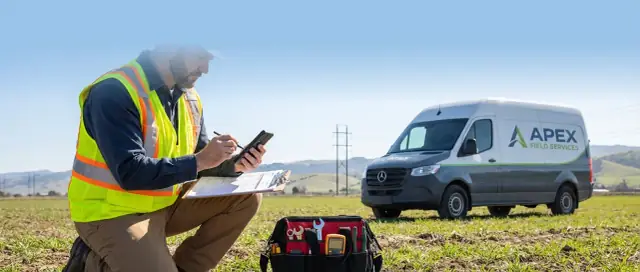
Définir les objectifs, les utilisateurs et les indicateurs de succès
Avant les écrans et les fonctionnalités, clarifiez ce que « bon » signifie sur le terrain. Les apps terrain échouent souvent quand elles cherchent à couvrir tous les workflows à la fois — ou quand l’équipe ne peut pas expliquer le problème en une phrase.
Clarifier la tâche à accomplir
Commencez par nommer le cas d’usage principal. S’agit‑il d’une app de checklist d’inspection pour la conformité ? D’une app de maintenance pour l’entretien d’équipements ? D’une app de livraison pour preuve de dépôt ? D’un outil d’enquête pour la collecte de données ? Choisissez le travail principal d’abord, ajoutez les tâches adjacentes plus tard.
Un cadre utile :
« Quand un technicien est sur site, il a besoin de… afin de… »
Cette phrase devient l’étoile du nord pour les décisions de fonctionnalités et les compromis de périmètre.
Identifier les utilisateurs et les rôles
Listez toutes les personnes qui interviennent dans le workflow et ce dont elles ont besoin de l’application :
- Techniciens terrain : saisir des informations précises rapidement, même en étant pressés ou distraits
- Superviseurs : assigner le travail, suivre l’avancement, approuver les rapports, gérer les exceptions
- Admins/opérations : gérer les modèles, utilisateurs, sites, listes d’actifs et permissions
- Clients (optionnel) : consulter le statut, recevoir des rapports, signer ou soumettre des demandes
Les rôles comptent car ils déterminent les permissions, la visibilité et les livrables de reporting. Ils influencent aussi le choix des appareils (appareils fournis par l’entreprise vs BYOD, appareils partagés, bornes).
Définir des métriques de succès mesurables
Choisissez 3–5 indicateurs directement liés aux résultats métier, par exemple :
- Moins de rapports incomplets ou incohérents (moins de reprises)
- Temps plus court entre la visite et la soumission du rapport (diminution du délai de cycle)
- Taux de conformité plus élevé (photos/signatures requises capturées)
- Facturation plus rapide (moins d’attente liée à la paperasse)
- Meilleure préparation à l’audit (historique clair et traçable)
Documenter les contraintes du monde réel
Les conditions de terrain orientent la conception dès le départ : zones à faible signal, gants, forte luminosité, sites bruyants, temps limité sur la tâche et appareils partagés. Capturez ces contraintes tôt pour ne pas « les découvrir » lors du déploiement.
Décider du périmètre jour‑1 vs versions ultérieures
Créez une liste simple « indispensable vs plus tard ». Le jour 1 doit couvrir le flux principal de bout en bout (capture → revue → soumission → export). Les fonctionnalités agréables à avoir, comme des tableaux de bord avancés ou des automatisations complexes, peuvent suivre dans des versions ultérieures.
Cartographier les workflows terrain et les exigences de reporting
Avant de concevoir des écrans ou de choisir la technologie, clarifiez précisément comment le travail se déroule sur le terrain — et ce qu’un « rapport complet » signifie pour l’activité. Cette étape évite un échec fréquent : construire une app jolie mais qui ne correspond pas aux tâches réelles.
Documenter le workflow réel (pas l’organigramme)
Parcourez une mission depuis l’affectation jusqu’au rapport signé. Capturez chaque étape telle qu’elle se produit aujourd’hui, qui la réalise, où elle a lieu et ce qui déclenche l’action suivante.
Incluez des détails souvent oubliés :
- Transmissions (dispatcher → technicien → superviseur → client)
- Temporalité (ce qui doit être fait sur site vs au bureau)
- Dépendances (disponibilité des pièces, permis d’accès, présence du client)
Inventorier chaque champ de données — puis le classifier
Créez une liste maîtresse de chaque information qui se retrouve dans le rapport final, plus ce qui est nécessaire en cours de route. Pour chaque champ, définissez :
- Obligatoire vs optionnel
- Valeurs autorisées (texte libre vs liste déroulante)
- Source (saisi, scanné, GPS, photo, prérempli depuis le système)
C’est ici que la qualité du reporting se joue. Si vous ne spécifiez pas les champs et règles maintenant, vous aurez des saisies incohérentes difficiles à rechercher ou analyser plus tard.
Capturer les approbations, exceptions et chemins « et si »
Le travail terrain regorge de cas limites : inspections échouées, pièces manquantes, visites de reprise, conditions dangereuses et absence du client. Cartographiez :
- Approbations (qui signe, quand et ce qu’il examine)
- Escalades (ce qui déclenche une notification au superviseur)
- Gestion des exceptions (ce que le technicien doit enregistrer pour continuer)
Standardiser la nomenclature pour éviter les données sales
Convergez sur un jeu partagé de codes et formats — noms de sites, ID d’actifs, types de missions, motifs de défaillance. Les petites incohérences (« Bldg 3 » vs « Building Three ») deviennent vite un casse‑tête de reporting.
Construire un « rapport idéal » que tout le monde valide
Créez un exemple de rapport complété que les parties prenantes considèrent comme correct. Traitez‑le comme un contrat : il définit la sortie que votre app doit produire de façon fiable, quel que soit l’exécutant.
Choisir la bonne approche de création et la stack technique
Avant de choisir des outils, décidez ce que vous construisez et à quelle vitesse. Les apps terrain échouent rarement à cause des fonctionnalités ; elles échouent parce que l’approche de construction ne correspond pas à l’équipe, au budget ou à la capacité de support long terme.
Développement sur mesure vs low‑code/no‑code vs hybride
Sur mesure (natif iOS/Android ou cross‑platform) est pertinent quand vous avez besoin d’un comportement hors‑ligne complexe, de fonctions matérielles avancées ou d’exigences de sécurité strictes. C’est plus coûteux au départ, mais vous offre un contrôle total.
Low‑code/no‑code peut convenir pour des pilotes, des checklists simples ou des outils internes avec des besoins stables. Méfiez‑vous du mode hors‑ligne, des uploads de fichiers et de la montée en charge — ce sont des limites courantes.
Hybride est souvent la meilleure option : utilisez un portail admin low‑code pour la configuration et une app mobile sur mesure pour les équipes terrain, ou commencez low‑code et réécrivez la couche mobile une fois les workflows validés.
Si vous voulez avancer vite sans vous enfermer dans un no‑code rigide, une approche « vibe‑coding » peut être un compromis pratique. Par exemple, Koder.ai permet aux équipes de prototyper et publier via chat (web, backend et mobile), tout en conservant une base de code réelle exportable et maintenable. C’est particulièrement utile pour les apps terrain où le hors‑ligne, les permissions et les intégrations évoluent souvent après le pilote.
Couverture des plateformes et la question du « portail »
Décidez si vous avez besoin d’iOS, Android ou les deux. Beaucoup de déploiements terrain standardisent sur un type d’appareil pour réduire les tests et le support. Demandez aussi si les superviseurs ont besoin d’un portail web pour dispatcher, réviser les soumissions, éditer les modèles et exporter des rapports. Si oui, planifiez‑le dès le départ.
Planifier les capacités cœur dès le départ
Pour une app mobile de technicien, confirmez tôt les besoins d’appareil : formulaires hors‑ligne et synchronisation, uploads photo, géolocalisation, scan code‑barres/QR, et notifications push. Ces choix influencent le framework, la stratégie de base de données et le modèle de permissions.
Estimation des coûts : au‑delà du « construire l’app »
Budgetez pour :
- Développement et QA
- Appareils, coques et connectivité
- Configuration des stores/MDM
- Support continu, corrections, mises à jour d’OS et évolutions fonctionnelles
S’aligner sur vos compétences et votre calendrier
Si votre équipe ne peut pas maintenir la stack choisie, l’app stagnera. Choisissez une technologie que vous pouvez supporter des années — pas seulement celle qui livre le plus vite.
Pour la planification du déploiement, voir /blog/launch-train-improve.
Concevoir une expérience mobile adaptée au terrain
Une app pour techniciens vit ou meurt par sa rapidité et sa clarté. Les utilisateurs sont souvent debout, portent des gants, sont exposés aux intempéries ou se déplacent entre les sites — l’UI doit donc minimiser la réflexion, la saisie et le défilement.
Optimiser pour des mains rapides
Concevez pour une utilisation à une main avec de larges cibles tactiles (au moins ~44px), des espacements généreux et les actions principales placées où le pouce atteint naturellement. Évitez les contrôles minuscules à icône seule ; associez icônes et libellés quand c’est possible.
Raccourcissez le texte et rendez‑le scannable. Utilisez un langage clair (« Ajouter photo », « Marquer terminé ») plutôt que des codes internes ou des termes de service.
Garder la navigation prévisible
Une structure simple fonctionne mieux :
- Tâches du jour (écran par défaut)
- Détails de la mission (quoi, où, qui, notes sécurité)
- Rapport (formulaires/checklists)
- Soumettre (revue + confirmation)
Cela réduit les recherches dans les menus et facilite la formation. Si vous avez besoin de sections supplémentaires, cachez‑les sous « Plus » plutôt que d’alourdir la navigation principale.
Rendre la progression visible avec des statuts clairs
Utilisez des libellés de statut cohérents — Non commencé, En cours, Bloqué, Terminé — et affichez‑les partout : listes de missions, en‑têtes et écrans de rapport. Quand quelque chose est bloqué, demandez la raison (ex. « Bloqué : client absent »).
Concevoir pour les conditions extérieures
Supportez le mode sombre et une option haut contraste. Assurez‑vous que les informations clés (adresse, prochaine étape, bouton soumettre) restent lisibles en lumière vive. Ne vous fiez pas qu’à la couleur — associez couleur, texte et icônes.
Réduire l’anxiété avec l’enregistrement automatique
Enregistrez automatiquement chaque changement significatif et affichez un indicateur clair « Dernière sauvegarde ». Si un technicien perd le signal ou si l’app se ferme, il doit pouvoir rouvrir et retrouver le même écran sans perte.
Affichez un état discret « Enregistrement… » puis une confirmation une fois sauvé pour que les utilisateurs se sentent en sécurité pour passer à la suite.
Construire des formulaires, checklists et validations intelligentes
Vos formulaires sont la « surface de travail » pour les équipes terrain. S’ils sont lents, confus ou laissent passer de mauvaises données, tout le reste — facturation, conformité, communication client — en pâtit. Visez des formulaires qui ressemblent à des checklists guidées, pas à de la paperasserie.
Partir de modèles par type de mission
Créez des modèles par type de mission (inspection, maintenance, installation, incident) pour que les techniciens ne cherchent pas parmi des champs inutiles. Associez modèles, checklists et questions conditionnelles — par exemple :
- Si « Fuite détectée ? » = Oui → afficher « Gravité de la fuite », « Coupure effectuée » et photos obligatoires
- Si « Modèle d’équipement » est sélectionné → afficher seulement les champs applicables à ce modèle
Cela réduit la longueur des écrans tout en collectant les détails nécessaires.
Valider les saisies pour protéger la qualité des données
Les données terrain servent souvent de preuve d’audit. Ajoutez des règles de validation qui empêchent un rapport « semble OK » quand ce n’est pas le cas :
- Plages et formats : température, pression, relevés, numéros de série
- Preuves obligatoires : photos obligatoires pour certains résultats (ex. tout échec)
- Notes obligatoires sur échec : si un item est « Échec », exiger un court commentaire et un statut de résolution
Présentez les messages de validation comme des aides (« Ajoutez une photo de la pièce endommagée »), pas comme des erreurs génériques.
Réduire la saisie avec préremplissage et ajout rapide
Pré‑remplissez ce que vous savez déjà : détails d’actif, adresse client, contact sur site, date du dernier service et pièces attendues. Tirez ces données de l’enregistrement de la mission pour que le technicien confirme plutôt que de ressaisir.
Pour les scénarios répétitifs, ajoutez des options d’ajout rapide :
- Problèmes courants (ex. « Raccord desserré », « Filtre obstrué »)
- Pièces utilisées avec presets (quantité, unité)
- Recommandations standards (« Planifier un suivi sous 7 jours »)
Capturer automatiquement les horodatages
Enregistrez automatiquement les heures de début/fin, le temps d’achèvement des checklists et l’heure de signature. Cela améliore l’audit et le reporting de productivité sans demander au technicien de se souvenir de tout.
Planifier le mode hors‑ligne, la synchronisation et la gestion des conflits
Le travail terrain est imprévisible : sous‑sols sans signal, zones rurales, antennes surchargées et téléphones qui passent du Wi‑Fi à la 4G. Si votre app ne fonctionne pas, les gens repassent au papier — et la qualité des données chute.
Décider ce qui doit fonctionner hors‑ligne (et à quel degré de fraîcheur)
Commencez par lister précisément ce que le technicien doit pouvoir faire sans aucune connectivité. Éléments essentiels courants :
- Missions assignées du jour (y compris emplacement, contacts et notes)
- Historique d’actif/client nécessaire pour prendre des décisions sur site
- Formulaires, checklists et documents de référence requis (SOP, fiches sécurité)
Soyez explicite sur la fraîcheur des données. Certains contenus peuvent être mis en cache pendant des jours (manuels), tandis que les plannings peuvent nécessiter des rafraîchissements fréquents en ligne.
Choisir un modèle de synchronisation fiable
La plupart des équipes s’en sortent mieux avec les deux :
- Synchronisation en arrière‑plan dès que l’app détecte une connexion stable
- Un bouton manuel « Synchroniser maintenant » pour la tranquillité d’esprit avant de quitter un site
Concevez la sync pour être résiliente : réessais automatiques, tolérance aux réseaux instables, et ne jamais forcer l’utilisateur à « recommencer » après une coupure.
Mettre les gros uploads en file d’attente pour garder le flux rapide
Les photos et pièces jointes sont souvent la principale source de frustration. Téléversez‑les dans une file séparée pour que la sauvegarde du rapport soit instantanée, même hors‑ligne. Affichez la progression plus tard et laissez le technicien passer à la mission suivante.
Gérer les conflits sans blâmer l’utilisateur
Les conflits arrivent : deux appareils éditant la même mission, soumissions en double ou uploads partiels.
Règles pratiques :
- Préférez des enregistrements append‑only pour les éléments de preuve (photos, notes) afin de réduire les collisions
- Détectez les doublons via IDs uniques et horodatages
- Quand un vrai conflit survient, affichez un choix simple (conserver le mien vs conserver le serveur) et consignez l’événement pour le superviseur
Rendre l’état hors‑ligne visible
Affichez des indicateurs clairs : « Mode hors‑ligne », « Dernière sync il y a 2 heures », « 3 éléments en attente d’envoi ». Les techniciens doivent toujours savoir ce qui est sauvegardé localement et ce qui sera synchronisé — sans fouiller les menus.
Capturer les preuves : photos, GPS, signatures et pièces jointes
Les preuves transforment un rapport sur site de « faites‑moi confiance » en quelque chose d’auditable, partageable avec les clients et utilisable pour régler des litiges. L’objectif : rendre la capture rapide, cohérente et difficile à oublier — sans alourdir le stockage ni ralentir l’app.
Photos et vidéos (avec contexte)
Supportez la capture photo directement dans le flux du rapport, pas en tant qu’afterthought. Proposez des emplacements clairs comme « Avant », « Après » et « Détail du problème ». Si le cas d’usage l’exige, ajoutez des annotations légères (flèches, cadres, courtes notes) pour que le sens soit évident plus tard.
Veillez à une qualité raisonnable : une photo de 12 Mo est rarement nécessaire pour une checklist d’inspection. Proposez compression et redimensionnement automatiques, conservez l’original seulement quand c’est requis.
Coordonnées GPS et géorepérage
Capturez les coordonnées GPS lors d’événements clés (arrivée, début, fin) et stockez des métadonnées de précision pour distinguer une position précise d’une estimation. Pour une assurance plus forte, ajoutez du géorepérage pour confirmer entrées/sorties — utile pour le pointage temps et présence ou les travaux régulés.
Soyez transparent : expliquez ce qui est collecté et quand. Permettez aux admins d’activer/désactiver la collecte de position par type de mission ou politique client.
Signatures pour les transferts
La capture de signature est la plus utile lorsqu’elle est accompagnée de la confirmation du nom et d’un horodatage. Pour livraisons, approbations ou remises, capturez :
- Nom imprimé + signature
- Rôle (client, superviseur, sous‑traitant)
- Codes de raison optionnels (ex. « Travaux effectués », « Matériel reçu »)
Pièces jointes, limites et rétention
Autorisez l’ajout de documents (permis, manuels, fiches sécurité) au rapport. Définissez des limites de stockage par rapport et par cache appareil, et des règles de rétention (ex. « conserver localement 7 jours, puis purger après sync réussi »). Cela maintient la réactivité des appareils tout en respectant les besoins de conformité.
Ajouter planification, tâches et notifications
Une app terrain devient beaucoup plus utile quand elle ne se contente pas de collecter des données — elle guide la journée. La planification et la gestion des tâches réduisent les visites manquées, coupent les allers‑retours et aident les superviseurs à comprendre l’état sans multiplier les appels.
Listes de tâches qui collent au travail réel
Commencez par des listes claires incluant priorité, fenêtres horaires et les détails d’emplacement dont le technicien a vraiment besoin (nom du site, adresse, notes d’accès, contact). Lorsqu’une mission est assignée, le technicien doit voir l’action suivante optimale immédiatement : navigation vers le site, ouverture de la checklist ou demande de pièces.
Gardez les statuts simples (ex. Non commencé → En cours → Bloqué → Terminé) et autorisez le motif « Bloqué » — pas d’accès, client absent, souci de sécurité — pour que le dispatch réagisse vite.
Notifications push qui aident, pas qui distraient
Utilisez les notifications push pour les changements d’agenda, missions urgentes et approbations (par ex. superviseur approuvant une exception ou client signant un extra). Rendez les notifications actionnables : toucher ouvre la mission exacte, pas une boîte de réception générique.
Proposez des heures silencieuses et des règles par rôle pour éviter d’inonder les techniciens pendant une inspection ou en conduite.
Notes in‑app, messagerie et escalades
Une messagerie légère in‑app ou des notes au niveau de la mission réduisent les appels et conservent le contexte. Attachez‑les au dossier de la mission pour que la personne suivante voie ce qui s’est passé.
Ajoutez des chemins d’escalade pour les problèmes de sécurité ou inspections échouées : une touche pour signaler « Arrêter le travail », notifier le bon superviseur et exiger une courte raison.
Visibilité pour les superviseurs
Fournissez une vue simple pour les superviseurs : qui est sur site, ce qui est en retard, ce qui est bloqué et quelles missions nécessitent une approbation. Un tableau d’avancement clair vaut mieux que de longs fils d’e‑mail et aide les équipes à rester alignées.
Intégrations et sorties de reporting
Une application terrain n’est utile que si elle alimente les systèmes en aval. Les intégrations évitent les doubles saisies, alignent les dispatchers et rendent les rapports immédiatement exploitables par les opérations, la finance et les clients.
Identifier les systèmes à connecter
Commencez par lister où les données doivent atterrir (et d’où elles doivent provenir) : CRM (détails clients et contacts), ERP (pièces, inventaire, codes coûts), gestion d’actifs (historique équipement), facturation (factures, temps/matériel) et outils BI (tableaux de bord et KPIs). Priorisez les quelques intégrations qui suppriment le plus de travail manuel en premier.
Définir les objets de données principaux (et les garder cohérents)
Convergez sur les « noms » partagés entre outils :
- Clients et contacts
- Emplacements/sites
- Actifs/équipements
- Ordres de travail/missions
- Rapports/inspections
Définissez les champs requis, IDs uniques et règles de nommage tôt. Un petit décalage — deux « site ID » différents — crée des doublons et des historiques brisés.
Définir les règles de source de vérité et la direction de sync
Décidez qui possède chaque objet et comment les mises à jour circulent. Par exemple : le CRM est la source de vérité pour les clients/contacts, tandis que l’app terrain peut être la source de vérité pour les notes sur site, photos et signatures.
Documentez les règles de conflit (ex. « dernier horodatage gagne » vs « approbation dispatcher requise ») pour empêcher que des modifications hors‑ligne écrasent des mises à jour critiques.
Sorties de reporting que les gens utilisent réellement
Planifiez des sorties au‑delà de « un écran dans l’app » :
- Exports : CSV pour analyse, PDF pour rapport client
- Livraison automatisée : e‑mail aux parties prenantes ou stockage dans un dossier/archives partagé
- Liens vers l’ordre de travail original pour traçabilité
Si vous évaluez des plateformes, confirmez tôt que vous pouvez exporter les données et garder le déploiement flexible. Par exemple, Koder.ai supporte l’export de code source et des options d’hébergement/déploiement, ce qui peut réduire le risque si vos besoins d’intégration s’étendent.
Si vous évaluez des plateformes ou avez besoin d’aide pour définir les intégrations, voyez /pricing ou contactez‑nous via /contact.
Sécurité, vie privée et gestion des appareils
Les équipes terrain travaillent hors du bureau, souvent sur des appareils partagés, en public et avec une connectivité incertaine. Ce mix fait de la sécurité et de la vie privée une fonctionnalité produit — pas seulement une case IT.
Contrôle d’accès basé sur les rôles (RBAC) dès le départ
Commencez par définir qui peut voir, éditer, approuver et exporter les enregistrements. Un modèle pratique : technicien (créer/éditer ses missions), superviseur (revoir/approuver), back‑office (export/reporting) et admin (paramètres utilisateurs/appareils).
Gardez les permissions strictes par défaut. Par exemple, un technicien peut voir les ordres de travail du jour, mais pas la liste client complète ou l’historique global.
Authentification sécurisée adaptée à la main‑d’œuvre
Si votre organisation utilise déjà un fournisseur d’identités, supportez le SSO pour centraliser l’intégration/désactivation. Là où le risque est plus élevé (secteurs régulés, sites sensibles), ajoutez le MFA.
Préparez‑vous aussi aux situations réelles : transferts d’appareil, départs d’employés et interventions de contractuels courts.
Protéger les données partout (y compris hors‑ligne)
Utilisez chiffrement en transit (HTTPS/TLS) et chiffrement au repos côté serveur. Pour le mode hors‑ligne, protégez les bases locales et les fichiers en cache avec le stockage sécurisé de la plateforme (ex. Keychain iOS / Keystore Android) et chiffrez les pièces jointes stockées sur l’appareil.
Définissez des règles de rétention : combien de temps les données hors‑ligne peuvent rester si un appareil ne sync pas, et que se passe‑t‑il après upload réussi.
Politiques d’appareil et gestion mobile
Décidez des exigences minimales : verrouillage d’écran, déverrouillage biométrique, version d’OS, et bloquer les appareils rootés/jailbreakés.
Si vous avez un MDM, intégrez des politiques comme effacement à distance, configuration d’app et mises à jour OS imposées. Sinon, implémentez des protections de base : déconnexion automatique, timeouts de session et possibilité de révoquer l’accès instantanément.
Vie privée : expliciter la collecte d’éléments probants
Documentez ce que vous collectez — GPS, photos, signatures, horodatages — et la raison métier (preuve de service, conformité sécurité). Affichez des avis clairs dans l’app et recueillez le consentement quand nécessaire.
Pour plus sur le déploiement opérationnel et l’adoption utilisateur, voir /blog/app-rollout-and-training.
Tester en conditions réelles et piloter
Une app terrain peut paraître parfaite en démonstration et pourtant échouer sur un toit venteux, dans une usine bruyante ou sous la pluie. Les tests doivent avoir lieu là où le travail se fait — avec les appareils, gants et connectivité réels.
Tester avec de vrais utilisateurs sur de vrais sites
Impliquez un petit groupe de techniciens tôt et observez‑les effectuer des tâches réelles de bout en bout : trouver une mission, ouvrir un formulaire, capturer des preuves, soumettre un rapport et passer à la suivante.
Observez les moments où ils hésitent ou inventent des contournements (prendre des photos hors de l’app, écrire des notes sur papier, retarder les uploads). Ces comportements signalent que votre flux est trop lent, peu clair ou fragile.
Construire des cas de test pour les scénarios hors‑ligne et de sync
Le hors‑ligne n’est rarement binaire. Créez des scénarios structurés incluant :
- Passages entre signal faible et absence totale en plein formulaire
- Sauvegarde de brouillons puis synchronisation ultérieure
- Téléversements photo interrompus (appli en arrière‑plan, appel, batterie faible)
- Deux personnes modifiant le même enregistrement (si votre produit l’autorise)
Documentez les résultats attendus : ce que voit l’utilisateur, ce qui est mis en file, et comment les conflits sont résolus sans perte de données.
Valider la performance qui impacte l’adoption
Les équipes jugent une app sur sa rapidité et sa fiabilité. Mesurez :
- Temps de chargement des écrans sur appareils anciens
- Impact sur la batterie pendant une journée complète
- Temps entre capture photo et attachement / débit d’upload
- Taux de crash et fréquence des sync bloqués
Si la performance semble lourde, l’adoption baisse — même si l’éventail de fonctionnalités est riche.
Piloter et mesurer le succès
Pilotez avec une petite équipe (une région, un type de mission) pendant 2–4 semaines. Suivez les métriques définies : taux de complétion, soumissions, diminution des appels aller‑retour et qualité des rapports.
Collectez les retours depuis l’app (un simple « Signaler un problème » et une note/rating après soumission). Corrigez les principaux problèmes récurrents, puis étendez le déploiement en confiance.
Lancer, former les équipes et améliorer dans le temps
Un déploiement réussi est moins une « grande journée de lancement » qu’une stratégie rendant le nouveau flux la façon la plus simple de faire le travail. Prévoyez formation, support et itération dès le départ.
Former pour le travail, pas pour l’app
Les équipes terrain n’ont pas de temps pour de longues sessions. Créez des parcours d’intégration courts et par rôle, centrés sur les tâches réelles :
- Vidéos tutoriels courtes (1–3 minutes) : « Démarrer une mission », « Remplir une inspection », « Joindre des photos », « Soumettre un rapport »
- Aides d’une page : où taper, que faire en hors‑ligne, différence entre « Soumis » et « Brouillon »
- Parcours par rôle : techniciens, superviseurs et admins n’apprennent que ce dont ils ont besoin
Mettre en place support et canaux de retour
Indiquez clairement comment obtenir de l’aide et comment vous répondez.
Définissez un canal de support principal (ex. e‑mail ou chat dédié) et un backup pour les urgences. Publiez des délais de réponse attendus (ex. « sous 2 heures ouvrées pour problèmes de login, sous 1 jour ouvré pour questions fonctionnelles »). Ajoutez un moyen simple in‑app d’envoyer des retours avec contexte (nom d’écran, ID mission, capture d’écran optionnelle).
Planifier la migration des données et la bascule
Évitez les doubles saisies en décidant quand le processus ancien s’arrête.
Si vous migrez des missions, clients, sites ou modèles existants, faites un petit import d’essai puis une bascule finale. Communiquez sur le sort des formulaires papier/en cours et qui se charge de les clore.
Mesurer l’adoption et la qualité des données
Suivez quelques métriques hebdomadaires : taux de complétion, champs obligatoires manquants, temps de soumission et principales raisons de reprise (ex. « photo manquante », « mauvais site sélectionné »). Ces chiffres indiquent où la formation ou la conception de formulaire doit évoluer.
Construire une feuille de route d’amélioration
Maintenez la dynamique avec des petites mises à jour fréquentes : nouveaux modèles, meilleurs tableaux de bord et automatisations supprimant les suivis manuels. Publiez ce qui arrive pour que les équipes voient que leurs retours se traduisent en améliorations.
Si vous construisez publiquement, envisagez d’inciter des champions internes ou des partenaires externes à partager les succès. Certaines plateformes (y compris Koder.ai) proposent des programmes pour gagner des crédits en créant du contenu ou en parrainant des collègues — utile si vous voulez soutenir l’itération continue sans exploser les budgets.
FAQ
Quelle est la première étape pour créer une application mobile pour techniciens terrain ?
Commencez par une phrase simple : « Quand un technicien est sur site, il a besoin de… afin de… ».
Verrouillez ensuite :
- Flux principal (inspection, maintenance, preuve de livraison, enquête)
- Rôles utilisateurs (technicien, superviseur, administrateur, client)
- 3–5 indicateurs mesurables (délai de cycle, taux de conformité, réduction des retours)
- Contraintes réelles (faible réseau, gants, forte luminosité, appareils partagés)
Cela évite une application « faire tout » qui ne convient à personne.
Quels rôles utilisateurs une application de rapport sur site doit‑elle supporter ?
Définissez les rôles tôt car ils déterminent les autorisations, les écrans et les sorties.
Une répartition pratique :
- Techniciens terrain : capturer vite les données (formulaires, photos, notes)
- Superviseurs : assigner, débloquer, approuver
- Admins/opérations : gérer modèles, utilisateurs, sites/actifs, exports
- Clients (optionnel) : consulter le statut, recevoir des rapports, signer
Concevoir sans clarté sur les rôles mène souvent à des applications sur‑autorisées et des rapports désordonnés.
Quelles métriques de succès devons‑nous suivre pour une application de rapport sur site ?
Choisissez des métriques liées aux résultats métier, pas seulement à l’utilisation de l’app.
Indicateurs fréquents et utiles :
- Délai entre la visite et la soumission du rapport (délai de cycle)
- Taux de rapports incomplets/invalides (réduction des reprises)
- Preuves de conformité capturées (photos/signatures quand requis)
- Temps jusqu’à facturation (réduction des délais papier)
- Préparation à l’audit (historique traçable et champs standardisés)
Choisissez 3–5 métriques et suivez‑les chaque semaine pendant le pilote et le déploiement.
Comment cartographier les workflows de terrain pour que l’application corresponde aux vrais travaux ?
Parcourez une mission de bout en bout (dispatch → travail sur site → revue → soumission → export) et documentez ce qui se passe réellement.
Incluez :
- Les transmissions (dispatcher → technicien → superviseur → client)
- Ce qui doit se faire sur site vs. au bureau
- Les dépendances (pièces, autorisations, présence client)
- Les chemins d’exception (pas d’accès, conditions dangereuses, inspection échouée)
Considérez le « rapport idéal complété » comme le contrat que votre appli doit fournir systématiquement.
Comment éviter les données incohérentes dans les rapports et exports ?
Inventoriez chaque champ présent dans le rapport final, puis définissez des règles pour chaque champ :
- Obligatoire vs optionnel
- Valeurs autorisées (liste déroulante vs texte libre)
- Source (saisi, scanné, GPS, photo, prérempli)
Standardisez les noms (ID de site, ID d’actif, types de travail, motifs de panne) pour éviter les doublons comme « Bldg 3 » vs « Building Three ». C’est ce qui rend les données recherchables et fiables plus tard.
Devons‑nous développer sur mesure ou utiliser du low‑code/no‑code pour une application terrain ?
Si vous avez besoin d’un comportement hors ligne robuste, de fonctionnalités avancées d’appareil ou de fortes exigences de sécurité, une conception sur mesure est souvent justifiée.
Si vous voulez un pilote rapide ou des checklists simples, le low‑code/no‑code peut convenir—validez toutefois le mode hors‑ligne, les téléchargements et la montée en charge.
Un chemin commun : hybride :
- App mobile sur mesure pour le travail de terrain (hors‑ligne, caméra, GPS)
- Portail admin configurable pour modèles, utilisateurs et exports
Choisissez une technologie que votre équipe pourra maintenir pendant des années, pas seulement ce qui livre le plus vite.
Que devrait inclure le mode hors‑ligne dans une application pour techniciens terrain ?
Planifiez le hors‑ligne dès le départ en listant ce qui doit fonctionner sans réseau :
- Les tâches assignées du jour (détails, contacts, notes)
- Les formulaires/checklists requis et documents de référence
- Tout historique d’actif/client essentiel
Utilisez :
- Synchronisation en arrière‑plan quand la connexion est stable
- Un bouton manuel « Synchroniser maintenant » pour la confiance
- Une file d’attente pour les photos/attachments
Affichez des états clairs comme « Mode hors‑ligne », « Dernière sync… » et « Éléments en attente d’envoi » pour que les utilisateurs fassent confiance au système.
Comment concevoir la capture photo, GPS et signature pour des rapports exploitables en audit ?
Intégrez la capture d’éléments probants dans le flux du rapport (pas en dehors).
Schémas pratiques :
- Emplacements photo comme Avant / Après / Détail du problème
- Compression/redimensionnement automatique (conserver l’original seulement si nécessaire)
- GPS capturé à des moments clés (arrivée/début/fin) avec métadonnées de précision
- Signatures accompagnées du nom imprimé + rôle + horodatage
Soyez transparent sur ce qui est collecté et quand, et laissez les admins activer/désactiver la géolocalisation par type de mission ou exigence client.
Comment rendre les formulaires rapides tout en garantissant la qualité des données ?
Priorisez la vitesse de saisie et la prévention d’erreurs :
- Modèles basés sur le type de mission (inspection vs maintenance vs incident)
- Questions conditionnelles pour raccourcir les écrans
- Règles de validation (plages/formats, photos obligatoires sur échec, notes obligatoires)
- Préremplissage des données connues (détails d’actif, adresse, contacts, dernière intervention)
- Options d’ajout rapide pour problèmes/consommables fréquents
Cela réduit la saisie manuelle et augmente la complétude des rapports sans ralentir le technicien.
Comment tester et piloter une application de rapport sur site avant un déploiement complet ?
Testez là où le travail a lieu, avec les appareils et contraintes réels (gants, luminosité, réseau).
Incluez des scénarios comme :
- Perte de signal en plein formulaire
- Sauvegarde de brouillons + synchronisation différée
- Téléversements photo interrompus (appli en arrière‑plan, appel téléphonique)
- Conflits (deux appareils modifiant le même enregistrement)
Faites un pilote de 2–4 semaines (une région, un type de mission), mesurez vos indicateurs de succès, corrigez les problèmes récurrents majeurs, puis étendez le déploiement.