

Application de réservation de salles et de bureaux : définissez les règles avant les écrans
Planifiez une application de réservation de salles et de bureaux avec une disponibilité claire, des réservations récurrentes, des règles d'enregistrement et des alertes de conflit avant de concevoir les écrans.
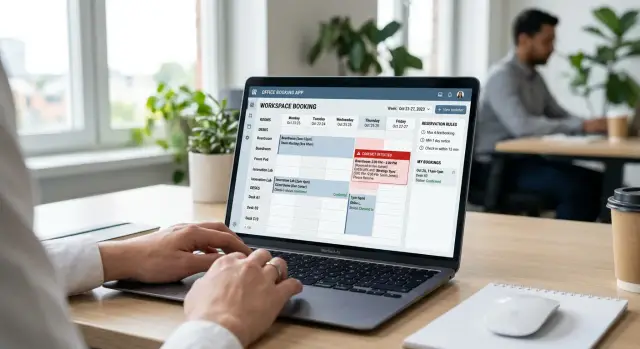
Commencez par les problèmes de réservation à résoudre
Une application de réservation de salles et de bureaux peut être élégante tout en compliquant la vie des utilisateurs. Un calendrier ne peut pas décider si une équipe peut réserver la salle de réunion principale pour l'après-midi, si une personne peut retenir deux bureaux ou ce qui doit se passer quand personne ne se présente. Ce sont des décisions de politique interne que l'application doit appliquer de façon cohérente.
Commencez par les problèmes que les utilisateurs signalent aujourd'hui. Ils sont généralement très concrets : quelqu'un a réservé une salle sans jamais l'utiliser, un visiteur n'a trouvé aucun bureau ou deux équipes pensaient disposer du même espace. Notez ces situations avant de choisir les boutons, les couleurs ou le texte des notifications.
Des règles de réservation de bureau imprécises font perdre de l'espace sans que cela se voie. Un employé peut réserver un bureau tous les lundis pendant des mois, puis travailler à distance la plupart de ces jours. Une autre personne ne trouve aucun bureau disponible et reste chez elle, alors que de nombreux sièges réservés sont vides. Le même problème se pose avec les salles de réunion lorsque les utilisateurs réservent du temps « au cas où ».
Commencez par prendre quelques décisions :
- Qui peut réserver chaque type d'espace et combien de temps à l'avance
- Quelle peut être la durée d'une réservation
- Les utilisateurs peuvent-ils avoir plusieurs réservations simultanément
- Quand l'application libère-t-elle une salle ou un bureau inutilisé
- Qui peut remplacer une réservation lorsque les plans changent
Séparez la politique interne de la conception de l'interface. « Libérer un bureau après 30 minutes sans enregistrement » est une règle. « Afficher un compte à rebours à côté de la réservation » est un choix d'interface. La règle garantit un accès équitable, tandis que l'écran aide les utilisateurs à la comprendre.
Par exemple, une équipe de six personnes peut avoir besoin d'une salle à 10 h pendant qu'un de ses membres réserve un bureau pour la même matinée. Cela peut très bien fonctionner. En revanche, si la salle est soumise à une règle d'enregistrement de 15 minutes et que personne ne se présente, l'application doit la libérer à 10 h 15 et prévenir l'équipe.
Rédigez les règles en phrases simples que les employés peuvent discuter et modifier. Évitez une formulation comme « annuler rapidement les réservations inutilisées ». Précisez l'heure, l'action et l'exception : « L'application libère une salle 15 minutes après l'heure de début, sauf si l'organisateur s'enregistre. » Des règles claires facilitent grandement la création des réservations récurrentes, des alertes de conflit et des notifications.
Répertoriez les espaces et les personnes qui utiliseront l'application
Une application de réservation fonctionne mal lorsque tous les espaces suivent les mêmes règles. Créez un inventaire qui correspond au bureau réel : salles fermées, bureaux ouverts, zones silencieuses, cabines téléphoniques, espaces de formation, places de parking et équipements partagés si nécessaire.
Donnez à chaque élément un nom que les utilisateurs reconnaissent. « Salle 3 » peut prêter à confusion si deux étages utilisent ce nom. « Salle Harbor, 2e étage » indique clairement où se rendre. Les zones de bureaux sont également plus faciles à utiliser lorsque leur nom décrit leur fonction, par exemple « Bureaux près des fenêtres » ou « Espace de l'équipe support ».
Notez les détails qui influencent le choix d'une personne. Une salle de six places équipée d'un écran et d'une caméra vidéo convient à un appel client, mais pas à un atelier de douze personnes. Affichez les informations d'accessibilité avant la réservation au lieu de les cacher dans une note après celle-ci.
La fiche d'une ressource doit inclure :
- Le lieu, l'étage et un point de repère proche
- La capacité et les équipements disponibles
- Les informations d'accessibilité, comme l'accès sans marche ou un bureau réglable
- Les horaires pendant lesquels l'espace peut être réservé
- La nécessité éventuelle d'une approbation par un responsable
Les règles d'accès exigent le même niveau de précision. Décidez qui peut réserver chaque ressource avant de créer le calendrier. Une équipe commerciale peut réserver les salles destinées aux clients, tandis que tous les employés peuvent réserver un bureau partagé. Certaines salles de service peuvent devenir accessibles à tous après une certaine heure.
Évitez les autorisations vagues comme « personnel uniquement ». Nommez les groupes dans l'application : employés, prestataires, responsables des locaux, visiteurs et administrateurs. Indiquez ensuite ce que chaque groupe peut faire. Les prestataires peuvent réserver un bureau pour une journée, mais pas une salle de réunion. Les responsables des locaux peuvent modifier les détails d'une salle et annuler des réservations lorsqu'un espace ferme pour maintenance.
Limitez les approbations aux situations où elles évitent un vrai problème. Les grandes salles, les espaces de direction, l'accès en dehors des horaires et les salles de formation dotées d'équipements spécialisés peuvent nécessiter une approbation. Une salle standard pour deux personnes n'en a généralement pas besoin. Trop d'étapes d'approbation renvoient les utilisateurs vers les messages instantanés et les feuilles de calcul.
Koder.ai peut transformer cet inventaire en première version d'application grâce au chat. Décrivez simplement chaque espace, les groupes d'utilisateurs et leurs autorisations afin que les écrans et les notifications suivent les règles du bureau au lieu de les deviner.
Définissez la disponibilité étape par étape
La disponibilité ne se résume pas à une case vide dans un calendrier. Chaque espace a ses propres horaires, limites et dates bloquées. Définissez ces règles en langage courant avant de concevoir le calendrier.
Commencez par chaque type d'espace. Un bureau silencieux peut être ouvert du lundi au vendredi, de 8 h à 18 h. Une salle de réunion peut rester disponible plus tard pour les appels clients. Si un service contrôle une salle, appliquez cette restriction d'accès avant de publier son calendrier. Les utilisateurs sont agacés lorsqu'une application les laisse choisir un espace avant de refuser la réservation à la dernière étape.
Définissez des durées minimale et maximale. Les bureaux peuvent être réservés par demi-journée ou journée entière, tandis que les salles utilisent des créneaux de 30 minutes. Un minimum de 15 minutes remplit souvent les calendriers de petits intervalles difficiles à gérer. Dans de nombreux bureaux, 30 minutes pour les salles et une demi-journée pour les bureaux sont plus simples.
Suivez cet ordre pour déterminer si un créneau est libre :
- Vérifier que l'espace est ouvert à l'heure demandée.
- Vérifier les jours fériés, la maintenance, le nettoyage et les événements privés.
- Vérifier qu'aucune autre réservation n'utilise déjà l'espace.
- Appliquer les règles de durée et d'accès.
- Appliquer la limite de réservation à l'avance.
Les administrateurs doivent ajouter une raison à chaque période bloquée. « Remplacement du projecteur, de 13 h à 16 h » est beaucoup plus clair qu'une zone grise vide dans le calendrier. Un jour férié peut bloquer tous les espaces concernés, tandis qu'un événement privé peut n'en bloquer qu'une seule.
Choisissez combien de temps à l'avance les utilisateurs peuvent réserver. Une fenêtre de deux semaines peut convenir lorsque la présence au bureau change souvent. Une fenêtre de 60 jours peut mieux convenir aux équipes qui planifient des ateliers ou des réunions avec des visiteurs. Les organisateurs peuvent bénéficier d'une fenêtre plus longue que les employés habituels, mais l'application doit présenter clairement cette différence.
Vérifiez les règles qui se contredisent. Si les bureaux peuvent être réservés pour une journée entière, mais que le bureau ouvre à 8 h et ferme à 18 h, définissez ce que signifie « journée entière » dans l'application. Si une salle ferme à 18 h, une réservation de deux heures ne peut pas commencer à 17 h. Ces petits détails évitent des alertes de conflit confuses par la suite.
Gardez le premier ensemble de règles assez court pour qu'un responsable des locaux puisse le relire en quelques minutes. Une fois la politique approuvée, Koder.ai peut aider à transformer les règles écrites en logique de calendrier, commandes d'administration et notifications.
Définissez les règles des réservations récurrentes
Les réservations récurrentes évitent de réserver chaque semaine le même bureau ou la même salle. Elles créent aussi des problèmes lorsque l'application traite une réservation répétée comme un bloc permanent. Définissez les règles avant de concevoir le calendrier.
Proposez des répétitions qui correspondent aux habitudes du bureau : quotidiennes, hebdomadaires et mensuelles. Une réservation hebdomadaire convient à une réunion d'équipe chaque mardi à 10 h. Une répétition quotidienne peut convenir à une personne qui utilise le même bureau pendant un projet court. Une répétition mensuelle peut servir à un événement comme une revue de la paie le premier lundi du mois.
Chaque série doit avoir une date de fin. Évitez l'option « indéfiniment », qui peut occuper discrètement une salle très demandée pendant des mois. Permettez de choisir une date finale ou un nombre fixe d'occurrences. L'application peut aussi limiter une série, par exemple à 12 réservations hebdomadaires, si la politique du bureau l'exige.
Vérifiez chaque date avant l'enregistrement
L'application doit tester chaque occurrence, pas seulement la première réservation. Une salle peut fermer pour maintenance à une date donnée, ou une autre équipe peut déjà avoir réservé un créneau ultérieur de la série.
Affichez un aperçu avant la confirmation. Incluez la salle ou le bureau, l'horaire, la fréquence, la date de fin et le nombre total de réservations. Si certaines dates échouent, indiquez-les et expliquez pourquoi.
Par exemple, Priya réserve la salle Cedar tous les mercredis de 14 h à 15 h pendant huit semaines. Les services généraux ferment la salle pour travaux le quatrième mercredi. L'application doit lui permettre de confirmer les sept dates disponibles et d'ignorer la date des travaux, ou de choisir une autre salle disponible pour cette réunion.
Ne déplacez pas une réunion dans une autre salle sans autorisation. Un autre lieu peut avoir des conséquences pour les participants, les équipements et l'accessibilité.
Rendez les modifications prévisibles
Les utilisateurs ont besoin de deux options : modifier une occurrence ou modifier toute la série. Si Priya déplace uniquement la sixième réunion au jeudi, les sept autres réservations doivent rester le mercredi. Si elle change l'horaire de la série à 15 h, l'application doit tester à nouveau toutes les occurrences futures et signaler les conflits avant l'enregistrement.
Adoptez la même approche pour les annulations. Permettez d'annuler une date, toutes les dates futures ou la série complète. Vous éviterez ainsi que des réservations récurrentes de bureaux inutilisées bloquent des espaces que les collègues pourraient occuper.
Décidez du fonctionnement de l'enregistrement
Une réservation n'est utile que si quelqu'un utilise l'espace. Définissez une courte fenêtre d'enregistrement qui s'ouvre peu avant la réservation et se ferme peu après son début. Pour une salle réservée à 10 h, l'enregistrement pourrait être possible de 9 h 50 à 10 h 10. Les utilisateurs ont ainsi le temps d'arriver sans retenir une salle vide toute la matinée.
Choisissez une action qui confirme la présence. L'utilisateur peut appuyer sur « S'enregistrer » dans l'application, scanner un code à la porte ou utiliser une tablette à l'extérieur de la salle. Gardez la même méthode dans tout le bureau. Si les bureaux utilisent l'application et les salles une tablette murale, expliquez clairement les deux méthodes.
Libérez les espaces après un enregistrement manqué
Rédigez la règle concernant les enregistrements manqués avant de créer les notifications. Une fois la fenêtre fermée, l'application doit annuler la réservation et rendre la salle ou le bureau disponible. Elle doit également informer la personne qui avait réservé de ce qui s'est passé.
Une politique équitable prévoit généralement un court délai de grâce. Une personne peut être retardée par une réunion précédente ou une file d'attente à l'ascenseur. Quinze minutes peuvent convenir à une réservation d'une heure, tandis qu'un lieu où les réunions durent 30 minutes peut avoir besoin d'une limite de cinq minutes.
Décidez si les enregistrements manqués à répétition doivent avoir des conséquences. Commencez par des rappels, puis envisagez de limiter temporairement les réservations à l'avance pour les personnes qui retiennent régulièrement des espaces sans les utiliser. Une seule réservation manquée justifie rarement une sanction sévère. Les plans changent.
Permettez aux hôtes de confirmer la présence
Pour les réunions de groupe, l'hôte doit pouvoir enregistrer tout le monde. Demander à chaque participant de confirmer ajoute une friction inutile. Si l'hôte ne se présente pas, un autre participant invité peut prendre le relais après le début de la réservation.
L'application doit libérer une salle inutilisée dès que la règle s'applique. Elle peut ensuite prévenir les personnes qui souhaitaient être informées lorsque la salle serait libre. Un message simple suffit : « La salle Orchid est disponible jusqu'à 11 h. Réservez-la avant quelqu'un d'autre. »
Conservez un historique avec l'heure de réservation, l'heure d'enregistrement, l'annulation et la raison de la libération. Les responsables des locaux peuvent l'utiliser pour repérer les salles qui semblent très occupées sur le papier, mais restent souvent vides. Cet historique aide aussi à résoudre les litiges lorsque deux équipes revendiquent le même espace.
Koder.ai peut aider à modéliser ces actions avant que vous passiez du temps à peaufiner les écrans. Décrivez dans le chat les horaires, les personnes autorisées à confirmer la présence et la règle de libération, puis testez quelques enregistrements manqués avec des réservations réalistes.
Rédigez des alertes de conflit claires
Une alerte de conflit doit expliquer le problème en langage simple et indiquer quoi faire ensuite. Des messages comme « Échec de la réservation » génèrent des demandes d'assistance. Une alerte claire aide l'utilisateur à choisir une autre salle, un autre bureau ou un autre horaire sans avoir à deviner.
Bloquez tout chevauchement pour un même espace. Si Maya réserve la salle Alder de 10 h à 11 h, l'application doit refuser toute autre réservation qui couvre une partie de cette heure, y compris de 10 h 45 à 11 h 30. Appliquez la même règle aux bureaux individuels.
Indiquez dans l'alerte l'espace, la date et la période en conflit. Par exemple : « La salle Alder est réservée mardi de 10 h à 11 h. L'horaire demandé, de 10 h 45 à 11 h 30, chevauche cette réservation. » Ne révélez pas le nom de la personne qui détient la réservation existante, sauf si la politique du bureau l'autorise.
Proposez une étape suivante utile
Lorsque l'application peut trouver des alternatives, affichez-les. Proposez des salles libres suffisamment grandes à l'horaire demandé ou le même espace aux horaires libres les plus proches. Pour les bureaux, suggérez d'abord les bureaux disponibles dans la zone choisie avant de recommander un autre étage.
Restez proche de la demande initiale :
- Salle Birch, 8 places, disponible de 10 h 45 à 11 h 30
- Salle Alder, disponible de 11 h à 11 h 45
- Salle Cedar, 6 places, disponible de 10 h 45 à 11 h 30
Utilisez des libellés d'état directs comme « Réservation confirmée », « Réservation bloquée », « Réservation modifiée » et « Réservation annulée ». Chaque résultat demande des informations différentes.
Gérez les réservations récurrentes avec soin
Une fermeture ultérieure du bureau peut entrer en conflit avec une réservation récurrente plusieurs mois après sa création. Une équipe peut réserver la salle Cedar tous les lundis, puis un administrateur fermer le bureau pour maintenance un lundi. L'application doit signaler cette occurrence au lieu de supprimer toute la série.
Indiquez précisément ce qui a changé : « Votre réservation de la salle Cedar du lundi 14 octobre a été annulée, car le bureau est fermé pour maintenance. Vos autres réservations hebdomadaires restent actives. » Si la fermeture ne concerne qu'une partie de la journée, proposez un horaire libre ou une autre salle adaptée.
Envoyez les mêmes informations à toutes les personnes concernées par une modification. Des alertes claires évitent que quelqu'un se présente à une réunion ou pour une réservation de bureau que l'application a déjà bloquée ou annulée.
Créez des écrans qui correspondent aux règles
Montrez aux utilisateurs ce qu'ils peuvent réserver avant de leur demander des détails. Une vue de disponibilité doit s'ouvrir par défaut sur leur bureau, la date actuelle et les horaires de travail habituels. Si une salle exige un enregistrement de l'hôte, a une limite de capacité ou est fermée pour maintenance, affichez cet état dans les résultats de recherche.
Une liste simple convient à la plupart des bureaux. Chaque résultat peut afficher le nom de l'espace, l'étage, la plage libre, la capacité et les équipements comme un écran ou une caméra vidéo. Une personne qui cherche une salle pour six personnes à 14 h ne devrait pas avoir à effectuer plusieurs manipulations pour comparer les options.
Gardez le parcours de réservation court
Après la sélection d'un espace, reprenez la date et l'heure choisies dans le formulaire. Laissez l'utilisateur modifier l'horaire, ajouter des participants si l'application le permet et consulter les règles applicables. Une réservation récurrente de bureau peut afficher sa date de fin et le nombre de réservations futures qu'elle créera.
Utilisez un seul écran de confirmation avant l'enregistrement. Répétez les informations que les utilisateurs confondent souvent :
- Le nom de l'espace, le lieu et l'étage
- La date, l'heure de début et l'heure de fin
- La capacité et les équipements sélectionnés
- La fréquence, le cas échéant
- La date limite d'enregistrement et la règle d'annulation
« Confirmer la réservation » doit créer la réservation, tandis que « Retour » doit ramener l'utilisateur à la modification. Personne ne devrait avoir à deviner si l'application a enregistré un changement.
Placez les modifications là où les utilisateurs les attendent
Donnez à chaque personne un espace « Mes réservations », avec les prochaines réservations en premier. Affichez des états comme confirmée, en attente d'enregistrement, annulée ou libérée après un enregistrement manqué. Placez les actions de modification et d'annulation sur la carte ou la page de détail de la réservation, pas dans un menu de paramètres éloigné.
Lorsqu'une personne modifie une réservation récurrente de bureau, expliquez clairement le choix. Elle peut vouloir modifier uniquement ce mardi ou tous les mardis à venir. Si le nouvel horaire entre en conflit avec une autre réservation, conservez la réservation initiale jusqu'à ce qu'elle choisisse une option libre.
Si Maya déplace sa réservation de salle de 10 h à 11 h et qu'une autre équipe occupe déjà la salle, l'application doit le signaler et proposer des horaires proches ou des salles similaires. Elle ne doit pas annuler sa réservation de 10 h sans avertissement.
Parcourez un scénario de réservation réaliste
Maya travaille dans un bureau hybride. Elle a besoin d'un bureau près de son équipe produit chaque mardi et jeudi. Elle crée donc une réservation récurrente du bureau D-14, de 9 h à 17 h. L'application vérifie le calendrier du bureau avant d'enregistrer la série et confirme chaque date disponible.
Quelques semaines plus tard, le responsable des locaux apprend que la salle Cedar doit être réparée. Elle sera fermée du mercredi au vendredi, notamment le jeudi après-midi, au moment où l'équipe de Maya y tient une réunion de planification récurrente. Le responsable rend la salle indisponible et enregistre la période des travaux.
L'application ne doit pas supprimer la réunion de Maya sans avertissement. Elle trouve la réservation qui chevauche la fermeture, conserve les réunions hebdomadaires non concernées et signale uniquement la réservation du jeudi comme nécessitant une action. Les utilisateurs ne devraient pas avoir à recréer toute une série à cause d'une seule exception.
Maya reçoit une alerte claire : « La salle Cedar est indisponible le jeudi 16 mai, de 13 h à 15 h, en raison de travaux. » Le message indique la réunion, la date et l'heure concernées afin qu'elle puisse agir rapidement.
L'application propose ensuite, si possible, des solutions de remplacement adaptées à la taille du groupe et à l'horaire initial :
- Salle Birch, jeudi, de 13 h à 15 h
- Salle Maple, jeudi, de 13 h 30 à 15 h 30
- Salle Cedar, vendredi, de 13 h à 15 h
- Conserver l'horaire et passer en visioconférence
Maya choisit la salle Birch et confirme la modification. L'application met à jour cette occurrence, prévient les participants et laisse inchangées les réservations ultérieures du jeudi dans la salle Cedar. L'historique doit indiquer que la fermeture pour travaux a provoqué cette exception.
La même application peut demander à Maya de s'enregistrer lorsqu'elle arrive au bureau D-14. Si elle ne respecte pas la fenêtre autorisée, l'application libère le bureau pour quelqu'un d'autre. Son rythme récurrent reste actif pour les mardis et jeudis suivants, sauf si elle l'annule.
Ce scénario vérifie que les réservations récurrentes, les fermetures temporaires, les alertes, les solutions de remplacement et les règles d'enregistrement fonctionnent ensemble. Si une étape est confuse sur le papier, elle le sera aussi dans l'application.
Testez les règles et planifiez la création
Une application de réservation échoue lorsque ses règles se contredisent. Testez-les avant de passer du temps à perfectionner les calendriers, les boutons ou les notifications. Commencez avec un petit ensemble de salles, de bureaux, d'utilisateurs et de réservations d'exemple sur quelques jours.
Vérifiez d'abord la disponibilité de base. Chaque ressource doit avoir des horaires réservables, un fuseau horaire, une capacité si nécessaire et des périodes bloquées pour le nettoyage, la maintenance ou les événements privés. Un bureau qui semble libre à 8 h alors qu'il n'est ouvert qu'à 9 h fait rapidement perdre confiance.
Utilisez une courte liste de tests :
- Réserver une salle pendant ses horaires habituels, puis en dehors de ces horaires.
- Essayer de réserver un bureau déjà occupé par une autre personne.
- Créer une réservation répétée qui traverse un jour férié ou une date bloquée.
- S'enregistrer à l'heure, en retard, puis ne pas s'enregistrer du tout.
- Annuler une réservation et vérifier que l'espace redevient disponible.
Accordez une attention particulière aux réservations récurrentes. Si Maya réserve le bureau 14 tous les mardis pendant huit semaines et que le bureau ferme un mardi, l'application doit ignorer cette date et expliquer pourquoi. Elle ne doit pas créer une réservation inutilisable. Testez également la modification d'une seule occurrence et celle de toute la série.
Les enregistrements manqués exigent la même rigueur. Si une personne ne s'est pas enregistrée après le délai de grâce, l'application doit libérer la salle ou le bureau et la prévenir. Testez précisément la limite : un enregistrement une minute avant la libération, au moment exact de la libération et une minute après. Le personnel doit voir immédiatement l'espace redevenu disponible.
Lisez chaque alerte comme un employé pressé
Les alertes de conflit doivent indiquer l'espace, la date et l'heure. « Le bureau 14 est réservé de 10 h à 14 h » vaut mieux que « Conflit de réservation ». Lorsque c'est possible, proposez une action directe, comme afficher les bureaux libres à proximité ou choisir un autre horaire.
Testez également les alertes liées aux réservations récurrentes. L'utilisateur doit savoir si une seule occurrence a échoué ou si toute la série a changé. Évitez d'envoyer plusieurs alertes pour le même événement. Un message clair suffit.
Transformez les règles testées en plan de création
Rédigez chaque règle approuvée sous la forme d'une phrase courte : qui peut réserver, quand, ce qui bloque une réservation et ce qui se passe après un enregistrement manqué. Gardez les cas particuliers à côté de la règle correspondante au lieu de les placer dans un document séparé.
Le mode planification de Koder.ai peut cartographier ces parcours avant le début du développement. Décrivez l'application de réservation de salles et de bureaux dans le chat, ajoutez les règles et les cas de test, puis créez une première version réduite avec une liste de ressources, un calendrier de disponibilité, un formulaire de réservation, une action d'enregistrement et des messages de conflit. Testez-la avec des utilisateurs fictifs avant d'ajouter les commandes d'administration ou les rapports.
FAQ
Que faut-il prévoir avant de concevoir une application de réservation ?
Commencez par les situations qui posent problème aujourd’hui, comme les réservations inutilisées, les doubles réservations et les visiteurs qui ne trouvent pas de bureau. Transformez chaque situation en règle avec une heure, une action et une exception claires.
Quels détails faut-il inclure pour chaque salle ou bureau ?
Répertoriez chaque ressource réservable, notamment les salles, les bureaux, les zones calmes, les places de stationnement et le matériel partagé. Donnez à chacune un nom distinct, un emplacement, une capacité, les détails de l’équipement, les horaires d’ouverture et les informations d’accessibilité.
Comment l’application doit-elle déterminer si un espace est disponible ?
Définissez la disponibilité selon un ordre fixe : horaires d’ouverture, dates bloquées, réservations existantes, règles d’accès et de durée, puis limites de réservation anticipée. Ainsi, l’application n’affichera pas d’espaces que les utilisateurs ne peuvent pas réellement réserver.
Quelles durées de réservation conviennent le mieux aux salles et aux bureaux ?
Utilisez des créneaux adaptés à l’espace. De nombreux bureaux utilisent des créneaux de 30 minutes pour les salles et des réservations de bureau à la demi-journée ou à la journée. Fixez des durées minimales et maximales afin d’éviter les créneaux inutilisables ou les réservations plus longues que nécessaire.
Comment les réservations récurrentes doivent-elles fonctionner ?
Proposez des répétitions quotidiennes, hebdomadaires et mensuelles, mais exigez une date de fin ou un nombre défini de réservations. Vérifiez chaque date de la série, car une date ultérieure peut entrer en conflit avec une maintenance, un jour férié ou une autre réservation.
Les utilisateurs peuvent-ils modifier une seule réservation dans une série récurrente ?
Permettez aux utilisateurs de modifier une occurrence, toutes les occurrences futures ou toute la série. Si une modification crée un conflit, conservez la réservation d’origine jusqu’à ce que l’utilisateur choisisse et confirme une option disponible.
Comment l’enregistrement doit-il fonctionner ?
Choisissez une méthode claire, comme un bouton dans l’application, un code à la porte ou une tablette dans la salle. Ouvrez l’enregistrement peu avant la réservation et fermez-le peu après l’heure de début, puis indiquez la date limite sur la réservation.
Que se passe-t-il si quelqu’un ne s’enregistre pas ?
Libérez la salle ou le bureau après un court délai de grâce et avertissez la personne qui a effectué la réservation. Quinze minutes peuvent convenir à une réservation de salle d’une heure, tandis que les réunions plus courtes peuvent nécessiter un délai plus réduit.
Que doit indiquer une alerte de conflit de réservation ?
Indiquez l’espace, la date, l’heure demandée et la période en conflit. Proposez ensuite des alternatives utiles, comme une salle avec suffisamment de places au même horaire ou le créneau disponible le plus proche pour la même salle.
Que faut-il tester avant de lancer l’application ?
Testez les réservations normales, les chevauchements, les dates bloquées, les exceptions récurrentes, les annulations et les enregistrements à la limite exacte de libération. Effectuez les tests avec quelques vraies salles, bureaux et utilisateurs fictifs avant d’ajouter des rapports ou des contrôles d’administration avancés.