

Comment créer une application mobile légère de suivi de projets
Guide pas à pas pour planifier, concevoir et créer une application mobile légère de suivi de projets : fonctionnalités indispensables, périmètre MVP, conseils UX, choix techniques et checklist de lancement.
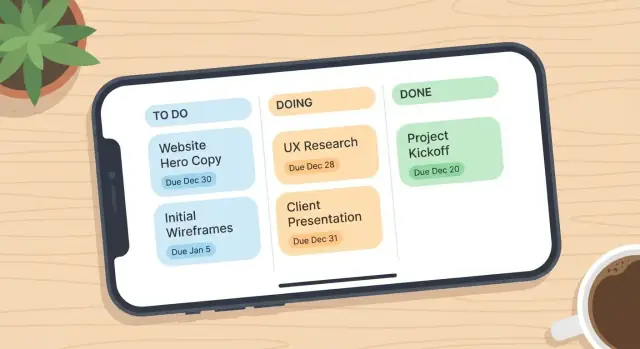
Ce que doit livrer un « suivi de projets léger »
« Léger » n'est pas synonyme de « dépourvu de fonctionnalités ». Cela signifie que l'app fait avancer le travail avec un minimum de configuration, de taps et de charge mentale.
Ce que « léger » veut dire vraiment
Une application légère de suivi de projets privilégie la rapidité sur l'exhaustivité :
- Moins de fonctionnalités : uniquement ce qui est nécessaire pour capturer des tâches, mettre à jour le statut et voir la suite.\n- Flux plus rapide : ajouter ou mettre à jour un élément en quelques secondes, idéalement depuis un seul écran.\n- Moins de configuration : pas d'onboarding interminable, de modèles compliqués ou de hiérarchies obligatoires.
Si les utilisateurs ont besoin d'un manuel pour suivre une tâche, ce n'est pas léger.
Pour qui (et pourquoi ça compte)
Le suivi de projets léger fonctionne mieux pour :
- Utilisateurs solo jonglant entre projets personnels ou missions freelance
- Petites équipes qui ne veulent pas de surcharge processuelle
- Travail sur le terrain où les mises à jour se font en déplacement, souvent avec une mauvaise connectivité
- Étudiants gérant devoirs et travaux de groupe
Ces publics partagent un besoin : pouvoir consigner l'avancement rapidement, même en très peu de temps.
À quoi ressemble le succès
Définissez le succès par des comportements mesurables :
- Temps d'update plus court (ex. « marquer une tâche comme faite » en moins de 5–10 secondes)
- Mises à jour plus fréquentes et plus petites plutôt que des points hebdomadaires
- Moins de délais manqués parce que le travail à venir est visible et que les rappels sont opportuns
Pièges courants à éviter
La façon la plus rapide de perdre le caractère « léger » est de copier des suites complètes. Méfiez-vous de :
- Trop d'écrans pour des actions basiques
- Statuts trop détaillés, champs personnalisés et permissions dès le départ
- L'effet « fonctionnite » qui ajoute de la complexité avant d'avoir validé le workflow central
Clarifier l'audience et les cas d'usage principaux
Avant de définir des fonctionnalités, définissez pour qui est l'app. Les apps légères gagnent quand elles s'insèrent dans un rythme quotidien—souvent moins de 30 secondes par interaction.
Choisir des utilisateurs primaires (pas « tout le monde »)
Choisissez un type d'utilisateur primaire et un secondaire. Par exemple :
- Primaire : contributeurs individuels ayant besoin d'une liste de tâches simple liée à de petits projets
- Secondaire : responsables d'équipe souhaitant une visibilité rapide (pas un contrôle de projet complet)
Écrivez une promesse en une phrase pour l'utilisateur primaire, par ex. : « Capturer le travail en secondes et rester maître de ce qui est dû aujourd'hui. » Cette promesse vous aide à dire « non » plus tard.
Définir 2–3 cas d'usage clés
Limitez la v1 à quelques moments répétables :
- Ajout rapide de tâche : capturer une tâche, l'attacher à un projet, ajouter éventuellement une échéance.
- Bilan quotidien : voir « Aujourd'hui » et « En retard », mettre à jour le statut en un tap.
- Handoff rapide (optionnel) : assigner/transférer la responsabilité, ou mentionner quelqu'un si l'app est en équipe.
À partir de ces cas d'usage, listez les tâches principales que l'app doit supporter :
- Capturer des tâches (saisie rapide)
- Assigner/être responsable des tâches
- Définir des échéances
- Marquer comme terminé (et annuler)
Décider de ce que vous ne construirez pas en v1
Soyez explicite sur les exclusions. Éléments courants « pas en v1 » : diagrammes de Gantt, planification des ressources, suivi du temps, workflows personnalisés, et reporting complexe. Mettez-les dans une liste « Plus tard » pour que les parties prenantes se sentent entendues sans alourdir le MVP.
Traduire les objectifs en KPIs simples
Choisissez des métriques qui reflètent une vraie valeur, pas du vanity :
- Utilisateurs actifs hebdo (WAU)
- Tâches créées par utilisateur actif
- Tâches complétées par utilisateur actif
- % de tâches avec échéance (indique un comportement de planification)
Ces KPIs gardent les « fonctionnalités gestion de projet » concentrées sur l'utilité quotidienne plutôt que sur la complexité.
Choisir un ensemble de fonctionnalités MVP (et le garder petit)
Une application légère devrait rendre trois actions quotidiennes sans effort : capturer une tâche, voir ce qui suit, et marquer l'avancement.
Indispensables (livrer d'abord)
Commencez par l'ensemble le plus petit qui ressemble encore à du « suivi de projet », pas à une app de notes :
- Projets : liste simple avec nom et couleur/icône optionnelle.
- Tâches : créer, éditer, compléter, rouvrir.
- Statuts : gardez minimal — ex. À faire, En cours, Terminé (évitez les workflows personnalisés en MVP).
- Échéances : optionnelles sur chaque tâche, avec un état clair « pas d'échéance ».
- Notes basiques : champ texte brut pour le contexte (pas de formatage requis).
Si vous ne pouvez pas expliquer en quoi une fonctionnalité améliore l'une de ces actions quotidiennes, elle n'appartient probablement pas à la v1.
Agréables à avoir (choisir 1–2, pas 6)
Ces éléments améliorent la vitesse, mais ajoutent UI et cas limites :
- Rappels (les notifications locales suffisent souvent pour un MVP)
- Étiquettes simples (optionnel ; n'imposez pas une taxonomie)
- Recherche (surtout une fois que les utilisateurs ont 50+ tâches)
- Pièces jointes (plus lourd que prévu : stockage, permissions, sync)
Règle pratique : n'ajoutez un agréable à avoir que s'il réduit l'abandon durant la première semaine.
Bases de la collaboration (optionnel, facile à surconstruire)
Si vous voulez de la collaboration, restez léger :
- Projets partagés avec une petite liste de membres
- @mentions dans les notes des tâches
- Fil d'activité limité aux événements « créé/mis à jour/complété »
Évitez rôles, permissions personnalisées et discussions filaires avancées dans le MVP.
Réduire au maximum la configuration
Au premier lancement, les utilisateurs doivent pouvoir suivre des tâches en moins d'une minute. Proposez deux voies :
- Commencer vide (le plus rapide)
- Modèles de projet (quelques listes préfabriquées comme « Courses personnelles » ou « Plan hebdo »)
L'objectif : de l'élan, pas de la configuration.
Concevoir l'UX : saisie rapide, mises à jour rapides, faible friction
Les apps légères réussissent ou échouent sur le « temps jusqu'à l'action terminée ». Si ajouter ou mettre à jour une tâche prend plus de quelques secondes, les utilisateurs le remettront à plus tard — et l'app deviendra un objet secondaire.
Cartographier les écrans clés (garder la carte petite)
Visez un ensemble court et clair d'écrans couvrant 90 % du comportement quotidien :
- Accueil : liste focalisée (Aujourd'hui, En retard, À venir, ou par Projet) avec filtres rapides et recherche.
- Projet : aperçu simple du projet avec ses tâches, indices légers de progression et bouton « Ajouter une tâche ».\n- Détails tâche : seulement l'essentiel pour finir la tâche — titre, statut, échéance, notes, assigné (si applicable).\n- Ajouter tâche : saisie rapide d'abord ; champs optionnels extensibles.\n- Paramètres : notifications, vue par défaut, compte, préférences basiques.
Si vous vous surprenez à ajouter « Tableau de bord », « Rapports » et « Hub équipe » à ce stade, vous perdez le caractère léger.
Garder la navigation évidente
Choisissez une structure de navigation immédiatement reconnaissable :
- Onglets bas fonctionnent bien quand vous avez 3–5 zones top-level (Accueil, Projets, Recherche, Paramètres).
- Une Accueil unique avec filtres peut être encore plus léger : l'accueil montre tâches et projets avec une barre de filtres en haut (Aujourd'hui / Projet / Statut) et la recherche.
Quelle que soit l'option, rendez l'action « Ajouter » accessible au pouce. Un bouton flottant "+" est courant, mais un "+" persistant en en-tête peut aussi marcher s'il est placé de manière cohérente.
Concevoir pour des mises à jour rapides
La plupart des interactions sont des mises à jour, pas des créations. Optimisez pour :
- Changement de statut en un tap (case à cocher pour compléter, glisser pour « En cours », appui long pour plus d'actions).
- Édition en ligne pour le titre et la date d'échéance — évitez de forcer un formulaire complet pour de petites modifications.
- Valeurs par défaut intelligentes : les nouvelles tâches héritent du projet courant, l'échéance par défaut est « aucune », la priorité est optionnelle.
Bon test : un utilisateur peut-il marquer trois tâches comme terminées et reprogrammer une tâche en moins de 15 secondes ?
Principes d'accessibilité (non négociables)
Léger ne veut pas dire négligent. Intégrez quelques gains d'accessibilité :
- Typographie lisible avec support du redimensionnement système
- Contraste fort pour textes, icônes et indicateurs de statut
- Zones tactiles larges (surtout pour cases, menus, filtres)
Ces choix réduisent les erreurs de tap et la friction pour tous — exactement ce qu'une UX de productivité doit faire.
Planifier le modèle de données et le workflow des tâches
L'application paraît rapide quand le modèle sous-jacent est simple. Avant de concevoir écrans ou APIs, décidez des « choses » qui existent et de leur parcours du début à la fin.
Définir les objets centraux (restez volontairement ennuyeux)
Commencez avec uniquement ce dont vous avez besoin pour supporter le MVP :
- User
- Project
- Task
- Commentaire (optionnel, utile pour le contexte sans ajouter de champs)
- Tag (optionnel ; n'ajoutez que si le filtrage au-delà des projets est nécessaire)
Si vous n'êtes pas sûr pour Tag, passez et revoyez après usage réel.
Garder les champs de tâche minimaux
Une tâche doit être créable en quelques secondes. Champs recommandés :
- title (obligatoire)
- status (obligatoire)
- due_date (optionnel)
- assignee/owner (optionnel ; pour usage solo, par défaut l'utilisateur courant)
- priority (optionnel ; évitez le scoring complexe)
Ajoutez les notes plus tard ; les commentaires couvrent souvent le contexte sans alourdir le formulaire.
Concevoir un workflow petit et clair
Limitez les statuts à 3–5 max pour que les utilisateurs ne passent pas leur temps à « gérer la gestion ». Une configuration pratique :
- À faire → En cours → Terminé
Si vous ajoutez « Bloqué », ne le faites que si vous comptez l'utiliser dans des filtres ou rappels.
Prévoir timestamps et un audit trail basique
Même les petites apps bénéficient d'un historique fiable. Incluez :
- created_at, updated_at pour chaque objet
- completed_at sur les tâches (défini quand le statut devient Terminé)
Cela permet d'activer plus tard des fonctionnalités (activité récente, vues des en retard, résumés hebdo) sans refondre la base.
Choisir une stack technique pratique pour une petite app
Une application légère gagne quand elle est facile à construire, entretenir et peu coûteuse. Favorisez la vitesse d'itération plus que l'échelle théorique.
Plateforme : natif vs cross-platform
Si vous voulez le chemin le plus rapide vers « marche bien sur la plupart des téléphones », le cross-platform est souvent le choix par défaut.
- Cross-platform (React Native ou Flutter) : une base de code pour iOS et Android, MVP plus rapide, équipe réduite.
- Natif (Swift + Kotlin) : meilleur accès aux patterns UI et performance, mais deux apps à maintenir.
Si l'app est surtout listes, formulaires, rappels et sync, le cross-platform suffit généralement.
Backend : géré, API simple ou local-first
Trois options pratiques :
- Backend géré (Firebase/Supabase) : mise en place rapide pour auth, base, stockage, push.
- API simple (Node/Express, Django, etc.) : plus de contrôle ; vous gérez les serveurs.
- Local-first (SQLite + sync optionnel) : meilleure fiabilité hors ligne ; ajoutez le sync une fois le modèle stabilisé.
Pour un tracker léger, backend géré ou local-first réduit le risque.
Garder la stack petite (les coûts de maintenance s'additionnent)
Évitez de mélanger plusieurs bases de données, plusieurs approches de gestion d'état et des analytics custom dès le départ. Moins de pièces mobiles = moins de bugs et moins de dette.
Checklist coût & vitesse
Avant de vous engager, vérifiez :
- Tarification hébergement/DB pour votre estimation d'utilisateurs
- Auth (email, Apple/Google) disponible out-of-the-box
- Notifications push incluses ou faciles à intégrer
- Sauvegardes et monitoring de base sans infrastructure supplémentaire
Si vous ne pouvez pas expliquer votre stack à un nouveau coéquipier en cinq minutes, elle est probablement trop complexe pour un MVP.
Option MVP rapide : prototyper avec Koder.ai
Si l'objectif est valider l'UX rapidement, une plateforme vibe-coding comme Koder.ai peut aider à prototyper et livrer une première version plus vite.
Quelques correspondances pratiques :
- Frontend et mobile : Koder.ai supporte des stacks modernes (Web avec React ; mobile avec Flutter), adaptés aux apps list/form.
- Fondation backend : possible association d'un backend Go avec PostgreSQL, adapté au modèle simple décrit.
- Itération plus sûre : snapshots et rollback pour expérimenter l'UX sans risque.
- Portabilité : export du code source pour limiter le lock-in.
Gérer le mode hors ligne et la synchronisation sans cauchemars
Le support hors ligne semble « petit » jusqu'à ce que les utilisateurs en dépendent. Pour un tracker léger, l'objectif n'est pas la parité hors ligne parfaite mais un comportement prévisible qui maintient les gens en mouvement.
Décidez ce qui fonctionne hors ligne (et dites-le clairement)
Commencez par une promesse simple :
- Consulter les tâches mises en cache : projets et listes récemment ouverts disponibles sans connexion.
- Créer et éditer hors ligne : permettre l'ajout de tâches, la clôture, le changement d'échéance, la rédaction de commentaires hors connexion.
Si une fonction ne marche pas hors ligne (ex. inviter un membre), désactivez-la et expliquez brièvement pourquoi.
Choisir une stratégie de sync simple
Des règles de sync explicables suffisent :
- Last-write-wins est la plus simple : la modification la plus récente écrase l'ancienne. Suffisant pour usage perso ou petites équipes.
- Prompts de conflit sont plus sûrs pour tâches partagées, mais ajoutent de la friction.
Compromis pratique : last-write-wins pour champs à faible risque (statut, échéance) et prompt uniquement pour champs textuels à risque élevé (description, notes).
Concevoir des états visibles et rassurants
Les utilisateurs n'aiment pas la sync, ils n'aiment que l'incertitude. Ajoutez des indicateurs constants :
- Hors ligne quand l'app n'accède pas au serveur
- Synchronisation… lors de l'envoi des modifications
- Dernière mise à jour : il y a 2 min quand on voit du contenu en cache
Affichez un petit badge « en attente » sur les tâches modifiées hors ligne jusqu'à confirmation.
Minimiser les données pour réduire les échecs
Les syncs échouent souvent quand trop de données bougent. Récupérez seulement ce dont l'écran a besoin (titre, statut, échéance) et chargez les détails lourds à la demande.
Des payloads plus petits = sync plus rapide, moins de conflits et moins de consommation batterie — exactement ce qu'une app légère doit ressentir.
Ajouter des rappels et notifications que les utilisateurs acceptent
Les notifications aident seulement si elles sont prévisibles et rares. Si l'app notifie pour chaque commentaire et modification, on la coupe.
Limiter et rendre utiles les notifications
Commencez avec un ensemble restreint et offensif :
- Échéance aujourd'hui (rappel matin)
- En retard (une fois par jour jusqu'à résolution)
- Assigné à vous (uniquement quand quelqu'un vous assigne)
Tout le reste reste in-app.
Donner du contrôle sur le bruit
Contrôles naturels pour l'utilisateur :
- Par projet : « Me notifier pour ce projet » on/off
- Par type : Échéance du jour / En retard / Assigné à moi
Par défaut sûr : activer « Assigné à moi » et « Échéance du jour », garder « En retard » conservateur.
Rappels simples à supporter
Deux types couvrent la plupart des besoins sans devenir un calendrier :
- Basés sur l'heure : « Tous les jours ouvrables à 9h, afficher ce qui est dû. »
- Basés sur l'échéance : « Me rappeler à 10h le jour de l'échéance. »
Rendre la mise en place rapide lors de l'édition d'une tâche — idéalement un tap pour Choisir « Aujourd'hui », « Demain » ou « À la date d'échéance », plus une heure optionnelle.
Éviter le spam par groupage et digests
Si plusieurs tâches deviennent en retard pendant la nuit, n'envoyez pas cinq alertes :
- Une seule notification : « 3 tâches en retard dans Onboarding Client. »
- Digest quotidien optionnel à l'heure choisie
Dans le message, soyez spécifique et actionnable : nom de la tâche, projet et prochaine action (ex. « Marquer comme fait » ou « Snooze »).
Couvrir sécurité, confidentialité et permissions basiques
Léger ne veut pas dire léger sur la confiance. Les utilisateurs mettront des informations réelles dans votre app — noms de clients, échéances, notes — donc quelques fondamentaux sont nécessaires dès le départ.
Authentification : choisir l'option la plus simple et sûre
Adaptez la méthode de connexion à votre audience :
- Magic link par email pour équipes qui refusent les mots de passe
- Email + mot de passe pour familiarité (nécessite reset et gestion d'abus)
- SSO (Google/Microsoft/Okta) pour organisations qui l'exigent
Maintenez des sessions sécurisées (tokens d'accès courte durée, refresh tokens, logout par appareil).
Permissions basiques : ne pas sur-concevoir les rôles
Commencez avec le modèle de permission le plus petit qui supporte le workflow :
- Projets privés (seul le créateur peut voir)
- Projets partagés (inviter d'autres personnes)
Si des projets partagés existent, n'ajoutez des rôles que si nécessaire :
- Owner/Admin : gérer membres et paramètres
- Member : créer/mettre à jour des tâches
- Viewer (optionnel) : lecture seule pour parties prenantes
Évitez les permissions par tâche tôt, elles créent friction et tickets support.
Protéger les données en transit et au repos
Utilisez HTTPS/TLS pour toutes les communications et chiffrez les données sensibles côté serveur.
Sur l'appareil, stockez le minimum. Si vous supportez le hors ligne, mettez en cache l'essentiel et utilisez Keychain/Keystore pour les tokens.
Ne stockez pas de secrets dans le bundle de l'app (clés API, certificats privés). Tout ce qui est livré à l'appareil doit être considéré comme potentiellement découvrable.
Vie privée : être clair et minimiser la collecte
Collectez uniquement ce dont vous avez besoin (email, nom, données de projet). Rendez les analytics optionnels si pertinent et documentez ce que vous suivez.
Export pour confiance et portabilité
Une option d'export renforce la crédibilité. Fournissez :
- CSV pour tableurs et reporting rapide
- JSON pour backups et migrations
Incluez projets, tâches et timestamps pour que les utilisateurs puissent réellement réutiliser leurs données.
Analytics et boucles de feedback pour itérer intelligemment
Vous n'avez pas besoin du « big data » pour améliorer une app légère — vous avez besoin de quelques signaux qui montrent ce que font les gens, où ils hésitent et ce qui casse.
Instrumenter les événements qui mappent le succès
Commencez par une courte liste d'événements clés :
- Créer tâche (action centrale)
- Terminer tâche (preuve d'aide)
- Ouvrir projet (engagement au niveau projet)
Ajoutez un contexte minimal (ex. « depuis ajout rapide vs vue projet »), mais évitez de collecter le contenu des tâches.
Détecter les points de friction tôt
Suivez les abandons qui suggèrent confusion :
- Abandon de l'onboarding (quelle étape)
- Désactivation des notifications (après quel prompt et combien de temps après l'installation)
- Temps jusqu'à la première tâche
Si un changement augmente les taux de complétion mais fait augmenter les opt-outs, il peut ajouter de la pression plutôt que de l'utilité.
Faciliter le feedback actionnable
Ajoutez deux options in-app simples :
- Signaler un problème (inclure version app/appareil ; champ libre)
- Suggérer une fonctionnalité (un champ ; email optionnel)
Orientez ces retours vers un tri léger pour que chaque message devienne un bug, une expérience ou un « pas pour maintenant ».
Utiliser les métriques pour supprimer, pas seulement ajouter
Considérez l'analytics comme un outil pour retirer du superflu :
- Si une fonctionnalité est peu utilisée ET ajoute des taps, cachez-la en « Avancé » ou retirez-la.
- Si un écran a beaucoup de sorties, simplifiez la vue par défaut.
De petites itérations constantes valent mieux qu'une grosse refonte—surtout pour des apps de productivité ouvertes en vitesse.
Plan de tests : la fiabilité compte plus que des fonctionnalités en plus
Une app légère ne paraît légère que lorsqu'elle est fiable. Sync lente, mises à jour manquées et états de tâches confus augmentent la charge mentale rapidement.
Checklist de test pratique
Avant d'ajouter des fonctionnalités, assurez-vous que la boucle centrale est solide. Exécutez cette checklist à chaque build :
- Créer une tâche (avec/sans échéance)
- Éditer titre, notes, échéance, assigné
- Changer le statut dans le workflow (À faire → En cours → Terminé)
- Réordonner ou déplacer entre listes/projets (si supporté)
- Édits hors ligne : créer/éditer/compléter sans connexion
- Reconnecter et synchroniser : vérifier upload et download
- Comportement en cas de conflit : éditer une même tâche sur deux appareils puis synchroniser
Tester sur vrais appareils (et dans de mauvaises conditions)
Les émulateurs sont utiles, mais ils ne reproduisent pas les conditions mobiles réelles. Utilisez au moins quelques appareils physiques et réseaux lents.
Points d'attention :
- Connexions lentes/instables (throttling, bascule mode avion)
- Transitions arrière-plan/avant-plan pendant une sauvegarde ou sync
- Mode économie d'énergie (peut retarder le travail en arrière-plan)
- Versions OS anciennes et écrans plus petits (si c'est votre audience)
Cas limites qui cassent souvent la confiance
Quelques bugs « petits » peuvent remettre en question le système :
- Tâches dupliquées créées par double-tap, retries ou sync répété
- Changements de fuseau horaire modifiant échéances ou rappels
- Parsing/affichage d'échéances (frontières de minuit, « aujourd'hui » vs date précise)
- Notifications envoyées au mauvais moment après changements d'heure
Automatiser là où ça rapporte
Focalisez les tests automatiques sur la fiabilité :
- Tests unitaires pour le modèle de données (statuts, échéances, tri)
- Tests API pour les flux create/update et l'idempotence (éviter les doublons)
- 1–2 tests e2e « voie critique » : créer → compléter → sync
Traitez chaque correction de bug comme un cas de test à ne plus retrouver.
Checklist de lancement et premières mises à jour après la sortie
Lancer une app légère n'est pas seulement « publier et attendre ». Un lancement fluide repose sur un positionnement clair, un déploiement à faible risque et des retours rapides basés sur l'usage réel.
Préparer les assets store (avant la hype)
Rédigez des textes qui correspondent à ce que l'app fait réellement au jour 1 : capture rapide, mises à jour en un tap, suivi simple. Évitez les promesses « tout-en-un ».
Créez 3–6 captures qui racontent une courte histoire :
- Un projet avec quelques tâches
- Mise à jour en un tap
- Vue Aujourd'hui (ou équivalent)
- Optionnel : écran rappels/notifications
Associez-les à une description courte expliquant pour qui c'est (« suivi rapide pour usage personnel et petites équipes ») et ce que l'app ne fait pas (pas de Gantt complexes).
Onboarding 1–3 étapes
L'onboarding doit valider la valeur rapidement, pas présenter toutes les fonctionnalités :
- Créer un projet (ou choisir un projet exemple)
- Ajouter la première tâche
- Option : activer les rappels
Si vous fournissez un projet exemple, rendez-le facile à survoler et à supprimer — l'utilisateur doit se sentir maître.
Plan de déploiement : réduire le risque, augmenter le signal
Commencez par une beta restreinte et un déploiement progressif pour surveiller stabilité et engagement sans exposer tout le monde aux bugs précoces :
- Configuration du monitoring crash et alertes perf
- Suivi du funnel premier run (install → 1re tâche → 1re mise à jour)
- Surveillance quotidienne des canaux support et des avis durant la première semaine
Premières mises à jour après sortie (mentalité v1.1)
Soyez impitoyable après le lancement :
- Lisez les avis et regroupez les thèmes récurrents (confusion, fonctionnalité manquante, bug)
- Corrigez d'abord les crashes et les problèmes « impossible de compléter une tâche »
- Livrez une v1.1 ciblée avec 1–2 améliorations qui enlèvent de la friction, pas de la complexité
Pour une vérification rapide, comparez les notes de version à la portée MVP définie plus tôt — et restez petit.
FAQ
Que veut dire « suivi de projets léger » en pratique ?
« Léger » signifie faible friction, pas « sans éléments essentiels ». Concrètement :
- On peut ajouter ou mettre à jour une tâche en quelques secondes (souvent depuis un seul écran).
- La configuration est minimale (pas de hiérarchies obligatoires, de modèles imposés ou d'onboarding long).
- L'application se concentre sur la boucle quotidienne : capturer le travail → voir ce qui vient ensuite → marquer l'avancement.
Pour qui une application de suivi de projets légère est-elle la mieux adaptée ?
Il convient le mieux quand les mises à jour se font par courtes rafales et qu'on veut éviter la lourdeur des processus, par exemple :
- Utilisateurs solo gérant des projets personnels ou du freelance
- Petites équipes qui veulent de la visibilité sans gouvernance lourde
- Travaux sur le terrain avec connectivité limitée
- Étudiants suivant devoirs et tâches de groupe
Quels sont les cas d'utilisation essentiels à concevoir pour la v1 ?
Un v1 pratique doit couvrir des moments répétables :
- Ajout rapide de tâche (titre, projet, échéance optionnelle)
- Bilan quotidien (Aujourd'hui/En retard avec mises à jour en un tap)
- Transfert rapide (optionnel : assigner ou mentionner quelqu'un)
Si une fonctionnalité n'aide pas ces moments, elle n'est généralement pas MVP.
Quelles fonctionnalités sont indispensables dans un MVP ?
Commencez par l'ensemble le plus réduit qui reste du suivi de projet :
- Projets (liste simple)
- Tâches (créer/éditer/terminer/réouvrir)
- Statuts minimaux (p. ex. À faire / En cours / Terminé)
- Échéances optionnelles
- Notes basiques (texte brut)
Cela couvre la plupart des comportements quotidiens sans transformer l'app en suite complète.
Que faut-il éviter de construire intentionnellement en version 1 ?
Évitez dès la v1 les éléments qui alourdissent l'UI et ralentissent l'itération, comme :
- Diagrammes de Gantt et timelines
- Planification des ressources
- Suivi du temps
- Workflows personnalisés et permissions complexes
- Tableaux de reporting avancés
Gardez une liste « Plus tard » pour ne rien perdre mais ne les livrez pas avant d'avoir validé la boucle centrale.
Quels KPIs mesurent le mieux si l'application fonctionne ?
Choisissez des métriques qui reflètent la valeur et la formation d'habitude :
- WAU (utilisateurs actifs hebdo)
- Tâches créées par utilisateur actif
- Tâches complétées par utilisateur actif
- % de tâches avec échéance (indicateur de planification)
Associez ces KPIs à un objectif de vitesse, par exemple « marquer comme fait en moins de 5–10 secondes ».
Comment concevoir l'UX pour une saisie et des mises à jour rapides ?
Réduisez la carte d'écrans et optimisez pour les mises à jour :
- Accueil (Aujourd'hui/En retard/À venir ou par projet)
- Vue projet (liste de tâches + ajout rapide)
- Détails tâche (seulement les champs nécessaires)
- Ajout tâche (entrée rapide d'abord ; champs optionnels déroulants)
Visez la complétion en un tap et l'édition en ligne pour éviter d'ouvrir des formulaires complets pour de petites modifications.
À quoi doit ressembler le modèle de données et le workflow pour un tracker léger ?
Commencez par un petit ensemble d'objets et de champs :
- Objets : User, Project, Task (optionnel : Commentaire ; optionnel : Tag)
- Champs tâche : title (oblig.), status (oblig.), due_date (opt.), owner/assignee (opt.), priority (opt.)
- Timestamps : created_at, updated_at, completed_at
Limitez les statuts à 3–5 max pour éviter que l'utilisateur passe son temps à « gérer la gestion ».
Quelle pile technique est pratique pour une petite application de suivi légère ?
Choisissez selon vitesse de mise sur le marché vs contrôle :
- Cross-platform (React Native/Flutter) : souvent le plus rapide pour des apps list/form
- Backend géré (Firebase/Supabase) : auth + DB + push rapides pour un MVP
- Local-first (SQLite + sync optionnel) : meilleur pour la fiabilité hors ligne
Règle pratique : si l'app est surtout tâches, rappels et synchronisation, gardez la stack simple et facile à présenter à un nouveau coéquipier.
Comment gérer le mode hors ligne et la synchronisation sans casse-tête ?
Rendez le comportement hors ligne prévisible et simple à expliquer :
- Permettre la consultation des listes mises en cache et les modifications basiques hors connexion.
- Utiliser une stratégie de sync simple (souvent last-write-wins) et n'afficher un conflit que pour les champs à risque élevé.
- Afficher des états clairs : « Hors ligne », « Synchronisation… », et un badge « en attente » pour les modifications non synchronisées.
Minimisez la taille des échanges pour réduire les échecs et la consommation de batterie.
Comment ajouter des rappels et notifications que les utilisateurs ne désactiveront pas ?
Limitez les notifications et rendez-les utiles :
- Commencez par un petit ensemble : Rappel du jour (matin), En retard (une fois par jour), Assigné à vous (quand on vous assigne)
- Laissez le contrôle aux utilisateurs : bascules par projet et par type de notification
- Proposez rappels simples : basés sur l'heure et basés sur la date d'échéance
- Regroupez les alertes pour éviter le spam (ex. « 3 tâches en retard dans X »)
Des notifications prévisibles et rares conservent l'engagement plutôt que de pousser à désactiver le son.
Quelles garanties de sécurité, vie privée et permissions faut-il couvrir ?
Ne soyez pas léger sur la confiance :
- Authentification : choisissez l'option la plus simple et sûre pour votre audience (magic link, email+mot de passe, SSO)
- Permissions basiques : projets privés/partagés ; rôles uniquement si nécessaire (propriétaire/membre/lecteur)
- Protégez les données en transit (HTTPS/TLS) et chiffrez les éléments sensibles côté serveur ; stockez le minimum côté appareil et utilisez Keychain/Keystore pour les tokens
- Politique de vie privée : collectez le strict nécessaire et documentez les analytics
- Offrez une exportation (CSV/JSON) pour la portabilité et la confiance
Quels analytics et boucles de feedback sont utiles pour itérer intelligemment ?
Instrumentez quelques événements qui correspondent au succès :
- Create task
- Complete task
- Open project
Ajoutez un contexte minimal (p. ex. « depuis ajout rapide vs vue projet ») mais n'enregistrez pas le contenu des tâches. Surveillez les points de friction (abandon onboarding, temps jusqu'à la 1re tâche, désactivation notifications) et facilitez le retour d'expérience depuis l'app (signaler un problème, suggérer une fonctionnalité). Utilisez les métriques pour simplifier l'app autant que pour ajouter des fonctionnalités.
Quel plan de tests faut-il pour s'assurer que l'app est fiable ?
La fiabilité prime sur les fonctionnalités additionnelles. Avant d'ajouter, validez la boucle centrale avec une checklist de tests :
- Créer une tâche (avec/sans échéance)
- Éditer titre, notes, échéance, assigné
- Parcourir le workflow de statuts
- Édits hors ligne puis resynchronisation
- Comportement en cas de conflit (deux appareils)
Testez sur appareils réels et en conditions réseau dégradées. Automatisez des tests unitaires et quelques tests de bout en bout pour la voie critique (créer → compléter → sync).
Quelle checklist de lancement et quels premiers correctifs prévoir après la sortie ?
Préparez un lancement maîtrisé :
- Store assets honnêtes : copies et captures d'écran qui montrent la valeur réelle (capture rapide, mise à jour en un tap, vue Aujourd'hui)
- Onboarding 1–3 étapes : créer un projet ou choisir un exemple, ajouter la 1re tâche, activer éventuellement les rappels
- Rollout progressif : beta réduite puis déploiement échelonné ; surveillez crashs, funnel premier run et avis
- Post-release : corrigez les crashes et les problèmes bloquants en priorité, puis livrez une v1.1 ciblée avec 1–2 améliorations qui réduisent la friction
Restez discipliné : comparez les notes de version aux objectifs MVP et gardez l'itération petite.