

Chat en direct et capture de leads : quoi ajouter (et éviter)
Checklist pratique pour le chat en direct et la capture de leads : quoi ajouter, quoi éviter, et comment garder le chat utile sans nuire aux conversions ni à la confiance.
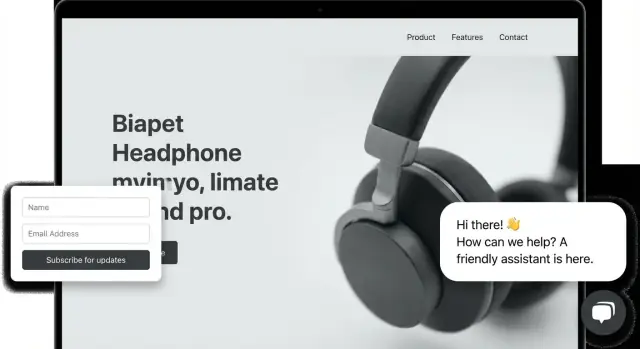
Commencez par l’objectif : support, ventes ou les deux ?
Avant d’ajuster les salutations, d’ajouter un formulaire ou de configurer l’automatisation, décidez de ce que signifie « bon » pour votre widget de chat. Un chat en direct qui essaie de tout faire fait rarement bien les choses — parce que les questions, le ton et les règles de transfert pour le support sont différents de ceux pour la vente.
Choisissez la mission principale
Commencez par choisir un objectif principal :
- Support d’abord : réduire les tickets, détourner les questions répétitives, améliorer la satisfaction.\
- Ventes d’abord : créer des conversations qui aboutissent à des rendez‑vous ou des devis.\
- Les deux : possible, mais uniquement si vous séparez clairement le routage (par page, boutons ou via la première question).
Si vous choisissez « les deux », explicitez-le : « Support et ventes » n’est pas une stratégie tant que vous ne définissez pas comment les visiteurs accèdent au bon chemin en un clic.
Choisissez 1–2 actions de conversion (et soyez cohérent)
Votre chat doit guider les visiteurs vers un petit ensemble de résultats. Actions à forte intention courantes :
- Réserver une démo (idéal pour les produits B2B avec cycle commercial)
- Demander un devis (idéal pour les services, tarification sur mesure, entreprises)
- S’abonner à la newsletter (utile pour visiteurs en phase exploratoire ou croissance axée contenu)
Évitez de mélanger trop d’appels à l’action (« Réserver une démo », « Commencer un essai », « Télécharger un PDF », « S’abonner ») dans le même flux. Ça fait ressembler le widget à une pop‑up publicitaire.
Définissez des métriques de succès que vous utiliserez vraiment
Reliez votre objectif à 2–3 métriques pour pouvoir dire si les changements aident :
- Leads qualifiés (pas seulement les démarrages de chat)
- Rendez‑vous réservés / démos programmées
- CSAT pour les interactions de support
Règle simple : si vous ne pouvez pas le mesurer, n’optimisez pas pour cela.
Adaptez le comportement du chat à l’intention de la page
Le même message d’ouverture ne devrait pas apparaître partout.
- Sur /pricing, penchez pour la vente : « Besoin d’aide pour choisir un plan ? » avec un chemin clair vers « Réserver une démo ».\
- Dans un centre d’aide, penchez pour le support : « Que pouvons‑nous vous aider à résoudre ? » avec des liens vers les articles fréquents.
Quand le chat est aligné sur ce que le visiteur cherche déjà à faire, la capture de leads paraît utile — pas forcée.
Déclencheurs qui aident (sans agacer) : quand ouvrir le chat
Un widget de chat doit donner l’impression que l’aide est disponible — pas qu’une pop‑up cherche à attirer l’attention. Les meilleurs déclencheurs correspondent à l’intention et respectent ce que le visiteur est en train de faire.
Choisissez un déclencheur selon l’intention
Différentes pages méritent des règles d’ouverture différentes :
- Temps sur la page (ex. 20–45 secondes) : idéal pour les pages produit et pricing où les gens comparent des options.\
- Profondeur de scroll (ex. 50–75 %) : excellent pour les longues pages ; il attend que le visiteur soit engagé.\
- Intent de sortie (desktop) : utile sur la page de checkout, pricing ou pages de génération de leads — une dernière chance de répondre à une question.\
- Click‑to‑chat (toujours disponible) : l’option la moins intrusive ; idéale quand vous voulez laisser le visiteur choisir le bon moment.
Ne pas interrompre la lecture du contenu
Sur les articles de blog, la documentation et les guides, l’ouverture automatique du chat nuit souvent plus qu’elle n’aide. Préférez un lanceur discret, ou déclenchez seulement après un engagement significatif (scroll profond, long temps sur la page). Si le contenu répond aux questions fréquentes, proposez des options d’auto‑service dans le widget plutôt que d’imposer une conversation.
Utilisez des déclencheurs différents pour desktop et mobile
Les écrans mobiles sont compacts et l’intent de sortie est peu fiable. Sur mobile, privilégiez le click‑to‑chat, la profondeur de scroll, ou un délai plus long — et évitez tout ce qui couvre le texte principal.
Facilitez la fermeture (et respectez‑la)
Laissez les visiteurs fermer le widget en un tap, puis gardez‑le fermé pendant un certain temps (par exemple, 24 heures ou au moins la session en cours). Si quelqu’un ferme le chat deux fois, considérez‑le comme un « pas maintenant » clair.
Premier message : quoi dire et comment orienter les visiteurs
Votre message d’ouverture fixe les attentes et empêche le chat de devenir un échange lent. Restez humain, bref et orienté action — une ou deux phrases suffisent.
Un ouvreur simple et clair
Visez : qui vous êtes + ce dont vous pouvez aider + ce qui se passe ensuite.
Exemple :
“Bonjour — avez‑vous besoin d’aide pour choisir un plan ou d’un support sur votre compte ? Choisissez une option ci‑dessous et nous vous orienterons.”
Ceci fonctionne parce que ça ne survend rien et invite le visiteur à choisir une voie.
Orientez l’intention avec une question simple
La première question doit trier les visiteurs par intention, pas les interroger. Essayez :
“Que cherchez‑vous à faire aujourd’hui ?”
Puis proposez 3–4 boutons correspondant à vos conversations les plus fréquentes :
- Pricing (lien vers /pricing)
- Réserver une démo (lien vers /demo)
- Support (lien vers /support)
- Autre (ouvre un message libre)
Les boutons réduisent la saisie, accélèrent la résolution et vous aident à taguer les conversations pour le reporting.
Indiquez le délai de réponse dès le départ
Ajoutez une petite ligne qui dit aux gens à quoi s’attendre :
- « Nous sommes en ligne — réponse typique en ~2 minutes. »
- « Nous sommes hors ligne — laissez un message et nous répondrons sous 1 jour ouvré. »
Ce détail réduit la frustration et augmente la probabilité qu’ils laissent leurs coordonnées si nécessaire.
Maintenez un ton cohérent
Si votre site est chaleureux, le chat doit l’être aussi. Évitez les salutations trop commerciales du type « Comment puis‑je vous enchanter aujourd’hui ? » et zappez les paragraphes longs. Le meilleur ouvreur ressemble à un réceptionniste serviable : direct, calme, et rapide à orienter.
Formulaire de capture : champs minimes, clarté maximale
Un formulaire de capture dans le chat doit ressembler à une étape utile « pour enregistrer cette conversation » — pas à une mini‑candidature.
Limitez‑vous à l’essentiel
Demandez seulement ce que vous allez vraiment utiliser. Pour beaucoup d’équipes, nom + email suffisent pour relancer et rattacher la conversation à une personne. Chaque champ supplémentaire (téléphone, taille de l’entreprise, budget) réduit le taux de complétion — surtout sur mobile.
Si vous avez besoin de plus de contexte, demandez‑vous si cela n’appartient pas plutôt à la suite de la conversation — ou à votre CRM après coup.
Expliquez le « pourquoi » pour chaque champ
Les gens partagent plus volontiers des infos quand la raison est claire. Une courte note en langage simple fonctionne bien :
- Email : « Pour envoyer le récapitulatif et les prochaines étapes. »
- Téléphone (si vraiment nécessaire) : « En cas de déconnexion et si vous préférez un appel rapide. »
Cela évite aussi que le formulaire ressemble à un piège commercial.
Utilisez des questions progressives après avoir apporté de la valeur
Au lieu de commencer par un long formulaire, commencez par aider : répondez à une question, partagez un lien pertinent, ou suggérez le plan adapté — puis demandez les coordonnées si cela a du sens (« Voulez‑vous que je vous envoie le résumé par email ? »). Les questions progressives font avancer la conversation et augmentent la confiance.
Proposez une option « continuer sans email »
Autant que possible, laissez les visiteurs continuer sans fournir de contact. Une option simple comme « Continuer sans email » réduit la friction et permet aux utilisateurs engagés d’indiquer leurs coordonnées plus tard.
Vous pouvez ajouter un rappel doux : « Si vous voulez une copie, laissez votre email à tout moment. »
Quand demander les coordonnées (le timing compte)
Demander un email dès l’ouverture du chat fait souvent fuir. Un meilleur schéma : d’abord aider, puis capturer les détails lorsque le visiteur a une raison de poursuivre.
La règle des “1–2 messages utiles”
Commencez par répondre à la question initiale. Après un ou deux messages utiles (par ex. confirmation de disponibilité, fourchette de prix, adéquation de base), vous avez gagné le droit de demander :
« Voulez‑vous que je vous envoie un résumé ou un devis ? Quel est le meilleur email ? »
Cela garde l’échange orienté service plutôt que passage obligé.
Utilisez des formulaires conditionnels pour les moments à forte intention
Ne montrez pas le formulaire à tout le monde. Déclenchez‑le seulement quand l’intention est claire — par exemple quand quelqu’un :
- demande un devis ou une démo
- veut un rappel téléphonique
- demande un document (fiche tarifaire, spécifications, proposition)
- va être transféré à un spécialiste
C’est à ces moments qu’un court formulaire paraît naturel, car il débloque l’étape suivante.
Rendez‑le mobile‑friendly et court
Si le formulaire paraît lourd sur un téléphone, les gens l’abandonnent. Limitez‑vous au minimum : nom (optionnel), email ou téléphone (choisir l’un), et un champ de contexte comme « Que recherchez‑vous ? ». Si vous avez besoin de plus, collectez‑le plus tard dans la conversation.
Confirmez toujours la suite
Après la soumission, ne vous contentez pas d’un « Merci. ». Soyez précis :
« Reçu — quelqu’un vous répondra sous 1 heure ouvrée. Si vous préférez, vous pouvez aussi réserver ici : /pricing. »
La clarté réduit l’anxiété et augmente la probabilité qu’ils restent ou répondent effectivement.
Facilitez : boutons, réponses rapides et liens d’auto‑service
Si quelqu’un doit taper une phrase entière juste pour démarrer, beaucoup ne le feront pas. Le moyen le plus rapide d’augmenter l’engagement (et de garder le chat utile) est de réduire la friction : moins de décisions, moins de frappes, et un chemin évident.
Utilisez des réponses rapides pour réduire la saisie
Les réponses rapides sont des boutons « taper pour répondre » qui apparaissent dans le chat. Elles fonctionnent parce qu’elles font passer le visiteur au‑delà du moment de la zone de texte vide.
Bonnes réponses rapides : courtes, précises et orientées action, par exemple :
- « Pricing »
- « Réserver une démo »
- « Réinitialiser mot de passe »
- « Suivre ma commande »
Après qu’un visiteur ait tapé une réponse rapide, vous pouvez poser une question de suivi ciblée au lieu de le forcer à tout expliquer.
Proposez un menu court (et orientez instantanément)
Un menu simple aide les gens à se trier sans lire des paragraphes. Gardez‑le serré — quatre choix suffisent généralement :
- Ventes (contacter un commercial, tarifs, adéquation des plans)
- Support (aide à l’utilisation du produit)
- Facturation (factures, remboursements, paiements)
- Autre (catch‑all, mais toujours routé)
Derrière chaque option, le routage doit déclencher la bonne action : équipe différente, questions d’ouverture différentes, attentes différentes.
Ajoutez des liens d’auto‑service pour les questions fréquentes
Toutes les demandes ne nécessitent pas une conversation. Si quelqu’un demande « Comment annuler ? » il veut la réponse, pas un échange long.
Incluez un ou deux liens utiles dans le widget — surtout pour les sujets à fort volume :
- Lien vers un centre d’aide consultable (ex. /help)
- Lien vers « Gérer la facturation » ou « Mettre à jour la carte » si pertinent
Proposez l’auto‑service sans donner l’impression de vous dérober. Associez les liens à une prochaine étape claire : « Si cela ne résout pas, répondez ici et nous vous aiderons. »
Incluez toujours l’option « parler à une personne »
Même si vous automatisez, les visiteurs ne doivent jamais se sentir piégés.
Ajoutez une option évidente comme « Parler à une personne » ou « Obtenir de l’aide humaine ». Cela prévient la frustration, réduit les messages répétitifs et renforce la confiance — surtout pour la facturation, les cas limites et les ventes à forte intention.
Mode hors‑ligne : capter des leads sans faire semblant d’être en direct
Le chat hors‑ligne est toujours une capture de leads — si vous le traitez comme un chemin de contact clair et léger plutôt que comme une fausse expérience live. L’objectif est de supprimer le doute (« Est‑ce que quelqu’un répondra ? ») et de rendre l’étape suivante évidente.
Indiquez les horaires et attentes dès le départ
Affichez les horaires dans le widget et dans l’état hors‑ligne. Ne les cachez pas dans une infobulle. Une ligne simple comme « Lun–Ven, 9h–17h ET » évite les messages frustrés et augmente la qualité des demandes.
En hors‑ligne, remplacez l’invite par un message honnête qui indique :
- quand vous répondrez (ex. « sous 1 jour ouvré »)
- ce qui se passe ensuite (ex. « nous vous enverrons un email »)
- quoi faire si c’est urgent (ex. « utilisez /contact »)
Exemple de copie :
“Merci ! Nous sommes hors‑ligne en ce moment. Laissez un message et nous répondrons sous 1 jour ouvré. Si c’est urgent, utilisez /contact.”
Transformez le “message” en un vrai lead
Le mode hors‑ligne fonctionne mieux quand le formulaire est court et ciblé : question + email (et éventuellement nom). Si vous demandez un téléphone, expliquez pourquoi (« uniquement si vous souhaitez un rappel »).
Si votre outil le permet, proposez d’envoyer la transcription par email — mais seulement avec consentement explicite. Une case à cocher simple (« Envoyez‑moi une copie de cette conversation ») réduit l’anxiété « Mon message est‑il bien parti ? ».
Routez intelligemment quand personne n’est là
En hors‑ligne, routez la conversation vers une inbox partagée ou un email de ticketing, et fournissez un fallback clair :
- “Ecrivez‑nous à support@…”, ou
- “Utilisez notre formulaire : /contact”
Ainsi, le widget reste utile — et ne prétend jamais qu’un humain attend.
FAQ
Mon chat en direct doit-il se concentrer sur le support, les ventes, ou les deux ?
Commencez par choisir un objectif principal pour le widget :
- Support en priorité : réduire les tickets récurrents, améliorer la satisfaction (CSAT).
- Ventes en priorité : déclencher des conversations qui mènent à des démos/devis.
- Les deux : possible uniquement si vous séparez le routage (question initiale/boutons ou règles par page) pour que les visiteurs prennent immédiatement le bon chemin.
Essayer de tout faire avec un seul message générique crée généralement de la confusion et des conversations de faible qualité.
Quelles actions de conversion mon widget de chat devrait-il promouvoir ?
Choisissez 1–2 résultats et restez cohérent dans les messages et les boutons. Actions à forte intention courantes :
- Réserver une démo (/demo)
- Demander un devis
- S’inscrire à la newsletter
Évitez d’empiler plusieurs CTA dans un même flux (démo + essai + PDF + newsletter). Ça donne l’impression d’une pub et réduit le taux de conversion.
Quelles métriques comptent pour la capture de leads via le chat en direct ?
Utilisez un petit ensemble de métriques que vous examinerez réellement chaque semaine :
- Leads qualifiés (pas seulement les ouvertures de chat)
- Réunions réservées / démos programmées
- CSAT (pour le support)
Si vous ne pouvez pas le mesurer de manière fiable, ne basez pas vos optimisations dessus.
Quand un widget de chat doit-il s’ouvrir automatiquement sans être intrusif ?
Adaptez le déclencheur à l’intention et au type de page :
- Temps sur la page (20–45 s) : bon pour les pages produit/pricing.
- Profondeur de scroll (50–75 %) : adapté aux longues pages.
- Intent de sortie (desktop) : utile sur checkout/pricing/landing pages.
- Click-to-chat : le moins intrusif et souvent préférable sur les pages de contenu.
Ajoutez aussi une limitation de fréquence (une fois par session/jour) pour éviter les réapparitions intempestives.
Comment empêcher le widget de déranger les visiteurs qui le ferment ?
Considérez la fermeture comme une limite claire :
- Rendre le bouton de fermeture facile à trouver et à taper.
- Si quelqu’un ferme le widget, gardez-le fermé pour la session (ou ~24 heures).
- Si la personne le ferme deux fois, arrêtez d’auto-déclencher et passez au click-to-chat.
Cela réduit la frustration et améliore la confiance (et la qualité des leads).
Quel est un bon premier message pour un widget de chat en direct ?
Utilisez un message d’ouverture court et humain qui fait trois choses : contextualise, propose de l’aide, et oriente.
Exemple :
“Bonjour — besoin d’aide pour choisir un plan ou d’un support sur votre compte ? Choisissez une option ci‑dessous.”
Restez en 1–2 phrases, évitez le langage trop promotionnel et ajoutez des boutons de routage pour éviter que le visiteur doive taper pour démarrer.
Quels champs inclure dans un formulaire de capture de leads intégré au chat ?
Demandez uniquement ce que vous utiliserez réellement, typiquement :
- Nom (optionnel)
- Email (requis)
Si vous ajoutez téléphone, taille d’entreprise ou budget, le taux de complétion chute—surtout sur mobile. Si ces infos sont indispensables, collectez‑les plus tard (après avoir aidé) ou dans votre CRM après coup.
Quand est-il approprié de demander l’email ou le téléphone dans le chat ?
Ne demandez pas l’email immédiatement. Un schéma pratique :
- Fournissez 1–2 messages utiles d’abord.
- Demandez les coordonnées à un moment à forte intention (démo/devis, rappel, demande de document, transfert à un spécialiste).
- Confirmez la suite : délai de réponse + étape suivante.
Ainsi l’échange reste un service, pas un passage obligé.
Comment doit fonctionner le chat quand mon équipe est hors ligne ?
Utilisez le mode hors-ligne comme un canal de contact honnête et léger :
- Affichez les horaires et SLA de réponse clairement (ex. “réponse sous 1 jour ouvré”).
- Formulaire court : message + email (nom optionnel).
- Routez vers une boîte partagée/ticketing et proposez un fallback comme /contact.
Évitez de faire croire que quelqu’un est en ligne (pas de faux "typing" ou statut “en ligne”).
Quelles informations de confidentialité et de consentement inclure dans le widget de chat ?
Ajoutez des signaux de confiance simples sans transformer le widget en mur légal :
- Une ligne claire expliquant ce que vous collectez et pourquoi (ex. “Nous utiliserons votre email pour envoyer le récapitulatif et les prochaines étapes.”) avec un lien vers /privacy.
- Ne collectez pas de données sensibles (mots de passe, codes à usage unique, numéros de carte complets, pièces d’identité).
- Si vous avez besoin d’un consentement marketing, séparez‑le et utilisez un libellé compréhensible.
Collectez moins, stockez moins : nom (optionnel), email ou téléphone (un seul), et la question.