

Comment créer une application mobile de checklists collaboratives
Apprenez à planifier, concevoir et construire une application mobile de checklists collaboratives : fonctionnalités clés, synchronisation, mode hors ligne, permissions et conseils de lancement.
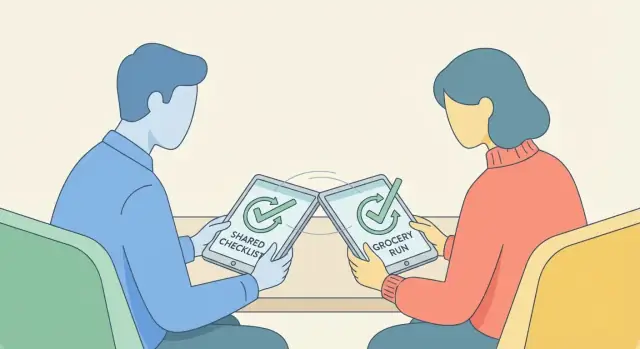
Ce que doit résoudre une application de checklists collaboratives
Une « checklist collaborative » est plus qu’une liste que plusieurs personnes peuvent consulter. C’est un espace de travail partagé où tout le monde voit les mêmes éléments, le même avancement et les mêmes modifications récentes — sans avoir à se demander « Tu l’as fait ? » ou « Quelle version est correcte ? »
Ce que « collaboratif » signifie vraiment
Au minimum, la collaboration implique deux choses :
- Liste partagée : plusieurs personnes peuvent accéder à la même checklist depuis leur téléphone.
- Progrès partagé : quand quelqu’un coche un élément, modifie une note ou ajoute une tâche, tous les autres voient la mise à jour rapidement et de manière fiable.
L’objectif est de remplacer la course aux statuts par la confiance : la checklist devient la source unique de vérité.
Scénarios courants dans le monde réel
Les checklists collaboratives apparaissent partout où le travail est distribué et le timing compte :
- Ménage partagé : tâches récurrentes, responsabilités partagées et mises à jour rapides « fait ».
- Événements : listes d’installation/démontage, coordination des prestataires et changements de dernière minute.
- Travail sur le terrain : équipes complétant des étapes, contrôles de sécurité ou visites de site avec une connectivité capricieuse.
- Commerce de détail : tâches d’ouverture/fermeture, routines de réapprovisionnement, transmissions de poste.
- Inspections : étapes standardisées, notes comme preuves et responsabilité de l’achèvement.
Qui sont vos utilisateurs — et ce qui leur pose problème aujourd’hui
La plupart des équipes commencent avec des apps de messagerie, des feuilles de calcul ou des outils personnels de tâches. Les frictions sont constantes :
- Les gens ne savent pas ce qui est à jour (copies multiples, captures d’écran ou modifications conflictuelles).
- Les mises à jour se perdent dans le chat, donc des tâches sont manquées même si quelqu’un « a envoyé l’info ».
- Il n’y a pas de responsabilité claire (qui fait quoi, et pour quand), surtout entre les postes.
- L’usage mobile est laborieux : les feuilles de calcul sont difficiles sur téléphone ; les apps personnelles ne conviennent pas aux workflows d’équipe.
Une bonne application supprime l’ambiguïté sans ajouter de lourdeur.
À quoi ressemble le succès (métriques importantes)
Définissez des résultats tôt pour pouvoir concevoir et mesurer l’amélioration :
- Gain de temps : moins de coordination, moins de messages de relance, transmissions plus rapides.
- Moins d’éléments manqués : taux de complétion plus élevé, moins de moments « on a oublié ».
- Mises à jour plus rapides : réduction du temps entre le changement d’une personne et la visibilité pour tous.
Si votre application aide systématiquement les équipes à finir des checklists avec moins de lacunes — et avec moins de conversations nécessaires — elle résout le bon problème.
Fonctionnalités de base à inclure (et quoi garder pour plus tard)
Une application de checklists collaboratives réussit quand elle rend les « petites actions » sans friction : créer une liste, ajouter des éléments, les cocher et laisser les autres faire de même sans confusion. Le moyen le plus rapide d’y arriver est de définir un MVP strict — puis de résister à la tentation d’expédier toutes les idées d’un coup.
Le strict minimum (non négociable)
Commencez par l’ensemble le plus petit qui donne néanmoins l’impression d’une application complète :
- Créer des listes : nommer une liste, ajouter éventuellement une courte description.
- Ajouter, modifier, réordonner et supprimer des éléments : garder l’expérience rapide, avec un minimum de taps.
- Cocher/décocher : l’interaction principale doit être instantanée et satisfaisante.
- Partager une liste : inviter au moins une autre personne et lui permettre de collaborer.
Si l’un de ces points est maladroit, aucune fonctionnalité supplémentaire n’y changera grand-chose.
Incontournables pour la collaboration (à faire tôt)
Une fois les bases en place, ajoutez quelques fonctionnalités qui évitent les malentendus quand plusieurs personnes sont impliquées :
- Journal d’activité : « Alex a coché ‘Acheter du lait’ à 18:42. » Cela instaure la confiance et réduit les disputes.
- Commentaires (par élément ou par liste) : discussions légères sans changer d’application. Texte uniquement suffit pour le MVP.
- Assignations : une personne est « responsable », même si tout le monde peut marquer la tâche comme faite.
- Dates d’échéance : utiles pour les voyages, événements ou tâches hebdomadaires — évitez le scheduling complexe au début.
Ces fonctionnalités servent aussi de base solide pour la synchronisation en temps réel et les notifications plus tard.
À garder pour plus tard
Beaucoup d’ajouts populaires sont utiles mais ralentissent la première version et créent des cas limites :
- Modèles (checklist de voyage, courses)
- Pièces jointes (photos, fichiers, reçus)
- Tags/étiquettes et filtrage avancé
- Récurrences intelligentes (au-delà d’une simple répétition)
- Intégrations (calendrier, email, Slack)
Différez-les jusqu’à validation de la boucle centrale de collaboration.
Portée pragmatique d’un MVP
Un bon MVP est celui que vous pouvez construire, tester et itérer rapidement. Visez :
- CRUD listes + éléments
- Partage + permissions basiques (ex. éditeur/lecteur)
- Mises à jour en temps réel pour cocher/décocher et les éditions
- Journal d’activité
- Optionnel : assignations ou dates d’échéance (choisissez un seul si vous devez réduire la portée)
Si vous pouvez livrer cela de manière fiable, vous aurez une base claire pour évoluer — sans noyer les premiers utilisateurs dans la complexité.
Concevoir une UX simple pour des checklists partagées
Une application de checklists partagées vit ou meurt selon la rapidité avec laquelle on peut faire l’évidence : ouvrir une liste, ajouter un élément, le cocher et voir ce qui a changé. Visez « pas besoin d’instructions » et gardez l’interface prévisible.
Écrans clés à soigner
Vue d’ensemble des listes doit répondre en un coup d’œil à trois questions : quelles listes existent, lesquelles sont actives, et qu’est-ce qui a changé récemment. Affichez un aperçu court (par ex. « 3/12 faits ») et un label discret « mis à jour il y a 5 min ».
Détail de la checklist est la zone de travail principale : éléments, progression et collaborateurs. Gardez l’en-tête petit pour que les éléments restent au centre.
Éditeur d’élément doit être léger. La plupart des éléments n’ont que du texte ; les extras (notes, date d’échéance, assigné) peuvent être derrière une expansion « Ajouter des détails ».
Partage doit être sûr et rapide : inviter par lien ou contact, montrer les membres actuels et rendre les rôles compréhensibles (ex. Viewer / Editor).
Concevoir pour la vitesse
Rendez le fait de cocher un élément réalisable en un tap avec une grande zone cliquable (la ligne entière, pas une petite case). Supportez l’ajout rapide en gardant le clavier ouvert après « Ajouter », afin que les utilisateurs puissent entrer plusieurs éléments rapidement.
Le glisser-déposer pour réordonner doit être découvrable sans être intrusif : utilisez une petite poignée et permettez un appui long n’importe où sur la ligne comme raccourci.
Rendre la collaboration visible
Les gens font confiance aux listes partagées quand les mises à jour sont claires. Ajoutez de petits avatars dans l’en-tête, affichez « Dernière mise à jour » et étiquetez l’activité comme « Alex a coché ‘Piles’ ». Pour les éléments cochés, envisagez « Coché par Sam » en style atténué.
Accessibilité de base
Utilisez de grandes cibles tactiles, tailles de police lisibles et contraste fort pour les actions clés. Incluez des états clairs pour le mode hors ligne (ex. « Hors ligne • les changements seront synchronisés »), plus des indicateurs subtils de synchronisation pour que les utilisateurs sachent que leurs modifications sont sauvegardées et partagées.
Modèle de données : listes, éléments, équipes et activité
Une application de checklists collaboratives paraît « simple » seulement si les données en arrière-plan sont bien structurées. Commencez par un petit ensemble d’objets fiables, puis laissez la place d’évoluer sans casser les listes existantes.
Objets centraux (et pourquoi ils importent)
Au minimum, vous voudrez :
- User : identité, nom affiché, avatar, préférences de notification.
- Workspace/Team : l’espace partagé où vivent les listes (souvent lié à la facturation et à l’adhésion).
- Checklist : titre, description optionnelle, propriétaire/créateur, ID d’équipe/espace, ordre, flag archivé.
- Item : la ligne de tâche — texte, état, assigné (optionnel), date d’échéance (optionnel), position/ordre.
- Comment : discussion attachée à une checklist ou un item ; inclut auteur, corps, timestamps.
Gardez les IDs cohérents entre appareils (les UUID sont courants) pour que la synchronisation et les modifications hors ligne soient prévisibles.
États d’élément et modifications faciles à annuler
Définissez les transitions d’état des éléments dès le départ. Un ensemble pratique :
- open → état par défaut
- done → complété
- skipped → intentionnellement non complété (utile pour les étapes récurrentes ou conditionnelles)
- deleted → supprimé
Au lieu de supprimer définitivement immédiatement, traitez deleted comme une suppression douce avec un deletedAt timestamp. Cela facilite l’annulation et la résolution des conflits, et réduit la confusion « Où est-ce passé ? ».
Flux d’activité pour clarifier
La collaboration a besoin de visibilité. Ajoutez un modèle ActivityEvent (ou journal d’audit) qui enregistre les actions clés :
- création/modification/complétion d’un élément
- réassignation
- ajout de commentaire
- renommage/archivage de checklist
Stockez : eventType, actorUserId, targetId (checklist/item/comment), un payload compact (ex. ancienne/nouvelle valeur) et createdAt. Cela alimente des phrases comme « Alex a coché ‘Acheter du lait’ » sans deviner.
Pièces jointes et photos : maintenant ou plus tard
Si les pièces jointes ne sont pas dans votre MVP, prévoyez un espace :
- Ajoutez un champ
attachmentsCountsur les items, ou une tableAttachmentque vous n’exposez pas encore. - Quand vous ajoutez la fonctionnalité, stockez les fichiers dans un stockage d’objets (ex. S3) et ne gardez que les métadonnées en base :
url,mimeType,size,uploadedBy,createdAt.
Cela maintient le modèle de données stable pendant que les fonctionnalités évoluent vers votre /blog/mvp-build-plan-and-roadmap.
Synchronisation et bases de la collaboration en temps réel
Quand une checklist est partagée, les gens s’attendent à voir les changements rapidement — et de manière fiable. La « sync » a pour mission de garder d’accord les appareils, même sur des réseaux lents ou en mode hors ligne.
Polling vs mises à jour en temps réel (en clair)
Il y a deux façons courantes d’obtenir des mises à jour du serveur :
- Polling : l’app demande « y a‑t‑il du neuf ? » toutes les quelques secondes.
- Temps réel (WebSockets / canaux realtime) : le serveur pousse les changements dès qu’ils arrivent.
Le polling est plus simple à construire et déboguer ; il suffit souvent pour un MVP si vos checklists ne changent pas toutes les secondes. Les inconvénients : latence, consommation batterie/données et requêtes inutiles.
Le temps réel donne une sensation d’instantanéité et réduit le trafic inutile. Le compromis : plus de pièces mobiles : garder une connexion ouverte, gérer les reconnexions et résoudre « qu’ai-je manqué pendant que j’étais déconnecté ? »
Approche pratique : commencez par du polling pour le MVP, puis ajoutez du temps réel pour l’écran de « checklist active » où la réactivité compte.
La partie difficile : deux personnes éditent en même temps
La sync devient délicate quand deux utilisateurs modifient la même chose avant d’avoir vu l’édition de l’autre. Exemples :
- Tous les deux renomment le titre différemment.
- L’un coche un élément pendant que l’autre le supprime.
- Deux personnes modifient le texte du même élément.
Si vous ne définissez pas de règles, vous obtiendrez des résultats confus (« ça est revenu en arrière ! ») ou des doublons.
Règles de conflit simples pour un MVP
Pour une première version, choisissez des règles prévisibles et faciles à expliquer :
- Last write wins (LWW) : la modification avec le timestamp le plus récent devient la valeur finale. Bon pour des champs comme le nom de la liste, notes d’élément, date d’échéance.
- Fusions au niveau de l’élément : traitez chaque élément comme un enregistrement indépendant. Si deux personnes modifient des éléments différents, les deux changements s’appliquent. Si elles modifient le même élément, appliquez LWW pour cet élément.
Pour supporter cela, chaque changement doit inclure un updatedAt (et idéalement un updatedBy) pour résoudre les conflits de façon cohérente.
Présence : qui consulte en ce moment
La « présence » rend la collaboration plus tangible : un indicateur comme « Alex consulte » ou « 2 personnes ici ».
Modèle de présence le plus simple :
- Quand un utilisateur ouvre une checklist, l’app envoie join.
- Elle envoie un heartbeat léger toutes les ~20–30 secondes.
- Quand il part (ou que le heartbeat s’arrête), il est retiré de la liste des visiteurs.
Vous n’avez pas besoin de curseurs ou de saisie en direct pour un MVP. Savoir qui est actuellement sur la liste aide déjà les équipes à se coordonner.
Mode hors ligne : que ça marche sans connexion
Le mode hors ligne est là où une application de checklists gagne en confiance. Les gens utilisent des checklists dans des ascenseurs, sous‑sols, avions, entrepôts et chantiers — exactement là où la connectivité est instable.
Ce que signifie « offline-first » pour les checklists
Offline-first signifie que l’app reste utilisable quand le réseau tombe :
- Consulter : les listes ouvertes précédemment (et idéalement les listes récemment utilisées) se chargent instantanément depuis l’appareil.
- Éditer : les utilisateurs peuvent cocher/décocher, ajouter des notes, réordonner ou créer des éléments sans attendre.
- Mettre en file les changements : chaque édition est sauvegardée localement et enregistrée comme changement en attente pour synchronisation ultérieure.
Une bonne règle : l’UI doit se comporter de la même façon en ligne ou hors ligne. La différence porte uniquement sur le moment où les changements atteignent les autres.
Stockage local : cache + file d’actions
Prévoyez le stockage local en deux parties :
- Données en cache : checklists, éléments, membres et métadonnées de base (last updated, last opened). Gardez-le compact et purgez les anciennes listes.
- Actions en attente (outbox) : une simple liste d’opérations comme « basculer élément », « modifier titre » ou « ajouter élément », chacune avec un ID, un timestamp et une cible.
Cette approche d’outbox rend la synchronisation prévisible : au lieu de calculer un diff complet, vous rejouez les actions quand la connexion revient.
Afficher le statut de synchronisation (sans stress)
Les utilisateurs ont besoin de clarté, pas d’alarmes. Ajoutez un indicateur léger :
- Un petit label comme « Enregistré sur l’appareil » en mode hors ligne.
- « Synchronisation… » pendant l’envoi.
- « À jour » quand tout est terminé.
Si la synchronisation échoue, gardez leur travail en sécurité et affichez un message clair : ce qui s’est passé, si quelque chose est perdu (ça ne devrait pas être le cas) et ce qu’ils peuvent faire ensuite (généralement « Réessayer »).
Précautions : retries, backoff et erreurs conviviales
La sync doit réessayer automatiquement avec backoff exponentiel (ex. 1s, 2s, 4s, 8s…) et s’arrêter après une limite raisonnable. Si l’utilisateur rafraîchit manuellement, réessayez immédiatement.
Gérez les échecs par catégorie :
- Pas de connexion : continuez à mettre en file ; n’envoyez pas d’erreurs spam.
- Auth expirée : demandez une reconnexion, puis reprenez la sync.
- Conflit serveur : préservez l’action la plus récente de l’utilisateur et ne demandez un choix que lorsque c’est vraiment nécessaire.
Bien fait, le mode hors ligne devient ennuyeux — ce que les utilisateurs réclament.
Authentification, partage et permissions
La collaboration fonctionne seulement quand les gens peuvent entrer rapidement — et quand l’accès est clair. L’objectif est de rendre la connexion et le partage sans friction, tout en donnant aux propriétaires la confiance que les bonnes personnes ont le bon niveau de contrôle.
Choisir des options de connexion adaptées à votre audience
Pour un usage grand public (colocataires, voyages, courses), le chemin le plus rapide est souvent les magic links par email : pas de mot de passe à retenir et moins de support.
Pour les équipes, email + mot de passe reste courant (surtout si on se connecte sur plusieurs appareils). Si vous ciblez des entreprises avec des systèmes d’identité existants, envisagez le SSO (Google/Microsoft/Okta) plus tard — utile, mais souvent trop lourd pour un MVP.
Approche pratique : commencez par magic link + mot de passe optionnel. Ajoutez le SSO quand vous entendez souvent « On ne peut pas l’utiliser sans SSO ».
Définir des rôles simples et visibles
Gardez les rôles simples et visibles. Trois rôles couvrent la plupart des besoins :
- Owner : gère le partage, les rôles, les paramètres de la liste et peut supprimer la liste
- Editor : peut ajouter/modifier/réordonner les éléments et marquer comme complet
- Viewer : peut consulter la liste et l’état des éléments (éventuellement commenter), mais ne peut pas modifier le contenu
Soyez explicite sur les cas limites : les éditeurs peuvent-ils inviter d’autres personnes ? Les viewers voient-ils les autres membres ? N’enterrez pas ces règles dans les conditions — montrez-les dans la feuille de partage.
Partager en sécurité avec invitations et liens
Les invitations doivent être réversibles. Supportez deux méthodes courantes :
Invitations par email : meilleur pour la responsabilisation (vous savez qui a rejoint). Permettez au propriétaire de choisir un rôle avant envoi.
Liens d’invitation : meilleur pour la rapidité. R rendez‑les plus sûrs en proposant :
- Expiration (ex. 7 jours)
- Révocation (un tap pour désactiver)
- Rôle par défaut pour les personnes qui rejoignent via le lien (généralement Viewer)
Si vous autorisez « toute personne avec le lien peut rejoindre », affichez un avertissement clair et la liste des membres actuels pour que le propriétaire puisse auditer l’accès.
Confidentialité de base : accès minimal et suppression claire
Suivez le principe du « moindre accès nécessaire » par défaut : exigez l’adhésion pour voir une liste privée et ne dévoilez pas les emails des membres aux viewers sauf si nécessaire.
Préparez aussi les attentes utilisateurs :
- Supprimer le compte doit être facile à trouver
- Expliquez ce qu’il advient des listes partagées quand quelqu’un part (typiquement : il perd l’accès ; les listes restent avec le propriétaire)
- Fournissez un moyen simple de demander la suppression des données et de comprendre la rétention
Ces choix ne sont pas que juridiques — ils réduisent la confusion et rendent la collaboration plus sûre.
Notifications utiles (sans importuner)
Les notifications font la différence entre une checklist utilisée et une checklist oubliée. L’objectif n’est pas « plus d’alertes » mais des nudges opportuns et pertinents qui correspondent aux façons dont les gens se coordonnent réellement.
Commencez par des déclencheurs clairs
Choisissez un petit ensemble d’événements qui demandent vraiment de l’attention :
- Assignation d’un élément : « Vous êtes assigné à ‘Acheter des piles’ dans Weekend Trip. »
- Échéance proche : une fenêtre de rappel (par ex. 24h et/ou 1h avant).
- Élément complété : utile quand quelqu’un attend une dépendance (« Le lait est coché »).
- Mention dans un commentaire : notifiez uniquement la personne mentionnée, pas toute la liste.
Gardez les déclencheurs cohérents et prévisibles. Si les utilisateurs ne comprennent pas pourquoi ils ont reçu une notification, ils la désactiveront.
Choisir les canaux (MVP : 1–2)
Pour un MVP, ne cherchez pas à tout supporter. Départ pratique :
- Notifications push pour alertes sensibles au temps (assignations, échéances).
- Boîte de réception in-app pour un historique consultable (mentions, complétions).
L’email peut venir plus tard quand vous aurez validé ce que les gens veulent réellement.
Prévenir la fatigue de notifications
Construisez des contrôles tôt, même simples :
- Paramètres par liste (mettre en sourdine une liste bruyante sans couper l’app entière)
- Heures silencieuses (pas de push la nuit ; livrer dans la boîte de réception)
- Digests (regrouper les mises à jour non urgentes en un résumé périodique)
Réalités des appareils et comportement de repli
Les plateformes mobiles exigent la permission explicite pour les push. Demandez-la seulement après que l’utilisateur ait vu la valeur (par ex. après avoir rejoint une liste) et expliquez ce qu’il manquera. Si la permission est refusée, basculez sur badges de boîte in‑app et invitations claires au rafraîchissement manuel pour que la collaboration fonctionne sans push.
Choisir une stack technique pour mobile + sync
Choisir une stack, c’est accepter des compromis : vitesse de livraison, fiabilité des mises à jour en temps réel et combien d’infrastructure vous voulez maintenir. Pour une application de checklists collaboratives, la couche de « sync » est souvent la décision la plus importante.
Mobile : natif vs cross-platform
iOS natif (Swift) + Android natif (Kotlin) offre le meilleur fit plateforme et performance, mais vous répliquez le travail.
Cross-platform est souvent le chemin le plus rapide pour un MVP :
- Flutter : cohérence UI, excellente performance, une base de code.
- React Native : large écosystème, facilité de recrutement, bonne vitesse d’itération.
Si votre app se limite à listes, éléments, commentaires et pièces jointes légères, le cross‑platform suffit généralement.
Backend : DB hébergée + API vs serveur personnalisé
Pour la plupart des équipes, commencez par une base de données hébergée + authentification gérée + fonctions serverless. Vous obtenez comptes utilisateurs, stockage et montée en charge sans gérer des serveurs 24/7.
Un serveur personnalisé (REST/GraphQL) a du sens quand vous avez des règles de permissions strictes, une logique métier complexe ou des besoins analytiques avancés — mais ça augmente la maintenance.
Sync en temps réel : trois voies courantes
Trois approches pour la sync en temps réel :
- Base de données realtime (gérée) : le plus simple pour obtenir des mises à jour live.
- Service WebSocket : plus de contrôle, plus de travail d’ingénierie.
- Pub/sub géré : excellent pour les systèmes event‑driven, souvent associé à une API.
Choisissez selon le confort de l’équipe et la rapidité de livraison requise.
Pièces jointes : stockage d’objets + URLs signées
Si vous autorisez photos/fichiers, stockez-les en stockage d’objets (pas en base). Utilisez des URLs signées pour que les utilisateurs puissent uploader/télécharger de façon sécurisée sans exposer le bucket.
Une voie plus rapide pour un MVP (avec Koder.ai)
Si votre objectif est de valider rapidement la boucle centrale — créer → partager → cocher → sync — une plateforme vibe‑coding comme Koder.ai peut vous aider à avancer sans mois de préparation.
Avec Koder.ai, les équipes peuvent prototyper et générer des apps prêtes pour la production via un workflow chat‑driven, en utilisant une stack moderne (React web, Go + PostgreSQL backend, Flutter mobile). Utile pour itérer permissions, journaux d’activité et comportement de sync tout en gardant le pipeline léger. Quand vous êtes prêts, exportez le code source, déployez et hébergez avec un domaine personnalisé — snapshots et rollback facilitent la gestion des risques.
Plan de construction MVP et feuille de route
Un MVP pour une application de checklists collaboratives consiste moins à livrer « tout » qu’à prouver que la boucle centrale fonctionne parfaitement : créer → partager → cocher → voir les mises à jour sur chaque appareil.
Jalons : prototype → MVP → bêta → v1
Prototype (1–2 semaines)
Concentrez‑vous sur les flux, pas l’infrastructure. Créez des écrans cliquables (ou une demo légère) pour valider que créer une liste, ajouter des éléments et partager est fluide. Utilisez cette phase pour valider la navigation et les interactions (tap vs swipe) et la langue visuelle.
MVP (4–8 semaines)
Expédiez le happy path bout‑en‑bout :
- Créer une liste et ajouter/modifier/réordonner des éléments
- Partager avec au moins une personne
- Cocher des éléments et voir le changement reflété sur les deux téléphones
- Historique d’activité basique (même minimal)
Gardez les cas limites pour plus tard. Le succès du MVP se mesure par la fiabilité et la clarté, pas par le nombre de fonctionnalités.
Bêta (2–4 semaines)
Invitez un petit groupe d’équipes réelles (familles, colocataires, petites entreprises). Priorisez corrections de bugs, performances et points UX confus. Ajoutez les améliorations « qualité de vie » les plus légères qui débloquent l’usage (ex. meilleurs états vides, invites de partage plus claires).
v1 (2–4 semaines)
Polissez et scalez : onboarding, contenu d’aide, paramètres de notification par défaut, assets pour le store et support minimal.
Planifiez les événements analytiques tôt
Définissez une courte liste d’événements qui répondent à « les gens collaborent‑ils vraiment ? » Par exemple :
- list_created
- list_shared (avec nombre d’invitations)
- item_completed
- list_completion_rate (pourcentage d’éléments cochés)
- collaboration_active (2+ personnes éditant en 24h)
Ils vous aident à apprendre sans deviner.
Timeline et rôles dans l’équipe
Même une petite équipe a besoin d’une propriété claire :
- Design : écrans clés, états d’interaction, onboarding
- Mobile : implémentation UI, stockage local, performance
- Backend : API de sync, stockage, partage/invitations
- QA : plans de test, couverture d’appareils, régressions
Fixez des jalons hebdomadaires liés aux résultats utilisateurs (« peut partager et voir les mises à jour instantanément ») plutôt qu’à des tâches techniques pour aligner la roadmap sur l’expérience.
Tester une application de checklists collaboratives
Tester une telle application, c’est moins des écrans qu’assurer que la même liste reste correcte entre personnes, appareils et connexions aléatoires. Concentrez‑vous sur les flux qui peuvent briser la confiance.
Flux essentiels à tester (les « constructeurs de confiance »)
Cartographiez quelques scénarios de bout en bout et exécutez‑les :
- Partage : créer, inviter un coéquipier, accepter/refuser, quitter la liste, réinviter.
- Collaboration en temps réel : deux utilisateurs éditent la même liste ; vérifiez que les mises à jour apparaissent rapidement et de façon cohérente.
- Modifications hors ligne : Utilisateur A passe hors ligne, coche des éléments et renomme la liste ; Utilisateur B continue en ligne ; A se reconnecte.
- Conflits : les deux modifient le même titre d’élément ou basculent la complétion dans des états différents, puis synchronisent.
Écrivez les résultats attendus pour chaque scénario (qui gagne, ce qui se fusionne, ce qui est préservé) puis testez‑les. C’est là que l’app est fiable ou frustrante.
Automatiser où les bugs sont coûteux
Automatisez les tests pour les parties qui régressent souvent :
- Couche de données : création listes/éléments, ordonnancement, suppressions douces et historique d’activité.
- Logique de sync : batching, retries, idempotence (même changement appliqué deux fois) et résolution de conflit.
- Permissions : assurez‑vous que les rôles se comportent (ex. viewer ne peut pas éditer) et que les erreurs « permission denied » ne fuient pas de données.
Même en Flutter ou React Native, gardez ces tests agnostiques plateforme en ciblant la logique métier partagée.
Checklists QA manuelles (appareils + réseaux mauvais)
Ajoutez une checklist manuelle légère pour :
- Plusieurs versions OS et tailles d’écran
- Transitions arrière-plan/avant-plan pendant la sync
- Mode avion, portails captifs et réseaux lents/instables
- Notifications push : délivrées une fois, liens profonds ouvrent la bonne liste/élément
Contrôles de sécurité (à ne pas négliger)
Testez l’abus d’invitation (codes devinables, tentatives illimitées), l’accès non autorisé aux données de liste et les limites de taux sur les endpoints login/invite. Une super app hors ligne échoue si le partage n’est pas sûr.
Lancer, apprendre et améliorer après la sortie
Une application de checklists collaboratives devient « réelle » quand des équipes l’utilisent pendant des semaines chargées, avec une connectivité instable et plusieurs personnes éditant la même liste. Traitez le lancement comme le début de la découverte produit — pas la fin.
Préparez le store (et réduisez la friction)
Avant de publier, soignez la première impression :
- Positionnement : une phrase claire sur à qui s’adresse l’app (ex. « checklists partagées pour équipes, familles et petites structures »).
- Captures d’écran : montrez les moments de collaboration — assignation, cocher, commentaires/journal, partage.
- Déclarations de confidentialité : soyez explicite sur ce que vous collectez (email, tokens de device pour notifications, analytics) et pourquoi. Gardez la copie in‑app cohérente avec la fiche.
Si vous proposez un palier payant, clarifiez le chemin d’upgrade et liez /pricing depuis votre site et les emails d’onboarding.
Conduire une petite bêta avec des équipes réelles
Une bêta courte avec 5–20 équipes révèle des problèmes invisibles en solo : permissions confuses, listes dupliquées et incompréhension « qui a changé quoi ».
Collectez des retours structurés :
- Un sondage hebdo de 5 questions (temps pour la première liste, succès du partage, utilité des notifications, points de confusion, un souhait de fonctionnalité).
- Notes de session pour 3–5 appels où vous les regardez créer et partager une checklist.
Quand des équipes butent, corrigez le flux avant d’investir en acquisition.
Mesurez l’essentiel : rétention et collaboration
Les téléchargements sont bruyants. Suivez les comportements qui signalent de la valeur :
- Rétention Jour 1/Jour 7 (reviennent‑ils ?)
- Taux de collaboration : % de listes partagées, # de collaborateurs par liste
- Boucle de complétion : éléments créés → assignés → complétés
- Entonnoir d’invitation : invitations envoyées vs acceptées
Plan d’itération (feuille de route réaliste)
Après la sortie, livrez des améliorations en petits pas visibles : modèles, checklists récurrentes, intégrations (calendrier, Slack/Teams) et export (CSV/PDF) pour audits.
Si vous voulez accélérer l’itération sans refaire toute l’architecture, pensez à Koder.ai pour expérimenter rapidement : vous pouvez créer de nouveaux flux en mode planning, déployer et revenir en arrière si une mise à jour casse la collaboration.
Si vous avez besoin d’aide pour définir le prochain jalon ou valider quoi construire, dirigez les équipes intéressées vers /contact.
FAQ
Qu'est-ce qui rend une application de checklists vraiment « collaborative » ?
Une checklist collaborative est un espace partagé où plusieurs personnes peuvent consulter et mettre à jour la même liste, et où chacun voit les changements rapidement et de manière fiable.
La différence clé avec une « note partagée » est le progrès partagé : lorsqu'une personne coche une tâche, modifie un texte ou ajoute une tâche, la checklist devient la source de vérité — fini les captures d’écran ou la course aux statuts.
Quelles fonctionnalités devraient être incluses dans le MVP d'une application de checklists collaboratives ?
Un MVP pratique inclut :
- CRUD listes + éléments (créer, modifier, réordonner, supprimer)
- Un seul tap pour cocher/décocher
- Partage (inviter au moins un collaborateur)
- Permissions basiques (par ex. Viewer/Editor)
- Mises à jour en temps réel (ou quasi) pour la checklist active
- Journal d'activité (qui a fait quoi, et quand)
Si vous devez couper la portée, commencez avec assignations ou dates d’échéance, pas les deux.
Pourquoi ajouter tôt les journaux d'activité, les commentaires, les assignations et les dates d'échéance ?
Elles réduisent les pannes de collaboration les plus courantes :
- Journal d'activité évite les disputes « qui a fait ça ? ».
- Commentaires gardent le contexte attaché à l’élément/la liste plutôt que perdu dans un chat.
- Assignations clarifient la responsabilité même si tout le monde peut compléter.
- Dates d’échéance ajoutent de l’urgence sans planning complexe.
Gardez-les légers pour que la boucle principale reste rapide : créer → partager → cocher → tout le monde voit.
Quels rôles de permission devrait supporter une application de checklists partagée ?
Un ensemble simple et compréhensible est :
- Owner : gère le partage/les rôles et peut supprimer/archiver la liste
- Editor : peut ajouter/modifier/réordonner les éléments et marquer comme complétés
- Viewer : peut voir l'état (et éventuellement commenter), mais ne peut pas modifier le contenu
Affichez les règles dans l’écran de partage (par ex. « Les éditeurs peuvent/ne peuvent pas inviter d’autres personnes ») pour que les utilisateurs n’aient pas à deviner.
Comment gérer les conflits quand deux personnes éditent la même checklist en même temps ?
Pour un MVP, utilisez des règles prévisibles :
- Enregistrements au niveau de l’élément : les modifications sur des éléments différents fusionnent proprement.
- Last write wins (LWW) pour le même champ sur le même enregistrement (par ex. texte d’un élément), basé sur
updatedAt.
Stockez aussi updatedBy et conservez des suppressions douces (par ex. deletedAt) pour que l’« annulation » et la réconciliation soient moins pénibles.
Que signifie le « mode hors ligne » pour une application de checklists collaboratives ?
Concevez-le offline-first :
- Mettez en cache localement les listes récemment utilisées pour qu’elles s’ouvrent instantanément.
- Enregistrez les modifications localement (cocher/décocher, ajouter des éléments, réordonner) sans attendre le réseau.
- Maintenez une outbox d’actions en attente à rejouer lorsque la connexion revient.
Dans l’UI, affichez des états calmes comme « Enregistré sur l’appareil », « Synchronisation… », et « À jour » pour que les utilisateurs aient confiance que leur travail n’est pas perdu.
Quelles notifications sont les plus utiles sans importuner les utilisateurs ?
Commencez par ce dont les utilisateurs ont réellement besoin :
- Notifications push pour les événements sensibles au temps (assignations, échéance proche).
- Boîte de réception in-app pour un historique consultable (mentions, complétions).
Ajoutez tôt des contrôles anti-fatigue :
- Muet par liste
- Heures silencieuses
- Digests optionnels
Si la permission push est refusée, comptez sur des badges de boîte de réception et des indices dans l’app au lieu d’insister.
Quelle stack technique convient le mieux pour une application mobile de checklists avec synchronisation ?
Un choix MVP fréquent :
- Mobile cross-platform (Flutter ou React Native) pour déployer plus vite.
- Base de données hébergée + authentification gérée + fonctions serverless pour réduire l’exploitation.
- Commencez par du polling pour les mises à jour, puis ajoutez du réel (WebSockets/canaux realtime) sur l’écran de checklist active.
Si vous prévoyez des pièces jointes, pensez à stockage objet + URLs signées pour ne pas stocker de fichiers dans la base de données.
Comment tester la collaboration en temps réel et hors ligne ?
Testez les flux qui construisent (ou cassent) la confiance :
- Partage : inviter, accepter, changement de rôle, quitter/réinviter
- Deux utilisateurs éditant la même liste en même temps
- Modifications hors ligne + reconnexion
- Conflits (renommer vs renommer, cocher vs supprimer)
Automatisez les régressions coûteuses :
- Idempotence de la sync (même changement appliqué deux fois)
- Comportement de retry/backoff
- Application des permissions (aucune fuite de données quand « refusé »)
Quelles métriques et événements analytiques prouvent que l'application fonctionne ?
Suivez des comportements liés à la collaboration, pas seulement le volume :
list_created,list_shared(nombre d’invitations),item_completed- Taux de complétion par liste
- « Collaboration active » (2+ personnes éditant dans les 24h)
- Entonnoir d’invitation : envoyées vs acceptées
Utilisez ces métriques pour orienter la roadmap (templates, récurrence, intégrations) et valider la suite à construire — puis redirigez les équipes intéressées vers /contact si vous proposez de l’aide à l’implémentation.