

Commerce WhatsApp pour D2C : du chat à la confirmation de commande
Flux WhatsApp pour D2C : passer de la découverte produit à la confirmation de commande avec click‑to‑WhatsApp, partage de catalogue et liens de paiement tout en capturant des données propres.
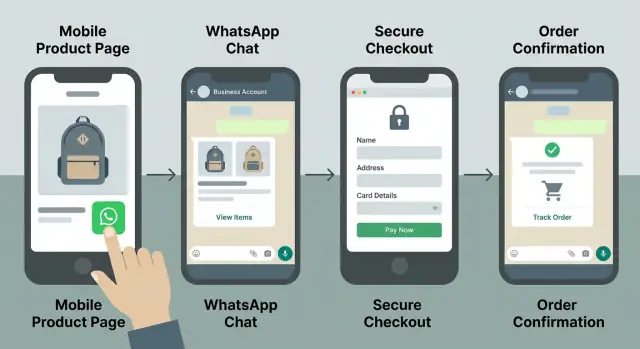
Ce que vous cherchez à atteindre (en termes simples)
Quand quelqu’un appuie sur un bouton WhatsApp, il veut de la rapidité et de la clarté. Il veut poser une question rapide, voir le bon produit et arriver au paiement sans se répéter ni attendre des heures.
La plupart des marques D2C perdent des commandes entre le chat et le paiement. Les causes habituelles sont des réponses lentes, trop de questions dès le départ, des informations produit désordonnées, ou l’envoi des gens vers un checkout qui paraît déconnecté de la conversation. Dès que ça ressemble à du travail, les gens abandonnent.
« Données clients propres » signifie simplement que vous capturez des informations utilisables plus tard, sans deviner. Concrètement, ce sont des champs cohérents comme le nom, le téléphone, l’adresse de livraison, l’e‑mail (optionnel), la variante choisie, la quantité, et le consentement pour les mises à jour. Ça veut aussi dire éviter le chaos du texte libre comme trois orthographes d’une même ville ou des numéros d’appartement manquants.
Un bon flux de commande WhatsApp suit un chemin court et répétable :
- Entrée : click‑to‑WhatsApp avec un message prérempli qui explique l’intention
- Découverte : un moyen simple de parcourir ou de demander des options (catalogue, bestsellers ou questions guidées)
- Capture des données : une façon légère de collecter l’essentiel dans le bon ordre
- Paiement : un checkout par lien correspondant à ce qui a été convenu dans le chat
- Confirmation : un récapitulatif de commande et la suite (livraison, support, retours)
Gardez le flux rapide en posant une question à la fois, en proposant des boutons clairs ou des réponses courtes (comme “1, 2, 3”), et en réservant le checkout après que l’acheteur ait choisi un produit et une variante. Un bon flux ressemble à un vendeur utile en magasin, pas à un formulaire.
Définissez d’abord les limites du flux
Avant d’écrire les messages et les boutons, tracez une ligne claire autour de ce dont votre flux WhatsApp est responsable. Si la limite est floue, les chats s’allongent, des détails sont oubliés et les transferts confondent les acheteurs.
Commencez par les points d’entrée. Un acheteur peut arriver depuis une pub payante, un bouton sur le site, un QR code sur un flyer, ou une fiche produit dans l’emballage. Chaque point d’entrée doit avoir un seul objectif clair. Un clic sur une pub peut démarrer avec un produit spécifique. Un QR sur l’emballage peut aller directement aux ré‑achats ou au support.
Ensuite, listez les décisions à collecter pour passer une commande. Gardez‑la courte et non négociable ; traitez tout le reste comme optionnel.
Décidez ce qui reste en chat vs sur une page
Une règle simple : utilisez WhatsApp pour les choix rapides et la réassurance, et une page pour les données structurées et le paiement. Le chat est parfait pour la variante et la quantité, répondre aux questions et confirmer l’intention. Une page est mieux pour l’adresse, les options de livraison et le checkout car les formulaires réduisent les erreurs.
Utilisez cette checklist de limites pour rester discipliné :
- Ce qui déclenche le chat (pub, site, QR, insert) et ce que doit contenir le premier message
- Les champs minimaux nécessaires : variante, quantité, nom, téléphone, adresse, choix de paiement
- Où chaque étape a lieu : sur WhatsApp, sur une page de checkout par lien, ou dans votre outil ops
- Ce que signifie « succès » : commande confirmée et données clients propres capturées
- Vos contraintes : heures de support, taille de l’équipe, politique de retours, obligations fiscales et de confidentialité
Écrivez ces limites sur une page. Cela devient la référence pour les textes, l’automatisation et le transfert à la logistique.
Click‑to‑WhatsApp : faites en sorte que le premier message fasse le travail
Le meilleur levier d’un entonnoir click‑to‑WhatsApp est simple : le client ne doit pas avoir à expliquer pourquoi il est là. Si le premier message contient déjà le contexte produit et l’intention, les réponses sont plus rapides et plus faciles à tracer.
Préremplissez un message qui porte du contexte
Pour chaque campagne ou groupe de produits, préremplissez un message court qui inclut (1) ce qu’il a vu et (2) ce qu’il veut ensuite. Gardez‑le naturel, comme quelque chose qu’une personne écrirait.
Exemple :
“Hi! I’m coming from the Winter Hoodie ad. I want the size guide and the price for size M.”
Cette ligne confirme le produit, définit la question et facilite la réponse sans deviner.
Pour capturer la source proprement, ajoutez une balise compacte que vous pouvez parser plus tard (ou copier dans votre CRM). Gardez‑la cohérente et discrète, comme “Ref: IG_CreatorA_Hoodie” ou “Ref: QR_StoreShelf_01”. Utilisez un pattern différent selon la source : campagne, page de destination, créateur, QR ou insert d’emballage.
Prévoyez les acheteurs récurrents. Les clients revenants envoient souvent “Hey” ou “Need another one.” Votre flux doit le détecter (par correspondance de numéro, recherche de commande précédente ou une question rapide) et offrir un chemin rapide comme “Reorder” ou “Track my order.”
Donnez des attentes dans la première réponse pour que le chat paraisse sûr et prévisible :
- Temps de réponse typique (par exemple : “Nous répondons en moins de 10 minutes pendant les heures d’ouverture”)
- Ce qu’on peut faire en chat (recommandations, aide taille, statut de commande)
- Ce qui se passe ensuite (catalogue, lien de checkout, confirmation)
- Les informations que vous demanderez (nom, code postal de livraison, e‑mail si nécessaire)
Découverte produit en chat, sans submerger
La découverte sur WhatsApp doit ressembler à un vendeur utile, pas à un magasin à faire défiler. L’objectif est d’amener rapidement la personne au bon article, avec le moins de messages possible.
Commencez par choisir comment vous montrerez les produits. Un catalogue WhatsApp fonctionne bien quand on veut parcourir et que les catégories sont claires. Une courte liste sélectionnée en chat est préférable quand la personne vient d’une pub ou d’un post d’influenceur, ou a une intention claire (par exemple “cadeau < €50” ou “meilleur pour l’acné”). Vous pouvez combiner : envoyez d’abord une liste sélectionnée, puis proposez le catalogue si la personne veut explorer.
Partagez les produits par petites séries. Trois à six articles suffisent généralement sans provoquer de fatigue décisionnelle. Pour chaque article, incluez seulement ce qui aide à comparer rapidement :
- Nom du produit et prix
- Une option clé (taille, teinte, taille du pack)
- Usage principal (pour qui ou quel problème cela résout)
- Une action simple suivante (“Répondez 1, 2 ou 3”)
Puis posez une question rapide pour affiner avant d’envoyer le lot suivant. Gardez‑la répondable en un tap ou une courte réponse : taille (S/M/L), couleur (noir/blanc), pack (simple/2‑pack), ou objectif (“mieux dormir” vs “plus d’énergie”).
Anticipez les ruptures sans bloquer la conversation. Si un article est indisponible, dites‑le clairement, puis présentez deux alternatives proches et pourquoi elles correspondent (même coupe, même ingrédient actif). Offrez un repli clair comme “Join waitlist” ou “Show next best option.”
Capturer des données clients propres tout en restant conversationnel
Des données propres rendent le flux répétable. L’astuce est de les collecter comme un bon caissier : ne demander que ce dont vous avez besoin, dans l’ordre utile, et rester léger.
Commencez par le minimum qui permet de créer une commande et de contacter le client. Un schéma simple : confirmez l’article d’abord, puis collectez les détails.
Demandez les détails dans un format cohérent
Ne posez pas cinq questions à la fois. Posez‑en une, montrez un exemple, et attendez la réponse. Utilisez la même formulation à chaque fois pour que les clients reconnaissent le schéma.
Un format pratique réutilisable :
- Name: First Last
- City:
- Email (optionnel):
Pour les choix produit, capturez les sélections de manière structurée au lieu de “Je veux le bleu”. Par exemple : “Reply with: SKU, variant, quantity” et montrez un exemple comme “TSHIRT01, Black‑M, 2”. Si vous avez un catalogue, reflétez la même nomenclature en chat afin que les mots du client correspondent à vos enregistrements.
Confirmez ce que vous avez capté avant le checkout
Avant d’envoyer un lien de paiement, reformulez en une seule phrase ce que vous avez compris : article, variante, quantité, nom, ville, et l’étape suivante. Cette confirmation unique évite la plupart des tickets « mauvaise taille » ou « mauvaise adresse ».
Exemple :
“Got it: TSHIRT01 Black‑M x2 for Sam Lee in Austin. Next: I’ll send a checkout link to complete payment and shipping.”
Décidez où ces données résident pour que le support puisse les retrouver plus tard. Gardez une source de vérité (même si vous utilisez plusieurs outils) et assurez‑vous qu’elle soit réutilisable pour les réachats et les retours.
Checkout par lien : connectez‑le correctement à WhatsApp
Le chat est idéal pour choisir. Les paiements et adresses nécessitent souvent un formulaire. Un checkout par lien vous donne de la structure (totaux, règles de livraison, étapes de paiement) sans casser l’expérience, à condition que le transfert soit intentionnel.
Quand vous envoyez le lien de checkout, transmettez assez de contexte pour que la page paraisse la continuité du chat. Cela signifie généralement les articles du panier, les variantes sélectionnées, la quantité, tout code promo promis, et une petite balise source (par exemple : “wa_ad” ou “wa_catalog”). Cela aide pour le reporting et évite au client de réexpliquer ce qu’il veut.
Gardez le formulaire de checkout court, mais ne repoussez pas les éléments essentiels en disant “on demandera en chat après”. Cela mène à des adresses manquantes et à des échanges en trop.
Assurez‑vous que le checkout capture :
- Nom complet (tel qu’il doit apparaître sur l’étiquette)
- Téléphone (avec indicatif pays, validation basique, et texte de consentement si nécessaire)
- Adresse de livraison (champs séparés pour appartement, ville, code postal)
- E‑mail (optionnel, mais validé si collecté)
- Notes de livraison (optionnel, mais court)
L’abandon est normal, prévoyez‑le. Si le client ne complète pas le paiement, déclenchez un suivi WhatsApp qui référence le panier exact et pose une question simple (par exemple “Voulez‑vous que je réserve cette taille ?”). Si le paiement échoue, fournissez un chemin de réessai clair, pas une impasse.
Après le paiement, affichez une page de confirmation avec une action claire “Retour à WhatsApp”. Le message de retour doit inclure le numéro de commande, un court récapitulatif des articles et la suite (délai d’expédition et options de support) afin que les clients ne se demandent pas « Ça a marché ? ».
Étape par étape : découverte à confirmation
Un bon flux WhatsApp comprend rapidement l’intention de l’acheteur, est clair sur l’étape suivante, et exige une confirmation des détails avant tout échange d’argent.
Étape 1 : Tap d’entrée au premier message. Le chat arrive avec un message prérempli qui donne le contexte (produit, campagne ou intention). Cela réduit la confusion et aide à router la conversation.
Étape 2 : Une question d’intention unique. Répondez par une question courte à choix pour que l’acheteur réponde en un tap : parcourir, ré‑commander, suivre une commande, ou support.
Étape 3 : Montrez les produits et capturez la sélection. Partagez un petit lot de meilleures correspondances (3 à 5) et demandez une réponse claire comme “Envoyez 1, 2 ou 3.” Si vous utilisez le catalogue, associez‑le à une question simple : “Quelle taille et combien ?”
Étape 4 : Confirmez le panier en chat. Reformulez le nom de l’article, la variante, la quantité, le prix et la ville de livraison. Demandez un mot de confirmation unique comme “Confirm”.
Étape 5 : Envoyez le lien de checkout et donnez les attentes. Expliquez en une phrase : ils complètent l’adresse et le paiement là‑bas, puis vous confirmez la commande sur WhatsApp.
Étape 6 : Confirmez le paiement et la commande. Envoyez un message de confirmation serré avec numéro de commande, articles, total, estimation de livraison, et comment obtenir de l’aide.
Exemple :
“Order #1842 confirmed: 2x Vitamin C Serum 30ml. Total $48. Ships in 24 hours.”
Confirmation de commande et messages post‑achat pour réduire les tickets
La confirmation de commande sert à lever le doute. Envoyez‑la seulement après la capture du paiement (prépayé) ou après que le client ait confirmé explicitement les détails (COD). Si vous l’envoyez trop tôt, les gens demandent “Ça a été pris ?” Si vous l’envoyez trop tard, ils peuvent repasser commande.
Gardez la confirmation courte, facile à scanner et complète. Un bon message répond aux principales questions avant qu’elles deviennent des tickets.
Incluez systématiquement :
- ID de commande et horodatage
- Articles, quantités et total payé ou payable (y compris la livraison)
- Estimation de livraison en plage simple (par ex. 2–4 jours ouvrés)
- Résumé de l’adresse de livraison (la dernière ligne seulement, pour repérer les erreurs)
- Une invite d’aide unique (un mot‑clé ou une réponse rapide comme “Change address”)
Le COD vs prépayé nécessite une ligne en plus. Pour le prépayé, confirmez le statut du paiement (“Paid”) et la méthode. Pour le COD, rappelez le montant dû et demandez une confirmation simple comme “Reply YES to confirm COD.” S’ils ne confirment pas dans un délai défini (par ex. 30 minutes), envoyez un rappel puis mettez les notifications en pause.
Après confirmation, lancez une boucle de statuts simple pour éviter les questions « Où est ma commande ? ». Limitez‑vous à quelques mises à jour à fort signal : préparée, expédiée, livrée. Chaque mise à jour doit répéter l’ID de commande et la dernière ETA.
Rendez les parcours de support évidents. Au lieu de “Contactez‑nous pour de l’aide”, proposez des actions spécifiques :
- Retour ou échange : demandez l’ID de commande + motif + photo (si nécessaire)
- Changement d’adresse : autorisez‑le seulement avant « préparée », et confirmez la nouvelle adresse
- Problème de livraison : offrez un signalement en un tap comme “Delayed” ou “Wrong item”
Exemple de message :
“Order #18473 confirmed. 2 items. Total: $42 paid. ETA: Tue‑Thu. Address: 22 Pine St. Reply: CHANGE ADDRESS, RETURN, or STATUS.”
Erreurs courantes qui provoquent des abandons
La plupart des problèmes de commerce WhatsApp viennent du fait de demander trop, trop tôt. Si les 60 premières secondes ressemblent à un formulaire, beaucoup d’acheteurs partent.
Le chat n’est pas une vitrine complète. Il sert mieux à guider une décision, confirmer des détails et transférer au checkout.
Les problèmes qui créent généralement des abandons ou des commandes mal préparées :
- Collecter nom complet, adresse et e‑mail avant de confirmer l’intérêt. Commencez par l’intention, puis demandez seulement ce qui est nécessaire pour l’étape suivante.
- Omettre la confirmation du panier. Si vous ne répétez pas article, variante, quantité, prix et option de livraison avant le checkout, vous aurez des commandes erronées et des demandes de remboursement.
- Envoyer un lien de checkout générique sans contexte. S’il n’est pas lié à un panier et une session de chat spécifiques, le suivi casse et le support ne peut pas lier paiements et messages.
- Mélanger les formats de variante. Si un message dit “M”, un autre “Medium” et un troisième “40”, vos données deviennent difficiles à rechercher et à exécuter.
- Aucun plan de secours quand les réponses sont lentes. Un chat silencieux donne l’impression d’être abandonné, même si vous répondez plus tard.
De petites corrections évitent la plupart de ça. Utilisez une manière cohérente de capturer les variantes (Size: M, Color: Black). Confirmez le panier en un message propre, puis envoyez le checkout. Collectez les détails dans un ordre logique : ville de livraison d’abord, puis adresse, puis e‑mail seulement si nécessaire pour les reçus.
Exemple : Un acheteur demande « Avez‑vous le hoodie en noir ? » Ne répondez pas par cinq questions. Montrez l’option noir, demandez la taille, puis envoyez un résumé du panier :
“Black Hoodie, Size M, Qty 1, Total $59, Ships tomorrow. Reply YES to checkout or CHANGE to edit.”
Si personne n’est disponible, un message automatique doit fixer les attentes et offrir l’action suivante (catalogue, horaires, ou un mot‑clé comme “TRACK” ou “HELP”).
Checklist rapide avant le lancement
Faites un test avec le téléphone d’un ami. Chaque chat doit commencer par du contexte, collecter des détails propres et se terminer par une commande qui correspond à ce que l’acheteur a vu.
Premier message et hygiène des données
- Le message d’ouverture doit indiquer ce sur quoi ils ont cliqué (produit ou collection) et d’où ils viennent (groupe d’annonces, créateur, e‑mail) en utilisant un format de balise cohérent.
- Capturez le nom de l’acheteur toujours de la même façon et confirmez le numéro de téléphone que vous utiliserez pour les mises à jour de commande.
- Demandez les détails de variante en mots clairs (taille, couleur, pack) et répétez‑les pour que l’acheteur puisse dire « oui » ou corriger.
- Confirmez explicitement la quantité, y compris tout bundle.
Checkout et confirmation
- Le checkout doit s’ouvrir avec le contenu du panier correct et le total, incluant la livraison et toute remise promise.
- Après le paiement, le statut doit apparaître dans WhatsApp (payé, échoué ou abandonné) afin que l’acheteur n’ait pas à expliquer ce qui s’est passé.
- Votre message de confirmation doit expliquer la suite : fenêtre d’expédition, comment changer l’adresse, et un mot‑clé unique pour le support.
Un test de sanité rapide : choisissez un produit populaire, sélectionnez une variante peu commune, achetez 2 unités, puis annulez le paiement. Si vos réponses WhatsApp restent précises et calmes, vous êtes prêt.
Exemple de flux : de l’annonce au commande confirmée
Un acheteur voit une pub Instagram pour votre best‑seller, tape “Send message” et arrive sur WhatsApp. C’est là que le canal est le plus efficace : choix rapides, étape suivante claire et pas d’incertitude.
Vous répondez par une ouverture concise qui pose une seule question :
- “Thanks for checking out the Cloud Tee. Which size do you want: S, M, L, XL?”
Ils répondent “M.” Vous posez encore une question pour verrouiller la variante :
- “Great. Pick a color: Black or Sand?”
Après leur choix, vous proposez un petit addon, pas tout le magasin :
- “Pairs well with: Everyday Shorts, Light Hoodie, Socks (3‑pack), or the Summer Bundle (tee + shorts). Reply 1‑4 or say ‘just the tee.’”
Ils prennent le bundle. Vous confirmez le panier en un message :
- “Cart: Cloud Tee (M, Black) + Everyday Shorts (M, Black). Total: $68. Reply YES to checkout, or type EDIT to change size/color.”
Quand ils répondent YES, vous envoyez le lien de checkout et fixez les attentes :
- “Here’s your checkout link. After payment, I’ll confirm your delivery window here.”
Le paiement réussit. Vous envoyez la confirmation avec la fenêtre de livraison et un raccourci support :
- “Confirmed. Order #18492. Estimated delivery: Tue‑Thu. Reply TRACK anytime for updates.”
Ce que vous avez maintenant (propre et utile) : la source de la pub, la taille/couleur sélectionnée, les articles envisagés, le panier final, le statut du checkout, le numéro de téléphone, le nom et l’adresse du checkout, et un ID de commande clair. C’est suffisant pour retargeter (personnes intéressées par Sand mais qui n’ont pas payé) et pour un support plus rapide (variante, numéro de commande, estimation de livraison dans le même fil).
Étapes suivantes : implémenter, mesurer, améliorer
Commencez par écrire la première version sur une page : où commence le clic, ce que le client voit dans WhatsApp, quand vous partagez le catalogue, quand vous demandez les détails, et où se passe le checkout. Si vous ne pouvez pas le dessiner en une vue unique, c’est probablement que le flux fait trop de choses.
Décidez ce que vous automatiserez dès le jour 1 et ce qui restera manuel. Un setup de départ courant : un message d’accueil automatisé, des invites produit et une collecte de données basique, avec un humain intervenant pour les cas particuliers (demandes custom, ruptures, questions d’adresse). Augmentez l’automatisation au fur et à mesure que vous voyez des patterns.
Mettez d’accord un petit modèle de données tôt pour que les données clients propres ne se dégradent pas en croissance :
- Customer : name, phone, city, consent status
- Cart : items, quantities, notes
- Order : payment status, delivery address, fulfillment state
- Source tags : campaign, influencer code, returning vs new
Puis mettez en place des rapports qui répondent à deux questions : où les gens abandonnent, et que demandent‑ils le plus ? Suivez quelques points (clic pub → première réponse, vue produit → panier, panier → début du checkout, début du checkout → paiement). Étiquetez les messages entrants dans un petit ensemble de sujets pour affiner les réponses et réduire les questions répétées.
Si vous construisez un flux chat‑vers‑checkout personnalisé (surtout si vous voulez garder les champs cohérents de bout en bout), Koder.ai (koder.ai) peut vous aider à prototyper la logique rapidement, puis à exporter le code source lorsque vous êtes prêt.
Choisissez une routine hebdomadaire : revoir les métriques, lire les 20 meilleurs chats, mettre à jour un message et une règle, et déployer le changement.
FAQ
Que doit contenir le premier message click-to-WhatsApp ?
Utilisez une ouverture préremplie courte qui inclut ce sur quoi ils ont cliqué et ce qu’ils veulent ensuite.
Exemple : “Hi! I’m coming from the Winter Hoodie ad. Can you share the price and size guide for size M?”
Ajoutez une petite balise source comme Ref: IG_Hoodie_01 afin de suivre d’où viennent les conversations sans le demander.
Quels sont les champs “indispensables” pour une commande WhatsApp ?
Conservez un minimum strict pour pouvoir passer la commande sans échanges inutiles :
- Produit + variante + quantité
- Nom
- Téléphone (généralement déjà présent)
- Ville de livraison + adresse complète
- Choix de paiement (prépayé ou COD)
- Consentement pour les mises à jour (si nécessaire là où vous vendez)
Collectez le reste seulement si cela aide directement la livraison ou le support.
Qu’est-ce qui doit rester sur WhatsApp et qu’est-ce qui doit aller sur la page de checkout ?
Règle par défaut : utilisez le chat pour les choix et la réassurance, et une page pour les données structurées et le paiement.
Dans WhatsApp : sélection de produit, variante, quantité, Q&A rapide et confirmation finale du panier.
Sur une page : champs d’adresse, options de livraison, taxes et paiement — les formulaires réduisent les coquilles et les champs manquants.
Dois‑je utiliser le catalogue WhatsApp ou simplement envoyer des options produit en chat ?
Commencez par une liste sélectionnée quand l’intention est claire (publicité/produit spécifique) et utilisez le catalogue quand l’intention est large (navigation).
Un flux pratique :
- Envoyez 3–6 meilleurs choix en chat avec “Reply 1/2/3”
- Posez une question de filtrage (taille, couleur, budget, objectif)
- Proposez le catalogue seulement s’ils veulent explorer davantage
Comment éviter des données de variantes brouillées comme “Medium” vs “M” ?
Utilisez un seul format cohérent et reflétez‑le partout (chat, feuille ops, checkout).
Bon modèle :
- “Size: M, Color: Black, Qty: 2”
Évitez de mélanger des labels comme “M / Medium / 40” dans des messages différents. La cohérence facilite la préparation et les rapports.
Que doit contenir mon message de “confirmation du panier” ?
Confirmez toujours dans un seul message concis avant d’envoyer le paiement.
Inclure :
- Article + variante + quantité
- Prix/total (et livraison si applicable)
- Ville de livraison
- Une action claire : “Reply CONFIRM to get checkout”
Cela évite les erreurs de taille et réduit les demandes de remboursement/support.
Comment gérer prépayé vs paiement à la livraison (COD) dans WhatsApp ?
Pour le prépayé : confirmez seulement après que le paiement ait été capturé, puis envoyez l’ID de commande, les articles, le total payé et l’ETA.
Pour le COD : confirmez d’abord les détails, puis demandez une confirmation explicite comme “Reply YES to confirm COD $42.” Si le client ne confirme pas dans le délai, mettez la commande en pause plutôt que de supposer.
Quelle est la meilleure façon de gérer les ruptures de stock sans perdre la vente ?
Soyez direct et proposez immédiatement deux alternatives proches.
Exemple :
- “Black Hoodie in M is out of stock today. I can do Black in L (looser fit) or Navy in M (same fit). Reply 1 or 2.”
Si aucune ne convient, proposez une option claire : “waitlist” ou “show next best option”, pas une discussion ouverte.
Comment récupérer des checkouts abandonnés sans importuner les clients ?
Relancez avec du contexte et une seule question simple.
- Référez‑vous au panier exact (article + variante)
- Posez une question qui réduit la friction : “Want me to hold this size for you?”
- Si le paiement a échoué, proposez un chemin de réessai clair (nouveau lien de checkout) plutôt que de demander de tout recommencer
Limitez les rappels (par exemple, un seul nudge) pour ne pas être perçu comme du spam.
En quoi Koder.ai peut-il aider si je veux un flux de commande WhatsApp personnalisé ?
Si vous construisez un flux chat‑vers‑checkout personnalisé, utilisez un outil qui vous aide à standardiser les étapes et les champs de données de bout en bout.
Koder.ai peut vous aider à prototyper la logique du flux WhatsApp (prompts, routage, capture de données, handoff au checkout) rapidement, puis à exporter le code source quand vous êtes prêt à le maîtriser et l’étendre.