

Comment concevoir une application mobile pour la saisie de données mobile‑first
Apprenez à planifier, concevoir et construire une application mobile centrée sur la saisie de données : support hors ligne, formulaires rapides, validation, synchronisation et workflows sécurisés sur le terrain.
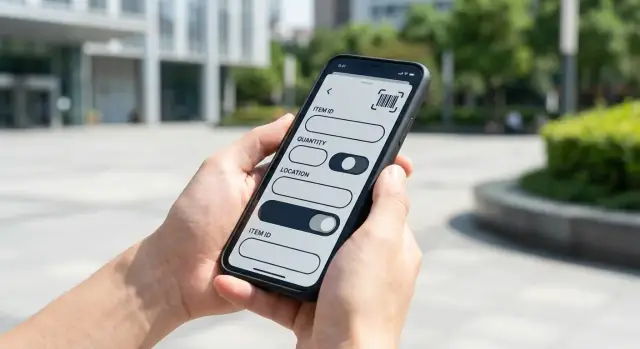
Ce que doivent réussir les applications de saisie mobile-first
La saisie mobile-first n’est pas « un formulaire web sur un écran plus petit ». C’est une capture de données conçue pour la rapidité et la certitude lors de sessions courtes et interrompues — souvent à une main, en mouvement et dans des conditions imparfaites. Si les utilisateurs doivent s’arrêter, zoomer, relire ou lutter avec le clavier, l’application n’est pas vraiment mobile‑first.
Les scénarios réels pour lesquels vous concevez
La plupart des applications de saisie mobile-first couvrent quelques moments répétables :
- Visites sur le terrain (notes d’intervention, photos, pièces utilisées, signatures clients)
- Scans en entrepôt (comptage pick/pack, confirmation par code-barres)
- Inspections (checklists, défauts, mesures, suivis)
- Notes commerciales (mise à jour CRM rapide juste après une conversation)
- Accueil clinique (réponses structurées, vérification d’identité, consentement)
Ces scénarios ont un thème commun : l’utilisateur veut terminer un enregistrement rapidement et revenir à sa tâche.
Définir « succès » en termes mesurables
Avant le design et le développement, accordez‑vous sur ce que signifie « bon ». Les métriques courantes incluent :
- Temps par enregistrement (temps médian pour compléter une saisie typique)
- Taux de complétion (démarrés vs soumis avec succès)
- Taux d’erreur (échecs de validation, enregistrements rejetés, corrections ultérieures)
Suivre ces indicateurs tôt vous aide à prioriser les améliorations qui font réellement la différence.
Clarifier rôles et contraintes dès le départ
Soyez explicite sur :
- Qui saisit les données (techniciens terrain, intérimaires, cliniciens, chauffeurs)
- Qui révise/valide (superviseurs, QA, back‑office)
Documentez aussi les contraintes qui façonneront l’UX :
- Réseaux instables et zones sans couverture
- Gants, mains mouillées ou environnements bruyants
- Soleil intense et conditions de faible contraste
- Appareils partagés et passation de poste
Bien poser ces bases évite des retours coûteux plus tard — et maintient l’app centrée sur le travail, pas sur l’écran.
Commencez par les cas d’usage, pas par les écrans
La façon la plus rapide de perdre du temps sur une appli de saisie est de commencer par esquisser des écrans. Commencez par ce que les gens essaient de faire sur le terrain, avec les contraintes réelles : gants, mauvais signal, soleil, attention limitée et exigences strictes de données.
Rédigez des user stories décrivant le travail réel
Capturez 5–10 user stories clés en langage clair. Concentrez‑les sur le résultat pour pouvoir les tester plus tard :
- Créer un nouvel enregistrement sur site en moins de 60 secondes
- Modifier un enregistrement plus tard (après un poste ou à un autre endroit)
- Joindre une photo comme preuve (dégât, relevé de compteur, état d’une étagère)
- Sauvegarder en brouillon en cas d’interruption et reprendre sans perdre le contexte
- Soumettre pour revue/approbation et voir le statut
- Corriger une soumission rejetée avec des instructions claires
Définir « requis » vs « optionnel » (et quand)
Les champs obligatoires ne sont pas universels — ils dépendent de l’étape. Décidez ce qui doit être collecté au moment de la capture vs ce qui peut être complété plus tard par un superviseur ou le back‑office.
Par exemple : la localisation et l’horodatage peuvent être obligatoires immédiatement, tandis que des notes et des identifiants secondaires peuvent être optionnels sauf si une condition spécifique est sélectionnée.
Cartographiez le workflow de bout en bout
Avant de détailler l’UI, cartographiez le flux complet :
capture → validation → sync → revue → export
Cela force la clarté sur les transferts : qui corrige les erreurs, qui approuve et ce que signifie « terminé ». Cela met également en évidence où l’application a besoin d’indicateurs d’état (brouillon, en file, synchronisé, accepté, rejeté).
Décidez de ce qui doit fonctionner hors ligne
Listez les actions critiques hors ligne (créer, modifier, joindre photos, rechercher des enregistrements récents) et ce qui peut rester en ligne uniquement (exports volumineux, paramètres admin, grands catalogues). Cette seule décision influence tout, du stockage aux attentes des utilisateurs.
Fixez le périmètre MVP — et une liste « plus tard »
Définissez un MVP qui prend en charge les user stories de base de façon fiable. Créez ensuite une liste visible de fonctionnalités « plus tard » (tableaux de bord, règles complexes, analyses poussées) pour éviter le sur‑développement avant que les fondamentaux ne soient validés sur le terrain.
Concevoir le modèle de données et les règles de validation
Une appli de saisie réussit ou échoue selon ce qu’elle capture — et la fiabilité de cette capture. Avant d’affiner les écrans, définissez la « forme » de vos données pour que chaque formulaire, appel API, export et rapport reste cohérent.
Commencez par entités et relations
Listez les éléments réels que vous enregistrez (entités) et comment ils se relient. Par exemple : Client → Site → Visite → Élément de checklist. Pour chaque entité, définissez les attributs requis (ce qui doit être présent pour sauvegarder) et les attributs optionnels (agréables à avoir, peuvent être vides).
Restez simple au départ : moins d’entités et de relations réduisent la complexité de synchronisation. Vous pourrez étendre le modèle une fois l’MVP validé.
Identifiants, horodatages et « qui a changé quoi »
Les données mobiles commencent souvent hors ligne, donc on ne peut pas compter sur le serveur pour attribuer des IDs au moment de la saisie. Prévoyez :
- IDs globalement uniques créés sur l’appareil (les UUID fonctionnent bien)
- Horodatages de création/mise à jour (l’heure appareil + une heure reçue serveur si possible)
- Modifié par (ID utilisateur, et éventuellement rôle ou équipe)
- Historique des changements (au minimum dernier éditeur et dernière modification ; des pistes d’audit complètes pour les environnements régulés)
Ces champs aident à la responsabilité, au support client et à la gestion des conflits quand deux personnes modifient le même enregistrement.
Où doivent s’exécuter les règles de validation
Décidez si les règles s’exécutent :
- Sur l’appareil (retour instantané, fonctionne hors ligne)
- Sur le serveur (source de vérité, empêche la falsification)
- Les deux (recommandé pour la plupart des applis terrain)
Utilisez la validation sur l’appareil pour la vitesse : champs obligatoires, plages, formats et vérifications simples entre champs. Réservez la validation serveur pour les règles dépendant des données partagées (contrôles de doublons, permissions, niveaux de stock).
Pièces jointes : photos, signatures et fichiers
Définissez les types de pièces jointes par entité et fixez des limites dès le départ : taille max, formats autorisés, règles de compression et comportement en stockage hors ligne. Décidez ce qu’il se passe quand l’appareil manque d’espace, et si les pièces jointes se téléversent immédiatement ou sont mises en file d’attente pour du Wi‑Fi.
Documenter les définitions de champs
Créez un petit « dictionnaire de données » qui nomme chaque champ, son type, les valeurs autorisées, le comportement par défaut et la règle de validation. Cela évite les divergences entre l’app, l’API et le reporting — et évite des semaines de retravail plus tard.
UX de formulaire mobile : rapide, adaptée au pouce et résistante aux erreurs
Une application de saisie réussit ou échoue selon la rapidité avec laquelle quelqu’un peut compléter un formulaire en restant debout, en marchant ou en travaillant avec des gants. L’objectif est simple : minimiser les taps, empêcher les erreurs et rendre l’action suivante évidente.
Rendre l’interface adaptée au pouce
Utilisez des champs et boutons larges et faciles à toucher, avec des étiquettes claires et un espacement suffisant pour éviter les erreurs. Gardez des mises en page prévisibles : une action principale par écran (par ex. Suivant ou Enregistrer) placée de manière cohérente. Si les utilisateurs travaillent souvent d’une seule main, placez les actions clés à portée du bas de l’écran.
Choisir les bons contrôles d’entrée
Taper est lent et source d’erreurs sur mobile. Privilégiez le contrôle adapté :
- Les champs numériques ouvrent un clavier numérique.
- Les dates et heures utilisent des sélecteurs.
- Les oui/non utilisent des bascules.
- Les petits ensembles d’options utilisent des contrôles segmentés ou des boutons radio.
Ces choix réduisent les erreurs et accélèrent la saisie sans formation.
Valeurs par défaut, autofill et « répéter le dernier »
Utilisez des valeurs par défaut intelligentes et l’autoremplissage depuis le contexte (profil utilisateur, localisation, heure courante, dernière valeur enregistrée). Pour les tâches répétitives, ajoutez des modèles et une action « répéter le dernier » pour copier l’enregistrement précédent et ne modifier que ce qui change.
Les listes déroulantes sont souvent plus rapides que la recherche — surtout hors ligne.
Formulaires courts avec progression visible
Coupez les formulaires en étapes ou sections repliables. Affichez la progression (par ex. « Étape 2 sur 4 ») et gardez l’utilisateur orienté. Si vous avez besoin de détails optionnels, rangez‑les derrière une section Ajouter des détails plutôt que de les mélanger aux champs obligatoires.
Si vous voulez standardiser des patterns, documentez‑les dans un guide UI léger et réutilisez‑les (voir /blog/common-pitfalls-and-a-practical-roadmap).
Prévenir les erreurs avec une bonne validation et des retours
La saisie échoue silencieusement : un chiffre manquant, une unité inversée, un doublon. Les meilleures applis ne se contentent pas de « valider » — elles guident l’utilisateur vers la saisie correcte au moment où l’erreur devient probable.
Intégrer les contrôles dans le formulaire (pas seulement au back‑office)
Ajoutez des vérifications qui correspondent au travail du terrain :
- Champs obligatoires avec indicateurs clairs (et expliquer pourquoi c’est requis quand utile)
- Plages (ex. température 0–120) et formats (téléphone, date, motifs d’ID)
- Règles inter‑champs (ex. « L’heure de fin doit être après l’heure de début » ou « Si statut = Endommagé, photo requise »)
Gardez la validation rapide et locale pour offrir du feedback même en connexion instable.
Rendre les erreurs évidentes, spécifiques et proches du champ
Affichez le message à côté du champ, pas seulement dans une bannière générique ou en bas du formulaire. Utilisez un langage clair et indiquez ce à quoi ressemble une valeur correcte :
- Mauvais : « Valeur invalide. »
- Mieux : « La quantité doit être un entier entre 1 et 500. »
Mettez aussi le focus sur le champ après un échec d’envoi.
Utiliser avertissements doux vs. blocages durs
Toutes les anomalies ne doivent pas bloquer la progression. Si une valeur est inhabituelle mais possible (ex. « Le kilométrage semble élevé »), utilisez un avertissement qui peut être reconnu et loggé. Réservez les blocages aux données qui casseront les workflows ou contreviendront à la conformité.
Prévenir les doublons avant qu’ils n’apparaissent
Quand quelqu’un saisit un nom, une adresse, un ID d’actif ou un code client, proposez une recherche/lookup et des correspondances suggérées (« Il semble que cet enregistrement existe déjà — l’utiliser ? »). C’est souvent plus efficace que dédupliquer après coup.
Ajouter un mode révision rapide avant soumission
Un écran résumé aide à repérer les erreurs (mauvaise unité, photo manquante, sélection incorrecte) sans forcer à remonter un long formulaire. Rendez le résumé interactif pour permettre d’aller directement au champ à corriger.
Mode hors ligne, synchronisation et gestion des conflits
Les équipes terrain ne s’arrêtent pas quand la couverture tombe. Si votre appli dépend d’une connexion live, elle échouera au moment où on en a le plus besoin. Traitez le hors ligne comme la valeur par défaut et la synchronisation comme une optimisation.
Hors ligne d’abord : l’appareil est la source de vérité
Concevez pour que chaque sauvegarde de formulaire écrive d’abord dans le stockage local (par exemple une base locale sur le téléphone). L’UI devrait toujours lire depuis ce magasin local, pas depuis la réponse réseau. Cela garde l’appli rapide, prévisible et utilisable en sous‑sol, zones rurales et ascenseurs.
Règle utile : si l’utilisateur appuie sur « Enregistrer », c’est enregistré — que l’internet soit disponible ou non.
Mettre les changements en file et synchroniser automatiquement
Au lieu d’essayer de « soumettre » immédiatement, enregistrez les changements comme une file d’actions (create/update/delete). Quand l’appareil se reconnecte, l’application traite la file dans l’ordre et réessaie automatiquement en cas de coupure.
Rendez les réessais sûrs en rendant les uploads idempotents (le même changement envoyé deux fois ne crée pas de doublon). Si une requête échoue, l’app doit faire un back‑off et réessayer plus tard sans bloquer l’utilisateur.
La synchronisation partielle garde la rapidité
Tout synchroniser est lent et coûteux. Prévoyez une sync partielle pour que l’app ne télécharge que ce dont l’utilisateur a besoin :
- la tournée courante, la liste de tâches ou le territoire
- les enregistrements récents et les listes de référence nécessaires à la validation
- seulement les données changées depuis la dernière sync
Cela réduit le temps de démarrage, l’utilisation du stockage et les risques de conflits.
Choisir une stratégie de conflits (et la documenter)
Les conflits surviennent quand deux personnes modifient le même enregistrement avant la sync. Choisissez une approche et soyez explicite :
- Last write wins : le plus simple, mais peut écraser du travail.
- Fusion au niveau champ : plus sûr quand différents champs sont édités indépendamment.
- Choix utilisateur : préférable pour les enregistrements à haute valeur ; affichez un écran clair « garder le mien vs garder le leur ».
Quelle que soit la stratégie, loggez les événements pour que le support puisse expliquer ce qui s’est passé.
Rendre l’état de synchronisation visible
Les utilisateurs ne doivent jamais se demander si les données « sont passées ». Affichez des états clairs comme En attente, Synchronisé, Échoué et Nécessite attention, et fournissez une action « Synchroniser maintenant ». En cas d’échec, pointez vers l’enregistrement exact et indiquez la marche à suivre (éditer, réessayer ou contacter le support).
Exploiter les fonctionnalités de l’appareil pour réduire la saisie
Une application mobile‑first devient nettement plus rapide lorsqu’elle s’appuie sur le matériel natif du téléphone. L’objectif n’est pas d’ajouter des gadgets, mais de réduire les taps, éviter les fautes et rendre les enregistrements plus fiables.
Capture par caméra (avec compression raisonnable)
Si le workflow bénéficie de preuves (photos de dégâts, reçus, relevés de compteurs), laissez les utilisateurs joindre des photos directement depuis la caméra.
Accélérez les uploads en compressant les images sur l’appareil (et en les redimensionnant à un maximum pratique). Proposez une option « reprendre » et un bref rappel (« Capturer l’étiquette clairement ») pour que les photos réduisent les questions de suivi au lieu d’en générer.
Scan de codes‑barres/QR pour une identification instantanée
Le scan remplace la saisie manuelle pour les IDs, SKU, tags d’actifs ou codes d’expédition. C’est souvent le gain de temps le plus important.
Concevez l’étape de scan pour :
- préremplir les champs pertinents (et montrer ce qui a été rempli)
- valider immédiatement (ex. « Code inconnu » avec action suivante claire)
- proposer la saisie manuelle en secours quand l’étiquette est abîmée
Capture de localisation — seulement quand c’est utile
Le GPS peut être utile pour visites de site, confirmation de livraison ou audits, mais ne le rendez pas obligatoire par défaut. Demandez un consentement clair et expliquez l’utilité (« Joindre la localisation à ce travail pour vérification »). Envisagez un bouton « capturer une fois » plutôt que le tracking continu, et laissez l’utilisateur saisir un motif si la localisation n’est pas disponible.
Capture de signature pour validations
Si une signature est requise, ajoutez la capture à la fin du flux. Associez‑la au nom du signataire, à un horodatage et éventuellement à une photo pour une preuve renforcée. Autorisez « pas de signature » avec une justification requise lorsque la politique le permet.
Permissions et solutions de repli élégantes
Supposez que certaines fonctionnalités matérielles ne seront pas toujours disponibles (caméra bloquée, faible luminosité, pas de GPS, appareils anciens). Demandez les permissions juste avant leur utilisation, expliquez le bénéfice et fournissez des chemins alternatifs (saisie manuelle, upload de fichier, « passer avec motif ») pour que le formulaire ne devienne jamais une impasse.
Sécurité, permissions et auditabilité
Les applis de saisie touchent souvent des données opérationnelles (inventaire, inspections, dossiers clients) sur lesquelles d’autres vont s’appuyer. La sécurité ne vise pas seulement à empêcher les fuites — elle vise aussi à empêcher la mauvaise personne de modifier le mauvais enregistrement et à pouvoir expliquer ce qui s’est passé.
Rôles et permissions conformes au travail réel
Commencez par définir ce que chaque rôle a le droit de faire, puis intégrez cela dans l’UI et le backend :
- Qui peut créer des enregistrements vs éditer seulement les existants
- Qui peut approuver ou rejeter les soumissions (et si l’approbation verrouille des champs)
- Qui peut supprimer (souvent : personne dans l’app ; préférer « annuler »/« archiver »)
- Si les utilisateurs peuvent éditer leurs propres entrées seulement ou celles de toute l’équipe
Évitez que « admin » puisse tout par défaut — rendez les actions élevées explicites et traçables.
Sécuriser les données sur l’appareil
La saisie mobile-first signifie que des données peuvent rester sur le téléphone pendant des heures. Protégez‑les :
- Utilisez le stockage sécurisé fourni par l’OS pour les tokens de session (Keychain/Keystore)
- Chiffrez les caches sensibles au repos, surtout si les appareils sont partagés
- Ajoutez une politique de verrouillage de l’app (PIN/biométrie) si l’environnement l’exige
Sécuriser les données en transit
Utilisez TLS partout, mais prévoyez aussi les sessions volées :
- Préférez des tokens d’accès à courte durée avec stratégie de rafraîchissement
- Révoquez/rotationnez les tokens lorsque l’appareil est perdu ou qu’un utilisateur quitte
Pistes d’audit fiables
Pour chaque changement important, stockez qui, quoi, quand — et idéalement depuis quel appareil/version app. Conservez un historique immuable pour les approbations et modifications (ancienne valeur → nouvelle valeur), afin de résoudre les litiges sans conjecture.
Collecter moins, garder moins
Ne collectez que les données sensibles strictement nécessaires. Documentez les exigences de rétention tôt (quoi garder, combien de temps, comment la suppression fonctionne) et alignez‑les avec vos obligations réglementaires ou politiques internes.
Choix techniques qui comptent pour les applications de saisie
Les décisions tech sont faciles à changer le premier jour et très difficiles après des centaines de formulaires et des milliers d’enregistrements. Pour la saisie mobile-first, choisissez des outils qui rendent le hors ligne, la recherche rapide et la synchronisation fiable « ennuyeux » (dans le bon sens).
Natifs vs cross‑platform : optimiser pour la réalité terrain
Natif (Swift/Kotlin) peut valoir le coût si vous avez besoin d’un accès caméra de très haut niveau, de tâches en arrière‑plan robustes, de MDM d’entreprise ou de formulaires très volumineux et complexes.
Cross‑platform (React Native/Flutter) est souvent la voie la plus rapide vers un MVP mobile et une UI cohérente iOS/Android. La question clé n’est pas idéologique — c’est si votre équipe peut livrer des correctifs rapidement et maintenir les fonctionnalités matérielles (caméra, GPS, scan) stables après les mises à jour OS.
Règle pratique : si votre appli est surtout formulaires + hors ligne + sync, le cross‑platform suffit généralement. Si elle repose fortement sur des workflows spécifiques au dispositif ou des contraintes d’entreprise strictes, le natif peut réduire les frictions à long terme.
Style d’API et versionning : décidez tôt
Pour une appli de saisie, REST est simple, cache‑friendly et facile à déboguer sur le terrain. GraphQL peut réduire le sur‑fetching et simplifier des écrans complexes, mais demande plus de discipline pour le cache et la gestion des erreurs.
Quel que soit votre choix, planifiez le versioning dès le départ :
- Versionnez les endpoints (ex.
/v1/...) ou utilisez des versions explicites de schéma. - Gardez les anciennes versions actives suffisamment longtemps pour que les apps se mettent à jour.
- Traitez le « format de payload de sync » comme un contrat — le casser casse les utilisateurs hors ligne.
Stockage hors ligne : choisissez une solution éprouvée
Les formulaires hors ligne vivent ou meurent selon la persistance locale.
- iOS : Core Data / SQLite
- Android : Room (SQLite)
- Cross‑platform : wrappers SQLite ou une base embarquée mature (ex. Realm)
Choisissez selon : vitesse des requêtes pour la recherche, migrations sûres et bons outils pour déboguer des données corrompues ou partielles. Décidez aussi comment stocker brouillons, pièces jointes et métadonnées de sync (horodatages, drapeaux d’état, IDs serveur).
Travail en arrière‑plan : uploads, sync, notifications
Si vous capturez photos, signatures ou PDFs, prévoyez tôt les uploads fichiers : compression, logique de réessai et état clair « upload en attente ». La sync en arrière‑plan doit respecter les règles des OS (limites iOS, WorkManager Android) et gérer la connectivité sans vider la batterie.
Ajoutez les push seulement si elles répondent à un vrai besoin métier (changement d’affectation, mises à jour urgentes). Sinon, elles ajoutent de la complexité opérationnelle.
Objectifs de performance mesurables
Fixez des cibles avant le développement pour que « assez rapide » ne soit pas subjectif :
- Temps de chargement d’un formulaire (ex. < 1–2 s pour les formulaires fréquents)
- Vitesse de recherche (ex. résultats en < 300 ms en local)
- Consommation batterie (ex. pas de GPS continu sauf si nécessaire)
Ces objectifs influencent tout : indexation locale, pagination, taille des images et fréquence des tentatives de sync.
Accélérer la construction du premier MVP
Si vous voulez valider des workflows rapidement, un cycle de build rapide compte autant que le stack tech. Des plateformes comme Koder.ai peuvent aider les équipes à lancer un MVP riche en formulaires depuis un mode de planification basé sur chat (incluant web et backend), puis itérer rapidement après les retours terrain. Pour les équipes qui veulent garder le contrôle, l’export de code source et les snapshots/rollback sont utiles quand on expérimente la logique de formulaire et la sync.
FAQ
Que signifie réellement « saisie mobile-first » (et que ne signifie-t‑elle pas) ?
La saisie mobile-first est optimisée pour les sessions courtes et interrompues et pour une utilisation d’une seule main, souvent avec une mauvaise connexion et un éclairage défavorable. Elle privilégie la rapidité, la certitude et la saisie minimale — ce n’est pas juste réduire un formulaire desktop pour l’adapter à un écran plus petit.
Quels indicateurs devons‑nous suivre pour savoir si notre application de saisie est « bonne » ?
Suivez des indicateurs mesurables liés au travail réel :
- Temps médian par enregistrement
- Taux de complétion (commencés vs soumis)
- Taux d’erreur (échecs de validation, enregistrements rejetés, corrections ultérieures)
Instrumentez ces mesures tôt pour que les changements de design se fondent sur des preuves plutôt que sur des opinions.
Pourquoi commencer par des cas d’usage plutôt que par des croquis d’écrans ?
Commencez par des cas d’usage et des user stories, puis cartographiez le flux de bout en bout :
capture → validation → sync → revue → export
Cela révèle les transferts de responsabilités (qui corrige, qui approuve), les statuts nécessaires (brouillon/queued/synced/rejected) et ce qui doit fonctionner hors ligne avant de vous engager sur les écrans.
Comment décider quels champs sont obligatoires vs optionnels dans un formulaire mobile ?
Considérez « requis » comme contextuel :
- Requis au moment de la capture : champs nécessaires pour faire le travail et garantir la fiabilité (par ex. localisation, horodatage, identifiant principal).
- Requis plus tard : champs pouvant être complétés par un superviseur/back‑office ou uniquement dans certaines conditions.
Utilisez des règles conditionnelles (par ex. « Si statut = Endommagé, photo obligatoire ») pour éviter d’imposer des saisies inutiles.
Quelles caractéristiques du modèle de données importent le plus pour la saisie mobile ?
Définissez d’abord les entités, les relations et les métadonnées principales :
- IDs uniques générés sur l’appareil (ex. UUID)
- Horodatages de création/mise à jour (heure appareil + heure reçue serveur si possible)
- Modifié par et historique minimal des changements
Cela réduit l’ambiguïté lors de la synchronisation, améliore la traçabilité et évite les divergences entre rapports et API.
La validation doit‑elle se faire sur l’appareil, côté serveur, ou les deux ?
Dans la plupart des applications terrain, utilisez les deux :
- Validation sur l’appareil pour un retour instantané et la fiabilité hors ligne (champs obligatoires, plages, formats, règles simples inter‑champs).
- Validation côté serveur pour les règles dépendant d’un état partagé (doublons, permissions, niveaux de stock) et pour empêcher la falsification.
Affichez des messages spécifiques près du champ concerné plutôt que des bannières génériques.
Quels patterns UX rendent la saisie mobile rapide et adaptée au pouce ?
Réduisez la saisie et les erreurs en adaptant les contrôles aux données :
- Clavier numérique pour les nombres
- Sélecteurs pour dates/heures
- Bascules pour oui/non
- Radios/contrôles segmentés pour petits ensembles d’options
Ajoutez des valeurs par défaut intelligentes (heure/utilisateur/localisation), l’autoremplissage et des fonctions « répéter la dernière » / modèles pour les tâches répétitives.
Comment doit fonctionner le mode hors ligne et la synchronisation dans une appli de saisie terrain ?
Construisez l’application pour le mode hors ligne :
- Sauvegardez d’abord en stockage local ; l’UI lit toujours l’état local
- Enregistrez les actions en file d’attente (create/update/delete) et synchronisez automatiquement
- Rendre les requêtes idempotentes pour éviter les doublons lors des reprises
- Utilisez la synchronisation partielle pour ne télécharger que ce dont l’utilisateur a besoin
Affichez des statuts clairs : En attente, Synchronisé, Échoué, Nécessite attention.
Comment gérer les conflits de synchronisation quand deux personnes modifient le même enregistrement ?
Choisissez et documentez une stratégie avant le lancement :
- Last write wins : simple, mais peut écraser du travail
- Fusion au niveau champ : plus sûr si différents champs sont modifiés indépendamment
- Choix utilisateur : meilleur pour les enregistrements à haute valeur ; affichez « garder le mien vs garder le leur »
Consignez les décisions pour que le support puisse expliquer et aider à récupérer les données en cas de conflit.
Quelles fonctionnalités de sécurité et d’audit sont essentielles pour les applications de saisie ?
Couvrez la sécurité de bout en bout :
- Permissions basées sur les rôles dans l’UI + backend (créer/éditer/approuver/supprimer)
- Stockage sécurisé sur l’appareil (Keychain/Keystore ; chiffrement des caches sensibles)
- TLS en transit + rotation/révocation des jetons pour appareils perdus
- Pistes d’audit : qui/quoi/quand, idéalement avec version app/appareil
Pratiquez aussi la minimisation des données : collectez et conservez seulement ce qui est strictement nécessaire.