

Configuration Domaine + Email Professionnel : Guide Simple pour Non‑Techniques
Guide pas à pas pour acheter un domaine, connecter le DNS et configurer un email professionnel (MX, SPF, DKIM, DMARC). Vérifications claires, solutions courantes et conseils de sécurité.
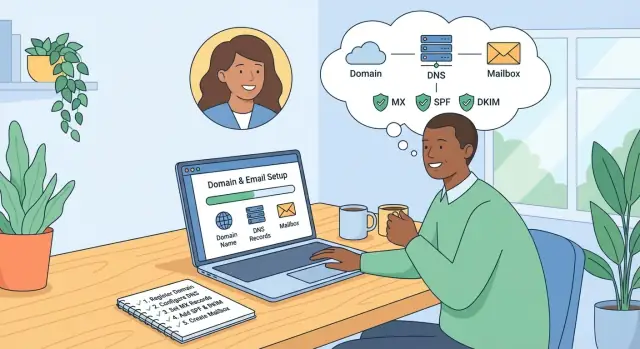
Ce que vous configurez (et pourquoi c’est important)
Vous configurez deux éléments qui fonctionnent ensemble : un nom de domaine (comme yourcompany.com) et des adresses email professionnelles utilisant ce domaine (comme [email protected]). Une fois correctement connectés, vous pouvez envoyer et recevoir des emails de façon fiable — et votre marque apparaît à chaque envoi.
Ce que vous allez configurer
- Votre domaine : acheté via un registrar (l’endroit où vous « achetez » et gérez le domaine).
- Votre service email : là où résident vos boîtes (options courantes : Google Workspace ou Microsoft 365).
- Adresses email professionnelles : boîtes individuelles (p. ex.
[email protected]) et adresses d’équipe (p. ex.[email protected]).
La connexion entre votre domaine et votre fournisseur d’email se fait via les paramètres DNS (quelques enregistrements à ajouter dans le gestionnaire de domaine). Ces paramètres indiquent à Internet où livrer le courrier pour votre domaine et comment vérifier qu’il est légitime.
À qui s’adresse ce guide
Ce guide est destiné aux personnes non techniques — fondateurs solos, indépendants et petites équipes — qui veulent un email professionnel fonctionnel sans entrer dans les détails du réseau ou des serveurs.
Ce dont vous aurez besoin avant de commencer
- Accès de connexion à votre compte registrar (où vous pouvez modifier le DNS).
- Accès de connexion à votre compte admin du fournisseur d’email (où vous créerez les boîtes et obtiendrez les instructions DNS).
- Une courte liste d’adresses à créer (par exemple : une par personne, plus
info@,billing@,support@).
Estimation du temps (et ce qui peut ralentir)
La plupart des configurations prennent 30–90 minutes de travail actif.
Le principal imprévu est la propagation DNS : après la mise à jour des enregistrements, cela peut prendre de quelques minutes à 24–48 heures pour que les changements soient reconnus partout. Pendant ce laps de temps, l’email peut fonctionner pour certaines personnes mais pas pour d’autres — ou fonctionner progressivement.
Une fois tout connecté, vous aurez une présence email plus propre et plus digne de confiance — et une base évolutive (nouvelles adresses, nouveaux coéquipiers, meilleure délivrabilité dans le temps).
Termes clés en langage simple
Avant de cliquer dans les réglages, il est utile de savoir quelle entreprise fait quoi. La plupart des confusions surviennent parce que trois « endroits » différents sont impliqués.
Les trois rôles (qui est responsable de quoi)
Registrar : l’entreprise où vous achetez votre nom de domaine (comme yourcompany.com). Elle gère la propriété, les renouvellements et les contrôles de base.
Hébergeur DNS (fournisseur DNS) : l’endroit où se trouve le « carnet d’adresses » de votre domaine. Le DNS est un ensemble d’enregistrements qui indique à Internet où sont les différents services pour votre domaine (site web, email, etc.). Parfois le registrar est aussi l’hébergeur DNS, mais pas toujours.
Fournisseur d’email : le service qui gère réellement vos boîtes et envoie/reçoit le courrier (par exemple Google Workspace ou Microsoft 365). Ils vous fournissent des boîtes comme [email protected].
Comment ils se connectent (domaine → DNS → email)
Pensez‑y ainsi :
- Votre domaine est votre nom public.
- Votre DNS est les instructions liées à ce nom.
- Votre fournisseur d’email est l’immeuble des boîtes aux lettres.
Vous achetez le domaine chez le registrar, puis vous modifiez les enregistrements DNS (là où le DNS est hébergé) pour indiquer au monde « Le courrier pour @yourcompany.com doit être livré à ce fournisseur. »
Si vous voulez un diagramme simple : Domain (registrar) → DNS (records) → Email provider (inboxes)
Ce que signifie « propagation »
Lorsque vous changez le DNS (comme les MX, SPF, DKIM), la mise à jour n’apparaît pas instantanément partout. La propagation est le temps nécessaire pour que les modifications DNS se répandent sur Internet, au fur et à mesure que les différents réseaux actualisent leurs caches.
Concrètement, cela signifie que vous pouvez enregistrer un changement DNS et voir le comportement ancien pendant un moment — surtout pendant la première heure ou deux.
Choisir et acheter votre domaine
Votre domaine est la fondation pour votre site et votre adresse email (comme [email protected]). C’est quelque chose que vous conserverez des années, donc un peu d’attention au départ évite des problèmes plus tard.
Choisir un nom de domaine qui ne perturbera pas les gens
Visez quelque chose de court, clair et facile à épeler après l’avoir entendu une fois.
Quelques règles pratiques :
- Préférez un ou deux mots que vous pouvez dire à voix haute sans expliquer.
- Évitez les tirets, les lettres doublées (comme « ss » au milieu) et les orthographes trop « créatives ».
- Si le nom de votre entreprise est long, envisagez une version de marque plus courte que vous pouvez posséder.
- Dites‑le, tapez‑le et partagez‑le avec un ami : si on le rate, simplifiez.
Choix d’extension : .com vs alternatives
- .com reste le plus simple à retenir et inspire confiance. Si disponible à un prix raisonnable, c’est souvent le meilleur choix.
- .co peut faire l’affaire quand le .com est pris, mais certaines personnes taperont « .com » par erreur.
- Extensions pays (comme .uk, .ca, .de) sont excellentes si vous servez une région précise, mais peuvent sembler limitantes en cas d’expansion.
- Extensions récentes (comme .studio, .agency) peuvent être mémorables, mais demanderont plus d’explications lors du partage de votre adresse.
Si possible, achetez les variantes importantes (par ex. le .com plus votre domaine local) pour protéger la marque, puis choisissez un domaine « principal » pour les emails.
Où acheter (et quoi comparer)
En choisissant un registrar, comparez :
- Prix d’introduction vs prix de renouvellement (les renouvellements peuvent être bien plus chers)
- Confidentialité WHOIS (souvent gratuite, parfois payante)
- Accès DNS facile (vous aurez besoin d’éditer le DNS pour l’email)
- Qualité du support (le chat en direct aide quand on est bloqué)
- Pression sur les options supplémentaires (certaines pages de paiement poussent des extras inutiles)
Notions de propriété et de confidentialité
Assurez‑vous que le domaine est enregistré au nom de votre entreprise (ou d’un propriétaire de confiance) et que vous contrôlez la connexion, l’email de récupération et l’authentification à deux facteurs. Centralisez l’accès au registrar de façon sécurisée pour éviter que le domaine ne disparaisse avec un employé ou un prestataire qui part.
Activez la confidentialité WHOIS sauf si vous avez une raison spécifique de ne pas le faire. Cela réduit le spam et protège vos coordonnées personnelles d’une publication publique.
Choisir un fournisseur d’email professionnel
Choisir un fournisseur d’email revient principalement à décider où le service de messagerie sera hébergé. Votre domaine (le nom) peut rester chez un registrar, tandis que l’email peut être chez un autre fournisseur.
Deux configurations courantes
1) Email via votre registrar
Beaucoup de registrars vendent des packs email en complément. C’est pratique pour centraliser la facturation et le support. L’inconvénient : les fonctionnalités sont souvent basiques (moins d’outils collaboratifs, administration plus simple) et migrer ensuite peut demander des étapes supplémentaires.
2) Email via un fournisseur séparé
C’est le choix courant pour les équipes en croissance. Des fournisseurs comme Google Workspace ou Microsoft 365 se concentrent sur la délivrabilité, la sécurité et les outils de productivité. Votre domaine peut rester chez le registrar — vous connectez simplement l’email via des enregistrements DNS.
Ce qu’il faut surveiller (pour ne pas trop payer)
Concentrez‑vous sur ce que vous utiliserez réellement :
- Nombre de boîtes : avez‑vous besoin d’une boîte par personne, ou juste quelques‑unes plus des alias ?
- Stockage par utilisateur : important si vous conservez de grosses pièces jointes.
- Alias et adresses d’équipe : certains plans incluent des alias, d’autres facturent la boîte.
- Boîtes partagées : utiles pour
support@ouinfo@afin que plusieurs personnes puissent répondre.
Fonctionnalités d’administration utiles
Pour les administrateurs non techniques :
- Gestion simple des utilisateurs (ajouter/supprimer rapidement)
- 2FA pour sécuriser les comptes
- Options de récupération (email/portable de secours, réinitialisations admin)
- Journaux/audit (qui a changé quoi, et quand)
Attentes budgétaires
Prévoyez un tarif par utilisateur et par mois pour les fournisseurs complets ; l’email via registrar est souvent moins cher mais plus limité. Avant de vous engager, vérifiez ce qui est inclus à chaque niveau (boîtes vs alias, stockage, boîtes partagées) et comparez les offres sur des pages comme /pricing.
Si vous hésitez, choisissez un fournisseur qui prend en charge les exportations et les outils de migration — le futur vous en remerciera.
Créer des boîtes, alias et adresses d’équipe
C’est ici que l’email sur domaine devient concret : vous créez les boîtes que les gens utiliseront, plus les adresses qui donnent une apparence professionnelle à votre entreprise.
Commencez par la boîte principale
Créez d’abord l’adresse principale — souvent une des suivantes :
- [email protected] (idéale pour la responsabilité personnelle et les connexions)
- [email protected] (accueil convivial pour une petite équipe)
- [email protected] (commun, mais attire parfois plus de spam)
Si vous êtes solo, utilisez you@ comme boîte réelle et ajoutez hello@ en alias qui redirige vers elle.
Ajoutez les membres et les adresses basées sur des rôles
Créez ensuite des boîtes pour les personnes réelles (par ex. sara@, mike@). Puis ajoutez des adresses « rôle » que vos clients utiliseront :
Pour les adresses d’équipe, décidez qui doit recevoir les messages. Les options incluent : une livraison à une seule personne, la livraison à plusieurs personnes, ou une boîte partagée.
Alias vs boîte séparée : comment choisir
Utilisez un alias quand :
- C’est juste un autre nom pour la même personne (par ex. firstname@ et you@)
- Vous voulez plusieurs points d’entrée, mais une seule boîte
Créez une boîte séparée quand :
- Plusieurs personnes ont besoin d’accès
- Vous avez besoin d’un mot de passe, de règles ou d’un historique propre (ex. support@)
Définissez une norme de nommage maintenant (évite des problèmes après)
Choisissez une règle simple et respectez‑la :
- Personnes : first@ ou first.last@
- Équipes : support@, sales@, billing@
Évitez les variantes aléatoires (comme support-team@ vs help@) — la cohérence facilite l’intégration, la sécurité et le dépannage.
Trouver vos paramètres DNS sans vous perdre
Le DNS est la page des paramètres de votre domaine. C’est là que vous indiquez où se trouve votre site web et, pour l’email, quel service doit recevoir les messages envoyés à [email protected].
La bonne nouvelle : en général vous n’avez que quelques éléments à modifier pour l’email professionnel — principalement les MX et quelques TXT (pour SPF, DKIM et DMARC ensuite). Le plus difficile est souvent simplement de trouver l’écran adéquat.
Où se trouve le DNS (deux lieux courants)
La plupart des gens gèrent le DNS dans l’un des endroits suivants :
- Votre registrar (où vous avez acheté le domaine) : GoDaddy, Namecheap, Google Domains/Squarespace Domains, etc.
- Un hébergeur DNS externe (si le DNS a été déplacé) : Cloudflare, votre hébergeur web, ou un fournisseur DNS géré.
Un indice rapide : si votre domaine utilise des nameservers personnalisés (souvent comme ns1.cloudflare.com), le DNS n’est probablement pas géré chez le registrar — même si vous y avez acheté le domaine.
Comment trouver l’écran DNS
Cherchez des éléments de menu comme :
- DNS
- DNS Settings / Manage DNS
- Zone Editor
- Domain Settings → DNS Records
Une fois sur la bonne page, vous devriez voir un tableau avec des colonnes Type, Name/Host, Value/Content, Priority et TTL.
Avant de modifier quoi que ce soit
Prenez 2 minutes pour éviter les erreurs faciles :
- Faites des captures d’écran de vos enregistrements actuels (ou exportez‑les si possible).
- Si vous gérez plusieurs domaines, vérifiez bien que vous modifiez le bon domaine.
- Si vous n’êtes pas sûr que le DNS soit chez le registrar, vérifiez d’abord les nameservers.
Ce que vous allez modifier pour l’email (et ce qu’il faut ignorer)
Pour l’email professionnel avec domaine personnalisé, vous ajouterez ou remplacerez typiquement :
- MX records : indiquent où livrer les emails entrants.
- TXT records : utilisés pour la vérification et la sécurité email.
Vous pouvez généralement laisser les enregistrements liés au site web (comme A, AAAA, CNAME) inchangés sauf si votre fournisseur le demande spécifiquement.
Erreurs DNS fréquentes à éviter
Les erreurs qui causent le plus de problèmes sont :
- Niveau de domaine incorrect : ajouter des enregistrements sur un sous‑domaine (ou à la racine) par erreur.
- Espaces en trop dans les valeurs (surtout dans les TXT).
- Points manquants ou en trop : certains systèmes veulent
mail.example.comtandis que d’autres ajoutent automatiquement le domaine. - Enregistrements en double : anciens MX laissés en place avec les nouveaux.
Si vous restez organisé — trouvez le bon hôte DNS, sauvegardez l’existant, puis faites uniquement les changements demandés par votre fournisseur — vous serez prêt pour l’étape suivante : configurer les enregistrements MX.
Connecter la réception d’emails avec les enregistrements MX
Les MX sont les panneaux de routage du courrier pour votre domaine. Lorsqu’une personne vous envoie un message à [email protected], son service vérifie le DNS de votre domaine et cherche les MX pour savoir à quel fournisseur (Google Workspace, Microsoft 365, etc.) livrer ce message.
À quoi servent les MX
Les enregistrements MX indiquent où livrer votre courrier. S’ils pointent au mauvais endroit — ou s’il y a un mélange conflictuel — les messages peuvent rebondir, disparaître ou arriver dans une ancienne boîte oubliée.
Comment ajouter ou remplacer les MX sans risque
Dans les paramètres DNS, votre fournisseur d’email vous donnera une liste précise d’entrées MX (host/name, value/target et priority). Ajoutez‑les exactement comme indiqué.
Si vous changez de fournisseur, vous devrez généralement supprimer les anciens MX pointant vers le service précédent. Beaucoup de fournisseurs indiquent explicitement « supprimez tous les enregistrements MX existants ». Suivez cette instruction — laisser d’anciens MX peut diviser la livraison entre systèmes.
Astuce : avant toute modification, copiez les MX actuels dans une note pour pouvoir les restaurer si nécessaire.
Numéros de priorité (ce qu’ils signifient)
La priorité MX est un classement : les nombres plus bas sont essayés en premier. Exemple : priorité 1 est préférée à la priorité 5.
La plupart des configurations fonctionnent tant que vous :
- Conservez les priorités telles que listées par votre fournisseur
- N’ajoutez pas d’enregistrements MX supplémentaires
- Ne modifiez pas les numéros sauf si votre fournisseur le demande
Comment vérifier que les MX fonctionnent
D’abord, utilisez l’outil de vérification de votre fournisseur (la plupart ont une étape « Vérifier le domaine/DNS ») pour confirmer que les MX sont détectés.
Ensuite, faites un test réel : envoyez un message depuis une adresse personnelle (comme Gmail) vers votre nouvelle adresse professionnelle et confirmez sa réception. Répondez pour valider l’envoi sortant aussi (les MX affectent l’entrée, l’envoi est géré par votre fournisseur).
Ajouter SPF, DKIM et DMARC (simple et sûr)
SPF, DKIM et DMARC sont trois enregistrements DNS qui aident les autres systèmes de messagerie à faire confiance aux messages envoyés depuis votre domaine. Leur rôle est simple : réduire l’usurpation (quelqu’un prétendant envoyer « de » votre domaine) et améliorer la délivrabilité en réduisant le risque que vos vrais messages soient considérés comme du spam.
SPF : dites qui peut envoyer pour votre domaine
SPF est un seul enregistrement TXT qui liste les services autorisés à envoyer des emails au nom de votre domaine.
Deux règles pratiques :
- Un seul enregistrement SPF par domaine. Si vous en voyez plusieurs, combinez‑les.
- Utilisez la valeur fournie par votre fournisseur (Google Workspace, Microsoft 365, votre hôte d’email, etc.).
Exemple de valeur SPF TXT (exemple uniquement) :
v=spf1 include:_spf.google.com include:servers.mcsv.net -all
Les lignes « include: » autorisent des expéditeurs. Le -all final signifie « tout le reste n’est pas autorisé ». Si vous êtes incertain pendant les tests, certaines équipes commencent par ~all (plus permissif), puis passent en -all plus tard.
DKIM : ajoutez une signature pour prouver qu’un message n’a pas été altéré
DKIM permet à votre fournisseur d’email de signer cryptographiquement les messages sortants. Vous ajouterez un enregistrement DNS, puis vous activerez la signature dans le panneau d’administration du fournisseur.
La plupart des fournisseurs fournissent :
- un sélecteur (un petit nom comme
googleous1) - un enregistrement DNS à ajouter (souvent un TXT, parfois un CNAME)
Cela ressemble souvent à selector._domainkey.yourdomain.com. Après l’ajout, retournez dans l’admin de votre fournisseur et activez DKIM/signing.
DMARC : commencez en mode surveillance (sécurisé)
DMARC dit aux récepteurs quoi faire si SPF/DKIM échouent. Commencez par une politique de surveillance pour ne pas bloquer involontairement du courrier légitime.
Exemple courant d’enregistrement DMARC de départ :
v=DMARC1; p=none; rua=mailto:[email protected]; adkim=s; aspf=s
Avec p=none, vous ne faites que collecter des rapports. Une fois que vous êtes sûr que tout le courrier légitime passe, vous pouvez resserrer la politique en quarantine ou reject.
Configurer l’email sur ordinateurs et téléphones
Quand votre email sur domaine est créé et le DNS connecté, la dernière étape consiste à le faire fonctionner partout où vous lisez et envoyez du courrier : ordinateur portable, téléphone, et parfois tablette.
Webmail vs applications (que choisir ?)
Webmail est la boîte ouverte dans un navigateur (par ex. Gmail dans Chrome, Outlook sur le web, ou le portail de votre fournisseur). C’est l’endroit le plus simple pour confirmer que le compte fonctionne car rien n’est à configurer.
Applications email sont des programmes comme les apps Gmail ou Outlook, Apple Mail ou Outlook sur poste de travail. Elles offrent notifications et accès hors ligne, mais dépendent d’un bon identifiant et des paramètres serveur.
Astuce : si la configuration dans une app échoue, connectez‑vous d’abord en webmail pour distinguer un problème de compte d’un problème d’appareil.
IMAP vs Exchange/ActiveSync (choisissez la bonne connexion)
Certains fournisseurs offrent plusieurs modes de connexion :
- Exchange / ActiveSync (souvent Microsoft 365, parfois d’autres) : meilleure expérience plug‑and‑play, surtout sur mobile. Synchronise mail, contacts et calendriers et est souvent plus fiable pour les fonctionnalités partagées.
- IMAP (universel) : synchronisation basique des emails sur plusieurs appareils. Les contacts/calendriers peuvent nécessiter une configuration séparée.
Si possible et si votre plan le permet, choisissez Exchange/ActiveSync pour la simplicité. Utilisez IMAP quand Exchange n’est pas disponible ou pour une compatibilité large.
2FA et mots de passe d’application : pourquoi les connexions échouent
Si votre compte a l’authentification à deux facteurs (2FA) activée, certaines applications plus anciennes ne gèrent pas la deuxième étape.
Solutions courantes :
- Utiliser le flux « Se connecter avec Google/Microsoft » si proposé
- Générer un mot de passe d’application (un mot de passe spécifique pour ce dispositif/application)
- Vérifier que vous saisissez l’adresse complète (
[email protected]) et non un simple nom d’utilisateur
Checklist rapide de configuration (pour tout appareil)
Quand une app demande des « paramètres manuels », il vous faudra en général :
- Adresse email (nom d’utilisateur) :
[email protected] - Mot de passe : le mot de passe de la boîte (ou mot de passe d’application si la 2FA l’exige)
- Serveur entrant : nom du serveur IMAP ou Exchange (fourni par votre fournisseur)
- Port entrant : couramment 993 (IMAP)
- Chiffrement/SSL : ON (cherchez “SSL/TLS”)
- Serveur sortant (SMTP) : nom du serveur fourni
- Port sortant : couramment 465 (SSL) ou 587 (TLS/STARTTLS)
- Authentification SMTP : ON (utiliser le même nom d’utilisateur/mot de passe)
Si vous ne connaissez pas les noms de serveurs, consultez la page d’aide de votre fournisseur — cherchez « IMAP settings » ou « Exchange settings » et copiez‑les tels quels.
Après configuration, envoyez un email test vers une adresse personnelle et répondez pour confirmer que l’envoi et la réception fonctionnent.
Transferts, catch‑all et boîtes partagées
Quand votre équipe a de vraies boîtes, vous voudrez probablement quelques configurations pratiques : transfert, alias, catch‑all ou boîte partagée. Ils se ressemblent mais se comportent différemment.
Transfert vs alias vs boîte partagée (comparaison rapide)
- Transfert : l’email envoyé à A est automatiquement renvoyé à B. (Ex :
info@→sarah@) - Alias : une adresse supplémentaire qui livre dans la même boîte. (Ex :
sarah@reçoit aussiinvoices@) - Boîte partagée : une boîte accessible par plusieurs personnes (avec permissions), utilisée pour des adresses d’équipe comme
support@.
Règle simple : utilisez des alias pour « plusieurs adresses pour une personne » et des boîtes partagées pour « plusieurs personnes, une adresse ».
Quand le transfert est acceptable (temporaire) — et quand il pose problème
Le transfert convient pour :
- Transitions courtes (par ex. vous venez de changer de fournisseur et ne voulez rien manquer)
- Routages ponctuels (par ex. notifications de formulaires vers une personne)
Le transfert pose problème à long terme :
- Les réponses peuvent être confuses (répondre depuis la mauvaise adresse)
- La délivrabilité peut pâtir (certains transferts échouent aux contrôles SPF)
- Aucune traçabilité (plus difficile de savoir qui a répondu)
Pour une adresse d’équipe importante, une boîte partagée ou un outil type helpdesk est souvent plus propre.
Catch‑all : avantages, inconvénients et risque de spam
Un catch‑all signifie que [email protected] est accepté et livré (même suupport@ avec faute).
Avantages :
- Vous ne manquez pas de mails envoyés à des adresses erronées
Inconvénients :
- Aimant à spam : les spammeurs devinent des adresses sur votre domaine
- Rend plus difficile la détection des fautes de frappe, car les erreurs ne rebondissent pas
Si vous activez un catch‑all, pensez à le diriger vers une boîte partagée surveillée et à appliquer un filtrage anti‑spam strict.
Règles et filtres simples pour organiser le courrier d’équipe
La plupart des fournisseurs permettent des règles comme :
- Auto‑étiqueter ou classer les messages envoyés à billing@ vs support@
- Auto‑transférer seulement certains sujets (ex. « New lead ») plutôt que tout
- Réponses automatiques pour boîtes partagées (« Nous avons bien reçu votre demande… ») avec délai attendu
Ces petites règles empêchent que le courrier ne devienne un chat de groupe sans propriétaire.
Migrer depuis une ancienne adresse email
Passer à une nouvelle adresse professionnelle ne signifie pas forcément perdre vos anciens messages ni paniquer pour retrouver des contacts. L’essentiel est de décider ce que vous migrez et d’adopter l’approche « faire coexister les deux un moment ».
Décider ce que vous migrez
Commencez par définir l’étendue :
- Email seulement : le plus rapide et souvent suffisant pour les petites équipes.
- Email + contacts + calendrier : utile si vous dépendez de calendriers partagés, d’invitations ou de contacts stockés.
Si vous hésitez, migrez les emails d’abord, puis importez contacts/calendriers une fois que le mail est stable.
Choisir une méthode de migration
La plupart des fournisseurs proposent trois options pratiques :
1) Importateur intégré (le plus simple)
Google Workspace et Microsoft 365 offrent des outils de migration qui copient les mails (et parfois contacts/calendrier). C’est souvent l’option la moins sujette aux erreurs pour des configurations non techniques.
2) Migration IMAP (compatible avec beaucoup de fournisseurs)
Si l’ancien service supporte IMAP, un outil peut copier dossiers et messages. Cela déplace généralement bien les mails, mais peut ne pas inclure calendriers/contacts sauf export séparé.
3) Export/import manuel (le plus manuel)
Exportez depuis l’ancien service (PST/mbox/CSV), puis importez dans le nouveau. C’est faisable, mais demande plus de temps pour le nettoyage.
Éviter les pertes pendant la bascule
Ne fermez pas l’ancien compte immédiatement. Conservez‑le actif jusqu’à vérification :
- Les nouvelles boîtes envoient et reçoivent correctement
- Les anciens mails ont été copiés (vérifiez quelques dossiers et expéditeurs importants)
- Les nouvelles réponses sortent bien depuis la nouvelle adresse
Pensez aussi à un message automatique sur l’ancien compte : « Nous avons déménagé vers [email protected] » (avec une fenêtre temporelle courte).
Plan de bascule simple
Choisissez un moment calme (début de journée ou fin de semaine), puis :
- Informez l’équipe de ce qui change et quand.
- Testez avec quelques vrais messages (des comptes externes comme Gmail/Outlook sont idéaux).
- Migrez une boîte en premier (souvent l’admin/propriétaire), confirmez le fonctionnement, puis migrez le reste.
Quand tout est validé, mettez à jour les inscriptions, factures et connexions qui utilisaient l’ancienne adresse — puis gardez l’ancienne boîte un temps de sécurité avant de l’annuler.
Checklist de dépannage (problèmes courants et solutions)
La plupart des problèmes email retombent dans trois catégories : enregistrements DNS (paramètres du domaine), authentification (SPF/DKIM/DMARC) ou connexion/configuration (mots de passe, 2FA, paramètres d’app). Utilisez cette checklist pour cibler rapidement.
Les emails n’arrivent pas
Commencez par vos MX :
- Vérifiez que les MX correspondent exactement aux instructions du fournisseur (host/name, priority, value).
- Recherchez des fautes de frappe et une erreur fréquente : ajouter les enregistrements au mauvais niveau (par ex. « @ » vs le nom du domaine).
- Supprimez les doublons ou anciens MX d’un fournisseur précédent ; avoir les deux casse souvent la livraison.
- Accordez du temps : la propagation DNS peut prendre de quelques minutes à quelques heures.
Les emails vont dans les spams
Souvent un problème d’authentification ou d’identité :
- Vérifiez que SPF, DKIM et DMARC sont publiés et affichent « pass » dans les outils d’admin
- Assurez‑vous que le champ From: utilise bien votre domaine (évitez d’envoyer depuis un autre domaine sans configuration appropriée)
- Pour les expéditeurs tiers (outil de newsletter, CRM, transactional), ajoutez‑les au SPF et/ou configurez DKIM pour ce service
Impossible de se connecter ou d’ajouter un appareil
- Vérifiez le format du nom d’utilisateur (souvent l’adresse complète
[email protected]) - Si la 2FA est activée, créez un mot de passe d’application pour les vieilles apps
- Revérifiez les paramètres IMAP/SMTP si vous utilisez la configuration manuelle
Informations à préparer pour le support (fait gagner du temps)
Quand vous contactez le support, fournissez :
- Captures d’écran de vos enregistrements DNS (MX/SPF/DKIM/DMARC)
- Messages d’erreur exacts (copier/coller)
- L’en‑tête complet d’un email d’exemple (montre les résultats SPF/DKIM/DMARC)
- L’adresse concernée, l’heure d’envoi et le domaine destinataire (ex. Gmail, Outlook)
Si vous configurez l’email en parallèle d’un nouveau produit ou outil interne, alignez tôt vos adresses « From » (par ex. support@ pour les réponses clients, billing@ pour les factures, et un expéditeur dédié pour les notifications) pour éviter de retoucher le DNS et la délivrabilité plus tard. Les équipes qui construisent des apps sur Koder.ai font souvent cela dès le départ pour séparer les emails transactionnels et de support au fur et à mesure de l’évolution de l’app.
FAQ
Que dois‑je avoir avant de commencer la configuration d’un email sur domaine ?
Vous avez besoin d’accès à deux comptes :
- Votre compte registrar/DNS (pour modifier les enregistrements DNS)
- Votre compte admin du fournisseur d’email (pour créer les boîtes et obtenir les valeurs DNS exactes)
Préparez aussi une courte liste d’adresses que vous voulez créer (par ex. you@, hello@, support@) afin de tout configurer en une seule fois.
Combien de temps avant que l’email professionnel fonctionne après des changements DNS ?
Habituellement 30–90 minutes de travail actif, plus le temps de propagation DNS.
La propagation peut prendre quelques minutes à 24–48 heures, donc il est normal que l’email fonctionne progressivement (pour certains expéditeurs avant d’autres).
Quelle est la différence entre mon registrar, l’hébergeur DNS et le fournisseur d’email ?
Ce sont des rôles différents :
- Registrar : où vous avez acheté/renouvelez le domaine
- Hébergeur DNS : où résident réellement vos enregistrements DNS (parfois le registrar, parfois non)
- Fournisseur d’email : où se trouvent les boîtes et où le courrier est envoyé/reçu
Si votre domaine utilise des nameservers personnalisés (par ex. Cloudflare), vous devez modifier le DNS là‑bas, pas au registrar.
Qu’est‑ce que les enregistrements MX et pourquoi sont‑ils importants pour recevoir des emails ?
Les enregistrements MX indiquent où livrer le courrier entrant pour @yourcompany.com.
Pour les configurer en toute sécurité :
- Sauvegardez d’abord vos enregistrements MX actuels dans une note
- Ajoutez les enregistrements exactement comme les fournit votre fournisseur d’email (host/valeur/priorité)
- Si vous changez de fournisseur, supprimez les anciens MX conflictuels pour éviter la livraison fractionnée
Comment vérifier rapidement que mon email sur domaine fonctionne ?
Commencez par l’outil de vérification de votre fournisseur, puis faites des tests réels :
- Envoyez un email depuis un compte personnel (Gmail/Outlook) vers votre nouvelle adresse
- Répondez depuis la nouvelle adresse pour confirmer l’envoi sortant
- Si le test échoue juste après une modification DNS, attendez un peu — la propagation peut être en cours
Ai‑je vraiment besoin de SPF, DKIM et DMARC et que font‑ils ?
Ce sont des signaux de confiance basés sur le DNS qui améliorent la délivrabilité et réduisent l’usurpation :
- SPF : liste qui est autorisé à envoyer pour votre domaine (veillez à un seul enregistrement SPF)
- DKIM : signature cryptographique des messages sortants (activez‑la dans votre fournisseur après avoir ajouté l’enregistrement DNS)
- DMARC : indique aux receveurs quoi faire si les contrôles échouent — commencez en mode surveillance (
p=none) et renforcez ensuite
Dois‑je créer des alias ou des boîtes séparées pour des adresses d’équipe comme support@ ?
Utilisez un alias quand une seule personne doit recevoir du courrier envoyé à plusieurs adresses (par ex. hello@ redirigé vers votre boîte principale).
Créez une boîte séparée/boîte partagée quand :
- Plusieurs personnes ont besoin d’accès
- Vous avez besoin d’un historique partagé et de réponses cohérentes (cas typique de
support@ousales@)
Est‑ce une bonne idée d’utiliser une adresse catch‑all ?
Un catch‑all accepte tout ce qui arrive à [email protected], y compris des fautes de frappe.
Avantages :
- Vous ne manquez pas d’emails envoyés à des adresses erronées
Inconvénients :
- Attire beaucoup de spam (les spammeurs devinent des adresses)
- Les fautes de frappe n’échouent pas, donc les erreurs sont plus difficiles à détecter
Si vous l’activez, routez‑le vers une boîte surveillée et appliquez un filtrage anti‑spam strict.
Comment passer d’une ancienne adresse email sans perdre les messages ?
Stabilisez d’abord la nouvelle configuration, puis migrez :
- Gardez l’ancienne boîte active pendant la transition
- Utilisez l’outil de migration de votre fournisseur ou une migration IMAP pour copier les mails
- Mettez un message automatique temporaire sur l’ancien compte indiquant la nouvelle adresse
- Mettez à jour les inscriptions/clés de facturation avant d’annuler l’ancien service
Quelles sont les raisons les plus courantes pour lesquelles l’email sur domaine “ne fonctionne pas” et comment dépanner ?
Procédez du haut vers le bas :
- Pas de mail entrant : les MX sont incorrects/dupliqués, ou la propagation n’est pas terminée
- Mails dans les spams : SPF/DKIM/DMARC absents ou en échec ; expéditeurs tiers non autorisés
- Impossible d’ajouter dans une app : mauvais format de nom d’utilisateur, 2FA nécessitant un mot de passe d’application, ou paramètres IMAP/SMTP/Exchange incorrects
Quand vous contactez le support, joignez des captures d’écran du DNS et l’en‑tête complet d’un message d’exemple (montre les résultats SPF/DKIM/DMARC).