

Comment construire une application mobile de CRM personnelle pour l'historique des contacts
Apprenez à planifier, concevoir et développer une application mobile CRM personnelle qui suit l'historique des contacts, les rappels et les notes — plus le modèle de données, la confidentialité et des conseils de lancement.
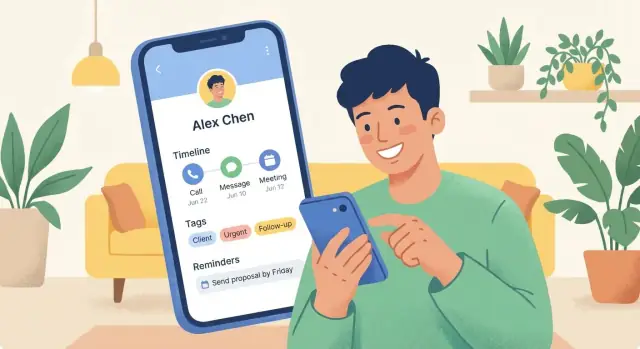
Clarifier l'objectif et votre utilisateur idéal
Une application CRM personnelle réussit ou échoue sur une seule chose : si elle s'intègre dans la journée réelle de quelqu'un. Avant de penser aux détails du développement mobile, décidez pour qui vous construisez et pourquoi cette personne ouvrira encore l'app la semaine suivante.
Choisissez un utilisateur principal (et dites « non » aux autres — pour la v1)
Le CRM personnel peut couvrir plusieurs scénarios "vente-lite", mais les besoins diffèrent :
- Chercheurs d'emploi : veulent suivre recruteurs, candidatures, notes d'entretien et dates de relance.
- Freelances/consultants : ont besoin d'un outil léger pour gérer clients, recommandations et contexte de projet.
- Fondateurs : se préoccupent d'investisseurs, mentors, partenariats et présentations chaudes.
Choisissez une persona principale pour la v1. Vous pouvez toujours prendre en charge d'autres profils plus tard, mais la focalisation précoce vous aide à prendre des décisions produit plus nettes — surtout pour la timeline d'historique des contacts et les rappels.
Définissez les principaux problèmes que vous résolvez
Écrivez les problèmes en langage simple et gardez-les visibles pendant la conception :
- Se souvenir du contexte : « De quoi avons-nous parlé ? » « Où nous sommes-nous rencontrés ? » « Qu'ai-je promis ? »
- Relancer de manière régulière : transformer de bonnes intentions en actions concrètes (sans donner l'impression d'un gestionnaire de tâches).
- Capturer des notes rapidement : journaling en un tap après un appel/réunion, avec un minimum de frappe.
Si votre MVP n'améliore pas ces trois points, il ne gagnera pas d'usage habituel.
Décidez ce que signifie « historique des contacts » dans votre produit
L'« historique des contacts » peut être manuel, automatique ou mixte. Pour la v1, définissez les types d'événements exacts que vous afficherez dans la timeline :
- Notes manuelles (texte rapide, éventuellement tagué)
- Réunions (journalisées manuellement, ou plus tard via intégration calendrier)
- Appels/SMS/emails (seulement si vous prévoyez des intégrations et pouvez gérer les attentes de confidentialité)
Soyez explicite : votre timeline est-elle une source de vérité ou un aide-mémoire ? Cette décision façonne tout, du schéma de la base CRM aux invites de confidentialité.
Fixez des métriques de succès v1 qui correspondent à l'objectif
Évitez les téléchargements vaniteux. Suivez des comportements qui signalent une vraie valeur :
- Usage actif hebdomadaire (p. ex. ouvert 2+ jours par semaine)
- Suivis créés et complétés (les notifications push peuvent aider, mais seulement si elles sont pertinentes)
- Rétention (p. ex. rétention à 4 semaines pour votre persona principale)
Des objectifs et métriques claires garderont votre application CRM personnelle concentrée pendant que vous itérez.
Choisir les fonctionnalités MVP pour le CRM personnel + historique des contacts
Un CRM personnel réussit quand il est plus rapide que votre mémoire et plus simple qu'un tableur. Pour un MVP, visez un petit ensemble de fonctionnalités qui rendent la capture de contexte immédiate et les relances fiables.
Fonctionnalités MVP qui favorisent un usage quotidien
Commencez par ces blocs de base :
- Contacts : créer/éditer des personnes, champs basiques (nom, entreprise, rôle, téléphone, email) et un champ « comment on s'est rencontré ».
- Notes : notes rapides liées à un contact (avec horodatage).
- Timeline d'interaction : un fil chronologique de notes, appels/réunions journalisés manuellement et rappels — tout au même endroit.
- Tags : catégorisation légère (p. ex. « Investisseur », « Famille », « Client potentiel », « Rencontré à une conférence »).
- Rappels / suivis : définir une date, récurrence optionnelle et notification push.
Restez opinionné : moins de champs, moins d'écrans, capture plus rapide.
Fonctionnalités agréables mais à repousser
Ces options sont utiles, mais augmentent la complexité et le risque vie privée — gardez-les pour plus tard :
- Résumés générés par IA ou suggestions de « prochaine étape »
- Scan de carte de visite / OCR
- Intégrations profondes (synchronisation complète d'email, journal automatique d'appels/SMS, synchronisation bidirectionnelle du calendrier)
- Tableaux de bord analytiques avancés et scoring
Saisie manuelle vs import automatique (décidez tôt)
Pour le MVP, préférez la saisie manuelle des interactions et des notes : c'est prévisible, respectueux de la vie privée et plus simple à développer.
Envisagez un import léger uniquement là où le risque est faible et la confiance élevée, comme importer les contacts existants du carnet d'adresses (avec permission explicite) puis gérer l'historique des interactions dans l'app.
8 user stories pour guider votre MVP
- Après un appel, j'ajoute une note en 10 secondes depuis l'écran du contact.
- Après avoir rencontré quelqu'un, je crée un contact et le tague « Conférence » avant d'oublier.
- Je vois une timeline de chaque interaction avec une personne en un seul scroll.
- Je crée un rappel « Relancer mardi prochain » et je reçois une notification.
- Je recherche un nom ou un tag et trouve instantanément la bonne personne.
- J'édite une note plus tard sans perdre l'horodatage original.
- J'ajoute « comment on s'est rencontré » pour avoir du contexte plus tard.
- Je peux fusionner les doublons quand j'ai accidentellement créé la même personne deux fois.
Si votre MVP maîtrise ces points, vous aurez une application CRM personnelle à laquelle les gens reviennent.
Choisissez votre stack tech et stratégie de plateforme
Le choix de la plateforme façonne tout : temps de développement, budget, accès aux fonctionnalités de l'appareil (contacts, notifications) et la fluidité de l'application.
Choisir les plateformes : iOS, Android, ou les deux
Si vos utilisateurs sont majoritairement des professionnels aux US/UK ou si votre app dépend d'habitudes Apple (iMessage, iCloud), démarrez sur iOS. Si vous ciblez une portée internationale plus large ou des utilisateurs soucieux du prix, Android peut être un meilleur premier choix. Si vous attendez des équipes, familles ou audiences multi-appareils, prévoyez les deux — surtout pour un CRM personnel où les gens changent de téléphone et veulent que l'historique suive.
Cross-platform vs natif : ce que vous échangez
Les frameworks cross-platform (Flutter ou React Native) sont généralement le chemin le plus rapide vers « les deux plateformes » avec une base de code unique. Ils conviennent bien aux écrans CRM typiques : listes, timelines, tags, recherche et rappels.
Le natif (Swift pour iOS, Kotlin pour Android) l'emporte souvent quand vous avez besoin des meilleures performances, du comportement background le plus fiable ou des intégrations profondes de l'appareil (notifications avancées, synchronisation contacts sur des cas limites, accès au journal d'appels/messages quand c'est permis).
Approche pratique : UI cross-platform + un peu de code natif pour les fonctionnalités délicates.
Stacks suggérés (combinaisons courantes)
- Flutter + REST (ou GraphQL) : itération UI rapide, design cohérent entre appareils.
- React Native + REST/GraphQL : écosystème riche, beaucoup de bibliothèques.
- Natif Swift/Kotlin + REST : meilleur fit plateforme, coût de développement plus élevé.
Le backend s'associe souvent bien avec n'importe quel client : Postgres + une API légère (Node, Python, ou Go).
Une voie rapide pour un MVP (sans vous enfermer)
Si votre priorité est d'obtenir un prototype fonctionnel rapidement, envisagez de construire la première version sur Koder.ai. C'est une plateforme vibe-coding où vous pouvez créer des applications web, serveur et mobile via une interface chat — utile pour itérer sur des flux clés comme la création de contact, la timeline, les rappels et la recherche.
Ceci est pratique pour un MVP CRM personnel car la stack commune de Koder.ai (React web, Go + PostgreSQL backend, Flutter mobile) correspond à l'architecture que beaucoup d'équipes choisissent, et vous pouvez exporter le code source plus tard si vous passez à un pipeline de développement traditionnel.
Versioning et futures intégrations dès le départ
Même si votre MVP n'inclut pas d'email ou de calendrier, concevez pour cela maintenant :
- Ajoutez un champ source d'événement (manuel, email, calendrier) dans vos enregistrements d'interaction.
- Utilisez versioning API (par ex.
/api/v1/...) pour faire évoluer le schéma sans casser les anciennes versions de l'app. - Gardez les intégrations derrière des feature flags pour pouvoir livrer en sécurité et itérer.
Concevez l'expérience de l'app (écrans et flux clés)
Un CRM personnel gagne ou perd sur la rapidité pour capturer un détail et le retrouver ensuite. Visez des flux « à une main, pressé » : saisie minimale, étapes claires, navigation prévisible.
Écrans principaux à concevoir en priorité
Liste de contacts est la base. Gardez-la simple : recherche en haut, éléments vus récemment et filtres rapides (p. ex. « Besoin de relance »). Un bouton « Ajouter » visible doit permettre de créer un contact ou d'ajouter une interaction à un contact existant.
Profil du contact doit répondre : « Qui est cette personne et que dois-je faire ensuite ? » Affichez champs clés (nom, entreprise, tags), une grande rangée d'actions (Appeler, Message, Email) et un rappel clair suivant.
Timeline (historique du contact) est là où l'app prend de la valeur. Présentez les interactions sous forme de fil chronologique avec des icônes claires (appel, réunion, note, email). Rendez chaque élément cliquable pour voir les détails et éditer.
Ajouter une interaction doit être extrêmement rapide : texte + date/heure + type + tags optionnels. Évitez d'obliger l'utilisateur à remplir tous les champs.
Rappels doivent être accessibles depuis le profil et une vue globale « À venir ».
Accélérez la prise de notes
- Utilisez un ajout rapide depuis n'importe où (bouton flottant ou appui long sur un contact).
- Fournissez des templates (p. ex. « Café », « Relance commerciale », « Événement réseau ») qui pré-remplissent les champs.
- Supportez dictée vocale dans le champ note et gardez le formatage léger (puces, sauts de ligne).
UX timeline que les gens utilisent vraiment
Ajoutez des filtres par type et plage de dates, plus des éléments épinglés pour le contexte important (préférences, détails familiaux).
Incluez une recherche dans le contact pour retrouver instantanément « anniversaire », « tarif » ou « intro ».
Principes d'accessibilité
Utilisez de larges cibles tapables, une typographie lisible et un contraste clair. Proposez mode sombre, respectez la taille dynamique du système et gardez les contrôles à portée du pouce.
Modélisez les données : Contacts, Interactions, Tags et Rappels
Un CRM personnel réussit ou échoue sur son modèle de données. Si la structure est trop rigide, vous ne capturez pas la vraie vie. Si elle est trop lâche, la recherche et les rappels deviennent peu fiables. Visez un petit ensemble d'entités centrales, avec de la place pour évoluer.
Entités centrales (commencez simple)
En MVP, vous aurez typiquement besoin :
- Contact : la personne (ou organisation) que vous suivez.
- Interaction : un moment unique dans la timeline (appel, réunion, email, message, note).
- Reminder : un suivi planifié lié à un contact (parfois lié à une interaction).
- Tag : étiquetage léger pour filtrer et regrouper.
Optionnel mais utile plus tard :
- Relationship : liens entre contacts (p. ex. « travaille avec », « conjoint de », « présenté par »).
- Attachment : fichiers ou liens connectés à une interaction (photos de cartes de visite, PDFs, docs partagés).
Modéliser les interactions (la colonne vertébrale de la timeline)
Une Interaction doit contenir suffisamment d'info pour être utile, tout en restant rapide à enregistrer. Champs courants :
- type (appel, réunion, email, note)
- timestamp (quand cela s'est passé)
- direction (entrant/sortant, si pertinent)
- canal (téléphone, WhatsApp, en personne, Zoom)
- résumé (une ligne mémoire)
- notes complètes (contexte plus riche)
- participants (qui était impliqué)
Un contact vs plusieurs contacts ?
Si vous n'autorisez que « une interaction → un contact », les événements de groupe deviennent maladroits (p. ex. dîner à deux amis). Un modèle many-to-many gère mieux la vraie vie :
Contact
Interaction
InteractionParticipant (interaction_id, contact_id, role?)
Vous pouvez garder l'UI simple en choisissant un « contact principal » pour l'affichage, tout en stockant tous les participants en arrière-plan.
Tags et rappels : gardez-les attachables
Les tags s'appliquent souvent aux contacts (p. ex. « Investisseur », « Famille ») et parfois aux interactions (« Appel d'intro »). Les rappels se rattachent généralement à un contact, avec un lien optionnel vers l'interaction qui les a créés (« Relancer la proposition »).
Champs personnalisés flexibles sans casser le schéma
Les gens suivent des choses différentes : anniversaires, noms d'enfants, dernier cadeau, préférences alimentaires. Au lieu d'ajouter continuellement des colonnes, envisagez une approche champs personnalisés :
- Stockez des paires clé/valeur (par ex.
field_name,field_value,field_type) - Scopées au Contact (et plus tard à Interaction)
Cela garde votre CRM personnel adaptable sans transformer chaque mise à jour en migration de base.
Stocker et synchroniser les données de manière fiable (hors ligne et multi-appareils)
Votre CRM personnel n'est utile que s'il paraît instantané et n'« oublie » jamais une conversation. Cela signifie décider tôt comment les données vivent sur le téléphone et comment (ou si) elles se synchronisent.
Choisissez une stratégie de stockage : local-only, cloud-first ou hybride
Local-only garde tout sur l'appareil. C'est plus simple, moins coûteux et attrayant pour les utilisateurs soucieux de la vie privée — mais vous devez maîtriser la sauvegarde/restauration sinon les utilisateurs perdront confiance après une perte de téléphone.
Cloud-first stocke la source de vérité sur votre serveur et met en cache côté appareil. Cela facilite le multi-appareil, mais augmente les coûts et responsabilités en matière de sécurité.
Hybrid sync (offline-first + cloud sync) est le plus courant « meilleur des deux » : l'app fonctionne entièrement hors ligne puis se synchronise en arrière-plan à la reconnexion.
Principes de l'offline-first qui paraissent « invisibles »
Pour l'offline-first, commencez par trois briques :
- Base de données locale : stockez contacts, événements d'interaction, tags et rappels localement pour que les timelines se chargent instantanément.
- Synchronisation en arrière-plan : mettez en file les changements (création/modif/suppression) et téléversez-les de façon fiable. Traitez la sync comme un job répétable, pas une requête one-shot.
- Gestion des conflits : supposez que des éditions peuvent arriver sur plusieurs appareils. Choisissez une règle simple à expliquer (p. ex. « dernière modification gagne » par champ) ou concevez des merges pour certains objets (p. ex. historique append-only).
Astuce pratique : modélisez l'historique d'interaction comme des événements append-only. Les conflits sont plus rares car les événements ne s'écrasent pas mutuellement.
Gardez la recherche rapide : index sur appareil vs recherche serveur
Si vous voulez que la recherche marche hors ligne (et soit instantanée), favorisez l'indexation locale pour les noms, tags et interactions récentes. La recherche serveur aide pour les cas lourds (très grandes bases, ranking avancé), mais introduit latence et moments « aucun résultat » quand la connectivité est faible.
Sauvegarde et restauration : fixez des attentes claires
Les apps locales doivent offrir export + restauration (fichier ou sauvegarde OS) et préciser ce qui est inclus. Pour les apps synchronisées, faites la promesse « se connecter sur un nouveau téléphone et tout revient » — et testez-le comme une fonctionnalité critique.
Capturer les contacts et prévenir les doublons
Un CRM personnel paraît « intelligent » quand ajouter des personnes est sans effort et que la liste reste propre. L'objectif est de permettre aux utilisateurs de capturer des contacts depuis où ils les ont déjà — sans transformer leur base en tas d'enregistrements quasi identiques.
Sources de création de contact
Commencez par trois chemins d'entrée pratiques :
- Saisie manuelle : écran d'« ajout » rapide avec nom + un identifiant (téléphone ou email) en minimum. Le reste reste optionnel.
- Import depuis les contacts du téléphone : proposez un sélecteur (pas un import total) pour que l'intention soit élevée et réduire le bruit.
- Import CSV : utile pour ceux qui migrent depuis un tableur ou un autre CRM. Fournissez un mappage simple de colonnes (Nom, Email, Téléphone, Entreprise) et un aperçu des premières lignes.
UX des permissions qui crée la confiance
Demandez les permissions seulement quand l'utilisateur déclenche la fonctionnalité qui en a besoin.
Par exemple, quand il tape « Importer depuis le téléphone », affichez un court explicatif : ce que vous lirez (noms, téléphones, emails), ce que vous ne ferez pas (pas d'accès aux messages), et le bénéfice (configuration plus rapide). S'il refuse, proposez un fallback visible : « Ajouter manuellement » ou « Importer CSV ».
Déduplication et flux de fusion
Définissez des règles claires :
- Correspondance sur téléphone normalisé (E.164), email en minuscules, et éventuellement nom + entreprise comme signal faible.
- Lorsqu'un doublon possible est trouvé, ne bloquez pas l'utilisateur. Créez le contact, puis proposez : « On dirait qu'Alex Chen existe déjà. Fusionner ? »
Dans l'écran de fusion, montrez une comparaison côte à côte et laissez l'utilisateur choisir quels champs garder. Conservez toujours l'historique d'interaction des deux.
Conservez une trace d'audit
Pour que la timeline reste digne de confiance, stockez un léger journal de modifications (quoi a changé, quand, et d'où — édition manuelle, import, CSV). Quand un utilisateur se demande « Pourquoi cet email a changé ? », vous pourrez répondre sans ambiguïté.
Construire des suivis et rappels que les gens utilisent
Les rappels sont là où les CRM personnels deviennent soit une habitude quotidienne, soit ignorés. La différence est simple : les rappels doivent paraître pertinents, faciles à gérer et entièrement sous le contrôle de l'utilisateur.
Choisissez des types de rappel utiles
Commencez par un petit ensemble correspondant aux comportements réels :
- Date de suivi : « Répondre avant vendredi » ou « Relancer la semaine prochaine ».
- Relances récurrentes : pings mensuels/trimestriels pour amis, mentors, clients ou prospects.
- Basés sur la localisation (optionnel) : « Quand je suis près du centre-ville, penser à passer » — désactivé par défaut et expliquez pourquoi l'accès à la localisation est nécessaire.
Notifications push vs rappels in-app (et contrôle)
Utilisez les notifications push pour les relances sensibles au temps, mais fournissez toujours une liste de rappels dans l'app comme source de vérité. Laissez l'utilisateur régler fréquence et heures calmes, et offrez des presets simples (par ex. « Faible », « Normal », « Élevé") au lieu de paramètres complexes.
Si vous ajoutez les push, incluez un chemin clair pour les gérer depuis le rappel lui-même (pas enterré dans les paramètres) : « Muet ce contact », « Changer le planning », « Désactiver push ».
Rendre l'exécution des rappels sans friction
Concevez trois actions en un tap :
- Marquer comme fait (avec note optionnelle)
- Snooze (options suggérées : 1 jour / 3 jours / 1 semaine)
- Replanifier (ouvre un sélecteur de date)
Ajoutez du contexte pour que les rappels ne paraissent pas aléatoires
Chaque rappel doit inclure le résumé de la dernière interaction (p. ex. « Dernier : appel le 12 oct., discussion partenariat ») et une prochaine étape suggérée (« Envoyer l'email d'intro »). Cela transforme un ping en plan et rend votre timeline réellement utile.
Confidentialité et sécurité des données relationnelles
Un CRM personnel stocke plus que des numéros. Il peut contenir du contexte privé sur la vie des gens et votre relation avec eux — exactement le type de données que les utilisateurs ne vous confieront que si la sécurité est volontaire et visible.
Sachez ce que « sensible » inclut vraiment
Avant d'écrire du code, listez chaque champ que vous prévoyez de stocker et traitez-les comme sensibles par défaut :
- Notes libres (détails personnels, préférences, observations privées)
- Contexte relationnel (comment vous vous êtes rencontrés, liens famille/travail)
- Détails de réunion (heures, lieux, agendas, résultats de suivi)
- Historique d'interaction (appels, messages, emails, fréquences)
- Rappels et tags pouvant révéler une intention (« Recherche d'emploi », « Santé », « Investisseur »)
Même si vous ne stockez jamais le contenu des messages, les métadonnées seules peuvent être personnelles.
Principes de chiffrement (et où les apps se trompent)
Utilisez le chiffrement en transit et au repos :
- En transit : HTTPS/TLS pour toutes les API. Activez la validation de certificats et gardez votre stack TLS à jour.
- Au repos (serveur) : chiffrez bases/disques et protégez les sauvegardes comme le stockage principal.
- Au repos (appareil) : stockez les valeurs sensibles dans le stockage sécurisé de la plateforme (iOS Keychain / Android Keystore). Évitez SQLite en clair pour les secrets.
Protégez aussi tokens/clefs : ne les hardcodez pas, faites-les tourner quand c'est possible et stockez les refresh tokens uniquement dans un stockage sécurisé.
Authentification et verrouillage au niveau de l'app
Proposez une méthode de connexion adaptée à votre audience, puis ajoutez une « seconde porte » à l'intérieur de l'app :
- Email + magic link ou mot de passe (simple, familier)
- OAuth (Google/Apple) pour réduire la gestion de mots de passe
- Verrouillage de l'app avec code ou biométrie (utile si quelqu'un emprunte le téléphone)
Pour plus de sécurité, verrouillez automatiquement après inactivité et masquez le contenu dans l'aperçu du sélecteur d'apps.
Fonctionnalités de confidentialité que les utilisateurs recherchent
Rendez les contrôles de confidentialité faciles à trouver :
- Minimisation des données : ne collectez que ce dont votre MVP a besoin
- Exportez vos données (format portable comme CSV/JSON)
- Supprimez le compte + données avec des délais clairs
- Permissions granulaires (contacts, calendrier, notifications) avec des explications en langage simple
Une petite section de confidentialité transparente peut devenir une fonctionnalité produit, pas juste une exigence légale.
Intégrations optionnelles : Email, Calendrier et journaux d'appels/messages
Les intégrations peuvent rendre un CRM personnel « vivant », mais elles introduisent aussi des invites d'autorisation, des cas limites et des enjeux de confiance. Traitez-les comme des options, pas des prérequis pour la timeline d'historique des contacts.
Définissez ce qui est faisable (et permis)
Avant de tout construire, mappez chaque intégration à ce que la plateforme permet réellement.
- Email : l'accès direct à la boîte de réception est souvent limité, complexe et sensible. Beaucoup d'apps commencent par un forward d'email vers une adresse spéciale plutôt qu'une synchronisation complète.
- Calendrier : généralement faisable via les API Google/Apple avec consentement clair et scopes restreints.
- Journaux d'appels/SMS/messages : sur iOS l'accès est très restreint ; sur Android c'est possible mais de plus en plus limité et soulève des questions de confidentialité. Ne promettez pas « suivi automatique » sauf si vous pouvez le livrer de façon fiable.
Commencez léger : haute valeur, faible risque
Bonnes premières intégrations qui n'étouffent pas votre MVP :
- Import d'événements calendrier : attachez des réunions à un contact et créez une entrée de timeline.
- Forward d'email : laissez l'utilisateur transférer un message à
timeline@…et parsez l'expéditeur, l'objet, la date et une note. - Hooks façon Zapier : un webhook ou un endpoint « envoyer au CRM » permet aux utilisateurs avancés de connecter formulaires, feuilles de calcul ou autres outils sans que vous développiez des dizaines d'intégrations natives.
Soyez explicite sur ce qui est (ou n'est pas) auto-tracké
Dans les écrans d'intégration, utilisez un langage simple :
- Ce que vous lisez (titre/heure de l'événement, participants) vs ce que vous ne stockez jamais (corps complet de l'événement, contenu d'email, pièces jointes).
- Ce qui nécessite une action utilisateur (transfert d'email) vs ce qui se synchronise automatiquement (événements calendrier).
Paramètres simples et réversibles
Rendez chaque intégration facile à :
- Activer/désactiver par un interrupteur
- Changer le scope (quels calendriers, quelle adresse email)
- Déconnecter et supprimer les données importées
Si vous avez une page de confidentialité, liez-la depuis chaque panneau d'intégration (ex. /privacy).
Analytics, feedback et onboarding
Un CRM personnel réussit quand les gens l'utilisent au-delà des premiers jours. Cela demande deux choses tôt : analytics produit clairs (pour voir où l'usage chute) et un onboarding léger qui amène l'utilisateur à son premier « aha » rapidement.
Instrumentez les événements qui comptent
Commencez par une liste d'événements petite et opiniâtre liée à votre boucle centrale. Au minimum, suivez :
- Création de contact (et si créé manuellement ou importé)
- Ajout d'interaction (note, appel, réunion, message)
- Définition de rappel (quand, pour qui, via quel canal)
- Complétion de rappel (fait, snoozé, replanifié, rejeté)
Gardez les propriétés d'événement pratiques (type d'interaction, temps passé, écran source) et évitez de collecter le contenu des notes.
Définir les signaux de qualité (pas des métriques vanité)
Les téléchargements ne disent pas si l'app aide. De meilleurs signaux :
- Temps pour ajouter une note : à quelle vitesse un nouvel utilisateur enregistre sa première interaction
- Taux de complétion des rappels : complétés vs snoozés vs ignorés
- Points de churn : où les utilisateurs abandonnent (permissions, import, configuration du premier rappel)
Utilisez ces données pour identifier les frictions. Par exemple, si « créer un contact » est élevé mais « ajouter une interaction » faible, l'UI d'ajout de note est peut-être cachée ou trop lente.
Construisez une boucle de feedback que les utilisateurs utiliseront
Ajoutez un simple « Envoyer un retour » dans les Paramètres et après des moments clés (par ex. après avoir complété le premier rappel). Combinez :
- Feedback in-app (texte libre + email optionnel)
- Micro-sondages 1-question (p. ex. « Ce rappel a-t-il été utile ? »)
- Un petit groupe beta pour des calls hebdo et builds précoces
Onboarding : checklist + aide
Faites de l'onboarding une courte checklist : ajouter un contact, enregistrer une interaction, définir un rappel. Soutenez cela par des pages d'aide concises (ex. /help/importing-contacts, /help/reminders) et des tooltips qui n'apparaissent qu'une fois.
Tests, lancement et plan d'itération
Un CRM personnel n'est utile que si les gens lui font confiance, et la confiance se gagne par la fiabilité. Traitez les tests et le lancement comme partie intégrante du produit : vous validez que l'historique est correct, que les rappels sonnent au bon moment et que rien ne disparaît mystérieusement entre appareils.
Plan de test MVP (petit mais sérieux)
Commencez par des tests qui protègent la promesse centrale : un profil propre avec une timeline d'historique fiable.
- Tests unitaires pour le modèle de données : création/mise à jour de contacts, ajout d'interactions, application de tags, planification de rappels, et assurance de l'ordre de tri (le plus récent en premier ou l'inverse — choisissez et stabilisez). Incluez des tests pour la logique d'import/fusion afin que les doublons ne corrompent pas l'historique.
- Tests UI pour les flux clés : ajouter un contact → journaliser une interaction → définir un suivi → confirmer qu'il apparaît dans la timeline et dans la liste des rappels. Testez aussi « éditer interaction » et « supprimer interaction » pour éviter des entrées fantômes.
Cas limites à tester explicitement
Ces cas sont courants en conditions réelles et génèrent la plupart des tickets support si on les ignore :
- Changements de fuseau horaire : les interactions journalisées en voyage doivent afficher l'heure locale prévue et ne pas basculer de jour de façon inattendue.
- Contacts supprimés : si un utilisateur supprime un contact, décidez si les interactions sont supprimées, archivées ou réassignées à un état « Contact inconnu » — et assurez-vous que l'UI l'explique.
- Conflits de sync : simulez des éditions hors ligne sur deux appareils et définissez votre stratégie de conflits (p. ex. last-write-wins + journal de conflits). Assurez-vous que la timeline ne duplique pas d'entrées.
- Permissions de notification : les rappels doivent se dégrader proprement quand les permissions sont refusées. Fournissez une bannière in-app avec un chemin clair pour activer les notifications.
Bases App Store / Play Store
Planifiez les assets de lancement tôt pour que la sortie ne soit pas bloquée.
- Captures d'écran qui montrent la timeline, le tagging et les rappels — vos différenciateurs.
- Détails de confidentialité qui correspondent à votre réelle gestion des données (surtout pour les données relationnelles).
- Un lien support fonctionnel et une FAQ simple.
Itération post-lancement : roadmap, paliers et boucles de feedback
Après la sortie, suivez où les gens décrochent (étape d'import, configuration du premier rappel, etc.) et priorisez corrections plutôt que fonctionnalités nouvelles. Une roadmap commune :
- Offre gratuite : gestion de contacts de base + rappels limités.
- Offre payante : tagging avancé, recherche historique enrichie et sync multi-appareils.
Si vous proposez des paliers, gardez le pricing clair et mentionnez-le dès l'onboarding et dans les paramètres (voir /pricing).
FAQ
Pour qui devrais-je construire d'abord un CRM personnel ?
Choisissez une persona principale pour la v1 (chercheur d'emploi, freelance/consultant ou fondateur) et optimisez le produit autour de son flux de travail hebdomadaire. Dites « non » aux cas limites au départ pour pouvoir livrer une boucle timeline + rappels qui paraît naturelle.
Une façon pratique de décider :
- Interviewez 5 à 10 personnes dans chaque persona.
- Choisissez le groupe ayant le plus de difficultés avec les suivis et le contexte.
- Définissez une « boucle centrale » à mesurer (ajouter une note → définir un suivi → compléter le suivi).
Quelles fonctionnalités devrait inclure un CRM personnel en v1 ?
Visez l'ensemble minimal qui rend l'application plus rapide que la mémoire et plus simple qu'un tableur :
- Contacts (champs de base + « comment on s'est rencontré »)
- Notes rapides horodatées
- Une chronologie d'interactions chronologique
- Étiquettes pour organiser légèrement
- Rappels/suivis avec notifications et une liste dans l'app
Repoussez la complexité (synchronisation d'email complète, OCR des cartes de visite, résumés IA, analyses avancées) jusqu'à ce que vous ayez de la rétention.
L'historique des contacts doit-il être manuel ou importé automatiquement ?
Pour la plupart des MVP, privilégiez la saisie manuelle des interactions et des notes car c'est :
- Plus prévisible à développer et tester
- Moins risqué en termes de confidentialité et d'autorisations
- Plus simple à expliquer aux utilisateurs (« vous contrôlez ce qui est stocké »)
Si vous ajoutez de l'automatisation tôt, gardez-la limitée et opt-in — par exemple importer des contacts sélectionnés depuis le carnet d'adresses plutôt que de suivre automatiquement appels/messages.
Que doit signifier précisément « historique des contacts » dans mon application ?
Décidez si la timeline est une source de vérité ou une aide-mémoire, puis définissez exactement quels types d'événements y apparaissent.
Une timeline v1 simple inclut souvent :
- Notes manuelles
- Appels/réunions enregistrés manuellement
- Rappels (créés, reportés, complétés)
Soyez explicite dans l'interface sur ce qui est ou n'est pas suivi automatiquement, surtout si vous ajoutez ensuite des intégrations calendrier/email.
Comment devrais-je modéliser les contacts, interactions et rappels en base ?
Commencez avec un petit ensemble d'entités centrales :
- Contact : la personne suivie
- Interaction : un événement de timeline (note/appel/réunion/email)
- Reminder : un suivi lié à un contact (optionnellement lié à une interaction)
- Tag : labels pour filtrer
Pour des scénarios réels (comme un dîner de groupe), envisagez un modèle many-to-many avec une table de jointure InteractionParticipant, même si l'UI affiche toujours un « contact principal ».
Comment importer des contacts tout en évitant les doublons ?
Adoptez une approche hybride :
- Conservez les champs requis au minimum (nom + téléphone/email)
- Proposez une importation depuis le carnet d'adresses via un sélecteur (pas un dump total)
- Ajoutez l'import CSV avec mappage de colonnes pour les migrants depuis un tableur
Pour la déduplication :
- Correspondance sur le téléphone normalisé (E.164) et l'email en minuscules
- Utilisez nom + entreprise comme signal faible
- Ne bloquez pas la création ; proposez plutôt une fusion (« On dirait que Alex Chen existe déjà — fusionner ? »)
Conservez toujours l'historique d'interaction des deux enregistrements lors des fusions.
Comment gérer l'utilisation hors ligne et la synchronisation multi-appareils ?
Si vous voulez fiabilité et continuité multi-appareils, prévoyez un comportement offline-first :
- Stockez contacts/interactions/rappels dans une base locale pour que les timelines s'affichent instantanément
- Mettez en file d'attente les créations/modifs/suppressions pour une synchronisation en arrière-plan
- Définissez une règle de conflit explicable (par ex. « dernière modification gagne » par champ)
Simplification pratique : modélisez les interactions comme des événements append-only. Les conflits sont plus rares car on ajoute surtout de l'historique plutôt que d'écraser des données.
Comment concevoir des suivis et notifications que les gens n'ignoreront pas ?
Faites en sorte que les rappels paraissent pertinents et contrôlables :
- Supportez dates de suivi et récurrence simple (mensuelle/trimestrielle)
- Fournissez une liste « À venir » dans l'app comme source de vérité
- Ajoutez des actions en un tap : Terminé, Snooze, Replanifier
Incluez le contexte dans le rappel (résumé de la dernière interaction + prochaine étape suggérée) pour que les notifications ne semblent pas aléatoires.
Quelles sont les bases de confidentialité et sécurité à mettre en place pour un CRM personnel ?
Traitez les données de relation comme sensibles par défaut, en particulier les notes libres et les métadonnées d'interaction.
Bonnes pratiques de base :
- TLS pour tout le trafic API
- Chiffrez les données au repos (disques/backup serveurs) et utilisez un stockage sécurisé sur l'appareil (Keychain/Keystore) pour les tokens
- Proposez un verrouillage de l'app optionnel (code/biométrie) et un verrouillage automatique après inactivité
- Offrez export et suppression des données, et des permissions granulaires (contacts/calendrier/notifications)
Si vous avez une page de confidentialité, liez-la depuis les écrans d'intégration (par ex. /privacy) et utilisez un langage clair.
Quelles métriques suivre et quoi tester avant le lancement ?
Suivez des métriques comportementales liées à votre boucle centrale, pas seulement les téléchargements.
Bonnes métriques v1 :
- Utilisateurs actifs hebdo (p. ex. ouvert 2+ jours/semaine)
- Temps jusqu'à la première note et temps pour ajouter une note
- Rappels créés vs complétés vs reportés
- Rétention à 4 semaines pour la persona principale
Avant le lancement, testez le flux de bout en bout (ajouter un contact → ajouter une interaction → définir un rappel → vérifier qu'il apparaît sur la timeline et dans les rappels) et les cas limites courants : changements de fuseau, refus des notifications, logique de fusion.