

Comment créer un site pour un outil qui remplace les tableurs
Apprenez à planifier, concevoir et lancer un site pour un outil qui remplace les tableurs — message clair, pages clés, onboarding, SEO et confiance.
Commencez par le problème, pas par les fonctionnalités
Si vous remplacez des tableurs, votre site ne doit pas commencer par « tableaux », « filtres » ou « accès API ». Les visiteurs ont déjà un outil qui fait ces choses. Ce qu’ils cherchent, c’est un soulagement face aux problèmes spécifiques que créent les tableurs quand un processus devient partagé, répété ou critique pour l’entreprise.
Nommez le problème de tableur que vous résolvez
Soyez explicite. Les tableurs échouent de façon prévisible :
- Erreurs et logique cachée (quelqu’un modifie une formule, une référence de cellule casse, ou un copier/coller change discrètement des données)
- Chaos des versions ("Final_v7_really_final.xlsx" et des éditions conflictuelles)
- Rapports lents (consolidation manuelle, chiffres obsolètes, panique de fin de semaine)
- Pas de véritable workflow (approbations, transferts et permissions greffés avec des commentaires et des onglets)
Écrivez votre message d’ouverture comme un diagnostic, pas une liste de fonctionnalités :
Arrêtez de courir après le dernier fichier. Obtenez une source de vérité unique avec une propriété claire et des validations.
Décrivez pour qui c’est et la tâche à accomplir
Définissez l’audience en termes simples : quelles équipes, rôles et taille d’entreprise typiques.
Exemples : managers opérationnels qui suivent des demandes, équipes finance qui collectent les dépenses, RH qui gèrent des checklists d’intégration.
Puis indiquez la tâche :
Collecter des données structurées, les acheminer pour validation, et générer des rapports instantanément—sans se battre avec des tableurs.
Concentrez-vous sur des résultats, pas sur des capacités
Listez 3–5 résultats que les gens veulent réellement : rapidité, exactitude, visibilité, responsabilité, auditabilité. Ceux-ci deviennent les promesses de votre page d’accueil et les titres de sections.
Définissez le MVP vs les fonctionnalités « plus tard »
Gardez le périmètre raisonnable en traçant une ligne :
- MVP : formulaires de saisie, vues partagées, permissions basiques, export, approbations simples
- Plus tard : automatisations complexes, analytique avancée, intégrations profondes, rôles personnalisés par champ
Un MVP clair rend votre produit plus facile à expliquer—et votre site plus facile à convertir.
Si vous construisez ce produit depuis zéro, choisissez une approche de développement qui maintient le périmètre MVP honnête. Par exemple, une plateforme de type low-code comme Koder.ai peut être utile pour transformer rapidement un workflow tableur en une application avec base de données via une interface conversationnelle—tout en permettant l’export du code source et l’itération (y compris snapshots et rollback) au fur et à mesure que vos besoins évoluent.
Cartographiez les workflows de tableur en workflows d’application
Avant de concevoir des pages ou d’écrire du copy, traduisez ce que les gens font réellement dans Excel ou Google Sheets en un flux d’application clair et répétable. La plupart des « systèmes » basés sur tableurs suivent le même schéma :
saisie → revue → validation → rapport
L’objectif n’est pas de recréer la grille—c’est de préserver le résultat tout en supprimant le chaos.
Commencez par décrire le workflow réel
Choisissez un tableur qui compte (feuilles de temps, inventaire, demandes, budgets) et notez :
- Qui saisit les données (et à quelle fréquence)
- Qui les vérifie (et à quoi ressemble un résultat “bon”)
- Qui les valide (et quelles règles s’appliquent)
- Qui consomme le résultat (rapport hebdo, tableau de bord, export)
Ceci devient l’ossature de votre workflow d’app : « soumettre », « vérifier », « valider », « rapporter ».
Identifiez où les tableurs cassent
Plutôt que de lister chaque contrariété, concentrez-vous sur les principaux points de défaillance qui ralentissent systématiquement les équipes :
- Le copier/coller crée des doublons et des lignes manquantes
- Les formules sont modifiées, écrasées ou divergent entre versions
- Les onglets multiples deviennent incohérents (« Quel onglet est la source de vérité ? »)
- Le contrôle d’accès est brut (tout le monde voit/édite trop de choses)
Listez les 3 problèmes principaux dont se plaignent les utilisateurs. Ils deviennent vos exigences produit prioritaires et les arguments les plus forts à afficher sur votre site.
Décidez : formulaire, table ou rapport
Pour chaque étape, décidez ce que l’app doit fournir :
- Formulaire pour une saisie cohérente (mêmes champs, contrôles obligatoires)
- Table pour revoir et filtrer les enregistrements
- Rapport pour des synthèses (totaux, tendances, exceptions)
Définissez un indicateur de succès simple
Définissez un gain mesurable, par exemple « économiser 2 heures par manager par semaine » ou « réduire les erreurs de saisie de 50 % ». Ça garde la construction focalisée—et donne à votre site une promesse concrète à communiquer.
Définir le positionnement et le message central
Votre site convertira seulement s’il est évident pour qui est le produit et pourquoi il est meilleur que « rester dans Sheets ». Le positionnement filtre et garde votre copy ciblée.
Choisissez le public de la page d’accueil : acheteur ou utilisateur final
Choisissez un lecteur principal pour la page d’accueil et écrivez directement pour lui.
- Acheteurs (responsables ops, managers, fondateurs) veulent contrôle, visibilité, standardisation et réduction des risques.
- Utilisateurs finaux (coordinateurs, admins, commerciaux) veulent rapidité, moins d’erreurs et ne pas se battre avec des fichiers désordonnés.
Vous pouvez servir les deux, mais décidez à qui vous répondez d’abord. Une déclaration claire « pour les équipes qui… » évite que votre message ressemble à un site générique de remplacement de tableurs.
Rédigez une proposition de valeur en une phrase
Utilisez une structure simple : ce que ça remplace + le bénéfice clé.
Formule exemple :
Remplacez les tableurs partagés par une application web avec base de données qui garde vos données exactes et vos validations sur la bonne voie.
Ça fonctionne parce que ça nomme l’alternative (Excel/Sheets) et promet un résultat (exactitude + flux plus fluide), pas une liste de fonctionnalités.
Ajoutez trois points de soutien (résultats, pas techno)
Restez concrets et humains. Si vous êtes tenté de mentionner « permissions », traduisez-le en résultat.
- Moins d’erreurs et de retouches : finies les formules cassées, les lignes dupliquées et les modifications accidentelles.
- Handoffs plus rapides : demandes structurées, validations et mises à jour de statut sans courir après les versions.
- Propriété claire : chacun voit ses responsabilités et ce qui attend quelqu’un d’autre.
Engagez-vous sur un CTA clair
Choisissez une action principale et répétez-la de façon cohérente. Exemples :
- Réserver une démo (idéal pour des ventes à plus fort prix)
- Essayez gratuitement (idéal pour self-serve)
Tout sur la page doit soutenir cette étape—surtout si vous vendez une application de workflow pour équipes qui migrent des tableurs vers le web.
Planifiez la structure du site et les pages clés
Un remplacement de tableur a besoin d’un site qui répond vite à une question :
Ce produit peut-il s’adapter au processus de mon équipe sans casser ce qui fonctionne déjà ?
La manière la plus simple de le démontrer est d’organiser les pages autour de la façon dont les acheteurs évaluent la transition : résultats, workflows, preuves et étapes suivantes.
Page d’accueil : vendre la transition en quelques secondes
La page d’accueil doit commencer par une proposition de valeur claire (ce qui s’améliore par rapport à Excel/Sheets), puis montrer immédiatement 3–5 cas d’usage courants. Ajoutez une preuve sociale légère (logos, citations courtes, chiffres) près du haut, et répétez un CTA principal (démarrer l’essai, réserver une démo) tout au long de la page.
Page produit : regrouper les fonctionnalités par étape du workflow
Évitez une longue « liste de fonctionnalités ». Structurez plutôt la page produit autour d’étapes que les gens reconnaissent :
- Capturer les données (formulaires)
- Organiser et valider (règles, champs obligatoires)
- Voir et collaborer (vues filtrées, commentaires)
- Contrôler l’accès (permissions, validations)
- Rapporter et exporter (tableaux de bord, CSV/PDF au besoin)
Ainsi, le produit paraît être une app de workflow, pas « un meilleur tableur ».
Cas d’usage : parlez aux équipes et aux processus
Créez une page de cas d’usage avec des sections pour ops, finance, RH, inventaire et autres audiences clés. Chaque cas d’usage doit inclure : le problème, le workflow avant/après, et un exemple concret (ce qui est suivi, qui valide, ce qui est reporté).
Tarifs (ou « Parlez aux ventes ») : restez clair
Les tarifs doivent être simples à interpréter : ce qui est inclus, comment fonctionnent les sièges, et quelle équipe correspond à quel plan. Si vous êtes orienté ventes, la page « Parlez aux ventes » doit quand même expliquer ce que les acheteurs obtiennent et ce qui se passe après envoi du formulaire.
Si vous proposez plusieurs paliers, rendez la progression évidente. (Koder.ai, par exemple, garde cela simple avec Free, Pro, Business, et Enterprise—une approche qui mappe bien sur « essayer → adopter en équipe → standardiser en entreprise ».)
Aide, contact et pages de confiance
Un petit centre d’aide réduit les frictions : étapes d’installation, tâches courantes et dépannage. Ajoutez pages contact, sécurité et conditions/confidentialité selon les besoins—surtout si vous remplacez des tableurs utilisés pour des travaux sensibles.
Concevez une page d’accueil qui vend la transition depuis les tableurs
Votre page d’accueil n’est pas l’endroit pour expliquer chaque fonctionnalité. C’est l’endroit où les gens décident, en quelques secondes, si votre outil est « l’étape évidente » après Excel ou Google Sheets.
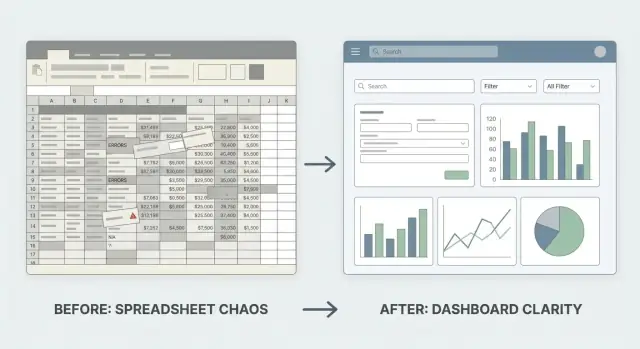
Ouvrez sur un avant vs après clair
Commencez par une comparaison simple et familière :
- Avant : « Un fichier, 12 versions, formules cassées, propriétaires flous. »
- Après : « Une source de vérité, saisie guidée, validations et rapports. »
Si vous utilisez des visuels, gardez-les minimalistes : un aperçu de tableur en désordre à gauche, un formulaire propre + vue tableau de bord à droite, chacun avec une légende d’une ligne. L’objectif est la reconnaissance instantanée, pas une visite détaillée de l’UI.
Montrez des captures qui prouvent la transition
Choisissez des captures qui démontrent ce que les tableurs peinent à faire :
- Formulaires qui guident pour saisir les bonnes données (champs obligatoires, menus, validations)
- Permissions affichant qui peut voir/éditer/valider
- Rapports/vues montrant listes filtrées, totaux et statuts—avec données réalistes
Évitez les captures d’écran d’UI vides. Utilisez des données d’exemple réalistes pour que les visiteurs puissent se projeter.
Expliquez comment vous évitez les erreurs courantes de tableurs
Un court bloc en langage simple peut beaucoup vendre. Par exemple :
- Empêche d’écraser le travail des autres
- Bloque les saisies invalides (mauvaises dates, IDs manquants, doublons)
- Maintient les règles et formules constantes
- Trace automatiquement les changements et la propriété
Restez concret : « Plus d’items supprimés accidentellement » vaut mieux que « meilleure intégrité des données ».
Ajoutez un court flux « Comment ça marche »
Une bande en quatre étapes fonctionne bien pour les remplacements de tableurs :
Importer → Nettoyer → Utiliser → Rapporter
Écrivez une phrase par étape. Faites sentir que c’est rapide et réversible (« Importez votre feuille en quelques minutes », « Corrigez les doublons avec des suggestions », « Utilisez formulaires et validations », « Générez des rapports sans pivots manuels »).
Placez des CTA après chaque bloc majeur
Ne forcez pas les gens à remonter pour agir. Après le hero, les preuves visuelles et le flux « Comment ça marche », répétez un CTA clair comme :
- « Importer un tableur »
- « Voir un exemple de workflow »
- « Réserver une démo rapide »
Adaptez le texte du CTA à l’intention : early CTAs doivent être faiblement engageants, les suivants peuvent demander une démo ou un essai.
Construisez l’UX produit autour des formulaires, vues et permissions
Les tableurs l’emportent car ils sont flexibles : on tape partout, on copie/colle vite, et on trie pour trouver des réponses. Un outil de remplacement doit garder cette vitesse—tout en retirant le désordre quand « tout est permis ». La manière la plus simple est de concevoir autour de trois briques : formulaires (saisie), vues (recherche/utilisation) et permissions (qui peut faire quoi).
Formulaires : rendre la saisie plus simple qu’une grille
Un excellent formulaire ressemble à une ligne de tableur guidée.
Utilisez des valeurs par défaut intelligentes pour éviter la réflexion sur les champs répétitifs (date du jour, projet courant, dernière valeur utilisée). Ajoutez des validations qui empêchent les erreurs courantes (champs obligatoires, plages numériques, IDs uniques) et expliquez comment corriger en langage simple.
Gardez les formulaires rapides : navigation clavier, autofill quand possible, et n’affichez que les champs utiles pour la tâche. À l’enregistrement, confirmez clairement et permettez d’ajouter « encore un » sans recharger le contexte mental.
Vues : la récupération doit être instantanée, pas une chasse au trésor
Les gens n’enregistrent pas seulement des données dans des tableurs—ils les récupèrent constamment.
Fournissez filtres, recherche et tri qui paraissent immédiats. Allez plus loin avec des vues enregistrées comme « Mes demandes ouvertes », « En attente de validation », ou « En retard cette semaine ». Ces vues doivent être faciles à créer et à partager pour que les équipes s’alignent sur une même source de vérité sans passer par des copies.
Pour les équipes habituées aux tableurs, incluez au moins une vue familière : une table avec largeurs de colonnes sensées, en-têtes fixes, et modifications rapides en ligne (là où c’est permis).
Actions en masse : égaler les moments où les tableurs brillent
Les tableurs sont puissants quand il faut modifier beaucoup d’éléments en une fois.
Soutenez import/export (CSV/Excel), sélections multiples (changer propriétaire/statut sur 50 éléments) et workflows de masse simples (archiver, taguer, réassigner). Montrez un aperçu avant d’appliquer les changements, et facilitez l’annulation quand c’est possible.
Permissions et historique : réduire la confusion du « qui a changé ça ? »
Ajoutez rôles et permissions tôt : viewers, éditeurs, validateurs et admins. Restreignez les champs sensibles et empêchez les éditions accidentelles par défaut.
Incluez un historique des changements par enregistrement (quoi changé, quand, par qui). Cette seule fonctionnalité remplace beaucoup de travail de recherche dans les tableurs.
Collaboration : faire avancer le travail
Intégrez la collaboration dans l’enregistrement : commentaires, @mentions, assignations, et approbations. Quand le workflow est visible dans l’élément—et non dans un chat séparé—les équipes arrêtent d’utiliser le tableur comme tableau de discussion et commencent à utiliser votre outil pour finir le travail.
Facilitez l’onboarding et la migration depuis Excel/Sheets
Les gens ne quittent pas les tableurs parce qu’ils aiment le changement—ils partent quand le fichier casse sous la collaboration réelle. Votre onboarding doit minimiser le risque et rendre les 10 premières minutes familières.
Un flux « Bien démarrer » qui mène au succès
Créez un parcours guidé simple : Inscription → choisir un modèle → importer les données. Évitez de jeter les utilisateurs dans un espace vide sans direction.
Une bonne première expérience propose deux options :
- Partir d’un modèle (pour workflows courants comme inventaire, calendriers de contenu, demandes, ou trackers d’intégration)
- Importer mon tableur (pour ceux qui ont déjà un fichier qui fonctionne)
Un import qui respecte l’usage des tableurs
L’import de tableur est l’endroit où la confiance se gagne ou se perd. Faites la correspondance explicite : colonnes du tableur à gauche, champs de l’app à droite, avec des valeurs par défaut claires.
Soyez précis et aidant pour les erreurs. Plutôt que « Import failed », dites ce qui s’est passé et quoi faire ensuite :
- « 3 lignes ignorées : ‘Statut’ requis manquant »
- « Format de date non reconnu en Colonne D. Exemple : 2025-12-26 »
Laissez tester sans engagement
Fournissez des données d’exemple dans les modèles pour que l’app paraisse active immédiatement. Des exemples préremplis aident à comprendre ce qu’est un bon usage (statuts, propriétaires, dates d’échéance, tags) avant d’investir dans la migration.
Infobulles et états vides qui enseignent
Chaque état vide doit répondre : « Que dois-je faire ensuite ? » Ajoutez de courtes infobulles près des actions clés (Ajouter une ligne, Créer une vue, Partager, Définir permissions) et suggérez la prochaine meilleure action.
Suivi par un e-mail de bienvenue utile
Envoyez un email de bienvenue qui inclut :
- Une checklist de configuration rapide (3–5 étapes)
- Liens vers la documentation et le guide de migration
- Un rappel où trouver modèles et outils d’import
Quand l’onboarding et la migration sont rassurants, la transition cesse d’être un projet et devient une mise à niveau rapide.
Gagnez la confiance : sécurité, vie privée et contrôle des données
Les gens utilisent des tableurs parce qu’ils se sentent « propriétaires » et compréhensibles. Si vous voulez qu’ils migrent, votre site doit expliquer clairement où sont les données, qui peut les voir et ce qui se passe en cas de problème.
Expliquez le stockage et l’accès aux données (en langage clair)
Dites simplement où les données sont stockées (par exemple : « dans notre base de données cloud » ou « dans l’espace de travail de votre entreprise »), si elles sont séparées par compte, et qui peut y accéder. Évitez les affirmations vagues. Énoncez le sens pratique : « Seuls les utilisateurs que vous invitez peuvent voir ou modifier les enregistrements », et « Les admins contrôlent ce que chaque rôle peut faire ».
Créez une page Sécurité dédiée avec des détails vérifiables
Une courte page Sécurité rassure car elle répond à des questions pratiques :
- Authentification : email/mot de passe, SSO si disponible, et MFA si proposé
- Sauvegardes : fréquence des backups et récupération en cas de suppression
- Rôles et permissions : ce que peuvent faire admins, éditeurs et viewers
Restez factuel—n’indiquez que ce qui existe aujourd’hui.
Si vous utilisez une infrastructure cloud managée, dites-le clairement. Par exemple, Koder.ai tourne sur AWS globalement et peut déployer des apps dans différentes régions pour répondre à des besoins de résidence des données—c’est le type de détail concret que cherchent les acheteurs quand ils quittent les tableurs.
Vie privée et propriété des données conformes à la réalité
Rendez vos déclarations de confidentialité et de propriété faciles à parcourir. Clarifiez si vous vendez des données (idéalement : non), comment vous utilisez les données clients pour faire fonctionner le service, et ce qui arrive quand un compte est fermé. Si les clients peuvent exporter leurs données, dites-le et précisez le format.
Montrez le contrôle : pistes d’audit, logs et permissions
Si vous avez des pistes d’audit ou des journaux d’activité, mettez-les en avant. Les personnes qui quittent les tableurs veulent de la responsabilité : qui a changé une valeur, quand et quelle était la valeur précédente. Si vous supportez des permissions par champ ou par table, expliquez-le en un ou deux exemples.
Une promesse de support simple
Ajoutez une note de support claire : quels canaux vous proposez (email, chat, ticket) et un délai de réponse typique (par ex. « sous 1 jour ouvrable »). Cela réduit la peur d’être bloqué après la transition.
Tarification et packaging adaptés aux alternatives tableur
La tarification fait partie du message produit. Pour un remplacement de tableur, la meilleure tarification est celle que l’utilisateur peut expliquer à son manager en une phrase.
Choisissez un modèle attendu
La plupart des équipes pensent en termes d’accès et de propriété. C’est pourquoi la tarification par utilisateur (siège) et par espace de travail/équipe est familière.
Si vos coûts montent surtout avec le volume de données, ajoutez une seconde dimension comme enregistrements, lignes ou stockage—mais gardez cela comme une limite simple par palier plutôt qu’un calcul compliqué.
Règle pratique : choisissez un indicateur principal (souvent les sièges), et 1–2 limites de soutien (comme enregistrements, exécutions d’automatisation ou intégrations).
Faites que les paliers ciblent « pour qui c’est » et non une longue liste de fonctionnalités
Nommer les paliers selon l’audience et l’intention :
- Solo : pour une personne remplaçant un tracker personnel
- Équipe : pour un workflow partagé avec propriété claire
- Entreprise : pour plusieurs départements, contrôles et besoins d’admin
Pour chaque palier, montrez 4–6 limites clés qui répondent aux vraies questions d’achat : sièges inclus, nombre d’espaces de travail, enregistrements/lignes, permissions et rôles, historique d’audit, niveau de support. Évitez d’énumérer chaque petite fonctionnalité ; ça rend la décision plus difficile.
Répondez directement à l’objection « les tableurs sont gratuits »
Ajoutez un petit encadré comparatif qui cadre le compromis :
- Risque : écrasements accidentels, formules cassées, source de vérité floue
- Temps : copier/coller manuel, confusion de versions, poursuite des validations
- Contrôle : permissions, historique des changements et workflows prévisibles
Vous n’argumentez pas que les tableurs sont mauvais—vous expliquez pourquoi les équipes les dépassent.
Ajoutez une FAQ tarification pour lever les freins
Incluez une FAQ sur les blocages courants d’achat :
- Qu’est-ce qui compte comme siège ? Les viewers/guests paient-ils ?
- Peut-on commencer petit et monter en gamme ?
- Comment gérer les contractuels ou accès temporaires ?
- Que se passe-t-il si on dépasse les limites ?
Enfin, rendez la page Tarifs facile à trouver dans la navigation principale, et répétez les CTA « Voir les tarifs » ou « Commencer l’essai » sur les pages clés pour que les visiteurs ne cherchent jamais trop longtemps.
Cas d’usage, modèles et exemples qui convertissent
La plupart des gens ne quittent pas les tableurs à cause d’une liste de fonctionnalités—ils partent parce qu’ils reconnaissent leur propre flux désordonné et voient un moyen plus propre de l’exécuter. Votre site doit provoquer cette reconnaissance rapidement.
Créez une page par cas d’usage central
Traitez chaque cas d’usage comme une mini-histoire avec un résultat clair. Restez concret et axé équipe (qui fait quoi, quand et pourquoi c’est important). Les bonnes pages de cas d’usage se lisent souvent comme :
Voici le problème dans les tableurs → voici le workflow dans l’app → voici le résultat final.
Exemples qui convertissent bien :
- Intake et suivi (demandes IT, facilities, RH)
- Approbations (demandes d’achat, validations de contenu)
- Audits et checklists de conformité
- Inventaire et suivi d’actifs
Montrez des exemples de workflow réels (pas des promesses génériques)
Utilisez un même exemple cohérent et parcourez-le de bout en bout. Un diagramme simple vaut mieux qu’un long paragraphe :
Request submitted → Auto-routes to approver → Approved items appear in a report
        ↓                 ↓                         ↓
     Form page        Permissioned view         Dashboard/export
Ajoutez ensuite 3–5 captures ou explications en mots : quels champs existent, qui voit quoi, ce qui se passe automatiquement, et ce que fait la personne ensuite.
Faites des modèles des « commencez ici »
Les modèles doivent être liés à des résultats, pas à des objets. Au lieu de « table Inventaire », dites « Suivez le matériel de bureau avec check-in/out et alertes ». Ajoutez une courte ligne « Convient mieux quand… » pour aider l’auto-qualification.
Si vous utilisez une plateforme pour accélérer la construction, les modèles peuvent aussi être des accélérateurs internes—workflows préconstruits à cloner et adapter. Dans Koder.ai, les équipes démarrent souvent d’un simple spec en chat, utilisent le Planning Mode pour verrouiller les exigences, puis itèrent avec des snapshots pour que les changements soient réversibles.
Ajoutez des CTA adaptés à l’intention
Utilisez des appels à l’action qui correspondent au moment :
- « Essayez ce modèle » (pour les visiteurs pratiques)
- « Voir un workflow en démo » (pour les évaluateurs)
- « Parlez-nous de votre processus » (pour les équipes complexes)
Placez des CTA après le diagramme de workflow et encore après les résultats (temps économisé, moins d’erreurs, responsabilité clarifiée).
SEO et analytics pour ceux qui cherchent à quitter les tableurs
Les personnes qui veulent « sortir des tableurs » ne cherchent pas souvent le nom de votre produit—elles cherchent leur problème. Votre travail est d’apparaître sur cette intention, puis de mesurer si la page les fait avancer vers la transition.
Ciblez des mots-clés d’intention (pas des termes génériques)
Commencez par des recherches qui incluent une équipe, une fonction ou un workflow. Elles sont souvent à plus forte intention que des termes larges comme « alternative tableur ». Exemples :
- « remplacement tableur pour opérations »
- « remplacer tracker Excel par app web »
- « formulaire de saisie au lieu d’un tableur »
- « application de workflow pour équipes sans tableurs »
Créez une simple cartographie mot-clé→page pour que chaque page ait un travail clair (une requête primaire, quelques variantes proches) plutôt que d’entasser tout sur la page d’accueil.
Titres, H1 et meta descriptions SEO-friendly
Rédigez des titres et H1 qui reprennent la manière dont quelqu’un parle du problème :
- Titre : « Remplacez vos trackers tableur par une application de workflow simple »
- H1 : « Sortez vos suivis des tableurs—sans perdre en flexibilité »
Les meta descriptions doivent promettre un résultat spécifique (moins d’erreurs, permissions, historique d’audit, handoffs plus rapides) et correspondre au contenu de la page.
Liens internes qui guident le parcours
Reliez pages de cas d’usage, modèles/exemples, docs et articles de blog pour que les visiteurs s’auto-éduquent. Utilisez un texte d’ancrage descriptif comme « Approbations de demandes d’inventaire » plutôt que « cliquez ici ». Gardez la navigation cohérente pour que les moteurs et les humains comprennent ce qui compte.
Pages de comparaison—avec précaution
Les pages de comparaison peuvent bien convertir, mais évitez les affirmations invérifiables. Restez sur des différences claires et vérifiables : permissions, historique d’audit, enregistrements en base de données, formulaires structurés, vues par rôle.
Objectifs d’analytics correspondant à l’intention d’achat
Configurez événements et entonnoirs pour :
- Inscriptions et demandes de démo
- Actions d’activation (par ex. création d’une première table/workflow, invitation d’un coéquipier, import d’un fichier)
Suivez le taux de conversion par page d’atterrissage, pas seulement le trafic, et utilisez ces données pour affiner le message et la structure des pages.
Checklist de lancement et points à améliorer après la mise en ligne
Lancer un site pour un remplacement de tableur n’est pas juste « publier ». Votre premier objectif est de rendre l’expérience suffisamment fluide pour que les visiteurs comprennent la transition, demandent une démo et essaient le produit sans friction.
Checklist pré-lancement (ce qui casse les conversions)
Commencez par la performance et l’utilisabilité—ce sont les tueurs silencieux.
- Assurez des temps de chargement rapides : compressez les images, retirez les scripts inutilisés et limitez les tags de tracking.
- Vérifiez l’utilisabilité mobile : navigation, en-têtes collants, et surtout les formulaires (tailles des champs, claviers, sélecteurs de date).
- Ajoutez des états d’erreur clairs pour chaque formulaire : messages inline, labels accessibles et un indice « que faire ensuite ».
- Mettez en place la capture de leads : formulaire de démo/simple, message de confirmation et protection anti-spam (limites, honeypot, CAPTCHA si nécessaire).
Vérifications le jour du lancement (30 minutes qui évitent des heures)
Parcourez l’expérience comme un vrai visiteur :
- Atterrir sur la homepage → comprendre la promesse en 10 secondes.
- Trouver les tarifs ou « réserver une démo » → remplir le formulaire → recevoir la confirmation.
- Tester un workflow clé dans le produit (ou un aperçu interactif) sur desktop et mobile.
Confirmez aussi : les événements analytics se déclenchent une seule fois, les emails arrivent bien, et les adresses « contact » sont surveillées.
Améliorations après la mise en ligne (plan d’itération simple)
Collectez des retours rapidement, sans pour autant courir après chaque demande. Utilisez un rythme hebdomadaire léger :
- Analysez l’abandon du formulaire de démo et la profondeur de scroll des pages.
- Regardez 5–10 replays de sessions ou threads de support pour repérer des formulations confuses.
- Lancez un court sondage après onboarding (« Qu’utilisiez-vous avant ? » « Qu’est-ce qui vous a bloqué ? »).
Priorisez les changements qui réduisent l’incertitude : message de migration plus clair, exemples/modèles plus pertinents, et moins d’étapes pour atteindre un premier workflow réussi. Chaque semaine, expédiez une petite amélioration, mesurez son impact et maintenez la boucle courte.
Si votre équipe produit bouge vite, les garde-fous opérationnels comptent aussi : snapshots, rollback et déploiements fiables réduisent le risque de casser des workflows critiques juste après le lancement. Des plateformes comme Koder.ai intègrent ces mécanismes d’itération au processus de build, ce qui peut être particulièrement utile quand vous remplacez des systèmes tableur dont dépendent quotidiennement des équipes.
FAQ
Que doit dire en premier un site qui remplace des tableurs ?
Commencez par un diagnostic clair de la douleur que ressent déjà votre visiteur, puis reliez-le à un résultat concret.
- Nommez l’échec : chaos des versions, formules cassées, rapports lents, responsabilité floue
- Promettez un soulagement : une source de vérité unique, saisie guidée, validations, rapports instantanés
- Ensuite seulement, soutenez cela par des fonctionnalités (formulaires, vues, permissions) comme preuve
Comment indiquer clairement pour qui est le produit ?
Décrivez l’acheteur en langage simple (équipe/rôle/taille d’entreprise) et la tâche qu’il cherche à accomplir.
Exemple : « Managers opérations dans des entreprises de 20–200 personnes qui doivent collecter des demandes, acheminer des validations et rendre compte—sans courir après le dernier tableur. »
Quels résultats mettre en avant plutôt que des fonctionnalités ?
Choisissez 3–5 résultats et faites-en les promesses et titres de section de votre page d’accueil.
Jeu de résultats fréquent :
- Moins d’erreurs et de retouches
- Handoffs et validations plus rapides
- Responsabilité et propriété claires
- Visibilité sur l’état et les goulots d’étranglement
- Auditabilité (qui a changé quoi, quand)
Comment décider ce qui fait partie du MVP et ce qui est « pour plus tard » ?
Tracez une ligne claire entre ce qui est nécessaire pour remplacer le tableur et ce qui peut attendre.
- MVP : formulaires, vues partagées, permissions de base, export, validations et approbations simples
- Plus tard : automatisations complexes, analyses avancées, intégrations profondes, rôles granulaires personnalisés
Un MVP plus restreint est plus facile à expliquer et se convertit souvent mieux.
Comment mapper un flux de travail de tableur vers un flux application ?
Traduisez ce que font les gens aujourd’hui en un flux simple que vous pouvez construire et expliquer.
La plupart des « systèmes » basés sur tableurs suivent :
- Saisie → Revue → Validation → Rapport
Notez qui fait chaque étape, à quelle fréquence et à quoi ressemble un état “bon”. Puis concevez l’app pour soutenir ce flux—pas pour recréer la grille.
Quelles pages faut-il pour un site qui remplace des tableurs ?
Organisez le site comme l’acheteur évalue la migration.
Pages clés recommandées :
- Page d’accueil (promesse + cas d’usage + CTA)
- Produit (structuré par étapes du workflow, pas une liste de fonctionnalités)
- Cas d’usage (problème → flux avant/après → résultat)
- Tarifs ou Contact commercial (clairement ce qui est inclus et les étapes suivantes)
- Aide/Contact + Confiance (Sécurité, Confidentialité, Conditions)
Quelles captures d’écran doivent prouver la transition depuis les tableurs ?
Montrez les moments où les tableurs échouent—et comment votre produit l’évite.
Bons écrans à montrer :
- Formulaires avec champs obligatoires, listes déroulantes, validations
- Vues permissionnées (qui peut voir/éditer/valider)
- Rapports/résumés/status avec données d’exemple réalistes
Évitez les UI vides ; les visiteurs doivent se projeter dans leur propre flux.
Comment réduire la friction à l’onboarding et à l’import depuis Excel/Sheets ?
Faites en sorte que les 10 premières minutes paraissent sûres et familières.
Incluez :
- Démarrage guidé : Inscription → choisir un modèle ou importer → premier workflow
- Cartographie colonne→champ avec valeurs par défaut claires
- Erreurs d’import explicites (ce qui a échoué + comment corriger)
- Données d’exemple pour que l’application paraisse « vivante » immédiatement
Quelles informations de confiance et sécurité indiquer sur le site ?
Soyez explicite et factuel, en langage clair.
Couvrez sur une page Sécurité/Confiance :
- Où les données sont stockées et comment elles sont séparées par compte
- Rôles (viewer/editor/approver/admin) et ce que chacun peut faire
- Historique des changements par enregistrement (qui/quoi/quand)
- Sauvegardes et principes de récupération
- Canal de support et délai de réponse typique
Comment gérer l’objection « les tableurs sont gratuits » sur la tarification ?
Exposez l’échange et facilitez la justification en interne. Tactiques utiles :
- Utilisez un modèle familier (généralement par utilisateur/siège, éventuellement avec limites simples)
- Ajoutez un encadré court présentant les coûts cachés des tableurs : risque/temps/contrôle
- Répondez aux freins d’achat dans une petite FAQ (si les viewers payent, montée en gamme, surcoûts, accès pour contractuels)
Si vous avez une page Tarifs, placez-la clairement dans la navigation principale (par ex. rubrique Tarifs).