

Conventions de nommage pour les applications générées dès le premier jour
Les conventions de nommage aident les apps générées à rester claires à mesure que les équipes grandissent. Apprenez à nommer statuts, rôles et actions pour faciliter les prompts et les transferts.
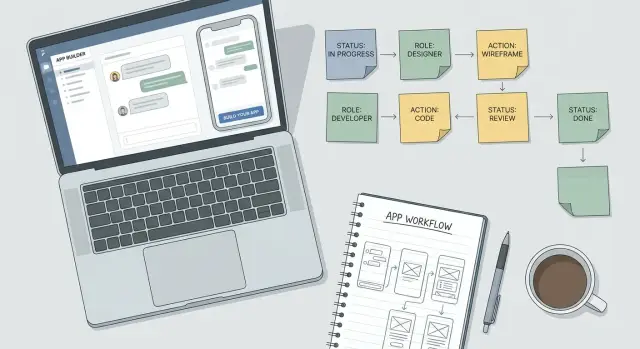
Pourquoi le nommage se complique vite
Les problèmes de nommage ne commencent rarement par une grande décision. Ils commencent par des raccourcis mineurs.
Un écran dit « Ouvrir », un bouton dit « Démarrer », et un prompt plus tard demande les éléments « Actifs ». Les trois peuvent désigner le même état, mais maintenant l'app les traite comme des idées différentes. Ce qui paraissait inoffensif au début devient vite source de confusion pour l'équipe et pour les utilisateurs.
Cela arrive souvent dans les produits basés sur le chat parce que les gens décrivent la même chose de façon légèrement différente au fil du temps. Lundi, un fondateur appelle un rôle « manager ». Mercredi, un coéquipier demande une vue « admin ». Une semaine plus tard, quelqu'un ajoute « team lead ». Si personne ne prend le temps de choisir un seul libellé, l'app commence à fragmenter un concept en plusieurs versions.
Les dégâts apparaissent à deux endroits à la fois. Les prompts deviennent plus difficiles à rédiger car le constructeur ne peut pas toujours déterminer si deux termes signifient la même chose. Les écrans deviennent plus difficiles à utiliser car les personnes voient des libellés différents pour des actions, statuts ou permissions similaires.
Les petites équipes ressentent cela en premier. Une seule personne se souvient peut‑être que « approuvé », « publié » et « en ligne » devaient correspondre. Un nouveau venu ne s'en souvient pas. Il doit deviner ce que chaque mot signifie, où il apparaît et si modifier un libellé doit aussi changer les autres.
Le schéma est familier. Une fonctionnalité est nommée rapidement pour faire avancer le travail. Plus tard, les prompts utilisent un mot différent qui semble suffisamment proche. Les écrans, filtres et notifications commencent à afficher les deux termes. Puis quelqu'un met à jour un libellé et oublie les autres.
Désormais même les modifications simples prennent plus de temps qu'elles ne le devraient. Une demande de renommage d'un bouton se transforme en un changement plus vaste parce que ce texte est lié à un statut, une étape de workflow et un filtre de rapport.
Sur une plateforme comme Koder.ai, où les équipes façonnent des apps via le langage naturel, les écarts de formulation comptent encore plus. Des libellés clairs facilitent les demandes de modification sans créer de doublons accidentels.
Les conventions de nommage d'app ne visent pas à soigner le style. Elles interrompent la confusion avant qu'elle ne se propage. Quand les noms restent cohérents, les prompts sont plus simples à écrire, les mises à jour d'écran sont plus sûres et les transferts d'équipe reposent moins sur la mémoire.
Que nommer en priorité
Les premiers noms que vous choisissez deviennent les mots que votre app répète partout : écrans, boutons, filtres, notifications et prompts futurs. Si ces mots varient d'un endroit à l'autre, les personnes ralentissent, posent plus de questions et font davantage d'erreurs.
Commencez par les termes que les utilisateurs verront chaque jour.
Les mots de workflow d'abord
Les statuts doivent être nommés tôt car ils apparaissent dans les listes, rapports et automatisations. Choisissez un petit ensemble de libellés clairs comme Brouillon, Actif et Fermé, puis définissez ce que chacun signifie. Si une personne dit Fermé, une autre dit Complété et une troisième Dit Terminé, l'app donne vite une impression d'incohérence.
Les rôles demandent la même attention. Admin, Manager et Lecteur peuvent sembler évidents, mais les équipes attachent souvent des permissions différentes à un même mot. Un manager dans une app peut approuver des demandes. Dans une autre, ce rôle ne fait que les consulter. Le nom doit correspondre à la responsabilité.
Les actions comptent tout autant. Créer, Approuver, Assigner, Archiver et Supprimer doivent être choisis avec soin car ils façonnent les attentes des utilisateurs. Archiver et Supprimer, par exemple, ne devraient jamais signifier la même chose sauf si vous voulez que des données disparaissent par erreur.
Nommez vos objets métiers principaux
Vos enregistrements clés ont besoin de noms stables dès le départ. Décidez si l'app suit des commandes, prospects, comptes, demandes, projets ou autre chose. Évitez d'utiliser deux mots pour le même enregistrement, comme Client dans un menu et Compte dans un autre, sauf s'ils signifient vraiment des choses différentes.
Les termes partagés dans les menus et filtres sont plus importants que ce que beaucoup d'équipes imaginent. Si une barre latérale dit « Ouvert », un filtre dit « Actif » et un tableau de bord dit « En cours », les utilisateurs perdent du temps à deviner si ces libellés correspondent.
Un petit ensemble de noms de départ couvre généralement cinq éléments : statuts, rôles, actions, enregistrements principaux et termes partagés des menus. Si vous construisez avec un outil basé sur les prompts comme Koder.ai, ces libellés rendent aussi les prompts futurs plus clairs. Le modèle a moins de termes à interpréter, donc l'app reste plus cohérente à mesure qu'elle grandit.
Règles simples pour un système de nommage
Un système de nommage n'a pas besoin d'être sophistiqué. Il doit juste être clair.
La règle de base est simple : un concept, un libellé. Si un écran dit « client », un autre dit « customer » et un prompt utilise « titulaire de compte », les gens cessent de faire confiance aux mots.
Choisissez des termes que votre équipe utilise déjà dans la conversation courante. Des libellés courts et familiers sont plus faciles à retenir et à réutiliser plus tard. « Approuvé » vaut mieux que « validé administrativement ». « Manager » vaut mieux qu'un titre inventif qui nécessite une explication.
Les noms d'action doivent commencer par des verbes clairs. Les boutons et éléments de menu fonctionnent mieux quand ils indiquent exactement ce qui va se passer : « Créer facture », « Envoyer rappel », « Archiver projet ». Cela compte d'autant plus dans les prompts pour apps générées, car des libellés vagues comme « Gérer » ou « Traiter » conduisent souvent à des mises à jour confuses.
Soyez cohérent sur la forme du nombre aussi. Choisissez singulier ou pluriel une fois, puis tenez-vous-en. Si le menu principal dit « Commandes », ne passez pas à « Liste de commandes » à un endroit et « Ma commande » à un autre sauf s'il y a une vraie raison.
La dernière règle, celle que les équipes négligent le plus souvent : définissez les termes importants en langage simple. Rédigez une courte ligne pour chaque mot clé. Qu'est‑ce qui compte comme un prospect ? Quand un élément devient‑il clos ? Que peut faire un relecteur ? Un nouveau membre doit comprendre la définition en quelques secondes.
Si vous construisez dans Koder.ai ou tout autre outil basé sur le chat, ces règles stabilisent les prompts. Quand les libellés restent cohérents, l'app est plus facile à étendre et l'équipe passe moins de temps à clarifier le sens des mots.
Comment définir des conventions dès le premier jour
Il est plus facile de corriger le nommage avant que les écrans, workflows et prompts ne commencent à se multiplier. Le premier jour, ouvrez une note partagée simple et décidez comment l'app appellera ses éléments principaux. Cette première heure évite beaucoup de nettoyage ensuite.
Commencez par les éléments principaux que les utilisateurs vont créer, voir ou modifier. Dans une app commerciale, cela peut être Prospect, Compte, Affaire, Tâche et Facture. Choisissez un nom unique pour chaque élément et utilisez‑le partout, y compris dans les prompts, menus et notes internes.
Ensuite nommez les états possibles pour chaque élément. Une affaire ne doit pas être « Ouverte » sur un écran, « Active » sur un autre et « En cours » dans un prompt à moins que ces libellés ne désignent vraiment des choses différentes. Si c'est la même chose, choisissez un seul terme et documentez‑le.
Les rôles demandent la même discipline. Utilisez des mots simples que tout le monde comprend, comme Admin, Manager, Agent ou Client. Les titres fantaisie peuvent paraître plus intéressants, mais ils compliquent généralement l'explication des permissions lors des transferts d'équipe.
Les actions sont l'endroit où l'incohérence s'insinue le plus vite. Décidez tôt si les utilisateurs « créent » ou « ajoutent », « archivent » ou « ferment », « assignent » ou « envoient ». Le texte des boutons, des menus et des prompts doit utiliser les mêmes verbes pour que les personnes sachent ce qui se passera ensuite.
Un réglage simple dès le premier jour suffit :
- Listez les éléments principaux de l'app.
- Donnez à chaque élément un nom standard.
- Définissez les statuts autorisés pour chaque élément.
- Choisissez les noms de rôles et notez ce que chaque rôle peut faire.
- Fixez les verbes d'action pour les boutons, menus et automatisations.
Conservez ces règles dans un seul endroit partagé que toute l'équipe peut voir. Une page suffit si elle montre les noms d'éléments, statuts approuvés, rôles et noms d'action. Si vous construisez avec Koder.ai, cela peut vivre dans des notes de planification avant les changements majeurs.
Ainsi, le prochain prompt est plus simple à écrire, le prochain coéquipier a moins d'incertitude, et l'app grandit avec moins de conflits de nommage.
Un exemple réaliste d'une petite app d'équipe
Une petite équipe construit une app interne pour suivre les demandes de travail. Le responsable support appelle chaque élément un ticket. La responsable des opérations appelle la même chose une demande. Un fondateur qui utilise des prompts dans le chat mélange les deux mots en façonnant l'app. Bientôt le produit utilise les deux termes dans les écrans, filtres et notifications.
Au début, cela semble inoffensif. Puis l'équipe essaie de répondre à une question simple : « Combien de tickets ouverts avons‑nous ? » Quelqu'un demande : « Voulez‑vous dire les demandes en attente de relecture, ou tout le travail en attente ? » Un libellé s'est transformé en deux sens.
La même chose arrive avec les statuts. Une personne utilise En attente pour tout ce qui n'est pas terminé. Une autre utilise En revue pour les items en attente d'un manager. Bientôt les deux statuts sont utilisés pour la même étape. Les gens cessent de faire confiance au tableau parce qu'ils ne savent plus si le travail est bloqué, en attente ou réellement vérifié.
Les rôles deviennent confus aussi. Dans un prompt, l'app parle de Relecteur pour la personne qui vérifie les détails. Dans un autre, elle parle d'Approbateur pour la personne qui donne le feu vert final. Mais dans cette équipe, un seul manager fait les deux tâches. Plus tard, un nouveau venu suppose qu'il s'agit de rôles séparés et ajoute des étapes inutiles.
Une courte fiche de nommage corrige cela plus vite que la plupart des équipes ne l'imaginent. Elle n'a pas besoin d'être soignée : elle doit juste définir les principaux mots une fois, en langage simple.
Exemple de fiche de nommage
- Demande : l'élément de travail principal dans l'app
- En attente : soumis mais pas encore vérifié
- En revue : en cours de vérification par un manager
- Relecteur : vérifie l'exactitude et la complétude
- Approbateur : donne la décision finale oui/non
Une fois ces noms établis, les prompts futurs deviennent plus clairs. Au lieu de dire « Ajouter une étape de ticket pour approbation », l'équipe pourra dire « Déplacer une demande d'En revue à Approuvée quand l'approbateur confirme. » Cela supprime l'incertitude.
Le prochain transfert est aussi plus simple. Une nouvelle personne peut lire cinq lignes et comprendre comment l'app fonctionne.
Comment de meilleurs noms améliorent les prompts futurs
De bons noms rendent les prompts plus courts et plus clairs. Quand votre app a déjà des libellés fixés pour statuts, rôles et actions, vous n'avez pas à répéter les mêmes explications à chaque fois.
C'est là que les conventions de nommage commencent à payer. Un prompt comme « afficher les actions réservées au manager pour les demandes Approuvées » fonctionne parce que chaque mot a un sens unique.
Sans ce vocabulaire partagé, les prompts deviennent longs très vite. Vous vous retrouvez à ajouter des précisions comme « manager signifie le responsable d'équipe, pas le propriétaire du compte » ou « approuvé est l'état final, pas seulement revu ». Ces petites précisions ralentissent le travail et multiplient les risques d'erreur.
Des noms clairs aident aussi lors de la régénération d'un écran. Si l'app utilise toujours Brouillon, En revue et Publié, la version suivante gardera plus probablement ces libellés. Si un écran dit En attente et un autre Dit En attente d'approbation, le constructeur risque de les traiter comme des états différents et de s'appuyer sur cette confusion.
Un système de nommage réduit également les cycles de correction. Plutôt que de corriger « staff » en « agent », « fait » en « résolu » et « soumettre » en « envoyer la demande » en plusieurs passes, vous pouvez construire sur des termes déjà établis.
Cela compte encore plus quand une autre personne prend la suite. Un coéquipier, freelance ou client peut lire les libellés et comprendre rapidement l'app. Il n'a pas besoin d'une longue explication sur ce que chaque écran veut vraiment dire parce que les noms font déjà le travail.
Si une app de support utilise les rôles Client, Agent et Admin, et les statuts Nouveau, Assigné, En attente du client et Fermé, les demandes futures de tableaux de bord, filtres ou version mobile sont bien plus simples à décrire. Dans des constructeurs basés sur le chat comme Koder.ai, un langage stable laisse moins de place aux mauvaises interprétations.
Erreurs courantes à éviter
La façon la plus rapide de créer de la confusion est de donner plusieurs noms à une même chose. Si votre app utilise « client », « customer » et « compte » pour le même enregistrement, les gens vont deviner. Les prompts futurs deviennent moins fiables car l'équipe et le produit ne parlent plus la même langue.
Cela commence souvent par des synonymes qui semblent inoffensifs. Un coéquipier écrit « approuvé », un autre écrit « accepté » et un troisième utilise « confirmé ». Chaque libellé paraît raisonnable isolément, mais ensemble ils compliquent filtres, rapports et transferts.
Une autre erreur courante est de laisser de l'argot interne dans le produit. Une équipe support peut dire « sauvegarde dans ops » ou « envoyer au niveau deux », mais les utilisateurs n'ont peut‑être aucune idée de ce que cela signifie. Le langage interne va dans les notes privées ; les libellés visibles par les utilisateurs doivent rester simples et évidents.
Les équipes ont aussi des problèmes quand elles mettent à jour un libellé dans l'app mais oublient les anciens prompts, modèles et docs. L'écran montre alors un nouveau nom tandis que les instructions sauvegardées utilisent l'ancien. Quelqu'un suit le prompt, ne trouve pas l'action et pense que l'app est cassée.
Les rôles se mélangent très facilement. « Manager » peut être un intitulé de poste réel tandis que « Admin » décrit un niveau de permission dans l'app. L'un parle d'une personne dans l'entreprise, l'autre de ce qu'elle peut faire dans le système. Si ces idées se mélangent, les règles d'accès deviennent difficiles à expliquer et à maintenir.
Les noms d'action exigent la même clarté. Un bouton intitulé « Traiter » ne dit presque rien. Traiter quoi, et que se passe‑t‑il ensuite ? Des verbes clairs comme « Approuver la facture », « Assigner le prospect » ou « Archiver le projet » suppriment le doute.
Si vous construisez avec des prompts générés, chaque nom vague ou incohérent crée plus de nettoyage par la suite. Une petite erreur de nommage aujourd'hui peut devenir des écrans maladroits, des prompts confus et des questions d'équipe évitables.
Une checklist rapide de nommage
Un bon système de nommage doit sembler presque ennuyeux. Un nouveau membre doit pouvoir ouvrir le produit, lire quelques écrans et comprendre ce que signifient les éléments sans demander de traduction.
Avant de verrouiller des libellés, posez quelques questions simples :
- Un nouveau venu peut‑il comprendre chaque libellé ?
- Les statuts suivent‑ils un ordre clair ?
- Chaque rôle a‑t‑il un nom unique et simple ?
- Les boutons commencent‑ils par un verbe clair ?
- Les mêmes mots sont‑ils utilisés dans les prompts et sur les écrans ?
Un test rapide aide : confiez vos libellés à quelqu'un hors du projet pendant cinq minutes et demandez‑lui d'expliquer ce que fait chaque statut, rôle et bouton. S'il se trompe, le nom doit être retravaillé.
Cela compte encore plus quand vous construisez vite. Quand prompts, étiquettes UI et notes d'équipe utilisent les mêmes mots, les changements futurs sont plus faciles à demander, réviser et déployer.
Si votre checklist identifie ne serait‑ce qu'un libellé faible, corrigez‑le tôt. Les petites lacunes de nommage se propagent rapidement dès que les écrans, workflows et membres se multiplient.
Prochaines étapes pour votre équipe
Un système de nommage ne fonctionne que si toute l'équipe peut l'utiliser sans y réfléchir. La prochaine étape la plus simple est de créer une page de référence courte et de la traiter comme un petit règlement partagé. Gardez‑la assez concise pour qu'un fondateur, un designer, un développeur ou un coéquipier ops puisse la lire en deux minutes.
Cette page doit couvrir les mots les plus utilisés, en particulier statuts, rôles et actions. Ces termes apparaissent dans les prompts, écrans, tableaux et discussions d'équipe au quotidien. Si une personne écrit « approuvé » et qu'une autre écrit « accepté », la confusion commence petit et se répand vite.
Une bonne page de départ inclut généralement les noms de statuts approuvés, les libellés de rôles avec une courte note sur les permissions, les verbes d'action standard et quelques règles de style comme singulier vs pluriel ou l'usage de la casse en titre. Un ou deux exemples concrets aident aussi, surtout s'ils montrent les termes utilisés dans un écran ou un prompt.
Une fois la page créée, révisez‑la avant d'ajouter de nouvelles fonctionnalités. Les problèmes de nommage apparaissent généralement lors des mises à jour rapides, pas lors de la construction initiale. Un contrôle rapide avant d'ajouter un module, un formulaire ou un workflow peut empêcher l'apparition de termes en double.
Ne réécrivez pas la fiche à chaque fois que quelqu'un propose un nouveau mot. Mettez‑la à jour seulement quand le sens d'un terme change réellement ou quand l'ancien nom crée une vraie confusion. La stabilité compte plus que la perfection.
Si votre équipe construit dans Koder.ai, garder ces règles en mode planification donne aux prompts futurs un vocabulaire plus clair. Cela facilite le maintien de l'homogénéité des écrans, rôles et flux à mesure que le produit grandit.
Les conventions de nommage d'app ne sont pas un exercice de branding. C'est une habitude pratique qui rend les prompts plus clairs, les transferts plus simples et les changements futurs beaucoup moins douloureux.
FAQ
Que devons-nous nommer en premier dans une app générée ?
Commencez par les mots que les utilisateurs verront et utiliseront le plus souvent : enregistrements principaux, statuts, rôles, actions et termes partagés des menus. Si ces éléments sont clairs dès le départ, écrans et prompts resteront beaucoup plus cohérents.
Combien de statuts faut-il commencer avec ?
Démarrez avec un petit ensemble qui couvre le vrai flux de travail, en général trois à cinq états. Des statuts moins nombreux et bien définis sont plus faciles à comprendre et à maintenir de façon cohérente dans les écrans, filtres et automatisations.
Les rôles de l'app doivent-ils correspondre aux intitulés de poste de l'entreprise ?
Pas nécessairement. Un titre de poste décrit une personne, alors qu'un rôle d'application décrit des permissions dans le système. Choisissez des noms de rôle qui reflètent ce que la personne peut réellement faire dans l'app.
Est-il acceptable d'utiliser des mots différents pour la même chose ?
Non. Un concept = un libellé. Si un écran dit « client » et qu'un autre dit « client » avec un autre mot pour la même chose, les utilisateurs supposent qu'il s'agit de choses différentes et les prompts deviennent moins fiables.
Qu'est-ce qui fait un bon libellé d'action ?
Utilisez des verbes clairs qui indiquent exactement ce qui va se passer, par exemple « Approuver la facture » ou « Archiver le projet ». Évitez les libellés vagues comme « Gérer » ou « Traiter » qui masquent l'issue attendue.
Comment documenter les règles de nommage ?
Gardez une page partagée courte avec les noms approuvés et leurs définitions en langage simple. Elle doit couvrir vos enregistrements principaux, statuts, rôles et verbes d'action afin que toute l'équipe puisse la consulter avant de modifier quoi que ce soit.
Pourquoi les conventions de nommage sont-elles importantes dans Koder.ai ?
Les noms stables raccourcissent et clarifient les prompts parce que le constructeur a moins d'ambiguïtés. Si « Manager », « Approuvé » et « Request » ont chacun un sens fixé, les futures modifications sont plus faciles à décrire correctement.
Que faire si notre app a déjà des libellés incohérents ?
Commencez par corriger les termes les plus impactants : enregistrements principaux, statuts et noms de rôle. Ensuite mettez à jour les écrans, prompts, modèles et docs pour éviter que l'ancien vocabulaire ne réinjecte de la confusion.
Les libellés doivent-ils être au singulier ou au pluriel ?
Les deux styles fonctionnent, mais choisissez-en un et respectez-le. Si votre menu utilise des noms pluriels comme « Commandes », évitez de passer à d'autres formes à moins d'une vraie raison.
Comment savoir si un nom est réellement clair ?
Donnez vos libellés à une personne extérieure au projet pendant cinq minutes et demandez-lui d'expliquer ce que signifie chaque élément. Si elle hésite ou se trompe, le nom est probablement trop vague et doit être simplifié.