

Création d’app moderne 101 : guide sans‑code pour débutants
Apprenez comment créer des applications modernes sans écrire de code. Comprenez les parties d’une app, choisissez les bons outils, concevez les écrans, connectez les données, testez et publiez.
Ce que signifie créer une application (même si vous ne codez pas)
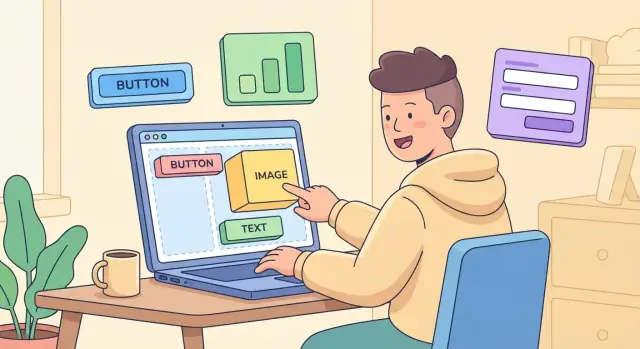
« Construire une application » signifie simplement créer un outil utile que les gens peuvent ouvrir, toucher et utiliser pour accomplir quelque chose — comme prendre un rendez‑vous, suivre un inventaire, gérer des clients ou partager des mises à jour avec une équipe.
Vous n’avez plus besoin d’écrire du code pour livrer une vraie application. Les outils no‑code et low‑code vous permettent d’assembler une app à partir de blocs : écrans (ce que voient les utilisateurs), données (ce que l’app mémorise) et règles (ce qui se passe quand quelqu’un clique sur un bouton). Le compromis, c’est que vous devez toujours prendre de nombreuses décisions importantes : quel problème vous résolvez, quelles fonctionnalités sont prioritaires, comment organiser vos données et comment l’app doit se comporter dans les cas limites.
Ce que vous ferez réellement (de bout en bout)
Ce guide parcourt le chemin typique de l’idée au lancement :
- Définir un objectif clair et une première version réduite (MVP)
- Esquisser les écrans et les parcours utilisateur avant de construire
- Configurer vos données (une base simple)
- Ajouter la logique et les automatisations (sans écrire de code)
- Connecter des services externes si nécessaire (intégrations/API)
- Tester l’app pour qu’elle fonctionne pour de vrais utilisateurs
- Choisir comment lancer (web, mobile ou outil interne)
Petit glossaire (en termes simples)
Application : un ensemble d’écrans et d’actions qui aide les utilisateurs à accomplir une tâche.
Base de données : l’endroit organisé où votre app stocke les informations (utilisateurs, commandes, messages).
API : un « connecteur » qui permet à votre app d’envoyer/recevoir des données d’un autre service (paiements, email, calendriers).
Connexion (login) : la manière dont les utilisateurs prouvent qui ils sont pour que l’app affiche les bonnes données.
Hébergement : l’endroit où votre app tourne en ligne pour que d’autres y accèdent.
App store : les marketplaces Apple/Google pour distribuer des apps mobiles (pas nécessaire pour toutes les apps).
Si vous pouvez décrire votre app clairement et prendre des décisions réfléchies, vous êtes déjà en train de créer une application — même avant le premier écran.
Les quatre parties de la plupart des apps : écrans, données, logique, intégrations
La plupart des applications — que vous les construisiez avec des outils no‑code ou avec du code traditionnel — sont composées des mêmes quatre blocs. Si vous pouvez les nommer, vous pouvez généralement les déboguer.
1) Écrans (l’interface)
Les écrans sont ce que les gens voient et touchent : formulaires, boutons, menus, listes et pages. Pensez aux écrans comme aux « pièces » d’un bâtiment — les utilisateurs passent de l’une à l’autre pour effectuer une tâche.
2) Données (la base)
Les données sont ce que l’app stocke : profils utilisateurs, tâches, réservations, messages, prix, etc. Si les écrans sont des pièces, les données sont le classeur (ou la feuille de calcul) en coulisse. Même les apps simples ont généralement besoin d’une base de données pour que l’information ne disparaisse pas quand on ferme l’app.
Frontend vs backend (en termes simples)
Le frontend est la partie avec laquelle vous interagissez (les écrans). Le backend est la partie qui stocke et traite l’information (la base + la logique).
Une analogie utile : le frontend est le comptoir d’un café ; le backend est la cuisine et le système de commandes.
3) Logique (règles et automatisations)
La logique est le comportement « si ceci, alors cela » : afficher une erreur si un champ est vide, calculer des totaux, envoyer des rappels ou restreindre des actions selon des rôles.
4) Intégrations (autres services)
Les intégrations relient votre app à des outils comme l’email, les calendriers, les prestataires de paiement, les cartes ou les CRM — pour ne pas tout reconstruire vous‑même.
Un exemple simple : une application de réservation
- Écrans : Choisir un service → choisir date/heure → entrer les informations → confirmation.
- Données : Services, créneaux disponibles, réservations, clients.
- Logique : Empêcher les double‑réservations, exiger le paiement pour des créneaux premium, envoyer une confirmation.
- Intégrations : Google Calendar, Stripe, email/SMS.
Ce que signifie « state »
Le « state » est ce que votre app se rappelle en ce moment — comme la date sélectionnée, les éléments dans un panier ou si un utilisateur est connecté. Certains états sont temporaires (session), d’autres sont sauvegardés comme données (pour être là le lendemain).
No‑code vs Low‑code vs développement traditionnel : choisir sa voie
Choisir comment construire votre app revient surtout à considérer des compromis : rapidité vs flexibilité, simplicité vs contrôle, coût à court terme vs options à long terme. Vous n’avez pas besoin de choisir « la meilleure » approche — juste celle qui convient pour votre projet actuel.
Trois approches, en termes simples
No‑code signifie construire en cliquant et configurant (glisser‑déposer d’écrans, formulaires, workflows). Idéal pour aller vite.
- Avantages : apprentissage le plus rapide, prototypes et MVP rapides, moins de décisions techniques.
- Inconvénients : moins flexible pour des fonctionnalités inhabituelles, limites de performance pour les apps complexes, migration vers une autre plateforme parfois difficile.
Low‑code mixe construction visuelle et petits morceaux de code (ou expressions avancées). C’est un compromis quand on veut plus de contrôle sans devenir ingénieur.
- Avantages : plus de personnalisation, meilleur pour la logique complexe, peut monter en charge.
- Inconvénients : courbe d’apprentissage plus raide, besoin possible d’un développeur pour les parties délicates.
Développement traditionnel signifie construire avec des langages et frameworks de programmation.
- Avantages : flexibilité maximale, meilleures performances, contrôle total sur la sécurité et l’architecture.
- Inconvénients : temps et coût les plus élevés, nécessite des compétences d’ingénierie et une maintenance continue.
Une alternative moderne : « vibe‑coding » avec une plateforme IA
Il existe aussi un flux de travail récent situé entre no‑code et codage traditionnel : décrire ce que vous voulez en langage naturel et laisser un système IA générer la structure de l’app, les écrans et le squelette backend — tout en produisant du vrai code source que vous pouvez posséder.
Par exemple, Koder.ai est une plateforme de vibe‑coding où l’on construit des apps web, serveur et mobiles via une interface de chat. Elle convient quand on veut la vitesse du no‑code sans être enfermé dans un constructeur purement visuel — surtout si vous tenez à exporter le code source, disposer d’un vrai backend et conserver une voie claire vers la personnalisation.
Catégories d’outils que vous rencontrerez
La plupart des setups pour débutants combinent quelques éléments :
- Constructeurs de site (site marketing + formulaires simples)
- Constructeurs d’app (UI web/mobile et navigation)
- Outils base de données (où vivent vos données)
- Outils d’automatisation (envoyer des emails, synchroniser des données, planifier des tâches)
Comment choisir selon votre objectif
Si vous avez besoin d’un prototype pour valider une idée, allez no‑code.
Pour un MVP ou un outil interne (dashboards, approbations, trackers), le no‑code ou low‑code suffit souvent.
Pour une application destinée aux clients avec paiements, trafic important, image de marque stricte ou fonctionnalités uniques, envisagez low‑code avec une voie vers le code personnalisé plus tard — ou une plateforme qui génère une stack complète évolutive.
Contraintes pratiques à vérifier tôt
Le budget et le temps comptent, mais aussi :
- Performance : écrans complexes et grands jeux de données peuvent être lents en no‑code.
- Accès hors ligne : beaucoup d’outils no‑code sont pensés pour être en ligne.
- Plateforme : web vs iOS/Android (et exigences des stores).
- Intégrations : plus vous devez connecter de services, plus low‑code/personnalisé devient utile.
Règle utile : commencez simple avec l’outil le moins compliqué qui permette de livrer ce dont vous avez besoin.
Commencez par un objectif clair et un MVP simple
Avant de choisir un outil ou de dessiner un écran, clarifiez pourquoi l’app doit exister. Les débutants commencent souvent par des fonctionnalités (« il faut du chat, des profils, des paiements… »), mais le progrès le plus rapide vient d’un objectif.
Objectifs courants pour des premières apps
La plupart des premières apps réussissent parce qu’elles font bien une de ces choses :
- Valider une idée : prouver que les gens la veulent (et ce pour quoi ils paieraient).
- Gagner du temps : remplacer des tableurs désordonnés, des emails répétés ou des suivis manuels.
- Vendre un service : capter des leads, prendre des réservations, délivrer un service numérique payant.
- Gérer une communauté : coordonner membres, événements, ressources et communications.
Définissez le problème et la personne
Une énonciation claire du problème vous évite de construire des fonctionnalités « sympas à avoir ». Essayez de compléter cette phrase :
« [L’utilisateur cible] a du mal avec [problème] parce que [solution actuelle], et cela cause [impact]. »
Exemple : « Les photographes indépendants ont du mal à suivre les acomptes parce qu’ils jonglent entre messages privés et virements bancaires, ce qui cause des paiements manqués et des relances gênantes. »
Penser MVP : la plus petite version qui prouve la valeur
Un MVP (produit viable minimal) n’est pas une « version bon marché ». C’est la plus petite application qui permet à un utilisateur réel d’accomplir la tâche principale de bout en bout. Si l’app ne délivre pas le résultat central, les fonctionnalités supplémentaires ne la sauveront pas.
Pour garder le MVP petit, choisissez un utilisateur principal et une action principale (par ex. : « demander un devis », « réserver un rendez‑vous », « soumettre une tâche »).
Un modèle simple de planification
Utilisez ce petit modèle pour rédiger votre premier brouillon :
User: (who exactly?)
Goal: (what do they want to accomplish?)
Steps: 1) … 2) … 3) …
Success metric: (how will you know it works?)
Si vous ne pouvez pas décrire les étapes en 3–5 lignes, votre MVP est probablement trop grand. Resserrez‑le maintenant — cela facilitera toutes les décisions suivantes (écrans, données, automatisations).
Planifiez vos écrans et parcours utilisateur (avant de construire)
Avant d’ouvrir un outil no‑code, cartographiez ce que les gens essaient de faire. La plupart des apps semblent « simples » parce que leurs chemins principaux sont clairs — tout le reste supporte ces chemins.
Ce qu’est un user flow (en clair)
Un user flow est la séquence d’étapes qu’une personne suit pour accomplir un objectif. Parcours courants :
- Inscription / connexion : ouvrir → créer un compte → confirmer → entrer dans l’app
- Parcourir : accueil → catégorie/liste → détail
- Acheter : détail → ajouter au panier → paiement → confirmation
- Réserver : rechercher → choisir une heure → confirmer → rappel
- Message : ouvrir le chat → écrire → envoyer → voir la réponse
Choisissez 1–2 flux prioritaires et écrivez‑les en « Étape 1, Étape 2, Étape 3 ». Cela devient votre plan de construction.
Esquissez les écrans rapidement (le papier suffit)
Vous n’avez pas besoin de compétences en design pour planifier des écrans.
Option A : Esquisse papier
- Dessinez un rectangle de téléphone/ordinateur.
- Ajoutez seulement les gros éléments : titre, liste principale, bouton primaire.
- Indiquez ce qui se passe quand on tape/click.
Option B : Outil de wireframe simple
Utilisez un outil de wireframe basique (ou des diapositives) pour créer des boîtes pour les sections. Gardez‑le volontairement gris et simple — il s’agit de structure, pas de couleurs.
Priorisez le « happy path »
Construisez d’abord le happy path : la route la plus commune et réussie (ex. inscription → parcourir → acheter). Reportez les cas limites comme « réinitialisation du mot de passe » ou « que faire si la carte échoue » jusqu’à ce que l’expérience de base fonctionne de bout en bout.
Checklist rapide : écrans que beaucoup d’apps demandent
La plupart des apps pour débutants peuvent démarrer avec :
- Accueil/Dashboard
- Liste/Parcourir (articles, posts, réservations)
- Détail (élément unique)
- Créer/Modifier (formulaire)
- Profil/Compte
- Paramètres
- Aide/Support (FAQ ou contact)
- Connexion/Inscription
Si vous pouvez esquisser ces écrans et les relier avec des flèches, vous êtes prêt à bâtir avec beaucoup moins de surprises.
Comprendre les données : la base de votre app en termes simples
Chaque app qui paraît « intelligente » fait généralement une chose simple correctement : se souvenir d’informations de façon organisée. Cette mémoire organisée est votre base de données. Elle stocke des éléments comme utilisateurs, commandes, messages, tâches et paramètres pour que votre app affiche la bonne chose à la bonne personne au bon moment.
Si les écrans sont ce que voient les gens, les données sont ce que votre app sait.
Tables (ou Collections), champs et enregistrements
La plupart des outils pour débutants décrivent les données de l’une de ces deux manières :
- Tables (courant dans les bases style feuille de calcul)
- Collections (courant dans les bases documentaires)
L’idée est la même :
- Un enregistrement (ou ligne/document) est un élément : un utilisateur, une tâche, une facture.
- Un champ est une information sur cet élément : nom, email, statut, date d’échéance.
Exemple : une simple app de to‑do pourrait avoir :
- Table Users : id, name, email
- Table Tasks : id, title, due_date, status, assigned_user_id
Relations : comment les données se connectent
Les apps ont généralement besoin de relier des enregistrements.
Dans l’exemple ci‑dessus, chaque tâche appartient à un utilisateur. Cette connexion est une relation. Quelques modèles courants :
- Un‑à‑plusieurs : un utilisateur → plusieurs tâches
- Plusieurs‑à‑plusieurs : plusieurs étudiants ↔ plusieurs cours (généralement via une table de jonction comme Enrollments)
De bonnes relations évitent les doublons. Plutôt que de stocker le nom complet de l’utilisateur sur chaque tâche, on enregistre un lien vers l’enregistrement utilisateur.
Comptes utilisateurs : profils, rôles et permissions
Si votre app a des logins, vous gérerez typiquement :
- Données de profil : détails sur l’utilisateur (nom, entreprise, préférences)
- Rôles : étiquette du type d’utilisateur (Admin, Manager, Membre)
- Permissions : ce qu’il est autorisé à voir/modifier/supprimer
Règle simple : décidez tôt quelles données sont privées, lesquelles sont partagées, et qui « possède » chaque enregistrement (par ex. « une tâche est possédée par son créateur » ou « possédée par une équipe »).
Erreurs courantes à éviter pour les débutants
Quelques problèmes de données peuvent créer de gros ennuis plus tard :
- Tout stocker en texte : dates, prix et booléens doivent utiliser de vrais types pour que le tri et les filtres fonctionnent.
- Absence d’identifiants uniques : chaque enregistrement doit avoir un identifiant stable pour que les liens ne cassent pas si les noms changent.
- Propriété floue des données : si vous ne définissez pas qui peut voir un enregistrement, vous pouvez exposer par erreur les données d’autres utilisateurs.
Si vous avez une bonne structure de données, le reste de la création d’app — écrans, logique et automatisation — devient beaucoup plus simple.
Ajouter de la logique et des automatisations sans écrire de code
La « logique » d’une app n’est rien d’autre qu’un ensemble de règles : si ceci se produit, alors faire cela. Les outils no‑code vous permettent de construire ces règles en choisissant des déclencheurs (ce qui s’est passé) et des actions (ce que l’app doit faire), souvent avec quelques conditions entre les deux.
Pensez en règles « Si ceci, alors cela »
Une façon utile de concevoir la logique est d’écrire d’abord les règles en phrases simples :
- Si un utilisateur laisse le champ email vide, afficher une erreur.
- Si une commande est marquée « Payée », changer son statut en « En traitement ».
- Si une réservation est créée, envoyer un message de confirmation.
Quand votre règle se lit clairement en français, la traduire dans un constructeur visuel est généralement directe.
Exemples courants à utiliser tôt
Validation de formulaire : rendre des champs obligatoires, vérifier des formats (email/téléphone), empêcher des valeurs impossibles (quantité négative).
Changements de statut : faire évoluer les éléments à travers des étapes (Nouveau → En revue → Approuvé) et verrouiller ou révéler des champs selon le statut.
Notifications : email, SMS ou alertes in‑app quand quelque chose d’important arrive (une tâche assignée, une échéance proche).
Règles de prix : appliquer remises, taxes, paliers de livraison ou codes promo selon le total, la localisation ou le niveau d’adhésion.
Workflows et automatisations (quand les utiliser)
Utilisez une automatisation/workflow quand une règle doit s’exécuter tout le temps, sans que quelqu’un doive s’en souvenir — comme envoyer des rappels, créer des tâches de suivi ou mettre à jour plusieurs enregistrements en masse.
Gardez les workflows critiques simples au départ. Si un workflow a beaucoup de branches, notez‑les comme une courte checklist pour pouvoir tester chaque chemin.
Décidez des intégrations dès le départ
Même si vous connectez des services plus tard, décidez tôt de ce dont vous aurez besoin :
Paiements (Stripe/PayPal), email (Gmail/Mailchimp), cartes (Google Maps), calendriers (Google/Outlook).
Savoir cela tôt vous aide à concevoir les bons champs de données (comme « Statut paiement » ou « Fuseau horaire événement ») et évite de reconstruire des écrans plus tard.
Bases du design : rendez‑le clair, cohérent et utilisable
Un bon design n’est pas de rendre l’app « jolie ». C’est d’aider les gens à finir une tâche sans trop réfléchir. Si les utilisateurs hésitent, plissent les yeux ou tapent sur le mauvais élément, le design en est souvent la cause.
Les basiques qui comptent le plus
Clarté : chaque écran doit répondre « Qu’est‑ce que c’est ? » et « Que puis‑je faire ici ? » Utilisez des libellés simples (par ex. « Enregistrer les modifications », pas « Soumettre »). Limitez à une action primaire par écran.
Cohérence : utilisez les mêmes patterns partout. Si « Ajouter » est un bouton + dans un endroit, ne le remplacez pas par un lien texte ailleurs. La cohérence réduit le temps d’apprentissage.
Espacement et texte lisible : l’espace vide n’est pas perdu — il sépare et évite les erreurs de tap. Utilisez une taille de base confortable (souvent 14–16px pour le corps) et évitez les paragraphes longs et denses.
Composants UI courants (et comment les utiliser)
Les boutons doivent paraître cliquables et se différencier des actions secondaires (outline vs plein).
Les champs (textes, dropdowns, toggles) ont besoin d’étiquettes claires et d’exemples utiles (le placeholder n’est pas une étiquette).
Les listes et cartes sont bien pour parcourir des éléments. Utilisez des cartes quand chaque élément a plusieurs détails ; utilisez des listes simples quand c’est surtout une ligne.
Les barres de navigation doivent garder les destinations les plus importantes accessibles. Ne cachez pas les fonctionnalités principales derrière de multiples menus.
Essentiels d’accessibilité (adaptés aux débutants)
Visez un fort contraste entre texte et arrière‑plan, surtout pour les petits textes.
Rendez les cibles tactiles assez grandes (environ 44×44px) et laissez de l’espace entre elles.
Incluez toujours des étiquettes et écrivez des messages d’erreur qui expliquent comment réparer le problème (« Le mot de passe doit comporter 8 caractères ou plus »).
Checklist légère pour une charte visuelle
- Couleurs : 1 primaire, 1 accent, 2–3 neutres ; définissez succès/alerte/erreur
- Typographie : 1–2 polices ; tailles cohérentes pour titres, corps, légendes
- Icônes : un seul jeu d’icônes ; style stroke/plein cohérent
- Composants : styles de boutons, champs, cartes/listes
- Ton : microcopy amicale et directe (« Tout est prêt », « Réessayez »)
Si vous définissez cela une fois, chaque nouvel écran sera plus rapide à construire — et plus simple à tester ensuite via /blog/app-testing-checklist.
Se connecter à d’autres services : introduction facile aux API
La plupart des apps ne vivent pas seules. Elles envoient des reçus, prennent des paiements, stockent des fichiers ou synchronisent des listes clients. C’est le rôle des intégrations et des API.
Qu’est‑ce qu’une API (en clair)
Une API est un ensemble de règles qui permet à une app de « parler » à une autre. Pensez‑y comme à une commande au comptoir : votre app demande quelque chose (par ex. « créer un nouveau client »), l’autre service répond (par ex. « client créé, voici l’ID »).
Les outils no‑code cachent souvent les détails techniques, mais le principe est le même : votre app envoie des données et reçoit des réponses.
Intégrations courantes pour les débutants
Quelques services reviennent souvent :
- Stripe pour paiements et abonnements
- Google Sheets pour stockage simple, exports ou workflows d’admin légers
- Airtable comme base de données facile à éditer
- Zapier ou Make pour connecter beaucoup d’apps avec des automatisations simples
- Fournisseurs d’email (Gmail, SendGrid, Mailchimp) pour inscriptions, notifications et newsletters
Synchronisation de données : choisissez une « source of truth »
Quand vous connectez plusieurs outils, décidez quel est le système principal où résident vos données (votre “source of truth”). Si vous stockez le même client à trois endroits, doublons et incohérences sont presque inévitables.
Règle simple : stockez les enregistrements centraux (utilisateurs, commandes, rendez‑vous) dans un système, et synchronisez vers l’extérieur uniquement ce dont les autres outils ont besoin.
Notions de sécurité pour les intégrations
Restez prudent :
- Préférez les connecteurs officiels plutôt que des scripts improvisés
- Donnez à chaque intégration le minimum d’accès nécessaire (lecture seule vs modification)
- Ne divulguez jamais de secrets (clés API) dans des pages publiques ou des paramètres côté client ; stockez‑les dans les réglages sécurisés de la plateforme
Tester comme un débutant (mais attraper les vrais problèmes)
Tester ne consiste pas à trouver tous les bugs — c’est attraper les problèmes qui font abandonner les utilisateurs. La meilleure approche pour un constructeur débutant est simple : testez les chemins les plus courants, sur plusieurs appareils, avec un regard neuf.
Checklist de test « vie réelle » simple
Exécutez ces vérifications de bout en bout en vous faisant passer pour un nouvel utilisateur :
- Inscription + connexion : pouvez‑vous créer un compte, vérifier l’email (si utilisé), vous déconnecter et vous reconnecter ?
- Formulaires : essayez des entrées valides, champs obligatoires manquants, entrées étranges (espaces en trop, texte long), et annuler à mi‑parcours.
- États vides : que voit‑l’utilisateur quand il n’a encore aucune donnée (pas de projets, pas de messages, pas de tâches) ? Est‑il clair quoi faire ensuite ?
- Erreurs : cassez volontairement des choses — mauvais mot de passe, lien expiré, upload invalide. Les messages d’erreur indiquent‑ils comment régler le problème ?
- Réseau lent : testez en 3G ou Wi‑Fi limité. Des spinners/messages de chargement apparaissent‑ils ? L’app évite‑t‑elle les soumissions en double ?
Si possible, demandez à quelqu’un d’autre de suivre la même checklist sans instructions. Observer leurs hésitations est précieux.
Recueillir des retours sans complexifier
Commencez petit : 5–10 personnes correspondant à votre audience suffisent pour révéler des motifs.
- Tests utilisateurs courts : donnez un objectif (« Créer une tâche et la partager ») et restez silencieux pendant qu’ils testent.
- Enregistrements d’écran : des outils comme Loom aident à voir la confusion que les retours écrits manquent.
- Mini‑sondages : après le test, posez 3 questions : Qu’est‑ce qui était facile ? Qu’est‑ce qui était confus ? Qu’aimeriez‑vous changer en priorité ?
Suivi des bugs (pour ne rien perdre)
Une feuille de calcul suffit au début. Chaque rapport de bug devrait contenir :
- Étapes pour reproduire (1, 2, 3…)
- Résultat attendu vs actuel
- Capture d’écran/vidéo
- Priorité : P0 (bloque l’usage), P1 (gênant), P2 (agaçant)
Améliorer itérativement
Résistez à l’envie de tout corriger en une seule grosse mise à jour. Publiez des petites modifications, mesurez ce qui s’améliore, et répétez. Vous apprendrez plus vite — et garderez l’app stable pendant sa croissance.
Options de lancement : web, mobile ou application interne
Le choix du mode de lancement dépend surtout d’où les gens utiliseront votre app — et de la charge de distribution que vous êtes prêt à prendre.
Où vit votre app : hébergement et déploiement
Votre app a besoin d’un « chez‑soi » sur Internet (ou dans le réseau de votre entreprise). Ce lieu s’appelle l’hébergement — un serveur qui stocke votre app et la délivre aux utilisateurs.
Le déploiement consiste à publier une nouvelle version sur cet hébergement. Dans les outils no‑code, le déploiement ressemble souvent à cliquer sur « Publier », mais derrière, il s’agit de placer vos écrans, votre logique et vos connexions de base de données dans un environnement live.
Si vous utilisez une plateforme full‑stack comme Koder.ai, le déploiement peut aussi inclure des fonctionnalités d’ops utiles après le lancement — hébergement, domaines personnalisés, snapshots et rollback — pour livrer des mises à jour sans craindre qu’un mauvais changement casse l’app en production.
Option 1 : une web app (partager un lien)
C’est généralement la voie la plus rapide. Vous publiez, obtenez une URL et les utilisateurs l’ouvrent dans un navigateur sur desktop ou mobile. Idéal pour MVPs, dashboards d’admin, formulaires de réservation et portails clients. Les mises à jour sont simples : déployez et tout le monde voit la dernière version au prochain rafraîchissement.
Option 2 : une app mobile (App Store / Google Play)
Les stores aident parfois à la découverte et donnent un aspect officiel, mais ajoutent des étapes :
- Les fiches stores demandent icônes, captures, une description et souvent un texte de prévisualisation.
- Vous devrez fournir des informations de confidentialité (données collectées, pourquoi et comment elles sont utilisées).
- Un email de support est généralement requis (et parfois une page de support simple).
Prévoyez des temps de revue variables — de quelques heures à plusieurs jours — et soyez prêts à apporter des modifications si le reviewer demande des clarifications sur la confidentialité, la connexion ou le contenu.
Option 3 : une app interne (pour une équipe)
Si l’app est uniquement destinée au personnel, vous pouvez la lancer en privé : restreindre l’accès par email/domaine, la mettre derrière une connexion ou la distribuer via des outils internes (MDM, liens privés, intranet). Cela évite les revues publiques et garde les changements sous votre contrôle, tout en exigeant des règles de permissions et d’accès aux données bien pensées.
Après le lancement : maintenance, sécurité et coûts
Le lancement est une étape, pas la fin. Le travail après la sortie maintient l’app fiable, sûre et économiquement viable quand de vrais utilisateurs l’adoptent.
Ce que couvre la maintenance
La maintenance est le soin continu de votre app :
- Mises à jour : corriger des bugs, améliorer des écrans, ajuster des workflows
- Sauvegardes : s’assurer que les données peuvent être restaurées (automatisées et testées de préférence)
- Support utilisateur : répondre aux questions, gérer les « je ne peux pas me connecter », collecter des retours
- Surveillance : vérifier les automatisations échouées, intégrations cassées, pages lentes ou pics d’erreurs
Habitude simple : tenez un petit journal des modifications et révisez‑le chaque semaine pour ne pas perdre la trace de ce qui est en production.
Confidentialité et hygiène de sécurité de base
Même une petite app interne peut contenir des informations sensibles. Commencez par des pratiques concrètes :
- Utilisez des mots de passe forts et uniques et activez l’authentification à deux facteurs quand c’est possible.
- Mettez en place des rôles et permissions (admin vs éditeur vs lecteur).
- Appliquez le principe du moindre accès : donnez aux gens seulement ce dont ils ont besoin.
- Limitez qui peut exporter des données, voir des détails clients ou modifier des intégrations.
Si vous collectez des données personnelles, notez ce que vous stockez, pourquoi et qui y a accès.
Prévoir les coûts (pour éviter les surprises)
Les outils no‑code facturent souvent de ces manières : abonnements, frais par utilisateur et coûts à l’usage (taille de la base, exécutions d’automatisations, appels API, stockage). À mesure que l’usage augmente, les coûts peuvent bondir — vérifiez la tarification chaque mois et suivez ce qui fait grimper l’utilisation.
Quand vous comparez des plateformes, vérifiez aussi si vous pouvez exporter votre code source et comment l’hébergement/déploiement est tarifé, car ces éléments influencent votre flexibilité à long terme.
Prochaines étapes : apprendre, puis savoir quand recruter
Continuez à apprendre avec la documentation et les forums de la communauté de votre outil, et conservez les guides utiles en un seul endroit. Pensez à faire appel à des spécialistes quand vous avez besoin d’une interface soignée (designer), de code/intégrations sur mesure (développeur) ou d’un plan de construction et d’une revue de sécurité (consultant).
Pour plus de conseils de planification, revenez sur /blog/start-with-a-simple-mvp.
FAQ
Est-ce que je « construis vraiment une application » si je n’écris pas de code ?
Vous êtes toujours en train de créer une application si vous pouvez :
- Définir un utilisateur cible et un problème clair
- Décrire les étapes principales qu'un utilisateur suit (le « happy path »)
- Décider quelles informations l'application doit mémoriser
- Choisir des règles de base (validation, notifications, permissions)
Le no-code supprime le codage, pas la prise de décisions produit.
Quelle est la façon la plus simple de définir un MVP pour ma première application ?
Commencez par un utilisateur principal et une action principale qui apporte de la valeur de bout en bout (par ex. « réserver un rendez-vous » ou « soumettre une demande »). Gardez-le assez petit pour le décrire en 3–5 étapes et associez une métrique de succès (temps gagné, réservations complétées, moins d’erreurs). Si vous ne pouvez pas le résumer simplement, l’« MVP » est probablement trop grand.
Quels sont les quatre blocs de construction de la plupart des apps, et pourquoi sont-ils importants ?
La plupart des applications sont constituées de :
- Écrans (UI) : ce que voient et touchent les utilisateurs
- Données (base de données) : ce que l’application stocke
- Logique : règles du type « si ceci, alors cela »
- Intégrations : connexions à d’autres services (email, paiements, calendriers)
Quand quelque chose casse, se demander « Est‑ce un problème d’écran, de données, de logique ou d’intégration ? » accélère le diagnostic.
Qu’est‑ce qu’un « user flow » et comment en tracer un avant de construire ?
Un user flow est le chemin étape par étape que suit quelqu’un pour atteindre un objectif. Pour en créer un rapidement :
- Écrivez l’objectif en une phrase.
- Listez les 5–8 étapes que l’utilisateur effectue (ouvrir → choisir → renseigner → confirmer).
- Esquissez seulement les écrans nécessaires pour ces étapes.
Construisez d’abord le happy path ; ajoutez les cas limites après que le flux principal fonctionne.
Quand ai‑je besoin d’une base de données plutôt que d’un tableur ?
Utilisez une base de données lorsque vous avez besoin que l’information persiste et soit consultable/filtrable (utilisateurs, réservations, tâches, commandes). Un tableur peut suffire pour des exports rapides ou des workflows d’admin, mais les apps ont généralement besoin de :
- Types de données corrects (dates, nombres, booléens)
- Identifiants uniques stables
- Relations (ex. un utilisateur → plusieurs réservations)
Une bonne structure de données facilite grandement les écrans et les automatisations.
Que signifie « state » dans une app, et quand dois‑je le stocker ?
L’état est ce que l’application se rappelle « maintenant » (date sélectionnée, statut connecté, éléments dans le panier). Certains états sont temporaires (session uniquement) et d’autres doivent être sauvegardés en tant que données (pour être disponibles demain).
Règle pratique : si vous voulez que ça survive à un rafraîchissement/déconnexion/changement d’appareil, enregistrez‑le dans la base de données ; sinon conservez‑le comme état temporaire.
Comment fonctionnent généralement les connexions, rôles et permissions dans les apps pour débutants ?
Commencez par décider :
- Quelles données sont privées vs partagées
- Qui possède chaque enregistrement (créateur, équipe, entreprise)
- Quels rôles existent (Admin, Éditeur, Lecteur)
Appliquez ensuite ces règles via des permissions pour que les utilisateurs ne voient/modifient que ce qu’ils doivent. Cela évite d’exposer des données accidentellement, surtout dans les apps multi‑utilisateurs.
Quelle est la manière la plus sûre de connecter des intégrations et d’éviter des synchronisations de données désordonnées ?
Choisissez une source de vérité unique pour les enregistrements centraux (utilisateurs, commandes, rendez‑vous), puis synchronisez vers l’extérieur uniquement ce dont les autres outils ont besoin. Cela évite duplications et incohérences.
Privilégiez les connecteurs officiels, accordez le minimum d’accès requis (lecture seule quand possible) et conservez les clés API dans les paramètres sécurisés — jamais dans des pages publiques ou des configs côté client.
Comment dois‑je tester une app no-code pour que les vrais utilisateurs ne soient pas bloqués ?
Testez les parcours les plus courants de bout en bout :
- Inscription/connexion/déconnexion
- Formulaires (valide, champs manquants, entrées bizarres)
- États vides (aucune donnée pour l’utilisateur)
- Cas d’erreur (mot de passe incorrect, upload invalide)
- Comportement sur réseau lent
Si possible, faites tester la checklist par 1–2 personnes sans aide. Pour une checklist structurée, consultez /blog/app-testing-checklist.
Dois‑je lancer en web app, app mobile ou outil interne — et quels coûts prévoir ?
Une web app est la plus rapide : publiez, partagez un lien et mettez à jour instantanément. Une app mobile donne un aspect plus officiel, mais ajoute des éléments (icônes, captures d’écran, infos de confidentialité) et du temps de révision. Une app interne évite la distribution publique mais nécessite des permissions solides.
Prévoyez aussi les coûts continus : abonnements, frais par utilisateur, et coûts à l’usage (exécutions d’automatisations, stockage, appels API).