

Créer une application de planification et d’actualités pour la garde d'enfants : pas à pas
Apprenez à planifier, concevoir et construire une application mobile pour gérer les plannings de crèche, la présence et les communications parents avec messagerie sécurisée et alertes.
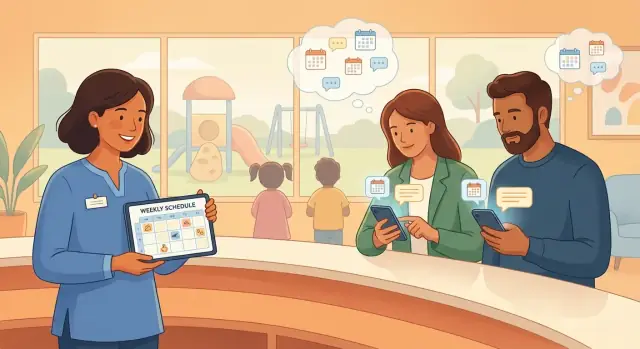
Définir les objectifs, les utilisateurs et les métriques de succès
Avant les écrans, les fonctionnalités ou les choix tech, précisez les problèmes que votre application de gestion doit résoudre. Les centres de garde vivent sur la routine — mais ce sont les « exceptions » (retards de récupération, échanges d’horaires, fermetures soudaines) qui provoquent stress, appels téléphoniques et erreurs.
Clarifier le problème que vous résolvez
Notez les situations qui créent des frictions aujourd’hui. Pour la plupart des centres, l’ensemble de base est prévisible :
- Planification : schémas récurrents de présence, journées à temps partiel, garde prolongée, couverture du personnel
- Présence : précision des enregistrements d’arrivée/départ, personnes autorisées à récupérer, suivi des retards
- Mises à jour quotidiennes : repas, siestes, changes/toilettes, activités, photos (si vous choisissez)
- Rappels et changements de dernière minute : fermetures, besoin de fournitures, journées spéciales, « demain c’est jour pyjama »
Ancrez cette liste dans des exemples concrets du centre (ou de vos clients cibles). Chaque exemple doit correspondre à un résultat clair comme « les parents connaissent le plan sans appeler » ou « les enseignants arrêtent de réécrire les plannings. »
Identifier vos groupes d’utilisateurs
Une application réussie sert des personnes différentes avec des niveaux d’urgence différents :
- Parents/tuteurs : besoin de clarté rapide (planning, messages, infos de récupération) et d’assurance (résumés quotidiens)
- Enseignants/personnel : besoin d’une saisie rapide (présence, mises à jour) avec un minimum d’appuis durant les moments chargés
- Admins/propriétaires : besoin de contrôle (listes, règles proches de la facturation, permissions) et de visibilité (rapports basiques)
Si vous ne concevez que pour un groupe, les autres contourneront l’outil — et l’adoption s’arrêtera.
Choisir les principaux résultats et définir des métriques
Choisissez trois résultats à prioriser, par exemple :
- Moins de récupérations manquées et moins de surprises en retard
- Moins d’appels en va-et-vient et moins de « tu as vu mon message ? »
- Moins d’erreurs de planning et d’hypothèses de sureffectif du personnel
Puis associez des métriques mesurables :
- Taux d’adoption : % de familles actives par semaine ; % du personnel utilisant la prise de présence quotidiennement
- Réduction opérationnelle : moins d’appels/SMS entrants ; moins de modifications manuelles de planning
- Ponctualité : check-ins à l’heure ; temps moyen de réponse aux messages ; taux d’ouverture des notifications
Ces métriques guideront les fonctionnalités MVP et empêcheront les « nice-to-have » d’envahir le produit.
Cartographier les workflows réels en crèche
Avant d’esquisser des écrans ou de choisir des fonctionnalités, mappez ce qui se passe réellement dans un centre heure par heure. Une appli de planning et d’actualités réussit lorsqu’elle reflète les routines réelles, pas un calendrier idéalisé.
Commencez par le rythme quotidien et hebdomadaire
Écrivez la « journée par défaut » telle que le vit le personnel : fenêtre d’arrivée, relais entre l’accueil et la salle, activités prévues, sortie en extérieur, siestes, repas/encas, routines de change/toilettes, et récupération. Puis ajoutez les patterns hebdomadaires : cours spéciaux, sorties, jours de nettoyage, réunions du personnel.
Une façon simple de faire cela est de créer une timeline pour chaque salle (nourrissons, tout-petits, préscolaire) et de marquer où l’information change de mains (réception vers responsable de salle, responsable de salle vers parent).
Cartographier les scénarios de planification que vous supporterez
La planification en garde d’enfants n’est pas « taille unique ». Capturez les cas courants :
- Garde récurrente (lun–ven, mêmes heures)
- Horaires à temps partiel (2–3 jours/semaine)
- Rotations (semaines alternées, changements d’horaires de récupération)
- Jours fériés et fermetures planifiées
Notez ce que « programmé » signifie dans votre centre : une place réservée, une heure d’arrivée attendue, une planification des ratios de personnel, ou les trois.
Préparez-vous aux exceptions (elles arrivent chaque jour)
Documentez comment le personnel gère les retards à la sortie, les jours malades, les récupérations anticipées, les remplaçants et les fermetures de salle. Pour chaque exception, définissez ce qui change : planning, présence, frais, notifications, et qui doit être informé.
Décidez ce qui est en self-service vs approbation admin
Soyez explicite sur ce que les parents peuvent faire instantanément (demander un changement d’horaire, signaler une absence) et ce qui nécessite revue (changer les jours d’inscription, approuver des heures supplémentaires, changer de salle). Cette décision structure les workflows de l’application, pas seulement ses permissions.
Choisir un jeu de fonctionnalités MVP (quoi construire en premier)
Un MVP pour une application de planning garde d’enfants doit résoudre deux problèmes quotidiens : « Qui vient, et quand ? » et « Que doivent savoir les parents aujourd’hui ? » Si vous maîtrisez ces deux points, vous pouvez gagner la confiance et un usage quotidien avant d’ajouter des extras.
Commencez par la plus petite « unité » utile
Définissez votre MVP pour qu’il puisse fonctionner en conditions réelles avec un minimum de contournements — soit une salle (idéal pour un pilote) soit un centre (si vous avez plusieurs salles mais des admins partagés). Cela garde le périmètre concret et les décisions plus simples.
Fonctionnalités MVP indispensables
Voici le cœur d’une appli mobile crèche et d’une appli de communication parents utilisable :
- Fiche enfant : profils basiques (nom, contacts des tuteurs, permissions de récupération, notes comme allergies).
- Calendrier/planning : le personnel peut consulter/éditer les plannings jour/semaine ; les parents voient le planning de leur enfant. Une intégration calendrier simple (export/abonnement) peut venir plus tard.
- Suivi de présence : check-in/out rapide avec horodatages et mention de qui a effectué l’action.
- Mises à jour : annonces centre/salle plus messagerie in-app 1:1 entre personnel et tuteurs.
- Notifications push : pour nouveaux messages, changements de planning et annonces clés (avec plages silencieuses).
- Rôles et permissions : au moins Admin, Personnel, Parent/Tuteur pour éviter le partage excessif d’informations.
À remettre à plus tard
Gardez pour plus tard :
- Facturation, aides/subventions, reçus fiscaux
- Planification des repas, menus, automatisation des workflows d’allergies
- Partage de photos et galeries (implique une revue importante de la confidentialité)
- Rapports complexes au-delà des exports simples de présence et logs de messages
Définir ce que signifie « terminé »
Le MVP est « terminé » quand une vraie salle/centre peut fonctionner une semaine complète en l’utilisant pour la planification, les mises à jour quotidiennes et la présence — sans tableurs, et avec des parents qui lisent effectivement les notifications.
Planifier les données, rôles et permissions
Avant de concevoir des écrans, décidez quelles « choses » votre appli doit stocker et qui peut faire quoi. Bien faire ça tôt évite des migrations compliquées plus tard — et réduit le risque d’afficher les infos du mauvais enfant au mauvais adulte.
Entités de données clés à modéliser
Commencez par un jeu simple de briques (vous pouvez étendre ensuite) :
- Enfant : profil, statut d’inscription, allergies/notes, salle(s) assignée(s)
- Parent/Tuteur : coordonnées, relation avec l’enfant, préférences de notification
- Personnel : rôle (enseignant, admin), assignations de salle, statut d’emploi
- Salle/Groupe : nom, capacité, assignations de personnel
- Planning : heures prévues d’arrivée/départ, patterns récurrents, exceptions (vacances, demi-journées)
- Événement de présence : heure d’arrivée/départ, qui a effectué l’action, méthode (manuel, borne), notes
- Message/Annonce : expéditeur, destinataires, pièces jointes (optionnel), horodatages
Astuce pratique : traitez le Planning comme « prévu » et la Présence comme « ce qui s’est réellement passé ». Les garder séparés facilite les rapports et les litiges.
Rôles et permissions (qui peut faire quoi)
Définissez les rôles en langage clair et mappez-les aux permissions :
- Parents/Tuteurs : voir le planning et les mises à jour de leur(s) enfant(s) ; demander des changements (si autorisé) ; envoyer un message au personnel de la salle
- Personnel : voir les plannings des salles assignées ; enregistrer la présence ; envoyer des annonces de salle
- Admins : gérer les inscriptions, salles, accès du personnel ; éditer les plannings globalement ; exporter des rapports
Soyez explicite sur les frontières :
- Qui peut éditer un planning vs seulement demander des changements ?
- Le personnel peut-il envoyer un message à tous les parents, ou seulement ceux de sa salle ?
- Les parents peuvent-ils contacter d’autres parents ?
Tuteurs multiples, personnes autorisées à récupérer et urgences
Les familles ont souvent plusieurs tuteurs. Supportez :
- Plusieurs tuteurs par enfant, chacun avec son propre accès et préférences de notification
- Une liste des personnes autorisées à récupérer (grands-parents, baby-sitters) avec nom, téléphone et notes photo/ID optionnelles
- Contacts d’urgence séparés des tuteurs
Décidez aussi ce que chaque tuteur peut voir : certains centres exigent des contrôles de visibilité par tuteur (par ex. un tuteur ne peut pas voir certains détails).
Pistes d’audit et accusés de lecture
Les données de planning et de présence peuvent impacter la facturation et la sécurité, donc prévoyez traçabilité :
- Journal d’audit pour les changements de planning : quoi a changé, qui l’a fait, quand, et la valeur précédente
- Accusés de lecture pour les annonces : qui a vu une annonce importante (fermeture, maladie), plus une option de « renvoyer » pour les non-lus
Conservez les logs de manière résistante aux falsifications (les admins peuvent voir, pas éditer) et stockez des horodatages cohérents (gestion des fuseaux horaires) pour éviter les confusions.
Concevoir une UX simple pour parents et personnel occupés
Une application de garde réussit ou échoue sur la rapidité. Les parents ont souvent une main sur la poussette et le personnel jongle avec une salle — chaque tâche commune doit prendre quelques secondes, pas des minutes. Visez moins d’écrans, moins d’appuis et une guidance claire « quoi faire ensuite ».
Concevoir pour la rapidité (surtout sur téléphone)
Optimisez pour l’utilisation à une main : actions primaires dans la portée du pouce, cibles tactiles larges, textes courts et scannables.
Intégrez des « actions rapides » dans l’interface pour que les utilisateurs ne fouillent pas les menus. Par exemple, sur l’écran principal proposez des boutons visibles pour Enregistrer arrivée, Message et Alerte (ou « Appeler la réception » / « Signaler un problème », selon votre programme). Si une tâche est fréquente, elle mérite un raccourci visible.
Garder une navigation prévisible et peu profonde
Une navigation simple et cohérente en bas d’écran fonctionne bien :
- Aujourd’hui : ce qui se passe maintenant et ensuite
- Planning : jours à venir, salles, assignations du personnel
- Messages : conversations 1:1 et de groupe
- Mises à jour : annonces, posts quotidiens, photos (si supportées)
- Profil : détails de l’enfant, contacts de récupération, paramètres
Le but est que l’application paraisse familière après une utilisation. Évitez de cacher des fonctions clés derrière un onglet « Plus » sauf si vous avez vraiment trop de sections.
Prévenir la surcharge d’informations par une priorisation intelligente
La garde d’enfants génère beaucoup de petites mises à jour. Au lieu de tout afficher au même niveau, mettez en avant l’événement pertinent suivant et les éléments non lus.
Sur Aujourd’hui, proposez un résumé en haut qui répond :
- Quelle est l’heure de la prochaine arrivée/départ ou activité ?
- Y a-t-il des messages non lus ou des annonces urgentes ?
- L’enfant est-il actuellement présent ?
Quand quelque chose est sensible au temps (retard, fermeture, rappel médicamenteux), étiquetez-le clairement avec des statuts comme Action requise, Info, Confirmé.
Principes d’accessibilité qui aident tout le monde
L’accessibilité n’est pas qu’un exercice de conformité — elle réduit les erreurs dans les environnements chargés.
Utilisez des tailles de police lisibles, un contraste de couleur fort et ne dépendez jamais uniquement de la couleur pour indiquer un statut (ajoutez des libellés textes comme « Présent » vs « Non présent »). Assurez-vous que les boutons et liens ont des noms clairs (« Message à l’enseignant » plutôt que « Contacter »). Si vous utilisez des icônes, accompagnez-les de texte dans la navigation principale.
Une UX simple permet aux parents de se sentir informés sans être submergés et au personnel de mettre à jour l’appli sans interrompre la prise en charge — exactement ce que votre application doit permettre.
Construire le moteur de planification et les vues calendrier
Le succès dépend d’une chose : si les gens peuvent comprendre « qui est où, quand » en quelques secondes. Commencez par définir le modèle de planning et les règles que le moteur doit appliquer, puis créez des vues calendrier qui correspondent à la façon de penser des directeurs, du personnel et des parents.
Choisir votre modèle de planification
Décidez comment les plannings sont créés :
- Créés par le personnel : le centre publie chaque planning ; les parents peuvent voir et demander des changements
- Demandés par les parents : les parents soumettent des jours/heures ; le personnel approuve (bien pour les programmes flexibles)
- Hybride : le personnel définit des valeurs par défaut, les parents demandent des exceptions. Souvent le plus simple à déployer.
Rendez le modèle explicite dans l’UI : « Demandé », « En attente d’approbation », « Approuvé », et « Refusé » doivent être des états visibles, pas une logique cachée.
Gérer les récurrences et les exceptions de la vie réelle
La plupart des plannings se répètent. Stockez un pattern récurrent (par ex. lun–ven 8h30–15h30) plus des exceptions qui écrasent une date unique (arrivée tardive, sortie anticipée, échange) et des fermetures centre (jours fériés, intempéries).
Concevez vos données pour que les exceptions priment sur la récurrence, et que les fermetures priment sur tout.
Faire respecter les règles de capacité (sans surprendre les utilisateurs)
Votre moteur doit vérifier :
- Capacité de la salle (nombre max d’enfants par salle)
- Ratios de personnel (enfants par adulte)
- Horaires d’ouverture et heures limites
Si un créneau est plein, décidez du comportement : bloquer la demande, l’autoriser avec avertissement pour override admin, ou proposer une liste d’attente avec des règles de priorité claires (premier arrivé, priorité fratrie, etc.). Affichez « Complet » et « Liste d’attente disponible » directement dans le calendrier pour éviter les demandes vouées à l’échec.
Vues calendrier adaptées à chaque rôle
Fournissez au moins deux vues :
- Vue parent : planning centré sur l’enfant jour/semaine, flux simple « Demander un changement »
- Vue personnel/admin : planning centré sur la salle avec roster par créneau horaire, filtres rapides (salle, groupe d’âge, personnel)
La synchronisation calendrier (export vers le calendrier de l’appareil) est un plus, mais pas nécessaire au MVP — concentrez-vous d’abord sur l’exactitude, la vitesse et la clarté.
Créer les flux de mises à jour, messagerie et notifications
Les parents ne veulent pas seulement un planning — ils veulent savoir comment se passe la journée sans courir après le personnel. Vos mises à jour et votre messagerie doivent être prévisibles : même structure, faciles à envoyer en quelques secondes et claires sur ce qui nécessite une action.
Définir les types de mises à jour (et les rendre cohérents)
Commencez par un petit ensemble de types pour que le personnel n’ait pas à décider « quel type de message est-ce ?» à chaque fois :
- Note quotidienne : siestes, repas, humeur, faits marquants
- Note incident/santé : bosses, fièvre, médicament, allergie, changements de récupération (souvent nécessite accusé)
- Journal d’activité : photos (optionnel), bricolages, temps extérieur, moments d’apprentissage
- Annonce centre : fermetures, rappels, événements, mises à jour de politique
Donnez à chaque type un modèle simple (champs comme heure, résumé, détails, action requise) pour que les mises à jour soient rapidement lisibles.
Règles de messagerie : qui peut parler à qui
Fixez des attentes pour réduire la confusion et protéger la confidentialité :
- 1:1 parent–enseignant pour les questions spécifiques à l’enfant.
- Chat de groupe de salle pour les mises à jour générales (mode lecture seule pour les parents est souvent préférable).
- Diffusions admin pour les messages centre.
Soyez explicite sur les limites : par exemple, les parents peuvent message le personnel, mais pas d’autres parents sauf si vous proposez une fonctionnalité communautaire opt-in.
Stratégie de notification : push vs boîte de réception
Réservez les push aux éléments sensibles dans le temps :
- Push : notes incident/santé urgentes, changements de récupération, réponses directes, changements de planning pour aujourd’hui
- Mise en boîte silencieuse : journaux d’activité, notes non urgentes, publications photo
Laissez les utilisateurs contrôler les préférences par catégorie et affichez un badge pour les éléments non vus afin que rien ne se perde.
Contrôles de sécurité pour éviter le chaos
Quelques garde-fous calment les échanges :
- Plages silencieuses (ex. 19h–7h) : les messages se livrent mais les push sont retardés sauf si marqués urgents
- Flag urgent avec définition claire et accès limité (généralement staff/admin)
- Modèles de message pour scénarios courants (retard, petite blessure, besoin de fournitures) pour accélérer l’envoi et réduire les erreurs de formulation
Enfin, ajoutez des accusés de lecture légers ou un bouton « confirmé » pour les notes incident/santé — ainsi le personnel sait que les parents ont vu l’essentiel.
Ajouter le suivi de présence et les résumés quotidiens
La présence est plus que « présent/absent ». C’est un enregistrement de sécurité auquel les parents tiennent et le personnel doit pouvoir compléter rapidement, même pendant une arrivée chargée.
Choisir une méthode de check-in adaptée au centre
Commencez par l’option la plus simple que le personnel puisse exécuter de manière fiable :
- Check-in/out effectué par le personnel (recommandé MVP) : les enseignants enregistrent les arrivées et départs depuis la liste de la salle.
- Check-in par PIN : adultes autorisés saisissent un court PIN sur une borne.
- QR code : parents scannent un code à l’accueil pour accélérer les flux.
- Geofence (optionnel) : autoriser le check-in seulement lorsque l’appareil est près du site. À traiter comme add-on.
Quelle que soit la méthode, permettez toujours au personnel de compléter la présence si le téléphone d’un parent est déchargé ou si la tablette d’accueil est hors ligne.
Enregistrer les bons horodatages (et qui a fait quoi)
Le registre de présence doit stocker :
- Heure d’arrivée et heure de départ
- Qui était autorisé à déposer/venir chercher (lié au profil du tuteur)
- Qui l’a enregistré (membre du personnel, borne, ou tuteur)
- Notes si nécessaire (ex. « grand-parent récupère », « sortie anticipée »)
Ces détails réduisent les confusions ultérieures et sont essentiels quand un parent appelle pour demander « Est-elle déjà partie ? »
Gérer les corrections sans perdre la confiance
Les erreurs arrivent — quelqu’un tape le mauvais enfant ou oublie de pointer la sortie. Concevez un flux de correction transparent :
- Demandes de modification : le personnel peut demander une correction (ex. ajuster l’heure de départ) avec raison optionnelle
- Override admin : les managers approuvent/refusent et appliquent les changements
- Historique des changements : conservez une piste d’audit indiquant qui a changé quoi et quand
Cette approche évite les modifications silencieuses et aide à résoudre les conflits calmement.
Générer des résumés quotidiens simples
Les résumés doivent être rapides à survoler et constants. Pour les parents, incluez la présence plus un bref instantané : repas, sieste, activités et notes clés. Pour le personnel, offrez une vue de salle : arrivées/départs, sorties manquantes, et exceptions à relancer.
Si vous envoyez déjà des mises à jour, réutilisez ces données — la présence peut être la « colonne vertébrale » de la timeline de la journée plutôt qu’un formulaire distinct.
Fournir des outils admin et des rapports légers
Les fonctionnalités admin n’ont pas besoin d’être sophistiquées — elles doivent être rapides, claires et difficiles à mal utiliser. L’objectif est de réduire le travail de la réception et de rendre l’app fiable au quotidien.
Ce que le tableau de bord admin doit couvrir
Commencez par l’essentiel :
- Salles et groupes : créer des salles, définir la capacité, assigner les âges et définir les ratios standards
- Comptes du personnel : inviter le personnel, désactiver les départs, réinitialiser rapidement l’accès
- Profils des enfants : gérer le statut d’inscription, les tuteurs, permissions de récupération, allergies/notes, et l’affectation en salle
- Plannings : voir staff et présences en un endroit, avec éditions rapides pour les jours malades et échanges
Faites de la recherche une fonctionnalité de premier plan (nom d’enfant, tuteur, salle, membre du personnel). Les admins vivent dans les recherches.
Modèles qui évitent les mises à jour incohérentes
Les modèles aident les équipes pressées à envoyer des informations cohérentes avec moins d’efforts.
Créez :
- Annonces récurrentes : ex. « Apporter un manteau étiqueté le lundi », fermetures planifiées, rappels hebdomadaires
- Formulaires de mise à jour quotidienne standard : champs préremplis pour repas, siestes, changes/toilettes, humeur, activités et notes
Gardez les modèles modifiables par salle et permettez aux admins de verrouiller des champs requis (pour éviter des résumés quotidiens à moitié vides).
Rapports légers qui répondent à des questions réelles
Évitez l’analytics complexe au début. Fournissez des exports et quelques compteurs clairs :
- Export présence : CSV sur une plage de dates pour facturation ou conformité
- Utilisation des plannings : vues simples « places remplies vs capacité » par salle/semaine
- Volume de messages : compte par salle/heure (utile pour détecter un personnel surchargé ou des processus confus)
Outils opérationnels que les admins utiliseront vraiment
Ajoutez des petits outils qui évitent le chaos :
- Calendrier des jours fériés : fermetures centre et événements salle-spécifiques
- Diffusion d’urgence : envoyer une alerte à tous les tuteurs et au personnel, avec accusés de lecture
- Liste de contacts : liste imprimable/partageable (avec permissions) pour appels rapides et personnes autorisées à récupérer
Si vous prévoyez la facturation plus tard, gardez la compatibilité : formats de date cohérents, identifiants d’enfants stables, exports propres.
Couvrir les bases de la confidentialité, sécurité et conformité
Une appli de garde manipule certaines des informations les plus sensibles : plannings d’enfants, lieux de prise en charge, photos et notes de santé. Traitez la confidentialité et la sécurité comme des fonctionnalités produit, pas comme un volet légal après coup.
Minimisez les données collectées
Commencez par la minimisation des données : collectez uniquement ce qui est vraiment nécessaire pour la planification et les mises à jour quotidiennes. Si un champ n’est pas requis pour la prise en charge (ou la facturation), ne l’ajoutez pas « au cas où ». Moins de données = moins de risques.
Décidez aussi tôt ce que vous n’allez pas stocker :
- Évitez de conserver des identifiants inutiles (ex. historiques médicaux complets)
- Envisagez de rendre certaines notes sensibles temporaires (ex. supprimer après X jours)
Principes de sécurité de base pour éviter les incidents réels
Au minimum, implémentez :
- Authentification forte (prise en charge des passkeys ou au moins mots de passe robustes + MFA optionnel)
- Accès basé sur les rôles pour restreindre la visibilité (parents = leurs enfants, personnel = salles assignées, admins = accès audité)
- Chiffrement en transit (HTTPS/TLS partout, APIs et webhooks inclus)
Rendez la sécurité visible dans les workflows quotidiens : n’affichez pas les noms complets des enfants sur les écrans de verrouillage et évitez les détails sensibles dans le texte des push.
Attentes de confidentialité : consentement, rétention et logs
Les parents attendent de la clarté. Fournissez un consentement en langage simple pour :
- Le partage de photos (et où elles apparaissent)
- La messagerie et les préférences de notifications
- Qui peut accéder aux contacts d’urgence
Définissez des règles de conservation (durée de conservation des messages, photos, présences, rapports d’incident) et maintenez des logs d’accès pour pouvoir répondre à « qui a vu ou modifié ceci ? »
Prévoir les appareils perdus
Supposez que les téléphones se perdent ou se partagent.
- Utilisez des timeouts de session pour les comptes du personnel
- Offrez une déconnexion à distance (invalidation des sessions depuis le panneau admin)
- Affichez par défaut le moins d’informations sensibles possible à l’écran, surtout dans les espaces publics
Si vous avez besoin d’une checklist plus profonde, ajoutez une page « Confidentialité & Sécurité » dans les paramètres et liez-la depuis l’onboarding.
Choisir une approche de construction et la stack technique
Vos choix techniques doivent correspondre à votre calendrier, budget et à l’équipe qui maintiendra l’app. Une appli de garde n’est pas qu’un calendrier : c’est aussi communication, permissions et notifications fiables. Bien choisir son approche tôt évitera de reconstruire la fondation plus tard.
Comparer les options courantes
Prototype no-code : idéal pour valider rapidement des workflows avec un centre. Des outils comme Bubble, Glide ou Softr permettent de créer des démos cliquables ou un outil interne limité.
Application cross-platform (React Native ou Flutter) : bon compromis par défaut : une base de code pour iOS et Android, itérations rapides et bonnes performances pour les calendriers, écrans de messagerie et le partage de photos.
Applications natives (Swift/Kotlin) : pertinentes si vous avez besoin de fonctionnalités spécifiques à la plateforme, de performances strictes, ou si vous avez déjà des ingénieurs natifs. Attendez-vous à un coût plus élevé et des délais plus longs pour maintenir deux bases de code.
Composants typiques nécessaires
La plupart des constructions séparent le système en quelques pièces :
- App mobile pour parents et personnel
- Panneau admin web pour directeurs (inscriptions, salles, staffing, modèles)
- API backend pour authentification, logique de planning, règles de messagerie et logs d’audit
- Base de données (PostgreSQL est un choix courant) pour enfants, tuteurs, plannings et présences
- Service de notification pour envoyer les push et gérer les tokens d’appareil
Si vous voulez avancer plus vite sans vous engager sur toute la stack custom dès le jour 1, une plateforme de prototypage assistée comme Koder.ai peut vous aider à prototyper les flux parent et admin depuis une spécification guidée — puis itérer vite en validant les workflows réels. (Utile pour un MVP avec des rôles clairs, règles de planning et exigences de messagerie.)
Acheter vs construire pour la messagerie et les notifications
Créer un chat complet, les accusés de réception, les tentatives et la modération peut vous ralentir. Quand possible, utilisez des fournisseurs fiables :
- Notifications push via Firebase Cloud Messaging / Apple Push Notification service
- Email/SMS transactionnels via des services établis
- Messagerie in-app : envisagez un SDK de messagerie si vous avez besoin de chat en temps réel et d’attachements rapidement
Vous pouvez garder les données cœur (enfants, plannings, permissions) dans votre backend tout en externalisant la livraison.
Prévoir les intégrations pour plus tard
Même si vous ne les construisez pas dans le MVP, concevez pour :
- Facturation/paiements (frais de scolarité, frais de retard)
- CRM ou pipelines d’inscription
- Synchronisation email pour les annonces
- SSO (surtout si des centres font partie d’une organisation plus large)
Règle simple : choisissez une stack que votre équipe peut soutenir sur le long terme, pas seulement pour la démo rapide.
Tester, piloter, lancer et maintenir l'application
Livrer une appli de garde n’est pas juste « construire et publier ». Il faut la tester dans des journées chaotiques et un plan pour la garder fiable quand des familles en dépendent.
Tester avec des scénarios réels de garde
Rédigez quelques scripts end-to-end correspondant à la vraie vie, puis exécutez-les sur plusieurs appareils (y compris anciens) et avec différents rôles (parent, enseignant, admin).
Concentrez-vous sur les scénarios qui ne doivent pas échouer :
- Changement de planning de dernière minute (échange d’heure de récupération, ajout d’une arrivée anticipée, mise à jour du staffing)
- Annonce de fermeture (jour météo, maintenance urgente) et confirmation de sa diffusion
- Autorisation de récupération (ajouter une personne autorisée, le personnel la voit instantanément, piste d’audit)
Testez aussi les entrées « brouillon » : doublons de noms d’enfants, parents avec plusieurs enfants, fuseaux horaires et connectivité instable.
Piloter avec un petit groupe
Commencez par une salle ou un centre. Gardez le pilote court (2–4 semaines) et récoltez des retours chaque semaine. Demandez des captures d’écran et des notes « ce que vous essayiez de faire », pas seulement des notes chiffrées.
Suivez quelques chiffres simples pendant le pilote : succès de livraison des messages, temps pour appliquer un changement de planning, et fréquence à laquelle le personnel revient aux appels téléphoniques.
Préparer les éléments de lancement
Un déploiement fluide nécessite :
- Onboarding clair (quoi font les parents en premier, quoi fait le personnel en premier)
- Tutoriels courts (30–60 secondes) pour la planification, la messagerie et les mises à jour quotidiennes
- Un email de support et une section « Aide »
- Astuces in-app qui apparaissent quand pertinentes (et peuvent être fermées)
Plan de maintenance (non négociable)
Définissez un rythme hebdomadaire : triage des bugs, revue de la roadmap, contrôles analytiques. Planifiez des mises à jour régulières de sécurité et des mises à jour de dépendances. Tenez un changelog public simple à /blog/updates afin que les centres sachent ce qui a changé et pourquoi.
FAQ
Que dois-je définir avant de concevoir les écrans d'une application de gestion de planning pour la garde d'enfants ?
Commencez par noter les vrais « moments de douleur » que vous voulez résoudre (retards aux récupérations, échanges d’horaires, alertes de fermeture, oublis de sorties). Ensuite, choisissez trois résultats à prioriser et associez-leur des métriques, par exemple :
- Adoption : % de familles actives chaque semaine ; % de personnel enregistrant la présence quotidiennement
- Réduction opérationnelle : moins d’appels/SMS entrants ; moins de modifications d’horaires manuelles
- Ponctualité : enregistrements à l’heure ; temps de réponse aux messages ; taux d’ouverture des notifications
Ces métriques garderont le MVP focalisé et empêcheront les « jolis à avoir » de prendre le dessus.
Qui sont les groupes d'utilisateurs principaux pour une application de planning et d'actualités en crèche ?
Concevez pour au moins trois rôles :
- Parents/tuteurs : clarté rapide sur le planning, les messages et les informations de récupération
- Enseignants/personnel : prise de présence et mises à jour le plus rapidement possible avec un minimum d’appuis
- Admins/propriétaires : contrôle des listes, des salles, des permissions et rapports basiques
Si vous optimisez pour un seul groupe, les autres contourneront l’outil (papier, SMS, tableurs) et l’adoption stagnera.
Comment cartographier les workflows réels pour que l'application corresponde aux routines quotidiennes ?
Cartographiez ce qui arrive réellement heure par heure et par pièce/groupe (nourrissons/tout-petits/précoce). Créez une timeline simple incluant les fenêtres d’arrivée, les relais entre l’accueil et la salle, les siestes/repas et la sortie.
Ajoutez ensuite les « exceptions » récurrentes (jours de maladie, récupération anticipée, remplaçants, fermeture de salle). Votre appli doit refléter ces processus réels, pas un calendrier idéalisé.
Quelles fonctionnalités devraient figurer dans le MVP d'une application de gestion de planning pour la garde d'enfants ?
Un bon MVP résout deux questions quotidiennes : « Qui vient, et quand ? » et « Que doivent savoir les parents aujourd’hui ? »
Must-haves courants :
- Liste des enfants (contacts, allergies/notes, permissions de récupération)
- Calendrier des plannings (consultation + éditions simples ou demandes)
- Check-in/out avec horodatages
- Annonces + messagerie 1:1
- Notifications push (avec plages silencieuses)
- Rôles/permissions (Admin, Personnel, Parent)
Reportez la facturation, les galeries photos et les analyses complexes après que le MVP ait prouvé sa valeur quotidienne.
Comment modéliser les données de planning vs les données de présence ?
Séparez Planning et Présence :
- Planning = le plan (patterns récurrents + exceptions)
- Présence = ce qui s’est réellement passé (événements de check-in/out)
Cela facilite les rapports, les questions de sécurité (« Est-elle déjà sortie ? ») et la résolution de litiges. Ça permet aussi de corriger sans réécrire les données « prévisionnelles ».
Quels rôles et permissions l'application devrait-elle inclure pour protéger la vie privée ?
Commencez par des rôles simples (Parent/Tuteur, Personnel, Admin) et décrivez clairement les limites :
- Qui peut éditer un planning vs demander un changement ?
- Le personnel peut-il envoyer un message à tous les parents, ou seulement à sa salle ?
- Les parents peuvent-ils contacter d'autres parents ? (Beaucoup de centres désactivent ceci.)
Ajoutez des pistes d’audit pour les modifications de planning et de présence afin de pouvoir répondre à « qui a changé quoi et quand » sans éditions silencieuses.
Les parents doivent-ils pouvoir éditer directement les plannings ou les changements doivent-ils être approuvés ?
Choisissez le modèle qui correspond à votre organisation :
- Créé par le personnel : le centre publie les plannings ; les parents demandent des changements
- Demandé par les parents : les parents soumettent des jours/heures ; le personnel approuve
- Hybride : le personnel définit des valeurs par défaut ; les parents demandent des exceptions (souvent le plus simple à déployer)
Dans l’interface, affichez clairement les états (Demandé, En attente, Approuvé, Refusé). La logique cachée crée de la confusion et des tickets support.
Quelles vues calendrier sont essentielles pour les parents vs le personnel/admins ?
Construisez au moins deux vues calendrier :
- Vue parent : centrée sur l’enfant, jour/semaine, avec un flux simple « Demander un changement »
- Vue personnel/admin : centrée sur la salle, planning par tranche horaire, filtres rapides (salle, groupe d’âge, personnel)
Faites respecter les règles sans surprises (capacité, ratios, horaires d’ouverture). Si un créneau est plein, affichez Complet ou Liste d’attente disponible avant que le parent ne soumette sa demande.
Comment gérer la messagerie et les notifications sans submerger les parents ?
Limitez les types d’actualités et utilisez des modèles cohérents :
- Note quotidienne (sieste/repas/faits marquants)
- Note incident/santé (souvent nécessite accusé de réception)
- Journal d’activité (option photos)
- Annonce centre (fermetures, rappels)
N’envoyez des push que pour les éléments sensibles dans le temps (notes santé urgentes, changements de récupération, réponses directes, changements de planning pour aujourd’hui). Placez les éléments non urgents dans la boîte de réception avec un badge pour qu’ils ne se perdent pas.
Quelles bases de confidentialité et de sécurité une application pour la garde d'enfants doit-elle couvrir dès le départ ?
Traitez la vie privée et la sécurité comme des fonctionnalités produit :
- Minimisation des données : ne collectez que l’essentiel pour la prise en charge et l’exploitation
- Accès basé sur les rôles : parents ne voient que leurs enfants ; le personnel seulement ses salles
- Sécurité de base : authentification forte (prise en charge des passkeys ou mots de passe robustes + MFA optionnel), TLS partout
- Contrôles opérationnels : expiration de sessions, déconnexion à distance depuis le panneau admin, pas d’informations sensibles dans les notifications push
Définissez aussi des règles de conservation (messages, photos, présences, rapports d’incident) et conservez des logs d’accès pour pouvoir répondre à « qui a vu ou modifié ceci ? »