

Comment créer une application mobile de contrôle et de surveillance pour la maison connectée
Planifiez, concevez, développez et lancez une application mobile pour le contrôle et la surveillance de la maison connectée — en couvrant la prise en charge des appareils, la sécurité, l'UX, les notifications et les tests.
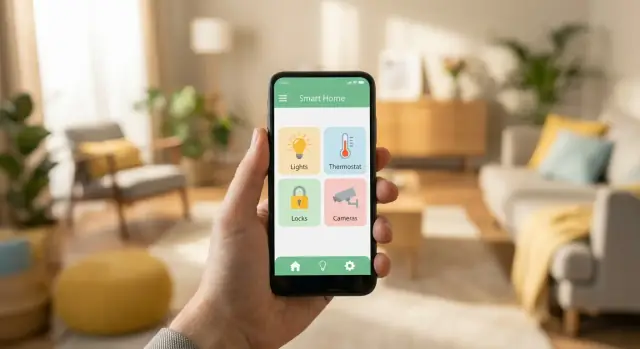
Définir les cas d'usage et les périphériques cibles
Avant de penser aux écrans, aux protocoles ou à l'architecture de l'application, précisez l'objectif. « Application mobile domotique » peut signifier contrôle rapide, surveillance continue, ou un mélange des deux — et chaque choix change ce que vous devez construire en priorité.
Commencez par un objectif clair
Choisissez une mission principale que l'app doit accomplir de manière exceptionnelle :
- Contrôle en priorité : actions rapides comme allumer des lumières, déverrouiller une porte ou régler un thermostat.
- Surveillance en priorité : comprendre ce qui se passe (tendances de température, événements de porte, statut caméra) et répondre aux alertes.
- Contrôle + surveillance : courant pour une app d'automatisation domestique, mais le périmètre peut vite gonfler — définissez ce qui est « indispensable » vs « plus tard ».
Règle pratique : si les utilisateurs ouvrent l'app pendant quelques secondes, priorisez le contrôle. S'ils l'ouvrent pour obtenir des réponses, priorisez la surveillance.
Dressez la liste des appareils que vous supporterez (et ce que signifie « supporter »)
Faites un inventaire explicite des appareils tôt. Catégories typiques :
- Lumières et interrupteurs
- Prises connectées
- Thermostats
- Serrures
- Caméras et sonnettes
- Capteurs (mouvement, contact, fumée/CO, fuite, température/humidité)
Pour chaque type d'appareil, définissez les capacités requises : on/off, gradation, niveau de batterie, historique, vue en direct, état du firmware, et s'il doit fonctionner quand l'internet est coupé. Cela évite que des exigences vagues de « contrôle et surveillance » se transforment en une suite infinie de cas limites.
Identifiez les utilisateurs cibles et les scénarios clés
Rédigez 5–10 scénarios concrets qui intéressent vraiment vos utilisateurs, par exemple :
- Arrivée à la maison : désarmer, déverrouiller, allumer les lumières d'entrée
- Heure du coucher : verrouiller les portes, couper le bas de la maison, régler le thermostat
- Mode absent : armer les capteurs, recevoir des alertes, vérifier l'état des caméras
Décidez tôt des métriques de succès
Un bon développement d'app IoT se mesure. Choisissez des métriques comme :
- Taux de complétion d'installation (appairage + première action réussie)
- Contrôle actif quotidien/hebdomadaire (fréquence des actions clés)
- Temps de réponse aux alertes (de la notification à l'ouverture des détails)
Ces métriques guideront les décisions produit quand des compromis apparaîtront plus tard.
Choisir les plateformes et l'approche de construction
Le choix de plateforme influence tout : intégrations d'appareils, performances, effort QA, et même ce que signifie « contrôle hors‑ligne ». Décidez de la portée et de l'approche avant de vous engager sur les composants UI et les modèles de données.
Choisissez votre portée plateforme (iOS, Android, ou les deux)
Si vous vendez au grand public, prévoyez d'être sur les deux plateformes tôt ou tard. La question est l'ordre :
- Commencer par une plateforme quand vous validez le produit et avez besoin de rapidité.
- Construire pour les deux dès le départ quand vous avez déjà des partenaires de distribution, des bundles hardware ou une date butoir claire.
Définissez aussi vos versions minimales d'OS. Supporter des appareils très anciens peut augmenter silencieusement les coûts (limitations en arrière‑plan, différences comportementales Bluetooth, particularités des notifications).
Support tablette et accessibilité
Les tablettes peuvent être un vrai atout pour des tableaux de bord muraux. Si c'est prévu, concevez des écrans évolutifs (vues scindées, cibles tactiles plus grandes) et pensez aux dispositions en paysage.
L'accessibilité n'est pas optionnelle si vous visez une expérience de contrôle aboutie. Fixez des exigences tôt : taille de texte dynamique, contraste des couleurs pour les états, labels pour lecteurs d'écran sur interrupteurs et capteurs, et alternatives haptiques/sonores.
Choix d'approche : natif, cross‑platform ou web + wrapper
- Natif (Swift/Kotlin) : meilleur pour les performances Bluetooth, le comportement en arrière‑plan et une UX conforme à la plateforme.
- Cross‑platform (Flutter/React Native) : UI partagée plus rapide et parité fonctionnelle, mais vérifiez la maturité des plugins pour Bluetooth, le provisionnement Wi‑Fi et les push notifications.
- Web + wrapper : généralement le moins adapté pour le contrôle réel des appareils ; acceptable pour la surveillance ou les écrans d'administration, mais peut poser problème pour l'appairage et le contrôle à faible latence.
Principes de base hors‑ligne : contrôle local vs cloud‑only
Décidez de ce qui doit fonctionner sans internet : allumer une lampe, déverrouiller une porte, consulter les derniers états connus.
- Contrôle cloud‑only est plus simple, mais les utilisateurs blâmeront l'app si le Wi‑Fi est instable.
- Contrôle local améliore la fiabilité, mais ajoute de la complexité (découverte réseau, auth locale, résolution de conflits).
Définissez une promesse hors‑ligne explicite (ce qui marche, ce qui ne marche pas) et concevez autour.
Comprendre les protocoles et intégrations domotiques
Une application domotique ne parle rarement à « une maison connectée ». Elle parle à un mélange d'appareils connectés différemment, avec des fiabilités et latences variables. Bien faire ça tôt évite des réécritures coûteuses.
Comment les appareils se connectent (et ce que ça implique pour votre app)
Wi‑Fi : les appareils parlent généralement via internet (cloud du vendeur) ou sur le réseau local (LAN). Le contrôle via le cloud facilite l'accès distant mais dépend de la disponibilité et des limites de taux. Le contrôle LAN peut être instantané et fonctionner sans internet, mais nécessite découverte, authentification et gestion des cas réseaux.
Bluetooth : courant pour l'appairage et les appareils à portée (serrures, capteurs). Rapide, mais centré sur le téléphone : limites en arrière‑plan, permissions OS et portée sont des facteurs.
Zigbee et Z‑Wave : impliquent souvent un hub. L'app intègre généralement l'API du hub plutôt que chaque appareil final. Cela simplifie la prise en charge multi‑appareils, mais vous lie au périmètre du hub.
Matter/Thread vise à standardiser le contrôle. En pratique, vous gérerez encore des écosystèmes (Apple/Google/Amazon) et des couvertures fonctionnelles variables.
Choisir votre voie d'intégration
En général, vous choisirez une ou plusieurs des voies suivantes :
- Intégration de hub (Home Assistant, SmartThings, etc.) pour une large compatibilité
- Clouds des vendeurs pour les écosystèmes de marque et l'accès distant
- APIs LAN locales pour la rapidité et le contrôle tolérant aux pannes
Pour chaque appareil supporté, documentez : méthode d'appairage, permissions requises, actions supportées, fréquence de mise à jour, et limites d'API (rate limits, quotas, restrictions de polling).
Construire un modèle de capacités d'appareil
Évitez de coder en dur « L'appareil X a le bouton Y ». Normalisez les appareils en capacités comme switch, dimmer, temperature, motion, battery, lock, energy, et attachez des métadonnées (unités, plages, lecture seule vs contrôlable). Cela permet à l'UI et aux automatisations de s'adapter quand de nouveaux types apparaissent.
Concevoir l'UX pour un contrôle rapide et une surveillance claire
Une UX domotique réussit ou échoue dans les premières secondes : les utilisateurs veulent agir, confirmer que ça a marché, puis passer à autre chose. Priorisez la rapidité, la clarté et la confiance — surtout quand les appareils sont hors‑ligne ou imprévisibles.
Cartographiez les écrans centraux (et restez prévisibles)
Commencez par un petit ensemble d'écrans « repères » que les utilisateurs apprennent une fois et réutilisent :
- Onboarding : compte (si nécessaire), permissions, et un accès clair « Ajouter un appareil ».
- Tableau de bord : vue d'ensemble des pièces, favoris, et états critiques (alarme, fuite).
- Vue pièce : appareils groupés avec contrôles cohérents et statut au niveau pièce.
- Détail appareil : contrôles étendus, historique (si pertinent), niveau de batterie/firmware, et dépannage.
- Automatisations/scènes : création et test simples, avec conditions et actions en langage courant.
La cohérence compte plus que l'originalité : mêmes icônes, même placement des actions primaires, même vocabulaire d'état.
Optimiser pour le « contrôle en une touche »
Rendez les actions fréquentes faciles :
- Utilisez grands toggles et contrôles sûrs pour les gestes (évitez les petits sliders pour des actions critiques).
- Proposez actions rapides sur le tableau de bord (ex. « Toutes les lumières off », « Verrouiller les portes »).
- Affichez un retour immédiat : l'état du bouton change instantanément pendant que l'app confirme l'exécution (« Activation… », puis « Activé »).
Surveillance qui instaure la confiance
La surveillance, c'est surtout communiquer l'incertitude. Affichez toujours l'état en ligne/hors‑ligne et la dernière mise à jour. Pour les capteurs, montrez la valeur actuelle et un indice de tendance (« Mis à jour il y a 2 min »). Ne cachez pas les mauvaises nouvelles.
Alertes et messages d'erreur conviviaux
Utilisez un langage qui aide à agir :
- “Appairage échoué. Assurez‑vous que l'appareil est en mode configuration et à moins de 3 m.”
- “Appareil injoignable. Vérifiez l'alimentation et le Wi‑Fi, puis réessayez.”
Proposez une étape claire suivante et un bouton « Réessayer ».
Principes d'accessibilité qui rapportent
Concevez avec grandes cibles tactiles, fort contraste, et support du texte dynamique. Assurez‑vous que chaque contrôle a un label clair pour les lecteurs d'écran et n'utilisez pas la couleur seule pour indiquer un état (ajoutez du texte comme « Hors‑ligne » et une icône).
Créer un onboarding et un flux d'appairage fiables
L'onboarding est là où les apps domotiques gagnent ou perdent la confiance. Les utilisateurs ne « configurent pas un appareil » — ils veulent allumer une lampe maintenant. Votre travail : rendre l'appairage prévisible, rapide et récupérable.
Choisir le bon flux d'appairage (et être explicite)
Supportez les méthodes requises par vos appareils, mais présentez‑les comme des choix clairs avec des libellés simples :
- Appairage par QR code : le plus rapide quand l'appareil porte un code imprimé. Expliquez où le trouver et ce qui se passe après le scan.
- Découverte Bluetooth : idéale pour la configuration à proximité. Affichez une liste d'appareils avec force du signal et un nom identifiable.
- Identifiants Wi‑Fi : guidez pas à pas, en montrant le nom exact du réseau attendu (2.4 GHz vs 5 GHz si pertinent).
- Appairage hub : si un hub est impliqué, communiquez la séquence (« Appairez d'abord le hub, puis ajoutez les appareils »).
Demandez les permissions uniquement quand c'est nécessaire
L'appairage nécessite souvent Bluetooth et parfois localisation (exigence OS pour le scan), plus notifications pour les alertes. Ne demandez pas tout sur le premier écran. Expliquez le « pourquoi » juste avant l'invite système : « Nous avons besoin du Bluetooth pour trouver les appareils à proximité. » Si l'utilisateur refuse, proposez un chemin simple « Corriger dans les réglages ».
Concevez pour les échecs (parce qu'ils arriveront)
Problèmes courants : mauvais mot de passe Wi‑Fi, signal faible, mismatch de firmware. Détectez ce que vous pouvez et proposez des corrections spécifiques : montrez le réseau sélectionné, suggérez de se rapprocher du routeur, ou proposez une mise à jour avec une durée estimée.
Incluez toujours une voie de récupération
Chaque écran d'appairage doit afficher une issue visible : Réessayer, Recommencer, et Instructions de réinitialisation (avec étapes spécifiques au modèle). Ajoutez un accès au support (« Contacter le support » ou « Chat ») et joignez des diagnostics que l'utilisateur peut partager sans les chercher.
Planifier l'architecture de l'app et les flux de données
Une application domotique n'est rarement « juste une app ». C'est un système à trois parties : le client mobile, un backend (souvent), et le côté dispositif (direct‑device, via hub, ou via le cloud des vendeurs). Votre architecture doit rendre évident le trajet des commandes (toucher → action) et le trajet de la vérité (appareil → statut).
Définir les composants principaux
À minima, cartographiez ces chemins :
- Chemin de contrôle : téléphone → (backend ou hub) → appareil, avec retries et timeouts clairs.
- Chemin télémetrie : appareil → (hub/cloud) → backend → téléphone, avec des mises à jour pouvant arriver dans le désordre.
Si vous supportez à la fois le contrôle local et distant, décidez comment l'app choisit la route (même Wi‑Fi = local, hors du domicile = cloud) et ce qui se passe quand une voie échoue.
Décider où « vit » l'état
La cohérence d'état fait réussir ou échouer les apps domotiques. Choisissez une source de vérité :
- État géré par le hub (courant pour Zigbee/Z‑Wave) : le hub stocke l'état et l'expose à l'app.
- État en base cloud : le backend conserve le dernier état connu pour accès multi‑appareils et historique.
- Cache local de l'app : accélère l'UI, mais doit être considéré comme « best effort ».
Un pattern pratique : backend (ou hub) est source de vérité, l'app met en cache, et l'UI marque clairement « Mise à jour… » quand incertaine.
Planifier les mises à jour en temps réel
Choisissez par type d'appareil et par échelle :
- Polling : simple ; convenable pour capteurs lents, coûteux si fréquent.
- Événements push : meilleur pour économie d'énergie et réactivité (ex. via webhooks vendeurs).
- WebSockets : idéal pour tableaux de bord live et synchronisation multi‑utilisateur.
Multi‑foyer et multi‑utilisateurs dès le départ
Modélisez Foyer → Pièces → Appareils, puis ajoutez Utilisateurs + Rôles (owner, admin, guest) et partage d'accès. Traitez les permissions comme des règles de flux de données : qui peut envoyer des commandes, qui voit l'historique, et quelles notifications sont autorisées par foyer.
Itérer plus vite : prototyper sans se couper les ailes
Si vous validez un produit IoT (ou refondez une pipeline héritée), prototyper la stack complète (UI mobile, backend, modèle de données) avant de figer les intégrations peut aider.
Des plateformes comme Koder.ai sont utiles : décrivez vos flux domotiques en chat, utilisez le "Planning Mode" pour cartographier écrans et flux de données, et générez une base opérationnelle avec des stacks courants (React pour les dashboards web, Go + PostgreSQL pour le backend, et Flutter pour le mobile). Les snapshots et rollback facilitent l'itération sur les modèles de capacités et les règles d'automatisation sans perdre le travail.
FAQ
Comment décider si mon application domotique doit être orientée contrôle ou surveillance ?
Commencez par choisir une mission principale :
- Contrôle en priorité si les utilisateurs ouvrent l'application pendant quelques secondes (basculements rapides, verrouillage/déverrouillage, réglage de thermostat).
- Surveillance en priorité si les utilisateurs ouvrent l'application pour obtenir des réponses (états, tendances, historique d'événements, alertes).
- Les deux uniquement si vous avez une liste claire indispensable vs plus tard pour éviter l'explosion du périmètre.
Ensuite, rédigez 5–10 scénarios réels (arrivée à la maison, heure du coucher, mode absent) et construisez le produit autour de ceux-ci.
Que dois-je définir pour chaque type d'appareil avant de commencer à développer ?
Faites un inventaire des appareils dès le départ et définissez ce que signifie « prendre en charge » pour chaque type.
Pour chaque catégorie (lumières, serrures, thermostats, caméras, capteurs), documentez :
- Actions requises (on/off, gradation, consigne, verrouiller/déverrouiller)
- Informations à lire (batterie, firmware, en ligne/hors ligne, dernière mise à jour)
- Besoins d'historique (événements vs tendances)
- Si cela doit fonctionner sans internet
- Méthode d'appairage (QR, Bluetooth, provisionnement Wi‑Fi, hub)
Cela évite que des exigences vagues ne deviennent une suite infinie de cas limites.
Dois‑je développer iOS et Android dès le départ, et ai‑je besoin d'un support tablette ?
Appliquez ces règles pour choisir la portée :
- Commencez par une plateforme (iOS ou Android) si vous validez rapidement.
- Construisez pour les deux dès le départ si vous avez des partenaires, des bundles hardware ou une date de lancement fixe.
- Définissez une version minimale d'OS claire ; le support de téléphones très anciens augmente la charge QA et complique Bluetooth/background/notifications.
Si les tableaux muraux sont importants, prévoyez dès le départ des mises en page pour tablette (paysage, vues divisées, cibles tactiles plus grandes).
Native vs cross‑platform : que choisir pour une application de contrôle domotique ?
Choisissez selon l'exigence technique la plus contraignante :
- Native (Swift/Kotlin) : meilleur pour la fiabilité Bluetooth, le comportement en arrière‑plan et une UX « polie » par plateforme.
- Cross‑platform (Flutter/React Native) : gain de productivité UI partagé, mais vérifiez la maturité des plugins pour Bluetooth, le provisionnement Wi‑Fi et les push avant de vous engager.
- Web + wrapper : souvent adapté uniquement aux écrans de surveillance/administration ; il peine avec l'appairage et le contrôle à faible latence.
Si l'appairage et le contrôle local/offline sont au cœur du produit, le natif (ou un cross‑platform soigneusement validé) est plus sûr.
Que signifie réellement « contrôle hors‑ligne » et comment l'implémenter ?
Décidez d'une promesse hors‑ligne explicite et concevez autour de celle‑ci.
Options courantes compatibles hors‑ligne :
- Contrôle local LAN pour les appareils Wi‑Fi sur le même réseau
- Contrôle via hub (Zigbee/Z‑Wave) lorsque le hub reste local
- Bluetooth pour les appareils à portée proche (souvent appairage + contrôle basique)
Prévoyez aussi le comportement en cas de déconnexion :
- Affichez « Fonctionne localement (pas d'internet) » ou « Internet requis pour cet appareil ».
- Mettez en cache le dernier état connu avec un horodatage visible Dernière mise à jour.
- Utilisez des timeouts et des retries bornés pour que les actions n'affichent pas une animation infinie.
Comment choisir entre intégration hub, clouds des vendeurs et API LAN locales ?
Traitez les intégrations comme des voies séparées et choisissez avec intention :
- Intégration de hub (ex. Home Assistant/SmartThings) pour une large couverture et une surface API unique.
- Cloud des vendeurs pour les écosystèmes de marque et un accès distant fiable.
- APIs locales LAN pour une latence faible et une meilleure tolérance aux pannes.
Pour chaque intégration, documentez les étapes d'appairage, les permissions, les actions supportées, la fréquence des mises à jour et les limites de taux/quota. Cette documentation évite les surprises quand vous montez en charge.
Qu'est‑ce qu'un modèle de capacités d'appareil et pourquoi est‑il important ?
Utilisez un modèle de capacités plutôt qu'une logique UI spécifique à un appareil.
Exemples de capacités :
switch,dimmer,lock,temperature,motion,battery,energy
Ajoutez des métadonnées comme :
- Unités et plages (°C/°F, min/max de consigne)
- Lecture seule vs contrôlable
- Fonctions optionnelles (ex. « auto‑lock », statut « bloqué »)
Ainsi l'interface affiche des capacités, pas « L'appareil X a le bouton Y », ce qui facilite l'ajout de nouveaux types et marques sans réécrire des écrans.
Qu'est‑ce qui fait un onboarding et un appairage d'appareils fiables ?
Un flux d'appairage doit être prévisible et récupérable.
Checklist pratique pour l'appairage :
- Proposez des méthodes claires : QR, découverte Bluetooth, identifiants Wi‑Fi, appairage hub.
- Demandez les permissions au moment utile et expliquez le « pourquoi » (Bluetooth/location/notifications).
- Conçoyez pour les échecs courants (mauvais mot de passe Wi‑Fi, signal faible, mismatch de firmware) avec des corrections spécifiques.
- Prévoir systématiquement Réessayer, Recommencer et Instructions de réinitialisation.
- Intégrez un chemin d'assistance et joignez des diagnostics non sensibles (version app, modèle d'appareil, catégorie d'erreur).
C'est la partie de l'app la plus susceptible de gagner ou perdre la confiance des utilisateurs.
Comment concevoir l'architecture et le flux de données pour le contrôle et la surveillance ?
Modélisez deux flux : commandes et mises à jour d'état.
- Chemin de contrôle : téléphone → backend/hub/appareil, avec retries et timeouts.
- Chemin télémetrie : appareil → hub/cloud/backend → téléphone, où les mises à jour peuvent arriver en retard ou dans le désordre.
Choisissez une source de vérité : le hub ou le backend est généralement la vérité ; l'app tient un cache pour la vitesse.
Puis choisissez une stratégie temps réel selon les besoins :
- Polling pour des capteurs à évolution lente
- Webhooks / push pour l'efficacité
- WebSockets pour les tableaux de bord live et la synchronisation multi‑utilisateur
Concevez aussi la gestion multi‑foyer et les rôles dès le départ pour que les permissions restent cohérentes côté UI et backend.
Quelles bases de sécurité et de confidentialité une application domotique doit‑elle inclure dès le départ ?
Concentrez‑vous sur l'essentiel pour éviter des conséquences réelles :
- Utilisez TLS partout et un stockage sécurisé (Keychain iOS / Keystore Android) pour les tokens et secrets.
- Implémentez des sessions sûres (tokens d'accès à courte durée, rotation des refresh tokens, « déconnecter tous les appareils »).
- Définissez des rôles (owner/admin/guest, accès limité dans le temps) et appliquez l'autorisation côté serveur, pas seulement en masquant des boutons.
- Conservez un journal d'audit pour les actions critiques (déverrouillage, armement/désarmement, modification de partage) afin que les utilisateurs et le support puissent vérifier ce qui s'est passé.
Si vous liez vers de l'aide ou des politiques, gardez des liens relatifs (ex. /contact, /pricing) pour que ça fonctionne dans tous les environnements.
Comment gérer les alertes et les notifications sans submerger l'utilisateur ?
Traitez les alertes pour qu'elles soient pertinentes et pas assourdissantes.
- Listez d'abord les événements importants (sécurité, sécurité incendie/fuite, fiabilité, commodité).
- Attention aux événements « bavards » (mouvements fréquents) : désactivés par défaut ou relégués à l'historique in‑app.
Paramètres de notification simples :
- Heures silencieuses (ex. 22h–7h) avec exceptions pour la sécurité critique
- Niveaux de gravité (Critique, Important, Info) activables/désactivables
- Paramètres par appareil (alerter pour la porte d'entrée, pas pour le mouvement du salon)
Ajoutez un fil d'activité in‑app qui explique « ce qui s'est passé » (titre, horodatage, contexte) et rendez les alertes actionnables et spécifiques : « Alarme fumée : Cuisine • 02:14 — Appuyer pour contacter le contact d'urgence et couper (si supporté). ».
Comment concevoir des scènes et automatisations que les utilisateurs comprennent ?
Commencez par types familiers : horaires, scènes, déclencheurs capteurs, géorepérage optionnel.
Utilisez un constructeur simple « Si ceci → faire cela » avec des modèles prêts à l'emploi :
- «Quand la porte s'ouvre → allumer la lumière d'entrée»
- «À coucher du soleil → lancer la scène Soir»
- «Si température < X → activer chauffage»
Prévoyez des protections contre les boucles : cooldowns, vérifications d'état, alertes de conflit. Et définissez un comportement d'override manuel clair (reprise immédiatement / après délai / jamais) avec des options conviviales comme « Pause jusqu'à demain ».
Comment améliorer la fiabilité et la récupération en cas d'erreur ?
Rendez les problèmes de connexion visibles sans alarmer :
- Montrez un statut cohérent par niveau (foyer, pièce, appareil).
- Pour une action, affichez l'état : Envoi… → Confirmé ou Échoué.
- Utilisez des timeouts raisonnables et des retries bornés.
Mettez en cache l'état dernier connu avec un horodatage et indiquez quand il peut être périmé. Pour une UI optimiste, prévoyez un rollback clair s'il n'y a pas de confirmation.
Lorsque possible, privilégiez le contrôle local durant les pannes (LAN/Bluetooth/hub) et indiquez l'état : « Fonctionne localement (pas d'internet) ».
Pour les mises à jour firmware, expliquez l'importance, fournissez des consignes de sécurité (téléphone à proximité, ne pas débrancher, ne pas fermer l'app) et détectez les situations risquées (batterie faible, signal faible) en recommandant d'attendre.
Quel plan de tests faut‑il pour des maisons réelles (pas seulement des labs) ?
Testez en conditions réelles, pas seulement en labo.
Scénarios d'appairage à couvrir :
- Multiples modèles de téléphones (entrée de gamme et haut de gamme) et plusieurs versions d'OS
- Différentes configurations de routeur (2.4 GHz, dual‑band, band steering, réseau invité)
- Particularités domestiques (pièces à signal faible, répéteurs/mesh, portails captifs)
Cas limites à automatiser :
- Appareil hors ligne pendant une action de contrôle
- Batterie faible et extinction en cours d'utilisation
- Reboot du hub pendant que l'utilisateur consulte le tableau de bord
- Reboot du routeur, coupure ISP, changement Wi‑Fi→cellulaire en plein contrôle
Vérifiez aussi les flux d'authentification, les permissions système, le stockage sécurisé et les comportements multi‑utilisateurs (révocation d'accès immédiate). Enfin, testez les performances à l'échelle (50+ appareils, latence de notification, cold start).
Que faut‑il préparer pour le lancement sur l'App Store et le Play Store ?
Préparez l'App Store & Play Store pour que rien ne surprenne l'utilisateur :
- Explications claires des permissions (Bluetooth, location, notifications) : chaînes plaines comme « Utilisé pour trouver les appareils à proximité lors de la configuration. »
- Détails de confidentialité : ce que vous collectez et pourquoi (diagnostics, analytics). Soyez explicite sur l'accès aux caméras/microphones.
- Captures d'écran montrant des résultats concrets : appairage, contrôle d'appareil, état hors‑ligne.
Si vous vendez des abonnements, assurez‑vous que le libellé in‑app correspond à la fiche store et renvoie à /pricing pour comparaison.
Quelles analyses/metrics devrais‑je suivre sans violer la vie privée ?
Instrumentez pour la santé produit en respectant la vie privée :
Suivez :
- Funnel d'onboarding : installation → création de compte → démarrage appairage → appairage réussi → première action de contrôle.
- Raisons d'échec d'appairage : timeouts, mauvaises identifiants, mismatch firmware (catégories, pas de noms Wi‑Fi bruts).
- Usage des fonctionnalités : types d'appareils les plus utilisés, écrans qui provoquent des sorties.
Agréguez les données quand c'est possible et offrez une option d'opt‑out claire. Evitez de collecter des noms d'appareils bruts, adresses précises ou timelines détaillées révélant des routines.
Quels chemins d'assistance faut‑il offrir qui résolvent vraiment les problèmes ?
Rendez l'aide facile d'accès dès le moment où quelque chose tourne mal :
- FAQ et correctifs rapides in‑app : « Appareil hors ligne », « Appairage bloqué », « Instructions de réinitialisation », « Signification des LED ».
- Aide contextuelle : étapes de dépannage directement sur l'écran d'erreur.
- Escalade : un flux « Contacter le support » qui joint des diagnostics non sensibles (version app, modèle, dernier code d'erreur). Ajoutez un lien vers /contact pour l'email si l'utilisateur préfère.
Quelle feuille de route de maintenance faut‑il prévoir ?
Planifiez des sorties continues autour de :
- Support de nouveaux appareils et comportements de firmware
- Corrections de bugs priorisées par gravité et fréquence
- Mises à jour de sécurité : dépendances, rotation de certificats, changements de permissions
Considérez la compatibilité comme un travail continu : mises à jour d'OS, changements de routeurs et nouveaux standards domotiques peuvent casser des flux qui fonctionnaient au lancement.
Comment livrer plus vite sans sacrifier la qualité ?
Utilisez des outils et workflows qui accélèrent sans sacrifier la qualité :
Des plateformes comme Koder.ai aident à prototype et livrer plus vite en générant et affinant des fonctionnalités via un workflow conversationnel, en exportant du code, et en offrant déploiement/hébergement pour des rollouts progressifs. Elles peuvent aussi proposer des programmes d'incitation pour créateurs et options de collaboration utiles pour garder l'expérimentation abordable durant les phases free → pro → business → enterprise.