

Comment créer une application mobile d'enregistrement en une touche
Apprenez à concevoir et construire une application mobile d'enregistrement en une touche : définissez les données, créez une UX rapide, supportez le hors-ligne et publiez en toute sécurité.
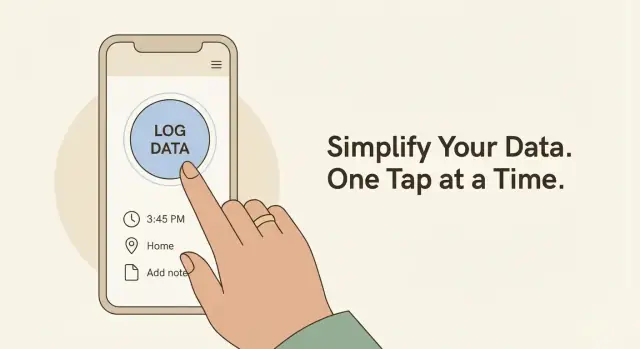
Clarifiez le cas d'utilisation « en une touche »
Une application « en une touche » ne semble magique que si vous êtes parfaitement clair sur ce que les gens essaient d'enregistrer, où ils se trouvent et ce que signifie le succès. Avant d'esquisser des écrans ou de choisir une base de données, définissez le moment précis d'enregistrement que vous optimisez.
Qui enregistre — et dans quelles conditions ?
Commencez par nommer l'utilisateur principal et son contexte. Un utilisateur de tracker d'habitudes peut enregistrer depuis un canapé avec du temps, tandis qu'un technicien sur le terrain peut enregistrer sous la pluie, avec des gants et un signal instable.
Audiences courantes pour l'enregistrement en une touche :
- Habitudes et routines (eau, médicaments, entraînements)
- Travail sur le terrain (visites de site, inspections, livraisons)
- Suivi de santé (symptômes, humeur, niveau de douleur)
- Inventaire et opérations (comptages, vérifications d'équipement)
- Rapports d'incidents (événements de sécurité, quasi-accidents)
Ensuite, notez les contraintes qui peuvent casser la saisie rapide : zones hors ligne, soleil éblouissant, utilisation à une main, attention limitée, règles strictes d'exactitude, ou interruptions fréquentes.
Définissez le résultat de l'appui (qu'est-ce qui est sauvegardé ?)
« Une touche » doit correspondre à un enregistrement spécifique et prévisible. Décidez ce que l'app peut inférer automatiquement et ce qu'il faut demander.
Souvent sauvegardé automatiquement :
- Horodatage (quand)
- Localisation (où), si autorisée
- Identifiant utilisateur/appareil (qui)
- Catégorie par défaut (quoi), selon l'écran courant ou le dernier choix
Demandé uniquement si nécessaire :
- Quantité (ex. 1 verre vs 2)
- Notes ou photo comme preuve
- Gravité ou statut (normal vs urgent)
Exercice utile : rédigez l'enregistrement comme une phrase. Exemple : « À 15h42, j'ai pris mon médicament (Dose A) à la maison. » Si un mot de cette phrase demande une décision, demandez-vous s'il peut être mis par défaut, mémorisé depuis la fois précédente ou reporté.
Choisissez les métriques de succès tôt
Choisissez quelques objectifs mesurables pour que les décisions de conception ultérieures aient des compromis clairs.
- Temps pour enregistrer (du tap à la sauvegarde) : visez des secondes, pas des étapes
- Taux d'erreur : mauvaise catégorie, mauvaise quantité, doublons
- Taux de complétion : à quelle fréquence les utilisateurs terminent un enregistrement une fois commencé
Quand vous pouvez décrire l'utilisateur, l'environnement, l'enregistrement exact sauvegardé et les métriques, vous avez défini le cas d'utilisation suffisamment pour concevoir une expérience réellement rapide en une touche.
Concevez les données à capturer
Avant d'esquisser des écrans, décidez ce qu'est un seul « enregistrement ». Les apps en une touche réussissent lorsque chaque tap crée un enregistrement propre et cohérent que vous pouvez résumer plus tard.
Commencez par une forme d'événement centrale
Gardez l'enregistrement de base petit et prévisible. Un bon défaut est :
- timestamp : quand cela s'est produit (rempli automatiquement ; permettre une édition rapide)
- type : ce qui s'est produit (le bouton/la catégorie tapée)
- value : valeur numérique ou choix optionnel (ex. 1–5, « petit/moyen/grand »)
- note : texte libre optionnel, mais jamais obligatoire
Cette structure couvre de nombreux cas d'usage—habitudes, symptômes, vérifications terrain, visites commerciales—sans forcer d'étapes supplémentaires.
Ajoutez du contexte seulement s'il le mérite
Le contexte peut être puissant, mais chaque champ supplémentaire risque de ralentir le flux d'appui. Traitez le contexte comme des métadonnées optionnelles pouvant être capturées automatiquement ou ajoutées après l'appui :
- localisation : GPS (avec demandes d'autorisation claires), ou un simple sélectionneur « à la maison / au travail »
- contexte appareil/app : modèle d'appareil, version OS, version de l'app (pour le débogage et l'analytics)
- tags : étiquettes définies par l'utilisateur pour filtrer plus tard (gardez le marquage optionnel)
- pièce-jointe : photo/audio, si cela aide réellement (inspections terrain, reçus)
- note d'humeur / intensité : une échelle légère pour le bien-être ou les incidents
Règle utile : si les utilisateurs ne peuvent pas expliquer comment un champ les aidera plus tard, ne le demandez pas maintenant.
Gardez votre taxonomie serrée
La liste des « types » est l'épine dorsale de l'enregistrement en une touche. Visez un ensemble petit et stable de catégories (souvent 5–12) qui tiennent sur un écran. Évitez les hiérarchies profondes ; si vous avez besoin de détails, utilisez une deuxième étape comme un sélecteur de valeur rapide ou un tag unique.
Notez les exigences de confidentialité tôt
Si vous collectez des données de santé, professionnelles ou de localisation, documentez :
- quels champs sont sensibles
- si les données doivent rester par défaut sur l'appareil
- combien de temps les enregistrements sont conservés
- ce que l'utilisateur peut exporter ou supprimer
Cette clarté initiale évite des refontes douloureuses lorsque vous ajoutez plus tard la synchronisation, l'analytics ou les exports.
Créez une UX en une touche qui reste rapide
Un enregistreur en une touche ne fonctionne que si l'action principale est instantanément évidente et constamment rapide. Votre objectif est de réduire le « temps de réflexion » et le « nombre de taps » sans donner l'impression que l'on risque d'enregistrer la mauvaise chose.
Concevez l'écran d'accueil autour d'une action primaire
Commencez par un seul bouton dominant qui correspond à l'événement central que vous enregistrez (par ex. « Enregistrer l'eau », « Check-in », « Démarrer livraison », « Symptôme maintenant »). Rendez-le visuellement plus lourd que tout le reste et placez-le là où le pouce tient naturellement.
Si vous avez vraiment besoin d'une action secondaire, gardez-la subordonnée : un bouton plus petit, un swipe, ou un appui long sur le bouton principal. Deux choix égaux ralentissent les gens.
Utilisez des valeurs par défaut pour éviter de taper
La vitesse vient du préremplissage intelligent. Chaque fois que vous demandez de taper, vous risquez de rompre la promesse « une touche ».
Utilisez :
- Valeurs utilisées précédemment (même quantité, même localisation, même catégorie)
- Préréglages rapides (« Petit / Moyen / Grand », « Sur site / En transit / Terminé »)
- Suggestions intelligentes basées sur l'heure et les habitudes (ex. par défaut « Café » à 8h si c'est fréquent)
Lorsque vous avez besoin d'un détail supplémentaire, cachez-le derrière un panneau optionnel : appuyer une fois pour enregistrer, puis développer éventuellement pour ajouter des notes ou ajuster.
Réduisez la peur avec « annuler » et « modifier la dernière entrée »
Les expériences en une touche rendent les erreurs coûteuses. Facilitez la récupération.
Incluez un état de confirmation bref (comme un toast subtil) avec Annuler, et ajoutez une option toujours disponible Modifier la dernière entrée. Les gens enregistrent plus vite quand ils savent qu'ils peuvent corriger une erreur sans fouiller l'historique.
Intégrez l'accessibilité au « rapide »
Les améliorations d'accessibilité rendent souvent l'app plus rapide pour tous.
- Utilisez des cibles tactiles larges et un espacement clair pour éviter les erreurs de tap
- Offrez des haptics (vibration légère) pour confirmer l'action sans devoir regarder
- Envisagez une option de saisie vocale pour les scénarios où les mains sont occupées (terrain, gants, besoins de mobilité)
Enfin, mesurez le « rapide » avec une métrique simple : temps entre l'ouverture de l'app et la sauvegarde d'un enregistrement. Si ce nombre augmente au fur et à mesure des ajouts de fonctionnalités, votre UX s'éloigne de l'en une touche.
Choisissez une architecture et une pile technique
Une application d'enregistrement en une touche réussit sur la rapidité et la fiabilité, donc votre architecture doit minimiser la latence, éviter les écrans lourds et garder le chemin « enregistrement » simple même quand d'autres fonctionnalités se développent.
Choisissez votre approche de plateforme
Si vous ciblez un seul écosystème d'abord, le natif (Swift pour iOS, Kotlin pour Android) offre le meilleur contrôle sur les performances et les intégrations système comme les widgets et les quick actions.
Si vous avez besoin d'iOS et Android dès le départ, le cross-platform peut bien fonctionner pour un workflow de saisie mobile :
- Flutter : UI cohérente, bonnes performances, solide support pour une stratégie offline-first.
- React Native : itération rapide et grand écosystème, mais vous dépendrez davantage de modules natifs pour des détails UX « instantanés ».
Si vous voulez prototyper et itérer rapidement avant de vous engager dans un build natif complet, une plateforme de prototypage par description comme Koder.ai peut être utile : vous décrivez le flux en une touche dans le chat, générez une app web React fonctionnelle ou une app mobile Flutter, et affinez l'UX avec des cycles rapides—puis exportez le code source quand vous êtes prêt à en prendre la propriété et à étendre.
Décidez du backend dont vous avez réellement besoin
Commencez par choisir l'empreinte backend la plus petite qui soutient votre cas d'usage :
- Local uniquement : le plus simple ; idéal pour un tracker d'habitudes privé où les données ne quittent jamais l'appareil.
- Sync : ajoute continuité multi-appareils et sauvegardes, mais exige identité, gestion des conflits et surveillance.
- Partage en équipe (collecte terrain) : ajoute rôles, traces d'audit et permissions strictes.
Règle pratique : si vous ne pouvez pas décrire vos conflits de synchronisation en une phrase, gardez la v1 local-first.
Choisissez le stockage local
Pour une saisie rapide, le stockage local doit être ordinaire et éprouvé :
- iOS : Core Data ou SQLite
- Android : Room (SQLite)
- Cross-platform : SQLite plus une couche locale si vous souhaitez faciliter la synchronisation ultérieure
Ce choix influence votre approche du schéma de base de l'app, les migrations et les performances d'export.
Estimez l'effort par ensemble de fonctionnalités
L'enregistrement en une touche est simple ; tout ce qui l'entoure ne l'est pas. Attendez-vous à ce que la complexité augmente rapidement avec : connexion + sync, graphiques et récapitulatifs, exports (CSV/PDF), notifications push, widgets et événements analytics. Planifiez votre feuille de route pour que la boucle centrale « tap → sauvegardé » soit terminée en premier, puis ajoutez des fonctionnalités sans ralentir cette boucle.
Construisez un modèle de données simple et flexible
Votre modèle doit être ennuyeux dans le bon sens : prévisible, facile à interroger et prêt pour des fonctionnalités futures comme la sync, les exports et les résumés.
Tables/collections de base
La plupart des apps peuvent commencer avec quatre blocs de construction :
- entries : les événements enregistrés (créés par une touche)
- entry_types : quel type d'entrée (ex. « Café », « Mal de tête », « Visite de site »)
- tags : étiquettes optionnelles pour filtrer et grouper (ex. « Travail », « Voyage »)
- users (si nécessaire) : uniquement si vous supportez des comptes, plusieurs profils ou la synchronisation cross-device
Une entry stocke typiquement : entry_id, entry_type_id, created_at, value optionnel (num/texte), note optionnel, tag_ids optionnels, et metadata optionnel (comme la précision de localisation ou la source).
IDs, horodatages et suppression douce
Utilisez des IDs stables pouvant être créés hors-ligne (les UUID sont courants), pas des entiers attribués par le serveur.
Ajoutez des horodatages pour :
created_at(quand l'utilisateur l'a enregistré)updated_at(lorsqu'une modification est faite)
Pour la suppression, préférez un champ de suppression douce comme deleted_at (ou is_deleted) plutôt que de supprimer les enregistrements. Cela facilite la synchronisation et la résolution de conflits.
Valeurs dérivées : stockez avec intention
Les tableaux de bord demandent souvent des totaux comme « tasses par jour ». Vous pouvez calculer cela depuis les entrées brutes, ce qui garde les données propres. Stockez les champs dérivés (comme day_bucket ou entry_count_cache) seulement si vous avez vraiment besoin de performance—et assurez-vous alors qu'ils peuvent être recalculés.
Planifiez les migrations dès le départ
Les apps évoluent : vous ajouterez des champs, renommerez des types ou changerez la façon de gérer les tags. Utilisez des migrations versionnées pour que les mises à jour ne cassent pas les installations existantes. Gardez les migrations petites, testez-les sur des données réalistes et fournissez toujours des valeurs sûres pour les nouvelles colonnes/champs.
Ajoutez un comportement offline-first et la synchronisation
Une app en une touche doit supposer que le réseau est peu fiable. Si un utilisateur appuie sur « Enregistrer », cela doit réussir instantanément—même en mode avion—puis se synchroniser plus tard sans qu'il ait à y penser.
Faites que l'appui s'écrive localement, immédiatement
Cachez les écritures instantanément ; ne bloquez jamais l'appui sur une requête réseau. Traitez la base de données de l'appareil comme source de vérité pour le moment de capture : sauvegardez l'entrée localement, mettez à jour l'UI et laissez la couche de sync rattraper le retard en arrière-plan.
Un schéma pratique est de stocker chaque log avec un syncState (par exemple : pending, synced, error) plus des horodatages createdAt et updatedAt. Cela fournit suffisamment de métadonnées pour piloter la synchronisation et le retour utilisateur.
Mettez en file des jobs de sync, réessayez en toute sécurité
Mettez en file des jobs de synchronisation et réessayez de manière sûre (backoff, gestion des conflits). Plutôt que d'« envoyer immédiatement », enfilez un job léger qui peut s'exécuter lorsque :
- la connectivité revient
- l'app est ouverte
- le système accorde du temps en arrière-plan
Les réessais devraient utiliser un backoff exponentiel pour ne pas vider la batterie ou inonder le serveur. Gardez les jobs idempotents (sûrs à exécuter plusieurs fois) en assignant à chaque log un ID unique et stable.
Décidez comment résoudre les conflits
Définissez des règles de conflit : last-write-wins vs fusion par champ. Les conflits arrivent lorsqu'un utilisateur édite la même entrée sur deux appareils, ou tape rapidement alors qu'une sync précédente est en attente. Pour des logs simples, last-write-wins suffit souvent. Si votre log a plusieurs champs (ex. « humeur » et « note »), envisagez une fusion par champ pour ne pas écraser des changements non liés.
Communiquez le statut de sync sans bruit
Affichez le statut de sync clairement sans distraire de l'enregistrement. Évitez les pop-ups. Un petit indicateur (ex. « Hors ligne • 12 à synchroniser ») ou une icône subtile dans la liste d'historique rassure l'utilisateur que rien n'a été perdu, tout en gardant le flux en une touche rapide.
Gérez la sécurité, la confidentialité et les permissions
La saisie rapide ne doit jamais signifier une gestion négligente des données personnelles. Une app en une touche collecte souvent des signaux sensibles (santé, habitudes, localisations, notes professionnelles), donc fixez les attentes tôt et concevez pour une exposition minimale par défaut.
Demandez le minimum, au bon moment
Minimisez les permissions : demandez la localisation/caméra seulement quand c'est nécessaire. Si le flux principal est « appuyer pour enregistrer », ne bloquez pas la première utilisation par un mur de demandes d'autorisation.
Expliquez plutôt le bénéfice en langage clair juste avant d'activer la fonctionnalité (« Ajouter une photo à cet enregistrement ? »), et fournissez un contournement élégant (« Passer pour l'instant »). Envisagez aussi d'offrir une localisation approximative, une saisie manuelle ou « horodatage approximatif » pour les utilisateurs qui veulent moins de suivi.
Protégez les données en transit et sur l'appareil
Protégez les données au repos (options de chiffrement de la plateforme) et en transit (HTTPS). Concrètement :
- Stockez les logs en utilisant le stockage chiffré de la plateforme quand disponible.
- Chiffrez les champs particulièrement sensibles (notes, tags) si vous gérez votre propre base locale.
- Utilisez HTTPS pour chaque requête réseau, et évitez d'envoyer des identifiants bruts sauf si nécessaire.
Faites attention aux données « invisibles » aussi : rapports de crash, événements analytics et logs de débogage ne doivent jamais inclure le contenu d'une entrée utilisateur.
Verrouillage optionnel de l'app pour les logs sensibles
Ajoutez un verrouillage optionnel par code/biométrie pour les logs sensibles. Rendez-le opt-in pour ne pas ralentir les utilisateurs quotidiens, et proposez un réglage « verrouiller en arrière-plan » pour ceux qui en ont besoin. Si vous supportez des appareils partagés (tablette familiale, appareil de terrain), considérez un « mode privé » qui masque les aperçus dans les notifications et l'aperçu du switcher.
Conservation, export et suppression que vous pouvez honorer
Rédigez une approche claire de conservation, d'export et de suppression (n'avancez pas de promesses que vous ne pouvez pas tenir). Précisez :
- Ce qui reste sur l'appareil vs ce qui se synchronise sur vos serveurs (le cas échéant)
- Combien de temps les sauvegardes ou copies serveur peuvent persister
- Comment les utilisateurs peuvent exporter leurs logs dans un format lisible
- Comment les utilisateurs peuvent supprimer des données, et ce que la suppression couvre réellement (appareil, cloud, sauvegardes)
La clarté construit la confiance — et la confiance maintient les gens en train d'enregistrer.
Transformez les logs en récapitulatifs et exports utiles
Un enregistreur en une touche prouve sa valeur quand il transforme de petites entrées en réponses. Avant de concevoir des graphiques, rédigez les questions que vos utilisateurs se poseront le plus : « À quelle fréquence ? », « Suis-je régulier ? », « Quand cela arrive-t-il ? », « Quelle est la valeur typique ? » Construisez les récapitulatifs autour de ces questions, pas autour du type de graphique le plus simple.
Récapitulés qui répondent à de vraies questions
Gardez la vue par défaut simple et rapide :
- Fréquence : entrées par jour/semaine/mois, plus une tendance claire vs la période précédente.
- Streaks : streak actuel, plus long streak, et un indicateur discret « streak en risque » quand pertinent.
- Schémas horaires : petit histogramme matin/après-midi/soir ou buckets horaires.
- Moyennes et totaux : moyenne par jour, total par semaine, min/max — seulement si le log a un champ numérique.
Si vous supportez plusieurs types de logs, affichez chaque métrique seulement quand elle a du sens. Un habitude oui/non ne devrait pas afficher « moyenne » par défaut, alors qu'un log de mesure devrait.
Filtres qui restent légers
Le filtrage rend les insights personnels. Supportez quelques contrôles à haute valeur :
- Type (si plusieurs catégories existent)
- Tag (étiquettes définies par l'utilisateur)
- Plage de dates (7/30/90 derniers, personnalisé)
- Localisation (uniquement si vous l'avez collectée, et uniquement avec l'intention claire de l'utilisateur)
Privilégiez des agrégats pré-calculés pour les plages courantes, et ne chargez les listes détaillées que lorsque l'utilisateur les explore.
Exports dont les utilisateurs peuvent se fier
Les exports sont une issue pour les power users et les sauvegardes. Offrez :
- CSV pour les tableurs
- JSON pour l'interopérabilité
- Options de partage via le sheet système et en pièce jointe d'email
Incluez le fuseau horaire, les unités et un petit dictionnaire de données (noms de champs et signification). Gardez les insights légers pour que l'app reste rapide : les récapitulatifs doivent sembler instantanés, pas comme un générateur de rapports.
Ajoutez rappels, widgets et actions rapides
Les rappels et raccourcis doivent réduire la friction, pas créer du bruit. L'objectif est d'aider les gens à enregistrer au bon moment—même quand ils n'ouvrent pas votre app—tout en conservant l'expérience strictement « une touche ».
Rappels qui semblent utiles
Utilisez des notifications locales pour les rappels et suivis quand le cas d'usage bénéficie d'invitations temporelles (hydratation, médication, humeur quotidienne, contrôles terrain). Les notifications locales sont rapides, fonctionnent hors-ligne et évitent les problèmes de confiance que certains utilisateurs ont avec les pushes côté serveur.
Gardez le texte des rappels spécifique et orienté action. Si la plateforme le permet, ajoutez des actions dans la notification comme « Enregistrer maintenant » ou « Ignorer aujourd'hui » afin que les utilisateurs puissent compléter depuis la notification elle-même.
Incitations intelligentes (pas du spam)
Ajoutez des nudges légers qui répondent au comportement :
- Rappel jour manqué : si quelqu'un enregistre normalement chaque jour et en manque un, proposer une seule relance—puis arrêter.
- Prompts basés sur un objectif : si un utilisateur fixe un objectif (ex. 8 enregistrements/semaine), envoyer un check-in doux lorsqu'il est en retard.
Rendez les nudges conditionnels et limités en fréquence. Règle utile : pas plus d'un nudge « rattrapage » par jour, et ne jamais empiler plusieurs notifications pour la même période manquée.
Donnez le contrôle à l'utilisateur : fréquence et heures de silence
Offrez des réglages clairs pour :
- Fréquence des rappels (quotidien, jours de semaine, horaire personnalisé)
- Heures de silence / fenêtre ne pas déranger
- Suivis optionnels (on/off)
Par défaut, choisissez des réglages conservateurs. Laissez les utilisateurs opter pour des rappels plus insistants plutôt que de les imposer.
Widgets et raccourcis pour un vrai enregistrement en une touche
Supportez un widget écran d'accueil (ou écran verrouillé quand disponible) avec un seul gros bouton Enregistrer et, éventuellement, 2–4 types favoris. Ajoutez des raccourcis/app shortcuts (appui long sur l'icône) pour les mêmes favoris.
Concevez ces points d'entrée pour ouvrir directement sur un enregistrement complété ou une étape de confirmation minimale—sans navigation supplémentaire.
Instrumentez l'analytics et le suivi de fiabilité
Un enregistreur en une touche repose sur la confiance : le tap doit s'enregistrer instantanément, les données ne doivent pas disparaître et l'app ne doit pas surprendre. Un analytics léger et le suivi de fiabilité vous aident à vérifier cette expérience en usage réel—sans transformer l'app en outil de surveillance.
Définissez les événements qui comptent (et rien de plus)
Commencez par une liste d'événements minime et intentionnelle liée au flux central. Pour une app d'enregistrement en une touche, ceux-ci suffisent généralement :
- Tap logged (inclure le type et si c'était en ligne/hors-ligne)
- Undo et Edit (pour repérer les taps accidentels)
- Sync success et Sync failure (inclure une catégorie d'échec, pas les réponses brutes du serveur)
- Export created (et le format d'export)
Évitez de collecter du texte libre, GPS précis, contacts ou tout méta « au cas où ». Si vous n'en avez pas besoin pour améliorer le produit, ne le suivez pas.
Mesurez la performance en termes utilisateurs
Les métriques traditionnelles ne révèlent pas toujours les points de douleur dans les apps à saisie rapide. Ajoutez des mesures qui correspondent à ce que ressentent les gens :
- Time-to-log : du tap au retour UI confirmé
- Cold start time : lancement de l'app à premier écran interactif
- Crash rate : crashes par session (ou par utilisateur actif)
Suivez-les comme distributions simples (p50/p95) pour voir si un petit groupe vit une mauvaise expérience.
Soyez transparent et respectueux
Expliquez ce qui est suivi et pourquoi en langage clair dans l'app (ex. dans Réglages). Offrez une option simple de désactivation pour les analytics non essentiels à la fiabilité. Gardez les IDs anonymes, renouvelez-les quand c'est pertinent et évitez de croiser les données de façon à identifier quelqu'un.
Ajoutez un rapport d'erreurs qui aide à corriger les bugs
L'analytics dit « quelque chose ne va pas » ; le reporting d'erreurs dit « quoi et où ». Capturez :
- Exceptions avec traces de pile
- Appareil/OS/version app
- Une petite trace de breadcrumbs (écrans visités, dernière action), sans contenu personnel
Alertez sur les pics d'échecs de sync et de plantages pour que les cas limites soient corrigés tôt—avant les avis 1 étoile.
QA, tests d'utilisabilité et checklist de lancement
Un enregistreur en une touche gagne ou perd sur la confiance : l'appui a-t-il « tenu », est-elle restée rapide et se comporte-t-elle de façon prévisible dans les conditions réelles et désordonnées. Le QA pour ce type d'app concerne moins les cas extrêmes et plus les moments quotidiens où les gens enregistrent—en marchant, fatigués, hors-ligne ou distraits.
Checklist QA pratique (conditions réelles)
Testez sur plusieurs appareils et versions d'OS, mais concentrez-vous sur les scénarios qui brisent la confiance :
- Mode hors-ligne : enregistrez plusieurs entrées sans connexion, fermez l'app, rouvrez, puis reconnectez et vérifiez que tout se synchronise exactement une fois.
- Mode avion : confirmez que l'UI ne se bloque pas en essayant de sync et que le message « sauvegardé localement » est clair.
- Batterie faible / économiseur de batterie : assurez-vous que la sync en arrière-plan et les rappels se dégradent proprement.
- Espace de stockage faible : vérifiez que l'app gère les échecs d'écriture en base sans perdre les logs précédents ; affichez une invite claire si l'appareil est plein.
- App tuée et reprise : appuyez pour enregistrer, forcez la fermeture immédiatement, puis rouvrez. L'enregistrement doit toujours être présent.
Prévenir les appuis accidentels et les doubles enregistrements
Les UIs en une touche invitent aux répétitions rapides—parfois intentionnelles, souvent accidentelles.
Validez :
- Comportement de débounce : un seul tap crée un enregistrement même si l'utilisateur tape deux fois rapidement.
- Multi-taps intentionnels : si l'app supporte « enregistrer 3 fois », rendez-le explicite (ex. compteur "+1"), plutôt que de compter sur des taps répétés.
- Regroupement et retour UI : montrez une confirmation immédiate (haptique/visuelle) pendant que l'écriture se fait en sécurité en arrière-plan.
Tests d'utilisabilité mesurant la rapidité (pas seulement des avis)
Réalisez des sessions courtes et chronométrées. Donnez aux utilisateurs un téléphone avec l'app installée et un seul objectif : « Enregistrez un événement maintenant. »
Ce qu'il faut mesurer :
- Time-to-log : quelqu'un peut-il ouvrir l'app et enregistrer en moins de 2 secondes ?
- Taux d'erreur : à quelle fréquence hésitent-ils, tapent-ils la mauvaise chose ou se demandent-ils si cela a fonctionné ?
- Signaux de confiance : cherchent-ils une confirmation après avoir tapé, et est-ce immédiatement évident ?
Gardez le test honnête : testez debout, à une main, avec des notifications arrivant—parce que c'est là que l'enregistrement en une touche compte.
Tâches de préparation au lancement
Avant de soumettre aux stores, resserrez les détails « ennuyeux mais critiques » :
- Fiche store : captures d'écran claires montrant le flux en une touche, proposition de valeur simple et ce qui est suivi.
- Déclarations de confidentialité : descriptions exactes de la collecte de données (surtout santé/localisation) et explications claires dans l'app.
- Contact support : un email et un texte d'aide basique pour les problèmes de sync, changement d'appareil et questions d'export.
Si vous itérez rapidement pendant la semaine de lancement, des outils qui supportent snapshots et rollback peuvent vous sauver des régressions qui ralentissent la boucle « tap → sauvegardé ». Par exemple, Koder.ai inclut snapshots et rollback plus export de code, ce qui peut être utile lorsque vous testez des variations du même flux en une touche et avez besoin d'un moyen sûr de revenir en arrière.
Une checklist de lancement propre prévient le chaos du support plus tard—et fait que les utilisateurs se sentent en sécurité en appuyant une fois et en passant à autre chose.
FAQ
Que signifie réellement « enregistrement en une touche » dans une application mobile ?
Commencez par définir le moment d'enregistrement exact que vous optimisez : qui enregistre, dans quel environnement (pluie, gants, soleil vif, interruptions) et ce que signifie « succès ».
Ensuite, faites correspondre l'action en une touche à un enregistrement unique et prévisible (généralement horodatage + type + valeur optionnelle), afin que l'appui fasse toujours la même chose.
Comment clarifier le cas d'utilisation réel avant de concevoir les écrans ?
Identifiez l'utilisateur principal qui enregistre et dressez la liste des contraintes qui ralentissent la saisie :
- Hors ligne ou connexion instable
- Utilisation à une main / gants
- Attention réduite (en marchant, multitâche)
- Exigences élevées d'exactitude
Les choix de conception (valeurs par défaut, annulation, stockage priorisant le hors-ligne) doivent répondre directement à ces contraintes.
Comment décider de ce qui est sauvegardé lors d'un seul appui ?
Rédigez l'entrée de journal comme une phrase (par ex. « À 15h42, j'ai pris la Dose A à la maison. »). Tout mot qui nécessite une décision crée de la friction.
Essayez de :
- Par défaut (valeurs utilisées précédemment, cas courant)
- Inférer (horodatage, localisation si autorisée)
- Reporter (panneau d'édition optionnel après l'appui)
Quel est un bon modèle de données minimal pour des enregistrements en une touche ?
Une forme d'événement minimale pratique est :
timestamp(rempli automatiquement)type(la catégorie tapée)value(numérique/choix optionnel)note(optionnelle ; jamais obligatoire)
Cela maintient la consistance de l'enregistrement et facilite ensuite les récapitulatifs/exports.
Quand dois-je capturer la localisation, les tags ou des pièces jointes ?
Ajoutez du contexte uniquement si les utilisateurs peuvent expliquer comment cela les aidera plus tard. Bons candidats :
location(avec des demandes d'autorisation claires)tagslégersattachment(photo/son) pour des workflows nécessitant une preuvemetadatapour le débogage (version app, appareil) séparé du contenu utilisateur
Si cela ne sert pas aux récapitulatifs, filtres ou exports, évitez de le collecter.
Combien de catégories (« types ») une application en une touche devrait-elle avoir ?
Gardez la taxonomie petite et stable — souvent 5–12 types qui tiennent sur un seul écran. Évitez les hiérarchies profondes.
Si vous avez besoin de détails supplémentaires, préférez :
- un sélecteur de
valuerapide (ex. Petit/Moyen/Grand) - un tag optionnel
Cela préserve la vitesse tout en permettant un filtrage utile.
Comment garder l'UX vraiment « une touche » sans perdre d'informations importantes ?
Utilisez une action primaire dominante sur l'écran d'accueil, puis comptez sur des valeurs par défaut :
- valeurs utilisées précédemment
- préréglages rapides
- suggestions intelligentes basées sur l'heure/les habitudes
Lorsque des informations supplémentaires sont nécessaires, laissez l'utilisateur enregistrer d'abord et modifier immédiatement après sans bloquer l'appui.
Comment éviter les appuis accidentels et les entrées erronées dans une UI en une touche ?
Prévoyez une récupération rapide :
- une confirmation subtile avec Annuler
- une option toujours disponible Modifier la dernière entrée
- un débounce pour éviter les doubles enregistrements accidentels
Cela réduit la peur de mal enregistrer et incite les utilisateurs à enregistrer rapidement.
À quoi ressemble une synchronisation priorisant le hors-ligne pour un enregistreur en une touche ?
Faites que l'enregistrement s'écrive localement et immédiatement et se synchronise plus tard. Traitez la base locale comme source de vérité au moment de la capture.
Utilisez :
- des IDs hors-ligne stables (UUID)
- un
syncState(pending/synced/error) - des jobs de synchronisation idempotents en file d'attente avec backoff exponentiel
Affichez le statut subtilement (ex. « Hors ligne • 12 à synchroniser ») sans interrompre l'enregistrement.
Que dois-je mesurer pour savoir si l'expérience « une touche » fonctionne ?
Mesurez des indicateurs liés à la promesse centrale :
- Time-to-log (du tap au retour visuel de sauvegarde)
- Taux d'erreur (mauvais type/valeur, doublons)
- Taux d'achèvement (commencé vs terminé)
- fiabilité : échecs de sync, plantages
Gardez l'analytics minimal et évitez de collecter du contenu sensible (notes, GPS précis) sauf si c'est essentiel.