

Comment créer une application mobile pour gérer des projets personnels
Apprenez à planifier, concevoir, développer et lancer une application mobile pour gérer des projets personnels : portée MVP, UX, données, tests et publication.
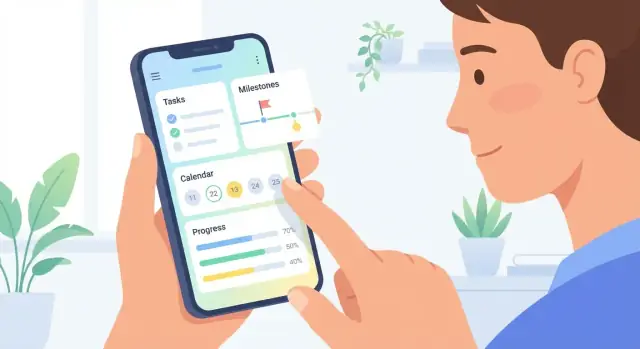
Commencez par le problème utilisateur et les objectifs
Un « projet personnel » peut désigner beaucoup de choses : un étudiant préparant un mémoire, un indépendant gérant plusieurs clients, un bricoleur remontant une moto, ou quelqu’un lançant une petite activité le weekend. Avant de concevoir des écrans ou des fonctionnalités, définissez le problème précis que votre application résout pour un groupe donné d’utilisateurs.
Définir ce que signifie « projet personnel »
Rédigez une définition en une phrase avec laquelle vos utilisateurs seraient d’accord. Par exemple : « Un projet personnel est un objectif composé de plusieurs étapes qui entre en concurrence avec la vie quotidienne et nécessite une légère structure. » Ensuite, listez les types de projets typiques, les horizons temporels (jours vs mois) et les contraintes (usage hors ligne, emplois du temps irréguliers, variations de motivation).
Choisir une audience cible (et dire “non” au reste)
Choisissez un public principal à servir en priorité :
- Étudiants : échéances, notes de recherche, jalons
- Indépendants : plusieurs projets, retours clients, suivi du temps
- Hobbyistes : checklists, pièces/matériaux, photos d’avancement
- Side hustlers : tâches récurrentes, ventes/administration, planification rapide
Vous pouvez prendre en charge d’autres audiences plus tard, mais la première version doit avoir une « maison » claire.
Définir 3–5 résultats centraux
Concentrez-vous sur les résultats que les utilisateurs veulent, pas sur les fonctionnalités que vous voulez construire. Un bon ensemble pour les projets personnels :
- Planifier : transformer une idée en prochaine étape faisable
- Suivre : voir ce qui est en cours vs bloqué
- Terminer : atteindre des jalons significatifs, pas seulement « plus de tâches »
- Réfléchir : apprendre de ce qui a fonctionné et le réutiliser la fois d’après
Décider des métriques de succès dès le départ
Choisissez quelques signaux mesurables qui correspondent à vos résultats :
- Utilisation hebdomadaire active (les utilisateurs reviennent-ils ?)
- Taux d’achèvement (les projets avancent-ils ?)
- Rétention (utilisent‑ils encore l’app après 4 semaines ?)
Inscrivez ces métriques dans votre brief produit pour que les décisions ultérieures restent ancrées dans les objectifs utilisateurs (voir aussi /blog/mvp-mobile-app).
Choisir le bon modèle de gestion de projet
Le « bon » modèle dépend de ce que vos utilisateurs essaient d’achever. Une application de gestion de projets personnels doit paraître naturelle pour des projets du quotidien—préparer un voyage, réviser un examen, organiser un déménagement—et non comme un logiciel d’entreprise.
Choisir une vue principale (et garder le reste optionnel)
Les gens pensent différemment. Décidez ce en quoi votre application est meilleure, puis ajoutez des vues alternatives plus tard (ou gardez-les légères) :
- Liste de tâches + checklists : Idéale pour les courses, listes de préparation, plans d’étude et tout projet avec des actions claires. Facile à construire et à comprendre.
- Tableau Kanban (À faire / En cours / Fait) : Parfait pour des projets avec travail continu et priorisation (rénovation, plan de contenu). Aide à « voir » le travail en cours.
- Chronologie : Utile quand l’ordre et les dépendances comptent (phases de rénovation, cours sur plusieurs semaines). Plus difficile à maintenir précisément sur mobile.
- Calendrier : Idéal pour les tâches liées au temps (rendez‑vous, échéances, sessions de révision). Peut frustrer si tout doit obligatoirement avoir une date.
Une approche fréquente : commencer par Liste de tâches par défaut, puis proposer Kanban comme vue optionnelle pour les mêmes tâches.
Utiliser des modèles de projet pour réduire le temps d’installation
Les templates rendent l’app immédiatement utile. Proposez quelques projets de démarrage que les utilisateurs peuvent copier et adapter :
- Rénovation de maison (pièces, entrepreneurs, listes d’achats)
- Études (sujets, sessions, tests pratiques)
- Organisation d’événements (lieu, invités, budget, check‑list du jour J)
Gardez les modèles modifiables et permettez aux utilisateurs d’enregistrer les leurs sous « Mes modèles ».
Rendre le progrès visible sans en faire une pression
Le suivi doit motiver, pas culpabiliser. Envisagez des options simples :
- Jalons (moments clés comme « Réserver le lieu »)
- Pourcentage accompli (calculé automatiquement depuis les tâches complétées)
- Séries (optionnelles, pour des habitudes à l’intérieur d’un projet)
Laissez l’utilisateur choisir ce qu’il voit et évitez les messages culpabilisants.
Inclure notes, pièces jointes et liens au point de décision
Les projets personnels reposent souvent sur des références. Prenez en charge :
- Notes rapides par tâche/projet
- Pièces jointes (photos, PDF) lorsque nécessaire
- Liens vers docs, cartes ou pages de référence
La clé est la rapidité : ajouter une note ou un lien doit prendre quelques secondes, pas former un mini‑formulaire.
Définir les fonctionnalités MVP et un périmètre réaliste
Une application de gestion de projets personnels fonctionne si elle fait quelques tâches centrales extrêmement bien. Votre MVP doit être la plus petite version qui reste complète, digne de confiance et utile—quelque chose que vous pouvez livrer en 6–10 semaines.
Fonctionnalités indispensables (à livrer en premier)
Commencez par les bases que les gens attendent en ouvrant une app de gestion de projets personnels :
- Créer un projet (nom, note optionnelle)
- Créer des tâches à l’intérieur d’un projet
- Dates d’échéance (incluant « sans date »)
- Rappels (notifications locales suffisantes pour un MVP)
- Statut simple (par ex. À faire / En cours / Fait, ou juste Complété)
Si l’un de ces éléments est fragile, le reste semblera inutile. Concentrez‑vous : saisie rapide de tâches, éditions faciles et un « quoi faire ensuite » clair.
Fonctionnalités agréables à ajouter (si le temps le permet)
Ces éléments améliorent l’expérience mais ne sont pas indispensables pour valider le concept :
- Tags pour filtrer les tâches entre projets
- Priorité (basse/moyenne/haute)
- Tâches récurrentes (corvées hebdomadaires, factures mensuelles)
- Widgets (liste du jour, ajout rapide)
Empêcher le débordement de périmètre avec une liste « Pas maintenant »
Les bonnes idées arrivent souvent en cours de construction. Capturez‑les plutôt que de les implémenter.
Créez une liste visible « Pas maintenant » dans le document de projet avec des exemples comme : collaboration, gestion poussée des pièces jointes, synchronisation complète de calendriers, IA avancée, suivi du temps, intégrations, thèmes personnalisés. Cela garde l’équipe alignée tout en préservant des options pour la roadmap.
Exemple de périmètre MVP pour 6–10 semaines
Définissez ce que « terminé » signifie en termes simples :
- Projets + listes de tâches avec bascule de statut
- Dates d’échéance + rappels
- Recherche (ou au minimum, filtre basique par projet/statut)
- Paramètres simples (notifications on/off)
- Onboarding basique (1–2 écrans)
- Analytics / rapport de plantage (léger)
Tout ce qui dépasse doit mériter sa place en améliorant directement l’usage quotidien, pas seulement en étant « sympa ».
Esquissez les flux utilisateur et la navigation de l’app
Avant de peaufiner couleurs et icônes, esquissez comment quelqu’un obtient de la valeur en moins d’une minute. Une app de gestion de projets personnels réussit quand la prochaine action est toujours évidente—et jamais à plus de quelques tapotements.
Commencez par les écrans centraux
Cartographiez les lieux clés où l’utilisateur passera du temps :
- Accueil : aperçu focalisé (Aujourd’hui, Suivant, À venir) avec une action claire « Ajouter »
- Projet : objectif du projet, progression et liste des tâches groupées de façon prévisible
- Tâche : détails, date d’échéance, rappels, notes et statut (incomplète/complétée)
- Calendrier (optionnel) : dates d’échéance et sessions planifiées
- Paramètres : notifications, export des données, compte (si applicable) et contrôles de confidentialité
Gardez chaque écran ciblé. Si l’écran Accueil essaie d’afficher tout (projets, tags, calendrier, statistiques), il devient un tableau de bord ignoré.
Rendre la navigation prévisible
Pour la plupart des apps de productivité, onglets de navigation en bas fonctionnent bien car ils gardent les zones principales visibles :
- Accueil
- Projets
- Calendrier
- Paramètres
Si vous n’avez pas assez de sections principales, utilisez trois onglets et mettez le reste dans Paramètres. Évitez de cacher des zones essentielles dans un menu hamburger—les gens oublient qu’elles existent.
Concevoir pour la capture rapide
La « capture rapide » est le moment où l’utilisateur décide s’il gardera l’app. Rendre l’ajout d’une tâche sans effort :
- Un bouton ajouter disponible sur l’Accueil et dans les Projets
- Champs par défaut raisonnables (nom de la tâche seulement) avec détails optionnels derrière « Plus »
- Envisagez la saisie vocale en option, pas comme exigence
Flux pratique : taper Ajouter → saisir la tâche → choisir le projet (ou Inbox par défaut) → enregistrer.
Prévoir les états vides et l’onboarding
Les nouveaux utilisateurs verront des écrans vides : transformez ces moments en guidage :
- État vide Accueil : « Ajoutez votre première tâche » avec un bouton
- État vide Projets : « Créez un projet » + un court exemple
- État vide Calendrier : « Les tâches apparaissent ici lorsqu’elles ont une date d’échéance. »
Gardez l’onboarding léger : 2–3 conseils pendant les premières utilisations valent mieux qu’un long tutoriel. L’objectif est d’aider l’utilisateur à réussir une première fois, rapidement.
Concevoir une UI simple et rapide
Une application de gestion de projets personnels paraît « productive » quand elle est facile : rapide à scanner, rapide à éditer et difficile à gâcher. L’UI doit réduire le temps de réflexion, pas en ajouter.
Commencez par des wireframes basse fidélité
Avant les visuels, esquissez les écrans MVP avec des boîtes et des étiquettes. Concentrez‑vous sur les moments répétés chaque jour :
- Liste de projets (sur quoi je travaille ?)
- Détail projet (quelle est la prochaine étape ?)
- Ajout/édition de tâche (capturer en secondes)
- Vue Aujourd’hui / À venir (que dois‑je faire maintenant ?)
Gardez les wireframes volontairement simples pour pouvoir supprimer, réorganiser et simplifier. Si un écran nécessite une longue explication, le flux est probablement trop complexe.
Rédigez la microcopie pour éviter la confusion
La bonne microcopie est courte, précise et rassurante. Préparez des textes pour :
- Boutons : « Ajouter une tâche » est plus clair que « Créer »
- États vides : « Pas encore de tâches—ajoutez‑en une pour démarrer »
- Erreurs : « Le titre est requis » (et mettez en surbrillance le champ)
- Rappels : « Me rappeler demain à 9:00 »
Visez la cohérence de ton et de verbes. L’utilisateur ne doit jamais se demander ce qui se passe après un tap.
Définir un système visuel simple
Un design system léger maintient l’app rapide et cohérente :
- Typographie : 1–2 tailles pour le corps, 1 pour les titres
- Espacements : un petit ensemble (ex. 8/16/24) pour la cadence
- Couleur : une couleur d’action principale, fonds neutres, accents limités
- Icônes : un seul style, utilisez-les seulement si elles ajoutent du sens
Priorisez la lisibilité plutôt que l’ornement. Une hiérarchie claire (titre → date d’échéance → statut) facilite le balayage.
Couvrir les bases de l’accessibilité dès le départ
L’accessibilité améliore aussi la vitesse et l’utilisabilité pour tous :
- Contraste : assurez-vous que le texte ressort sur les fonds
- Cibles tactiles : éléments confortablement grands
- Mise à l’échelle des polices : supporter la taille système sans casser les mises en page
Si l’UI tient aux grandes tailles de texte et en utilisation à une main, elle est probablement simple pour votre MVP.
Choisir une approche de développement et une stratégie de plateformes
Avant de designer chaque écran, décidez où votre app fonctionnera et comment vous la construirez. Ce choix influence la vitesse, le budget et ce que « suffisant » signifie pour la première version.
Choisir les plateformes : iOS, Android ou les deux
- iOS d’abord peut être plus simple si votre audience est majoritairement iPhone (courant pour les apps payantes). Moins de variations d’appareils peut accélérer la QA.
- Android d’abord convient si vous visez une portée mondiale plus large ou une diversité de prix d’appareils.
- Les deux dès le départ est préférable si l’app dépend du partage, de la collaboration ou du bouche‑à‑oreille—les utilisateurs n’attendront pas que leurs amis puissent l’installer.
Si vous hésitez, validez via une page d’atterrissage légère et une liste d’attente, puis choisissez la plateforme utilisée par vos premiers adopteurs.
Comparer les approches de développement
Natif (Swift pour iOS, Kotlin pour Android)
Meilleures performances et intégration plateforme, mais souvent deux bases de code et deux spécialistes.
Cross‑platform (Flutter, React Native)
Une base de code partagée, itération plus rapide et parité fonctionnelle facilitée. Idéal pour une app de gestion de projets personnels sauf si vous avez besoin d’une UI très spécifique à la plateforme ou d’un gros traitement local.
No‑code/low‑code
Très utile pour obtenir un MVP fonctionnel rapidement—idéal pour valider l’UX et le cycle principal avant d’investir dans une pipeline d’ingénierie complète. Par exemple, Koder.ai permet de construire des bases web, backend et mobile depuis une interface de chat, puis d’exporter le code source quand vous voulez prendre le contrôle. C’est pratique pour prototyper le modèle projet/tâche, itérer sur les écrans et garder le périmètre serré.
Décider ce qui fonctionne hors ligne vs en ligne
Les apps de productivité gagnent quand elles sont fiables :
- Rendre les actions de base disponibles hors ligne : consulter projets, ajouter tâches, éditer notes.
- Utiliser Internet pour synchronisation, sauvegarde, collaboration et notifications.
Cela implique un stockage local sur le téléphone et une stratégie de sync claire (même si la collaboration n’est pas dans votre première version).
Estimer coût, délai et recrutement
Approche pratique :
- Natif (les deux plateformes) : coût plus élevé, délai plus long ; typiquement 2 développeurs mobiles + support backend.
- Cross‑platform : coût intermédiaire ; souvent 1–2 développeurs peuvent livrer les deux apps.
- No‑code/low‑code : coût initial le plus bas ; prévoyez un budget pour les outils, intégrations et une éventuelle reconstruction.
Quelle que soit la voie, consignez la décision et ses compromis—votre futur vous remerciera.
Planifier les données, la synchronisation et le stockage tôt
Même si la liste de fonctionnalités est parfaite, si le modèle de données et les règles de synchronisation sont vagues, l’app paraîtra peu fiable. Planifier cela tôt simplifie les choix UI/backend plus tard et évite des migrations douloureuses une fois que les utilisateurs ont de vrais projets dans l’app.
Commencer par les objets centraux
Définissez les « choses » que votre app stocke et leurs relations :
- Utilisateurs (même si vous commencez sans comptes, vous pourriez en ajouter plus tard)
- Projets (nom, statut, dates, notes)
- Tâches (dans un projet, avec priorité, date d’échéance, état de complétion)
- Tags (relation plusieurs‑à‑plusieurs avec tâches/projets)
- Rappels (notifications temporelles liées aux tâches)
- Pièces jointes (images/fichiers liés aux tâches ou projets)
Soyez explicite sur les règles : une tâche peut‑elle appartenir à plusieurs projets ? Les tags sont‑ils partagés ? Les rappels survivent‑ils à la suppression d’une tâche ?
Choisir l’approche de stockage
Trois chemins usuels :
Seulement sur l’appareil : rapide à construire et excellent pour la confidentialité, mais le changement de téléphone est pénible sans sauvegarde.
Synchronisation cloud : meilleure expérience multi‑appareils, mais nécessite comptes, coûts serveur et gestion soignée des éditions hors ligne.
Hybride : stockage local pour la vitesse/hors ligne, puis synchronisation vers le cloud. Souvent le meilleur UX, mais plus complexe.
Décider des règles de résolution de conflits
Si des modifications sont faites sur deux appareils, que se passe‑t‑il ?
- « Dernière modification gagne » est simple mais peut écraser des changements.
- Fusions au niveau des champs conservent plus de données, mais prennent du temps à implémenter.
- Une vue « conflit » (« Choisissez la version A ou B ») est transparente, mais ajoute du travail UX.
Écrivez la règle par champ (titre, notes, date, complétion) pour que le comportement soit prévisible.
Prévoir export, sauvegarde et restauration
Dès le départ, les utilisateurs demanderont : « Puis‑je récupérer mes données ? » Supportez un export CSV pour les tâches et un export PDF pour les résumés de projet. Définissez aussi les attentes de sauvegarde : sauvegarde manuelle, programmée, et ce qui se passe lors de la restauration (fusion ou remplacement).
Ajouter des services clés sans surconstruire
Quand les flux projet/tâche fonctionnent bien, ajoutez quelques services « d’appoint » qui rendent l’app complète sans la transformer en tas de fonctionnalités inachevées. Règle : chaque service doit réduire la friction ou protéger les données, pas seulement impressionner.
Authentification : laisser démarrer rapidement
Proposez plusieurs façons d’entrer, mais gardez la première session fluide :
- Mode invité pour des essais rapides (avec un rappel clair « sauvegardez vos données » plus tard)
- Connexion par email simple et compréhensible
- Connexion Apple/Google pour réduire la fatigue des mots de passe et améliorer la conversion
Si vous autorisez le mode invité, préparez le chemin de « montée en compte » : comment transformer un invité en compte réel sans perdre les projets.
Notifications : rappels utiles, pas du bruit
Les rappels doivent soutenir les intentions (« travailler dessus ce soir »), pas harceler.
Concentrez‑vous sur :
- Horaires contrôlés par l’utilisateur (heures calmes, heures préférées)
- Limites de fréquence (éviter plusieurs pings pour le même élément)
- Valeur claire (« Vous aviez prévu 30 minutes pour Projet X ») plutôt que des alertes génériques
Stratégie simple : commencez avec un type de rappel (par ex. rappel à l’heure d’échéance) et ajoutez d’autres types si les utilisateurs les demandent.
Intégrations : préparer pour plus tard, ne pas se précipiter
La synchronisation calendrier, l’import d’emails et les workflows d’attachement avancés peuvent être puissants mais ajoutent des cas limites (permissions, doublons, conflits). Considérez‑les comme « phase 2 » sauf si la promesse centrale de votre app dépend d’eux.
Vous pouvez préparer l’avenir en gardant tâches, dates et pièces jointes comme champs propres et bien définis.
Analytics : mesurer des décisions, pas de la vanité
Suivez un petit nombre d’événements liés aux choix produits, par exemple :
- onboarding terminé
- premier projet créé
- première tâche complétée
- opt‑in notifications
Utilisez l’analytics pour répondre à des questions pratiques (« Les rappels augmentent‑ils le retour hebdomadaire ? ») et évitez de collecter des données inutiles. Alignez la collecte avec les contrôles de confidentialité que vous exposez dans les paramètres.
Mettre en place la monétisation et les parcours d’upgrade
La monétisation marche mieux quand elle semble être une extension naturelle de la valeur déjà fournie. Les utilisateurs doivent pouvoir faire confiance au produit : il ne doit pas devenir inutilisable parce qu’ils n’ont pas payé.
Choisir un modèle tarifaire adapté
Les modèles courants :
- Gratuit : bon pour la croissance, mais il faut une autre source de revenus
- Freemium : option la plus répandue—usage de base gratuit, fonctions avancées payantes
- Abonnement : adapté si vous continuez d’ajouter des améliorations (sync, intégrations, templates avancés)
- Achat unique : attractif pour certains, mais plus difficile à soutenir sur le long terme
Décider ce qui reste gratuit vs payant
Règle simple : gardez l’usage de base gratuit afin que l’app soit réellement utile sans paiement. Facturez les fonctions qui augmentent la capacité ou font vraiment gagner du temps.
Fondations gratuites utiles :
- Création de tâches et projets
- Rappels basiques
- Listes simples et statuts
Bonnes fonctions payantes :
- Synchronisation multi‑appareils, mode offline avec gestion des conflits
- Vues avancées (chronologie, calendrier), filtres personnalisés
- Automatisations, modèles intelligents
- Collaboration/partage (si ajouté)
Éviter les dark patterns et rendre l’upgrade réversible
Soyez clair sur ce que chaque plan inclut et facilitez le retour en arrière. Évitez les écrans « nag » qui interrompent la saisie d’une tâche ou bloquent l’accès aux données existantes.
Un écran d’upgrade honnête inclut :
- Une courte liste de bénéfices
- Tarifs transparents
- Info simple sur annulation/remboursement
Choisir le bon moment pour le paywall
Ne demandez pas de paiement à l’installation. Placez le paywall au moment où l’utilisateur a déjà constaté la valeur—par exemple en activant la synchronisation, en créant un 4e projet ou en testant une vue avancée.
Si besoin, proposez une page « Comparer les plans » à un lien relatif comme /pricing pour que l’utilisateur choisisse sans pression.
Bâtir la confiance : confidentialité, sécurité et contrôles utilisateurs
Les gens ne se fient à une application de gestion de projets personnels que si elle paraît sûre et prévisible. La confiance n’est pas un supplément marketing—c’est une partie de l’expérience produit. Commencez par décider clairement ce que vous collectez, où ça vit et ce que l’utilisateur peut changer.
Collecter uniquement ce dont vous avez besoin
Pratiquez la minimisation des données : si une fonctionnalité marche sans données personnelles, ne les demandez pas. Par exemple, une liste de tâches n’a pas besoin de contacts, localisation ou accès aux photos. Les champs optionnels (ex. « email pro » pour la synchronisation) doivent rester vraiment optionnels.
Expliquer clairement où les données sont stockées
Indiquez de façon simple dans l’onboarding et dans Paramètres :
- Sur l’appareil : « Vos projets sont stockés uniquement sur ce téléphone. »
- Dans le cloud : « Vos projets sont synchronisés avec votre compte pour apparaître sur vos autres appareils. »
Expliquez aussi le comportement hors ligne et la gestion des conflits (« dernière modification gagne » vs « on vous demandera de choisir »).
Sécuriser les bases
Inutile d’employer un jargon compliqué, mais il faut les fondamentaux :
- Chiffrement en transit : HTTPS/TLS pour toutes les requêtes réseau
- Stockage sécurisé : tokens/clefs dans le stockage sécurisé natif (Keychain/Keystore)
- Règles de mot de passe : compatibilité avec gestionnaires, support de longues phrases, limitation du nombre de tentatives
Si vous proposez une connexion, pensez aux passkeys ou à « Se connecter avec Apple/Google » pour réduire les risques liés aux mots de passe.
Donner de véritables contrôles aux utilisateurs
La confiance croît quand l’utilisateur peut gérer ses données :
- Supprimer le compte et supprimer les données (avec confirmation claire)
- Exporter les données (CSV/JSON) pour ne pas être prisonnier
- Réglages de notifications granulaires (échéances vs rappels vs digests hebdomadaires)
Placez ces options dans Paramètres, pas cachées dans un article d’aide.
Tester, itérer et valider avec de vrais utilisateurs
Tester une application de gestion de projets personnels, ce n’est pas seulement corriger des bugs : c’est vérifier que de vraies personnes accomplissent le travail pour lequel elles ont ouvert l’app—rapidement, en toute confiance et sans surprises.
Commencer par tester les flux centraux
Avant de peaufiner animations et nouvelles fonctionnalités, vérifiez les essentiels de bout en bout :
- Créer un projet
- Ajouter des tâches (dates et notes incluses)
- Atteindre un jalon et voir la progression se mettre à jour correctement
Testez ces flux sur différents appareils et tailles d’écran. Comptez les tapotements et notez où les utilisateurs hésitent—ces moments révèlent les libellés flous, les affordances manquantes ou une navigation peu intuitive.
Ne pas ignorer les cas limites (ils créent des tickets support)
Les apps de productivité perdent la confiance quand les données semblent incohérentes. Testez activement les scénarios faciles à oublier :
- Changements de fuseau horaire (voyage, heure d’été) affectant dates et rappels
- Rappels manqués et ce qui se passe quand l’utilisateur ouvre l’app plus tard
- Modifications hors ligne : ajouter/completer des tâches sans connexion puis synchroniser proprement
Même pour un MVP, définissez un comportement « sûr » (par ex. afficher « Non synchronisé » plutôt que deviner).
Utiliser un petit groupe bêta et des consignes structurées
Un beta de 10–30 personnes peut révéler la plupart des problèmes d’utilisabilité si vous posez les bonnes questions. Plutôt que « Qu’en pensez‑vous ? », utilisez des consignes :
- « Mettez en place un projet sur lequel vous travaillez cette semaine. »
- « Trouvez la prochaine tâche à faire—comment vous êtes‑vous décidé ? »
- « Qu’attendiez‑vous en marquant ceci comme complété ? »
Combinez interviews rapides et analytics légers (points d’abandon, temps pour achever les actions clés).
Corriger crashes et UI confuse avant d’élargir le périmètre
Priorisez la stabilité, la clarté et la vitesse plutôt que les nouvelles options. Une base fonctionnelle et fiable vaut mieux qu’un ensemble plus large mais imprévisible. Quand vos flux centraux sont constants, vous saurez quelles améliorations valent la peine d’être construites.
Lancer, promouvoir et améliorer après la sortie
Le lancement n’est pas une ligne d’arrivée—c’est le moment où l’app rencontre la réalité. Une sortie soignée vous aide à collecter des retours honnêtes, éviter le chaos support et construire de l’élan.
Préparer les assets App Store / Play Store
Considérez la page store comme un onboarding avant le téléchargement :
- Captures d’écran montrant la boucle centrale (saisir une tâche → planifier la semaine → marquer comme fait). Utilisez des légendes courtes.
- Description claire axée sur les résultats (être organisé, finir ses projets), pas uniquement sur les fonctionnalités.
- Mots‑clés ciblés (ex. « tracker de projets personnels », « tâches et objectifs »).
Si vous avez une page d’atterrissage simple, liez‑la depuis la fiche store et gardez le ton cohérent.
Créer une checklist de lancement pratique
Avant la soumission, assurez‑vous que l’essentiel est prêt :
- Politique de confidentialité (même si vous collectez peu de données)
- Email de support et lien « Contacter le support » dans l’app
- Une petite FAQ (problèmes de sync, notifications, export des données)
- Événements analytics pour les actions clés (premier projet créé, première tâche complétée)
Planifier les premières mises à jour post‑lancement
Attendez‑vous à corriger rapidement. Priorisez :
- Corrections de crashs et bugs
- Démarrage plus rapide et navigation plus fluide
- Améliorations de l’onboarding (moins d’étapes, meilleurs défauts)
- Performances sur appareils anciens
Construire la roadmap à partir des données, pas des suppositions
Combinez trois entrées : avis store, tickets support et données d’usage. Classez les demandes par thème (rappels, templates, vue calendrier) et validez l’impact avant de développer. Publiez une petite note « Ce qui arrive » dans les mises à jour pour montrer l’avancement sans promettre des dates impossibles.
FAQ
Comment définir ce que signifie « projets personnels » pour mon application ?
Commencez par une définition en une phrase avec laquelle vos utilisateurs seraient d'accord, puis validez-la avec des exemples :
- Ce qui compte comme « projet » vs « tâche »
- Horizons temporels typiques (jours, semaines, mois)
- Contraintes réelles (horaires irréguliers, utilisation hors ligne, fluctuations de motivation)
Si les utilisateurs ne sont pas d'accord avec la définition, vos fonctionnalités risquent de dériver parce que vous résoudrez des problèmes différents pour des personnes différentes.
Comment choisir une audience cible sans exclure des utilisateurs potentiels ?
Choisissez un public principal pour la v1 et dites explicitement « non » aux autres jusqu’à plus tard. Sélectionnez le groupe dont le flux de travail peut être servi de bout en bout avec le plus petit ensemble de fonctionnalités (par exemple, étudiants avec des échéances, hobbyistes avec des checklists).
Un test pratique : pouvez-vous décrire votre utilisateur idéal et ses 3 principales frustrations en un paragraphe ? Si non, votre audience est encore trop large.
Quels sont de bons résultats centraux pour une application de gestion de projets personnels ?
Visez 3–5 résultats qui décrivent ce que les utilisateurs accomplissent, pas ce que vous construisez. Résultats courants pour des projets personnels :
- Planifier : transformer une idée en prochaine étape réalisable
- Suivre : voir ce qui est en cours vs bloqué
- Terminer : atteindre des jalons significatifs (pas seulement ajouter des tâches)
- Réfléchir : réutiliser ce qui a fonctionné la fois d’après
Servez-vous de ces résultats pour décider des fonctionnalités du MVP et de ce qui ira sur la liste « Pas maintenant ».
Quelles métriques de succès devrais-je décider avant de construire ?
Choisissez un petit ensemble de signaux mesurables qui correspondent à vos résultats et peuvent être mesurés tôt :
- Utilisation hebdomadaire active (les gens reviennent-ils ?)
- Rétention à 4 semaines (l’outil reste-t-il utilisé ?)
- Taux d’achèvement des projets/tâches (le travail progresse-t-il ?)
Inscrivez ces métriques dans votre brief produit pour que les décisions futures restent ancrées sur les objectifs utilisateurs.
Quel modèle de gestion de projet devrait utiliser l'application (liste, Kanban, chronologie, calendrier) ?
Commencez par une vue principale qui correspond aux projets du quotidien, puis ajoutez des vues optionnelles plus tard.
Choix courants :
- Liste de tâches : la plus simple et rapide pour les « prochaines actions »
- Kanban : excellent pour le travail en cours et la priorisation
- Chronologie : utile pour les dépendances, plus difficile à maintenir sur mobile
- Calendrier : adapté aux tâches liées au temps, agaçant si tout doit avoir une date
Un pattern fiable pour un MVP est « Liste de tâches par défaut + Kanban optionnel » sur les mêmes tâches.
Quelles fonctionnalités appartiennent à un MVP pour ce type d'app ?
Un MVP réaliste est la version la plus petite qui reste complète et digne de confiance — souvent livrable en 6–10 semaines.
Les indispensables sont généralement :
- Projets + tâches
- Dates d’échéance (y compris « sans date »)
- Rappels (notifications locales suffisantes)
- Statut simple (À faire/En cours/Fait ou Complété)
- Recherche basique ou filtrage
Gardez visible une liste « Pas maintenant » (par ex. collaboration, planification IA, intégrations profondes) pour éviter le débordement de scope.
Comment structurer les écrans principaux et la navigation ?
Concevez pour la « capture rapide » et une base claire.
Structure de navigation pratique : onglets en bas tels que :
- Accueil (Aujourd’hui/Suivant/À venir)
- Projets
- Calendrier (optionnel)
- Paramètres
Pour la saisie de tâche, optimisez ce flux : Ajouter → saisir la tâche → choisir le projet (ou Inbox) → enregistrer. Cachez les champs optionnels sous « Plus » pour que la capture prenne quelques secondes.
Comment gérer l'utilisation hors ligne et la synchronisation sans rendre l'app instable ?
Planifiez le comportement hors ligne dès le départ pour que l’application paraisse fiable.
Approche courante :
- Mode hors ligne pour les actions de base : consulter projets, ajouter/éditer tâches, modifier notes
- En ligne pour : synchronisation, sauvegarde, collaboration, notifications
Définissez aussi des règles de conflit tôt (par ex. « dernière modification gagne » vs fusions au niveau des champs) pour éviter des changements imprévisibles après reconnexion.
Quels services d'app devrais-je ajouter tôt (auth, notifications, analytics, intégrations) ?
Faites démarrer les utilisateurs rapidement, ajoutez ensuite les services qui réduisent la friction.
Bons choix précoces :
- Authentification : mode invité + email et/ou connexion Apple/Google
- Notifications : horaires contrôlés par l’utilisateur (heures calmes) et limites de fréquence
- Analytics : suivez un petit ensemble d’événements (fin d’onboarding, premier projet créé, première tâche complétée)
Évitez les intégrations complexes au départ ; structurez bien vos champs de données pour les ajouter plus tard sans migrations lourdes.
Comment aborder la vie privée, la sécurité et la monétisation sans nuire à l'adoption ?
Faites de la confiance et de la durabilité des éléments centraux du produit.
Pour la vie privée et la sécurité :
- Collectez seulement ce qui est nécessaire
- Soyez clair sur l’endroit où les données sont stockées (appareil vs cloud)
- Utilisez HTTPS/TLS et un stockage sécurisé des tokens (Keychain/Keystore)
- Offrez de véritables contrôles : export, suppression de compte/données, réglages fins de notifications
Pour la monétisation, gardez l’usage de base vraiment utile gratuitement, et facturez les fonctions d’extension (ex. synchronisation multi‑appareils, vues avancées, automatisations). Placez le paywall après que la valeur soit prouvée (comme l’activation de la synchronisation).