

Comment créer une application mobile de planification quotidienne et de priorisation
Guide étape par étape pour planifier, concevoir et créer une application mobile de planification quotidienne et de priorisation des tâches — du MVP aux notifications, tests et lancement.
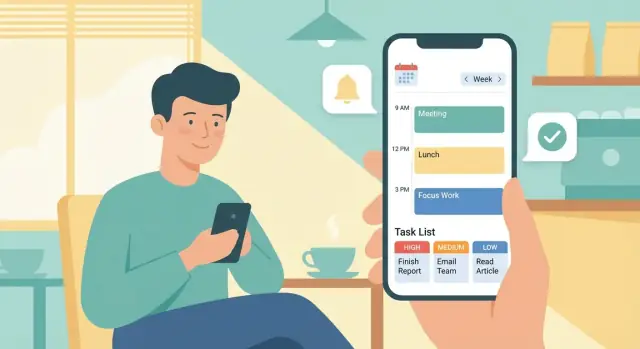
1) Clarifier le problème et les utilisateurs cibles
Avant de concevoir des écrans ou de choisir une stack technique, précisez qui vous aidez et ce qu'ils essaient d'accomplir dans une journée normale. « Tout le monde qui veut être productif » est trop vague — la planification quotidienne n'a pas la même apparence pour un étudiant, une infirmière en horaires décalés, un freelance ou un parent qui gère les trajets scolaires.
Définissez votre utilisateur principal
Choisissez un public principal pour la v1 (vous pourrez en prendre d'autres en charge plus tard) :
- Étudiants : échéances, emplois du temps, blocs d'étude, charge de travail irrégulière
- Professionnels : réunions, blocs de travail profond, priorités changeantes, tâches liées aux e-mails
- Aidants : rappels, routines, courses, engagements de plusieurs personnes
- Indépendants / travailleurs solo : travail client, tâches administratives, changements de contexte constants
Rédigez une promesse en une phrase du type : « Aider les professionnels solo à planifier une journée réaliste en moins de 3 minutes. » Cette promesse doit guider chaque décision produit.
Identifiez les 3 principaux points de douleur
La plupart des applis de planification échouent parce qu'elles ne règlent pas les aspects douloureux :
- Oublier des tâches (les idées se perdent ; les tâches vivent à plusieurs endroits)
- Priorités floues (tout semble urgent ; difficile de choisir la suite)
- Plannings irréalistes (trop de tâches, pas assez de temps, reports constants)
Parlez à 8–12 personnes dans votre cible et écoutez les phrases qui reviennent. Ces phrases deviennent votre langage produit.
Choisissez un job principal
Décidez à quoi votre appli sert principalement :
- Planifier la journée (blocage de temps, templates de routine, focus « aujourd'hui »)
- Prioriser les tâches (classement, règles simples, décisions rapides)
- Les deux (seulement si vous pouvez garder le flux rapide et simple)
Définissez le succès (pour pouvoir concevoir en conséquence)
Choisissez des résultats mesurables pour la première version, par exemple :
- Usage quotidien actif (ex. : 4+ jours/semaine)
- Tâches complétées par jour (ou taux de complétion)
- Temps de planification réduit (ex. : de 10 minutes à 2–3)
Des utilisateurs, des douleurs et des métriques claires évitent la dérive fonctionnelle — et donnent un but à la v1.
2) Définir le flux central (la boucle de planification quotidienne)
Une appli de planification s'ancre quand elle rend un comportement répété sans effort. Avant les fonctionnalités, définissez la « boucle » qu'un utilisateur réalise chaque jour (ou presque). Cette boucle va modeler l'écran d'accueil, la navigation et la métrique nord-star.
Commencez par quelques user stories simples
Gardez-les concrètes et limitées dans le temps pour que l'équipe puisse moins débattre et construire plus vite :
- « Je veux capturer une idée en moins de 5 secondes pour ne pas la perdre. »
- « Je veux planifier ma journée en 3 minutes pour commencer rapidement. »
- « Je veux savoir quoi faire ensuite sans parcourir une longue liste. »
- « Je veux que mon plan survive aux interruptions, pour pouvoir le refaire en 30 secondes. »
- « Je veux revoir ce que j'ai fait aujourd'hui pour m'améliorer demain. »
Choisissez la boucle centrale : capturer → prioriser → planifier → faire → revoir
Capturer : Un seul champ d'entrée toujours disponible. Ajout rapide maintenant ; détails optionnels plus tard. L'objectif est zéro friction, pas une structure parfaite.
Prioriser : Transformez les tâches brutes en une courte liste. Cela peut être aussi simple que « Top 3 » + « Plus tard », ou une méthode douce comme un choix important/urgent à la Eisenhower (vous choisirez la méthode exacte plus tard).
Planifier : Convertissez les priorités en un plan réaliste. Le time blocking fonctionne bien ici : affectez 1–3 blocs pour le travail profond, plus un bloc « admin » flexible pour les petites tâches.
Faire : Affichez clairement « Maintenant » et « Ensuite ». Réduisez les décisions : une action principale (« Démarrer le bloc » / « Marquer comme fait ») et un report rapide (« Déplacer à plus tard aujourd'hui »).
Revoir : La fin de journée prend ~60 secondes : éléments terminés, éléments déplacés et une question de réflexion. C'est là que l'appli donne le sentiment de progrès, pas de pression.
Décidez ce que l'appli ne fera PAS en v1
Écrivez-le explicitement pour protéger la boucle :
- Collaboration d'équipe et espaces partagés
- Gestion de projet complexe (dépendances, diagrammes de Gantt)
- Un système complet de prise de notes ou éditeur de documents
- Règles d'automatisation avancées
Créez un brief produit d'une page
Gardez-le court et visible pour tous :
- Utilisateur cible + douleur principale
- La boucle de planification quotidienne (ci-dessus) et une métrique « north star » (ex. : % de jours avec un plan complété)
- Must-haves v1 vs won’t-haves
- Écrans clés : Inbox (capture), Aujourd'hui (plan), Revue
Ce brief est votre garde-fou : si une fonctionnalité ne renforce pas la boucle, elle attend.
3) Choisissez les fonctionnalités MVP pour la v1
Votre v1 doit aider une personne à faire une chose exceptionnellement bien : capturer vite, décider ce qui compte aujourd'hui, et exécuter. Si l'appli nécessite un tutoriel juste pour atteindre un plan quotidien utilisable, le MVP est trop gros.
Fonctions indispensables (non négociables)
Ce sont les fonctions qui rendent la boucle possible :
- Ajout rapide : entrée en une touche depuis l'écran d'accueil avec des champs minimaux.
- Niveaux de priorité : labels simples (ex. : Haute / Moyenne / Basse) ou un unique drapeau « Aujourd'hui ».
- Dates d'échéance : optionnelles, rapides à définir (aujourd'hui, demain, choisir une date).
- Rappels : notifications locales basiques liées à une tâche et un horaire.
Fonctions « agréables à avoir » (à garder pour plus tard)
Elles ajoutent de la valeur, mais complexifient l'UI, les cas limites et les écrans de paramètres :
- Synchronisation calendrier
- Tâches récurrentes
- Tags/labels
- Templates (ex. : « Routine matinale », « Revue hebdo »)
Règles MVP pour contrôler le périmètre
- Moins d'écrans : visez 3–5 écrans core (Inbox, Aujourd'hui, Détails tâche, Paramètres).
- Moins de réglages : livrez des valeurs par défaut intelligentes ; évitez l'infobésité des préférences.
- Usage quotidien rapide : chaque action clé doit prendre des secondes, pas des minutes.
- Pas de « fonctionnalités avancées » sans preuves : ajoutez-les seulement après retour utilisateur réel.
Tableau de périmètre simplifié
| Zone | MVP (v1) | Plus tard |
|---|---|---|
| Capture | Ajout rapide + inbox basique | Widgets, capture vocale |
| Organiser | Priorité + date d'échéance | Tags, projets, templates |
| Planifier | Liste « Aujourd'hui » | Blocage de temps, glisser-déposer planning |
| Rappeler | Un rappel par tâche | Relances intelligentes, rappels multiples |
| Sync | Basique/local hors-ligne | Synchronisation multi-appareils, sync calendrier |
Considérez ceci comme un contrat : si une fonctionnalité n'est pas dans la colonne MVP, elle ne part pas en v1.
4) Sélectionnez des méthodes de priorisation naturelles
La priorisation doit sembler simple, familière et optionnelle — les utilisateurs ne doivent pas se sentir forcés dans un système qu'ils ne comprennent pas.
Commencez par un défaut qui prend 1 touche
Pour la v1, choisissez une méthode par défaut et faites-en la plus simple à utiliser. L'option la plus universelle est Haute / Moyenne / Basse car elle est instantanément comprise et fonctionne au travail, à la maison et à l'école.
Gardez les labels courts (« Haute »), mais clarifiez leur sens avec de courtes infobulles comme :
- Haute : « Doit être fait aujourd'hui »
- Moyenne : « Important, mais flexible »
- Basse : « À faire si le temps le permet »
Offrez des modes alternatifs pour différents styles de pensée
Certains utilisateurs pensent en urgence, d'autres en impact. Supporter quelques modes aide sans alourdir l'UI :
- Eisenhower (Urgent / Important) : excellent pour séparer les vraies priorités du bruit.
- Effort vs Impact : utile quand on veut des gains rapides (faible effort, fort impact) ou justifier des tâches lourdes.
Un bon pattern est « une méthode active à la fois », sélectionnable dans les Paramètres. Ainsi, une même tâche n'a pas des signaux de priorité contradictoires.
Enseignez le système pendant l'onboarding (avec exemples)
Évitez les explications abstraites. Montrez 2–3 exemples concrets qui correspondent à votre public cible :
- « Soumettre les frais (Urgent + Important) »
- « Prendre rendez-vous chez le dentiste (Important, pas urgent) »
- « Ranger le dossier Téléchargements (Basse) »
Ça prend moins d'une minute, mais réduit beaucoup les mauvais usages (comme marquer tout en Haute).
Ajoutez une vue Focus qui filtre le bruit
Une vue Focus doit afficher seulement ce que l'utilisateur a décidé comme prioritaire — par ex. les tâches Haute ou le quadrant en haut à gauche d'Eisenhower. Gardez-la calme : une courte liste, une action claire suivante et un moyen rapide de marquer comme fait.
Même en ajoutant des fonctionnalités, la vue Focus doit rester la « base » qui donne du sens à la priorisation.
5) Concevoir le plan quotidien : blocs de temps, échéances et routines
Un planificateur quotidien réussit quand « faire un plan » est rapide et « changer le plan » est indolore. Décidez tôt si votre vue journée est une simple liste, des blocs horaires ou un hybride.
Choisissez un style de planification (liste, blocs horaires, ou les deux)
Une liste simple est idéale pour ceux qui pensent en priorités (« top 3 aujourd'hui »). Le blocage de temps convient à ceux qui pensent en créneaux (« 9–10 : rédiger le rapport »). Beaucoup d'applis réussies proposent les deux vues pour les mêmes données :
- Vue liste pour capturer et classer rapidement les tâches.
- Vue planning où les tâches peuvent recevoir un horaire de début et une durée.
Si vous supportez le time blocking, traitez-le comme une "intention planifiée", pas une promesse stricte — les gens doivent pouvoir ajuster sans se sentir en échec.
Modélisez les concepts temporels clés : Aujourd'hui, À venir, Un jour
Rendez le temps prévisible en séparant :
- Aujourd'hui : ce à quoi l'utilisateur s'engage activement.
- À venir : éléments avec dates futures ou « prochains jours ».
- Un jour / Backlog : idées et tâches sans date.
Cette structure réduit le désordre et rend « planifier demain » une petite action plutôt qu'une réorganisation complète.
Échéances vs temps planifié (ne pas les mélanger)
Une échéance répond à « à quelle date ça doit être fini ». Un créneau répond à « quand vais-je y travailler ». Laissez les tâches avoir l'un et/ou l'autre, et affichez clairement les conflits (ex. : échéance aujourd'hui sans créneau prévu).
Routines et éléments récurrents
Supportez les tâches récurrentes pour les habitudes, factures et routines hebdomadaires. Gardez la récurrence simple (quotidienne/hebdomadaire/mensuelle) et permettez « sauter une fois » sans casser la série.
La replanification doit être sans effort
Les plans changent. Proposez :
- Un « Déplacer à demain » en une touche (et éventuellement « Semaine prochaine »).
- Glisser-déposer vers un nouveau créneau ou une nouvelle journée.
Plus la replanification est facile, plus les utilisateurs continueront à planifier au lieu d'abandonner l'appli.
6) Bases UX et UI pour un planificateur que les gens utilisent vraiment
Un excellent UX pour un planificateur, c'est moins de « plus de fonctionnalités » et plus « moins de décisions par tap », un statut plus clair et un flux aligné sur la manière dont les gens pensent : capturer maintenant, organiser plus tard, agir aujourd'hui.
Ébauchez les écrans principaux (et gardez-les focalisés)
Concevez la première version autour d'un petit ensemble d'écrans répondant chacun à une question :
- Inbox: « Où je dépose rapidement les tâches ? »
- Aujourd'hui: « Que fais-je maintenant ? »
- Calendrier / Plan: « Comment ma journée s'emboîte ? »
- Détails tâche: « Qu'est-ce que c'est vraiment ? »
- Revue: « Que dois-je ajuster pour demain/cette semaine ? »
Évitez de mélanger planification et édition partout. Par exemple, la vue Aujourd'hui doit privilégier l'action (démarrer, snooze, compléter), tandis que les modifications approfondies restent dans Détails tâche.
Rendre la création de tâche sans friction
Traitez la capture comme une note : titre d'abord, détails après. Un champ unique avec une option « Ajouter des détails » suffit souvent.
Si vous proposez des extras (date d'échéance, priorité, tags), placez-les en chips rapides ou dans une bottom sheet — pas des champs obligatoires. Les utilisateurs incapables d'ajouter une tâche en deux secondes vont remettre à plus tard, puis cesser d'utiliser l'appli.
Hiérarchie visuelle : priorité et temps sans confusion
Les gens scannent. Votre UI doit séparer clairement :
- Éléments liés au temps (blocs planifiés, échéances)
- Indices de priorité (ex. : Haute/Moyenne/Basse)
Utilisez couleur + texte, pas uniquement la couleur (« Priorité Haute » en label, icônes ou graisse). Réservez l'emphase la plus forte pour « ce qui demande de l'attention maintenant », pas pour chaque élément décoratif.
Accessibilité qui améliore l'adoption
L'accessibilité, c'est de l'utilisabilité :
- Cibles tactiles larges (surtout pour compléter/replanifier)
- Typographie lisible et fort contraste
- Support pour la saisie vocale (capture rapide en marchant)
Concevez aussi pour une main : actions primaires en bas, actions destructrices (supprimer) derrière une confirmation.
7) Modèle de données : tâches, priorités et plannings
Une appli de planification paraît « intelligente » quand son modèle de données est simple, cohérent et suffisamment flexible pour la vie réelle. Stockez la structure minimale nécessaire pour planifier (tâches), relancer (rappels) et réserver du temps (blocs), tout en gardant de la place pour des fonctions d'organisation futures.
Objets principaux (restez peu nombreux)
Tâche est le centre : quelque chose que l'utilisateur pourrait faire.
Autour d'elle, ajoutez :
- Liste/Projet : où la tâche appartient (ex. « Travail », « Maison », « Préparation voyage »).
- Tag : labels transversaux (ex. « Appels », « Travail profond »).
- Rappel : règle de notification attachée à une tâche (basée sur l'heure, éventuellement géolocalisation plus tard).
- Bloc de planning : créneau réservé sur une journée, éventuellement lié à une tâche.
Champs requis vs optionnels
Rendez titre obligatoire ; quasiment tout le reste reste optionnel pour que la capture soit rapide.
Champs suggérés :
- Tâche (obligatoire) : id, title, createdAt
- Tâche (optionnel) : notes, dueAt (deadline), estimateMinutes, priority (low/med/high), projectId, tagIds[], reminderIds[], scheduledBlockId, recurrenceRule
États de tâche (reflètent le flux de planification)
Utilisez des états explicites pour que l'UI affiche « la suite » sans deviner :
- inbox (capturée, non clarifiée)
- planned (assignée à un jour et/ou à un bloc)
- done
- skipped (intentionnellement non faite)
- archived (cachée des vues quotidiennes, gardée pour l'historique)
Offline-first et gestion des conflits
Supposez que les utilisateurs ajoutent/modifient sans réseau. Stockez les changements localement comme opérations (create/update/complete). À la reconnexion, synchronisez et résolvez les conflits de manière prévisible :
- Préférez last write wins pour les champs simples (titre/notes).
- Utilisez des règles de fusion pour les ensembles (tags/rappels) : rejouez les opérations add/remove dans l'ordre.
- Détectez les « double modifications » sur la même tâche et affichez une petite invite « Revoir les changements » seulement si nécessaire.
8) Rappels et notifications sans fatiguer les utilisateurs
Les notifications sont un outil puissant : elles peuvent garder les gens sur la bonne voie ou les pousser à désinstaller l'appli. L'objectif est d'être utile au moment exact où l'action est possible — sans vrombir constamment.
Choisissez un petit ensemble de types de notifications
Commencez par trois catégories claires et compréhensibles :
- Rappels d'échéance : « Tâche due dans 1 heure » ou « Échéance aujourd'hui à 17h ». Parfait pour les deadlines réelles.
- Début de bloc planifié : « Créneau : Rédiger la proposition (30 min) ». Pour le time blocking.
- Invite quotidienne de planification : une alerte douce à l'heure choisie par l'utilisateur (« Planifier la journée ? ») pour instaurer une routine.
Si vous ne pouvez pas expliquer pourquoi une notification aide l'utilisateur à agir maintenant, elle ne devrait probablement pas être en v1.
Donnez le contrôle dès le départ (fréquence + heures calmes)
Ajoutez des contrôles de notification à l'onboarding et dans Paramètres (pas cachés). Laissez l'utilisateur définir :
- Heures calmes (incluant les week-ends) et si les rappels « critiques » peuvent passer outre
- Anticipation des rappels (ex. : 5 min, 1 heure, 1 jour)
- S'ils veulent les invites quotidiennes, et à quelle heure
Par défaut, misez sur moins de notifications que vous ne le pensez — les gens pourront en activer davantage.
Évitez la surcharge par le regroupement et des valeurs par défaut intelligentes
Quand plusieurs tâches se déclenchent en même temps, groupez-les en un seul résumé (« 3 tâches dues cet après-midi ») avec option d'expansion in-app. Règles par défaut :
- Ne notifier que les tâches avec une heure (pas les tâches « un jour »)
- Un rappel par tâche par défaut, plus un snooze simple
Prévoir des solutions si les push sont désactivés
Beaucoup d'utilisateurs désactiveront les push. Ajoutez des signaux de secours :
- Badges d'icône indiquant le nombre « dû aujourd'hui »
- Une boîte Notifications in-app listant les rappels manqués et les blocs à venir
Ainsi, l'appli reste fiable même sans push.
9) Intégrations : sync calendrier, widgets et capture rapide
Les intégrations rendent une appli de planification « native » dans la routine, mais multipliant la complexité. Pour la v1, choisissez celles qui diminuent le plus la friction quotidienne, puis concevez pour ajouter d'autres plus tard.
Synchronisation calendrier (forte valeur, facile à mal comprendre)
Une approche pratique pour la v1 est la lecture unidirectionnelle depuis le calendrier de l'appareil : montrez les événements dans le plan quotidien pour que l'utilisateur puisse bloquer du temps autour des engagements réels. Écrire les tâches dans le calendrier est puissant, mais pose des questions délicates (quel calendrier, que se passe-t-il sur modification, résolution de conflits). Si vous faites de l'écriture en v1, rendez-la optionnelle et clairement étiquetée.
Documentez les cas limites tôt :
- Événements doublons (surtout si l'utilisateur a plusieurs calendriers activés)
- Changements de fuseau horaire en voyage
- Décalages DST (un créneau 9:00 ne doit pas glisser sans avertissement)
Widgets et capture rapide
Les widgets sont souvent le gain le plus rapide : un widget « Aujourd'hui » (3 prochains éléments + bouton ajout) et un widget « Ajout rapide » couvrent la plupart des besoins sans navigation profonde.
Pour les assistants vocaux, gardez la v1 simple : supportez une seule intention comme « Ajouter une tâche » avec une liste par défaut et des paramètres minimaux. L'objectif est la capture, pas une catégorisation parfaite.
Import/export pour réduire l'angoisse du verrouillage
Même un export CSV basique (tâches + dates d'échéance + notes) et une option de sauvegarde locale/Cloud renforcent la confiance. L'import peut venir plus tard ; l'export suffit souvent à rassurer sur le risque d'être bloqué.
Permissions : demander tard, expliquer clairement
Demandez l'accès au calendrier/notifications/microphone seulement lorsque l'utilisateur déclenche la fonctionnalité. Ajoutez une phrase expliquant pourquoi (ex. : « Nous avons besoin de l'accès au calendrier pour afficher vos réunions dans Aujourd'hui »). Cela augmente l'acceptation et réduit les problèmes support.
10) Plan de construction : plateformes, choix tech et architecture
Une appli de planification gagne ou perd sur la vitesse et la fiabilité. Votre plan de construction doit garder le périmètre serré, livrer un MVP, et laisser de la marge pour évoluer sans tout réécrire.
Choisissez votre chemin plateforme
Trois options pratiques :
- iOS d'abord : pertinent si vos utilisateurs initiaux sont majoritairement iPhone ou si vous voulez moins de variations d'appareils.
- Android d'abord : utile si vous avez besoin d'une couverture d'appareils plus large ou si vos utilisateurs ciblent Android.
- Cross-platform (Flutter / React Native) : moyen le plus rapide d'atteindre les deux plateformes avec une base de code unique, souvent idéal pour un MVP — particulièrement pour des applis CRUD comme les planificateurs.
Choisissez en fonction de l'endroit où se trouvent vos premiers adoptants, pas de ce qui est « meilleur » en général.
Architecture MVP simple
Pour la v1, visez : UI → logique applicative → base locale, avec la sync en option.
- Stockage local-first (SQLite, Room, Core Data ou une DB embarquée) : tâches, blocs et paramètres chargent instantanément et fonctionnent hors-ligne.
- Sync (optionnelle v1) : si vous ajoutez des comptes, traitez la sync comme un module séparé pour que le comportement hors-ligne reste prévisible.
Séparez modèle de données / logique applicative de l'UI pour pouvoir changer les écrans sans casser le comportement central.
Prototyper vite (sans vous enfermer)
Si vous voulez valider le workflow rapidement — Inbox → Aujourd'hui → Revue — envisagez de construire d'abord un prototype cliquable et itératif. Des plateformes comme Koder.ai peuvent accélérer ce processus en vous permettant de décrire écrans et flux en chat, générer une appli fonctionnelle (web, backend, et même mobile), puis exporter le code source quand vous êtes prêt à prendre le relais dans un repo traditionnel.
Cette approche est utile quand vous apprenez encore ce que « planifier en 3 minutes » signifie vraiment pour votre public.
Prévoyez la performance dès le départ
Les applis de productivité s'ouvrent des dizaines de fois par jour. Optimisez pour :
- Démarrage rapide (vue « Aujourd'hui » mise en cache)
- Défilement fluide (listes virtualisées, re-renders minimes)
- Recherche instantanée (index local, saisie débouncée)
Checklist de fonctionnalités réutilisable par l'équipe
Pour chaque fonctionnalité (ex. : « Ajouter une tâche », « Planifier ma journée », « Replanifier ») :
- États UI : vide, chargement, erreur, succès
- Règles métier : changements de priorité, dates d'échéance, récurrences
- Cas limites : changements de fuseau, DST, modifications hors-ligne
- Analytics : noms d'événements, tunnels, résultats clés
- Notes QA : étapes de test + résultats attendus
Cette checklist évite des fonctionnalités à moitié terminées qui semblent prêtes mais échouent dans l'usage quotidien.
11) Tests : utilisabilité, fiabilité et cas limites
Tester une appli de planification, ce n'est pas juste « pas de crash ». Vous validez une habitude : les gens reviendront seulement si la boucle est rapide, prévisible et fiable.
Testez la boucle de planification de bout en bout
Créez des scénarios concrets qui reflètent des matins réels et des après-midis chaotiques. Couvrez entièrement la boucle (ajouter → prioriser → planifier → compléter) dans différentes conditions.
Un bon ensemble de scénarios inclut :
- Ajout de tâches de plusieurs façons (saisie, ajout rapide, voix, inbox)
- Priorisation selon la méthode choisie (Eisenhower ou priorités simples)
- Construction du plan du jour (blocs, échéances, routines)
- Marquer comme fait, replanifier, snoozer — et vérifier que les stats/historique restent exacts
Incluez « interruptions » (tâche urgente en pleine journée) et états d'« échec » (l'utilisateur abandonne la planification, puis revient).
Validez les rappels hors simulations
Les notifications échouent souvent dans la vraie vie, pas dans le simulateur. Testez-les à travers états d'appareil :
- Mode silencieux / Normal / Vibreur
- Ne pas déranger (autorisé ou non)
- Mode économie d'énergie / optimisation batterie
- App tuée en arrière-plan, redémarrage du téléphone
- Changement de fuseau et DST
Confirmez que le comportement visible correspond à ce que vous promettez (son, bannière, écran verrouillé) et que les rappels manqués sont gérés proprement.
Faites de petits tests d'utilisabilité tôt
Recrutez 5–8 utilisateurs cibles et donnez-leur des tâches sur un prototype cliquable d'abord, puis sur une build test. Surveillez les hésitations : où tapent-ils en premier, qu'attendent-ils, et qu'est-ce qui leur semble « trop de travail » pour un usage quotidien.
Triage des bugs et préparation à la release
Mettez en place un triage simple (sévérité, reproductibilité, propriétaire, release cible) et gardez une checklist de sortie : flux critiques validés, checks notifications complets, comportement hors-ligne vérifié, événements analytics présents, et plan de rollback prêt.
12) Lancement, métriques et amélioration continue
Une appli de planification devient "réelle" quand les gens l'utilisent les jours chargés. Traitez le lancement comme le début de l'apprentissage, pas la fin.
Lancement doux : livrer petit et apprendre vite
Commencez avec un groupe bêta correspondant à vos utilisateurs cibles (ex. : étudiants, travailleurs en horaires, managers). Gardez-le volontairement petit (50–200 personnes) pour pouvoir réagir rapidement.
Mettez en place une boucle de feedback simple :
- Feedback in-app : bouton « Envoyer un retour » ouvrant un court formulaire
- Check-ins hebdomadaires : une question (« Qu'est-ce qui vous a semblé confus aujourd'hui ? »)
- Cadence d'itération : releases régulières (ex. : toutes les 1–2 semaines)
Expliquez la bêta : « Utilisez pendant 7 jours, puis dites-nous ce qui a cassé votre routine. »
Assets pour vendre le moment « Aujourd'hui »
Vos captures d'écran doivent montrer la promesse clé en 3 secondes :
- Une vue propre Aujourd'hui avec blocs horaires ou un plan court
- Un choix de priorisation visible (ex. « Top 3 » ou décision style Eisenhower)
- Un flux rapide de capture (« Ajouter en 2 taps ») et un exemple de rappel calme
Utilisez des légendes claires comme « Planifiez votre journée en 60 secondes » et « Sachez ce qui compte ensuite. »
Mesurez l'essentiel (et ignorez les stats de vanité)
Suivez quelques métriques représentant la formation d'habitude :
- Activation : utilisateurs qui créent le plan d'aujourd'hui lors de la première session/jour
- Rétention semaine-1 : combien reviennent en 7 jours
- Tâches complétées : par utilisateur actif (faites attention à la sur-création)
- Opt-in aux rappels : et engagement après un rappel
Améliorations post-lancement à prioriser
Commencez par des améliorations qui renforcent l'usage quotidien :
- Templates (routines de semaine, « journée chargée en réunions », « course en ville ») — voir /blog/productivity-templates
- Suggestions intelligentes (règles de report, prompts « Top 3 », conseils pour le blocage de temps)
- Meilleure revue (récap de fin de journée, streaks qui n'occupent pas les jours manqués)
Si vous proposez des paliers payants, liez le message d'upgrade aux résultats et clarifiez-le sur /pricing.
Bonus : accélérer l'itération avec contenu et parrainages
Si vous construisez en public, transformez les leçons du MVP en acquisition. Par exemple, Koder.ai propose un programme gagner des crédits pour créer du contenu sur ce que vous avez construit et un flux lien de parrainage — utiles pour maintenir des expériences actives tout en contrôlant les coûts entre paliers gratuit, pro, business et enterprise.
FAQ
Comment choisir le bon utilisateur cible pour une application de planification quotidienne ?
Commencez par choisir un groupe d'utilisateurs principal pour la v1 (par exemple : étudiants, professionnels, aidants, travailleurs solo) et rédigez une promesse en une phrase comme : « Aider les professionnels solo à planifier une journée réaliste en moins de 3 minutes. »
Validez ensuite les 3 principales douleurs en menant 8–12 entretiens (les plus fréquentes : l'oubli des tâches, les priorités peu claires et des plannings irréalistes).
Quel flux de travail principal une application de planification quotidienne doit-elle suivre ?
Une boucle fiable est : capturer → prioriser → planifier → faire → revoir.
Concevez la navigation et l'écran d'accueil autour de l'accomplissement rapide de cette boucle (par ex. : Inbox pour capturer, Aujourd'hui pour agir, Revue pour réfléchir). Si une fonctionnalité n'améliore pas la boucle, reportez-la.
Quelles sont les fonctionnalités réellement indispensables pour un MVP de planificateur quotidien ?
Concentrez la v1 sur le strict minimum nécessaire pour boucler le flux :
- Ajout rapide (capture instantanée)
- Priorité simple (ex. : Haute/Moyenne/Basse ou un drapeau « Aujourd'hui »)
- Dates d'échéance optionnelles (aujourd'hui/demain/sélecteur de date)
- Rappels basiques (notifications locales)
Limitez-vous à ~3–5 écrans clés et livrez des valeurs par défaut intelligentes plutôt que trop d'options.
Quelle méthode de priorisation fonctionne le mieux pour la plupart des utilisateurs en v1 ?
Choisissez un réglage par défaut qui prend une seule touche et est immédiatement compréhensible — Haute / Moyenne / Basse est généralement le plus simple.
Si vous proposez des alternatives (Eisenhower, Effort vs Impact), n'autorisez qu'une méthode active à la fois (sélectable dans les Paramètres) afin d'éviter des signaux de priorité contradictoires.
Comment gérer le blocage de temps vs. les échéances dans l'application ?
Considérez les échéances et les créneaux comme deux concepts distincts :
- Une échéance répond à « doit être fait avant quand ? »
- Un créneau répond à « quand vais-je y travailler ? »
Autorisez qu'une tâche ait l'un ou l'autre (ou les deux) et signalez clairement les conflits (ex. : échéance aujourd'hui sans créneau planifié). Cela évite d'encombrer le calendrier tout en permettant une planification réaliste.
Quelles décisions UX rendent un planificateur suffisamment rapide pour un usage quotidien ?
Faites en sorte que la capture ressemble à la prise de note : titre d'abord, détails plus tard.
Utilisez des contrôles rapides (chips / bottom sheet) pour les champs optionnels comme la date d'échéance et la priorité. Si l'entrée d'une tâche devient un formulaire, les utilisateurs repousseront la saisie — puis cesseront de faire confiance à l'appli.
Comment concevoir des rappels qui aident sans agacer les utilisateurs ?
Utilisez un petit ensemble d'interruptions claires :
- Rappels d'échéance (liés aux vraies deadlines)
- Notifications de début de créneau planifié
- Une invite quotidienne de planification à l'heure choisie par l'utilisateur
Ajoutez heures calmes, des valeurs par défaut conservatrices, le regroupement (« 3 tâches dues cet après-midi ») et un snooze facile. Fournissez aussi une liste de notifications dans l'app pour que l'application reste utile si les push sont désactivés.
Quel modèle de données pratique pour les tâches, rappels et plannings ?
Gardez le modèle réduit et cohérent :
- Tâche au centre
- Optionnel : projet/liste, tags, rappels, blocs d'agenda
- États explicites comme inbox, planned, done, skipped, archived
Pour un mode offline-first, stockez les modifications localement et synchronisez ensuite avec des règles de conflit prévisibles (ex. : last-write-wins pour les champs texte, fusion par opérations pour les ensembles tags/rappels).
Quelle est l'approche la plus sûre pour la synchronisation du calendrier et les intégrations en v1 ?
Pour la v1, la synchronisation en lecture seule depuis le calendrier de l'appareil est souvent la meilleure option : montrez les événements pour que l'utilisateur planifie autour des réunions sans écrire dans le calendrier.
Documentez tôt les cas limites :
- Événements dupliqués si plusieurs calendriers sont activés
- Changements de fuseau horaire en voyage
- Passages à l'heure d'été
Demandez la permission calendrier seulement quand l'utilisateur active la fonction et expliquez brièvement pourquoi.
Quelles métriques faut-il suivre après le lancement pour savoir si l'application fonctionne ?
Mesurez la formation d'habitude, pas les chiffres vaniteux :
- Activation : l'utilisateur crée le plan d'aujourd'hui lors de la première session/jour
- Rétention Semaine-1
- Tâches complétées par utilisateur actif (pas seulement créées)
- Opt-in aux rappels et engagement après un rappel
Commencez avec une petite bêta (50–200 utilisateurs cibles), ajoutez un bouton de feedback in-app, et itérez selon un rythme prévisible. Si vous ajoutez des templates plus tard, liez-les aux résultats (voir /blog/productivity-templates).