

Comment créer une application mobile pour les signatures numériques de formulaires
Apprenez les étapes pour créer une application mobile qui capture des e‑signatures valides sur des formulaires, supporte la signature hors ligne et synchronise de manière sécurisée avec votre backend.
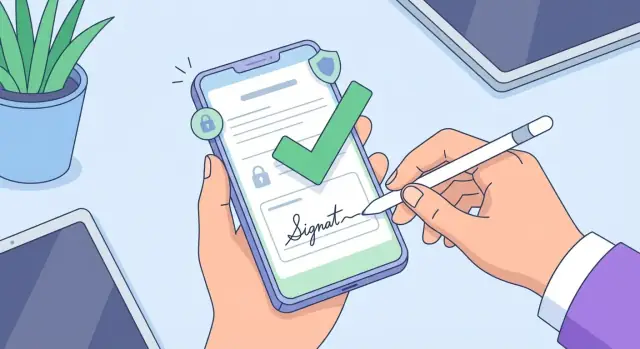
Ce que doit faire une application de signature mobile
Une application de signature mobile, ce n'est pas seulement « dessiner son nom sur l'écran ». C'est un workflow de bout en bout : capter l'intention, lier la signature au bon document, enregistrer ce qui s'est passé et rendre le résultat facile à stocker, partager et vérifier ensuite.
Ce que « signatures numériques de formulaires » peut signifier
Les gens utilisent « signature numérique » pour décrire plusieurs choses. Votre app peut en prendre en charge une ou plusieurs :
- Signature tapée : le signataire tape son nom et l'app le rend dans une police. Simple et rapide, mais preuve plus faible seule.\n- Signature dessinée (doigt/stylet) : capture in‑app sur écran tactile. Courante pour les livraisons et le travail sur le terrain.\n- Signature image : le signataire insère une image enregistrée de sa signature (ou vous réutilisez une signature déjà capturée). Pratique, mais la réutilisation doit être strictement contrôlée.\n- Signature numérique basée sur certificat : signature cryptographique liée à un certificat (souvent utilisée pour les scénarios régulés ou à haute confiance). C'est ce que de nombreuses entreprises entendent par signature PDF « détectable en cas de falsification ».
Cas d'utilisation courants
La plupart des apps d'e‑signature mobile gravitent autour de quelques modèles :
- Preuve de livraison : le client signe après réception ; souvent accompagnée de photos, localisation et horodatages.\n- Formulaires de consentement : santé, écoles, événements — présentation claire des conditions et enregistrement de l'acceptation.\n- Service sur le terrain : ordres de travail, confirmations d'achèvement, pièces utilisées et approbation client.\n- Onboarding RH : accusés de réception, approbations de politiques et paquets de documents signés en séquence.
Ce que ce guide couvre
Le reste de ce guide se concentre sur ce qui compte pour livrer une expérience de signature fiable :
- UX mobile : garder les formulaires lisibles, réduire les erreurs et donner une sensation de signature délibérée.\n- Choix techniques : génération de documents, capture des signatures et mise en œuvre de la signature PDF sur mobile si nécessaire.\n- Sécurité et confiance : options d'identité (y compris la biométrie), stockage sécurisé des documents et piste d'audit.\n- Signature hors ligne : collecte des signatures sans connectivité et synchronisation sécurisée.\n- Prêt pour la mise en production : tests et checklist pratique pour le lancement et l'amélioration continue.
Bases juridiques et conformité (en clair)
Construire une application d'e‑signature mobile ne consiste pas seulement à capturer un gribouillis au doigt. Il faut des signatures qui tiennent la route quand on demande « Qui a signé, quand, et le document a‑t‑il été modifié ? »
Quand les e‑signatures suffisent (et quand elles ne suffisent pas)
Pour de nombreux accords quotidiens — autorisations de service, confirmations de livraison, approbations internes — une signature électronique est généralement acceptable si vous pouvez démontrer que le signataire a donné son accord et que le document n'a pas été modifié ensuite.
Des méthodes plus strictes peuvent être exigées pour des situations à risque élevé (par exemple, documents financiers réglementés, certains actes immobiliers ou formulaires gouvernementaux, consentements santé dans certains contextes, ou lorsque le contrat exige une norme particulière). Les exigences varient beaucoup selon le pays, l'état et le secteur.
Les trois choses qui comptent : intention, identité, intégrité
- Intention : la personne avait l'intention de signer. Rendez l'action sans ambiguïté (par ex. « En cliquant sur Signer, j'accepte ») et évitez les tapes accidentelles.\n- Identité : vous pouvez raisonnablement relier le signataire à la signature. Cela peut être un lien e‑mail/SMS, une connexion au compte, ou des contrôles plus forts comme la vérification d'identité ou la biométrie, selon le risque.\n- Intégrité : le document signé ne peut pas être modifié sans le signaler. Il vous faut une détection des altérations, du versioning et (pour de nombreux cas enterprise) une protection cryptographique pour les PDF.
Ce que vous devez enregistrer (votre piste d'audit)
Au minimum, conservez :
- Détails du signataire (nom, e‑mail/téléphone, ID de compte, infos appareil/session selon le besoin)\n- Horodatages avec fuseau horaire\n- Identifiant du document et le hash/version exact(e) signé\n- Le texte de consentement affiché lors de la signature (par ex. « En cliquant sur Signer, vous acceptez… ») et l'action de l'utilisateur
Confirmez les règles pour votre cas d'usage
Considérez ceci comme des recommandations produit, pas un avis légal. Avant le lancement, vérifiez les exigences en matière de signature, de conservation et d'identité pour votre région et votre secteur — surtout si vous servez des clients régulés.
Définissez votre workflow de signature et vos exigences
Avant de concevoir des écrans ou de choisir des outils, clarifiez ce que votre app doit faire. Une définition précise du workflow évite de refaire le travail plus tard — surtout si vous ajoutez la signature hors ligne, des approbations et le stockage sécurisé.
Commencez par vos types de formulaires
Les différents inputs influencent tout, du UX au stockage.
- Signature de PDF sur mobile : l'utilisateur téléverse ou génère un PDF, place des champs (nom, date, signature), puis signe.\n- Templates : formulaires répétables (ex. confirmation de livraison) avec champs fixes.\n- Champs dynamiques : construire des formulaires à partir de composants (texte, case, photo, localisation), puis produire un PDF pour partage.
Si vous supportez plusieurs types, décidez ce qui sera dans la v1 et ce qui peut attendre.
Définissez les rôles et responsabilités
Cartographiez qui peut faire quoi pour chaque document. Rôles courants :
- Signataire : remplit les champs requis et fournit la capture de signature in‑app.\n- Approbatuer : révise et accepte/rejette (souvent sans pouvoir modifier).\n- Témoin (si applicable) : signe après le signataire, parfois avec des vérifications d'identité supplémentaires.
Décidez aussi si une personne peut cumuler plusieurs rôles et ce qui se passe en cas de refus.
Cartographiez le flux de bout en bout
Écrivez votre happy path en une phrase : créer le formulaire → remplir → signer → stocker → partager.
Ajoutez ensuite les étapes « vie réelle » : rappels, réaffectation, modifications, annulations et gestion des versions (quelles modifications sont autorisées après signature ?).
Appareil unique vs signataires externes
Soyez explicite sur la façon dont les signatures sont collectées :
- Signature sur un seul appareil : tout le monde signe sur le même téléphone/tablette (idéal pour les workflows en personne).\n- Signature à distance : envoyer un lien aux signataires externes par e‑mail/SMS ; définissez les expirations, l'authentification et ce que le signataire peut voir.
Ces choix affectent la piste d'audit, les contrôles d'identité (y compris la biométrie) et la manière de prouver qui a signé quoi et quand.
Concevez l'expérience de signature (UX) sur mobile
Un flux de signature sur téléphone doit donner l'impression « remplir, signer, c'est fini » — sans incertitude sur la marche suivante. Un bon UX réduit les abandons plus que les mentions légales.
Proposez les bonnes options d'entrée pour la signature
Les utilisateurs signent différemment et les appareils mobiles varient. Prévoyez au minimum :
- Signature dessinée (doigt ou stylet) avec une zone « Signez ici » claire\n- Nom tapé rendu dans une police style signature (et clairement étiqueté comme tapé)\n- Import de photo d'une signature (utile pour l'accessibilité et certains processus métier)
Rendez le choix intelligent : si un stylet est détecté, préselectionnez le mode dessin ; sinon, laissez les options visibles.
Accélérez la saisie des champs courants
La plupart des formulaires demandent plus qu'une signature. Ajoutez des outils adaptés aux petits écrans :
- Initiales (souvent répétées sur plusieurs pages)\n- Date auto‑remplie avec possibilité de modification\n- Case à cocher de consentement avec texte lisible et court\n- Champs nom/titre (clavier optimisé pour le texte)\n- Zones de texte libre si nécessaire
Quand le signataire tape « Suivant », sautez vers le champ requis suivant et affichez la progression (par ex. « 3 sur 7 »).
Évitez les erreurs avec des contrôles tolérants
Les gens signent avec des pouces tremblants, de l'éblouissement et des distractions. Ajoutez des garde‑fous :
- Auto‑zoom dans la zone de signature\n- Lissage des traits (subtil — sans déformer le caractère de la signature)\n- Annuler/refaire pour les traits récents\n- Un bouton Effacer bien visible avec confirmation
Affichez aussi un aperçu simple de la section finale du document afin que les utilisateurs sachent ce qu'ils signent.
Couvrez les bases de l'accessibilité
La signature mobile doit fonctionner pour tous :
- Utilisez des cibles tactiles larges (surtout pour les cases et le bouton « Signer »)\n- Maintenez un bon contraste et des tailles de police lisibles\n- Ajoutez des libellés pour lecteurs d'écran pour chaque champ, bouton et message d'erreur
Si les utilisateurs ne peuvent pas signer en toute confiance, ils ne signeront pas — considérez le UX comme une fonctionnalité centrale.
Générer des documents et appliquer correctement les signatures
Mettre la « signature » sur le document n'est que la moitié du travail. L'autre moitié consiste à s'assurer que le fichier final s'affiche correctement partout, reste intact et est vérifiable ultérieurement.
Partez d'un PDF prévisible
Générez les PDF depuis un template côté serveur (ou un template client bien testé) pour que les positions des champs ne dérivent pas selon les appareils. Évitez les raccourcis « imprimer en PDF » qui peuvent changer polices et espacements.
Si vos formulaires sont pilotés par des données, enregistrez les données du formulaire séparément (JSON) et générez aussi une version PDF lisible pour le partage.
Intégrer les signatures : annotations vs flatten
Deux approches courantes :
- Annotations éditables (pas recommandées pour le document final) : facile à ajouter/déplacer, mais peuvent rester sélectionnables ou supprimables dans certains viewers.\n- Contenu aplati (recommandé pour la copie finale) : l'image de la signature et son étiquette sont fusionnées dans le contenu de la page, comme de l'encre normale.
Approche pratique : conserver les annotations pendant l'édition, puis aplatir lors du "Finish" pour que le PDF exporté soit cohérent et difficile à modifier sans détection.
Protéger l'intégrité avec une sortie détectable en cas d'altération
Même sans signature numérique basée sur certificat, vous pouvez rendre les modifications détectables :
- Générez un hash du document (ex. SHA‑256) pour le PDF final et stockez‑le avec l'enregistrement.\n- Verrouillez le document final dans votre workflow : une fois signé, créez une version « finale » et traitez les brouillons antérieurs en lecture seule.\n- Incluez un ID de version clair pour que le support identifie rapidement la copie faisant foi.
Ajoutez une page de reçu (ou certificat d'achèvement)
Ajoutez une page de reçu simple qui répond : qui, quoi, quand et comment.
Champs typiques :
- Nom du signataire et rôle de signature\n- Horodatage (avec fuseau) et ID de document\n- Infos basiques appareil/app\n- Adresse IP uniquement si cela convient à votre produit et à votre politique de confidentialité
Rendez‑la lisible — cette page est souvent la première vérifiée par les parties prenantes.
Formats d'export qui fonctionnent partout
- PDF : format par défaut pour le partage et l'impression.\n- PDF/A : à envisager pour l'archivage à long terme (restreint les polices et dépendances externes).\n- Aperçu image : générez une vignette PNG/JPEG pour que les utilisateurs confirment le bon document sans ouvrir un gros PDF.\n- Lien partageable : si vous offrez des liens, rendez‑les limités dans le temps et permissionnés, pointant vers la version signée exacte.
Planifiez votre backend, API et modèle de données
Une excellente expérience de signature mobile ne fonctionne que si le backend crée de façon fiable les documents, suit qui a signé quoi et produit une piste d'audit propre. Avant de coder, cartographiez les « choses » que votre système gère et les actions des utilisateurs.
Services centraux (ce que vous stockez et suivez)
La plupart des apps d'e‑signature mobile se structurent autour de quelques services :
- Templates de formulaires : définitions réutilisables (champs, signatures requises, branding)\n- Documents : fichier généré ou uploadé qui sera signé\n- Signatures : données capturées de la signature plus placement et informations de vérification\n- Utilisateurs/participants : qui peut voir, signer, approuver ou contresigner\n- Événements d'audit : timeline append‑only des actions (créé, vu, signé, finalisé)
Cette séparation rend votre modèle de données lisible et facilite l'ajout de fonctions comme la contresignature ou les rappels sans tout réécrire.
APIs dont votre app mobile aura besoin
Gardez les endpoints simples et axés sur les tâches. Appels typiques :
- Créer un document (optionnellement depuis un template)\n- Téléverser un PDF existant\n- Signer (soumettre signature + valeurs de champs)\n- Finaliser (verrouiller le document, le sceller, générer le PDF final)\n- Télécharger (original + final)\n- Callbacks webhook (notifier d'autres systèmes quand la signature est complète)
Ajoutez de l'idempotence pour les appels « sign » et « finalize » afin qu'une mauvaise connexion n'engendre pas de doublons.
Règles de stockage et de versioning
Utilisez object storage pour les fichiers (PDF d'origine, PDF final, pièces jointes) et une base de données pour les métadonnées (participants, valeurs de champs, placements de signature, événements d'audit).
Prévoyez le versioning dès le départ :
- Quand un template change, décidez si les documents existants conservent l'ancienne version.\n- Définissez quand une re‑signature est requise (par ex. après des modifications de champs).\n- Supportez des règles de révocation : qui peut annuler un document et ce qu'il advient de la piste d'audit (elle doit rester, marquée comme annulée).
Identité, sécurité et piste d'audit
Une application d'e‑signature mobile réussit ou échoue sur la confiance. Les utilisateurs doivent savoir que la bonne personne a signé, que le document n'a pas été modifié et que vous pouvez prouver ce qui s'est passé plus tard.
Authentification (qui êtes‑vous ?)
Offrez une méthode principale de connexion plus une option d'élévation d'authentification au moment de signer.
La connexion par e‑mail fonctionne pour de nombreuses équipes, mais les clients enterprise exigent souvent du SSO (SAML/OIDC) pour gérer centralement les comptes et accès.
Les passkeys sont un bon choix moderne : résistantes au phishing et réduisant les réinitialisations de mot de passe. Pour la ré‑authentification avant signature, supportez la biométrie (Face ID/Touch ID) ou le PIN du dispositif — rapide pour l'utilisateur et confirmant la présence du détenteur de l'appareil.
Autorisation (à quoi avez‑vous droit ?)
Définissez rôles et permissions tôt. Actions courantes : voir, éditer des champs, signer, contresigner, déléguer, télécharger et annuler.
Appliquez l'autorisation côté serveur, pas seulement dans l'UI. Envisagez aussi des permissions au niveau du document (ce contrat) et des règles au niveau du champ (seul le service RH peut remplir le salaire). Gardez une source de vérité claire pour que le support réponde rapidement « pourquoi je ne peux pas signer ? ».
Principes de sécurité (comment les données sont‑elles protégées ?)
Utilisez TLS pour tout le trafic réseau. Chiffrez documents et métadonnées sensibles au repos. Décidez qui gère les clés : votre KMS cloud (clés gérées) ou des clés gérées par le client pour des clients régulés. Minimisez ce qui est stocké sur l'appareil et protégez tout cache avec le stockage sécurisé du système d'exploitation.
Piste d'audit (pouvez‑vous prouver ce qui s'est passé ?)
Créez un journal d'événements immuable pour chaque document : créé, vu, champs complétés, signature commencée, signature appliquée, contresigné, téléchargé, annulé. Chaque entrée doit inclure l'identité de l'acteur, l'horodatage, la version de l'app/appareil et une chaîne de hachage tamper‑evidente.
Une exportation d'audit claire (PDF/JSON) transforme « je n'ai pas signé ça » en une réponse vérifiable.
Signature hors ligne et synchronisation sans perte de données
La signature hors ligne est une fonctionnalité que les utilisateurs remarquent seulement quand elle manque — sur un chantier, dans une cave ou partout où la connectivité tombe. L'objectif n'est pas juste « fonctionne sans internet », mais « ne perd jamais le travail ».
Ce que signifie « prêt hors ligne »
Être prêt hors ligne implique généralement quatre capacités :
- Mettre en cache les formulaires et templates pour que l'utilisateur puisse ouvrir le bon document et champs sans appel réseau.\n- Sauvegarder chaque saisie localement (valeurs de champs, photos, cases, traits de signature) au fur et à mesure.\n- Queuer les soumissions en tant que « paquets » immuables (formulaire rempli + signature + métadonnées) en attente d'envoi.\n- Téléverser ensuite automatiquement quand la connexion revient, sans obliger l'utilisateur à rouvrir le formulaire.
Gestion des conflits à prévoir
L'offline crée des cas limites mouvants. Planifiez‑les explicitement :
- Template mis à jour : si le template change pendant que quelqu'un est hors ligne, conservez sa version complétée et traitez‑la comme signée contre l'ancienne révision. Signalez‑la pour revue plutôt que d'essayer de fusionner.\n- Soumissions dupliquées : utilisez un ID unique généré côté client pour chaque session de signature afin que les retries n'engendrent pas plusieurs enregistrements.\n- Téléversements partiels : si une grosse pièce jointe échoue en cours de transfert, reprenez depuis là (upload par chunks) ou recommencez proprement sans double signature.
Stockage sur l'appareil et nettoyage
Stockez les données hors ligne dans un conteneur sécurisé : base de données chiffrée pour les champs et fichiers chiffrés pour PDFs/pièces jointes. Gardez les clés dans le keystore de la plateforme (Keychain iOS/Keystore Android).
Ajoutez des règles de nettoyage : suppression automatique des paquets synchronisés après X jours, et purge des brouillons au logout.
Retour utilisateur qui inspire confiance
Affichez un statut de synchronisation simple : « Enregistré sur l'appareil », « En attente de synchro », « Synchronisation », « Synchronisé », « À corriger ». Fournissez un bouton de réessai, expliquez les erreurs en langage clair, et n'indiquez jamais « envoyé » tant que le serveur n'a pas confirmé la réception.
Une petite page /help/offline peut réduire les tickets support.
Choisissez votre stack mobile et vos outils
Le bon stack détermine à quel point l'expérience de signature est « native », la rapidité de mise sur le marché et la difficulté des mises à jour par la suite. Pour les apps de signature, priorisez un dessin fluide, une gestion PDF fiable et un stockage hors ligne prévisible.
Native vs cross‑platform
Native (Swift/Kotlin) offre généralement la meilleure réactivité pour le stylet/le doigt, une intégration OS plus étroite (fichiers, partage, stockage sécurisé) et moins de soucis de rendu. Cela peut coûter plus cher si vous maintenez deux bases de code.
Cross‑platform (React Native / Flutter) réduit le temps de développement et maintient l'UI cohérente. Le compromis : le rendu PDF complexe ou les événements tactiles haute fréquence (dessin de signature) exigent parfois des modules natifs — prévoyez du travail spécifique plateforme.
Capture de signature : librairie ou canevas personnalisé ?
Une librairie de capture de signature éprouvée est souvent le moyen le plus rapide : elle gère le lissage des traits, les courbes simulant la pression et l'export en PNG/SVG.
Choisissez‑en une qui supporte :
- Sortie haute DPI (pour des signatures nettes sur les PDF)\n- Effacer/annuler\n- Résultats cohérents entre appareils
Développez votre propre canevas seulement si vous avez besoin d'un comportement d'encre très spécifique (optimisation stylet, formats de données stricts).
Choix d'outils PDF
Pour la signature de PDF sur mobile, vous avez généralement besoin de trois capacités :
- Rendu fidèle des PDFs (zoom, rotation de page)\n2. Lire/éditer les champs de formulaire (AcroForms) quand les formulaires sont remplissables\n3. Tamponner l'image de signature et les métadonnées aux bonnes coordonnées de page
Choisissez un toolkit PDF avec un bon support mobile et une licence claire.
Gardez la maintenabilité
Structurez l'app en composants modulaires : Formulaires, Signature, Stockage/Synchro. Cela facilite le remplacement de bibliothèques (par ex. moteur PDF) sans tout réécrire.
Si vous ajoutez plus tard des vérifications d'identité ou une piste d'audit plus complète, des frontières propres vous feront gagner des semaines.
Accélérez le prototypage avec Koder.ai (optionnel)
Si votre objectif est de valider rapidement le workflow — templates, rôles, événements d'audit, logique de queue hors ligne et un admin dashboard basique — Koder.ai peut aider en générant un prototype via un processus guidé par chat.
Koder.ai produit des briques courantes (React pour consoles web, Go + PostgreSQL pour API/données, Flutter pour mobile), adapté aux produits de signature qui nécessitent à la fois une app mobile et un backend avec versioning, stockage sécurisé et piste d'audit. Des fonctions comme le mode planification et les snapshots/rollback sont utiles pour itérer sur des flows sensibles à la conformité. Quand vous êtes prêts, vous pouvez exporter le code source et déployer/héberger avec des domaines personnalisés.
Checklist de test pour formulaires et signatures
Tester une application d'e‑signature mobile, ce n'est pas « est‑ce que ça marche ? » mais « est‑ce que ça marche quand les utilisateurs sont stressés, pressés ou hors ligne ? ». Voici une checklist pratique avant chaque release.
Règles de validation des formulaires
Testez d'abord les règles qui protègent la qualité des données. Ne testez pas seulement le happy path — essayez de casser vos propres formulaires.
- Champs requis : confirment que les champs requis bloquent la soumission ; les messages d'erreur doivent être clairs et près du champ.\n- Contrôles de format : e‑mails, numéros de téléphone, codes postaux, IDs et dates (incluant locales et claviers).\n- Contraintes numériques : min/max, précision décimale, format monétaire.\n- Questions conditionnelles : les champs qui apparaissent/disparaissent selon les réponses doivent :
- se réinitialiser en sécurité (pas de valeurs invalides cachées),\n - préserver l'état quand l'utilisateur revient en arrière,\n - ne valider que quand ils sont visibles.
Vérifiez aussi les sauvegardes partielles : si vous autorisez « Sauvegarder le brouillon », il doit se rouvrir avec exactement le même état et le même comportement de validation.
Cas limites UX mobile (ceux qui provoquent des tickets support)
Les appareils mobiles introduisent des modes de défaillance que les tests desktop n'attrapent pas.
- Petits écrans : longues étiquettes, textes d'aide et messages d'erreur ne doivent pas se chevaucher ou être coupés.\n- Mode paysage : pivotez au milieu d'un formulaire et au milieu d'une signature ; vérifiez que la mise en page se reflow sans perte d'entrée.\n- Interruptions : testez appels, changement d'app, changement de compte et kill par l'OS en arrière‑plan.\n- Accessibilité : grandes tailles de texte, libellés pour lecteurs d'écran et ordre de focus (surtout autour de l'étape de signature).
Surface de capture de signature
Traitez le pad de signature comme une mini app de dessin avec son propre plan de test.
- Couverture des appareils : testez appareils bas de gamme et haut de gamme, différents taux de rafraîchissement et versions d'OS.\n- Support stylet : si pertinent, vérifiez que le rejet de la paume n'introduit pas de traits aléatoires et que l'entrée stylet est fluide.\n- Latence : tracez des traits rapides et des points ; l'encre doit suivre sans sauter.\n- Comportement en bordure : écriture près des bords, gestes de scroll accidentels, événements multi‑touch.\n- Contrôles : effacer/refaire, annuler, case « J'accepte » (si utilisée) et moyen évident de réouvrir et resignature avant soumission.
Tests de sécurité de base
Vous n'avez pas besoin d'un labo de sécurité complet, mais testez les attaques courantes :
- Contrôles d'accès : vérifiez que les utilisateurs ne peuvent pas ouvrir les documents d'autres personnes en modifiant un ID, un deep link ou un nom de fichier mis en cache.\n- Tentatives de falsification : modifiez des fichiers locaux, interceptez des requêtes ou altérez des payloads hors ligne ; le serveur doit rejeter les contenus modifiés et enregistrer la tentative.\n- Journalisation : vérifiez que les événements de signature sont consignés de façon cohérente (créé, vu, signé, refusé, révoqué) et que les logs ne contiennent pas de données sensibles de formulaire.
Si vous maintenez une piste d'audit, chaque exécution de test devrait répondre : Peut‑on expliquer qui a signé quoi, quand et sur quel appareil ?
Confidentialité, conservation et workflows de support
Une app de signature ne se limite pas à capturer un gribouillis — il s'agit aussi de gérer les données personnelles de façon responsable après la signature. Des règles claires réduisent les risques et simplifient le support.
Confidentialité par conception (collecter moins, protéger plus)
Commencez par lister chaque point de données collecté : nom, e‑mail/téléphone, image de signature, horodatages, localisation, identifiants d'appareil et tout ID. Remettez en question chacun : « Avons‑nous vraiment besoin de ceci pour conclure l'accord ou satisfaire une obligation légale ? »
Rendez le texte de consentement simple et visible au moment où il compte (avant la signature ou avant l'upload d'une ID). Si vous utilisez la biométrie pour la connexion, expliquez que la vérification biométrique a lieu sur l'appareil et que vous ne stockez pas les données biométriques.
Considérez aussi les limites d'usage secondaire : n'utilisez pas les données de signature pour de l'analytics ou du marketing sans opt‑in explicite.
Règles de conservation et suppression
Définissez la conservation selon le type de document et le type de client. Exemples :
- Conserver les contrats signés pendant X années (selon votre secteur).\n- Conserver les brouillons/échecs abandonnés beaucoup moins longtemps.
Rendez la suppression praticable : supportez la suppression manuelle (si permise), l'expiration automatique et les exceptions de mise sous séquestre légal. Assurez‑vous que la suppression couvre les backups autant que possible et conservez une preuve de suppression sans garder le fichier sensible.
Workflows de support que les utilisateurs attendent réellement
Prévoyez des actions courantes in‑app :
- Renvoyer un reçu/confirmation par e‑mail ou SMS.\n- Retélécharger le PDF signé (avec contrôles d'accès).\n- Corriger une erreur (ex. mauvais e‑mail du signataire) : généralement géré par « annuler + réémettre », pas en modifiant un fichier signé.
Publiez des politiques claires dans votre centre d'aide et liez‑les depuis /security et /pricing, ainsi qu'un article plus détaillé sur /blog si vous abordez la conformité.
Lancer, surveiller et améliorer dans le temps
Livrer une application d'e‑signature mobile n'est pas la ligne d'arrivée — c'est le début du feedback réel. Bien lancer signifie respecter les règles des stores, surveiller les incidents opérationnels et apprendre où les utilisateurs butent pour corriger les bons éléments en priorité.
Exigences des stores à ne pas négliger
Prévoyez du temps pour la revue des stores et les politiques spécifiques aux apps d'e‑signature :
- Permissions : ne demandez que ce qui est nécessaire (caméra pour scanner, fichiers/stockage pour sauvegarder des PDFs, notifications pour les statuts). Les permissions « au cas où » ralentissent l'adoption et peuvent déclencher des revues supplémentaires.\n- Déclarations de sécurité des données : les principaux stores exigent des déclarations claires sur ce que vous collectez (infos de profil, documents, identifiants d'appareil), comment c'est utilisé et si c'est partagé. Alignez‑les avec votre texte de confidentialité in‑app.\n- Screenshots et médias de présentation : montrez le flux de signature, comment le consentement est capturé et où les fichiers signés sont sauvegardés. Évitez des captures marketing qui ne reflètent pas l'UI réelle.
Si vous supportez le déverrouillage biométrique, précisez que c'est pour s'authentifier à l'app, pas comme preuve autonome de signature.
Surveillance opérationnelle (ce qui casse en production)
Après le lancement, la plupart des problèmes ne seront pas « la signature ne fonctionne pas ». Ils viendront des cas limites réseau, stockage et rendu de document. Surveillez :
- Syncs échoués (surtout après des signatures hors ligne) : retries, conflits et uploads partiels.\n- Erreurs d'application de signature : différences de rendu, polices manquantes, coordonnées de page incorrectes ou problèmes d'aplatissement qui déplacent les signatures.\n- Limites de stockage : pièces jointes volumineuses, PDFs mis en cache ou photos remplissant l'espace et provoquant des échecs d'enregistrement.
Rendez vos logs exploitables : incluez un ID de document, le nom de l'étape (capture/appliquer/upload) et une raison lisible que le support peut utiliser.
Analytics qui aident vraiment à s'améliorer
Suivez des signaux qui indiquent des frictions UX et des inadéquations de workflow :
- Taux de complétion par type de formulaire et étape (ouverture → remplissage → revue → signature → soumission)\n- Points d'abandon (ex. contrôle d'identité, écran de revue, placement de signature)\n- Temps pour signer, segmenté par longueur du document et par statut en ligne/hors ligne
Utilisez ces métriques pour valider des changements UX, pas pour surveiller les utilisateurs. Agrégez par défaut.
Idées de roadmap que les utilisateurs demanderont
Quand votre flux de base est stable, priorisez des fonctions qui réduisent le travail répétitif et habilitent les équipes :
- Invitations aux signataires (envoyer un lien, suivre l'état, rappels)\n- Templates pour formulaires courants et champs réutilisables\n- Rôles d'équipe (admin, préparateur, signataire, viewer) et dossiers partagés\n- Intégrations (stockage cloud, CRM, ticketing) via API et webhooks
Gardez un changelog léger in‑app ou sur /blog pour que les clients comprennent ce qui a été amélioré et pourquoi.
FAQ
Quelles sortes de « signatures numériques » une application mobile de signature devrait-elle prendre en charge ?
Choisissez la méthode qui correspond à vos besoins en matière de risques et de conformité :
- Signature tapée/dessinée/image : excellente pour la rapidité et les workflows en personne, mais elles nécessitent une piste d'audit solide pour être probantes.
- Signatures numériques basées sur certificat : apportent une forte détection des altérations et sont souvent exigées dans les environnements réglementés.
Décidez ce que vous supporterez en v1, et concevez le flux (identité + intégrité) en conséquence.
Qu'est-ce qui fait qu'une e‑signature tient la route si elle est contestée plus tard ?
Concentrez-vous sur les trois piliers :
- Intention : rendre la signature délibérée (par exemple, « Je consens et je signe »), prévenir les tapes accidentelles et afficher un aperçu clair.
- Identité : lier raisonnablement le signataire à l'action (connexion au compte, lien par e‑mail/SMS ou authentification renforcée comme la biométrie).
- Intégrité : empêcher les modifications silencieuses après signature (verrouiller/finaliser, hacher le PDF final et versionner les documents).
Que doit contenir une piste d'audit pour les signatures mobiles ?
Au minimum, conservez :
- Les informations du signataire adaptées à votre produit (nom, e‑mail/téléphone, ID de compte, infos appareil/session)
- Des horodatages avec fuseau horaire
- L'identifiant du document ainsi que la version exacte/le hash signé
- Le texte de consentement affiché lors de la signature et l'action de l'utilisateur (tape, case à cocher, etc.)
Gardez la piste d'audit append‑only afin de pouvoir présenter une chronologie fiable des événements.
Comment définir un workflow de signature avant de créer des écrans ?
Commencez par un « happy path » clair, puis définissez les cas limites :
- create → fill → review → sign → finalize → store/share
- Rôles : signataire, approbateur, témoin (et si une même personne peut cumuler des rôles)
- Règles pour les modifications : ce qui nécessite une re‑signature vs. ce qui est autorisé avant la finalisation
- Flux de refus/annulation et manière dont ils apparaissent dans le journal d'audit
Quelles fonctionnalités UX réduisent les erreurs et l'abandon lors de la signature mobile ?
Proposez plusieurs saisies et ajoutez des garde‑fous :
- Par défaut, proposer la signature dessinée, mais laisser visibles les options taper et importer.
- Auto‑zoom sur la zone de signature, lissage subtil des traits, et boutons annuler/refaire + un bouton « Effacer » confirmé.
- Navigation vers le « prochain champ requis » et affichage de la progression (par ex. « 3 sur 7 »).
Rendez la dernière étape sans ambiguïté : revue → consentement → signer → soumettre.
Comment appliquer des signatures aux PDF pour qu'elles soient cohérentes et à l'épreuve des falsifications ?
Adoptez une approche prévisible :
- Générez des PDF à partir de templates stables pour éviter que les positions des champs ne bougent.
- En phase d'édition, les annotations sont acceptables — mais à la finalisation, flattez (flatten) le contenu de la signature dans le PDF.
- Créez une version « finale » immuable et stockez un hash SHA‑256 (ou équivalent) avec les métadonnées.
Cela rend le fichier exporté cohérent dans différents viewers et plus difficile à altérer sans détection.
Une application mobile de signature peut-elle fonctionner hors ligne en toute sécurité ?
Oui — si vous concevez pour « ne jamais perdre le travail » :
- Mettez en cache le formulaire/le template et sauvegardez chaque saisie localement au fur et à mesure.
- Queuez une session de signature complète comme un paquet immuable à téléverser.
- Utilisez l'idempotence (ID de session généré côté client) pour éviter les doublons en cas de retry.
- Gérez explicitement les conflits (par exemple, template modifié pendant l'offline → conserver la vieille révision et signaler pour revue).
Quels services backend et quel modèle de données me faut‑il pour une application de signature ?
Une séparation pratique :
- Stockage d'objets pour les fichiers : PDF d'origine, PDF final, pièces jointes.
- Base de données pour les métadonnées : participants, valeurs de champs, position de signature, événements d'audit, IDs de version.
Ajoutez des règles de versioning dès le départ (quand exiger une re‑signature, comment annuler sans supprimer l'historique d'audit).
Comment gérer l'identité et la sécurité pour les e‑signatures mobiles ?
Appliquez des contrôles superposés :
- Authentification : connexion au compte, SSO si nécessaire, et ré‑authentification avant signature (biométrie/PIN du dispositif).
- Autorisation : rôles appliqués côté serveur (voir, éditer, signer, contresigner, télécharger, annuler).
- Protection : TLS en transit, chiffrement au repos, stockage minimal côté appareil protégé par le keystore OS.
Considérez la biométrie comme une authentification vers l'app, pas comme une preuve autonome de signature.
Que dois‑je tester avant de lancer une application mobile de signature ?
Testez au‑delà du happy path :
- Règles de validation : champs requis, dates locales, champs conditionnels, sauvegarde/restauration de brouillons.
- Cas limites mobiles : rotation en cours de formulaire, interruptions (appels/changement d'app), petits écrans, modes d'accessibilité.
- Comportement du pad de signature : latence, traits en bordure, multi‑touch, stylet/rejet de la paume.
- Contrôles de sécurité : accès non autorisé via modification d'ID, falsification de payload hors ligne, événements d'audit cohérents.
Lancez en surveillant les syncs échoués, les problèmes de placement de signature dans le PDF et les plantages liés au stockage.