

Comment créer une application PKM mobile : de l'idée au lancement
Apprenez à planifier, concevoir et développer une application mobile de gestion de connaissances personnelles (PKM) — des fonctionnalités essentielles et du modèle de données à la synchronisation, la confidentialité, les tests et le lancement.
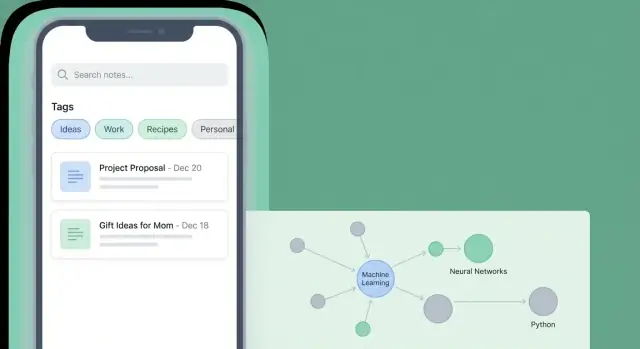
Clarifier l'objectif : ce que doit faire votre application PKM
Avant d’esquisser des écrans ou de choisir une stack technique, décidez ce que « connaissances personnelles » signifie dans votre app. Pour certaines personnes, il s’agit surtout de notes rapides et comptes-rendus de réunion. Pour d’autres, ce sont captures web, surlignages, favoris et artefacts de recherche. Une définition claire évite l’explosion de fonctionnalités et maintient votre v1 focalisée.
Définir « connaissances personnelles » pour vos utilisateurs
Commencez par choisir les types de contenu de base que vous supporterez dès le jour 1. Gardez la liste courte et liée à des cas d’usage réels :
- Notes (axe texte, éventuellement listes à cocher)
- Captures web / liens (enregistrer une URL avec titre, extrait optionnel)
- Pièces jointes (photos, PDF) seulement si votre audience en a réellement besoin
- Tâches seulement si votre PKM doit remplacer une app de todo (sinon, passez)
La question clé : Qu’est-ce que les utilisateurs essaient de se souvenir ou de réutiliser plus tard ? Votre modèle de données et votre UI doivent répondre à cette question.
Choisir les principaux jobs-to-be-done
La plupart des apps PKM réussissent ou échouent sur quelques comportements récurrents. Choisissez ceux sur lesquels vous optimiserez :
- Capturer : sauvegarder quelque chose au moment où il apparaît (une pensée, une citation, un lien).
- Organiser : donner une structure légère pour que l’information ne se perde pas (boîte de réception, tags, dossiers).
- Retrouver : le retrouver sous pression temporelle (recherche, filtres, récents).
- Connecter : lier des idées entre notes (backlinks, références, « notes liées »).
- Relire : faire remonter les éléments importants (favoris, rappels, notes quotidiennes).
Vous n’avez pas à tout maîtriser en v1 ; choisissez explicitement deux ou trois de ces aspects à rendre excellents.
Choisir une audience cible et des scénarios centraux
Un « utilisateur PKM » n’est pas une seule personne. Les étudiants se préoccupent des notes de cours et de la révision. Les chercheurs ont besoin de citations, de PDF et de liens. Les professionnels veulent souvent des comptes-rendus de réunion, des décisions et une récupération rapide.
Rédigez 2–3 scénarios concrets (un paragraphe chacun) tels que : « Un consultant capture des actions en réunion et les retrouve par nom de client la semaine suivante. » Ces scénarios deviennent votre étoile du nord produit quand vous débattez des fonctionnalités.
Définir des métriques de succès pour la v1
Définissez comment vous saurez que la v1 fonctionne — de manière mesurable :
- Vitesse de capture (temps entre déverrouillage et note sauvegardée)
- Succès de recherche (fréquence à laquelle les utilisateurs trouvent ce qu’ils veulent sans requêtes répétées)
- Rétention (les utilisateurs reviennent-ils et ajoutent-ils des notes sur plusieurs semaines ?)
Avec l’objectif, l’audience et les métriques en place, chaque décision de design et d’ingénierie devient plus simple — et votre app PKM reste cohérente au lieu de devenir « tout pour tout le monde ».
Définir l’ensemble de fonctionnalités MVP (et ce qu’il faut éviter)
Un MVP pour une application PKM mobile n’est pas « l’app la plus petite que vous pouvez expédier ». C’est l’app la plus petite qui supporte de façon fiable une habitude complète : capture → organiser légèrement → retrouver.
Indispensables pour la v1
Gardez le cœur serré et sans friction :
- Capture rapide : une action « Nouvelle note » rapide, modèles optionnels, et une Boîte de réception pour que les utilisateurs puissent sauver des idées sans décider tout de suite où les ranger.
- Éditeur basique : texte brut/Markdown, listes à cocher, liens et mise en forme simple. L’éditeur doit paraître instantané et ne jamais perdre la saisie.
- Organisation légère : tags (et éventuellement un seul niveau dossier/carnet). Ne forcez pas des hiérarchies complexes.
- Recherche : recherche plein texte rapide sur titres et contenu, plus filtrage par tag. C’est le moment « récompense » du PKM.
Si ces quatre éléments ne sont pas excellents, les fonctionnalités supplémentaires n’auront pas d’importance.
Fonctionnalités agréables à différer (volontairement)
Elles peuvent être excellentes, mais ajoutent complexité de design, données et support :
- Résumés IA, réécriture et suggestions intelligentes
- Vue graphe / visualisation des backlinks
- Collaboration, partage et espaces d’équipe
- Mise en forme avancée, publication, clipping web, gestion des tâches complète, intégration calendrier
Les différer rend le produit plus facile à tester — et plus simple à comprendre pour les utilisateurs.
Choisir les plateformes : iOS, Android ou les deux
- Lancez une plateforme d’abord si vous êtes petite équipe : apprentissage plus rapide, moins de cas limites.
- Lancez les deux si votre audience est partagée et que votre choix technologique le permet bien.
Règle pratique : choisissez la plateforme que vous pouvez maintenir en toute confiance pendant 12 mois.
Une déclaration de périmètre simple (anti–feature creep)
Écrivez un paragraphe auquel revenir quand de nouvelles idées apparaissent :
« La version 1 aide les individus à capturer des notes en quelques secondes, ajouter des tags, et retrouver n’importe quoi plus tard via la recherche — hors ligne. Pas d’IA, pas de collaboration, pas d’organisation complexe tant que la boucle capture-et-recherche n’est pas constamment rapide et fiable. »
Planifier les flux utilisateur et écrans centraux
Une fois le périmètre clair, concevez les chemins quotidiens que les utilisateurs répéteront. Une app PKM gagne quand la capture et la récupération sont sans effort — pas quand elle propose le plus d’options.
Cartographier les écrans « base »
Commencez par lister les quelques écrans qui portent la majeure partie de l’expérience :
- Boîte de réception : un emplacement par défaut pour capture rapide et éléments importés.
- Note : lecture et édition d’une seule note.
- Recherche : recherche globale avec requêtes récentes et filtres.
- Tags (ou Bibliothèque) : navigation par tag et vue détail tag.
- Paramètres : compte, synchronisation, sauvegardes, confidentialité, préférences d’éditeur.
Si vous ne pouvez pas expliquer à quoi sert chaque écran en une phrase, il fait probablement trop de choses.
Concevoir des flux « capture-first »
Votre flux central doit être « ouvrir → capturer → passer à autre chose ». Prévoyez :
- Ajouter en un tap depuis la Boîte de réception (un bouton + toujours visible).
- Partage / share-sheet (extraits de texte, liens, PDF, images) qui atterrit dans la Boîte de réception avec une confirmation claire « Enregistré ».
- Modifications rapides plus tard : un item capturé doit être simple à transformer en note complète quand l’utilisateur a le temps.
Un modèle pratique : chaque élément capturé commence comme une « note Boîte de réception » avec des champs minimaux, puis peut être tagué, titré et rangé plus tard.
Garder la navigation simple
Choisissez un modèle de navigation principal et engagez‑vous :
- Onglets en bas fonctionnent bien pour 4–5 destinations top-level (Boîte de réception, Recherche, Tags, Paramètres).
- Un menu latéral peut convenir si vous attendez de longues listes (beaucoup de carnets/espace de travail), mais gardez le premier niveau court.
Évitez de cacher la Recherche derrière plusieurs taps — la récupération est la moitié du produit.
Prévoir les états vides et l’onboarding
Les états vides font partie de l’UX, pas une réflexion après coup. Pour la Boîte de réception, les Tags et la Recherche, affichez un court indice et une action claire (par ex. « Ajoutez votre première note »).
Pour le premier lancement, visez trois écrans max : ce qu’est la Boîte de réception, comment capturer (incluant le share sheet), et comment retrouver les éléments plus tard. Lien vers une aide plus détaillée si nécessaire (par ex. /blog/how-to-use-inbox).
Modéliser votre savoir : types de données, métadonnées et liens
Votre app PKM ne paraîtra « intelligente » que si le modèle sous-jacent est clair. Décidez quels types de choses une personne peut sauvegarder — et ce qu’elles ont en commun.
Choisir vos « items » principaux
Commencez par nommer les objets que votre app stocke. Options communes :
- Notes : texte libre, checklists ou templates structurés.
- Sources : URL sauvegardée, enregistrement livre/article, ou référence de fichier.
- Surlignages : extraits rattachés à une source.
- Tâches : to-dos légers, éventuellement liées à des notes.
- Pièces jointes : images, PDF, audio — souvent stockées séparément mais référencées par les notes.
Vous n’êtes pas obligé de livrer tout cela en v1, mais décidez si votre app est « notes-only » ou « notes + sources », car cela change le comportement des liens et de la recherche.
Définir des métadonnées cohérentes
Les métadonnées rendent les notes triables, recherchables et fiables. Un socle pratique :
- Titre (ou auto‑titre depuis la première ligne)
- Dates de création / mise à jour
- Tags (multi-sélection)
- Liens (vers d’autres items)
- Épinglé / favori
- Statut (ex. boîte de réception, actif, archivé)
Gardez les métadonnées minimales et prévisibles. Chaque champ supplémentaire est une chose de plus que l’utilisateur doit gérer.
Décider comment fonctionnent les connexions
Les connexions peuvent être :
- Liens manuels : l’utilisateur lie explicitement la note A à la note B.
- Backlinks : afficher automatiquement « ce qui pointe ici ».
- Items liés : suggestions basées sur tags partagés ou similarité de texte (utile plus tard, pas nécessaire maintenant).
Faites des liens une première classe : stockez‑les comme données, pas juste comme texte, pour pouvoir rendre des backlinks et naviguer de manière fiable.
Prévoir le changement : schémas versionnés et migrations
Votre modèle évoluera. Ajoutez une version de schéma à votre base locale et écrivez des migrations pour que les mises à jour ne cassent pas les bibliothèques existantes. Même des règles simples — « on peut ajouter des champs n’importe quand, mais on ne renomme pas sans migration » — vous évitent des sorties douloureuses plus tard.
Concevoir l’éditeur de notes et les outils de capture
L’éditeur est l’endroit où les gens passent le plus de temps, donc de petites décisions déterminent si votre app PKM est « instantanée » ou « gênante ». Visez un éditeur qui démarre vite, ne perd jamais de texte et met les actions courantes à un tap.
Choisir l’expérience d’édition
Choisissez un format principal pour la v1 :
- Texte brut : le plus rapide à construire et difficile à casser ; excellent si vous êtes capture-first.
- Markdown : un bon compromis pour beaucoup d’utilisateurs PKM — portable, searchable et simple à synchroniser.
- Texte enrichi : plus grand public, mais plus lourd à implémenter et à maintenir sur plusieurs appareils.
Si vous supportez Markdown, décidez tôt quelles extensions vous autorisez (tables ? listes de tâches ?) pour éviter des problèmes de compatibilité plus tard.
Rendre la mise en forme rapide (sans encombrement)
La mise en forme doit être optionnelle mais sans friction. Ajoutez des raccourcis légers pour l’essentiel : titres, gras/italique, liens et checklists. Si votre audience inclut des devs, ajoutez les blocs de code ; sinon, envisagez de les différer pour simplifier la barre d’outils.
Bonnes pratiques mobiles :
- Une barre compacte de formatage au‑dessus du clavier
- Commandes « slash » (ex. /todo, /h2) pour les power users
- Listes intelligentes : appuyer sur Entrée continue automatiquement une checklist
Pièces jointes et outils de capture
Décidez ce que peuvent contenir les « notes ». Les incontournables courants sont images (appareil + galerie), plus éventuellement PDF, audio et scan de documents. Même si vous ne proposez pas d’annotation complète en v1, stockez les pièces jointes de façon fiable et affichez des aperçus clairs.
Investissez aussi dans les points d’entrée de capture : share sheet, widget de capture rapide, et un bouton « Nouvelle note » en un tap. Ils comptent souvent plus que des contrôles d’éditeur sophistiqués.
Sauvegarde, brouillons et gestion des conflits
Utilisez la sauvegarde automatique par défaut, avec une indication visible (ex. un état « Enregistré ») mais sans dialogues modaux. Conservez un brouillon local si l’app se ferme en cours d’édition.
Si vous prévoyez d’ajouter la synchronisation plus tard, concevez dès maintenant la gestion des conflits : conservez les deux versions et laissez l’utilisateur comparer, plutôt que d’écraser silencieusement. La façon la plus rapide de perdre la confiance est de perdre des notes.
Architecture de l’information : tags, dossiers et boîte de réception
Une app PKM survit ou meurt selon que vous pouvez ranger quelque chose rapidement et le retrouver plus tard. L’astuce est de choisir un système d’organisation qui reste cohérent sur un petit écran mobile — sans forcer l’utilisateur à réfléchir à chaque sauvegarde.
Choisissez votre « axe principal » : dossiers, tags ou les deux
Dossiers sont excellents quand les notes appartiennent naturellement à un seul endroit (ex. « Travail », « Personnel », « Études »). Ils sont familiers mais peuvent devenir restrictifs quand une note relève de plusieurs contextes.
Tags brillent quand les notes ont besoin de multiples labels (ex. #réunion, #idée, #livre). Ils sont flexibles, mais exigent des règles claires pour éviter les doublons (#todo vs #to-do).
Utiliser les deux peut fonctionner si vous gardez le contrat simple :
- Dossiers pour des domaines larges (5–10 max)
- Tags pour attributs et thèmes transversaux
Si vous ne pouvez pas expliquer la différence en une phrase, les utilisateurs ne s’en souviendront pas.
Ajouter une boîte de réception légère pour les notes non traitées
La capture mobile est souvent « sauver maintenant, organiser plus tard ». Une Boîte de réception donne la permission de faire cela.
Concevez‑la comme destination par défaut pour notes rapides, enregistrements vocaux, liens et photos. Soutenez ensuite un traitement facile avec quelques actions rapides : assigner un dossier, ajouter des tags, épingler, ou convertir en tâche (si vous supportez les tâches).
Faire en sorte que le filtrage semble instantané
La récupération doit partir de ce que l’utilisateur connaît déjà : « Je l’ai écrit récemment », « c’était à propos de X », « c’était tagué Y ». Ajoutez des outils légers comme :
- Chips de tag en haut des listes (tap pour filtrer)
- Récents et Modifiés récemment
- Recherches sauvegardées (ex. « Boîte de réception + #lecture »)
Ils réduisent le besoin de naviguer, ce qui compte sur mobile.
Éviter les profondes imbrications (elles nuisent sur téléphone)
Les arbres de dossiers profonds paraissent propres mais ralentissent les utilisateurs. Préférez une structure peu profonde avec une recherche et un filtrage puissants. Si vous supportez la hiérarchie, limitez‑la et facilitez le déplacement des notes entre niveaux (glisser, sélection multiple, « Déplacer vers… »).
Recherche et récupération : rendre la recherche de notes aisée
La recherche est la fonctionnalité qui transforme un tas de notes en base de connaissances utilisable. Traitez‑la comme un flux central, pas comme un gadget, et soyez explicite sur ce que « searchable » signifie en v1.
Décider de ce qui est indexé (et de ce qui ne l’est pas)
Commencez par la recherche plein texte sur titres et corps. Cela couvre la plupart des cas tout en restant gérable.
Les pièces jointes sont plus délicates : PDF, images et audio nécessitent extraction (OCR, speech-to-text) qui peut alourdir votre MVP. Un compromis pratique : indexer les noms de fichiers et métadonnées maintenant, et ajouter l’extraction de contenu plus tard.
Indexez aussi les métadonnées que les utilisateurs s’attendent à requêter :
- Tags
- Dates de création/modification
- Type de note (note, tâche, surlignage, clip, etc.)
Ajouter des aides à la recherche qui réduisent la frappe
La recherche mobile a besoin d’assistance. Construisez un écran de recherche guidé, surtout pour les utilisateurs non experts :
- Suggestions pendant la frappe (titres/tags correspondants)
- Recherches récentes (tap pour relancer)
- Filtres rapides (tag, plage de dates, type)
Gardez les filtres à un tap et rendez visibles les filtres actifs pour que les utilisateurs sachent pourquoi les résultats changent.
Prévoir les grandes bibliothèques : indexation incrémentale
Si l’indexation se fait d’un coup, la performance s’effondrera à mesure que les utilisateurs passent de 200 à 20 000 notes.
Utilisez une indexation incrémentale : mettez à jour l’index quand une note change et exécutez les travaux batch en arrière-plan quand l’app est inactive/en charge. Si vous supportez un stockage offline-first, indexez localement pour que la recherche fonctionne sans connexion.
Rendre les résultats lisibles
Un bon résultat répond « Est‑ce la note dont j’ai besoin ? » sans ouvrir chaque élément.
Affichez :
- Correspondances mises en évidence dans le titre/corps
- Un court extrait de contexte (une ou deux lignes autour de la correspondance)
- Métadonnées légères (chips de tag ou date de dernière édition)
Cette combinaison rend la récupération instantanée, même quand la bibliothèque est volumineuse.
Hors-ligne, synchronisation et sauvegardes (sans surprises)
Les gens font confiance à une app PKM quand elle se comporte de façon prévisible en avion, dans un sous‑sol ou sur un Wi‑Fi instable. Le moyen le plus simple de gagner cette confiance est d’être explicite sur ce qui marche hors ligne, quand les données quittent l’appareil et comment récupérer si quelque chose tourne mal.
Offline-first vs cloud-first
Offline-first : les notes sont sauvegardées sur l’appareil immédiatement ; la sync se fait en arrière-plan quand la connectivité revient. L’utilisateur perçoit que « ça marche toujours », mais vous devez gérer conflits et stockage local.
Cloud-first : la source de vérité est sur un serveur ; l’app peut mettre en cache, mais l’enregistrement dépend souvent d’être en ligne. Moins de complexité de conflits, mais perte de confiance quand on voit des spinners ou « impossible d’enregistrer maintenant ».
Pour la plupart des notes personnelles, offline‑first est un choix sûr — tant que vous affichez clairement l’état de sync.
Choisir une approche de synchronisation
Trois options courantes :
- Synchronisation via backend propre (votre serveur) : meilleure expérience cross‑platform et contrôle, mais coûts serveur et responsabilités sécurité.
- Sync plateforme (iCloud / Google Drive) : plus rapide à expédier et déjà familière aux utilisateurs ; le comportement diffère selon la plateforme et le debug peut être délicat.
- Export/import manuel : complexité la plus faible et pas de comptes, mais l’utilisateur doit s’en souvenir.
Beaucoup d’équipes démarrent par l’export manuel en v1, puis ajoutent la sync cloud une fois la valeur prouvée.
Règles de conflit et messages clairs
Les modifications vont entrer en collision. Définissez des règles et expliquez‑les simplement :
- Préférez fusion automatique pour des champs simples (tags, métadonnées)
- Pour les corps de note, évitez le « last edit wins » uniquement si vous conservez la version écrasée
- En cas de doute, créez une copie Conflit : « Nous avons sauvegardé les deux versions pour ne rien perdre. »
Affichez un petit indicateur de sync et un statut lisible (« Synchronisé il y a 2 min », « Sync en pause — hors ligne »).
Sauvegardes et exports compréhensibles
Proposez des sauvegardes qui ne piègent pas les gens :
- Export en un tap vers Markdown (portable), PDF (partage/impression) et JSON (fidélité totale pour migrations).
- Sauvegardes programmées optionnelles vers Fichiers/iCloud/Drive.
- Un flux de restauration qui prévisualise ce qui sera importé avant de modifier la bibliothèque.
Confidentialité et sécurité des notes personnelles
Une app PKM contient souvent des informations sensibles : notes de réunion, rappels médicaux, idées privées et scans de documents. Traitez la confidentialité et la sécurité comme des fonctionnalités produit, pas comme des tâches « plus tard ».
Décider ce qui reste sur l’appareil vs sur les serveurs
Choisissez un modèle explicite de stockage :
- Stocker les notes localement par défaut. Réduit l’exposition et rend l’usage hors ligne naturel.
- Ne synchroniser que ce que l’utilisateur choisit. Si vous offrez des comptes, minimisez le stockage côté serveur et évitez de collecter le contenu des notes pour l’analytics.
- Soyez clair sur les sauvegardes. Si vous proposez la sauvegarde cloud, indiquez si elle est chiffrée de bout en bout ou lisible par vos serveurs.
Règle simple : moins vous collectez/transmettez, moins vous avez à protéger.
Attentes de sécurité de base
Couvrez les protections minimales qui rassurent les utilisateurs :
- Prise en charge du chiffrement du dispositif (protection des fichiers iOS/Android). Stockez les données locales en utilisant le stockage chiffré recommandé par la plateforme.
- Ajoutez un verrouillage de l’app (PIN/mot de passe) avec déverrouillage biométrique optionnel (Face ID/Touch ID/empreinte).
- Renforcez le comportement de session : verrouillage automatique au background, option « masquer le contenu dans le sélecteur d’apps », et timeouts pour écrans sensibles.
Permissions : optionnelles, expliquées et réversibles
Plusieurs fonctionnalités demandent des permissions (caméra pour scan, micro pour capture vocale, fichiers pour import). Rendez‑les opt‑in :
- Demandez uniquement quand la fonctionnalité est utilisée, pas au premier lancement.
- Expliquez clairement ce que vous ferez avec l’accès — et ce que vous ne ferez pas.
- Offrez des alternatives (ex. saisie manuelle si l’accès au micro est refusé).
Mettre les choix de confidentialité dans l’app, pas seulement sur un site
Ajoutez un petit écran Confidentialité & Sécurité dans Paramètres qui documente :
- Quelles données sont stockées localement vs synchronisées
- Quelles permissions peuvent être demandées et pourquoi
- Comment exporter/supprimer les données
- Comment contacter le support pour des questions de confidentialité
Rendez‑le court, lisible et facile d’accès (par exemple depuis /settings).
Choisir une stack technique adaptée au périmètre
Votre stack doit soutenir deux choses que les utilisateurs PKM remarquent immédiatement : la rapidité perçue et la confiance que leurs notes ne disparaissent pas (pas d’éditions manquantes, pas de conflits bizarres). Il est tentant d’imiter les grandes apps, mais votre v1 sera meilleure si la stack correspond à votre périmètre.
Native vs cross‑platform
Natif (Swift pour iOS, Kotlin pour Android) : meilleur ressenti plateforme, performance pour de longues listes et intégration OS plus simple (share sheets, widgets, tâches en arrière-plan). Inconvénient : deux bases de code à maintenir.
Cross‑platform (Flutter ou React Native) : permet d’aller plus vite avec une base UI unique. Flutter brille pour une UI cohérente et un scrolling fluide ; React Native est intéressant si vous avez déjà une forte expertise JS/TS. Risque : temps passé sur les cas limites liés à la saisie de texte et aux intégrations spécifiques à la plateforme.
Stockage local (et chiffrement)
Pour une app PKM mobile, le stockage local est la fondation :
- SQLite : prédictible, largement supporté, excellent pour les index de recherche et les métadonnées structurées.
- Realm (ou base d’objets similaire) : peut accélérer le développement avec un modelling plus simple, mais vérifiez la gestion des migrations et des gros volumes.
Si vous prévoyez de stocker des notes sensibles, décidez tôt si vous avez besoin d’un chiffrement au repos (le chiffrement fourni par le dispositif peut ne pas suffire pour certains utilisateurs). Les choix de chiffrement peuvent impacter l’indexation et la recherche — ne l’envisagez pas comme un ajout de dernière minute.
Composants cloud : uniquement ce dont vous avez vraiment besoin
Si votre v1 est offline‑first, vous pouvez souvent livrer sans backend. Ajoutez des composants cloud seulement quand ils répondent à un vrai problème :
- Auth si les utilisateurs ont besoin d’une sync multi‑appareil ou récupération de compte
- Un service de sync si vous voulez gérer conflit et versioning
- Stockage pour pièces jointes et sauvegardes
Accélérer les prototypes (sans s’engager trop tôt)
Si vous voulez valider écrans et flux rapidement — Boîte de réception, éditeur, tags et recherche — des outils de prototypage peuvent générer une maquette fonctionnelle à partir d’un prompt. C’est utile pour tester des décisions produit (navigation, états vides, traitement de la boîte de réception) avant d’investir dans une implémentation native complète.
Koder.ai peut aider à générer un prototype web ou mobile, exporter du code source et fournir un mode planning pour transformer une spec PKM en plan de build structuré que vous pouvez remettre à l’équipe.
Prototyper l’éditeur tôt
Avant de s’engager, construisez un petit prototype qui inclut : saisie de longues notes, mise en forme, liens, undo/redo et défilement à travers des milliers de notes. Les performances et la « sensation » de l’éditeur sont difficiles à prévoir sur papier — tester tôt peut vous éviter des semaines de retravail.
Tests, performance et fiabilité
Une app PKM n’est utile que si elle paraît fiable. Les notes doivent se charger vite, les modifications ne doivent jamais disparaître, et « ça marchait hier » ne doit pas devenir une histoire courante. Testez les parties risquées en premier, puis empêchez les régressions de revenir.
Tester les parties les plus difficiles dès le début
Ne laissez pas jusqu’à la fin la découverte que votre éditeur corrompt la mise en forme ou que la recherche devient lente après 5 000 notes.
Concentrez les prototypes précoces sur :
- L’éditeur : latence de frappe, undo/redo, grandes notes, pièces jointes, collage depuis d’autres apps, récupération après kill de l’app.
- La recherche : temps d’indexation à froid, résultats incrémentaux, mise en évidence sans saccade.
- Cas limites de sync (si vous synchro) : conflits, notes dupliquées, uploads partiels, décalage d’horloge, même note éditée sur deux appareils.
Construire un plan de test réaliste (hors ligne, réseaux lents, grosses bibliothèques)
Rédigez une checklist à exécuter avant chaque release candidate :
- Créez une bibliothèque de 10k+ notes (texte généré suffit) et mesurez le démarrage, la recherche et le scrolling.
- Simulez des scénarios offline-first : créer/éditer/supprimer des notes hors ligne, redémarrer l’app, puis reconnecter.
- Testez les mauvaises connexions : latence élevée, perte de paquets, captive portals, basculement Wi‑Fi/cellulaire.
- Vérifiez l’intégrité des données : après un crash ou fermeture forcée, le dernier contenu sauvegardé doit être correct.
Automatisez ce que vous pouvez (même quelques smoke tests) — la fiabilité est surtout une question de prévenir les répétitions.
Tests d’utilisabilité sur les flux essentiels
Réalisez de courtes sessions avec 3–5 personnes et observez sans intervenir. Validez que les utilisateurs peuvent :
- Capturer une note en moins de 10 secondes
- La taguer (ou la déplacer) sans chercher
- La retrouver ensuite via recherche/filtres
- Créer et suivre un lien entre notes
Reporting des crashes et analytics respectueux de la vie privée
Activez le reporting de crash dès le jour 1 pour corriger vite les problèmes réels. Pour l’analytics, recueillez seulement ce dont vous avez besoin (ex. compte d’usage des fonctionnalités, pas le contenu des notes), rendez‑le optionnel quand approprié et documentez‑le dans Paramètres.
Plan de lancement et améliorations après la v1
Un lancement v1 consiste moins à « tout livrer » qu’à tenir une promesse claire : en quoi votre app PKM est excellente, pour qui, et comment elle protège les notes des utilisateurs.
Indispensables App Store / Play Store
Avant de soumettre, préparez un pack store petit mais complet :
- Captures d’écran qui racontent une histoire : capture → organiser → retrouver. Ajoutez des légendes courtes (3–6 mots).
- Texte de présentation : lead avec les bénéfices (« capturez des idées vite », « retrouvez des notes en secondes »), puis fonctionnalités clés (hors ligne, recherche, sync).
- Etiquettes de confidentialité : soyez précis sur ce que vous collectez (idéalement minimal). Si les notes sont chiffrées ou ne quittent jamais l’appareil sauf si la sync est activée, dites‑le clairement.
Onboarding qui ne gêne pas
Gardez l’onboarding à 2–3 écrans ou une checklist interactive. Ajoutez des tooltips légers seulement là où les utilisateurs risquent de bloquer (premier tag, premier lien, première recherche).
Incluez une aide simple dans l’app (« Comment… ») qui renvoie à /blog pour des guides et, si vous proposez un palier payant, vers /pricing pour les détails.
Construire une boucle de feedback dès le départ
Facilitez le retour quand le contexte est encore frais :
- « Envoyer un retour » dans l’app avec capture d’écran/logs optionnels
- Une adresse support visible dans Paramètres
- Une page roadmap publique (même simple) pour que les utilisateurs voient l’avancement
Améliorations à prévoir après la v1
Utilisez les retours précoces pour prioriser quelques améliorations à fort impact :
- Importeurs (Apple Notes, Google Keep, Markdown, CSV)
- Widgets écran d’accueil pour capture rapide et notes récentes
- Rappels attachés aux notes (légers, pas un gestionnaire de tâches complet)
- Intégrations (share sheet, hooks calendrier, read‑it‑later)
Publiez des petites mises à jour fréquentes et communiquez les changements dans les notes de version et votre page d’aide.
FAQ
Que doit faire mon application PKM en v1 pour éviter la dispersion des fonctionnalités ?
Commencez par choisir 2–3 « jobs-to-be-done » principaux sur lesquels exceller (généralement capturer, organiser légèrement, et retrouver). Limitez ensuite les types de contenu de la v1 à ce qui soutient ces objectifs (souvent juste notes textuelles + liens). Une définition serrée évite l’explosion de fonctionnalités « tout pour tout le monde ».
Quelles sont les fonctionnalités indispensables pour un MVP d'application PKM mobile ?
Une v1 solide prend en charge de façon fiable la boucle d’habitude : capturer → organiser légèrement → retrouver plus tard.
Exemples de must-haves pratiques :
- Capture rapide en un tap vers une boîte de réception
- Un éditeur rapide et fiable (texte brut ou Markdown)
- Tags (et éventuellement un niveau de dossier/carnet)
- Recherche plein texte avec filtrage par tag
Quelles fonctionnalités dois-je volontairement éviter avant la v1 ?
Différez les fonctionnalités qui complexifient fortement le produit avant d'avoir prouvé la rétention :
- Résumés/ suggestions IA
- Vue graphe / visualisation des backlinks
- Collaboration et partage
- Mise en forme avancée, publication, gestion complète des tâches, intégrations profondes au calendrier
Ne les lancez qu’après avoir rendu le noyau capture–recherche rapide et fiable.
Dois-je lancer sur iOS, Android ou les deux ?
Choisissez la plateforme que vous pouvez maintenir avec confiance pendant 12 mois.
- Une plateforme d’abord (iOS ou Android) si vous êtes petite équipe et voulez apprendre vite.
- Les deux si votre audience est divisée et que votre choix technologique le permet.
Évitez de doubler la portée avant d’avoir validé l’habitude produit centrale.
Quelles écrans et flux utilisateur principaux doit contenir une application PKM ?
Gardez la « base » de l’app petite et évidente :
- Boîte de réception (landing par défaut)
- Note (lecture/édition)
- Recherche (globale, avec filtres)
- Tags / Bibliothèque (parcourir)
- Paramètres (sync, confidentialité, préférences d’éditeur)
Si vous ne pouvez pas expliquer l’utilité d’un écran en une phrase, il fait probablement trop de choses.
Comment dois-je modéliser les notes, métadonnées et liens dans une application PKM ?
Choisissez un modèle minimal et cohérent :
- Élément central : généralement Note (optionnellement « Source/Lien » comme type séparé)
- Métadonnées constantes : titre, créé/modifié, tags, statut (boîte de réception / actif / archivé), épinglé/favori
- Liens stockés comme données réelles (pas juste du texte) pour pouvoir afficher des backlinks plus tard
Ajoutez une version de schéma et prévoyez des migrations tôt pour ne pas casser les bibliothèques utilisateurs lors des mises à jour.
Mon éditeur de notes doit-il être texte brut, Markdown ou texte enrichi ?
Choisissez un format d’édition principal pour la v1 et faites en sorte qu’il soit instantané.
- Texte brut : le plus simple et robuste
- Markdown : portable et apprécié par beaucoup d’utilisateurs PKM
- Texte enrichi : plus accessible pour un public large, mais plus complexe à maintenir sur plusieurs plateformes
Quoi qu’il en soit, priorisez : démarrage rapide, sauvegarde automatique fiable et récupération après fermeture forcée de l’app.
Comment rendre la recherche rapide et utile même avec une grosse bibliothèque de notes ?
Considérez la recherche comme un flux central :
- Index plein texte des titres + corps dès le départ
- Indexez aussi tags et métadonnées de base (dates, type/statut)
- Utilisez un indexage incrémental à mesure que les notes changent (ne reindexez pas tout)
- Présentez des résultats lisibles avec correspondances mises en évidence et courts extraits de contexte
Pour l’album MVP, indexez d’abord noms/ métadonnées des pièces jointes ; OCR/transcription peut venir plus tard.
Comment gérer l’utilisation hors-ligne, la synchronisation et les conflits sans perdre de notes ?
L’approche « offline-first » est souvent le meilleur moyen de gagner la confiance : enregistrez localement immédiatement et synchronisez en arrière-plan.
Parcours courants :
- Commencez par export/import manuel (faible complexité)
- Ajoutez la synchronisation par compte une fois la rétention prouvée
- Ou utilisez iCloud/Drive comme compromis (attendez-vous à des particularités plateformes)
Définissez des règles de conflit dès le départ et conservez les deux versions quand il y a doute.
Quelles bases de confidentialité et sécurité doit inclure une application de notes personnelles ?
Faites de la confidentialité une fonctionnalité produit :
- Stockez les notes localement par défaut ; synchronisez uniquement si l’utilisateur l’active
- Évitez de collecter le contenu des notes pour l’analytics
- Ajoutez un verrouillage de l’app + biométrie optionnelle et une option « masquer dans le sélecteur d’apps »
- Demandez les permissions au moment de l’usage, et offrez des alternatives
- Fournissez des options d’export/suppression et un écran lisible « Confidentialité & Sécurité » dans Paramètres
Moins vous collectez/transmettez de données, moins vous aurez à protéger.