

Comment créer une application web pour cabinet comptable axée sur clients et échéances
Plan étape par étape pour concevoir et construire une application web sécurisée pour cabinets comptables afin de suivre les clients, stocker les documents et gérer les échéances.
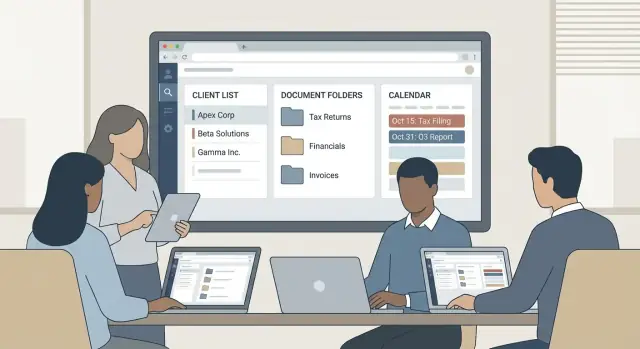
Définir les objectifs de l'app et le périmètre de la v1
Avant de choisir des fonctionnalités ou une stack technique, décidez exactement pour quel type de cabinet vous construisez — et ce que signifie « terminé » pour la version 1.
Les applications comptables échouent quand elles veulent tout être (CRM, stockage de fichiers, facturation, workflow, messagerie) dès le premier jour. Une v1 ciblée se déploie plus vite, est adoptée plus facilement et vous fournit des données d'utilisation réelles pour guider la suite.
Commencez par le type de cabinet et la vraie douleur
Un cabinet fiscal, un cabinet de tenue de livres et une équipe d'audit peuvent tous « gérer des documents et des échéances », mais leur travail quotidien est très différent.
Par exemple :
- Fiscalité : importance de la saisie des questionnaires, du relance des documents, des signatures électroniques et de la visibilité des échéances.
- Tenue de livres : listes de vérification mensuelles récurrentes, problèmes de flux bancaires et questions rapides des clients.
- Audit/assurance : listes PBC (Provided By Client), contrôle d'accès par rôle et pistes d'audit strictes.
Choisissez un type de cabinet principal pour la v1. Ensuite, notez les 3–5 principaux problèmes à résoudre, formulés comme des résultats (par ex. « les clients téléversent des documents sans échanges d'e-mails » plutôt que « construire un portail »).
Indispensable vs. agréable à avoir (protégez la v1)
Une façon pratique de cadrer est de définir ce qui doit être vrai pour que l'app soit utile dès le premier jour.
Exemples indispensables (v1 typique) :
- Espace client avec upload/download sécurisé de fichiers
- Liste d'échéances avec statuts basiques (not started / in progress / waiting on client / done)
- Attribution simple de tâches au personnel
- Notifications pour « on a besoin de quelque chose de vous »
- Contrôle d'accès basé sur les rôles pour le personnel vs. les clients
Exemples agréables à avoir (à retarder si possible) :
- CRM complet, facturation, suivi du temps
- Constructeurs de workflow complexes et automations
- Générateurs de rapports personnalisés
- Permissions multi-entité avec exceptions cas-limite
Si une fonctionnalité n'est pas utilisée chaque semaine par votre type de cabinet cible, elle n'est probablement pas pour la v1.
Définir des métriques de succès (pour mesurer « ça marche »)
Fixez 3–4 métriques mesurables que vous pouvez vérifier après un pilote :
- Moins d'échéances manquées : réduction de X % sur un trimestre
- Temps gagné : X heures/semaine économisées sur la relance de documents et la mise à jour des statuts
- Réponse client plus rapide : temps moyen réduit de X jours à Y jours
- Adoption du portail : X % des clients soumettent des documents via l'app (et non par e-mail)
Les métriques ancrent les décisions de périmètre quand de nouvelles idées apparaissent.
Identifier les contraintes tôt
Notez les contraintes qui influenceront chaque décision :
- Budget et calendrier (par ex. « 8 semaines pour un pilote avec 10 clients »)
- Taille et compétences de l'équipe
- Préférence d'hébergement (cloud-only vs. exigences régionales spécifiques)
- Attentes de conformité (même si vous n'en visez pas les certifications formelles en v1)
Décider ce que vous ne ferez pas (explicitement)
Pour garder le périmètre sous contrôle, ajoutez une liste « Non inclus en v1 » dans votre doc de planification et traitez-la comme un engagement. C'est là que vous garez les extras tentants — facturation, automations avancées, intégrations profondes — jusqu'à ce que le flux core client/document/échéance soit prouvé.
Cartographier rôles utilisateurs, permissions et flux d'approbation
Avant de concevoir les écrans, décidez qui peut faire quoi. Les apps comptables échouent rarement par manque de fonctionnalités : elles échouent parce que l'accès est soit trop ouvert (risque), soit trop restrictif (friction).
Commencez par un jeu clair de rôles
La plupart des cabinets couvrent 90 % des besoins avec cinq rôles :
- Propriétaire du cabinet (associé) : visibilité complète sur les clients, l'activité du personnel et les paramètres du cabinet
- Manager : gère un portefeuille, révise le travail, attribue des tâches, approuve les actions sensibles
- Comptable collaborateur : exécute les tâches, téléverse/demande des documents, prépare les déclarations et rapports
- Admin : gère l'onboarding client, le support facturation et les opérations non-comptables
- Client : accès limité à ses propres documents, demandes, tâches et messages
Définir les permissions par objet, pas par écran
Pensez en termes d'objets clés : clients, documents, tâches/échéances, messages, facturation. Pour chaque rôle, décidez des actions comme view, create, edit, delete, share, export.
Quelques règles pratiques pour garder les choses sûres et utilisables :
- L'accès au niveau client est strict par défaut : un client ne peut voir que les enregistrements liés à son compte client (documents partagés, demandes de tâches, fils de messages). Évitez « rechercher tous les documents » pour les clients.
- Le personnel peut préparer, les managers publient : le personnel peut rédiger, téléverser et préparer ; les managers (ou propriétaires) approuvent tout ce qui quitte le cabinet.
- Les admins coordonnent, ne contournent pas : les admins peuvent inviter des utilisateurs, réinitialiser des accès et gérer la facturation, mais ne devraient pas pouvoir signer électroniquement des dépôts ou supprimer des éléments audit-critique.
Ajouter des flux d'approbation pour les actions sensibles
Prévoyez des étapes d'approbation explicites pour :
- Suppression ou purge (documents, dossiers clients, travaux complétés)
- Partage externe (liens publics, envoi d'attachements par e-mail, ajout de collaborateurs externes)
- Workflows de signature électronique (envoi de demandes de signature, renvois, annulations)
- Exportation de données (téléchargements en masse, exports de rapports)
Un modèle courant : le personnel initie → le manager approuve → le système journalise l'action.
Gérer proprement les changements de rôle et l'offboarding
Les personnes rejoignent, changent d'équipe ou partent — votre app doit rendre cela sûr.
- Quand un collaborateur part, désactivez l'accès immédiatement et réaffectez la propriété des tâches, clients et demandes de documents.
- Conservez l'activité historique sous l'utilisateur d'origine dans un journal d'audit, mais affichez « utilisateur inactif » dans l'interface.
- Si un collaborateur change de rôle, appliquez le nouveau rôle instantanément et, si besoin, exigez une ré-approbation pour les actions sensibles en attente.
Cette cartographie dès le départ évite les trous de sécurité et rend les futures fonctionnalités (portail client, partage de documents) prévisibles.
Concevoir les flux core (de l'onboarding à la livraison)
Une bonne application pour cabinet comptable paraît « évidente » parce que les flux clés correspondent à la manière dont le travail circule réellement dans le cabinet. Avant d'ajouter des fonctionnalités, cartographiez les quelques chemins qui se répètent chaque semaine — puis rendez ces chemins rapides, cohérents et difficiles à rater.
1) Onboarding client (de « lead » à client actif)
Commencez par une seule action : Créer un client. À partir de là, l'app doit guider le personnel via une checklist répétable :
- Capturer les informations de base (type d'entité, exercice fiscal, contacts)
- Enregistrer une confirmation d'engagement (même si c'est juste « confirmé » + date)
- Demander les informations initiales (déclarations antérieures, accès tenue de livres, pièce d'identité, etc.)
- Collecter les documents en un seul endroit, liés au dossier client
L'objectif est d'éviter les e-mails éparpillés : l'onboarding doit générer le premier lot de tâches, demandes de documents et échéances.
2) Workflow de demande de documents (demander, relancer, recevoir, revoir)
La collecte de documents est l'endroit où les retards s'accumulent ; rendez ce flux explicite :
- Le personnel sélectionne une liste de demandes (modèle par service : 1040, paie, taxe de vente)
- Le client reçoit une checklist claire et téléverse directement aux items demandés
- Des relances automatiques sont envoyées jusqu'à complétion (avec option « snooze »)
- Étape de revue interne : marquer les items Acceptés, Besoin de précisions ou Rejetés
- Approbation optionnelle : un réviseur senior signe avant que le travail n'avance
Ceci crée une source de vérité unique : ce qui a été demandé, ce qui est arrivé et ce qui bloque encore l'avancement.
3) Suivi du travail (tâches, notes et statut sans bruit)
Gardez les statuts simples et significatifs :
Not started → In progress → Waiting on client → Waiting on internal review → Done
Chaque tâche devrait supporter :
- Commentaires internes (non visibles par les clients)
- Notes visibles par le client (si vous choisissez de les partager)
- Pièces jointes liées exactement à la tâche/demande
Facilitez la vue « quelle est la prochaine action » pour chaque client sur un seul écran.
4) Workflow des échéances (responsabilité + preuve d'achèvement)
Les échéances doivent être créées avec trois champs qui évitent la confusion : date d'échéance, responsable, et livrable. Ensuite :
- Notifier le responsable assigné (et un backup) à l'approche de la date
- Exiger un marqueur de complétion (par ex. numéro de confirmation de dépôt, horodatage, ou preuve téléversée)
- Journaliser les changements quand les dates d'échéance ou les responsables changent
5) Offboarding (clôturer proprement, rester conforme)
Quand le travail se termine, l'offboarding doit être contrôlé : archiver le client, exporter les données clés si nécessaire, révoquer l'accès au portail et appliquer les règles de conservation (quoi garder, combien de temps et qui peut restaurer l'accès).
Planifier le modèle de données et la structure d'information
Un modèle de données clair empêche une application comptable de devenir « un ensemble d'écrans ». Si vous structurez bien tôt, des fonctionnalités comme le suivi des échéances, la recherche documentaire et un portail client propre deviennent beaucoup plus faciles à construire — et plus difficiles à casser.
Commencez par les entités core
Gardez la première version simple et nommez les choses comme le cabinet les appelle déjà :
- Client : l'entreprise ou la personne que vous servez
- Contact : personnes associées au client (propriétaire, comptable, conjoint)
- Engagement : unité de travail (déclaration 2025, tenue de livres mensuelle, audit)
- Tâche et Échéance : éléments de travail et dates d'échéance liés à un engagement
- Document : fichiers téléversés, PDFs générés, formulaires complétés
- Message : conversations ou fils liés à un client ou engagement
Cette structure prend en charge des workflows de type logiciel de gestion de cabinet et le partage sécurisé de documents clients sans vous pousser vers un système type ERP.
Décidez des relations (et appliquez-les)
Les relations les plus courantes sont simples :
- Un Client → plusieurs Engagements (exercices fiscaux, services mensuels récurrents, projets spéciaux)
- Un Engagement → plusieurs Tâches/Échéances/Documents/Messages
Pour les documents, facilitez la réponse à « à quoi sert ceci ? » en liant chaque document à un engagement et une année/période (ex. 2024, T1 2025). Cette décision améliore le reporting, l'archivage et la piste d'audit des documents.
Faites fonctionner la recherche dès le départ
Les comptables vivent dans la recherche. Planifiez quels champs seront indexés et visibles :
- Nom du client, nom du contact
- Année fiscale / période
- Type de formulaire (ex. 1099, K-1)
- Statut (Requested, Received, Reviewed, Signed)
- Collaborateur assigné
Ajoutez un étiquetage léger et des règles de conservation
Utilisez un système de tags simple pour le filtrage rapide : « W-2 », « Relevés bancaires », « Signé ». Les tags doivent compléter (et non remplacer) les champs structurés.
Enfin, définissez des règles de rétention et d'archivage pour réduire le désordre : archivez les engagements clos après une période définie, conservez les livrables finaux plus longtemps que les uploads bruts et permettez aux admins du cabinet d'appliquer des mises en attente si nécessaire.
Construire une gestion documentaire que les comptables utilisent réellement
Les comptables n'ont pas besoin d'un « coffre-fort de fichiers ». Ils ont besoin d'un système prévisible qui accélère la demande, la recherche, la revue et la preuve de ce qui a été reçu — surtout quand les échéances approchent.
Stockez les fichiers comme un produit, pas comme un fourre-tout
Un schéma pratique : métadonnées en base + stockage objet pour les fichiers réels. La base contient les IDs client/engagement, le type de document, la période (année fiscale), le statut, l'uploader, les horodatages et les liens de version. Le stockage objet (ex. compatible S3) garde les uploads rapides et scalables tout en permettant d'appliquer la rétention et le chiffrement.
Cette séparation rend aussi la recherche et le filtrage simples parce que vous interrogez les métadonnées, pas le « browsing » de fichiers.
Un classement qui correspond au travail comptable
Les comptables pensent en année + engagement. Fournissez une structure par défaut comme :
- 2025 → Déclaration → Documents sources
- 2025 → Tenue de livres → Relevés bancaires
Ajoutez des règles de nommage standardisées pour garder les listes lisibles : ClientNom_2025_W2_JeanDupont.pdf, ReleveBancaire_2025-03.pdf, etc. Laissez les admins définir des modèles par ligne de service, puis suggérez automatiquement les noms à l'upload.
Versioning : remplacer sans perdre l'historique
Les clients téléversent souvent le mauvais fichier. Autorisez « Remplacer le fichier » tout en conservant les versions antérieures accessibles au personnel. Quand nécessaire, verrouillez une version comme « utilisée pour le dépôt » pour pouvoir toujours prouver sur quel document la déclaration s'est basée.
Rendre le statut de revue explicite
Ajoutez un pipeline de statut simple qui correspond aux workflows réels :
uploaded → in review → accepted/rejected
Exigez une raison de rejet (ex. « pages manquantes », « mauvaise année ») et notifiez le client avec une option de re-upload en un clic.
Contrôler les téléchargements pour les documents sensibles
Pour le personnel, supportez les téléchargements basés sur des permissions et la journalisation d'activité. Pour les PDFs très sensibles, proposez le watermarking optionnel (nom du client, e-mail, horodatage) et désactivez les téléchargements en masse pour certains rôles. Ces contrôles réduisent le risque sans compliquer le travail normal.
Créer un système d'échéances, tâches et rappels
Les échéances manquées ne viennent rarement d'un oubli — elles surviennent parce que le travail est dispersé entre e-mails, tableurs et la mémoire de quelqu'un. Votre app doit transformer chaque service en une timeline répétable avec une responsabilité claire et des rappels prévisibles.
Modéliser les types d'échéances (et les rendre réutilisables)
Commencez par supporter quelques « formes » d'échéances courantes pour que les cabinets n'aient pas à tout recréer à chaque fois :
- Dépôts ponctuels (ex. déclaration personnelle ou société)
- Clôture mensuelle (récurrente mensuellement, souvent avec plusieurs étapes internes)
- Paie (dates récurrentes strictes, parfois par calendrier de paie client)
- Rappels récurrents (ex. « collecter les relevés bancaires » le 5 de chaque mois)
Chaque échéance doit stocker : date d'échéance, client, type de service, responsable, statut et si elle est bloquée par le client (en attente de documents ou réponses).
Utiliser des modèles de tâches par service
Les comptables pensent en checklists. Permettez aux admins de créer des modèles comme « Checklist déclaration personnelle » avec des tâches telles que « Demander T4/T5 », « Confirmer adresse et personnes à charge », « Préparer la déclaration », et « Envoyer pour signature électronique ».
Lorsqu'un nouvel engagement est créé, l'app génère automatiquement les tâches, assigne des rôles par défaut et préconfigure des dates relatives (ex. « Demander les documents : 30 jours avant le dépôt »). C'est ainsi que vous obtenez une livraison cohérente sans micro-management.
Notifications qui aident (et non qui spamment)
Supportez in-app et e-mail par défaut, avec SMS optionnel seulement si l'utilisateur l'accepte explicitement.
Gardez les contrôles simples : par utilisateur (canaux) et par type de tâche (événements). Déclenchez des rappels pour les échéances à venir, les éléments bloqués par le client et les jalons accomplis.
Règles d'escalade sans inonder
Construisez une ou deux couches d'escalade : si une tâche est en retard de X jours, notifier le responsable ; après Y jours, notifier le manager. Regroupez les alertes en un digest quotidien quand c'est possible, et évitez les pings répétés si rien n'a changé.
Un calendrier unique + une file « Today/This week »
Une vue calendrier aide à la planification, mais le travail quotidien a besoin d'une file priorisée. Fournissez des listes Today et This week triées par urgence, impact client et dépendances — pour que le personnel sache toujours quoi faire ensuite.
Concevoir un portail client qui réduit les allers-retours
Un portail client réussit quand les clients peuvent répondre à trois questions sans envoyer d'e-mail à votre équipe :
Que voulez-vous de moi ? Qu'ai-je déjà envoyé ? Quelle est la suite ?
L'objectif n'est pas de reproduire les écrans internes de gestion, mais de donner aux clients un petit ensemble d'actions claires et un statut évident.
Garder la vue client volontairement simple
Limitez la navigation principale à quatre zones que la plupart des clients comprennent immédiatement :
- Requests (ce dont vous avez besoin d'eux)
- Uploads (ce qu'ils ont fourni, avec accusés)
- Messages (conversation liée au travail)
- Status (où en est-on et quelle est la suite)
Tout ajout tend à augmenter la confusion et les e-mails « je vérifie… ».
Construire un flux d'upload guidé (pour obtenir des documents exploitables)
La plupart des allers-retours viennent des uploads incorrects (mauvais fichier, mauvais format, sans contexte). Plutôt qu'un bouton générique « Upload files », proposez un flux guidé qui :
- Montre exactement quoi téléverser par demande (ex. « W-2 2024 »)
- Donne des exemples (« Photo du formulaire complet, avec les quatre coins visibles »)
- Définit les formats acceptés (PDF, JPG/PNG, taille max)
- Pose une question de clarification légère si nécessaire (ex. « C'est pour vous ou votre conjoint ? »)
Après l'upload, affichez une confirmation et conservez un horodatage immuable « reçu ». Ce détail réduit considérablement les suivis.
Messagerie sécurisée liée à l'engagement
La messagerie doit être attachée à un client + engagement/tâche spécifique, pas à une boîte générique. Ainsi, « Où est ma déclaration ? » n'est pas enterré sous des fils non liés.
Un modèle pratique : permettre les réponses directement dans la demande concernée et inclure automatiquement les documents et le contexte de statut dans le fil. Cela garde les conversations courtes et consultables.
Fournir la clarté « quelle est la suite »
Rendez le portail proactif :
- Panneau Éléments en attente (« 2 éléments requis de votre part »)
- Note Délai estimé (« Une fois reçu, la revue prend généralement 2–3 jours ouvrés »)
- Avis de complétion clair (« Tous les documents reçus — votre déclaration est en préparation »)
Même si les délais sont approximatifs, les clients apprécient d'avoir un repère.
Concevoir pour les uploads mobiles en priorité
Beaucoup de clients téléversent depuis des téléphones. Optimisez pour :
- Capture photo en un tap
- Guide de recadrage automatique (« gardez tous les coins visibles »)
- Upload rapide avec indicateurs de progression
- Reprise simple si la connexion tombe
Si l'expérience mobile est fluide, vous aurez moins de retards et moins d'e-mails « Vous l'avez reçu ? »
Sécurité, confidentialité et auditabilité essentielles
Les apps comptables traitent des pièces d'identité, des déclarations fiscales, des relevés bancaires et des fichiers de paie — la sécurité ne peut pas être une réflexion après coup. Concevez l'accès minimum nécessaire, rendez les actions traçables et supposez que tout lien partagé finira par être transféré.
Authentification forte (sans nuire à l'adoption)
Commencez par la MFA pour le personnel par défaut. Les comptes du personnel ont généralement une large visibilité sur de nombreux clients, donc le risque est plus élevé. Pour les clients, proposez la MFA optionnelle (et encouragez-la), tout en gardant la connexion assez simple pour ne pas réduire l'adoption.
Si vous supportez la réinitialisation de mot de passe, rendez-la résistante aux détournements : limitation des tentatives, jetons à courte durée de vie et notification lors d'un changement des paramètres de récupération.
Chiffrement et stockage sécurisé
Chiffrez les données en transit avec HTTPS partout — sans exception. Pour les données au repos, chiffrez les fichiers et le contenu des bases quand c'est pratique, et n'oubliez pas les sauvegardes.
Les sauvegardes sont souvent le maillon faible : assurez-vous qu'elles sont chiffrées, contrôlées par des accès et testées régulièrement pour la restauration.
Pistes d'audit qui répondent à « qui a fait quoi, quand ? »
Construisez des journaux d'audit pour les événements clés : connexion, upload/téléchargement, actions de partage, changements de permissions et suppressions. Rendez les logs interrogeables par client, utilisateur et période pour que les admins puissent résoudre rapidement les litiges (ex. « Ce document a-t-il vraiment été téléchargé ? »).
Partage au moindre privilège et contrôles de liens
Utilisez le contrôle d'accès basé sur les rôles pour que le personnel voie uniquement les clients qu'il gère, et les clients uniquement leur espace. Pour les liens de partage, préférez les liens expirants et les codes d'accès ; journalisez la création et l'accès aux liens.
Enfin, consultez des conseillers conformité/juridiques pour vos exigences spécifiques (règles de conservation, notification de violation, obligations régionales).
Intégrations que les comptables attendent (sans surdévelopper)
Les intégrations peuvent rendre une app de cabinet naturelle à l'usage — mais elles peuvent aussi devenir chronophages. L'objectif est de supprimer les frictions dans les moments les plus occupés (échéances, approbations, relances) sans construire un écosystème complet dès le jour 1.
Commencez par 1–2 intégrations à forte valeur
Choisissez les intégrations qui réduisent immédiatement le travail manuel quotidien. Pour beaucoup de cabinets, ce sont le calendrier/e-mail et la signature électronique. Tout le reste peut être planifié en phase 2 une fois que vous avez des patterns d'usage réels.
Règle pratique : si l'intégration ne réduit pas les relances, ne prévient pas des échéances manquées ou n'accélère pas les approbations clients, ce n'est probablement pas pour la v1.
Synchronisation calendrier + e-mail pour échéances et rappels
La synchro bidirectionnelle avec Google Calendar ou Microsoft 365 rend vos échéances visibles là où le personnel regarde vraiment.
Gardez-le simple en v1 :
- Créer/mettre à jour des événements depuis votre système de tâches et d'échéances
- Pousser des notifications de rappel (et les journaliser)
- Évitez de construire un client e-mail complet — supportez l'envoi de messages templatisés et l'enregistrement des résultats
Signature électronique pour lettres d'engagement et formulaires
Si votre workflow nécessite des signatures, intégrez un fournisseur courant pour que les clients puissent signer sans imprimer ni scanner. L'essentiel : stocker le PDF signé automatiquement dans votre gestion documentaire et enregistrer une piste d'audit (qui a signé, quand, et quelle version).
Points d'entrée/sortie pour outils comptables/fiscaux
Plutôt que des intégrations profondes et fragiles, commencez par des points d'import/export pratiques :
- Exporter les données client pour les systèmes en aval
- Importer des fichiers clés (ex. balance de vérification, rapports) dans l'espace client
Paiements et facturation (si cela correspond à votre modèle)
Si vous comptez monétiser via l'app, ajoutez des liens de paiement ou une génération de factures basiques. Sinon, gardez la facturation séparée et revenez-y plus tard.
Pour décider ce qui appartient à la v1, voir /blog/define-v1-scope.
Choisir une stack technique et une architecture pratiques
Vos choix techniques doivent servir un objectif : livrer une v1 fiable que les comptables et les clients utiliseront réellement. La meilleure stack est souvent celle que votre équipe peut maintenir, recruter et déployer en confiance.
Choisir une stack adaptée à votre équipe
Options éprouvées courant incluent :
- React + Node.js : idéal pour des équipes JavaScript ; itérations UI rapides
- Django (Python) : outils d'administration solides, écosystème mature, excellent pour les apps orientées données
- Rails (Ruby) : conventions productives, particulièrement adapté aux fonctionnalités CRUD de gestion de cabinet
Quelle que soit la stack, priorisez les essentiels ennuyeux : authentification, contrôle d'accès par rôle, stockage de fichiers, jobs en arrière-plan et reporting.
Si vous voulez accélérer le développement initial (surtout pour un portail + workflow documentaire), une plateforme de prototypage comme Koder.ai peut être un raccourci pratique : vous décrivez vos workflows en chat, générez une app React avec backend Go + PostgreSQL sous-jacent, et itérez rapidement en « mode planning » avant de vous engager. Quand vous êtes prêts, vous pouvez exporter le code source et prendre la relève avec votre équipe.
Commencez par un monolithe (et prévoyez l'évolution)
Pour la plupart des apps de cabinet, un monolithe modulaire est le moyen le plus rapide d'atteindre la v1. Gardez l'option « services plus tard », mais pas comme exigence.
Règle pratique : séparez en services uniquement quand une partie doit réellement évoluer ou être déployée indépendamment (ex. traitement OCR lourd). Jusque-là, une seule app, une seule base, et des modules internes propres (documents, tâches, clients, journaux d'audit).
Environnements et déploiements reproductibles
Mettez en place dev, staging et production tôt pour ne pas découvrir de problèmes de déploiement en pleine saison fiscale.
- Dev : configuration locale, données d'exemple préchargées
- Staging : configuration proche de la prod ; à utiliser pour UAT avec quelques vrais utilisateurs
- Production : accès verrouillé, monitoring, sauvegardes et runbooks d'incident
Automatisez les déploiements avec une pipeline (même simple) pour que les releases soient consistantes et réversibles.
Traitez le traitement de fichiers comme une fonctionnalité de première classe
Les workflows comptables tournent autour des PDFs et scans, traitez la gestion des fichiers comme architecture core :
- Aperçus PDF (rendu côté serveur ou miniatures générées)
- OCR pour documents scannés (jobs en arrière-plan ; stocker le texte extrait pour la recherche)
- Analyse antivirus à l'upload avant mise à disposition
Utilisez un traitement asynchrone pour que les uploads paraissent instantanés et que les utilisateurs puissent continuer à travailler.
Hébergement et sauvegardes avec étapes de récupération claires
Choisissez un hébergement que vous savez expliquer et supporter. La plupart des équipes s'en sortent bien avec un grand fournisseur cloud et une base managée.
Documentez le plan de récupération : ce qui est sauvegardé (base de données + stockage fichier), la fréquence, comment les restaurations sont testées et le RTO cible. Une sauvegarde non restaurée en pratique n'est qu'un espoir.
Tests, pilote et formation des utilisateurs
Une application réussie n'est pas « terminée » quand elle est déployée — elle l'est quand le personnel et les clients peuvent l'utiliser en confiance pendant une vraie semaine d'échéances. Traitez les tests, le pilote et la formation comme un plan connecté.
Transformer les workflows en critères d'acceptation
Avant les tests, rédigez des critères d'acceptation simples pour chaque flux core afin que tout le monde s'accorde sur ce que « fonctionne » veut dire.
Par exemple :
- Upload : un client peut téléverser un PDF de 50 Mo, voir un message de succès clair, et le fichier apparaît dans le bon dossier client avec la bonne année/engagement.
- Revue : le personnel peut demander des modifications, le client reçoit une notification, et la conversation est attachée au document (pas enterrée dans l'e-mail).
- Complétion d'échéance : quand les tâches sont marquées complètes, le statut d'échéance se met à jour, les rappels s'arrêtent et une entrée d'audit est créée.
Ces critères deviennent votre checklist QA, votre grille d'évaluation du pilote et votre plan de formation.
Tester les permissions comme si vous vouliez les casser
Les problèmes d'accès par rôle sont la façon la plus rapide de perdre la confiance. Testez les permissions à fond pour éviter les expositions inter-clients :
- Connectez-vous en tant que chaque rôle (admin, associé, staff, client)
- Vérifiez ce qu'ils peuvent voir, télécharger, éditer et supprimer
- Confirmez que les clients ne peuvent jamais parcourir d'autres clients — ni via la recherche, ni via des liens partagés, ni via « fichiers récents »
Vérifiez aussi que la piste d'audit enregistre les actions clés (uploads, downloads, approbations, suppressions) avec le bon utilisateur et horodatage.
Tests de performance reflétant des cabinets réels
Les comptables n'uploadent pas un fichier à la fois. Ajoutez des tests de performance pour :
- Uploads en masse (PDFs multiples, scans, archives zip)
- Périodes chargées avec beaucoup de rappels et notifications
- Recherche/filtrage sur des milliers de documents
Pilote et formation qui tiennent
Pilotez avec un petit ensemble de cabinets (ou quelques équipes d'un même cabinet) et collectez des retours chaque semaine. Gardez la boucle courte : qu'est-ce qui a confondu les utilisateurs, quelles actions prennent trop de clics, et qu'est-ce qu'ils font encore par e-mail ?
Préparez la formation en trois couches : une fiche de démarrage d'une page, quelques courtes vidéos (2–3 minutes chacune) et des astuces in-app pour les premières actions comme « Téléversez votre premier document » ou « Demandez une info manquante ». Ajoutez une page /help simple pour que les utilisateurs sachent toujours où aller.
Tarification, support et une prochaine étape claire
La tarification et le support ne sont pas des détails « après lancement ». Pour une app de cabinet, ils déterminent l'adoption, la confiance pour déployer auprès des clients et le temps que votre équipe passera à répondre à des questions évitables.
Garder la tarification simple (alignée sur le fonctionnement des cabinets)
Choisissez un axe principal de tarification et rendez-le évident :
- Par cabinet : le plus simple à budgéter ; bon quand l'utilisation est prévisible
- Par siège : aligne le coût sur l'usage interne ; fonctionne quand seuls certains utilisateurs ont besoin de fonctionnalités avancées
- Par client : lié à la croissance du cabinet ; attractif si le portail client est la principale valeur
Si vous devez mixer, faites-le prudemment (par ex. base par cabinet + options par siège). Évitez une tarification qui demande une calculette — les comptables aiment la clarté.
Être explicite sur ce qui est inclus
Les cabinets poseront les mêmes questions avant de s'engager, répondez-les dans une table de plan :
- Limites de stockage et ce qui compte (surtout si vous proposez versioning)
- Nombre de clients et si les clients archivés comptent
- Verrous fonctionnels : suivi des échéances, workflow de signature électronique, automations et intégrations
- Niveaux de support : cibles de réponse, canaux et si l'onboarding est inclus
L'objectif est moins de surprises quand les cabinets commencent à utiliser le partage sécurisé de documents clients et la gestion des échéances.
Prévoir les workflows de support avant d'en avoir besoin
Le support fait partie de l'expérience produit. Mettez en place :
- Ticketing avec catégories correspondant aux problèmes réels (connexion/accès, demandes de documents, rappels, intégrations)
- SLA par plan (ex. « jour ouvré suivant » vs « même jour »)
- Chemin d'escalade pour les problèmes de sécurité/confidentialité et piste d'audit pour les questions sur les documents
Définissez aussi ce qu'est un « succès » pour le support : temps à la première réponse, temps de résolution, et les demandes les plus fréquentes à transformer en améliorations UI.
Partager une feuille de route simple et honnête
Les acheteurs de logiciels de gestion aiment voir la direction. Publiez une feuille de route légère (même trimestrielle) et mettez-la à jour régulièrement. Soyez clair sur ce qui est engagé vs exploratoire — cela réduit la pression commerciale et fixe des attentes réalistes.
Terminer par une prochaine étape claire
Ne laissez pas le lecteur deviner. Pointez-les vers les détails de plan et les options de comparaison sur /pricing, et offrez un chemin simple pour commencer : demander une démo, lancer un essai ou planifier l'onboarding.
Si votre objectif immédiat est de valider les workflows avec de vrais utilisateurs (avant de vous engager dans une build complète), envisagez de prototyper la v1 dans Koder.ai : vous pouvez itérer le portail client, les demandes de documents et le suivi des échéances en quelques jours, puis exporter la base de code quand vous êtes prêt à industrialiser et scaler.
FAQ
How do I keep the v1 scope from exploding when building an accounting firm web app?
Définissez la v1 autour d'un seul type de cabinet (fiscalité, tenue de livres ou audit) et de 3 à 5 problèmes formulés comme résultats.
Un test utile : si une fonctionnalité n'est pas utilisée chaque semaine par vos utilisateurs cibles, retirez-la de la v1 et mettez-la sur une liste « Non inclus en v1 » pour protéger le périmètre.
What success metrics should we use to know the app is “working”?
Choisissez 3–4 métriques que vous pouvez vérifier juste après un pilote, par exemple :
- Réduction des échéances manquées de X %
- Heures/semaine gagnées à ne pas courir les documents
- Temps de réponse moyen des clients (de X jours à Y jours)
- % de clients téléchargeant via le portail (et non par e-mail)
Si vous ne pouvez pas mesurer cela en l'espace d'un trimestre, ce n'est généralement pas une bonne métrique de succès pour la v1.
What user roles should we include in a first version?
Commencez avec cinq rôles qui couvrent la plupart des cabinets :
- Associé/partenaire
- Manager
- Comptable collaborateur
- Admin
- Client
Puis définissez les permissions par objet (clients, documents, tâches/échéances, messages, facturation), pas par écran, afin que la sécurité reste cohérente à mesure que l'interface évolue.
Which actions should require manager approval in an accounting app?
Mettez des validations sur les actions difficiles à annuler ou à risque élevé, comme :
- Suppression/purge de documents ou de dossiers clients
- Partage externe (liens publics, envoi de pièces jointes par e-mail)
- Envoi/annulation de demandes de signature électronique
- Exportations/téléchargements en masse
Un schéma simple fonctionne bien : le personnel initie → le manager approuve → le système enregistre l'événement.
What core workflows should we design before building screens?
Cartographiez d'abord les flux hebdomadaires :
- Checklist d'intégration client
- Demandes de documents (demander → relancer → recevoir → revoir)
- Suivi du travail avec statuts simples
- Propriété des échéances + preuve d'exécution
- Offboarding (archiver, révoquer l'accès, conservation)
Si ces chemins sont rapides et « évidents », le reste du produit devient beaucoup plus facile à ajouter en sécurité.
What data model structure works best for clients, documents, and deadlines?
Utilisez un petit ensemble d'entités de base et appliquez les relations :
- Client → plusieurs Engagements
- Engagement → plusieurs Tâches/Échéances/Documents/Messages
Pour les documents, liez chaque fichier à un engagement et à une année/période afin de pouvoir répondre instantanément à « à quoi sert ceci ? » (et simplifier l'archivage/la recherche).
How should we store and organize uploaded documents?
Planifiez « métadonnées en base + fichiers en stockage objet ». Stockez les IDs client/engagement, la période, le statut, l'uploader, les horodatages et les liens de version en base ; conservez les octets réels dans un stockage compatible S3.
Cela rend la recherche et les rapports d'audit fiables, tout en gardant les uploads rapides et extensibles.
How do we handle document review, re-uploads, and versioning without chaos?
Rendez-le explicite et léger :
- Statuts comme
uploaded → in review → accepted/rejected - « Remplacer le fichier » tout en conservant les versions précédentes
- Marqueur optionnel « verrouillé/utilisé pour le dépôt » pour la version qui compte
- Raison de rejet + rechargement en un clic pour les clients
Cela réduit les aller-retours et préserve la preuve de ce qui a été reçu et utilisé.
What makes a client portal actually reduce emails and follow-ups?
Faites en sorte que le portail réponde sans e-mail à trois questions :
- Que voulez-vous que je fournisse ?
- Qu'ai-je déjà envoyé ?
- Quelle est la suite ?
Limitez la navigation à Requests, Uploads, Messages et Status. Utilisez des uploads guidés (formats, exemples, questions de clarification) et affichez un horodatage immuable « reçu » pour réduire les relances « Vous l'avez reçu ? »
What security and auditability features are non-negotiable for v1?
Commencez par l'essentiel qui réduit le risque réel :
- MFA activé par défaut pour le personnel ; MFA optionnel pour les clients
- HTTPS partout ; chiffrement au repos (y compris les sauvegardes)
- Journaux d'audit pour connexion, upload/téléchargement, partage, changements de permissions, suppressions
- Liens de partage expirants + journalisation des accès
Si vous publiez un chemin de support pour les problèmes d'accès et les incidents de confidentialité, liez-le depuis /help pour que les utilisateurs sachent où aller.