

Comment créer une application web scolaire pour élèves, notes et messagerie
Apprenez à planifier, concevoir et lancer une application web scolaire pour dossiers élèves, outils enseignants, carnet de notes et messagerie sécurisée.
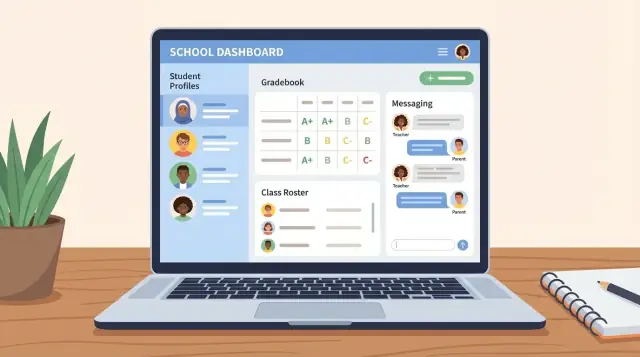
Commencez par les objectifs et les flux réels de l'école
Avant de dessiner des écrans ou de choisir une stack technique, précisez pour quel type d'école vous concevez — et comment le travail se fait réellement au quotidien. Une « application de gestion scolaire » pour une petite école privée peut être très différente de celle utilisée par un district K–12 ou un centre périscolaire.
Définissez le type d'établissement et les utilisateurs réels
Commencez par nommer l'environnement : K–12, district, privé, charter, école de langues, centre de tutorat ou activités périscolaires. Puis listez qui utilisera le système (et à quelle fréquence) : administratif, enseignants, conseillers, élèves, parents/tuteurs, directeurs, et parfois personnel du district.
Un moyen rapide de valider est de demander : « Qui se connecte quotidiennement, hebdomadairement ou seulement en fin de semestre ? » Cette réponse doit orienter vos priorités.
Identifiez les tâches essentielles (jobs‑to‑be‑done)
Écrivez les tâches essentielles que votre app doit prendre en charge dès le départ :
- Inscrire les élèves et maintenir les dossiers à jour
- Créer des classes/sections et affecter les enseignants
- Suivre l'assiduité et le progrès de base
- Saisir les notes et les publier aux familles
- Contacter les familles et envoyer des annonces
Gardez le libellé concret et axé sur l'action. « Améliorer la communication » est vague ; « envoyer une annonce de classe aux tuteurs en deux clics » est mesurable.
Cartographiez les points de douleur du processus actuel
La plupart des écoles ont déjà un système — même informel :
- Tableurs pour les listes et les notes
- Longs fils d'e-mails qui perdent le contexte
- Formulaires papier qui sont ressaisis (et mal lus)
- Différentes « listes officielles » selon le personnel
Documentez où les erreurs surviennent et où le temps est perdu. Ce sont vos opportunités à fort effet.
Décidez de ce que signifie le succès
Choisissez 2 à 4 métriques de succès que vous pourrez suivre après le lancement, par exemple :
- Réduire le temps d'inscription d'un nouvel élève de plusieurs jours à quelques heures
- Moins d'erreurs de listes/notes (et moins de corrections manuelles)
- Taux de réponse des tuteurs aux messages en hausse
Ces objectifs guideront les arbitrages lors du cadrage de l'MVP et vous éviteront de construire des fonctionnalités impressionnantes qui n'enlèvent pas le travail réel.
Définissez utilisateurs, rôles et permissions tôt
Une application scolaire réussit ou échoue sur la confiance : les gens doivent savoir qui peut voir quoi, qui peut modifier, et qui peut contacter qui. Si vous décidez des rôles et permissions après avoir développé des fonctionnalités, vous finirez par réécrire des écrans, des rapports et même des règles de base de données.
Commencez par des rôles réels (pas juste « admin » vs « utilisateur »)
La plupart des écoles ont besoin de plus de quatre catégories. Cartographiez les rôles que vous supporterez dès le jour 1 — administratif, personnel de bureau, enseignants, conseillers, élèves et parents/tuteurs — et notez ce que chaque rôle peut voir, modifier, exporter et contacter.
Exemples souvent oubliés :
- Le personnel de bureau peut modifier la démographie et les inscriptions, mais ne devrait pas changer les notes.
- Les conseillers peuvent voir les emplois du temps et les notes, mais seulement pour les élèves qui leur sont assignés.
- Les enseignants peuvent contacter leurs classes, mais pas l'ensemble de l'école.
Décidez du « modèle de relation » pour les tuteurs
La tutelle est rarement en un‑à‑un. Prévoyez :
- Plusieurs tuteurs par élève (et un tuteur lié à plusieurs élèves)
- Méthode de contact préférée par tuteur (email vs SMS)
- Notes de garde et restrictions (par ex. « pas de messages à ce contact ») visibles seulement par le personnel autorisé
Cela affecte tout, des listes de contacts aux préférences de notification en passant par les logs d'audit.
Permissions qui reflètent la réalité scolaire
Les écoles changent constamment. Concevez des permissions avec des accès temporels et temporaires en tête :
- Enseignants suppléants (accès limité, expiration automatique)
- Transferts en milieu d'année (les dossiers se déplacent ; les anciens enseignants conservent un historique en lecture seule)
- Élèves diplômés (l'accès élève peut cesser ; les relevés demeurent)
Enfin, définissez « exporter » séparément de « voir ». Un enseignant qui voit un carnet est normal ; télécharger une liste complète d'élèves avec infos de contact doit être strictement contrôlé et tracé.
Modélisez les données : élèves, classes, notes et plus
Une app scolaire réussit ou échoue selon son modèle de données. Si les « objets » sous‑jacents ne correspondent pas au fonctionnement des écoles, chaque fonctionnalité (carnet de notes, messagerie, rapports) paraîtra maladroite.
Commencez par les entités de base
Au minimum, prévoyez ces entités et leurs relations :
- Écoles (si vous supportez plusieurs sites ou districts)
- Périodes (années, semestres, trimestres, périodes de notation)
- Classes/Sections (offre spécifique d'un cours sur une période)
- Inscriptions (qui est dans quelle classe, et quand)
- Utilisateurs (élèves, parents/tuteurs, enseignants, personnel/admin)
- Devoirs et Notes (incluant tentatives multiples, flags retard/manquant)
- Assiduité (par jour et/ou par période)
- Messages/Annonces/Notifications (avec destinataires et statut de livraison)
Une règle utile : traitez les relations comme Inscriptions (Enrollments) comme des enregistrements de première classe, pas juste une liste sur l'élève. C'est ce qui vous permet de gérer proprement les transferts, changements d'emploi du temps et sorties en cours de terme.
Choisissez des identifiants qui ne casseront pas plus tard
Donnez à chaque élève et membre du personnel un ID interne unique qui ne change jamais. Évitez d'utiliser l'email comme seul identifiant — les emails changent, les parents partagent des emails, et certains utilisateurs n'en ont pas. Vous pouvez toutefois conserver l'email comme option de connexion.
Rendez la notation configurable (mais structurée)
Les écoles notent différemment. Modélisez le support pour points vs pourcentages, catégories, pondérations et politiques retard/manquant en configuration par classe (ou par école), pas en logique codée en dur.
Décidez ce qui doit rester historique
Soyez explicite sur ce que vous conservez à long terme : années passées, classes archivées, historique des notes et mentions finales prêtes pour le relevé. Prévoyez des archives en lecture seule pour que les termes précédents restent exacts même si les politiques changent.
Ciblez un MVP livrable et améliorable
Une application scolaire peut vite devenir « tout pour tout le monde ». La façon la plus rapide de livrer quelque chose que les écoles adopteront est de définir un petit MVP qui résout le travail quotidien, puis d'élargir en fonction de l'usage réel.
Choisissez l'ensemble de fonctionnalités le plus petit qui reste complet
Pour la plupart des écoles, la boucle utile minimale est :
- Roster/inscription : qui est dans quelle classe, et données élèves de base
- Carnet de notes : les enseignants peuvent saisir des scores et les publier
- Messagerie/annonces : le personnel peut notifier familles et élèves
Cette combinaison crée une valeur immédiate pour enseignants, personnel administratif et parents sans exiger d'analytique avancée ou de processus personnalisés.
Choisissez 2–3 écrans critiques par rôle
Concevez votre MVP autour des écrans que les gens ouvrent chaque jour. Par exemple :
- Enseignant : « Mes classes » → « Saisie des notes » → « Détail élève (contexte rapide) »
- Admin : « Inscrire un élève » → « Gérer sections/rosters » → « Rechercher un élève »
- Parent/Élève : « Notes actuelles » → « Assiduité/Devoirs (si disponible) » → « Messages »
Quand un intervenant demande une fonctionnalité, rattachez‑la à un écran. Si vous ne pouvez pas pointer un écran d'usage quotidien, c'est peut‑être un élément v2.
Fixez des limites nettes pour la v1
Un bon MVP a des décisions claires « pas encore ». Exemples courants :
- Pas de générateur de rapports personnalisé (proposez quelques rapports fixes)
- Pas de moteur de règles de notation complexe (supportez les types de notation courants seulement)
- Pas de fonctionnalités LMS complètes (remises de fichiers, quiz) sauf si nécessaire
Les limites ne signifient pas « non pour toujours » — elles protègent le calendrier et réduisent la reprise de travail.
Rédigez des critères d'acceptation en langage clair
Pour chaque fonctionnalité, définissez ce que « terminé » veut dire en termes que le personnel non technique peut vérifier.
Exemple : critères d'acceptation Saisie des notes par l'enseignant :
- Un enseignant peut sélectionner une classe et voir le roster actuel.
- Un enseignant peut entrer des scores pour un devoir et sauvegarder sans perdre le travail.
- Les parents/élèves ne voient les notes que lorsque l'enseignant clique sur « Publier ».
- Si une note est manquante, elle s'affiche comme « Non noté » (et non zéro).
Des critères d'acceptation clairs évitent les malentendus et aident à livrer une première version fiable que vous pouvez améliorer en confiance.
Concevez des écrans simples et accessibles pour des utilisateurs pressés
Le personnel scolaire et les familles ne jugent pas votre app sur les fonctionnalités — ils la jugent sur la rapidité à accomplir une tâche entre les sonneries, les réunions et les récupérations. Commencez par esquisser les quelques parcours que les gens répètent :
- Ajouter un élève et confirmer qu'il est au bon niveau et en homeroom
- Créer une classe puis inscrire des élèves
- Enregistrer un devoir et saisir des notes sans perdre sa place
- Envoyer une annonce au bon groupe (et savoir qu'elle est partie)
Priorisez « moins de clics » et des valeurs par défaut claires
Visez des écrans qui répondent : « Que dois‑je faire ensuite ? » Placez les actions principales là où les utilisateurs s'attendent à les trouver (coin supérieur droit ou bas fixe sur mobile). Utilisez des valeurs par défaut sensées comme la période en cours, la date du jour et la classe actuelle de l'enseignant.
Évitez les patterns UI sophistiqués qui cachent l'information. Les utilisateurs pressés préfèrent souvent un tableau simple avec filtrage puissant plutôt qu'un tableau de bord joli mais peu opérable.
Principes d'accessibilité qui payent tout de suite
L'accessibilité améliore l'utilisabilité pour tous. Couvrez les fondamentaux :
- Contraste lisible et tailles de police adaptées (surtout pour les tableaux)
- Navigation complète au clavier (ordre de tabulation, état de focus visible)
- Étiquettes claires et messages d'erreur en langage simple (évitez le jargon)
Concevez aussi pour l'interruption : sauvegarde automatique des brouillons, confirmations pour les actions destructrices, et formulaires courts.
Mises en page réactives pour les parents sur mobile
Beaucoup de parents utilisent des téléphones. Gardez les actions les plus courantes adaptées au mobile : consulter les notes, lire les annonces, répondre aux messages et mettre à jour les coordonnées. Utilisez des cibles tactiles larges, évitez le défilement horizontal et faites que les notifications mènent directement à l'écran pertinent (pas seulement à la boîte de réception).
Règle d'or : si un parent ne comprend pas une page en cinq secondes, simplifiez‑la.
Construisez le module Élève et Inscriptions
Ce module est la source de vérité pour qui est un élève et où il appartient. S'il est désordonné, tout le reste (carnet, messagerie, rapports) devient frustrant.
Commencez par un profil élève pratique
Concentrez le profil sur ce que le personnel utilise au quotidien :
- Démographie et identifiants : nom légal/nom d'usage, ID élève, date de naissance (si nécessaire), niveau
- Contacts : tuteurs, permissions de prise en charge, contacts d'urgence, langue préférée
- Notes médicales (si requises) : stockez le minimum et restreignez l'accès au groupe le plus restreint possible
- Documents : téléversements comme formulaires d'inscription ou notes de garde avec règles de visibilité claires et plan d'archivage
Astuce de conception : séparez les champs « agréable à avoir » des champs requis pour que le personnel puisse créer rapidement un élève et remplir les détails plus tard.
Inscriptions, affectations et emplois du temps
Modélisez l'inscription comme une chronologie, pas comme une case unique. Les élèves se transfèrent, changent de programme ou de section.
Une structure simple qui fonctionne bien :
- Enregistrement d'inscription année scolaire (dates actives, statut)
- Homeroom/advisory (placement principal)
- Inscriptions aux sections (plusieurs classes, chacune avec dates de début/fin)
Cela facilite les emplois du temps, les rosters et les rapports historiques.
Assiduité basique (si c'est dans le périmètre)
Décidez tôt si vous suivez l'assiduité quotidienne, par période, ou les deux. Même une configuration basique doit gérer :
- Présent/absent/en retard
- Excusé vs non excusé
- Notes et pièces jointes (optionnel)
Historique d'audit pour la confiance et la responsabilité
Pour les changements clés — contacts, transferts d'inscription, retraits — stockez un journal d'audit : qui a changé quoi, quand, et (idéalement) pourquoi. Cela réduit les conflits et aide les admins à corriger les erreurs sans tâtonner.
Implémentez le carnet de notes que les enseignants utiliseront vraiment
Un carnet de notes échoue quand il ressemble à une paperasserie en plus. Votre objectif est la rapidité, la clarté et des règles prévisibles — pour que les enseignants puissent noter pendant une pause de cinq minutes et faire confiance à ce que les familles verront.
Commencez par le roster de la classe (et gardez‑le accessible)
Faites de la gestion du roster le point d'entrée : sélectionnez une classe, voyez immédiatement les élèves, et gardez la navigation peu profonde.
Option utile : un plan de classe ou un panneau de notes rapides (accommodations, notes de participation). Gardez ces éléments légers et privés pour le personnel.
Création d'activités qui correspond aux habitudes de notation
Les enseignants pensent en catégories (Devoir, Quiz, TP), dates d'échéance et méthodes de notation. Fournissez :
- Modèles d'activités avec catégories et pondérations configurables
- Dates d'échéance et contrôles de visibilité (brouillon/publier)
- Support simple de grille d'évaluation (niveaux + points), sans l'imposer systématiquement
Supportez aussi les éléments « sans note » (travail de pratique) pour suivre l'apprentissage sans affecter la moyenne.
Saisie rapide des notes : traitez‑la comme un tableur
L'écran central doit être une grille : élèves en lignes, devoirs en colonnes.
Incluez des actions groupées (marquer tous présents, définir des scores pour un groupe), navigation au clavier et autosave avec statut clair. Ajoutez des indicateurs manquant/retard/excusé sans exiger la saisie de zéros factices.
Rendez les calculs transparents : montrez comment les pondérations de catégories, les scores éliminés et les overrides impactent le total.
Vue élève/parent qui explique les changements
Les familles ne veulent pas seulement un chiffre — elles veulent du contexte. Affichez :
- Ce qui a changé (nouvelle note, statut mis à jour, réaffectation de catégorie)
- Quand cela a changé et par qui (journal d'audit)
- Une explication en langage simple de la moyenne actuelle
Cela réduit les emails de support et rend le carnet plus juste.
Ajoutez la communication : messagerie, annonces et notifications
La communication est l'endroit où une app scolaire peut être utile ou devenir du bruit. Commencez par supporter deux modes à haute valeur : messages directs (sujets sensibles, étudiants spécifiques) et annonces (mises à jour one‑to‑many). Gardez les règles évidentes pour que le personnel ne craigne pas d'envoyer au mauvais destinataire.
Messagerie vs annonces (et qui peut contacter qui)
Définissez des règles de destinataires qui reflètent l'opérationnel réel :
- 1:1 messaging : enseignant ↔ tuteur, enseignant ↔ élève (si autorisé), admin ↔ personnel
- Annonces de classe/groupe : enseignant → élèves/tuteurs inscrits ; admin → toute l'école
Rendez les destinataires pilotés par les inscriptions et les rôles, pas par des listes manuelles. Cela évite les erreurs quand les élèves changent de classe.
Modèles et support linguistique
Les écoles répètent les mêmes messages : devoirs manquants, sorties, changements d'emploi du temps. Ajoutez des modèles de message avec des placeholders éditables (nom élève, date d'échéance) pour que les enseignants puissent envoyer des notes cohérentes rapidement.
Si l'école dessert des familles multilingues, prévoyez le support de traduction. Cela peut être aussi simple que stocker une langue préférée et permettre l'envoi de deux versions, ou intégrer une traduction plus tard — mais n'empêchez pas l'IU de gérer plusieurs langues.
Pièces jointes qui ne posent pas de problème
Les pièces jointes sont utiles (autorisations, PDFs), mais demandent des garde‑fous :
- Limites de taille et types de fichier acceptés
- Scan antivirus et comportement d'aperçu/téléchargement sûr
- Stockage organisé par école et politique de rétention
Notifications, livraison et choix de confidentialité
Les notifications doivent être configurables : email, in‑app et (optionnel) SMS.
Offrez le statut de livraison (envoyé/échoué) par défaut. Ajoutez des accusés de lecture seulement si la politique scolaire le permet et si les utilisateurs le souhaitent — certaines communautés les trouvent inconfortables, surtout pour la messagerie élève‑enseignant.
Gardez la communication sûre et gérable
La messagerie scolaire peut rapidement passer de pratique à chaotique sans garde‑fous. L'objectif est de faciliter la communication des bonnes personnes, tout en prévenant la surcharge, le harcèlement ou le partage accidentel.
Définissez qui peut contacter qui
Commencez par des règles simples et claires qui reflètent les politiques scolaires.
Par exemple : les enseignants peuvent contacter les tuteurs et élèves de leurs classes ; les tuteurs peuvent répondre au personnel mais pas contacter d'autres familles ; les élèves ne peuvent contacter que les enseignants (ou pas du tout) selon l'âge et les règles de l'école. Rendez ces règles configurables par école et par niveau, mais gardez des options par défaut limitées pour ne pas forcer les admins à inventer une politique.
Ajoutez modération et trace de signalement
Même avec de bonnes règles, vous avez besoin d'un flux « que faire lorsqu'il y a un problème ? ».
Incluez une action Signaler sur les messages et annonces. Lorsqu'un contenu est signalé, consignez : le rapporteur, l'horodatage, l'ID du message, les participants et une capture du texte. Décidez qui est alerté (par ex. directeur, conseiller ou boîte de conformité) et ce qu'ils peuvent faire ensuite (examiner, couper l'expéditeur, restreindre la messagerie ou escalader).
Conservez les actions de modération auditables : qui a fait quoi et pourquoi.
Prévenez le spam sans bloquer l'usage normal
Les annonces sont puissantes — et faciles à abuser par accident.
Ajoutez des limites de fréquence comme « pas plus de X annonces par heure par expéditeur » et « pas plus de Y destinataires par envoi ». Utilisez des protections simples comme la détection de doublon (« Cela ressemble à votre dernière annonce ») et des ralentissements après des envois répétés.
Réduisez la surcharge de notifications
Les utilisateurs surchargés ignorent les applications bruyantes. Ajoutez des heures de silence, des préférences par canal (email vs push) et des résumés (ex. « Envoyer un résumé quotidien à 17h »). Autorisez aussi des messages « urgents », mais restreignez ce privilège à des rôles spécifiques pour que tout ne devienne pas urgent.
Sécurité, confidentialité et bases de conformité
Les écoles manipulent des informations sensibles : identités d'élèves, notes, assiduité, notes de santé et coordonnées familiales. Traitez la sécurité et la confidentialité comme des fonctionnalités produit, pas une checklist de fin. Vous n'avez pas besoin d'être juriste pour construire un logiciel plus sûr, mais vous devez prendre des décisions claires et assurer leur application.
Authentification et récupération de compte
Choisissez une approche qui correspond au fonctionnement déjà en place :
- Email/mot de passe pour les petites écoles sans gestion centralisée
- Connexion Google ou Microsoft pour les districts qui utilisent déjà ces suites
- SSO du district (SAML/OIDC) si requis par la DSI
Rendez la réinitialisation de mot de passe et la récupération conviviales pour des utilisateurs non techniques. Utilisez des emails courts et clairs, évitez les questions de sécurité confuses et prévoyez une voie de récupération assistée par un admin pour le personnel bloqué.
Rôles, permissions et auditabilité
Définissez les rôles (enseignant, élève, parent/tuteur, admin, conseiller) et appliquez un contrôle d'accès basé sur les rôles sur chaque endpoint API — pas seulement dans l'UI. Un enseignant ne doit voir que les élèves qu'il enseigne ; un parent ne doit voir que son propre enfant.
Journalisez les actions clés (modifications de notes, edits de roster, envois de messages) avec horodatage et auteur. Cela aide pour les enquêtes, les litiges et le support.
Minimisation des données, rétention et suppression
Collectez uniquement ce dont vous avez réellement besoin pour le flux de travail. Planifiez ensuite des règles de conservation et de suppression avec la direction de l'école et documentez les décisions (quoi est conservé, combien de temps et qui approuve la suppression). Incluez des options d'export pour les administrateurs afin que les écoles puissent répondre aux demandes de dossier.
Si vous visez des principes de type FERPA, concentrez‑vous sur l'accès au moindre privilège, des limites de consentement claires et un traitement sécurisé des dossiers élèves.
Choisissez une stack technique et une architecture soutenables
La meilleure stack pour une app de gestion scolaire est celle que votre équipe peut gérer pendant des années : embaucher pour elle, la dépanner à 8h pendant les bulletins, et la mettre à jour sans crainte.
Choisissez la stack que vous pouvez supporter
Pour la plupart des équipes, une configuration éprouvée et populaire gagne :
- Backend : Django/Rails/Laravel/.NET (ou Node si votre équipe maîtrise vraiment)
- Base de données : PostgreSQL (excellente pour un système d'information et les rapports)
- Frontend : UI server‑rendered simple ou une app React/Vue modeste pour le portail enseignant
Privilégiez des conventions claires, de bons outils d'administration et des déploiements prévisibles plutôt que la complexité à la mode.
Si vous voulez aller plus vite en itérations initiales (MVPs, pilotes internes), une plateforme de développement assisté comme Koder.ai peut vous aider à générer une fondation React + Go + PostgreSQL à partir d'un spec piloté par chat, puis à la raffiner avec rôles/permissions et workflows. Parce que vous pouvez exporter le code source, cela peut s'intégrer dans une architecture maintenable sur le long terme plutôt que de vous enfermer dans une boîte noire.
Conception d'API : la prévisibilité vaut mieux que l'ingéniosité
Si vous avez besoin d'une API (app mobile, intégrations, frontend séparé), REST est souvent le plus simple à maintenir. Utilisez des noms de ressources et des patterns cohérents :
/students,/classes,/enrollments,/gradebooks,/messages
Documentez‑la dès le départ avec OpenAPI/Swagger, ajoutez pagination et filtrage, et gérez les versions avec soin (ex. /v1/...). GraphQL peut être utile, mais il ajoute une complexité opérationnelle et de sécurité — choisissez‑le seulement si vous en avez vraiment besoin.
Stockage des fichiers pour documents et pièces jointes
Les notes et messages incluent souvent des PDFs, documents IEP et pièces jointes. Stockez les fichiers dans un stockage d'objets (S3 ou compatible), pas dans la base de données.
Utilisez des buckets privés, des URLs signées à courte durée et des contrôles de sécurité de base (limites de taille, types autorisés, scan malware) pour éviter que la messagerie scolaire ne devienne un problème de sécurité.
Prévoyez le support multi‑écoles tôt
Même si vous commencez avec une seule école, supposez que vous pourrez en vendre plusieurs. Ajoutez un school_id (tenant) aux tables principales et appliquez‑le dans chaque requête. Stockez les paramètres par école (échelles de notation, périodes, valeurs par défaut de permissions) dans une couche de configuration dédiée pour éviter du code spécifique à chaque établissement.
Intégrations, imports et rapports
Les intégrations sont l'endroit où les apps scolaires soit font gagner du temps, soit créent une nouvelle pile de travail. Visez un petit ensemble de connexions à fort impact qui correspondent aux pratiques existantes des écoles.
Imports et exports que le personnel peut réellement utiliser
Commencez par l'import/export CSV pour les enregistrements de base : élèves, tuteurs, classes/sections et inscriptions. Fournissez des modèles simples avec noms de colonnes clairs (et exemples) pour que le personnel ne doive pas deviner le format.
Une approche pratique :
- Un bouton « Télécharger le modèle » à côté de chaque écran d'import
- Une étape de prévisualisation montrant les colonnes détectées, les champs manquants et les erreurs ligne par ligne
- Un « dry run » de validation avant toute écriture
Supportez aussi l'exportation des mêmes jeux de données. Même si votre app est excellente, les écoles veulent une porte de sortie et un moyen de partager les données avec le district ou des auditeurs.
Notifications via des fournisseurs (avec préférences)
Au lieu de construire la livraison email/SMS vous‑même, intégrez un fournisseur et concentrez‑vous sur qui reçoit quoi et quand. Rendez l'opt‑in et les préférences visibles :
- Les parents choisissent email vs SMS (et heures de silence)
- Les élèves peuvent s'abonner aux notifications non critiques
- Les enseignants contrôlent les rappels pour devoirs et annonces
Cela réduit les plaintes et aide la conformité autour du consentement.
Synchronisation de calendrier optionnelle
La synchronisation de calendrier peut être un atout d'adoption : devoirs, dates d'échéance et événements poussés vers les calendriers familiaux. Gardez‑la optionnelle et granulaire (par classe, par enfant) pour éviter le spam de calendrier.
Rapports basiques qui répondent à des questions réelles
Gardez les rapports légers mais utiles : synthèses de notes par classe, totaux d'assiduité dans le temps, et métriques d'engagement simples (connexions, lectures de messages). Priorisez les filtres (plage de dates, classe, élève) et l'export en un clic en CSV.
Si vous voulez aller plus loin, ajoutez un hub /reports plus tard — mais commencez par des rapports que l'on peut lancer en moins d'une minute.
Lancement, onboarding des écoles et itération
Une application scolaire réussit ou échoue au lancement — pas à cause du code, mais parce que des personnes réelles doivent lui faire confiance, la comprendre et l'intégrer dans leur quotidien. Planifiez votre déploiement comme un changement opérationnel, pas juste une mise en production.
Testez ce qui fait vraiment dérailler les écoles
Avant d'inviter des utilisateurs, testez les flux critiques de bout en bout avec des données réalistes :
- Flux quotidiens : prendre l'assiduité, inscrire un élève, saisir des notes, envoyer une annonce, consulter un message parent
- Vérifications de permissions : vérifiez que les enseignants voient seulement leurs classes, que les parents ne voient que leurs enfants, et que les admins ont la visibilité appropriée
- Intégrité des données : confirmez que les notes se calculent correctement, que les changements d'inscription n'orphanent pas les enregistrements, et que les modifications sont auditées
Utilisez une checklist simple par rôle et réexécutez‑la à chaque release.
Pilotez d'abord, puis étendez
Commencez par une école — ou même un petit groupe d'enseignants — avant un déploiement large. Un pilote vous aide à valider les hypothèses (ce que signifie une « période », comment fonctionnent les échelles de notation, qui envoie quels messages) sans risquer la confiance de tout un district.
Pendant le pilote, suivez quelques métriques pratiques : taux de succès de connexion, temps pour accomplir les tâches courantes, et principales questions de support.
Faites des formations courtes et orientées tâches
Les utilisateurs pressés ne veulent pas de manuels. Fournissez :
- Vidéos de 2–3 minutes par tâche ("Saisir un devoir", "Envoyer un message")
- Checklists par rôle
- Un guide de première semaine qui se concentre sur l'essentiel et ce qu'il faut ignorer pour l'instant
Support et boucle de feedback
Mettez en place un flux de support clair : comment signaler un problème, délais de réponse attendus, et comment les mises à jour sont communiquées. Placez des options de contact dans l'app et sur /contact.
Fermez la boucle en partageant ce que vous avez corrigé et ce qui vient ensuite. Si vous proposez des paliers ou options, gardez‑les transparentes sur /pricing.
Si vous travaillez dans un environnement où la stabilité compte, envisagez des outils de release qui rendent les retours arrière sûrs. Des plateformes comme Koder.ai incluent des snapshots et des rollbacks (plus déploiement/hébergement et domaines personnalisés), ce qui peut réduire le risque pendant un pilote quand les exigences évoluent.
Enfin, itérez par petites releases. Les écoles apprécient la stabilité, mais elles adorent aussi des améliorations régulières qui enlèvent des frictions semaine après semaine.
FAQ
Que dois‑je définir avant de choisir les fonctionnalités ou la stack technique ?
Commencez par cartographier les flux de travail quotidiens réels et les personnes qui les effectuent (assistants administratifs, enseignants, parents, élèves). Ensuite, définissez 2 à 4 métriques de réussite mesurables (par ex. : « inscrire un élève en moins de 15 minutes », « réduire les corrections de listes par 50 % »). Ces contraintes rendent les décisions sur l'MVP beaucoup plus faciles que de partir des fonctionnalités ou de l'interface.
Quel est un MVP réaliste pour une application de gestion scolaire ?
Un v1 pratique comprend généralement :
- Inscriptions/rosters (élèves, tuteurs, appartenance aux classes/sections)
- Carnet de notes (saisie des scores, calcul des totaux, publication aux familles)
- Messagerie/annonces (destinataires basés sur les rôles + statut de livraison)
Cela couvre la boucle quotidienne pour le personnel et les parents sans vous entraîner dans la complexité d’un LMS complet.
Comment concevoir les rôles et permissions sans devoir tout refaire ensuite ?
Listez les rôles réels (personnel administratif, enseignant, conseiller, parent/tuteur, élève, administrateur) et documentez ce que chacun peut voir, modifier, exporter et contacter. Faites appliquer ces règles au niveau de l'API (pas seulement dans l'interface), et ajoutez des journaux d'audit pour les actions sensibles comme les modifications de notes et les changements de roster.
Comment concevoir les parents/tuteurs et les restrictions de garde ?
Modélisez la tutelle comme une relation plusieurs-à-plusieurs :
- Plusieurs tuteurs liés à un élève
- Un tuteur lié à plusieurs élèves
- Préférences par tuteur (email/SMS, langue préférée)
- Contacts restreints (par ex. « ne pas contacter ») visibles seulement du personnel autorisé
Cela évite les erreurs dans les listes de contacts et prend en charge les scénarios réels de garde.
Comment modéliser l'inscription d'un élève pour que les transferts et changements d'emploi du temps fonctionnent ?
Traitez les relations comme des enregistrements de inscription (Enrollments) avec dates de début/fin. Cela permet de gérer les transferts, changements de section et sorties en cours de trimestre sans corrompre l'historique. Une structure simple :
- Inscription pour l'année scolaire (statut + dates actives)
- Placement en homeroom/advisory
- Inscriptions aux sections par classe avec durée
Dois‑je utiliser l'email comme identifiant principal pour élèves et personnels ?
Évitez d'utiliser l'email comme identifiant unique. Créez un identifiant interne unique pour chaque élève et membre du personnel qui ne change jamais. Les emails peuvent changer, être partagés ou manquer — surtout pour les plus jeunes — ils doivent rester des attributs de connexion/contact, pas la clé primaire.
Qu'est‑ce qui fait qu'un carnet de notes est réellement utilisé par les enseignants ?
Faites en sorte que l'écran de saisie des notes se comporte comme un tableur :
- Les élèves en lignes, les devoirs en colonnes
- Navigation au clavier et actions groupées
- Autosave avec état clair
- Indicateurs « manquant/retard/excusé » (ne pas forcer des zéros factices)
Séparez toujours « enregistrer » de « publier » pour que les familles ne voient les notes que lorsque l'enseignant choisit de les rendre visibles.
Comment éviter d'envoyer des messages aux mauvaises familles lorsque les listes changent ?
Basez les destinataires sur les inscriptions plutôt que sur des listes manuelles :
- Annonces enseignant → élèves/tuteurs inscrits à la classe actuelle
- Annonces administrateur → toute l'école
- Messages directs → paires de rôles autorisées (ex. enseignant↔tuteur)
Ajoutez des modèles et le statut de livraison pour rendre la messagerie rapide, fiable et moins sujette aux erreurs.
Comment garder la messagerie scolaire sûre et éviter le spam ou les abus ?
Ajoutez des garde‑fous :
- Règles claires « qui peut contacter qui » par défaut (configurables par école)
- Limites de fréquence et avertissements de double envoi pour les annonces
- Heures de silence et options de digest pour réduire la surcharge
- Une action Signaler et une trace d'audit pour la modération (qui a signalé, quoi, quand et quelle action a été prise)
Ces contrôles maintiennent la communication utile au lieu de chaotique.
Quelles bases de sécurité et de confidentialité sont les plus importantes pour les applications scolaires ?
Couvrez l'essentiel dès le départ :
- Contrôle d'accès basé sur les rôles sur chaque endpoint
- Authentification robuste (mot de passe ou Google/Microsoft/SSO) + récupération conviviale
- Journaux d'audit pour modifications de notes, edits de roster et envois de messages
- Minimisation des données + règles documentées de conservation/suppression
Si vous visez des attentes de type FERPA, priorisez le principe du moindre privilège et des limites claires autour des dossiers élèves.