

Comment créer un microsite d'onboarding produit
Apprenez à planifier, concevoir et lancer un microsite d'onboarding produit : structure, contenu, UX, analytics, SEO et une checklist pratique de lancement.
Qu'est-ce qu'un microsite d'onboarding produit (et quand l'utiliser)
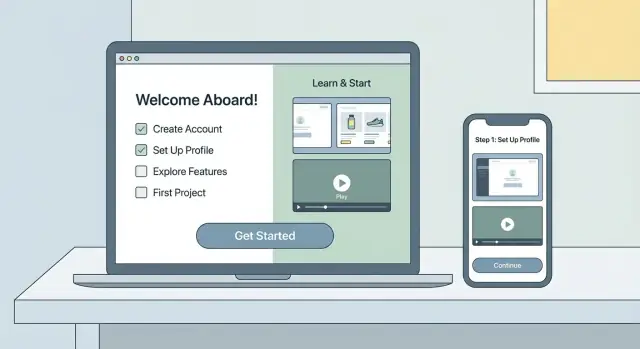
Un microsite d'onboarding produit est un petit site focalisé (souvent quelques pages) conçu pour aider les nouveaux utilisateurs à atteindre rapidement une « première réussite » avec votre produit. Ce n'est pas votre site marketing complet, ni un portail de documentation volumineux. Pensez-y comme à un chemin guidé : du contenu court, orienté tâches, qui aide quelqu'un à configurer, tester une fonctionnalité clé, et savoir quoi faire ensuite.
Ce que c'est (et ce que ce n'est pas)
Un microsite est :
- Une destination d'onboarding dédiée que vous pouvez partager depuis des emails, des transferts commerciaux, des QR codes ou depuis l'app
- Structuré autour de tâches clés (configuration, connexion, invitation, publication, suivi, etc.)
- Conçu pour réduire la confusion et les tickets de support durant les premiers jours
Un microsite n'est pas :
- Un centre d'aide complet couvrant tous les cas particuliers et notes de version
- Un remplacement d'une bonne UX in‑app
- Une page d'accueil « bienvenue » occasionnelle avec du texte générique et aucune étape suivante
Quand utiliser un microsite vs. un onboarding in‑app vs. un centre d'aide
Utilisez un microsite quand :
- Votre onboarding inclut des étapes qui se passent en dehors du produit (ex. permissions, intégrations, approvisionnement)
- Plusieurs rôles ont besoin d'instructions (admin vs utilisateur) et les liens doivent être partageables
- Vous avez besoin d'une source de vérité unique que le commercial/le support peut envoyer de façon cohérente
Préférez l'onboarding in‑app quand l'utilisateur peut tout faire en étant connecté et que vous pouvez le guider avec des invites UI, checklists et infobulles.
Préférez un centre d'aide quand l'objectif principal est du contenu de référence recherche‑able pour un usage continu, pas un parcours court de départ à fin.
À quoi s'attendre avec cette approche
Un bon microsite d'onboarding est rapide à parcourir, affirmé dans ses choix, et orienté action. Il doit répondre : « Que fais‑je d'abord ? » et « Comment savoir que ça a marché ? »
À la fin de ce guide, vous serez capable de :
- Choisir le bon canal d'onboarding (microsite vs in‑app vs centre d'aide)
- Planifier une structure simple de site qui correspond aux tâches réelles des utilisateurs
- Rédiger du contenu d'onboarding qui est utilisé et mène à un premier bénéfice
- Mettre en place des CTA et des mesures claires pour que le microsite s'améliore dans le temps
Définir objectifs, audience et métriques de succès
Avant de dessiner des pages ou d'écrire du texte, clarifiez à quoi sert ce microsite et qui il doit aider. Un microsite d'onboarding produit fonctionne mieux quand il a une issue primaire et une manière simple de mesurer la progression.
Choisir un objectif primaire
Choisissez le travail principal que doit accomplir le microsite. Options communes :
- Activer : aider les utilisateurs à compléter la première configuration clé et atteindre le premier bénéfice.
- Éduquer : expliquer les concepts de base pour que les utilisateurs sachent quoi faire ensuite.
- Convertir en payant : soutenir la décision essai→payant avec des preuves et des étapes suivantes (souvent en pointant vers /pricing).
- Réduire le support : empêcher les questions récurrentes grâce à des dépannages et FAQ clairs.
Si vous essayez de faire les quatre à égalité, le site devient un fourre‑tout. Choisissez un objectif principal et traitez les autres comme secondaires.
Définir les segments d'audience (et leur point de départ)
Le contenu d'onboarding fonctionne mieux quand il correspond au rôle et au contexte de l'utilisateur. Identifiez vos segments principaux, par exemple :
- Nouveaux utilisateurs qui ont besoin d'une réussite rapide et d'une confirmation
- Admins qui ont besoin de configuration, permissions et détails sécurité
- Coéquipiers invités dans un espace existant
- Utilisateurs en essai qui évaluent l'adéquation et les limites
Notez ce que chaque segment possède déjà (compte créé ? invitation reçue ?) et ce qu'il doit accomplir ensuite.
Définir des métriques de succès traçables
Reliez des métriques à votre objectif primaire. Mesures utiles : taux d'activation, temps jusqu'à la valeur, taux de complétion des tâches (ex. « création du premier projet ») et inscriptions (ou clics de montée en gamme).
Rédiger une promesse de valeur en une phrase
Cette phrase garde le microsite focalisé et facilite l'approbation du texte.
Modèle :
“En moins de [temps], [audience] pourra [résultat de première valeur] avec [produit], sans [friction commune].”
Exemple : “En 10 minutes, les admins d'équipe peuvent configurer leur espace et inviter des coéquipiers, sans deviner quels paramètres sont prioritaires.”
Cartographier le parcours utilisateur jusqu'au moment de « première valeur »
Votre microsite est plus simple à construire quand vous savez ce qu'est la « première valeur » pour un nouvel utilisateur : le moment où il cesse d'évaluer et commence à bénéficier — envoyer la première invitation, importer le premier fichier, lancer la première campagne, publier la première page.
1) Définir les tâches de la première session (3–5 max)
Listez les quelques actions que l'utilisateur doit accomplir le jour 1. Gardez‑les orientées actions et mesurables.
Exemples :
- Créer un compte et confirmer l'email
- Connecter une intégration requise (Google, Slack, CRM)
- Ajouter des données initiales (importer, coller ou synchroniser)
- Configurer un paramètre clé (permissions, espace, identité visuelle)
- Réaliser la première action réelle (envoyer, publier, automatiser, partager)
2) Cartographier le chemin idéal vers le moment « aha »
Rédigez le parcours comme une histoire simple du point de vue de l'utilisateur :
Arriver → Comprendre → Configurer → Faire la première action significative → Voir un résultat.
Pour chaque étape, notez :
- La décision qu'il prend (ex. “Quel modèle me convient ?”)
- L'entrée minimale requise
- À quoi ressemble le succès (une sortie claire ou une confirmation)
3) Identifier les blocages avant qu'ils ne deviennent des tickets
Points de friction courants à documenter dans le parcours :
- Permissions : accès admin, SSO, approbation de domaine
- Intégrations : clés API, OAuth, champs manquants
- Configuration : formatage des données, paramètres obligatoires, rôles d'équipe
- Temps jusqu'à la valeur : étapes qui paraissent optionnelles mais sont obligatoires
4) Transformer le parcours en navigation
Convertissez le chemin en une courte checklist qui devient aussi le menu du microsite :
- Commencer ici (ce que vous allez accomplir)
- Connecter / Installer
- Configurer l'essentiel
- Réaliser votre première réussite
- Dépannage / FAQ
Cela garde les pages ciblées, évite les détours « agréables à avoir », et rend évident le pas suivant.
Choisir la structure du microsite et la liste de pages
La structure doit permettre à un nouvel utilisateur d'aller de « je viens de m'inscrire » à « ça marche » avec le moins de clics et décisions possible. Avant d'écrire une ligne de texte, verrouillez la liste de pages et les règles de navigation — cela empêche le microsite de dégénérer en mini centre d'aide.
Page unique vs multi‑pages
Choisissez l'option la plus simple qui prend en charge la façon dont les gens apprennent et recherchent :
- Single‑page : bonne quand l'onboarding est court (quelques étapes), le produit est facile à configurer, et la plupart des visiteurs viennent depuis l'app ou un email. Plus rapide à scanner et moins de risques de se perdre.
- Multi‑page : mieux quand la configuration a des branches (différents rôles, plans, intégrations) ou quand vous avez besoin de pages optimisées pour la recherche (personnes cherchant “connecter X”, “permissions”, ou “erreur Y”). Utile aussi quand les équipes doivent partager une étape spécifique.
Règle pratique : si votre onboarding comporte plus d'environ 7 « jobs » distincts, optez pour le multi‑page.
Garder la navigation peu profonde
Visez pas plus de deux niveaux dans la navigation. Les utilisateurs doivent toujours savoir :
- où ils sont, et 2) quoi faire ensuite.
La tentation d'ajouter un troisième niveau signifie souvent qu'il faut fusionner des pages ou déplacer des détails dans des sections extensibles.
Liste de pages de base (bonne configuration par défaut)
Commencez par un ensemble de pages petites et fiables :
- Start Here (qu'est‑ce que ce microsite, pour qui, durée, CTA principal)
- Setup (comptes, permissions, intégrations)
- First Project (chemin le plus rapide vers un résultat significatif)
- Templates (points de départ prêts à l'emploi)
- Troubleshooting (blocages courants et corrections)
- FAQ (réponses courtes, lier à la doc complète seulement quand nécessaire)
Si vous avez déjà des docs de support, liez‑les parcimonieusement (ex. “Plus de détails dans /help/integrations”) — ne dupliquez pas tout.
Prévoir un CTA principal par page
Chaque page doit avoir un bouton clair pour l'étape suivante, visible above the fold et répété vers la fin, par exemple :
- Start setup
- Create account
- Book demo
Les actions secondaires (ex. “En savoir plus” ou “Contacter le support”) doivent être visuellement moins présentes pour que le parcours reste évident.
Construire le microsite rapidement (sans en faire un projet)
Si le microsite bloque un lancement, traitez‑le comme une surface produit : commencez petit, publiez, puis itérez. Une approche consiste à générer un microsite React propre avec un ensemble de composants réutilisables (cartes d'étapes, encadrés, blocs FAQ), puis ajouter le contenu en petites versions.
Si vous voulez compresser le délai de mise en œuvre, une plateforme de type vibe‑coding comme Koder.ai peut vous aider à créer une web‑app à partir d'un brief chat, garder une UX cohérente via des composants réutilisables, et itérer en toute sécurité avec snapshots et rollback. Utile quand le microsite doit évoluer avec le produit sans entraîner les équipes d'ingénierie dans une reconstruction permanente du site de docs.
Rédiger le contenu central d'onboarding (texte qui est utilisé)
Un bon texte d'onboarding se parcourt, se suit et se finit. Votre travail : supprimer les décisions : dites exactement quoi faire ensuite, pourquoi c'est important et combien de temps cela prend.
Commencer par un hero « finissable »
Dans la section hero, répondez en clair à trois questions :
- Pour qui : “Pour les admins d'espace qui configurent leur premier projet.”
- Ce qu'ils feront : “Connecter vos données, inviter un coéquipier et lancer votre premier rapport.”
- Combien de temps : “Prend ~10 minutes.”
Ajoutez un bouton principal qui correspond à la première étape (ex. “Start setup”), et un lien secondaire pour ceux qui ont besoin de contexte (“Lire la doc” → /docs).
Rédiger un flux Getting Started étape par étape
Faites du chemin central une séquence numérotée courte. Chaque étape doit inclure :
- Un verbe d'action clair
- Le résultat attendu (“Vous verrez un message de confirmation”)
- Une estimation de temps quand pertinent (“~2 minutes”)
Exemple de structure :
- Créez votre espace (nommez‑le et choisissez une région).
- Connectez votre compte (autorisez l'accès ; vous pouvez révoquer ensuite).
- Ajoutez votre premier coéquipier (optionnel mais recommandé).
- Effectuez un contrôle rapide (confirmez que les données circulent).
Rendre le contenu scannable (et difficile à mal comprendre)
Utilisez des paragraphes courts, des rubriques spécifiques (“Connectez votre compte”), et de petites checklists à la fin de chaque étape :
- Fait : Autorisation approuvée
- Fait : Première synchronisation lancée
- Suivant : Inviter un coéquipier
Ajouter des preuves vérifiables
Ne promettez pas trop — liez vers des preuves :
- Sécurité et gestion des données : /security
- Documentation complète : /docs
- Disponibilité système : /status
Ces liens réduisent l'anxiété sans interrompre le flux principal.
Utiliser des visuels et exemples sans surcharger l'utilisateur
Les visuels réduisent rapidement l'angoisse « sur quoi cliquer ensuite ? » — mais trop d'images ralentissent la lecture et donnent l'impression que l'onboarding est plus long. L'objectif : montrer seulement ce qui aide l'utilisateur à accomplir l'action suivante, pas documenter chaque pixel.
Choisir le bon média selon le besoin
Règle simple : plus une étape requiert du mouvement ou du contexte, plus le média doit être riche.
- Captures annotées pour des décisions uniques (quel bouton, quel champ, quel résultat).
- GIFs courts pour les micro‑interactions difficiles à expliquer par texte (drag & drop, bascules, filtrage).
- Vidéos 60–120s pour des flux de bout en bout (création du premier projet, première intégration) où la vitesse et la séquence sont utiles.
Gardez les vidéos ciblées : un seul résultat par clip, titre clair comme “Inviter un coéquipier (1 min).”
Standardiser les captures pour qu'elles enseignent, pas qu'elles distraient
Créez une norme de capture avant de commencer :
- Utilisez des données d'exemple cohérentes (noms, dates, montants) pour que les écrans ne semblent pas aléatoires.
- Mettez en évidence un ou deux éléments UI par image (cadre, flèche, léger flou ailleurs).
- Ajoutez texte alternatif qui décrit le résultat, pas l'UI : “Confirmation des paramètres de facturation enregistrés.”
Cela rend vos visuels réutilisables et plus faciles à maintenir.
Réutiliser des modèles pour des motifs répétables
Les lecteurs apprennent plus vite quand vos pages sont prévisibles. Réutilisez des blocs :
- Étapes (numérotées, 3–7 éléments)
- Conseils (best practices)
- Avertissements (ce qui peut bloquer)
- Exemples (valeurs exemples à copier‑coller, scénarios courts)
Prévoir les changements d'UI sans réécritures constantes
Les produits évoluent ; le microsite doit suivre. Maintenez un processus léger de mise à jour : centralisez les visuels dans un dossier, étiquetez‑les par fonctionnalité, et ajoutez une date de « dernière vérification » par page. Quand l'UI change, mettez à jour la capture d'abord, puis la légende et les étapes — vos modèles garderont la structure stable.
Directives design et UX pour un onboarding rapide
Un bon design d'onboarding supprime surtout les décisions. Les utilisateurs doivent toujours savoir où ils sont, quoi faire ensuite, et combien de temps cela prend.
Wireframe pour la clarté
Commencez par un wireframe simple et restez strict : une idée par section, espaces généreux, composants réutilisables (mêmes cartes d'étapes, mêmes callouts, mêmes placements de boutons). La cohérence réduit la « réapprentissage » au fil du parcours.
Règle pratique : si une section nécessite plus d'un scroll pour être expliquée, scindez‑la. Les sections courtes sont aussi plus faciles à maintenir.
Bases d'accessibilité (qui améliorent aussi la vitesse)
Les améliorations d'accessibilité accélèrent souvent l'onboarding pour tous :
- Contraste élevé pour textes et éléments interactifs (surtout les CTA).
- Navigation clavier prise en charge : états de focus visibles et ordre de tabulation logique.
- Libellés et liens descriptifs (ex. “Connectez votre espace” plutôt que “Cliquez ici”).
- Sous‑titres ou transcriptions pour les vidéos afin que les utilisateurs puissent lire ou regarder silencieusement.
Évitez de communiquer uniquement par la couleur pour le statut (« complet », « erreur », « requis »). Associez une icône et du texte clair.
Considérations mobile‑first
Beaucoup d'utilisateurs ouvrent l'onboarding depuis un email ou un lien chat sur mobile. Concevez d'abord pour petits écrans :
- Utilisez un CTA collant pour l'action principale (ex. “Create account”, “Install”, “Start setup”).
- Rendez le contenu pas à pas pliable (accordéon) pour réduire le scroll.
- Conservez une lisibilité confortable : longueur de ligne, hiérarchie claire, tailles de police adaptées.
Microcopy pour des actions sans friction
La microcopy fait partie de l'UX. Chaque libellé doit répondre : « Que se passe‑t‑il si je clique ? »
Évitez des boutons vagues comme “Submit” ou “Next”. Préférez des résultats spécifiques : “Envoyer le code de vérification”, “Enregistrer les détails de facturation”, “Lancer l'import de test”. En cas de risque, dites‑le (“Supprimer le brouillon”, “Déconnecter l’intégration”) et offrez une annulation claire.
Rendez les messages d'erreur actionnables : expliquez en une phrase ce qui a mal tourné et comment corriger.
CTA qui font avancer les utilisateurs
Un microsite d'onboarding produit fonctionne seulement s'il aide les gens à faire l'étape suivante sans réfléchir. Les CTA réduisent l'hésitation, clarifient l'action et maintiennent l'élan.
Choisir un CTA principal (et un backup)
Décidez de l'action unique qui représente le « progrès » pour la majorité des nouveaux utilisateurs — rendez‑la dominante et cohérente sur tout le microsite.
CTA communs :
- “Start setup” (idéal pour un onboarding guidé)
- “Create account” (quand l'inscription est requise)
- “Connect integration” (pour les outils qui ont besoin d'accès aux données)
Choisissez un CTA secondaire pour les cas particuliers, par ex. “Watch a 2‑minute demo” ou “View pricing.” Plus de deux choix tendent à bloquer les utilisateurs.
Intégrer des CTA dans les étapes (contextuels, pas génériques)
Ne laissez pas le bouton à la fin d'une longue page. Placez un CTA immédiatement après une explication actionnable.
Ex. : après une courte explication de la nécessité d'une connexion calendrier, ajoutez un bouton “Connect Google Calendar”. Après une note sur les permissions, proposez “Continue.”
Cela transforme le microsite en flux “lire → faire → confirmer” plutôt qu'en brochure.
Ajouter une réassurance à côté du bouton
De petits éléments près du CTA réduisent les peurs courantes :
- Estimation de temps : “Prend ~3 minutes”
- Pré‑requis : “Vous aurez besoin d'un accès admin”
- Ce qui se passe ensuite : “Nous ouvrirons une page de connexion sécurisée”
- Sécurité : “Aucun changement ne sera appliqué sans confirmation”
Gardez cette ligne courte et visible au point de décision.
Toujours offrir une sortie vers l'aide
Tous les utilisateurs ne seront pas prêts à continuer. Facilitez l'accès à l'aide sans rivaliser avec le CTA principal.
Incluez un lien discret près des CTA tel que “Besoin d'aide ?” pointant vers /help, un formulaire de support ou le chat. Cela réduit les abandons tout en gardant le chemin principal clair.
Analytics et boucles de feedback pour l'amélioration continue
Un microsite d'onboarding n'est pas « terminé » à la mise en ligne. Le moyen le plus rapide d'améliorer l'activation : observer ce que font les gens, puis appliquer de petites modifications régulièrement (ajustement de texte, CTA plus clairs, suppression de distractions).
Suivre les actions qui signalent la progression
Commencez avec une courte liste d'événements qui correspondent à une réelle progression d'onboarding — pas des métriques de vanité :
- Clics sur les CTA (ex. “Créez votre premier projet”, “Connectez votre compte”)
- Complétion d'étapes dans une checklist ou un flux guidé
- Lectures de vidéo (et paliers de complétion si disponibles)
- Clics sortants vers l'app, la doc ou le support
Gardez des noms d'événements cohérents et lisibles (ex. onboarding_cta_click, checklist_step_complete). Si vous utilisez un tag manager, documentez les sélecteurs/triggers exacts pour que la configuration survive aux redesigns.
Utiliser des conventions UTM pour différencier les campagnes
Si vous envoyez des emails d'onboarding ou lancez des pubs, définissez une norme UTM simple :
utm_source: d'où ça vient (newsletter, lifecycle_email, linkedin)utm_medium: type (email, cpc)utm_campaign: nom de la séquence d'onboarding ou du lancementutm_content: variation optionnelle (button_a, hero_link)
Ça vous permet de comparer quelles sources amènent des utilisateurs qui atteignent réellement la « première valeur », pas juste des visiteurs.
Construire un tableau de bord simple à consulter régulièrement
Vous n'avez pas besoin d'un BI compliqué. Créez un tableau léger avec :
- Trafic (par source/UTM)
- Un proxy d'activation (ex. taux CTA→app, taux de complétion de checklist)
- Pages principales par sorties et points de chute entre étapes
Si une page reçoit beaucoup de vues mais peu de clics vers l'étape suivante, c'est une cible évidente pour changer le texte, la mise en page ou le CTA.
Capturer le feedback au moment de la confusion
Ajoutez des outils de feedback légers :
- Une question rapide (« Que cherchez‑vous à faire aujourd'hui ? »)
- Un prompt “Est‑ce utile ?” sur les pages clés
- Un lien de signalement qui pré‑remplit l'URL de la page (ex. /support?topic=onboarding&url=...)
Analysez le feedback avec les analytics pour comprendre pourquoi les utilisateurs butent, pas seulement où.
SEO et découvrabilité des pages d'onboarding
Le contenu d'onboarding est souvent rédigé pour les utilisateurs existants, mais beaucoup arrivent via la recherche quand ils sont bloqués. Si votre microsite répond bien aux requêtes « comment faire… », il réduit les tickets et amène les utilisateurs plus vite au premier bénéfice.
Correspondre à l'intention réelle de configuration
Priorisez les pages qui correspondent aux requêtes que tapent les gens bloqués :
- “How to set up …” et “connect …” (intégrations, permissions, SSO)
- “Create your first project” / “import data” / “invite teammates”
- “Troubleshooting …” (erreurs, données manquantes, webhooks)
Nommez les pages et les titres comme les problèmes formulés par les utilisateurs. Un H2 clair et spécifique comme “Connect Slack (2 minutes)” fonctionne souvent mieux qu’un vague “Intégrations.”
Bases SEO sur la page qui aident aussi les utilisateurs
Utilisez un H1 clair par page, des H2 scannables pour les étapes et les cas particuliers. Gardez les URLs descriptives et stables (ex. /onboarding/connect-slack plutôt que /page?id=12).
Ajoutez des liens internes qui enlèvent des frictions :
- De “First project” vers “Invite teammates”
- Du dépannage vers le guide de configuration pertinent
- Vers /pricing seulement quand c'est véritablement l'étape suivante
Rédigez des meta titles qui reprennent la tâche : “Connect Slack | Nom du produit Onboarding.”
Fondamentaux techniques
La vitesse de chargement compte pour le contenu d'aide. Compressez les images (surtout les captures), évitez les scripts lourds, et assurez‑vous que les pages s'affichent bien sur mobile. Si vous renommez ou réorganisez des pages, mettez en place des redirections pour que les anciens liens depuis la doc, les emails et les résultats de recherche continuent de fonctionner.
Contenu structuré : FAQ et glossaire
Ajoutez des sections FAQ courtes pour les questions récurrentes (“Pourquoi je ne vois pas mes données ?”) et un petit glossaire pour les termes spécifiques au produit. Cela améliore la lecture, aide les extraits de recherche et maintient des définitions cohérentes.
Conformité, sécurité et propriété du contenu
Un microsite d'onboarding peut sembler « léger », mais il nécessite les mêmes fondamentaux qu'un site public : politiques claires, exemples sûrs, et un plan pour qui le met à jour quand le produit évolue.
Bases de sécurité et confidentialité (ne pas cacher le détail)
Ajoutez des liens visibles en pied de page (et partout où vous collectez des infos) vers /privacy et /terms. Restez simple : ce que vous collectez, pourquoi, combien de temps vous le conservez, et comment vous contacter.
Si vous utilisez des cookies ou de l'analytics, assurez‑vous que le consentement est géré selon votre configuration (bandeau de consentement, règles par région, ou lien d'opt‑out). La cohérence est clé — ne lancez pas de tracking sur des pages d'onboarding si votre flux de consentement dit le contraire.
Ne divulguez pas de données sensibles dans des exemples « utiles »
Le contenu d'onboarding inclut souvent des captures, comptes exemples ou données à copier. Traitez tous les exemples comme publics :
- Utilisez des organisations factices, des e‑mails fictifs et des clés API factices.
- Floutez ou retirez IDs, tokens, URLs internes et noms clients.
- Évitez les captures de tableaux de bord réels, tickets de support ou logs de production.
Règle rapide : si un exemple serait risqué dans une étude de cas marketing, il l'est aussi dans l'onboarding.
Propriété du contenu : qui met à jour quoi et quand
Les microsites deviennent obsolètes quand le produit évolue plus vite que les pages. Rendre la responsabilité explicite :
- Assignez un propriétaire principal (souvent Product Marketing ou Documentation) et un relecteur technique (Produit ou Support).
- Définissez une cadence de revue (mensuelle ou par release) et un processus “break glass” pour les mises à jour urgentes.
- Conservez un journal des changements pour que l'équipe sache ce qui a été modifié et pourquoi.
Si vos flux d'onboarding dépendent de libellés UI ou d'étapes, convenez d'un trigger : tout changement UI qui impacte l'onboarding doit inclure la mise à jour du microsite dans la checklist de release.
Checklist de lancement et plan de maintenance continue
Un microsite d'onboarding n'est jamais vraiment « terminé ». À la mise en ligne, visez quelque chose de correct, rapide à publier et facile à améliorer — puis maintenez‑le au fil des évolutions produit.
QA avant lancement (ne passez pas à côté)
Avant d'annoncer, faites une passe QA courte mais complète :
- Liens : cliquez sur chaque bouton principal et lien de page (header/footer et liens “Retour”).
- Formulaires : testez les soumissions de bout en bout (message de confirmation, email de réception, routage CRM/helpdesk si applicable).
- Vue mobile : parcourez les pages clés sur un vrai téléphone ; surveillez textes tronqués, boutons difficiles à activer, et tableaux trop larges.
- Accessibilité : vérifiez l'ordre des titres (H2 puis H3), ajoutez des alt text si nécessaire, et assurez des états de focus visibles.
- Orthographe et dénominations : assurez que les termes produits, labels UI et noms de plans correspondent à l'app.
Contrôles de performance (gains simples)
Des pages rapides réduisent les abandons. Faites ces basiques :
- Compressez et redimensionnez les images ; évitez d'uploader des captures 2–4x la taille affichée.
- Utilisez le lazy loading pour les médias en dessous du fold.
- Activez la mise en cache dans votre CMS/hosting si possible, et limitez les scripts tiers lourds sur les pages d'onboarding.
Plan de lancement (où les utilisateurs le trouveront)
Publiez, puis ajoutez immédiatement des canaux de diffusion :
- Lien depuis la série d'emails d'onboarding.
- Lien in‑app dans l'expérience first‑run (et dans le menu d'aide).
- Référencement croisé depuis la doc et les FAQ (ex. /docs, /help).
Cadence de maintenance continue
Traitez la maintenance comme du travail produit :
- Hebdomadaire (30 min) : vérifier les pages principales, points de chute et liens brisés via les analytics.
- Mensuel : publier de petites améliorations (tweaks de copy, CTA plus clairs, nouvelle FAQ basée sur les tickets support).
- Trimestriel : rafraîchir les captures, revalider les étapes, et retirer les pages obsolètes pour garder la confiance.
Si vous publiez le microsite en tant que petite web‑app (plutôt que pages statiques), assurez‑vous que votre workflow permet une itération sûre — releases versionnées, rollback rapide, et capacité à déployer sans une longue file d'ingénierie. Des plateformes comme Koder.ai intègrent snapshots, rollback et hébergement, ce qui facilite la maintenance prévisible quand les étapes d'onboarding évoluent avec le produit.
FAQ
What is a product onboarding microsite?
Un microsite d'onboarding produit est un petit site web orienté tâches qui aide les nouveaux utilisateurs à atteindre rapidement une « première réussite ». Il est conçu comme un parcours guidé (installation → première action → confirmation), et non comme un site marketing complet ni un portail de documentation exhaustif.
When should I use a microsite instead of in-app onboarding or a help center?
Utilisez un microsite quand l'onboarding inclut des étapes en dehors du produit (permissions, intégrations, approvisionnement), quand plusieurs rôles ont besoin d'instructions partageables (admin vs utilisateur final), ou quand les équipes commerciales/support ont besoin d'une « source de vérité » unique et partageable par email, QR code ou transfert.
How do I choose the primary goal for an onboarding microsite?
Commencez par choisir un objectif principal — par exemple :
- Activer : amener les utilisateurs au premier bénéfice
- Éduquer : expliquer les concepts clés pour les étapes suivantes
- Convertir en payant : soutenir la décision d'un essai vers un abonnement (souvent en pointant vers
/pricing) - Réduire le support : prévenir les questions récurrentes avec des solutions claires
Traitez les autres objectifs comme secondaires pour éviter que le microsite ne devienne un fourre‑tout.
How do I define the audience segments and tailor the content?
Identifiez vos segments principaux (par exemple : nouveaux utilisateurs, admins, coéquipiers invités, évaluateurs en période d'essai) et notez :
- Ce qu'ils ont déjà (compte créé ? invitation reçue ?)
- Ce qu'ils doivent accomplir ensuite
- Ce qui les bloque généralement (permissions, SSO, champs manquants)
Ensuite adaptez la navigation et les CTA pour que chaque rôle trouve rapidement le bon parcours sans tout lire.
What success metrics should I track for an onboarding microsite?
Choisissez des métriques liées à votre objectif principal et traçables de façon fiable, comme :
- Taux d'activation (utilisateurs qui complètent une configuration/action clé)
- Temps jusqu'à la valeur (durée entre la première visite et la première réussite)
- Taux de complétion des tâches (ex. « création du premier projet »)
- CTA→app click-through (proxy d'activation)
Évitez de vous appuyer seulement sur les pages vues : ce sont des métriques de vanité qui n'indiquent pas la progression.
How do I map the user journey to a “first value” moment?
Cartographiez un court parcours « première session » (3–5 tâches max). Pour chaque étape, définissez :
- La décision de l'utilisateur
- L'entrée minimale requise
- À quoi ressemble le succès (confirmation claire / résultat)
Transformez ensuite ce parcours en navigation : Commencer → Connecter/Installer → Configurer l'essentiel → Première réussite → Dépannage/FAQ.
Should my onboarding microsite be single-page or multi-page?
Utilisez une page unique quand l'onboarding est court, linéaire et principalement consulté depuis un email ou l'app (rapide à parcourir, difficile de se perdre). Préférez multi‑pages quand la configuration diverge par rôle/plan/intégration ou quand vous voulez des pages optimisées pour la recherche sur des tâches type « connecter X » ou « erreur Y ».
Règle pratique : si vous avez plus d'environ 7 « jobs » distincts, passez en multi‑pages.
What pages should an onboarding microsite include?
Commencez par un petit ensemble de pages et gardez la navigation peu profonde (pas plus de deux niveaux) :
- Start Here (pour qui, ce que l'on atteint, durée estimée, CTA principal)
- Setup (comptes, permissions, intégrations)
- First Project (chemin le plus rapide vers un résultat signifiant)
- Templates (points de départ prêts à l'emploi)
- Troubleshooting (blocages courants et solutions)
- FAQ (réponses courtes ; lier à la doc seulement quand nécessaire)
Cela évite que le microsite ne devienne un mini centre d'aide.
How do I write onboarding copy that users will actually follow?
Utilisez une structure scannable et finissable :
- Un hero qui indique pour qui, ce qu'on fera, et combien de temps ça prend
- Un flux "Getting Started" numéroté avec verbes d'action, résultats attendus et estimations de temps
- Petites listes "Fait / Suivant" à la fin de chaque étape
Soyez prescriptif : dites exactement quoi faire ensuite et comment vérifier que ça a fonctionné.
How should I set up CTAs, analytics, and feedback loops to improve the microsite over time?
Choisissez un CTA principal par page (libellé cohérent, ex. « Start setup ») et ajoutez des CTA contextuels directement après une explication (ex. « Connect Google Calendar »). Suivez des événements de progression tels que :
- Clics sur CTA
- Complétions d'étapes dans une checklist
- Lectures de vidéo (et paliers 25/50/75% si disponibles)
- Clics sortants vers l'app, la doc ou
/help
Utilisez des UTMs pour distinguer les sources et comparer celles qui mènent réellement au premier bénéfice.