

Comment créer un site web d'école avec des informations d'inscription claires
Guide pas à pas pour créer un site d’école ou de maternelle avec des informations d’inscription claires : pages essentielles, formulaires, accessibilité, confidentialité et conseils de lancement.
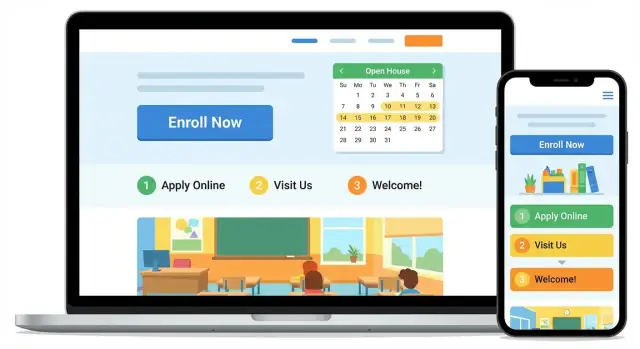
Fixez des objectifs pour l’inscription et la communication aux parents
Avant d’écrire une seule page, décidez de ce que signifie « succès » pour l’inscription sur votre site. Un objectif clair maintient le site centré sur ce dont les parents ont réellement besoin : trouver les étapes rapidement et les compléter sans confusion.
Définissez l’objectif principal
Pour la plupart des écoles et des maternelles, l’objectif principal est simple : aider les parents potentiels à comprendre l’éligibilité et les calendriers, puis à accomplir les démarches d’inscription avec un minimum d’échanges supplémentaires. Cela signifie que chaque détail clé doit être facile à trouver, rédigé en langage simple et assorti d’une étape suivante évidente (postuler, demander une visite, appeler, envoyer un e‑mail).
Choisissez des métriques de réussite mesurables
Choisissez quelques résultats mesurables pour savoir si vos informations d’inscription fonctionnent :
- Moins d’appels répétitifs (par ex. « Quels documents dois‑je fournir ? »)
- Plus de soumissions de demandes ou de formulaires
- Moins de dossiers incomplets (documents manquants, formulaires non signés)
- Délai plus court entre la première visite et l’envoi du formulaire
Si vous utilisez un outil de formulaires, activez les pages de confirmation et des analyses de base pour voir où les familles abandonnent.
Identifiez vos publics (et ce dont ils ont besoin)
Votre site n’est pas uniquement pour les familles potentielles. Listez les groupes clés et les questions qu’ils apportent :
- Parents potentiels : étapes, dates, coûts, éligibilité, comment postuler
- Familles actuelles : réinscription, calendriers, coordonnées
- Personnel : ressources imprimables, liens de politiques, instructions de redirection
- Communauté : aperçu des admissions, événements, comment vous joindre
Décidez de ce qui doit fonctionner en priorité sur mobile
Supposez que de nombreux parents liront et soumettront des formulaires depuis un téléphone — souvent d’une seule main, entre deux tâches. Priorisez :
- Un bouton « S’inscrire / Postuler » adapté au tap
- Étapes d’inscription courtes et faciles à scanner
- Options sans téléchargement (formulaires web plutôt que PDFs lorsque possible)
- Chemins de contact « cliquer pour appeler » et « cliquer pour envoyer un e‑mail »
Ces objectifs et métriques guideront toutes les décisions ultérieures concernant votre page d’admissions, le formulaire d’inscription en ligne et la communication aux parents.
Comprenez les questions des parents et le parcours d’inscription
Les informations d’inscription fonctionnent mieux lorsqu’elles reflètent la façon de penser des familles : « Est‑ce adapté à mon enfant ? » puis « Pouvons‑nous postuler ? » puis « Que se passe‑t‑il après l’envoi ? »
Commencez par les questions que les parents posent le plus
Recueillez les questions provenant des emails, appels, visites et notes du secrétariat. Si vous n’avez pas encore ces données, commencez par ces questions courantes et affinez ensuite :
- Exigences d’âge : quelles dates de naissance sont éligibles pour chaque classe/programme ?
- Dates limites : quand les candidatures ouvrent/ferment‑elles, y a‑t‑il des admissions continues ?
- Frais et coûts : quel est le montant des frais, dépôt, et qu’est‑ce qui est compris ?
- Horaires : quels sont les horaires scolaires, options d’accueil prolongé, et le calendrier ?
- Règles de disponibilité : y a‑t‑il une liste d’attente, et comment les places sont‑elles attribuées ?
Cartographiez le parcours des parents (et adaptez le contenu du site)
La plupart des familles suivent un chemin prévisible :
Découvrir → Vérifier l’adéquation → Vérifier l’éligibilité → Postuler → Confirmer les étapes suivantes
Quand vous comprenez ce flux, votre site peut anticiper les questions à chaque étape. Par exemple, « Vérifier l’adéquation » nécessite souvent un court aperçu du programme plus des détails pratiques (repas, siestes, périscolaire). « Postuler » demande les conditions, les documents et un moyen simple d’envoyer la candidature.
Prévoyez la langue et la clarté
Si votre communauté est multilingue, décidez quelles pages doivent être traduites en priorité (généralement la page d’Inscription, les frais et la liste des documents requis). Même dans une seule langue, utilisez des phrases courtes, définissez les termes propres à l’école (comme « priorité d’inscription ») et évitez le jargon.
Identifiez les sujets nécessitant une clarté supplémentaire
Certains sujets génèrent le plus de confusion — et donc le plus d’appels de suivi :
- Documents requis et formats acceptables
- Étapes de la liste d’attente et délai typique (si vous pouvez le partager)
- Règles de priorité (fratrie, limites de secteur, enfants du personnel)
- Comment les offres sont envoyées et combien de temps les familles ont pour répondre
Ce travail préparatoire facilite l’organisation du reste des informations d’inscription — et renforce la confiance des parents.
Planifiez la structure du site et la navigation
Un parent qui visite votre site cherche généralement à répondre rapidement à quelques questions urgentes : « Avez‑vous des places ? », « Comment s’inscrire ? », « Quel est le coût ? », « Qui contacter ? » Votre navigation doit rendre ces réponses faciles à trouver sans chercher.
Commencez par un menu principal simple
Gardez le menu principal concentré et familier. Pour la plupart des écoles, cette structure fonctionne bien :
- À propos (mission, campus, personnel)
- Programmes (niveaux/âges, programme, horaires)
- Inscription (comment postuler, étapes, dates)
- Tarifs / Frais (tarification, réductions, options de paiement)
- Contact (téléphone, e‑mail, adresse, horaires de bureau)
Si vous avez déjà beaucoup de pages, évitez d’ajouter des éléments de niveau supérieur supplémentaires. Groupez le contenu apparenté sous ces libellés à l’aide de menus déroulants.
Ajoutez des actions rapides dans l’en‑tête
Placez les actions à forte intention là où elles sont toujours visibles (surtout sur mobile) : Appeler, Email, Itinéraire, et S’inscrire. Elles doivent être accessibles en un tap depuis chaque page.
- « S’inscrire » peut pointer vers /enrollment
- « Itinéraire » peut pointer vers /contact
Créez une page hub d’Inscription
Traitez Inscription comme un hub qui renvoie à chaque étape : exigences, calendrier, visites, formulaires et FAQ. Les parents ne devraient pas avoir à reconstituer le processus à partir de pages dispersées.
Une bonne règle : les pages clés doivent être atteignables en 1–2 clics depuis la page d’accueil. Si un parent a besoin de trois ou quatre clics pour trouver les tarifs ou les étapes de candidature, votre structure le désavantage.
Si vous reconstruisez rapidement votre site sans gérer plusieurs outils, une plateforme conversationnelle comme Koder.ai peut vous aider à prototyper un hub d’inscription, la navigation et les formulaires via un flux de travail par chat — puis itérer en toute sécurité avec des snapshots et des rollbacks.
Déterminez les pages de base dont chaque site d’école a besoin
Un site d’école fonctionne mieux lorsque les parents peuvent répondre aux questions basiques en quelques clics : « Est‑ce le bon endroit pour mon enfant ? » et « Que dois‑je faire ensuite ? » Commencez par un petit nombre de pages qui restent exactes toute l’année.
Page d’accueil : aperçu rapide
Votre page d’accueil doit clarifier immédiatement :
- Qui vous êtes (nom de l’école et description en une ligne)
- Niveaux/âges accueillis (par exemple « 3–6 ans » ou « CP–CM2 »)
- Localisation et horaires
- La prochaine date clé ou échéance d’inscription
Ajoutez un chemin clair vers l’étape suivante, comme un bouton vers /enrollment ou /contact.
À propos : inspirer confiance sans tout dévoiler
Les parents recherchent des valeurs et des personnes. Incluez votre mission, une courte histoire et ce qui rend votre approche distinctive.
Mettez en avant le personnel de manière respectueuse et sûre : noms, rôles et courtes biographies professionnelles suffisent. Évitez les détails personnels sensibles (adresses personnelles, numéros de téléphone privés, profils sociaux personnels).
Ajoutez un aperçu simple des installations — quels espaces vous avez et comment ils soutiennent l’apprentissage — sans publier quoi que ce soit qui puisse compromettre la sécurité.
Programmes / Classes : à quoi ressemble une journée
Cette page réduit l’incertitude. Expliquez :
- Âges desservis par chaque programme
- Options d’horaires et routine quotidienne
- Services spéciaux (repas, accueil prolongé, soutien linguistique)
Si vous partagez la taille des classes, ne la publiez que si vous pouvez la maintenir à jour.
Calendrier / Actualités : le pouls vivant
Un calendrier renforce la confiance car il montre de la planification et de la transparence. Publiez fermetures, événements, réunions parents et dates limites. Si vous mettez à jour souvent, séparez /calendar et /news pour que les familles trouvent rapidement les dates.
Construisez une page d’Inscription qui répond aux grandes questions
Votre page d’Inscription doit ressembler à une checklist claire qu’un parent peut compléter en une seule session. Si les familles doivent chercher dans des PDFs ou des menus multiples, elles risquent d’envoyer un email (ou d’abandonner). Visez une page unique qui explique le processus, fixe les attentes et rend l’étape suivante évidente.
Commencez par un aperçu simple de l’inscription
Ouvrez par un court résumé : qui peut postuler, pour quelle année scolaire vous inscrivez et le calendrier général.
Ajoutez ensuite une liste d’étapes pas à pas que les parents peuvent suivre :
- Vérifier l’éligibilité (âge, résidence/secteur, exigences du programme).
- Rassembler les documents requis.
- Soumettre la candidature (en ligne ou en personne).
- Assister à une visite/réunion (si requis).
- Recevoir une décision et confirmer la place.
Gardez chaque étape en 1–2 lignes et liez‑les à des détails plus profonds sur la même page (liens d’ancrage) ou à une page pertinente comme /contact.
Expliquez l’éligibilité en langage clair
Les parents veulent une réponse rapide « Sommes‑nous éligibles ? ». Indiquez :
- Découpes d’âge : la règle de date exacte (par exemple « Doit avoir 5 ans au 1er septembre »).
- Règles de résidence (le cas échéant) : quelle zone vous servez et ce qui compte comme preuve.
- Documents requis (vue d’ensemble) : listez brièvement l’essentiel ici (pièce d’identité, justificatif de domicile, carnet de santé) et renvoyez à la section détaillée.
Indiquez les dates limites et quand les familles recevront une réponse
Énoncez clairement les dates clés : ouverture/fermeture des candidatures, date de loterie (si utilisée) et la fenêtre de notification. Si vous traitez en continu, dites‑le et donnez un délai réaliste de réponse (par ex. « sous 10 jours ouvrés »).
Soyez transparent sur les frais et la scolarité
Indiquez uniquement ce que vous proposez réellement :
- Frais de candidature : si c’est 0 €, indiquez « Pas de frais de candidature. »
- Scolarité et horaires : options mensuelles/annuelles, temps partiel vs temps plein.
- Coûts optionnels : uniformes, repas, périscolaire, sorties.
- Modes de paiement : carte, virement, espèces/chèque, portail de paiement.
Si vous avez un détail tarifaire complet, liez‑le à /tuition-and-fees afin que les parents confirment sans quitter le parcours d’inscription.
Listez les documents requis et facilitez leur soumission
Les parents avancent plus vite (et sont plus sereins) quand ils voient exactement ce qui est nécessaire — sans fouiller dans des emails ou PDFs. Traitez votre liste de documents comme une checklist simple, pas comme un document de politique.
Créez une checklist claire des documents
Ajoutez une liste courte et facile à scanner directement sur la page (idéal pour le mobile), avec des exemples en langage simple. Par exemple :
- Preuve d’âge de l’enfant (acte de naissance ou passeport)
- Preuve d’adresse (facture ou bail)
- Carnet de vaccinations (là où c’est requis)
- Dossiers de l’école/crèche précédente (si applicable)
- Documents de tutelle/garde (si pertinent)
Soyez précis et notez quand un élément est « uniquement si applicable » pour éviter la confusion.
Rendez les options de soumission évidentes
Juste sous la liste, expliquez comment soumettre les documents et quels formats vous acceptez :
- Téléversement : PDFs ou photos (JPG/PNG), taille maximale des fichiers
- Email : envoyer à une boîte dédiée (par ex. admissions@...)
- En personne : horaires du bureau et où se rendre
Si vous utilisez un formulaire d’inscription en ligne, placez le lien juste à côté de la liste de documents (par exemple, « Téléversez lors de l’inscription : /enrollment »).
Proposez à la fois un PDF imprimable et une version mobile
Fournissez un « Checklist de documents d’inscription » PDF imprimable pour les familles qui préfèrent le papier — et gardez la même checklist sur la page pour les utilisateurs mobiles. Nommez clairement le PDF pour qu’il soit facile à retrouver dans les téléchargements.
Expliquez ce qui se passe si quelque chose manque
Indiquez la suite et le délai. Exemple : « Si un document manque, nous vous enverrons un e‑mail sous 2 jours ouvrés avec la liste des éléments à compléter. Veuillez soumettre les documents manquants avant la date limite pour maintenir la place de votre enfant. »
Créez des formulaires d’inscription simples et adaptés aux parents
Les formulaires d’inscription sont souvent le moment où les parents intéressés passent à l’action — ou abandonnent. Un bon formulaire paraît rapide, rassurant et clair sur la suite.
Choisissez la bonne approche de formulaire
Commencez par décider de ce dont vous avez réellement besoin à cette étape.
Un formulaire de prise de contact simple est préférable si votre processus inclut des visites, appels ou un premier échange avant l’application complète. Il réduit la friction et augmente le taux de soumission.
Un formulaire de candidature complet peut convenir si vous inscrivez sur le principe du premier arrivé / premier servi ou si vous avez besoin de détails pour déterminer l’éligibilité. Si vous optez pour cette voie, précisez qu’il s’agit d’une candidature (et non d’un simple formulaire de contact) et indiquez le temps estimé pour le remplir.
Si vous hésitez, commencez par le formulaire de prise de contact. Vous pourrez toujours collecter davantage d’informations après le premier contact.
Restez court et adapté aux parents
Visez les quelques champs qui vous permettent de répondre rapidement :
- Nom du parent/tuteur
- Email et/ou téléphone
- Âge de l’enfant ou mois/année de naissance
- Date de début souhaitée
- Programme/site souhaité (si vous avez des options)
Évitez les listes déroulantes longues et les questions invasives au départ (détails du ménage, employeur, antécédents médicaux). Si vous en avez besoin plus tard, indiquez‑le sur la page d’Inscription et demandez‑les après la première étape.
Ajoutez un texte de consentement clair
Les parents veulent savoir comment leurs données seront utilisées. Ajoutez une case de consentement courte près du bouton d’envoi, en langage simple, par exemple :
« Je consens à ce que [Nom de l’école] utilise mes informations pour me contacter au sujet de l’inscription et des mises à jour liées. Nous ne vendons pas de données personnelles. »
Lie z les détails de votre politique de confidentialité via une URL relative (par exemple /privacy). Si vous prévoyez d’envoyer une newsletter marketing, faites‑en une option d’opt‑in séparée.
Ajoutez une protection anti‑spam et une confirmation rassurante
Les formulaires attirent les spams. Utilisez CAPTCHA ou un outil anti‑spam équivalent qui n’ennuie pas les utilisateurs mobiles.
Après la soumission, affichez un message de confirmation incluant les étapes suivantes, pas seulement « Merci ». Par exemple :
- Quand vous répondrez (par ex. « sous 1 jour ouvré »)
- Qui les contactera (équipe du bureau, coordinateur des admissions)
- Ce qu’il faut préparer ensuite (planification de visite, documents, frais)
Envoyez aussi un email de confirmation afin que les parents aient une trace — incluez un chemin de contact clair si vous n’avez pas répondu (par ex. « Répondez à cet email » ou « Appelez‑nous au… »).
Si vous modernisez votre flux d’inscription, implémentez ces formulaires comme de vrais formulaires web (plutôt que des PDFs) et gardez‑les cohérents sur toutes les pages. Pour les équipes qui construisent vite, Koder.ai peut générer et faire évoluer l’UX des formulaires via chat, tout en permettant d’exporter le code source si vous voulez héberger et maintenir vous‑même.
Ajoutez des appels à l’action clairs et des chemins de contact
Les parents n’arrivent pas toujours sur la page d’admissions prêts à remplir un formulaire en une fois. Ils veulent souvent une réponse rapide, une confirmation humaine ou une étape simple suivante. Votre rôle est de rendre cette étape suivante évidente sur chaque page liée à l’inscription.
Placez des options de contact partout
Ajoutez un petit bloc de contact cohérent sur vos pages d’inscription (et sur toute page soutenant l’inscription), pas seulement sur /contact. Incluez :
- Numéro de téléphone (tap‑to‑call sur mobile)
- Adresse email (tap‑to‑email)
- Horaires de bureau (et un délai de réponse typique)
Cela réduit les abandons lorsque les parents ont une question en plein milieu de la lecture et ne veulent pas chercher comment vous joindre.
Proposez un chemin « visite » ou « rappel »
Si votre équipe peut le gérer, ajoutez une option légère comme « Réserver une visite » ou « Demander un rappel ». Cela aide particulièrement pour une maternelle, où les familles veulent souvent voir les locaux et rencontrer le personnel avant de postuler.
Gardez‑le simple : un court formulaire (nom, âge/niveau de l’enfant, horaire préféré, tél/email) ou un lien vers votre outil de planification. Placez‑le en haut et en bas de /enrollment pour que les parents aient toujours une étape suivante.
Clarifiez l’emplacement et la logistique
Beaucoup de questions d’inscription se résument à « Peut‑on s’y rendre facilement ? » Ajoutez une section localisation claire avec :
- Adresse
- Instructions de stationnement
- Notes sur la dépose/ramassage (où entrer, heures de pointe)
Cela transforme « Je demanderai plus tard » en « On visite cette semaine ».
Utilisez des liens relatifs utiles aux points de décision
Quand les parents sont prêts à agir, pointez‑les directement vers la page suivante — sans les envoyer en chasse au trésor. Utilisez des liens relatifs comme :
- Vue d’ensemble des programmes : /programs
- Détails et étapes d’inscription : /enrollment
- Contact et infos du bureau : /contact
Les meilleurs appels à l’action sont spécifiques et rassurants : « Vérifier la disponibilité », « Réserver une visite », « Commencer l’inscription », « Poser une question ». Maintenez une formulation cohérente sur tout le site pour que les familles sachent toujours à quoi s’attendre.
Rédigez et concevez du contenu qui inspire confiance
Les parents décident rapidement si une école paraît organisée, attentionnée et sûre. Votre contenu doit faciliter la compréhension de ce que vous offrez, du déroulé d’inscription et des premiers jours — sans jargon scolaire ni acronymes internes.
Utilisez un langage simple (et expliquez ce qui est nouveau)
Rédigez comme si vous répondiez à un parent qui découvre votre école. Privilégiez les paragraphes courts, des titres clairs et des détails spécifiques (« La dépose commence à 8h15 ») plutôt que des promesses vagues.
Si vous devez employer un terme (comme « accueil avant » ou « accueil périscolaire »), ajoutez une ligne d’explication juste en dessous.
Rendez les détails clés faciles à scanner
Les parents survolent souvent sur un téléphone. Placez les informations les plus importantes en listes à puces, mettez en évidence les échéances et utilisez des tableaux pour comparer des options.
Exemple : horaires et frais (tableau simple)
| Programme | Jours | Horaire | Tarif (exemple) |
|---|---|---|---|
| Demi‑journée | Lun–Ven | 8:30–12:00 | ___ € / mois |
| Journée complète | Lun–Ven | 8:30–15:00 | ___ € / mois |
| Accueil périscolaire | Lun–Ven | 15:00–17:30 | ___ € / mois |
Ajoutez une courte note sous le tableau sur ce qui est inclus (repas, matériel, activités) et ce qui ne l’est pas.
Utilisez des photos à bon escient (avec autorisation)
Des photos réelles renforcent la confiance — salles de classe, aires de jeu, travaux d’élèves et espaces extérieurs aident les parents à se projeter.
N’utilisez des photos d’élèves que si vous avez les autorisations appropriées, et évitez les détails d’identification (noms complets visibles, papiers, uniformes avec noms).
Ajoutez une FAQ centrée sur l’inscription
Une petite FAQ réduit les échanges et montre que vous avez anticipé les inquiétudes parentales.
Incluez des questions comme :
- « Que faut‑il apporter le premier jour / la première semaine ? »
- « Comment gérez‑vous l’anxiété de séparation ? »
- « Comment communiquez‑vous les nouvelles aux parents ? »
- « Quelles sont les étapes après l’envoi du formulaire ? »
Liez /enrollment depuis toutes les pages pertinentes et terminez les pages clés par une étape simple : « Réservez une visite » ou « Commencez une candidature ».
Rendez le site accessible et mobile‑first
Les familles consulteront les détails d’inscription sur des téléphones entre le travail, les courses et l’heure de récupération. Si vos pages sont difficiles à lire, lentes à charger ou impossibles à utiliser sans souris, vous perdrez des demandes — même si votre programme convient parfaitement.
Principes d’accessibilité utiles à tous
Commencez par une structure claire et un design lisible :
- Utilisez un contraste de couleur fort pour le texte et les boutons (surtout pour « Postuler » et « Contact »).
- Rédigez des titres dans l’ordre (H2, H3) pour que les lecteurs d’écran et les parents qui survolent suivent la page.
- Ajoutez un texte alternatif significatif pour les images informatives (par ex. « Enfants peignant en atelier »). Si une image est décorative, laissez le alt vide.
- Assurez‑vous que tout fonctionne au clavier : menus, listes déroulantes, champs de formulaire et boutons d’envoi.
Utilisez aussi des titres et des en‑têtes descriptifs qui correspondent aux recherches des parents. Par exemple, au lieu de « Admissions », pensez à « Inscription à la maternelle : exigences et calendrier ».
Si votre école peut le faire, publiez une déclaration d’accessibilité (par exemple : /accessibility) : ce que vous avez fait, ce qui est en amélioration et comment demander de l’aide.
Performance mobile (pour éviter les abandons de formulaires)
L’information d’inscription mobile‑friendly, c’est surtout la vitesse et la simplicité :
- Compressez les images et évitez les carrousels lourds ou vidéos de fond.
- Gardez les pages rapides à charger et faciles à scanner avec des paragraphes courts.
- Utilisez des formulaires courts avec le minimum de champs requis ; repoussez les questions longues après le premier contact.
- Prévoyez de grandes zones tactiles pour les boutons et contrôles de formulaire, évitez les liens minuscules rapprochés.
Avant le lancement, testez les parcours clés sur un téléphone en n’utilisant que votre pouce et une connexion Wi‑Fi limitée. Si c’est fluide, c’est prêt.
Gérez la confidentialité et la sécurité des informations liées aux élèves
Le contenu d’inscription implique naturellement des données personnelles. Les parents partageront davantage — et seront plus confiants — si votre site est clair sur ce que vous collectez, pourquoi et comment vous le protégez.
Ne collectez que le strict nécessaire
Commencez par réduire vos formulaires aux essentiels pour une candidature initiale (par ex. nom de l’enfant, âge/niveau, coordonnées du parent). Évitez de demander des données sensibles à cette étape sauf si la loi l’exige.
Exemples d’informations à éviter tôt (ou à ne jamais collecter en ligne) : antécédents médicaux complets, copies d’identités, documents de garde détaillés. Si nécessaires plus tard, décrivez le processus et collectez‑les via un canal plus sûr.
Publiez une notice de confidentialité claire et en langage simple
Ajoutez une courte notice de confidentialité près de chaque formulaire d’inscription, puis lien vers une politique complète (par ex. /privacy). Expliquez :
- Ce que vous conservez (données soumises, pièces jointes, horodatages)
- Pourquoi vous le conservez (traitement des inscriptions, suivi)
- Combien de temps vous le gardez (ex. « 90 jours si non admis »)
- Qui peut y accéder (équipe des admissions uniquement)
Évitez les formulations vagues. Les parents veulent des précisions.
Protégez les soumissions en transit et au repos
Votre site doit utiliser HTTPS partout, surtout sur les pages de formulaire. Restreignez l’accès aux soumissions afin que seul le personnel autorisé puisse les consulter.
Soyez prudent avec l’email : l’envoi d’applications complètes et de pièces jointes par email peut exposer des données. Si vous devez notifier par email, envoyez une alerte « nouvelle soumission reçue » contenant un lien vers une zone d’administration sécurisée, plutôt que le contenu complet.
Si vous choisissez une plateforme d’hébergement ou de déploiement, renseignez‑vous sur l’endroit où les candidatures sont traitées et comment les données sont stockées. Par exemple, Koder.ai fonctionne sur AWS et peut déployer des applications dans différentes régions — utile si vous devez tenir compte de la résidence des données.
Décidez de la propriété : qui reçoit, stocke et supprime les données
Avant le lancement, documentez le workflow :
- Quel rôle reçoit les soumissions et vérifie leur complétude
- Où les données sont stockées (base de données du site, espace sécurisé, système d’admissions)
- Quand et comment elles sont supprimées (nettoyage programmé, suppression sur demande)
Des règles internes claires réduisent les erreurs et rendent vos promesses de confidentialité réalistes.
Lancez, testez et maintenez les informations d’inscription à jour
Un site d’école peut sembler terminé et pourtant échouer les familles à la dernière étape : un formulaire cassé, une date limite manquante ou un numéro auquel personne ne répond. Avant de partager largement vos informations d’inscription, effectuez une passe de lancement rigoureuse — puis établissez une routine simple pour que tout reste exact toute l’année.
Une checklist pratique de lancement
Testez comme le ferait un parent : sur un téléphone, le soir, avec peu de temps.
- Testez chaque lien et téléchargement : formulaires d’inscription, PDFs de tarifs, calendriers, manuels, et listes de documents requis.
- Soumettez chaque formulaire (y compris le formulaire d’inscription en ligne) : vérifiez qu’il arrive à la bonne boîte, affiche un message de confirmation clair et n’oblige pas les parents à créer un compte sauf si vraiment nécessaire.
- Vérifiez la mise en page mobile : les boutons doivent être faciles à tapoter, le texte ne doit pas déborder, et les appels à l’action clés (Postuler, Réserver une visite, Contacter les admissions) doivent être visibles sans chercher.
- Relisez les détails à fort enjeu : dates limites, dates de rentrée, découpes d’âge, tarifs, horaires et coordonnées. Une coquille peut générer des dizaines de communications parentales.
Si vous avez une page d’admissions dédiée, assurez‑vous qu’elle est accessible depuis la navigation principale et la page d’accueil — les parents ne devraient pas avoir à deviner où se trouve l’inscription.
Mettez en place une routine légère de maintenance (pour conserver la confiance)
Les pages obsolètes érodent la confiance silencieusement, même si le reste du site est solide. Attribuez la responsabilité à un rôle précis (une personne, pas « tout le monde ») et choisissez une cadence.
Une vérification mensuelle simple suffit la plupart du temps :
- Dates limites et périodes d’inscription (ouvert/fermé, notes de liste d’attente)
- Éléments du calendrier (portes ouvertes, visites, congés)
- Infos du personnel (contact admissions, horaires du bureau, délais de réponse)
- Documents de politique (tarifs, remboursements, exigences sanitaires, procédures d’arrivée/ départ)
Pour les changements saisonniers, fixez des rappels (par ex. six semaines avant l’ouverture des inscriptions et une semaine avant la fermeture).
Si votre équipe modifie souvent le site, utilisez un workflow qui permet des changements sûrs et des rollbacks rapides. Des plateformes comme Koder.ai incluent des snapshots et des rollbacks pour réduire le risque de casser les parcours d’inscription lors des mises à jour.
Utilisez des analyses de base — sans surcollecter
Ajoutez des analyses respectueuses de la vie privée pour voir ce que les parents consultent réellement : votre page d’Inscription, les tarifs, la liste des documents ou la prise de rendez‑vous. Concentrez‑vous sur les vues de page et les parcours principaux, pas sur des profils personnels.
Cela vous aide à repérer rapidement les frictions (par ex. beaucoup de visites sur la page d’inscription mais peu de soumissions) et à améliorer la formulation, la position des appels à l’action ou la clarté — sans collecter de données inutiles.
Si vous voulez un balayage rapide avant le lancement, adaptez une simple /blog/school-website-checklist et exécutez‑la à chaque mise à jour des informations d’inscription.
FAQ
Quel est l’objectif principal des informations d’inscription sur le site d’une école ?
Commencez par un objectif principal : aider les parents potentiels à comprendre l'éligibilité et les échéances puis à réaliser l'action suivante (postuler, demander une visite, appeler ou envoyer un e‑mail) sans ambiguïté.
Une façon pratique de vérifier la cohérence : chaque section liée à l'inscription doit répondre à une question parentale et se terminer par une action claire (par exemple, un lien vers /enrollment ou /contact).
Quels indicateurs devons‑nous suivre pour savoir si les pages d’inscription fonctionnent ?
Suivez quelques indicateurs qui reflètent les véritables points de friction :
- Moins d’appels/emails répétitifs (par exemple, questions sur les documents et les dates limites)
- Plus de soumissions de demandes ou de formulaires
- Moins de dossiers incomplets (documents manquants, formulaires non signés)
- Réduction du délai entre la première visite et l’envoi du formulaire
Si vous utilisez des formulaires, ajoutez une page de confirmation et des analyses de base pour voir où les familles abandonnent.
Pour qui la section d’inscription doit‑elle être rédigée (en dehors des parents potentiels) ?
Dressez la liste de vos publics et concevez le contenu pour leurs tâches principales :
- Parents potentiels : étapes, dates, coûts, éligibilité, comment postuler
- Familles actuelles : réinscription, calendriers, contacts clés
- Personnel : ressources imprimables, liens de politiques, instructions de renvoi
- Communauté : aperçu, événements, comment vous joindre
Ensuite, assurez‑vous que les pages les plus importantes soient accessibles en 1–2 clics depuis la page d’accueil.
Que signifie concrètement « mobile‑first » pour les pages d’inscription scolaires ?
Supposez que les parents liront et soumettront des formulaires sur un téléphone, souvent rapidement et d’une seule main. Priorisez :
- Un bouton S’inscrire / Postuler adapté au tap
- Étapes courtes et faciles à parcourir (style checklist)
- Formulaires web plutôt que PDFs quand c’est possible
- Options « cliquer pour appeler » et « cliquer pour envoyer un email »
Testez tout le parcours sur mobile (y compris en Wi‑Fi instable) avant le lancement.
Quelle structure de navigation rend l’information d’inscription la plus facile à trouver ?
Une structure simple fonctionne pour la plupart des écoles :
- À propos
- Programmes
- Inscription
- Tarifs / Frais
- Contact
Ajoutez des actions persistantes dans l’en‑tête comme Appeler, Email, Itinéraire et S’inscrire pour que les parents puissent agir depuis n’importe quelle page.
Que doit contenir une page « hub » d’Inscription ?
Faites de /enrollment un hub qui explique le processus et renvoie à chaque étape (exigences, calendrier, visites, formulaires, FAQ).
Une bonne pratique : les informations sur les tarifs, l’éligibilité et le formulaire d’inscription/de contact doivent être accessibles en 1–2 clics depuis la page d’accueil.
Comment savoir ce dont les parents ont réellement besoin sur la page d’inscription ?
Reflétez la façon dont les familles pensent :
- « Est‑ce adapté à mon enfant ? » (aperçu du programme, routine quotidienne, logistique)
- « Pouvons‑nous postuler ? » (éligibilité, documents, dates limites)
- « Que se passe‑t‑il après l’envoi ? » (étapes suivantes, délais de réponse)
Collectez les questions réelles venant des emails, appels, visites et notes du secrétariat, puis adaptez le texte pour reprendre le vocabulaire des parents.
Comment présenter les documents requis pour que les parents ne se retrouvent pas bloqués ?
Utilisez une checklist courte et facilement lisible sur la page :
- Preuve d’âge (acte de naissance / passeport)
- Preuve d’adresse (facture, contrat de location)
- Carnet de vaccinations (si requis)
- Dossiers de l’école/creche antérieure (si applicable)
- Documents de tutelle/garde (si pertinent)
Directement dessous, indiquez comment soumettre (téléversement/email/en personne), les formats acceptés, limites de taille et la procédure si un document manque.
Faut‑il utiliser un formulaire de prise de contact ou un formulaire de candidature complet ?
Ne collectez que ce dont vous avez besoin à cette étape :
- Utilisez un formulaire de prise de contact si votre processus commence par une visite ou une conversation.
- Utilisez un formulaire de candidature complet seulement si vous avez besoin de ces informations pour déterminer l’éligibilité ou si l’admission est au premier arrivé.
Gardez les premiers formulaires courts (coordonnées du parent, âge du enfant/mois‑année de naissance, date de début souhaitée) et indiquez clairement le délai de réponse attendu dans le message de confirmation.
Quelles informations de confidentialité et de consentement doit‑on inclure sur les formulaires d’inscription ?
Ajoutez un consentement en langage clair près du bouton d’envoi et liez‑le à /privacy.
Soyez précis :
- Ce que vous stockez (données du formulaire, pièces jointes, horodatages)
- Pourquoi vous le stockez (traitement des inscriptions, suivi)
- Combien de temps vous le conservez
- Qui y a accès
Évitez de collecter des données sensibles (antécédents médicaux détaillés, copies d’identités) sauf si nécessaire, et utilisez HTTPS et un accès restreint au personnel pour les soumissions.