

De Figma au code de production : comment l'IA comble les écarts de conception
Découvrez comment l'IA transforme des designs Figma en code prêt pour la production en mappant composants, tokens et spécifications — réduisant les retouches et accélérant les livraisons.
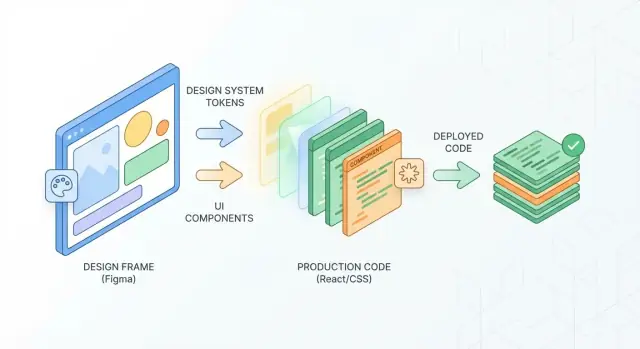
Pourquoi l’écart design→code existe encore
« De Figma à la production » est souvent résumé par « exporter du CSS et livrer ». En réalité, une UI prête pour la production inclut un comportement responsive, des états interactifs, des données réelles, des contraintes de performance et une intégration avec un système de design. Un design peut paraître parfait dans une maquette statique tout en laissant des dizaines de décisions d’implémentation sans réponse.
Ce que « Figma vers production » inclut vraiment
Une build front-end doit traduire l’intention du design en composants réutilisables, tokens (couleurs, typo, espacements), règles de layout à travers les breakpoints et gérer des cas limites comme texte long, états vides, chargement et erreurs. Il faut aussi des détails d’interaction cohérents (hover, focus, pressed), le support clavier et un comportement prévisible entre navigateurs.
Où ça coince habituellement
L’écart n’est pas que tooling — il provient d’un manque ou d’une ambiguïté d’informations :
- Styles one-off vs composants réutilisables : les designers créent parfois des variantes uniques dans Figma alors que les devs ont besoin d’un petit ensemble de composants qui montent en charge.
- Auto Layout vs contraintes réelles : ce qui « semble aligné » peut casser quand le contenu grandit ou que les conteneurs se redimensionnent.
- États et flows non spécifiés : hover, focus, disabled, validation et états vides sont faciles à oublier.
- Dérive des tokens : une couleur ou un espacement « assez proche » crée des incohérences subtiles qui se propagent.
Pourquoi ça coûte du temps
Chaque décision de design non résolue génère une conversation, un fil de commentaires sur une PR ou — pire — des retours après QA. Ces retouches introduisent souvent des bugs (régressions de layout, bagues de focus manquantes) et donnent une impression d’incohérence de l’UI entre écrans.
Où l’IA aide le plus
L’IA réduit les tâches répétitives pour combler l’écart : mapper des frames aux composants UI existants, signaler les incohérences de tokens, vérifier les espacements et la typo par rapport aux règles, et générer des docs de handoff plus clairs (props, états, critères d’acceptation). Elle ne remplace pas le jugement humain, mais peut détecter tôt les écarts et maintenir l’implémentation proche de l’intention de design.
En pratique, les gains les plus importants apparaissent quand l’IA est connectée à vos contraintes de production réelles — vos APIs de composants, tokens et conventions — pour produire une sortie compatible avec la manière dont votre équipe livre l’UI.
Ce que « code de production » signifie (et ce que ça ne signifie pas)
« Code de production » vise moins la correspondance pixel-perfect que la capacité à livrer une UI que l’équipe peut maintenir en toute sécurité. Quand l’IA aide à convertir Figma en code, clarifier la cible évite beaucoup de frustrations.
La cible : des composants réutilisables, pas des écrans one-off
Une exportation au niveau écran peut paraître correcte et être pourtant une impasse. Le travail de production vise des composants UI réutilisables (boutons, champs, cartes, modales) composables sur plusieurs écrans.
Si une mise en page générée ne s’exprime pas via vos composants existants (ou via un petit nombre de nouveaux), ce n’est pas du code de production — c’est une capture de prototype.
Décidez ce que « prêt pour la production » signifie pour votre équipe
Définissez votre seuil en termes vérifiables par tous :
- Utilise le système de design : composants, tokens, échelle d’espacement, styles typographiques.
- Respecte les basiques d’accessibilité : éléments sémantiques, états de focus, contraste, labels.
- S’intègre à votre codebase : conventions de nommage, architecture des dossiers, lint, tests (si applicables).
- Gère les états réels : chargement, vide, erreur, texte long, tailles d’appareil différentes.
L’IA peut accélérer l’implémentation, mais elle ne peut pas deviner vos conventions à moins que vous ne les précisiez (ou fournissiez des exemples).
Ce que le code de production ne signifie pas
Il ne signifie pas :
- Être pixel-perfect à tout prix (valeurs hardcodées partout, CSS dupliqué).
- Tous les cas limites résolus automatiquement.
- Zéro relecture humaine.
Une petite déviation intentionnelle qui préserve la cohérence et la maintenabilité vaut souvent mieux qu’une réplique parfaite qui alourdit le coût à long terme.
Entrées dont l’IA a besoin : calques propres, nommage, styles, tokens
L’IA fonctionne mieux quand le fichier Figma est structuré comme un système :
- Utilisation cohérente des composants (éviter les instances détachées).
- Noms de calques clairs (ex.
Button/Primary,Icon/Close). - Styles de texte et couleurs appliqués (pas de valeurs hex ad hoc).
- Auto Layout et contraintes utilisés de façon intentionnelle.
Checklist rapide avant handoff pour les designers
Avant de remettre un fichier pour une implémentation assistée par IA :
- Remplacez les UI « factices » par de vrais composants de la bibliothèque.
- Normalisez les espacements sur votre échelle (pas de gaps à 13px).
- Confirmez que les variantes et états existent (hover, disabled, error).
- Assurez-vous que les tokens/styles sont appliqués partout.
- Ajoutez des notes seulement quand l’intention n’est pas visible (ex. durée d’animation).
Comment l’IA interprète les designs Figma
L’IA ne « voit » pas un fichier Figma comme un humain. Elle lit la structure : frames, groupes, calques, contraintes, styles de texte et les relations entre eux. L’objectif est de traduire ces signaux en quelque chose qu’un développeur peut implémenter de manière fiable — souvent sous forme de composants réutilisables plus des règles de layout claires.
Détecter composants et motifs
Un pipeline IA performant commence par repérer la répétition et l’intention. Si plusieurs frames partagent la même hiérarchie (icône + label, même padding, même rayon), l’IA peut les signaler comme le même motif — même si les noms divergent.
Elle recherche aussi des signatures UI communes :
- Boutons : un calque texte centré dans un rectangle rempli avec un padding cohérent
- Inputs : un conteneur avec bord/filled plus placeholder et icône optionnelle
- Cartes : conteneur de fond avec élévation/radius et contenu empilé
Plus votre alignement au système de design est fort, plus l’IA peut classifier ces éléments avec confiance.
Mapper les calques à votre bibliothèque de composants
Interpréter un « bouton » est utile ; le mapper à votre composant Button fait gagner du temps. L’IA compare généralement des propriétés (taille, typo, usage des tokens, variantes d’état) puis propose un nom de composant et ses props.
Par exemple, un bouton primaire pourrait devenir :
- Composant :
Button - Props :
variant="primary",size="md",iconLeft,disabled
Quand l’IA mappe sur des composants existants, vous évitez le code one-off et conservez la cohérence produit.
Inférer règles de layout et réactivité
Figma contient déjà des intentions de layout via Auto Layout, contraintes et espacements. L’IA s’en sert pour inférer :
- Direction de pile (row/column), gap et alignement
- Padding du conteneur et tailles min/max
- Comportement « hug » vs « fill » pour le redimensionnement responsive
Si les contraintes manquent, l’IA peut deviner à partir de la proximité visuelle — utile, mais moins prévisible.
Générer specs et notes d’implémentation
Au-delà de suggestions de code, l’IA peut produire une sortie orientée développeur : mesures, détails typographiques, références couleur, notes d’utilisation des composants et cas limites (états vides, wrapping de texte long). Pensez-y comme à la transformation d’une frame en une checklist exploitable par un dev, sans écrire manuellement les specs pour chaque écran.
Préparer les fichiers Figma pour une implémentation assistée par IA
L’IA génère du code plus vite quand votre fichier Figma est prévisible. L’objectif n’est pas de « designer pour la machine » au détriment de la créativité, mais d’éliminer l’ambiguïté pour que l’automatisation puisse faire des suppositions sûres.
Pourquoi le nommage et la structure comptent
La plupart des outils IA infèrent l’intention à partir des noms de calques, de la hiérarchie et des motifs répétés. Si un bouton s’appelle Rectangle 12 dans Frame 8, l’outil doit deviner s’il s’agit d’un bouton, d’une carte ou d’un élément décoratif. Une structure claire transforme le guesswork en matching.
Bonne règle : si un développeur demanderait « c’est quoi ? », l’IA demandera aussi.
Conventions pratiques qui aident
Utilisez une organisation cohérente :
- Pages par feature ou plateforme (ex.
Web,iOS,Marketing) - Sections pour les flows (ex.
Checkout,Onboarding) - Frames nommées par l’objectif de l’écran (ex.
Checkout — Payment)
Pour l’UI réutilisable, comptez sur composants + variantes :
- Nommez les composants par rôle :
Button,Input,Card - Nommez les variantes par propriétés :
size=md,state=hover,tone=primary - Évitez d’encoder le style dans le nom comme
Blue Button 2
Réduire les « calques mystères » et les overrides one-off
Le flattening et le masking sont acceptables — mais pas les calques mystères. Supprimez les restes cachés, groupes inutilisés et formes dupliquées. Préférez Auto Layout au spacing manuel et évitez les overrides par instance qui modifient silencieusement le padding, le radius ou les styles de police.
Si quelque chose doit rester unique, étiquetez-le clairement (ex. Promo banner (one-off)), pour qu’il ne soit pas pris pour un composant système.
Icônes, images et illustrations complexes
Pour les icônes, utilisez un format source unique (préférer SVG) et un nommage cohérent (icon/chevron-right). N’outlinez pas le texte dans les icônes.
Pour les images, marquez l’intention : Hero image (cropped), Avatar (circle mask). Fournissez ratios et consignes de safe-crop si nécessaire.
Pour les illustrations complexes, traitez-les comme des assets : exportez une fois, stockez les versions et référencez-les pour éviter que l’IA tente de reconstituer de l’art vectoriel complexe en formes UI.
Tokens de design : le langage partagé entre équipes
Les design tokens sont les décisions nommées et réutilisables d’une UI — ainsi designers et développeurs parlent la même chose sans discuter des pixels.
Qu’est-ce qu’un token, en clair
Un token est une étiquette plus une valeur. Au lieu d’« utiliser #0B5FFF », on utilise color.primary. Au lieu de « 14px avec 20px de line-height », on utilise font.body.sm. Familles de tokens courantes :
- Couleur : brand, états sémantiques (success/warning), texte, surfaces
- Typographie : familles, tailles, graisses, interlignes
- Espacement : une échelle (ex. 4, 8, 12, 16…) pour paddings et gaps
- Radii : arrondis pour boutons, cartes, inputs
Le gain n’est pas que la cohérence — c’est la vitesse. Quand un token change, le système se met à jour partout.
Comment l’IA aide à extraire et normaliser des candidats tokens
Les fichiers Figma contiennent souvent un mélange de styles intentionnels et de valeurs one-off. Les outils IA peuvent scanner frames et composants, puis proposer des tokens candidats en clusterisant les valeurs similaires. Par exemple, détecter que #0B5FFF, #0C5EFF et #0B60FF sont probablement le même « primary blue » et recommander une valeur canonique.
L’IA peut aussi inférer le sens par l’usage : la couleur utilisée pour les liens sur plusieurs écrans est probablement « link », tandis que celle utilisée uniquement dans les bannières d’erreur est vraisemblablement « danger ». Vous approuvez les noms, mais l’IA réduit l’audit fastidieux.
Éviter les duplicata et les valeurs presque identiques
Les petites incohérences brisent vite un système de design. Règle pratique : si deux valeurs sont visuellement indiscernables au zoom normal, elles ne devraient probablement pas coexister. L’IA peut signaler les quasi-dupliqués et montrer où ils apparaissent, pour que les équipes consolident sans deviner.
Maintenir les tokens synchronisés dans le temps
Les tokens n’aident que s’ils restent alignés. Traitez-les comme une source de vérité partagée : mettez à jour les tokens intentionnellement (avec un court changelog), puis propagez les changements à la fois dans Figma et le code. Certaines équipes révisent les changements de tokens comme elles révisent les composants — léger, mais régulier.
Si vous avez déjà un système, liez vos mises à jour de tokens au même workflow que les mises à jour de composants (voir /blog/component-mapping-and-reuse-at-scale).
Mapping de composants et réutilisation à grande échelle
À l’échelle, livrer l’UI n’est pas principalement un problème « convertir Figma en code » — c’est un problème « convertir les bons composants de la même façon à chaque fois ». L’IA aide le plus quand elle peut mapper de façon fiable ce qui est dans le fichier de design à ce qui existe déjà dans votre codebase, y compris noms, variantes et comportements.
Mapper composants Figma → composants code (et variantes)
Commencez par donner à l’IA des ancres stables : noms de composants cohérents, propriétés de variante claires et une structure de bibliothèque prévisible. Avec ces ancres, l’IA peut proposer un mapping comme :
- Figma :
Buttonavec propriétéssize,intent,state - Code :
<Button size="sm" variant="primary" disabled />
C’est là que tokens et APIs de composants se rencontrent. Si votre composant code attend variant="danger" mais Figma utilise intent="error", l’IA peut signaler le mismatch et proposer une couche de traduction (ou une mise à jour de nommage) pour éviter le guesswork.
Détecter les variantes manquantes avant livraison
À grande échelle, les bugs les plus coûteux sont les composants « presque bons » : l’état par défaut semble correct, mais les états limites sont manquants ou incohérents. L’IA peut scanner votre bibliothèque et mettre en évidence des lacunes telles que :
- États hover/focus/active non définis
- Styles disabled manquants pour certaines intentions
- État loading existant en code mais absent en design (ou inversement)
- État error défini dans les designs mais non supporté par l’API du composant
La sortie utile n’est pas qu’un avertissement — c’est une action concrète : « Ajouter state=loading aux variantes de Button et documenter son espacement + alignement du spinner. »
Encourager la réutilisation plutôt que dupliquer des quasi-copies
L’IA peut détecter les quasi-duplicates en comparant structure (padding, typo, radius) et recommander la réutilisation : « Ce ‘Primary CTA’ est identique à 95% à Button/primary/lg — utilisez le composant existant et ne surchargez que le placement de l’icône. » Cela maintient la cohérence UI et évite la dérive en one-off.
Créer un nouveau composant vs étendre un existant
Règle pratique que l’IA peut aider à appliquer :
- Étendre quand les différences sont des paramètres (taille, icône, intention, état) exprimables via des props/tokens.
- Créer nouveau quand le comportement, la structure de layout ou la sémantique changent (ex. un bouton devient split-button, ou une « card » devient un élément de liste interactif avec règles de focus différentes).
Si vous documentez ces règles une fois, l’IA peut les appliquer de façon répétée — transformant des décisions de composants en recommandations cohérentes et révisables.
Des specs aux tâches : automatiser la documentation de handoff
Une bonne documentation de handoff n’est pas d’écrire plus — c’est d’écrire les bonnes choses dans un format que les développeurs peuvent actionner rapidement. L’IA aide en transformant l’intention de design en tâches claires, critères d’acceptation et notes d’implémentation qui s’intègrent à votre flux existant.
Transformer des specs en tickets et critères d’acceptation
Au lieu de copier mesures et notes de comportement manuellement, utilisez l’IA pour générer du texte prêt à l’emploi à partir d’une frame/composant sélectionné :
- Titre de la tâche + périmètre (ce qui est construit et explicitement hors scope)
- Critères d’acceptation en langage clair (ce qu’implique le « done »)
- Cas limites souvent oubliés (états vides, chargement, erreur, texte long)
Exemples de critères d’acceptation que l’IA peut rédiger (à affiner ensuite) :
- Le bouton a les états default / hover / pressed / disabled correspondant au design.
- En mobile, la mise en page bascule sur la variante empilée au breakpoint défini.
- Le texte se tronque après 2 lignes avec une ellipse ; le texte complet est visible via tooltip sur desktop.
Capturer les détails qui évitent les retouches
L’IA est la plus utile lorsqu’elle extrait systématiquement les petites règles qui causent le plus de décalages :
- Règles d’espacement : padding, gaps, alignement, et quand l’espacement change entre variantes.
- Breakpoints : ce qui reflow, ce qui wrappe, et ce qui reste fixe.
- États de composants : états d’interaction, styles de focus, messages de validation et comportement de chargement.
Faites résumer ces éléments comme notes d’implémentation concises attachées au composant ou à la frame — courtes à scanner, assez spécifiques pour coder.
Garder la documentation accessible là où le travail se fait
La doc ne sert que si on la trouve :
- Ajoutez les notes générées par l’IA directement dans la description de la tâche (Jira/Linear/etc.).
- Répliquez les décisions clés dans un template de PR pour que les reviewers vérifient les mêmes points.
- Liez vers une source de vérité unique (ex. une page de handoff comme /docs/handoff) au lieu de dupliquer les specs dans plusieurs outils.
L’objectif : moins de fils de clarification, des estimations plus rapides et moins d’UI « presque comme le design ».
Garde-fous accessibilité et UX avec l’IA
L’accessibilité ne doit pas être un sprint « conformité » à la fin du projet. Quand vous utilisez l’IA avec Figma et votre bibliothèque de composants, vous pouvez transformer les règles d’accessibilité et d’UX en garde-fous qui tournent en continu — pendant que les designs évoluent et avant que le code ne soit livré.
Ce que l’IA peut détecter de manière fiable depuis les designs
L’IA est un relecteur rapide qui compare ce qu’il y a dans Figma aux standards (basiques WCAG, conventions plateformes, patterns de l’équipe). Contrôles pratiques :
- Vérifier automatiquement contraste, tailles de texte et états de focus
- Signaler labels manquants, messages d’erreur et flux clavier
- Lier les problèmes à des composants spécifiques dans le design
- Faire de l’accessibilité un élément de la définition de « done », pas une correction de dernière minute
Ces vérifications sont plus efficaces quand l’IA connaît votre système de design. Si un composant TextField en design est mappé à un input réel en code, l’IA peut rechercher les états requis (label, aide, erreur, disabled, focus) et avertir quand le design utilise un « look » d’input sans la sémantique associée.
Transformer les résultats en corrections actionnables
L’objectif n’est pas un long rapport, mais une courte liste de modifications praticables. Les bons outils IA attachent chaque problème à un nœud Figma concret (frame, instance de composant ou variante) et proposent la plus petite correction viable, par exemple :
- « Utiliser la variante
TextField/Erroret inclure un placeholder de message d’erreur. » - « Augmenter la taille du texte du bouton à 14px ou passer au token haute-contraste. »
- « Assurer qu’un anneau de focus soit visible sur le style de bouton primaire. »
Intégrer ça aux critères de l’équipe
Ajoutez une barrière légère : les designs ne peuvent pas être marqués « prêts pour implémentation » tant que les contrôles accessibilité/UX clés ne sont pas passés, et les PRs ne doivent pas être mergées si l’UI implémentée régresse. Quand les garde-fous tournent tôt et souvent, l’accessibilité devient un signal de qualité courant — pas une urgence de dernière minute.
Contrôles qualité : maintenir la cohérence entre design et UI
L’IA accélère l’implémentation, mais facilite aussi l’envoi rapide de petites incohérences. La solution : traiter la « fidélité au design » comme un objectif qualité mesurable, automatisé et revu au bon niveau.
Comparer l’UI buildée à l’intention design (diffs visuels)
Le visual diffing est la façon la plus directe de repérer la dérive. Après implémentation d’un composant ou d’une page, générez des captures dans un environnement contrôlé (mêmes viewports, polices chargées, données déterministes) et comparez-les à une baseline.
L’IA peut aider en :
- Suggérant les breakpoints et états à capturer (hover, error, empty, loading)
- Groupant les diffs par cause probable (layout vs typo vs couleur)
- Résumant « ce qui a changé » en langage clair pour accélérer la revue
Attraper tôt les mismatches d’espacement, typo et couleur
La plupart des « ça a l’air un peu décalé » viennent de sources récurrentes : échelles d’espacement, styles typographiques et valeurs couleur. Plutôt que d’attendre une revue page entière, validez au plus petit niveau :
- espacement : vérifier padding/margins contre votre échelle de tokens (ex. 4/8/12/16)
- typographie : valider famille, taille, graisse, interligne et letter-spacing
- couleur : s’assurer que l’usage mappe à des tokens sémantiques (ex. text/default, bg/surface) plutôt qu’à des hex hardcodés
Quand l’IA est connectée à vos tokens, elle peut signaler les mismatches pendant l’écriture du code, pas après QA.
Préférer la QA au niveau composant plutôt que page
La QA page-level est lente et bruyante : une petite différence de composant peut impacter plusieurs écrans. Les contrôles au niveau composant rendent la fidélité scalable — corrigez une fois, bénéficiez partout.
Un pattern utile : « snapshots de composants + tests de contrat » : les snapshots détectent la dérive visuelle, les petits checks confirment que les props, états et tokens restent cohérents.
Définir les différences acceptables (et les documenter)
Toutes les différences ne sont pas des bugs. Contraintes de plateforme (rendu de polices, contrôles natifs, reflow responsive, compromis de performance) peuvent créer des écarts légitimes. Accordez des tolérances en amont — ex. arrondi subpixel ou anti-aliasing — et enregistrez les exceptions dans un court journal de décisions lié à vos docs de handoff (ex. /docs/ui-qa). Cela aide les revues à se concentrer sur les vraies régressions.
Modèles de workflow qui fonctionnent vraiment
L’IA est la plus utile lorsqu’on la traite comme un coéquipier avec une mission limitée, pas comme un remplaçant du jugement design ou de la responsabilité engineering. Les patterns ci-dessous permettent de gagner en vitesse sans sacrifier la cohérence.
Où l’IA s’intègre : avant, pendant, après le développement
Avant dev, utilisez l’IA pour pré-checker le fichier : identifier états manquants, espacements incohérents, composants sans nom et violations de tokens. C’est le gain le plus rapide car ça évite les retouches.
Pendant dev, utilisez l’IA comme assistant d’implémentation : générer un premier jet de code UI depuis des frames sélectionnés, suggérer des correspondances de composants depuis votre bibliothèque et esquisser les mappings CSS/tokens. Les développeurs doivent toujours brancher les données réelles, le routing et l’état.
Après dev, utilisez l’IA pour valider : comparer captures au Figma, signaler les diffs visuels, vérifier noms accessibles/contraste et confirmer l’usage des tokens. Traitez cela comme un reviewer automatique qui repère les « coupures papier » tôt.
Le modèle de collaboration à 3 personnes
La configuration la plus fiable : designer + développeur + reviewer :
- Designer : garantit que la source Figma est propre (composants, variantes, tokens) et clarifie les intentions (« cet état hover est-il nécessaire ? »).
- Développeur : prend les décisions de code production (réutilisation des composants, performance, comportement responsive).
- Reviewer : souvent lead design system ou ingénieur senior, confirme que la sortie correspond au système et approuve les exceptions.
L’IA aide chaque rôle, mais ne remplace pas la décision finale.
Gouvernance sans freiner la vitesse
Définissez des règles légères d’approbation :
- Tokens : le propriétaire du design system approuve les nouveaux tokens ; les autres proposent.
- Composants : les mainteneurs de la librairie approuvent les nouveaux composants/variantes ; les équipes fonctionnalités réutilisent d’abord.
- Changements : les équipes produit peuvent ajuster le layout dans des contraintes autorisées ; toute création d’un nouveau pattern nécessite une revue.
Écrivez ces règles une fois et liez-les dans vos docs d’équipe (ex. /design-system/governance).
Éviter la « dérive générée par l’IA »
La dérive survient quand le modèle invente des espacements, couleurs ou composants « assez proches ». Réduisez-la en :
- Contraignant la génération aux composants et tokens existants (pas de hex bruts, pas d’espacements ad hoc).
- Exigeant un tableau de mapping de composants dans les PRs ("Figma Card → DS Card v3").
- Lançant des contrôles automatiques qui échouent les builds quand des styles non-token apparaissent.
Quand l’IA ne peut construire qu’avec les briques de votre système, la sortie reste cohérente — même à grande vitesse.
Plan de déploiement pratique (du pilote à l’échelle équipe)
Déployer l’IA pour le flux « Figma → code de production » fonctionne mieux si vous l’abordez comme un changement de process : commencez petit, mesurez, puis étendez.
1) Choisissez un pilote petit mais réel
Prenez une zone fonctionnelle avec des limites UI claires (ex. page de paramètres, étape d’onboarding, ou une carte de dashboard). Évitez la navigation centrale ou les flows très étatiques pour la première itération.
Définissez les métriques de succès :
- Time to first working UI (design approuvé → écran fonctionnel dans l’app)
- Taux de retouches (nombre de cycles de PR causés par mismatch design/implémentation)
- Réutilisation des composants (écrans utilisant les composants existants vs one-offs)
- Deltas accessibilité (issues détectées avant vs après assistance IA)
2) Établir une « fondation partagée » minimale
Avant de générer quoi que ce soit, mettez-vous d’accord sur un baseline :
- Un jeu de tokens (couleurs, espacements, typographie) mappé à vos variables code
- Une bibliothèque de composants starter (buttons, inputs, modal, card) avec des props connues
Le but n’est pas l’exhaustivité — c’est la cohérence. Même une douzaine de composants bien définis évite la plupart des sorties « presque correctes ».
3) Lancer, reviewer et créer une boucle de feedback
Considérez la sortie IA comme un draft. Dans chaque PR pilote, capturez :
- Ce que l’IA a mal interprété (contraintes, règles responsive, états)
- Ce qui manquait (loading/empty/error states, focus styles)
- Ce qui était sur-spécifié (wrappers en trop, valeurs hardcodées)
Transformez cela en une checklist courte adjacente à vos docs de handoff, et mettez-la à jour chaque semaine.
4) Étendre à l’équipe avec des habitudes répétables
Quand le pilote tient, élargissez par équipes fonctionnalité — pas en « activant partout ». Fournissez un repo template ou un exemple « golden path » et un lieu unique pour suivre les apprentissages (page dans /blog ou wiki interne). Si vous évaluez des outils, facilitez la comparaison et la décision d’achat (ex. /pricing).
Si vous voulez tester cette approche sans tout reconstruire, des plateformes comme Koder.ai aident à passer du chat à des web apps fonctionnelles rapidement — surtout si vous standardisez sur un design system et attendez que la sortie s’aligne aux composants et tokens réels. Koder.ai prend en charge la construction de frontends React avec backend Go + PostgreSQL (et Flutter pour mobile), ce qui en fait un environnement pratique pour valider des workflows design→production bout en bout, y compris itération, déploiement et export de code source.
Prochaines étapes réalisables cette semaine
Auditez un fichier Figma pour l’usage des tokens, alignez le nommage avec vos variables code et mappez 5–10 composants clés de bout en bout. C’est suffisant pour commencer à observer des gains fiables.
FAQ
Pourquoi l’écart « Figma → production » existe-t-il encore malgré les outils modernes ?
Il inclut plus que des styles visuels :
- Règles de mise en page réactives selon les points de rupture
- États interactifs (hover/focus/pressed/disabled)
- Comportement avec du contenu réel (chargement/vide/erreur/texte long)
- Accessibilité (éléments sémantiques, labels, navigation au clavier)
- Intégration au système de design (composants + tokens)
Une maquette statique ne peut pas encoder toutes ces décisions toute seule.
Que signifie « code de production » dans le contexte d’une UI générée par l’IA ?
Parce que « prêt pour la production » concerne surtout la maintenabilité et la réutilisabilité, pas la copie pixel par pixel. Une définition pratique :
- Construit à partir de vos composants et tokens existants
- Accessible par défaut (sémantique, focus, contraste)
- Fonctionne avec du contenu réel et les états limites
- S’intègre aux conventions du codebase (lint, structure, tests)
Un rendu pixel-perfect qui duplique des styles et hardcode des valeurs tend souvent à augmenter le coût à long terme.
Comment une équipe peut-elle définir « prêt pour la production » pour éviter les discussions ?
Commencez par une checklist vérifiable par l’équipe :
- Compliance au système de design : tokens + utilisation des composants (pas de hex/espacements ad hoc)
- Couverture des états : default, hover, focus, active, disabled, loading, error, empty
- Règles responsive : ce qui wrappe, se stacke, se tronque, et à quels breakpoints
- Conventions du code : nommage, structure des fichiers, lint, tests minimaux si nécessaire
Si ce n’est pas mesurable, vous ouvrirez des débats en revue de PR.
Où l’IA offre-t-elle le meilleur retour sur investissement dans le flux Figma→code ?
L’IA apporte le plus de valeur sur les tâches répétitives et de relecture :
- Mapper les frames vers des composants existants (et proposer des props)
- Signaler la dérive des tokens (couleurs/espacements/typographie presque identiques)
- Détecter les états manquants et les variantes absentes
- Rédiger les artefacts de handoff (critères d’acceptation, cas limites, notes d’implémentation)
C’est un multiplicateur de cohérence, pas un substitut aux décisions d’ingénierie.
Comment l’IA interprète-t-elle un fichier Figma différemment d’un humain ?
L’IA lit la structure et les relations, pas l’« intention » comme un humain. Elle s’appuie sur :
- Instances de composants et variantes
- Auto Layout et contraintes
- Styles de texte/couleur appliqués (tokens)
- Hiérarchie des calques et nommage
Si ces signaux sont faibles (noms aléatoires, instances détachées, espacements manuels), l’IA doit deviner — et la sortie devient moins prévisible.
Que doivent faire les designers pour préparer les fichiers Figma à une implémentation assistée par IA ?
Priorisez la prévisibilité :
- Utiliser de vrais composants (éviter les copies/detached)
- Appliquer styles de texte et couleurs partout (pas de hex aléatoires)
- Normaliser les espacements sur votre échelle (ex. 4/8/12/16)
- Définir variantes et états clés (erreur, disabled, loading, focus)
- Nettoyer les « calques mystères » (groupes inutilisés, éléments cachés)
Cela transforme la génération de « meilleure estimation » en un mappage fiable.
Qu’est-ce que la dérive des tokens et pourquoi est-elle si coûteuse ?
La dérive de tokens, c’est l’apparition de valeurs « assez proches » (ex. 12px vs 13px, bleus presque identiques). C’est coûteux parce que :
- Les incohérences se multiplient à travers les écrans
- La réutilisation devient difficile (les composants ne partagent plus les mêmes règles)
- La QA devient bruyante (« légèrement à côté » partout)
L’IA peut signaler les quasi-dupliqués et montrer où ils apparaissent, mais l’équipe doit décider de la consolidation.
Quand faut-il créer un nouveau composant vs étendre un composant existant ?
Règle pratique :
- Étendre un composant existant quand les différences peuvent s’exprimer via des props/tokens (taille, icône, intention, état).
- Créer un nouveau composant quand le comportement, la structure ou la sémantique changent (ex. split-button, élément de liste interactif avec règles de focus différentes).
L’IA peut suggérer la meilleure voie, mais il faut appliquer une règle écrite pour rester cohérent.
Comment l’IA peut-elle améliorer la documentation de handoff sans créer plus de travail ?
Utilisez l’IA pour produire du texte prêt à être inclus dans une tâche, lié à une frame/composant :
- Portée et ce qui est hors-scope
- Critères d’acceptation (états, breakpoints, règles de troncature)
- Cas limites (loading/empty/error/texte long)
- Résumé du mapping ("Figma Button → DS Button v3, props…")
Collez la sortie dans les tickets et modèles de PR afin que les reviewers vérifient toujours les mêmes exigences.
Comment prévenir la « dérive générée par l’IA » tout en gagnant en vitesse ?
Considérez l’IA comme une garde continue :
- Vérifications côté design (contraste, labels manquants, états de focus absents)
- Règles côté code (pas de hex bruts, espacement via tokens)
- Validation post-implémentation (diffs visuels aux breakpoints/états convenus)
Faites que chaque problème soit actionnable : il doit pointer vers un composant/frame précis et proposer la plus petite correction viable.