

Design des états vides qui favorisent la complétion de la configuration dans les applications
Schémas d'états vides qui réduisent la confusion et guident l'utilisateur vers la prochaine étape de configuration réussie : copy, mise en page et checklists faciles à appliquer.
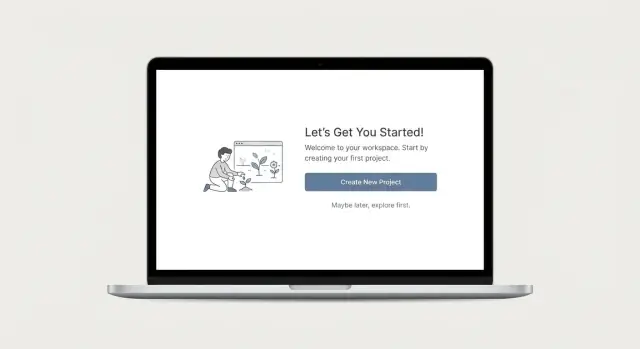
Pourquoi les états vides font ou défont la configuration
Un écran vide n'est pas neutre. Il crée une pause où les gens commencent à deviner quoi faire, s'ils ont raté une étape, ou si le produit fonctionne du tout. Pendant la configuration, cette pause coûte cher : elle transforme « je commence » en « je reviendrai plus tard ».
Un état vide est ce que voit un utilisateur quand il n'y a encore rien à afficher parce qu'il n'a rien créé, importé ou connecté. Ce n'est pas un écran de chargement, un message d'erreur ou un avertissement de permissions. C'est le moment juste avant la valeur, quand l'app doit aider l'utilisateur à atteindre un premier résultat significatif.
Un bon état vide a un seul objectif : faire avancer l'utilisateur vers l'action suivante réussie avec le moins de réflexion possible. Le mot « réussi » compte. L'étape suivante doit produire un vrai résultat (un premier projet, une source de données connectée, un premier élément créé), pas un formulaire sans suite ou une visite guidée vague.
Ces moments apparaissent plus souvent que les équipes ne le pensent : première connexion après l'inscription, un espace de travail tout neuf, un onglet de fonctionnalité sans éléments (projets, clients, fichiers), ou un parcours de configuration où l'import a été sauté et rien n'existe.
Quand un état vide fait son travail, il répond vite à trois questions :
- Qu'est-ce que cet écran ?
- Pourquoi est-il vide ?
- Que dois-je faire maintenant ?
Exemple : dans Koder.ai, un nouvel utilisateur peut ouvrir un espace de travail vierge et ne voir aucune app. Un bon état vide indique clairement que rien n'a été créé, propose une action suivante évidente comme « Créez votre première app », et ajoute une petite note de sécurité (par exemple, que l'export du code source et les snapshots existent une fois qu'ils commencent). L'objectif est de transformer « rien ici » en « je peux atteindre un premier résultat fonctionnel ».
Ce que pensent les utilisateurs quand ils voient un écran vide
Pour un utilisateur novice, un écran vide peut donner l'impression que l'app s'est bloquée ou qu'il a fait quelque chose de mal. L'esprit comble vite le vide, et généralement pas en votre faveur.
La plupart des gens se posent silencieusement les mêmes questions :
- À quoi sert cette page ?
- Que devrais-je faire en premier ?
- Que se passe-t-il après ?
- Vais-je tout casser ?
- Puis-je annuler ou modifier cela plus tard ?
Les émotions derrière ces questions dictent le comportement. L'incertitude fait hésiter. La peur de mal faire pousse à éviter le bouton principal. L'impatience les fait fermer l'app si une étape claire n'apparaît pas en quelques secondes.
Les états vides pour nouveaux utilisateurs et pour utilisateurs avancés ne résolvent pas les mêmes problèmes. Les nouveaux ont besoin de contexte et de sécurité parce qu'ils ne connaissent pas encore votre vocabulaire. Les utilisateurs réguliers veulent de la vitesse : un moyen rapide de créer un nouvel élément, d'importer des données ou de répéter une action familière.
Les états vides de configuration diffèrent aussi des états d'erreur et de chargement. Le chargement dit « attendez, quelque chose se passe ». L'erreur dit « quelque chose a échoué, voici pourquoi ». La configuration dit « rien n'est encore là, et c'est normal. Voici comment commencer. »
Un exemple concret : si quelqu'un ouvre un nouvel espace dans Koder.ai et voit une page Projets vide, il ne pense pas aux fonctionnalités. Il se demande « je commence par un prompt, j'importe du code, ou je choisis un template, et est-ce que ça va tout casser ? ». Votre état vide doit répondre sans envoyer vers la documentation.
Une structure simple qui marche : expliquer, guider, rassurer
Un bon état vide ne donne pas l'impression d'être vide. Il agit comme un panneau : « Voici ce que c'est, et voici le clic suivant. »
Une structure efficace dans la plupart des parcours de configuration comprend trois parties :
- Expliquer la signification : une phrase courte qui dit à quoi sert cette zone.
- Guider l'étape suivante : une action primaire qui correspond au déplacement le plus courant.
- Rassurer : une petite note qui réduit le risque perçu ou l'effort.
Gardez l'explication concise. Si vous avez besoin d'un paragraphe pour expliquer l'écran, vous demandez trop de réflexion à l'utilisateur. Visez 1 à 2 phrases courtes avec des mots simples comme « Ajoutez votre premier projet » ou « Créez votre premier espace de travail ».
Ensuite, rendez l'étape suivante évidente avec un seul bouton primaire. Si vous montrez trois boutons égaux, vous demandez à l'utilisateur de choisir un chemin avant qu'il n'ait compris la page. Si vous devez offrir des alternatives (importer, template, ignorer), gardez-les visuellement plus discrètes que l'action principale.
Utilisez la ligne de réassurance pour supprimer les peurs courantes : faire une erreur, perdre du temps, ou nécessiter des compétences techniques. De petits indices sur ce qui se passe ensuite et ce qui peut être annulé aident davantage qu'une longue explication.
Exemple de texte pour un écran « Projets » destiné à un nouvel utilisateur :
Titre : Lancez votre premier projet
Explication : Les projets contiennent la configuration et les releases de votre app.
Action principale : Créer un projet
Réassurance : Prend environ 2 minutes. Vous pouvez renommer ensuite.
Si votre produit propose plusieurs façons de démarrer (build depuis le chat, import, ou template, comme des outils tels que Koder.ai), gardez « Créer » par défaut et placez « Importer » et « Utiliser un template » comme actions secondaires en dessous.
Modèles de texte qui réduisent la confusion
Les états vides échouent quand le texte parle de fonctionnalités au lieu de ce que l'utilisateur obtient. Vos mots doivent répondre rapidement : Quel est cet écran ? Pourquoi devrais-je agir ici ? Que dois-je faire ensuite ?
Une formule simple pour les titres est Résultat + objet. Nommez le résultat et la chose qu'ils vont créer, pas votre nom interne de fonctionnalité.
- Bon : « Ajoutez votre premier client » ou « Créez votre premier projet »
- Faible : « Clients » ou « Module Projets »
Pour le corps du texte, utilisez ce que c'est + pourquoi ça compte en une ou deux phrases :
"Les clients sont les personnes à qui vous vendez. Ajoutez-en un maintenant pour pouvoir envoyer une facture et suivre les paiements."
Les CTA doivent commencer par un verbe clair et inclure un nom spécifique. Évitez les boutons vagues comme « Commencer » quand il existe plusieurs chemins.
- « Créer un projet »
- « Importer des contacts »
- « Choisir un template »
- « Connecter un compte de paiement »
- « Inviter un coéquipier »
Ajoutez un micro-texte juste à côté du choix qui semble risqué. De petites réassurances font souvent plus que de longues explications :
- « Vous pouvez modifier cela plus tard. »
- « Cela prend environ 2 minutes. »
- « Vous pouvez supprimer cela à tout moment. »
Si votre produit génère du contenu pour l'utilisateur (comme Koder.ai), donnez des attentes pour que les gens sachent qu'ils ne s'engagent pas à une version finale : « Nous créerons un premier brouillon. Vous pourrez revoir et éditer avant de déployer. »
Schémas de mise en page qui rendent l'étape suivante évidente
Un bon état vide doit se lire comme un panneau, pas comme une affiche. La mise en page a besoin d'un ordre clair pour que l'on puisse comprendre d'un coup d'œil et agir.
Utilisez une hiérarchie simple qui suit le parcours visuel : titre, une phrase courte, un CTA primaire, puis une action secondaire plus discrète (importer, template, ignorer).
Gardez le bouton principal proche du message. Si l'utilisateur doit lire, défiler, puis décider, il s'arrête souvent. Un bloc serré (titre + texte + CTA) avec plus d'espace entre ce bloc et le reste (navigation, pied de page, panneaux latéraux) fonctionne bien.
Les icônes et petites illustrations peuvent faciliter la lecture, mais seulement si elles ajoutent du sens. Une icône de dossier à côté de « Pas de projets » est utile. Une mascotte aléatoire l'est moins. Si vous utilisez une illustration, gardez-la petite et placez-la au-dessus du titre pour qu'elle ne concurrence pas le CTA.
Un des schémas les plus puissants est de montrer un tout petit aperçu du succès : une carte d'exemple, une ligne de tableau démo, ou une tuile d'exemple atténuée. Dans un outil comme Koder.ai, l'écran vide « Apps » pourrait montrer une tuile d'app d'exemple (nom, statut, dernière mise à jour) pour que l'utilisateur comprenne immédiatement ce qu'il va créer.
Choisir le bon chemin : créer, importer ou commencer par un template
Quand quelqu'un arrive sur un écran vide, il veut généralement une des trois choses : commencer à zéro, récupérer des données, ou aller vite avec un démarrage prédéfini. Les bons états vides clarifient ces chemins sans forcer l'utilisateur à étudier le produit.
Créer d'abord : quand partir de zéro est l'objectif
Mettez « Créer » en avant quand la première vraie victoire est de créer quelque chose : un projet, un espace, une page ou le premier enregistrement. Cela marche mieux quand l'utilisateur peut finir rapidement et que l'action est réversible.
Si la création prend plus de temps, découpez-la en une première petite étape (par exemple « Créer un brouillon ») pour que l'utilisateur avance sans se sentir enfermé.
Importer d'abord : quand les utilisateurs ont déjà des données
Mettez « Importer » en avant quand la plupart des nouveaux utilisateurs arrivent avec un système, un fichier ou un compte à connecter. L'état vide doit indiquer ce que l'import supporte et ce qu'ils obtiennent ensuite (par exemple, champs mappés et éléments créés).
Une méthode pratique pour choisir le CTA principal est de se baser sur le contexte. Si l'utilisateur vient d'un contenu de migration, mettez l'accent sur Importer. S'il a cliqué sur un bouton « nouveau projet » vide, mettez l'accent sur Créer. Si la configuration est complexe, mettez en avant Template.
Template d'abord : quand la rapidité prime sur le contrôle
Mettez les templates en avant quand votre produit propose des points de départ courants et que les utilisateurs veulent surtout adapter plutôt que concevoir. Nommez les templates par résultat (« Pipeline de ventes », « Planificateur hebdo »), pas par fonctionnalités.
Une option « Essayer avec des données d'exemple » réduit la peur. Précisez qu'on peut le supprimer. Pour un builder orienté chat comme Koder.ai, un projet d'exemple peut montrer la forme d'une app fonctionnelle avant que l'utilisateur écrive son propre prompt.
Étape par étape : concevoir un état vide pour faire progresser la configuration
Les écrans vides ne sont pas neutres. Les meilleurs rendent l'action suivante évidente, sûre et rapide.
Une méthode en 5 étapes réutilisable
- Choisissez un seul jalon à viser. Sélectionnez l'action unique qui prouve que l'utilisateur obtient de la valeur (créer le premier projet, ajouter le premier coéquipier, connecter la première source de données). Quand vous essayez de viser trois objectifs à la fois, les utilisateurs se figent.
- Réduisez les champs au minimum. Ne conservez que ce qui est nécessaire pour atteindre ce jalon. Les champs optionnels peuvent être accessibles via « Ajouter des détails » après le premier succès.
- Rédigez les éléments principaux dans cet ordre :
- Titre : à quoi sert cette zone (mots simples, pas de slogans)
- Corps : ce qui se passe après l'action (1 phrase)
- CTA primaire : un verbe qui correspond au jalon
- Une action de secours : importer, données d'exemple, ou template (clairement secondaire)
- Ajoutez réassurance et issue de secours. Répondez à l'inquiétude silencieuse : « Vais-je tout casser ? » Une courte ligne comme « Vous pouvez modifier cela plus tard » plus un moyen évident d'annuler, éditer ou supprimer réduit l'hésitation.
- Testez avec 3 personnes, puis suivez la complétion. Observez où ils hésitent et sur quoi ils cliquent d'abord. Après le lancement, suivez les vues d'état vide, les clics sur le CTA principal et le taux d'atteinte du jalon.
Exemple : si quelqu'un ouvre un CRM neuf et voit l'onglet « Contacts » vide, la victoire la plus rapide est « Ajoutez votre premier contact. » Limitez aux champs nom + e-mail, proposez « Importer CSV » en secours, et rassurez que les champs sont modifiables plus tard.
Erreurs communes qui bloquent les utilisateurs
La plupart des états vides « bloqués » échouent pour une raison : ils rendent la prochaine action risquée ou peu claire.
1) CTAs concurrents
Si vous affichez trois boutons qui semblent aussi importants, les utilisateurs hésitent. Choisissez une action primaire et une secondaire. Mettez le reste derrière « Plus d'options » discret.
2) Un texte qui vend des fonctionnalités au lieu des résultats
« Dashboards puissants, rôles flexibles, paramètres avancés » ne dit pas quoi faire maintenant. Remplacez par le résultat immédiat après le clic.
Exemples :
- « Ajoutez votre premier client pour commencer à suivre les ventes (1 minute) »
- « Connectez votre repo pour générer le premier build »
3) Demander trop d'informations avant le premier succès
Les longs formulaires dans un état vide ressemblent à un engagement. Si vous avez besoin de détails, récupérez-les plus tard. Commencez par l'étape la plus petite qui produit quelque chose de visible.
Au lieu de demander nom, taille d'entreprise, rôle et objectifs avant que quoi que ce soit ne charge, demandez seulement « Nom du projet » et laissez le reste optionnel après la création de la première page.
4) Texte vague ou humoristique qui cache l'effet du clic
L'humour a sa place, mais pas quand l'utilisateur a besoin de clarté. « Rien à voir ici » gaspille le moment. Dites précisément ce qui se passera après le clic, et ce qui ne se passera pas.
5) Pas de secours quand l'action principale est bloquée
Certains utilisateurs ne peuvent pas créer depuis zéro. Proposez un vrai chemin de secours : importer, template, ou un exemple. Par exemple, si quelqu'un utilise Koder.ai et n'a pas d'idée, « Commencer avec une app d'exemple » peut l'amener à un écran fonctionnel sans écrire un cahier complet.
Checklist rapide avant de déployer
Un nouvel utilisateur doit comprendre ce qu'est l'écran, pourquoi ça compte et que faire ensuite en environ cinq secondes.
- Le CTA principal est clair et spécifique. Utilisez verbe + objet, comme « Créez votre premier projet » ou « Ajoutez votre premier client », pas « Continuer » ou « OK. »
- Une seule action semble principale. Taille, couleur et placement doivent rendre l'étape suivante évidente.
- Les options secondaires paraissent secondaires. Si vous proposez « Importer » ou « Utiliser un template », rendez-les plus discrètes que le primaire.
- L'écran s'explique rapidement. Un titre court plus une phrase courte doivent répondre : quoi est vide, et que se passe-t-il après le clic.
- Un chemin rapide vers une première victoire existe. Templates, données d'exemple ou un démarrage guidé aident à montrer la valeur sans lourde configuration.
La réassurance transforme l'hésitation en action. Ajoutez une petite ligne près du CTA qui réduit la peur, comme « Vous pouvez modifier cela plus tard » ou « Rien n'est publié tant que vous n'avez pas confirmé. » Restez calme et précis.
Un test simple : demandez à un collègue de regarder l'écran pendant cinq secondes, puis de vous dire ce qu'il pense qu'il se passera s'il clique sur le bouton principal. S'il ne peut pas répondre, resserrez le texte ou la hiérarchie.
Si vous construisez des flux de configuration dans un builder orienté chat comme Koder.ai, la même checklist s'applique. L'état vide doit inviter à une seule action réussie : démarrer depuis un template, importer des données, ou générer une première version modifiable en toute sécurité.
Un exemple réaliste : première configuration d'une nouvelle app
Un fondateur solo s'inscrit à Koder.ai et ouvre un espace de travail neuf. Il arrive sur un écran Projets à zéro app et ne sait pas encore à quoi ressemble un bon résultat.
Au lieu d'un tableau vide, l'état vide affiche une promesse courte, une étape suivante claire et une petite note de sécurité. Voici un exemple du texte et du CTA (estimez les durées et validez-les) :
Your workspace is empty.
Create your first app in 5 minutes. Start with a template or describe what you want in plain English.

[Create your first app]
Secondary: Import existing code  |  Browse templates
Note: You can export the source code anytime.
Après que le fondateur a cliqué sur Create your first app, l'écran suivant pose une question simple : « What are you building? » avec un seul champ et 2 prompts d'exemple (comme « CRM for a small agency » ou « Landing page with signup »). Gardez le chemin étroit : un champ évident, un bouton évident.
L'écran deux peut être un bref plan (fonctionnalités, pages, données), suivi d'une étape de build et d'un aperçu fonctionnel. Le premier moment de réussite est quand l'utilisateur peut faire une vraie action dans cet aperçu, comme ajouter un enregistrement ou soumettre un test d'inscription.
Une fois des données présentes, les utilisateurs retournant ne doivent plus voir le même état vide. La page Projets peut basculer vers une vue « apps récentes » avec une action rapide proéminente (par exemple New app) et des actions plus petites (comme Snapshots ou Deploy) selon ce qu'ils ont fait la dernière fois.
Pour savoir si votre état vide fonctionne, suivez quelques métriques :
- Temps jusqu'au premier succès (depuis la première visite jusqu'à un aperçu fonctionnel)
- Taux d'abandon entre l'état vide et la première étape de build
- Taux de clics sur le CTA (primaire vs secondaire)
- Réutilisation dans les 7 jours
- Pings au support ou clics rage sur la zone vide
Étapes suivantes : améliorez un flux, puis étendez le pattern
Choisissez un parcours de configuration à améliorer cette semaine. Préférez celui avec la plus forte chute ou celui que les nouveaux utilisateurs voient en premier. Réécrivez son état vide pour qu'il réponde vite à trois questions : Qu'est-ce que c'est ? Pourquoi le faire maintenant ? Quel est le prochain clic ?
Gardez le changement petit. Vous ne refondez pas l'onboarding. Vous faites en sorte que la première action réussie soit évidente.
Un plan simple sur une semaine :
- Baseline : enregistrez le taux de complétion pour cette étape (et le temps de complétion) pendant 3 à 7 jours.
- Réécriture : ajustez le titre, une phrase de guidance et le libellé du bouton principal.
- Réduire le risque : ajoutez une ligne de réassurance (ce qui se passe ensuite, si c'est réversible, combien de temps ça prend).
- Test : déployez à un petit pourcentage des nouveaux utilisateurs, puis comparez la complétion et les tickets support.
- Validez : si ça fonctionne, transformez-le en modèle réutilisable que d'autres équipes pourront copier.
Après une première victoire, standardisez. Créez un court pattern interne pour les états vides : espacements, style de titre, règles pour icônes/illustrations, et une mise en page CTA cohérente. Quand les équipes suivent la même structure, les utilisateurs l'apprennent une fois et vont plus vite partout.
Si vous construisez une nouvelle app et voulez prototyper vite des étapes de configuration, Koder.ai (koder.ai) peut vous aider à rédiger un flux en Planning Mode et générer une première version à tester, puis itérer là où les gens hésitent vraiment.
FAQ
Qu'est-ce qu'un « état vide » dans une app exactement ?
Un état vide est ce que voient les utilisateurs quand il n'y a encore rien à afficher parce qu'ils n'ont rien créé, importé ou connecté. Il doit expliquer à quoi sert l'écran et indiquer l'action suivante qui réussira, plutôt que de laisser l'utilisateur deviner.
En quoi un état vide de configuration diffère-t-il d'un écran de chargement ou d'un message d'erreur ?
Un écran de chargement indique « attendez, quelque chose se passe » et un état d'erreur dit « quelque chose a échoué, voici pourquoi ». Un état vide de configuration dit « rien n'est encore là, et c'est normal », puis guide l'utilisateur pour créer, importer ou démarrer depuis un template afin d'atteindre un premier résultat concret.
Qu'est-ce qu'un bon état vide doit aider l'utilisateur à comprendre immédiatement ?
Visez à répondre rapidement à trois choses : ce qu'est cet écran, pourquoi il est vide et que faire ensuite. Si les utilisateurs ne peuvent pas comprendre cela en quelques secondes, ils vont hésiter, penser qu'ils ont fait une erreur ou quitter.
Quelle est la structure la plus simple pour rédiger un état vide efficace ?
Utilisez une structure simple : une courte explication de l'objet de la zone, une action primaire évidente et une ligne de réassurance qui réduit la peur ou l'effort. Gardez le texte concis pour que l'utilisateur n'ait pas besoin de lire un long paragraphe pour savoir où cliquer.
Combien de CTA un état vide devrait-il contenir ?
Privilégiez un bouton primaire qui correspond à l'étape la plus courante, et rendez tout le reste clairement secondaire. Si vous affichez plusieurs boutons d'importance égale, les gens ont tendance à se figer parce qu'ils ne savent pas quel chemin est « le bon ».
Quand l'action principale doit-elle être Créer vs Importer vs Template ?
Mettez « Créer » en avant quand démarrer de zéro conduit rapidement à un résultat visible (premier projet, premier enregistrement). Privilégiez « Importer » quand la plupart des nouveaux utilisateurs ont déjà des données ailleurs. Proposez « Template » quand la rapidité prime et qu'il existe des points de départ éprouvés.
Quels schémas de texte réduisent la confusion dans les états vides ?
Rédigez les titres comme « résultat + objet », par exemple « Créez votre premier projet » plutôt que des labels de fonctionnalité comme « Projets ». Pour le texte, ajoutez une phrase expliquant ce qui se passe après le clic afin que l'utilisateur puisse prévoir le résultat.
Quels choix de mise en page rendent l'étape suivante évidente ?
Placez le titre, une phrase courte et le bouton primaire dans un bloc compact avec une hiérarchie visuelle claire. Gardez les actions secondaires plus discrètes et évitez de pousser le bouton principal trop bas sur la page où il faudrait défiler pour le trouver.
Quel type de réassurance faut-il inclure pour que les utilisateurs n'aient pas peur de cliquer ?
Ajoutez une courte note de sécurité près de l'action, comme « Vous pouvez modifier cela plus tard » ou « Rien n'est publié tant que vous n'avez pas confirmé ». Dans des outils comme Koder.ai, il peut aussi être utile de mentionner des actions réversibles (snapshots/rollback) ou la possibilité d'exporter le code source une fois qu'on a commencé.
Comment savoir si un état vide fonctionne réellement ?
Suivez la fréquence d'affichage de l'écran vide, le taux de clics sur le CTA principal et le taux d'atteinte du jalon visé. Mesurez aussi le temps jusqu'au premier succès et le taux d'abandon entre l'état vide et l'étape suivante : un état vide peut recevoir des clics sans pour autant générer de résultats réels.