

Écrans du panneau d'administration : 12 vues indispensables pour ops et support
Liste pratique de 12 écrans de panneau d'administration couvrant la plupart des besoins du support et des ops, plus une méthode simple pour prioriser quoi construire en premier.
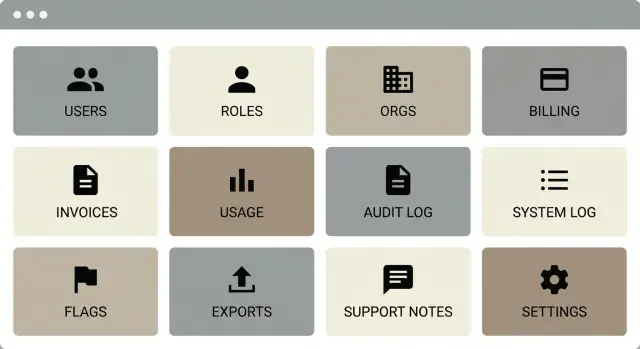
À quoi ressemble concrètement un panneau d'administration « 80% ops »
Un panneau d'administration qui « couvre 80% des opérations » n'est pas celui avec le plus de réglages. C'est celui qui permet à votre équipe de résoudre les demandes de support et d'exploitation les plus courantes en quelques minutes, sans appeler un ingénieur pour une requête ponctuelle ou une correction manuelle.
Le changement consiste à séparer les fonctionnalités produit des outils de support. Les fonctionnalités produit aident les utilisateurs finaux à faire leur travail. Les outils de support aident votre équipe interne à répondre : « Que s'est‑il passé ? Qui l'a fait ? Que pouvons‑nous changer en toute sécurité ? » Beaucoup d'équipes livrent beaucoup de contrôles visibles par l'utilisateur, puis réalisent que le support ne voit toujours pas les bases comme la propriété, l'état de facturation, les erreurs récentes ou un historique clair des modifications.
Les équipes utilisent le panneau d'administration pour des objectifs différents. Le support doit débloquer les utilisateurs et effectuer des changements sûrs. La finance a besoin des informations de facturation, factures, remboursements et détails fiscaux. L'ops veut la santé de l'organisation, les tendances d'usage, les vérifications de risque et des exports. L'ingénierie veut des indices de débogage comme des logs et une piste d'audit (pas une observabilité complète).
Pour décider ce qui constitue les 80%, utilisez un test fréquence vs impact. La fréquence, c'est à quelle fréquence la demande apparaît. L'impact, c'est à quel point c'est douloureux si vous ne pouvez pas résoudre rapidement (perte de revenus, risque de churn, risque de conformité).
Une méthode simple :
- Listez vos 20 types de tickets principaux du dernier mois.
- Notez chacun pour la Fréquence (1–5) et l'Impact (1–5).
- Multipliez pour obtenir un score de priorité.
- Construisez des écrans qui résolvent en bout en bout les scores les plus élevés.
Si un utilisateur dit : « On m'a facturé mais je n'ai pas accès au Pro », la meilleure checklist d'administration est celle qui prend le support depuis la recherche d'utilisateur jusqu'au statut d'abonnement, la facture et l'action, avec une piste d'audit pour chaque changement.
Comment prioriser les écrans pour le support réel (pas à pas)
Un panneau d'administration gagne sa place quand il vous aide à clore des tickets rapidement et en toute sécurité. La façon la plus simple de choisir les bons écrans est de partir de la réalité du support, pas de ce qui paraît « complet ».
Priorisation pas à pas
D'abord, écrivez les 20 questions principales que vous recevez déjà (ou que vous attendez pendant les 90 premiers jours). Utilisez votre boîte mail, les logs de chat et les notes de remboursement. Si vous construisez quelque chose comme Koder.ai, des exemples incluent : « Pourquoi je ne peux pas me connecter ? » « Qui a changé ce réglage ? » « Pourquoi j'ai été facturé deux fois ? » « Pouvez‑vous exporter mes données ? » « L'application est‑elle en panne pour tout le monde ? »
Ensuite, regroupez ces questions en quelques thèmes : accès (utilisateurs, orgs, rôles), argent (facturation, factures, usage), données (exports, suppressions, rétention) et incidents (audit, logs, statut).
Transformez ensuite chaque thème en un écran, plus 2–3 actions sûres qui résolvent la plupart des tickets. « Sûr » signifie réversible, enregistré et difficile à mal utiliser. Exemples : renvoyer une invitation, réinitialiser la MFA, relancer un paiement, régénérer un export ou revenir sur un changement de config.
Classez quoi construire en premier
Utilisez les mêmes critères pour chaque écran proposé :
- Fréquence : à quelle fréquence le support ouvrira‑t‑il cet écran
- Urgence : à quel point c'est douloureux si vous ne pouvez pas répondre vite
- Risque : à quel point c'est grave si quelqu'un clique au mauvais endroit
- Effort : combien de temps pour livrer une version basique
Construisez la plus petite version qui résout quand même les tickets de bout en bout. Un bon test : un agent support peut‑il traiter un cas réel sans appeler un ingénieur ? Sinon, l'écran manque généralement d'un détail (comme la dernière connexion, le statut de facturation, ou qui a changé quoi, quand et pourquoi).
Écrans 1–3 : Vue d'ensemble, Utilisateurs, Organisations
Ces trois écrans réalisent la plupart du travail quotidien dans un panneau ops. Ils doivent répondre rapidement à deux questions : « Qu'est‑ce qui est en feu maintenant ? » et « Qui est affecté ? »
1) Overview (la page que vous consultez en premier)
L'Overview doit être un petit check‑up fiable. Concentrez‑le sur aujourd'hui et les dernières 24 heures : nouvelles inscriptions, utilisateurs actifs, échecs de paiement et tout pic d'erreurs. Ajoutez une zone d'alertes courte pour les éléments que le support ne doit pas manquer, comme une hausse inhabituelle des échecs de connexion, des erreurs de webhook ou une montée soudaine des remboursements.
Une bonne règle : chaque métrique sur cette page doit mener à un clic suivant clair, généralement vers Utilisateurs, Organisations ou Logs.
2) Utilisateurs (l'écran où vit le support)
L'écran Utilisateurs a besoin d'une excellente recherche. Le support doit trouver les personnes par email, nom, ID utilisateur et organisation. Mettez le statut et les signaux de confiance en avant : email ou téléphone vérifié (si vous les collectez), dernière connexion, et si le compte est actif, suspendu ou invité‑non‑rejoint.
Regroupez les actions clés au même endroit et rendez‑les sûres : désactiver/réactiver, réinitialiser l'accès (sessions, MFA ou mot de passe selon votre produit) et renvoyer l'invitation. Ajoutez un champ de notes internes pour le contexte comme « demandé changement de facture le 9 janv » afin que les tickets ne repartent pas de zéro.
3) Organisations/Équipes (où la facturation et les limites vivent souvent)
Cet écran doit montrer la composition, le plan actuel, l'usage vs les limites et le propriétaire. Le support doit souvent résoudre les cas « mauvaise personne a accès » et « on a atteint une limite », donc incluez transfert de propriété et gestion des membres.
Gardez ces vues rapides avec filtres, tri et recherches sauvegardées comme « paiement échoué », « pas de connexion en 30 jours » ou « dépassement de limite ». Des écrans admin lents transforment des tickets simples en dossiers longs.
Écran 4 : Rôles et permissions (pour que le support puisse répondre vite)
Rôles et permissions est le lieu où le support gagne ou perd du temps. Si quelqu'un dit « je ne peux pas faire X », vous devez répondre en quelques minutes. Traitez cet écran comme une vue claire et lisible du contrôle d'accès basé sur les rôles, pas comme un outil développeur.
Commencez par deux tableaux simples : rôles (ce qu'ils peuvent faire) et personnes (qui a quoi). Le détail le plus utile est l'accès effectif. Affichez les rôles d'un utilisateur, tout rôle au niveau org, et les overrides en un seul endroit, avec un résumé en langage clair comme « Peut gérer la facturation : Oui. »
Un éditeur de permissions sûr compte, car les changements de rôle peuvent casser des comptes rapidement. Ajoutez un aperçu montrant exactement ce qui changera avant d'enregistrer : quelles capacités sont ajoutées ou retirées, et quels utilisateurs seront impactés.
Pour rendre l'outil friendly support, ajoutez un dépanneur « Pourquoi ils ne peuvent pas faire ça ? ». Le support choisit une action (par ex. « exporter des données » ou « inviter un utilisateur »), choisit l'utilisateur, et l'écran retourne la permission manquante et où elle doit être accordée (rôle vs politique org). Cela évite les allers‑retours et réduit les escalades.
Pour les actions à haut risque, exigez une confirmation supplémentaire. Les plus courantes : changer des rôles admin, donner accès à la facturation ou aux paiements, activer l'accès production ou les permissions de déploiement, et désactiver des contrôles de sécurité comme l'obligation de MFA.
Enfin, rendez les changements de permissions auditables. Chaque modification doit enregistrer qui l'a faite, qui en a été impacté, les valeurs avant/après et la raison. Sur une plateforme comme Koder.ai, cet historique aide le support à expliquer pourquoi un utilisateur peut soudainement exporter du code source, déployer ou gérer un domaine personnalisé.
Écrans 5–7 : Facturation, factures et usage
La facturation est l'endroit où s'empilent les tickets. Ces écrans doivent être clairs, rapides et difficiles à mal utiliser. Si vous ne réussissez qu'une chose, faites‑la bien : « Sur quel plan sont‑ils, qu'ont‑ils payé, et pourquoi l'accès a‑t‑il changé ? »
Écran 5 : Facturation et abonnement
Affichez le plan actuel, la date de renouvellement, le statut (actif, essai, impayé, annulé), le nombre de sièges et qui est le responsable de facturation. Mettez la source de vérité en haut, et laissez l'historique en dessous (changements de plan, modifications de sièges). Isolez les contrôles risqués (annuler, changer de plan, redémarrer) de la consultation, avec confirmation et raison obligatoire.
Écran 6 : Factures et paiements
Le support a besoin d'une liste simple de factures avec dates, montants, taxes et statut (payé, ouvert, échoué, remboursé). Incluez les tentatives de paiement et les raisons d'échec comme carte refusée ou authentification requise. Les reçus doivent être accessibles en un clic depuis la ligne de facture, mais évitez d'autoriser des éditions ici sauf si vraiment nécessaire.
Écran 7 : Usage et limites
Si vous facturez à l'usage ou par crédits, montrez un compteur qui correspond à ce que le client voit. Incluez l'usage de la période en cours, les limites, les dépassements et tout plafond. Ajoutez un court résumé « pourquoi il a été bloqué » pour que le support puisse l'expliquer en langage clair.
Les actions de support courantes appartiennent ici, mais gardez‑les contrôlées : appliquer un crédit ponctuel (avec date d'expiration et note interne), prolonger un essai (avec limites), mettre à jour une adresse fiscale ou de facturation (tracké), relancer un paiement échoué ou ajouter des sièges sans changer le plan.
Rendez les champs en lecture seule visuellement distincts des champs éditables. Par exemple, affichez « Plan : Business (lecture seule) » à côté de « Nombre de sièges (modifiable) » pour qu'un agent n'engendre pas un changement de plan par erreur.
Écrans 8–9 : Journal d'audit et logs système pour un débogage plus rapide
Quand le support dit « quelque chose a changé », ces deux écrans éliminent les suppositions. Le journal d'audit vous dit qui a fait quoi. Les logs système vous disent ce que le système a fait (ou n'a pas réussi à faire). Ensemble, ils coupent les questions de suivi et vous aident à fournir des réponses claires rapidement.
Écran 8 : Journal d'audit (la piste humaine)
Un journal d'audit doit répondre à trois questions en un coup d'œil : qui a pris l'action, ce qu'il a changé et quand cela s'est produit. Si vous capturez aussi le lieu (adresse IP, appareil, estimation de localisation), vous pouvez repérer des accès suspects et expliquer des comportements étranges sans accuser l'utilisateur.
Les filtres utiles pour le support incluent généralement l'acteur (admin, agent support, utilisateur final, clé API), l'utilisateur et l'organisation, la fenêtre temporelle, le type d'action (login, changement de rôle, modification de facturation, export) et l'objet cible (compte, projet, abonnement).
Chaque ligne doit rester lisible : nom de l'action, résumé avant/après et un ID d'événement stable partageable avec l'ingénierie.
Écran 9 : Logs système et incidents (la piste machine)
Les logs système servent à confirmer « ça a planté » vs « ça a marché mais ça a été retardé ». Cet écran doit grouper erreurs, retries et jobs en arrière‑plan, et montrer ce qui s'est passé autour du même instant.
Affichez un ensemble restreint de champs qui accélèrent le débogage : horodatage et sévérité, ID de requête et ID de corrélation, nom du service ou du job (API, worker, sync facturation), message d'erreur avec court stack trace (si sûr), nombre de retries et statut final.
Cela réduit les allers‑retours. Le support peut répondre : « Votre export a démarré à 10:14, a été relancé deux fois et a échoué sur un timeout. Nous l'avons relancé et il s'est terminé à 10:19. Request ID : abc123. »
Écran 10 : Feature flags sans chaos
Les feature flags sont l'un des moyens les plus rapides pour le support d'aider un client sans attendre une release complète. Dans un panneau d'administration, ils doivent être ennuyeux, clairs et sûrs.
Une bonne vue des flags supporte les bascules par utilisateur et par organisation, plus des déploiements progressifs (5%, 25%, 100%). Elle a aussi besoin de contexte pour que personne ne devine ce qu'un flag fait à 2h du matin.
Garde‑fous pour garder les flags lisibles
Restez simple mais strict. Chaque flag doit avoir une description en langage clair de l'effet côté utilisateur, un propriétaire, une date de revue ou d'expiration, des règles de portée (utilisateur, org, environnement) et un historique des changements montrant qui l'a basculé et pourquoi.
Le workflow support compte aussi. Autorisez une activation temporaire avec une courte note (ex : « Activer pour Org 143 pendant 2 heures pour vérifier le correctif »). Quand le minuteur se termine, il doit se rétablir automatiquement et laisser une trace dans le journal d'audit.
Quand un flag doit devenir un réglage
Les flags servent aux expériences et aux rollouts sûrs. Si c'est un choix long terme que le client s'attend à contrôler, c'est généralement un réglage. Signaux : demandes répétées pendant l'onboarding ou le renouvellement, impacts sur facturation/limites/conformité, besoin d'une étiquette UI et d'une aide, ou différences de comportement par défaut permanentes entre équipes.
Exemple : si un client Koder.ai signale qu'une nouvelle étape de build casse seulement pour leur workspace, le support peut activer temporairement un flag de compatibilité pour cette org, confirmer la cause, puis soit livrer un fix soit transformer le comportement en réglage si c'est destiné à rester.
Écran 11 : Exports de données sans créer de nouveaux risques
Les exports semblent anodins, mais ils peuvent devenir le moyen le plus simple de divulguer des données. Dans la plupart des panneaux, exporter peut copier beaucoup d'informations sensibles en un clic.
Commencez par un petit ensemble d'exports à forte valeur : utilisateurs, organisations, facturation et factures, usage ou crédits, et activité (événements liés à un utilisateur ou un workspace). Si votre produit stocke du contenu généré par les utilisateurs, envisagez un export séparé pour cela, avec des permissions renforcées.
Donnez du contrôle au support sans complexifier l'UI d'export. Un flux d'export solide inclut plage de dates, quelques filtres clés (statut, plan, workspace) et une sélection de colonnes optionnelle pour rendre le fichier lisible. Le CSV fonctionne bien pour le support rapide ; le JSON est mieux pour l'analyse approfondie.
Rendez les exports sûrs par conception. Placez‑les derrière le contrôle d'accès basé sur les rôles (pas juste « admin »), redactez les secrets par défaut (clés API, tokens, données complètes de carte) et masquez les PII quand c'est possible, exécutez les exports en jobs d'arrière‑plan avec statut clair (queued, running, ready, failed), définissez une fenêtre d'expiration pour le téléchargement et limitez ou plafonnez les exports volumineux sauf approbation d'un niveau supérieur.
Traitez aussi l'export comme un événement auditable. Enregistrez qui a exporté, ce qui a été exporté (type, filtres, plage de dates, colonnes) et où le fichier a été livré.
Exemple : un client conteste une charge. Le support exporte les factures et l'usage des 30 derniers jours pour cette organisation, avec seulement les colonnes nécessaires (id facture, montant, période, statut de paiement). Le journal d'audit capture les détails de l'export et le fichier est livré après la fin du job, sans exposer les détails du moyen de paiement.
Écran 12 : Espace de travail support (notes et actions sûres)
Un bon espace de travail support empêche les tickets de rebondir entre personnes. Il doit répondre rapidement à une question : « Qu'est‑il arrivé à ce client, et qu'avons‑nous déjà tenté ? »
Ce que cet écran doit afficher
Commencez par une timeline client qui mélange événements système et contexte humain. Notes internes (non visibles par le client), tags (pour le routage comme « billing », « login », « bug ») et un fil d'activité évitent le travail répété. Chaque action admin doit apparaître dans la même timeline avec qui l'a faite, quand, et les valeurs avant/après.
Gardez les actions sûres et basiques. Donnez au support des outils pour débloquer les utilisateurs sans les transformer en développeurs : verrouiller/déverrouiller un compte (raison requise), invalider les sessions actives (forcer reconnexion), renvoyer une vérification ou un reset de mot de passe, déclencher un job « recalculer l'accès » ou « rafraîchir le statut d'abonnement », ou ajouter une note de blocage temporaire (ex : « ne pas rembourser avant revue »).
Si vous autorisez « se connecter en tant qu'utilisateur » ou tout type d'accès admin au compte utilisateur, traitez‑le comme une opération privilégiée. Exigez le consentement explicite de l'utilisateur, enregistrez‑le et loggez le démarrage/arrêt de session dans votre piste d'audit.
Modèles de réponse qui réduisent les escalades
Ajoutez de courts modèles qui rappellent au support ce qu'il faut collecter avant d'escalader : message d'erreur exact, timestamp/timezone, compte ou organisation affecté, étapes réalisées et actions déjà tentées dans l'admin.
Exemple : un client dit qu'il a été facturé deux fois. Le support ouvre l'espace, voit une note qu'une réinitialisation de session a été faite plus tôt, vérifie le statut de facturation, puis enregistre une nouvelle note avec les IDs de facture, la confirmation du client et l'action de remboursement effectuée. L'agent suivant voit tout immédiatement et ne recommence pas les mêmes étapes.
Erreurs courantes qui rendent les panneaux d'admin difficiles à exploiter
La plupart des panneaux d'administration échouent pour des raisons ennuyeuses. Pas parce que l'équipe a manqué une fonctionnalité élégante, mais parce que les bases rendent le support lent, risqué ou confus.
Les erreurs qui transforment le plus souvent les écrans en perte de temps :
- Livrer beaucoup de vues avant de permettre les corrections courantes. Dix écrans font impression, mais le support ne peut toujours pas réinitialiser l'accès, renvoyer une invite ou corriger un réglage org.
- Pas d'historique clair des changements. Quand un utilisateur dit « Mon compte a été désactivé », vous devez pouvoir répondre qui l'a fait, quand et ce qui a changé autour de ce moment.
- Permissions trop vagues ou trop strictes. Si les rôles support sont bloqués pour les actions sûres, les tickets s'accumulent. S'ils sont surpuissants, un mauvais clic peut devenir un incident.
- Recherche et filtres faibles. Si vous ne pouvez pas trouver un utilisateur par email, filtrer par statut ou restreindre par date, chaque ticket devient une chasse manuelle.
- Actions dangereuses placées à côté des workflows courants. Supprimer, rembourser, désactiver ou faire pivoter des clés ne devraient jamais se trouver à côté d'un bouton « Enregistrer » sans friction et étiquetage clair.
Un exemple simple : le support doit aider un client qui ne peut pas se connecter après un changement de facturation. Sans recherche, ils ne trouvent pas le compte rapidement. Sans journal d'audit, ils ne confirment pas ce qui a changé. Sans contrôle d'accès basé sur les rôles approprié, soit ils ne peuvent pas réparer, soit ils peuvent faire trop de choses.
Si vous construisez sur une plateforme comme Koder.ai, traitez la sécurité comme une fonctionnalité produit : faites que le chemin le plus sûr soit le plus simple, et que le chemin risqué soit lent et bruyant.
Checklist rapide avant de livrer le panneau d'administration
Avant de dire « fini », faites un reality check. Les meilleurs écrans admin sont ceux que le support peut utiliser sous pression, avec peu de contexte et sans peur de casser quelque chose.
Commencez par la vitesse. Si un agent support ne peut pas trouver un utilisateur en moins de 10 secondes (par email, ID ou org), les tickets vont s'accumuler. Mettez la barre de recherche visible sur la première vue admin, et affichez les champs dont le support a le plus besoin : statut, dernière connexion, org, plan.
Ensuite, vérifiez si la facturation est consultable en un coup d'œil. Le support doit voir plan actuel, statut de facturation, dernier résultat de paiement et prochaine date de renouvellement sur la même page que le client. S'il faut ouvrir trois onglets, des erreurs se produisent.
Checklist avant livraison :
- Le support peut‑il localiser un utilisateur rapidement et confirmer que c'est le bon compte (ID, org, statut) ?
- Peut‑il voir le statut de facturation et le dernier paiement réussi ou échoué sans changer d'écran ?
- Peut‑il répondre « qui a changé ça ? » via un journal d'audit avec acteur, heure et détails avant/après ?
- Les exports sont‑ils limités par RBAC, et chaque requête d'export est‑elle loggée ?
- Les feature flags peuvent‑ils être annulés en sécurité, avec un historique clair des changements ?
Traitez chaque action risquée comme un outil puissant. Placez‑la derrière les permissions adéquates, ajoutez une étape de confirmation claire et loggez‑la. Si vous construisez ces écrans admin dans un outil comme Koder.ai, intégrez ces vérifications dès la première version pour ne pas devoir sécuriser après coup.
Exemple : résoudre un vrai ticket support avec ces écrans
Un client écrit : « J'ai changé de plan et maintenant je ne peux plus me connecter. » C'est là que de bons écrans admin économisent du temps, car le support peut suivre le même parcours à chaque fois et éviter les suppositions.
Commencez par les vérifications qui expliquent la plupart des blocages : identité, appartenance, état de facturation puis permissions. Une cause commune est un utilisateur toujours actif, mais dont l'organisation a été déplacée vers un autre plan, un paiement est impayé, ou un rôle a été modifié pendant la montée de gamme.
Ordre pratique à suivre :
- Utilisateurs : trouvez l'utilisateur par email, confirmez qu'il est actif et vérifiez la dernière connexion et les changements récents.
- Organisations : ouvrez l'org de l'utilisateur, confirmez la composition et vérifiez le statut et le plan courant.
- Facturation et factures : recherchez un paiement échoué, une facture en retard ou un swap de plan qui a déclenché une règle d'accès.
- Rôles et permissions : confirmez que l'utilisateur a toujours un rôle lui permettant de se connecter et l'accès org adéquat.
- Journal d'audit et logs système : confirmez ce qui s'est passé (plan changé, rôle édité) et pourquoi la connexion a échoué (« compte désactivé » vs « permission refusée »).
Si tout semble correct, vérifiez feature flags ensuite. Un flag a pu activer une nouvelle méthode d'auth uniquement pour certaines orgs, ou désactiver l'ancien login pour un palier de plan. Les logs plus l'état des flags indiquent généralement s'il s'agit d'un bug ou d'une mauvaise configuration.
Avant de clore le ticket, rédigez des notes support claires pour que l'agent suivant n'ait pas à refaire le travail :
- Ce que vous avez vu (plan, statut facture, rôle)
- Ce que vous avez changé (si applicable) et quand
- L'erreur exacte dans les logs
- L'impact utilisateur (qui est bloqué, depuis quand)
Escaladez vers l'ingénierie seulement après avoir joint le contexte utile : ID utilisateur, ID org, horodatages, entrées d'audit pertinentes et l'état des flags au moment de la panne.
Étapes suivantes : livrer un v1, mesurer, puis élargir
Un bon premier déploiement n'est pas « tous les écrans ». C'est l'ensemble le plus petit qui permet au support de répondre à la plupart des tickets sans demander l'aide d'un ingénieur. Livrez, observez, puis n'ajoutez que ce qui l'a mérité.
Pour le v1, choisissez les six écrans qui débloquent le plus grand nombre de demandes : Overview (statut + compteurs clés), Utilisateurs, Organisations, Rôles et permissions (RBAC), Facturation et usage, et Logs (audit + système). Si le support peut identifier un client, confirmer l'accès, comprendre l'usage et voir ce qui a changé, vous couvrirez une part notable du travail quotidien.
Après le v1, ajoutez la suite selon le volume mesuré du support. Cela signifie généralement : détails facture/paiement, exports de données, feature flags, espace support (notes et actions sûres) et tout réglage produit spécifique qui génère des tickets « changez‑moi ça ».
Mesurez avec des signaux simples et revoyez‑les chaque semaine : catégories de tickets principales par volume, temps jusqu'à la première réponse utile, temps de résolution, fréquence d'escalade vers l'ingénierie et quelles actions admin sont les plus utilisées.
Rédigez des runbooks admin courts pour les 10 actions principales (2–5 étapes chacune). Indiquez ce qu'est un résultat « bon », ce qui peut casser et quand s'arrêter et escalader.
Enfin, prévoyez le rollback et la version des changements de config. Toute bascule qui affecte les clients (permissions, flags, réglages de facturation) doit avoir des notes de changement, l'auteur et un moyen de revenir rapidement en arrière.
Si vous voulez aller vite, Koder.ai (koder.ai) est une option pour générer des écrans admin depuis le chat, puis itérer avec le mode planning et des snapshots pour que les changements risqués soient plus simples à annuler.
FAQ
What does “80% ops admin panel” actually mean?
Visez l'ensemble minimal d'écrans qui permet au support de résoudre la plupart des tickets de bout en bout sans solliciter l'ingénierie.
Un v1 pratique comprend généralement :
- Overview (signaux d'aujourd'hui/24h)
- Users + Organizations
- Roles/permissions
- Billing + invoices/usage basiques
- Audit log + system logs
How do I decide which screens to build first?
Récupérez le mois de tickets précédent (ou votre liste « attendue » pour les 90 premiers jours) et notez chaque demande.
Une méthode simple :
- Listez les 20 types de tickets principaux.
- Notez Fréquence (1–5) et Impact (1–5) pour chacun.
- Multipliez pour obtenir un score de priorité.
- Construisez des écrans qui résolvent en bout en bout les demandes les mieux classées (recherche → explication → action sûre → changement loggué).
What makes an admin screen actually useful for support?
Concevez chaque écran autour d'un flux de support répétable.
Un bon écran permet à un agent de :
- Trouver rapidement le bon utilisateur/organisation (recherche + filtres)
- Voir l'état courant (plan, statut, dernière connexion, limites)
- Voir ce qui a changé récemment (trace d'audit)
- Effectuer 2–3 actions sûres (réversibles, confirmées, logguées)
Si l'agent doit encore demander un détail à un ingénieur, l'écran n'est pas encore complet.
What should the Users screen include?
Commencez par une recherche efficace : email, ID utilisateur, nom et organisation.
Affichez ensuite les signaux de confiance et de statut dont le support a le plus besoin :
- Statut du compte (actif/suspendu/invité)
- Signaux de vérification (si vous les collectez)
- Dernière connexion
- Appartenance à une org
Conservez des actions cohérentes et sûres comme renvoyer l'invitation, réinitialiser sessions/MFA, et désactiver/réactiver, avec raison obligatoire et entrée dans l'audit.
What’s the minimum Billing screen for fewer “charged but no access” tickets?
Affichez en un coup d'œil ce dont le support a besoin pour répondre aux questions de facturation :
- Plan actuel et statut (trial/active/past due/canceled)
- Date de renouvellement
- Nombre de sièges et usage vs limites
- Responsable de facturation
- Historique des changements de plan/sièges
Placez les actions risquées (annuler/changer de plan/redémarrer) séparément des informations en lecture seule, et exigez confirmation + raison.
What should the Invoices/Payments screen show to help support troubleshoot quickly?
Les factures doivent être optimisées pour les réponses rapides, pas pour l'édition.
Incluez :
- Liste des factures (date, montant, taxe, statut)
- Tentatives de paiement et raisons d'échec
- Cartographie claire vers l'état de l'abonnement/l'accès
- Accès en un clic aux reçus (lecture seule)
Si vous autorisez des actions, limitez-les (par exemple, relancer le paiement) et enregistrez chaque tentative.
How should I design Usage & Limits so support can explain blocks clearly?
Faites en sorte que le compteur corresponde à ce que voit le client.
Affichez au minimum :
- Usage période en cours
- Limite/cap et conséquence du dépassement
- Surconsommations (le cas échéant)
- Un résumé en langage clair « pourquoi il a été bloqué »
Actions contrôlées courantes : crédit ponctuel avec expiration, extension d'essai (avec limites), ou recalculer l'accès, toutes avec notes et journalisation d'audit.
Do I really need both an audit log and system logs?
Oui, utilisez les deux : ils répondent à des questions différentes.
- Audit log: qui a changé quoi, quand, et avant/après (actions humaines)
- System logs: ce que le système a fait ou n'a pas réussi à faire (jobs, retries, erreurs)
Ensemble, ils permettent au support de dire « ce qui s'est passé » sans deviner, et donnent à l'ingénierie un ID d'événement/requête stable lors d'une escalade.
How do I add feature flags without creating chaos?
Traitez les flags comme un outil de support contrôlé.
Bonnes pratiques :
- Description claire de l'impact côté utilisateur
- Portée (utilisateur/org/environnement) et support des déploiements progressifs
- Historique des changements (qui/quand/pourquoi)
- Activation temporaire optionnelle avec auto-revenir
Si un flag devient un choix permanent du client, transformez-le en réglage avec UI et aide.
How can I offer data exports without increasing security risk?
Les exports sont l'un des moyens les plus simples de divulguer des données, donc sécurisez-les par défaut.
Faites ceci :
- Placez les exports derrière des rôles spécifiques (pas « n'importe quel admin »)
- Redondez/masquez les champs sensibles
- Exécutez en jobs d'arrière-plan avec statut + expiration du téléchargement
- Enregistrez qui a exporté quoi (type, filtres, période, colonnes)
- Limitez le débit ou exigez approbation pour les exports volumineux
Gardez le flux simple : plage de dates, quelques filtres et CSV/JSON selon le besoin.