

Flux de travail web et mobile pour équipes de bureau et de terrain
Apprenez à concevoir un flux de travail web et mobile qui réserve le travail administratif au bureau tout en offrant au personnel de terrain une capture, des validations et des mises à jour rapides.
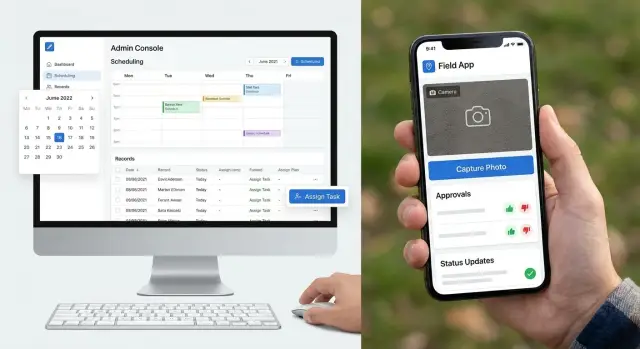
Pourquoi un flux partagé échoue souvent
Un seul flux pour le web et le mobile paraît propre sur le papier. En pratique, il crée souvent de la friction.
Le personnel de bureau et le personnel de terrain effectuent généralement des travaux différents. Les personnes à un bureau ont un grand écran, un clavier et le temps de vérifier les détails. Elles peuvent devoir comparer des dossiers, consulter l'historique, modifier de longs formulaires et naviguer entre plusieurs onglets avant de prendre une décision. Ce travail convient à un poste de travail car il offre de l'espace et du contexte.
Le personnel de terrain travaille au milieu d'autres activités. Elles peuvent être à l'extérieur, en train de parler à un client, se déplacer entre des interventions ou mettre à jour un dossier avec une main sur le téléphone. À ce moment, la rapidité prime sur le détail. Elles doivent prendre une photo, confirmer un statut, valider une tâche ou ajouter une courte note en quelques secondes.
Quand les deux groupes ont la même interface, chacun y perd. Un écran pensé pour le desktop sur mobile paraît encombré et lent. Une interface mobile sur desktop cache souvent trop de contexte et rend le travail de bureau maladroit.
Les problèmes habituels sont faciles à repérer. Les utilisateurs mobiles ont trop de champs pour des actions qui ne demandent que quelques opérations rapides. Les utilisateurs de bureau manquent d'historique et de détails pour revoir correctement le travail. Des étapes supplémentaires sont ajoutées pour satisfaire une équipe, puis ralentissent l'autre.
Le problème n'est pas le partage des données. Les équipes doivent absolument partager la même source de vérité. Le problème est de les obliger à partager le même écran, la même séquence et le même niveau de détail. Une bonne conception de flux conserve une source unique des données tout en offrant à chaque groupe les étapes qui correspondent à leur façon de travailler.
Ce qui appartient au desktop
Si une tâche nécessite de l'espace, des comparaisons ou une revue approfondie, gardez-la sur desktop.
La planification en est un bon exemple. Un responsable a souvent besoin de voir toute l'équipe, les interventions ouvertes, les horaires et les conflits en même temps. C'est beaucoup plus facile sur un grand écran que sur un téléphone.
Les modifications détaillées appartiennent aussi au desktop. Quand quelqu'un doit remplir de nombreux champs, vérifier des notes, corriger des erreurs ou mettre à jour plusieurs enregistrements d'un coup, un clavier et un affichage plus large rendent le travail plus rapide et plus précis.
Le desktop est généralement le bon endroit pour :
- la planification et la répartition de la charge de travail
- les longs formulaires et les modifications détaillées des enregistrements
- la révision de documents et de rapports
- la gestion des rôles, des paramètres, des permissions et de l'historique d'audit
La relecture de documents est une tâche particulièrement adaptée au desktop. Lire un rapport, comparer des versions ou vérifier l'état d'achèvement demande de la concentration. Sur mobile, les gens ont tendance à survoler et à manquer des détails.
Les paramètres et les contrôles d'accès doivent également rester entre les mains du personnel de bureau sur desktop. Les modifications de rôles, niveaux d'accès et règles d'approbation affectent tout le monde : ces actions exigent des écrans plus clairs, des avertissements et un enregistrement complet de qui a modifié quoi.
Les vérifications d'audit suivent la même logique. Il faut souvent tracer une chaîne d'événements, comparer des horodatages, revoir des changements d'état et confirmer qui a approuvé une étape. C'est plus simple quand l'historique complet est visible.
Une règle simple fonctionne bien : si une tâche est détaillée, risquée ou rarement effectuée, commencez par la laisser au desktop. Un intervenant peut mettre à jour le statut d'un job depuis son téléphone, mais déplacer cinq rendez-vous et réaffecter la journée doit se faire à un bureau.
Ce qui appartient au mobile
Le mobile doit gérer le travail qui se passe sur le moment. Il convient pour des actions rapides, pas pour de longues sessions de revue ou des configurations lourdes.
Pensez à ce dont le personnel de terrain a besoin sur un chantier, dans un entrepôt ou lors d'une visite client. Ils doivent capturer une preuve, confirmer l'avancement et passer à la suite rapidement.
Les actions mobiles les plus utiles sont simples : prendre une photo, ajouter une courte note, recueillir une signature et marquer un job comme démarré ou terminé. Chacune de ces actions doit se faire en quelques pressions.
Si quelqu'un doit taper de longs comptes rendus sur un téléphone, le processus est trop lourd. Utilisez des cases à cocher, des champs courts, des notes vocales si adaptées, et des boutons d'action clairs comme Approuver, Rejeter, Arrivé, Retardé ou Terminé.
Le mobile fonctionne mieux quand les actions restent petites et claires :
- capture rapide de photo, note et signature
- mises à jour de statut en un ou deux taps
- validations courtes avec des libellés évidents
- alertes uniquement quand quelqu'un doit réellement intervenir
Les validations sur mobile doivent se limiter aux décisions qui se prennent rapidement. Un responsable peut approuver une visite, confirmer une livraison ou accepter un changement horaire depuis une notification. Il ne devrait pas devoir ouvrir cinq écrans pour le faire.
Les alertes demandent aussi de la retenue. Envoyez-les pour les changements d'emploi du temps, les informations manquantes, un travail rejeté ou tout ce qui bloque l'étape suivante. Si chaque petite mise à jour génère une notification push, les gens finissent par ne plus y prêter attention.
Un bon test est simple. Imaginez un technicien terminant une visite sous la pluie, avec un signal faible et une main libre. Peut-il téléverser une photo, ajouter une courte note, obtenir la signature du client et marquer la tâche comme terminée en moins d'une minute ? Si oui, le flux mobile remplit probablement son rôle.
Cartographiez le flux à partir du résultat final
Un bon flux commence par la fin. Avant de cartographier les écrans ou d'assigner des tâches, décidez de ce que signifie "terminé".
Cet état final peut être un travail de service achevé, une visite approuvée ou un enregistrement prêt à facturer sans informations manquantes. Une fois cela clair, remontez le processus. Si le résultat final exige des notes client, des photos, un changement de statut et une approbation manager, chaque élément doit avoir un propriétaire et un moment clair où il est ajouté.
Une méthode pratique consiste à définir d'abord l'enregistrement final, puis à identifier chaque transfert entre le bureau et le terrain. Ensuite, assignez la responsabilité de chaque donnée, supprimez les endroits où la même information est saisie deux fois et conservez toutes les mises à jour dans un seul enregistrement partagé.
Cet enregistrement partagé est plus important que beaucoup d'équipes ne l'imaginent. Le desktop et le mobile peuvent sembler très différents, mais ils doivent pointer vers le même job, visite ou tâche. Si le bureau modifie une version pendant que le terrain met à jour une autre, les erreurs apparaissent vite.
Par exemple, si un intervenant change le statut d'un job de "Sur site" à "Terminé", l'équipe de bureau doit voir ce même statut dans sa vue immédiatement. L'intervenant ne devrait pas avoir à envoyer un message puis retaper la même mise à jour plus tard.
Une fois le flux dessiné sur papier, testez un exemple réel du début à la fin. N'utilisez pas une démo parfaite. Prenez un job normal et observez où les gens hésitent, posent des questions ou retapent des informations.
Les points de friction courants sont connus : un transfert sans propriétaire clair, un champ obligatoire que seule une équipe voit, des étiquettes de statut interprétées différemment, ou des notes copiées dans le chat, l'email et l'application.
Rendez les transferts évidents
Un flux ne fonctionne que lorsque les transferts sont clairs. Si les gens ne savent pas qui prend la prochaine étape, le travail stagne, les dates glissent et la même tâche est éditée par plusieurs personnes.
Commencez par la création de la tâche. Dans la plupart des équipes, le premier enregistrement doit provenir de la personne qui a le plus de contexte, généralement quelqu'un au bureau. Elle peut saisir les détails client, les notes du job, les fichiers et les délais sans se presser. Le personnel de terrain ne devrait pas reconstruire ces informations sur un téléphone en étant sur site.
Ensuite, décidez qui est autorisé à changer quoi. Les dates, le budget, l'étendue et les engagements au client appartiennent généralement à un responsable, un répartiteur ou un chef de bureau. Les utilisateurs mobiles peuvent ajouter des notes, confirmer l'arrivée, téléverser des photos et marquer le travail comme terminé, mais ils ne doivent pas pouvoir modifier silencieusement le job de façon à impacter d'autres équipes.
Les noms de statut comptent tout autant. Évitez des libellés trop vagues pour être utiles. Chaque statut doit indiquer ce qui s'est passé et ce qui doit se passer ensuite.
Un flux de statuts simple pourrait ressembler à ceci :
- Nouvelle demande - l'équipe de bureau examine le job
- Planifié - la date est fixée et un intervenant est affecté
- Sur site - le personnel de terrain est arrivé et a commencé le travail
- En attente d'approbation - l'équipe de bureau ou le client doit confirmer l'étape suivante
- Terminé - le travail est achevé et prêt pour la facturation ou la clôture
Le libellé exact importe moins que la signification partagée. Tout le monde doit comprendre le même statut de la même façon.
Il aide aussi d'afficher l'action suivante après chaque mise à jour. Si un intervenant marque un job comme "En attente d'approbation", le système doit indiquer clairement qu'un responsable doit maintenant revoir le coût, le calendrier ou le travail supplémentaire. Si le bureau change la date, l'intervenant doit voir la mise à jour immédiatement au lieu de l'apprendre plus tard par téléphone.
Exemple simple pour le service sur site
Imaginez une petite entreprise de chauffage et climatisation. L'équipe de bureau gère la planification, les détails client, les devis et la facturation sur desktop. Le technicien en camion n'a besoin que du prochain job, de l'adresse, du nom du contact et d'un moyen simple de rendre compte de ce qui s'est passé.
La journée commence au bureau. Un coordinateur réserve une intervention sur desktop car il y a plus à saisir : historique client, type de service, plage horaire, pièces nécessaires et commentaires internes. Ce travail est plus simple avec un clavier, une vue plus large et l'accès à plusieurs dossiers en même temps.
Une fois la réservation enregistrée, le technicien reçoit le job sur mobile. La vue téléphone reste courte et claire. Elle affiche l'adresse, l'heure du job, le numéro du client et une petite checklist pour Arrivé, Travail commencé et Travail terminé. Le technicien n'a pas besoin de tous les détails back-office.
Sur site, le technicien trouve un tableau de commande endommagé. Plutôt que de rédiger un long rapport, il utilise l'app mobile pour prendre quelques photos, ajouter une courte note et signaler qu'un travail supplémentaire est nécessaire. Cela prend moins d'une minute, ce qui compte quand il se tient dans un couloir ou travaille dehors.
Au bureau, ou depuis un tableau de bord manager, quelqu'un examine la demande sur desktop. Il compare les photos, vérifie le devis initial, confirme le prix et approuve le travail supplémentaire. Le desktop est meilleur ici car la décision demande plus de contexte.
Après approbation, le technicien voit la mise à jour sur mobile et termine le job. Lorsqu'il le marque comme terminé, tout le monde voit le même statut final. L'équipe de bureau sait que la visite est faite, le manager voit que le travail approuvé est achevé, le dossier client est prêt pour la facturation et le technicien peut passer au job suivant sans appel téléphonique.
C'est la valeur de séparer le flux par appareil. Le desktop gère le lourd travail administratif. Le mobile gère l'action rapide sur le terrain.
Erreurs fréquentes à éviter
La plupart des problèmes de flux viennent de la volonté de faire faire aux deux appareils le même travail.
Une erreur courante est de transformer l'app mobile en un formulaire desktop complet. Si un intervenant doit faire défiler des dizaines de champs juste pour téléverser une photo et marquer une visite terminée, le processus ralentit et les erreurs augmentent.
Une autre erreur est d'utiliser des noms de statut différents sur desktop et mobile. Si le bureau voit "En attente d'approbation" alors que l'app affiche "À réviser", les gens commencent à deviner. Des libellés partagés sont importants car les transferts en dépendent.
La saisie de données en double est une autre source de friction. Une adresse client, un numéro de job ou une note d'une étape précédente devrait se reporter automatiquement. Retaper gaspille du temps et crée des divergences.
Les équipes cachent aussi des détails importants derrière trop d'écrans. Si un technicien doit faire quatre taps pour trouver les instructions de site ou l'état d'approbation actuel, il peut manquer quelque chose d'important. Les éléments de base doivent être visibles immédiatement.
Et beaucoup d'équipes lancent trop largement, trop tôt. Un processus qui paraît bon en réunion peut échouer dans un camion, sur un chantier ou avec un signal faible. Un pilote court en conditions réelles révèle où les gens se coincent réellement.
Une règle utile : ne copiez pas le processus desktop sur mobile. Épurez-le pour la situation. Gardez seulement ce qui aide les gens à finir la tâche sur place.
Vérifications rapides avant le déploiement
Avant le lancement, testez le flux avec de vrais utilisateurs, pas seulement ceux qui l'ont conçu. Un processus peut sembler clair sur le papier et pourtant échouer dès qu'un administratif pressé ou un intervenant tente de l'utiliser en situation.
Commencez par la tâche principale que chaque groupe effectue le plus souvent. Si un nouvel utilisateur ne peut pas l'accomplir sans longue explication, le flux n'est pas prêt.
Vérifiez quelques points de base :
- Un nouvel utilisateur peut-il accomplir la tâche principale de bout en bout sans aide ?
- Le personnel de bureau peut-il repérer les jobs manquants, en retard ou non assignés dans une vue ?
- Chaque approbation laisse-t-elle un enregistrement clair de qui a approuvé, quand et ce qui a changé ?
- Les mises à jour mobiles retournent-elles dans un seul endroit partagé au lieu d'être dispersées entre textos, e-mails et notes d'app ?
- Peut-on corriger facilement une erreur simple, comme un mauvais statut ou une photo attachée au mauvais job, sans support administratif ?
Ces vérifications paraissent petites, mais elles détectent des problèmes coûteux. Un intervenant peut être capable de soumettre une mise à jour, mais si l'équipe de bureau ne la voit pas immédiatement, le transfert échoue encore. Une approbation peut fonctionner techniquement, mais si personne ne peut la retracer ensuite, les litiges deviennent plus difficiles à résoudre.
Un cas test simple aide. Créez un job factice, envoyez-le sur mobile, approuvez-le, changez le statut, ajoutez une erreur, puis corrigez-la. Observez combien de temps cela prend sur desktop et sur téléphone. Si une étape est lente ou confuse en test, elle le sera pire en journée chargée.
Portez une attention particulière à la récupération d'erreur. Les gens tapent le mauvais bouton, choisissent le mauvais client ou téléversent la mauvaise note. Une bonne conception de flux n'imagine pas des utilisateurs parfaits. Elle rend les petites erreurs faciles à annuler.
Construire, tester, puis étendre
Commencez petit. Choisissez une équipe, un flux et un objectif clair. Si vous essayez de changer chaque écran pour chaque rôle en même temps, il devient difficile de voir ce qui fonctionne réellement.
Un bon pilote peut impliquer un coordinateur de bureau et une équipe de terrain utilisant le même processus de job de façons différentes. Le côté desktop gère la planification, les modifications et les exceptions. Le côté mobile gère la capture rapide, les validations et les mises à jour de statut.
Ne vous fiez pas qu'aux opinions. Suivez quelques indicateurs simples : temps nécessaire pour terminer une tâche, nombre d'erreurs ou d'informations manquantes, tâches bloquées et moments où les utilisateurs abandonnent le processus pour passer aux appels ou aux messages.
Ensuite, observez les gens l'utiliser. Un manager peut dire que l'écran desktop est correct, mais l'usage réel peut montrer trop de clics. Un intervenant peut dire que l'app mobile est simple, mais en plein soleil ou avec un signal faible, une étape supplémentaire peut poser problème.
Modifiez le design selon l'usage réel, pas les suppositions. Les petites corrections comptent souvent le plus : un formulaire plus court, un bouton plus grand, moins de champs obligatoires ou un libellé de statut plus clair.
Gardez chaque cycle de test court. Une ou deux semaines suffisent généralement pour repérer des tendances. Puis décidez de conserver le flux, de le réviser ou de l'étendre à une seconde équipe.
Si vous voulez prototyper rapidement les deux côtés, une plateforme comme Koder.ai peut aider. Elle permet de créer des apps web, serveurs et mobiles à partir d'un chat, ce qui est utile pour tester un flux admin desktop et un flux terrain mobile sans attendre un long développement traditionnel.
Le plan de déploiement le plus sûr est simple : testez un processus, mesurez-le, corrigez les points faibles, puis étendez. C'est ainsi qu'on obtient un flux que les gens utiliseront réellement.
FAQ
Les équipes de bureau et de terrain doivent-elles suivre le même processus ?
Donnez aux deux équipes le même dossier d’intervention, mais adaptez les écrans et les étapes à leur travail. Le personnel de bureau a besoin de détails et de contexte, tandis que les équipes terrain ont besoin d’actions rapides sur téléphone.
Quelles tâches doivent rester sur ordinateur ?
Conservez sur ordinateur la planification, les longs formulaires, la relecture des rapports, les autorisations, les paramètres et l’historique d’audit. Ces tâches demandent davantage d’espace, des vérifications attentives et souvent plusieurs dossiers ouverts en même temps.
Que doit faire le personnel terrain sur mobile ?
Utilisez le mobile pour les actions qui ont lieu pendant l’intervention : photos, notes courtes, signatures, mises à jour d’arrivée et statut de fin d’intervention. Chaque action ne devrait demander que quelques pressions.
Comment cartographier un processus sur ordinateur et mobile ?
Commencez par définir ce que doit contenir un dossier d’intervention terminé. Attribuez ensuite un responsable à chaque mise à jour, indiquez chaque transmission et supprimez les endroits où les personnes saisissent deux fois la même information.
Comment maintenir la synchronisation des données entre ordinateur et mobile ?
Utilisez un seul dossier partagé d’intervention, de visite ou de tâche pour chaque mise à jour. Lorsqu’un technicien change un statut sur mobile, le bureau doit voir immédiatement le même changement dans sa vue sur ordinateur.
Comment nommer les statuts d’intervention ?
Utilisez des noms courts et précis qui indiquent ce qui s’est passé et qui doit agir ensuite. Par exemple, « En attente d’approbation » indique à l’intervenant terrain que le travail est suspendu et à l’équipe de bureau qu’elle doit l’examiner.
Qui doit pouvoir modifier les détails d’une intervention ?
Autorisez les utilisateurs mobiles à mettre à jour les informations terrain, comme les notes, les photos, l’arrivée et la fin d’intervention. Réservez les modifications des dates, budgets, périmètres et engagements envers les clients aux rôles de bureau autorisés.
Comment rendre une application terrain plus facile à utiliser ?
Gardez le parcours sur téléphone court, affichez dès le début les consignes du site et le statut actuel, et évitez les longs formulaires. Testez l’application en conditions réelles, notamment avec un signal faible, une lumière vive et une utilisation à une main.
Que faut-il tester avant le déploiement ?
Faites passer une intervention réaliste de la création à la clôture. Incluez une approbation, une mise à jour de statut, une erreur volontaire et une correction, puis observez les moments où les utilisateurs hésitent ou quittent l’application pour appeler ou envoyer des messages.
Comment déployer le nouveau processus ?
Commencez avec une équipe et un processus courant pendant une ou deux semaines. Suivez le temps de réalisation, les informations manquantes, les tâches bloquées et les erreurs, puis corrigez les points faibles avant d’ajouter d’autres équipes.