

Formulaire de déclaration de dommages d'appareils en classe pour suivre réparations et photos
Utilisez un formulaire de déclaration de dommages d'appareils en classe pour capturer des photos, attribuer les responsabilités et suivre les réparations de la prise en charge au retour afin que les appareils ne se perdent pas.
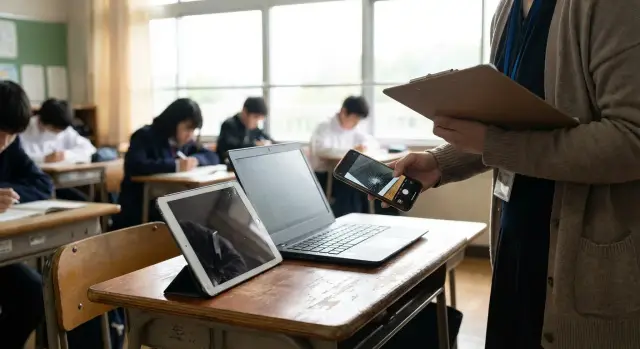
Pourquoi les appareils endommagés en classe ont tendance à disparaître
Un appareil de classe « disparaît » rarement de façon spectaculaire. Le plus souvent, il sort de la vue après une journée chargée : quelqu’un signale un écran fissuré, l’appareil est posé sur un bureau, puis il passe de main en main sans queue ni tête.
Le problème central est que le rapport et l’appareil voyagent séparément. Un élève en parle à un enseignant, l’enseignant écrit à l’informatique, l’informatique demande le numéro de série, et l’appareil reste dans un tiroir pendant que tout le monde attend. Une semaine plus tard, personne ne se souvient s’il a été récupéré, réparé ou échangé.
L’e-mail aggrave la situation parce qu’il est conçu pour la conversation, pas pour le suivi. Les détails se dispersent dans les réponses, les photos se perdent, et le nouveau personnel ne voit pas l’historique complet. Si l’appareil change de salle, de bâtiment, ou passe à un remplaçant, la piste papier se casse.
Les mêmes lacunes reviennent encore et encore :
- Informations de base manquantes comme l’étiquette d’inventaire, le nom de l’élève, la date et l’emplacement
- Pas de photo ou des photos qui ne montrent pas clairement le dommage
- Transferts flous (qui l’a maintenant, et qui en est responsable ensuite)
Un bon formulaire de déclaration de dommages transforme le « quelqu’un a dit qu’il était cassé » en un enregistrement unique qui suit l’appareil. Avec un seul endroit pour consigner ce qui s’est passé, joindre des photos et noter chaque remise, vous pouvez répondre vite aux questions importantes : Où est-il ? Qu’a-t-il ? Qu’attend-on ?
Certaines écoles intègrent cela dans un outil interne simple afin que le formulaire, les mises à jour de statut et l’historique des réparations vivent ensemble plutôt que dans les boîtes mail. Par exemple, des équipes utilisent parfois Koder.ai pour construire en conversation un petit traceur adapté à leur flux. L’outil importe moins que l’habitude : un rapport, un appareil, une chronologie.
Quelles informations le formulaire doit capturer
Un bon formulaire doit répondre vite à une question : quel appareil exact est concerné, et quelle est la prochaine action. Si l’un des deux est flou, l’appareil peut rester dans un tiroir, se retrouver dans le mauvais chariot ou être « emprunté » sans trace.
Commencez par des identifiants qui ne dépendent pas de la mémoire : étiquette d’inventaire (l’autocollant visible par le personnel), numéro de série (pour la garantie et la réparation chez le fournisseur) et modèle de l’appareil. Si votre établissement utilise des chariots, ajoutez le numéro du chariot et la position du slot pour que le personnel puisse le remettre correctement après réparation.
Ensuite, capturez qui avait l’appareil quand le problème a été constaté : nom ou ID de l’élève, enseignant, horaire de cours et numéro de salle. Ces détails aident à repérer des tendances (même salle, même chariot, même moment) sans transformer le formulaire en document accusatoire.
Pour l’incident lui-même, restez bref et précis : que s’est‑il passé, quand et où. Une phrase comme « Tombé du bureau pendant la 3e heure en Salle 204 » est plus utile qu’un long récit.
Ajoutez un champ d’utilisabilité rapide pour que l’informatique puisse prioriser :
- Fonctionne normalement
- Fonctionne partiellement (préciser la défaillance)
- Inutilisable (ne s’allume pas, écran cassé)
- Risque pour la sécurité (batterie gonflée, verre coupant)
Enfin, consignez les actions immédiates : si l’appareil a été éteint, récupéré par le personnel, placé dans une boîte étiquetée, et si un appareil de prêt a été donné. Exemple : « Éteint, étiqueté, Chromebook de prêt #C-118 prêté à l’élève. »
Règles photo utiles sans créer de problèmes de confidentialité
Les photos rendent le formulaire plus fiable. Elles réduisent les désaccords sur ce qui s’est passé, aident l’informatique à commander la bonne pièce et créent un enregistrement « avant » clair si le dommage s’aggrave.
Gardez l’ensemble de photos petit et cohérent. Dans la plupart des cas, 2 à 4 photos suffisent si elles montrent clairement le problème :
- Vue complète de l’avant (écran et état général)
- Vue complète de l’arrière (coque, zone d’étiquette, fissures près des bords)
- Un gros plan du dommage (fissure, port tordu, touche manquante, trace de liquide)
- Si l’appareil s’allume, une photo de l’écran allumé montrant le problème (pas de contenu personnel)
Quelques bonnes habitudes rendent les photos plus utiles : prendre en lumière claire et uniforme ; tenir l’appareil stable ; toucher pour faire la mise au point ; réduire les reflets en inclinant légèrement. Si le dommage est petit (coin ébréché), prenez une photo plus large pour le contexte et un gros plan pour le détail.
La confidentialité prime sur une preuve parfaite. Évitez les visages, les reflets montrant des visages, les badges nominatifs, les cartes d’identité et tout ce qui pourrait révéler des notes, messages, e‑mails ou informations de santé. Si un nom ou un document est visible, reprenez la photo écran éteint ou couvrez la partie sensible avec une feuille blanche.
Pour les problèmes intermittents (redémarrages aléatoires, scintillement, écran tactile non réactif), une courte vidéo de 5 à 10 secondes peut aider, mais seulement si elle montre l’appareil et le symptôme sans rien d’autre.
Exemple : un élève signale une tablette fissurée. L’enseignant prend une photo avant avec l’écran éteint, une photo arrière montrant le coin, et un gros plan de la fissure. Cela suffit pour que l’informatique confirme le dommage et lance la réparation sans collecter de données élèves.
Un flux de réparation simple à suivre à chaque fois
Un processus de réparation fonctionne mieux quand il est ennuyeux et répétable. L’objectif est simple : chaque appareil suit les mêmes étapes, et n’importe qui peut voir où il se trouve maintenant. Votre formulaire lance la chaîne, mais le flux empêche l’immobilisation.
Utilisez un petit ensemble de statuts, et assignez un responsable à chaque changement :
- Reported (enseignant ou personnel soumet le formulaire)
- Collected (bureau ou coureur désigné confirme la collecte)
- Diagnosing (l’informatique vérifie la panne et décide de la suite)
- Sent for repair (l’informatique ou le fournisseur confirme l’envoi ou le dépôt)
- Ready (l’informatique confirme le retour, le test et la charge)
- Returned (enseignant ou élève confirme la réception)
- Closed (l’informatique clôture le ticket après documentation complète)
Avant qu’un appareil ne passe de Reported, exigez quelques éléments de base pour ne pas perdre de temps plus tard : étiquette d’inventaire ou numéro de série, emplacement actuel, au moins une photo claire et une courte description de ce qui s’est passé et quand. Si quelque chose manque, laissez le statut en attente jusqu’à ce que l’enregistrement soit complet.
Les prêts et échanges sont les moments où les appareils se perdent souvent. Traitez un échange comme deux mouvements suivis : l’appareil cassé est collecté, et un prêté est remis. Enregistrez l’étiquette du prêté, qui l’a, la date de retour prévue et ce qui se passe quand l’original revient. Quand l’appareil réparé est rendu, marquez le prêté comme retourné le même jour.
Conservez les notes au même endroit, dans le même enregistrement que le statut. Mettez-y devis fournisseur, décisions de réparation et « appel parent », pas dans des fils d’e‑mail.
Étape par étape : configurer le formulaire et le processus d’intake
D’abord, décidez où commence un signalement. La meilleure option est celle que les gens utiliseront vraiment sur le moment. Beaucoup d’écoles collent un QR code sur chaque chariot, gardent une tablette d’accueil partagée à la bibliothèque ou ajoutent un raccourci dans le portail du personnel.
Construisez le formulaire de façon à ce que les champs obligatoires soient évidents et rapides. Restez court, mais assurez-vous d’identifier l’appareil et ce qui s’est passé sans appel de suivi.
Un ensemble requis simple fonctionne bien :
- Identifiant de l’appareil ou étiquette d’inventaire (plus emplacement actuel)
- Nom du déclaré et rôle (enseignant, aide, élève)
- Nature du problème (choix dans une liste courte, puis notes)
- Quand il a été trouvé et où il se trouve maintenant (chariot, classe, bureau)
- Urgence (peut-il être utilisé aujourd’hui : oui/non)
Ajoutez un dépôt de photos avec une limite claire. Deux à trois photos suffisent généralement : une vue large de l’appareil, un gros plan du dommage et (si nécessaire) l’écran montrant le problème. Fixez une limite de taille pour que les uploads restent rapides sur le Wi‑Fi scolaire.
À la soumission, assignez un numéro de ticket et un responsable immédiatement. Cela peut être une « file IT » au départ, puis réaffecté à un technicien précis. L’important est que chaque rapport ait une maison, même avant le début de la réparation.
Après la soumission, affichez un reçu que le personnel peut suivre : numéro de ticket et étape suivante en termes simples (par exemple : « Laissez l’appareil dans la boîte du bureau étiquetée Réparations »).
Enfin, créez une vue basique des réparations ouvertes. Pas besoin de graphiques sophistiqués : juste des filtres comme : nouveau, en attente de pièces, prêt à retourner et en retard.
Exemple : un enseignant scanne le QR du chariot de Chromebooks, soumet deux photos d’une charnière fissurée et reçoit le ticket #1047. L’appareil est placé dans la boîte du bureau, et l’informatique le voit immédiatement dans la liste ouverte au lieu qu’il reste dans un coin de la classe pendant des semaines.
Suivre les réparations pour qu’elles n’aboutissent pas à une impasse
Un processus de réparation échoue quand l’appareil quitte la classe et que personne ne peut répondre à trois questions : Où est‑il maintenant, qui l’a touché en dernier, et que se passera‑t‑il ensuite. Votre vue de suivi doit rendre ces réponses évidentes d’un coup d’œil.
Pour le personnel, gardez la liste simple pour qu’ils l’utilisent effectivement. Ils doivent voir l’identifiant, le modèle, le statut actuel, la date de dernière mise à jour (et qui l’a mise à jour), le responsable assigné, l’emplacement actuel et une date de retour prévue (même estimée).
L’informatique a besoin d’une vue plus complète pour éviter les surprises et le travail en double. Dans le même enregistrement, ajoutez des champs qui aident la décision sans transformer le processus en paperasse : priorité (critique pour la classe vs peut attendre), pièces nécessaires et si elles sont commandées, voie de réparation (interne vs externe), notes de garantie et courtes notes techniques.
Pour enregistrer le coût et le temps sans ralentir, utilisez des plages rapides (0–15 min, 15–60, 1–3 heures) et un champ coût unique pour les pièces seulement. Si des chiffres exacts sont nécessaires plus tard, l’informatique les saisira à la clôture.
Les statuts bloqués doivent déclencher des rappels. Une règle simple suffit : si aucune mise à jour en 3 jours d’école, notifier le responsable de l’appareil et l’informatique ; si aucune mise à jour en 7 jours, signaler pour revue admin.
Clôturez chaque ticket avec une issue claire : réparé et rendu, remplacé, prêté, envoyé au fournisseur ou radié. Cette étape finale transforme le formulaire en véritable responsabilité.
Rôles, accès et ce qu’il faut enregistrer concernant les élèves
Le formulaire fonctionne mieux quand chacun connaît son rôle et que les dossiers sont protégés. Décidez qui peut soumettre des rapports et qui peut les modifier après dépôt.
Pour la plupart des écoles, ces rôles clarifient les choses :
- Enseignants, aides, bibliothécaires : peuvent soumettre des rapports et télécharger des photos
- Élèves : peuvent soumettre seulement si un membre du personnel confirme les détails
- Accueil : peut soumettre quand les appareils sont déposés au bureau
- Informatique : peut voir tous les rapports, modifier le statut de réparation et clôturer les tickets
- Administration (accès limité) : peut voir des synthèses et approuver des remplacements
Limitez les informations élèves. Il faut juste assez pour rendre l’appareil et repérer des tendances, sans transformer le formulaire en dossier disciplinaire.
Enregistrez : nom de l’élève (ou ID), niveau ou classe, étiquette/numéro de série de l’appareil, date/heure, emplacement et une courte description de ce qui a été constaté.
Évitez : détails de santé, notes d’éducation spécialisée, statut d’immigration, accusations ou longs récits sur le comportement. Si du contexte est nécessaire, utilisez un langage neutre comme « écran fissuré trouvé après la 3e heure », pas « l’élève a été négligent ».
Fixez une règle de conservation et consignez‑la. Une approche courante est de garder le rapport jusqu’à clôture, puis de conserver l’enregistrement pour une période définie (par exemple, le reste de l’année scolaire). Les photos peuvent avoir une durée de vie plus courte, comme les supprimer 30 à 90 jours après la clôture sauf en cas de litige.
Les conflits surviennent, donc concevez le système pour les gérer sans blâme. Exemple : une tablette rendue avec l’embout du chargeur tordu. L’enseignant fait un rapport, mais l’élève dit que c’était déjà endommagé. Le formulaire doit capturer les faits (qui l’avait en dernier, quand le dommage a été constaté et des photos claires) et acheminer la décision à une personne unique (souvent l’admin ou un responsable IT) plutôt que d’engager des échanges sans fin.
Erreurs courantes qui cassent le processus
Le formulaire ne fonctionne que s’il devient l’unique source de vérité. La plupart des dysfonctionnements surviennent quand des gens veulent aider sur le moment mais sautent un champ ou déplacent la conversation ailleurs.
La première erreur est de ne pas utiliser un identifiant unique à chaque fois. Si un rapport dit « iPad de la Salle 12 » au lieu d’une étiquette ou d’un numéro de série, le mauvais appareil peut être réparé ou un remplaçant peut se mêler à l’affaire. C’est ainsi que des appareils « disparaissent » malgré de bonnes intentions.
Les problèmes photo viennent ensuite. Des clichés flous, sombres ou pris de trop loin sont rarement utiles. Un ensemble de photos utile montre l’appareil en entier et un gros plan du dommage, et inclut l’étiquette lorsque possible.
Les erreurs qui causent le plus de chaos sont souvent les mêmes :
- Un rapport est soumis, mais l’appareil n’est jamais collecté ou étiqueté
- Les mises à jour de statut ont lieu en chat ou e‑mail, pas dans l’enregistrement
- Les prêts sont remis sans être consignés
- Les tickets sont fermés sans indiquer où est allé l’appareil (rendu, échangé, recyclé)
- Plusieurs personnes font des rapports séparés pour le même incident, fragmentant la chronologie
Un petit exemple : un élève fissure l’écran d’une tablette en cours de maths. L’enseignant soumet un rapport mais laisse l’appareil sur le chariot. L’informatique récupère plus tard une autre tablette au boîtier similaire, la répare et la rend. La tablette initiale fissurée reste en classe jusqu’à redistribution, et plus personne ne peut prouver quel appareil était endommagé.
Si vous voulez que le suivi des réparations tienne, imposez une règle : si ce n’est pas dans le système, cela n’a pas eu lieu. Puis facilitez l’application de cette règle à chaque fois.
Checklist rapide pour le personnel et l’informatique
Un bon formulaire fonctionne quand les mêmes informations de base sont saisies de la même manière à chaque fois. Utilisez cette checklist lors de la collecte, puis à l’entrée en file de réparation.
Prise en charge par le personnel (enseignant, aide, accueil)
- Confirmer l’identifiant sur le moment : étiquette d’inventaire d’abord, puis numéro de série si l’étiquette est absente ou illisible.
- Prendre des photos utiles : au moins deux clichés clairs (une vue large, un gros plan).
- Enregistrer la garde et les détails de collecte : qui l’avait en dernier, où il a été récupéré et la date/heure.
- Décider de l’étape suivante avant de soumettre : où il sera stocké et à qui il est remis.
- Si vous remettez un prêt, enregistrez‑le immédiatement : ID du prêté, nom de l’élève et date de retour prévue.
Une fois le rapport soumis, l’appareil ne doit jamais être « sans responsable ». Si personne ne prend la suite, il restera immobile.
Suivi informatique (réparations, garantie, retour)
- Définir un statut actuel et un propriétaire unique (triage, attente pièces, réparation fournisseur, prêt pour récupération).
- Ajouter une date de prochaine mise à jour, même si rien ne change.
- Noter la voie décidée : réparation interne, fournisseur, réclamation garantie ou remplacement.
- Conserver les photos originales et ajouter des photos après réparation si l’état a changé.
- Boucler la boucle au retour : date de retour, qui l’a reçu et où il est allé.
Exemple : une tablette endommagée du signalement au retour
Après un cours de sciences un peu chaotique, un enseignant remarque une tablette de classe avec une fissure en toile d’araignée sur l’écran. Elle s’allume encore, mais le tactile est capricieux. L’enseignant ne la met pas de côté « pour plus tard », car c’est comme ça que les appareils disparaissent.
En moins de deux minutes, l’enseignant remplit le formulaire sur son téléphone. Il saisit l’étiquette, choisit l’emplacement (Salle 214) et écrit une phrase claire : « Écran fissuré après le rangement du labo, tactile intermittent. » Il ajoute deux photos : un gros plan de la fissure et une vue large du devant. Aucun visage d’élève n’apparaît.
Avant la période suivante, le bureau appelle la salle et demande à envoyer l’appareil dans une poche étiquetée. Le personnel d’accueil vérifie l’étiquette par rapport au rapport, puis remet un prêté à l’élève. Le prêté est enregistré avec la date, l’affectation temporaire et l’approbation.
L’informatique récupère la tablette lors de sa ronde habituelle. Dans l’enregistrement, ils passent le statut de « Received » à « Diagnosing » et ajoutent des notes rapides :
- Écran fissuré, nécessite remplacement
- Problème tactile vraisemblablement dû au digitizer
- Pièces nécessaires : assemblage écran pour ce modèle
- Retour estimé : 3 à 5 jours d’école
Quand la pièce arrive, l’informatique met « Repair in progress », puis « Ready for return » après tests Wi‑Fi, charge et tactile. Le bureau remet l’appareil d’origine, confirme le retour du prêté et clôture le dossier avec la date de retour et les notes finales. Rien ne reste en tas et chacun voit où était la tablette à chaque étape.
Prochaines étapes : déployer et améliorer progressivement
Commencez par une configuration simple que le personnel utilisera vraiment : un seul formulaire, un moyen facile d’attacher des photos, un petit jeu de statuts et un endroit pour tout voir d’un coup. Si une étape semble lente, le personnel l’ignorera et les appareils recommenceront à disparaître.
Une base solide ressemble à ceci :
- Un formulaire de déclaration (élève, ID appareil, ce qui s’est passé, quand, où)
- Téléversement photo (2 à 4 clichés clairs)
- Statuts comme Nouveau, En revue, Envoyé en réparation, En attente de pièces, Prêt au retour
- Un tableau de bord simple ou une vue feuille de calcul que l’informatique peut trier et filtrer
Pilotez‑le sur un niveau ou un chariot pendant deux semaines. Choisissez un groupe à forte utilisation et un enseignant qui donnera un retour rapide. Pendant le pilote, n’entravez pas par des débats sur les cas limites. Concentrez‑vous sur si les rapports sont déposés le jour même, si les photos sont exploitables et si les appareils avancent de statut en statut.
Rédigez une page d’instructions pour le personnel en langage clair : quand déposer le formulaire, combien de photos prendre et que faire de l’appareil juste après le signalement (l’étiqueter, le mettre dans la bonne boîte, ne pas le redonner à un élève).
Après le pilote, révisez les champs souvent laissés vides. Si un champ est souvent ignoré, décidez s’il est vraiment nécessaire, s’il doit être un menu déroulant ou s’il appartient à l’informatique plutôt qu’aux enseignants. Des ajustements mineurs comme des options plus courtes et moins de champs obligatoires augmentent vite le taux de complétion.
Si votre établissement veut un outil interne personnalisé plutôt qu’un patchwork de formulaires et de feuilles, une option consiste à décrire votre flux en conversation et à générer un petit traceur sur Koder.ai, puis exporter le code source et le déployer. C’est une façon pratique de garder rôles, suivi des statuts et historique consultable au même endroit.
FAQ
Why do broken classroom devices “disappear” even when someone reported them?
Utilisez un seul rapport qui reste attaché à l’appareil depuis la première remarque sur le dommage jusqu’au retour final. La solution la plus importante est d’enregistrer immédiatement l’identifiant de l’appareil et son emplacement actuel, puis d’exiger une remise en main claire afin qu’il ne reste jamais « quelque part » sans responsable.
What fields are must-haves on a classroom device damage report form?
Commencez par ce qui identifie de façon unique l’appareil et où il se trouve maintenant : étiquette d’inventaire, numéro de série si disponible, modèle et emplacement actuel. Ajoutez ensuite qui l’a remarqué, quand, et une courte description qui aide l’informatique à décider de la suite sans devoir rappeler.
How do we describe the incident without writing a long narrative?
Rédigez la description en une phrase simple qui inclut ce qui s’est passé, quand et où. Exemple : “Tombé du bureau pendant la 3e heure en Salle 204 ; écran fissuré.” Les longs récits n’aident généralement pas au diagnostic et font souvent perdre les détails clés.
How many photos should we require, and what should they show?
Dans la plupart des cas, prenez de deux à quatre photos : une vue complète de l’avant, une vue complète de l’arrière, une photo rapprochée du dommage, et éventuellement une photo allumée montrant le problème. Si possible, incluez l’étiquette d’inventaire dans un cliché clair sans perdre de temps, cela réduit les confusions.
How do we take useful photos without creating privacy problems?
Privilégiez la protection de la vie privée plutôt que d’obtenir la "preuve parfaite". Évitez les visages, les reflets, les noms et tout contenu sensible à l’écran ; si l’écran peut révéler des informations d’élèves, éteignez-le et reprenez la photo.
What’s the simplest repair workflow that actually prevents stalls?
Utilisez un petit ensemble de statuts compréhensibles par tous, et n’autorisez l’avancement que lorsque l’enregistrement est suffisamment complet pour agir. La règle pratique : chaque changement de statut doit avoir un responsable et une localisation mise à jour afin que l’on puisse répondre instantanément à « où est-il ? ».
How should we handle loaners so they don’t get lost?
Traitez un prêt comme une sortie suivie, pas comme un échange informel. Enregistrez l’étiquette d’inventaire du prêt, qui l’a reçu, la date d’émission et la date de retour prévue, et clôturez la boucle le jour où l’appareil réparé est rendu pour éviter que le prêté ne devienne l’appareil manquant.
Who should be allowed to submit and edit these reports?
Autorisez les enseignants et le personnel d’accueil à soumettre des rapports et à télécharger des photos, et réservez les changements de statut et la clôture des tickets à l’équipe informatique. Gardez les données élèves minimales et factuelles afin que le dossier aide au retour et à l’analyse des tendances sans devenir un fichier disciplinaire.
Why is email a bad place to manage device damage reports?
Les échanges d’e-mails dispersent la chronologie, font perdre des pièces jointes et rendent difficile la lecture pour du personnel nouveau. Un enregistrement unique qui contient l’identifiant, les photos, le statut, la localisation et les notes fonctionne mieux car il reste lisible malgré les changements de main et de personnel.
Can we build a simple internal damage-and-repair tracker instead of juggling forms and spreadsheets?
Vous pouvez construire un traceur interne léger en décrivant votre flux de travail en conversation, puis en stockant rapports, statuts et historique au même endroit. Certaines équipes le font avec Koder.ai quand elles veulent un système simple adapté à leur processus d’intake et de réparation, et exportable ensuite.