

Formulaires d'accueil client enregistrés dans une base de données (guide no‑code)
Apprenez à créer des formulaires d'accueil client qui enregistrent les soumissions dans une base de données avec des outils no‑code. Définissez les champs, validez les données, automatisez les relances et gardez la sécurité.
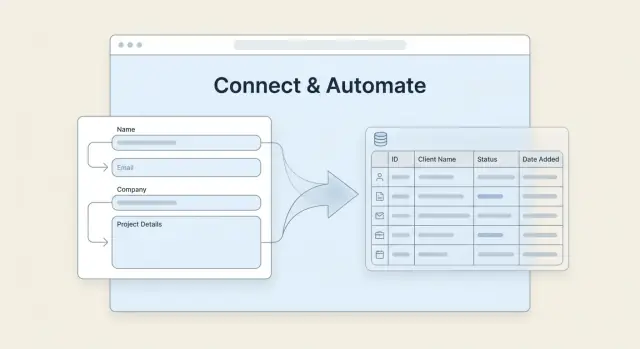
Ce que vous construisez (Formulaire + Base de données + Workflow)
Un système « formulaire → base de données » d'accueil fait exactement ce que son nom indique : quelqu’un remplit un formulaire d'accueil client, et ses réponses arrivent comme un enregistrement propre et structuré dans une table de base de données—prêt pour que votre équipe agisse.
C'est similaire à « envoyer des réponses dans une feuille de calcul », mais la différence apparaît vite. Les feuilles de calcul sont parfaites pour des listes rapides, mais elles montrent leurs limites quand il faut des champs cohérents, des statuts, plusieurs responsables, des pièces jointes, des historiques d'audit ou des automatisations qui nécessitent une structure fiable. Une table de type base de données impose de l'ordre : chaque soumission devient un enregistrement, avec le même ensemble de champs à chaque fois.
Où cette configuration est la plus utile
Ce n'est pas réservé aux équipes tech. Des workflows d'accueil no‑code courants incluent :
- Agences qui collectent cahiers des charges, actifs, budgets et calendriers
- Coachs et consultants recueillant objectifs, disponibilités et informations de paiement
- Cliniques et cabinets de bien‑être rassemblant antécédents patients et consentements (avec des besoins de confidentialité plus stricts)
- Services à domicile capturant détails du travail, adresses, photos et plages horaires préférées
Ce que vous aurez à la fin
À la fin, vous aurez trois éléments connectés :
- Un formulaire côté client facile à remplir sur mobile et desktop
- Une table de base de données où chaque soumission devient un enregistrement (avec des champs comme statut, type de service, priorité et responsable)
- Une couche de workflow simple qui déclenche des actions—notififier la bonne personne, créer des tâches, ou envoyer une confirmation
Vous pouvez le penser comme : capturer → organiser → agir.
Les décisions clés à prendre tôt
Un build fluide repose sur quatre choix :
- Choix d'outil : constructeur de formulaire + base de données + automatisation (ou une solution tout‑en‑un)
- Structure des données : quels champs stocker maintenant vs plus tard (simple mais cohérent)
- Permissions : qui peut voir, modifier, assigner ou exporter les enregistrements
- Notifications : que se passe‑t‑il juste après la soumission (et que se passe‑t‑il en cas d'échec)
Faites bien ces choix, et votre « formulaire d'accueil » devient un système d'accueil fiable—pas une autre feuille en désordre à nettoyer chaque semaine.
Planifier l'accueil : questions, résultats et responsabilités
Avant d'ouvrir un constructeur de formulaire, clarifiez ce que vous voulez apprendre, ce que vous ferez avec les réponses et qui est responsable d'avancer la demande. Cette étape évite les bases de données en « tiroir à fourbi » remplies de soumissions à moitié utiles.
Commencez par les résultats, pas par les questions
Notez les décisions que vous devez prendre après une soumission. Exemples : qualifier un lead, programmer un appel, créer un brief projet, ou router une demande de support. Chaque résultat doit correspondre à un ou plusieurs champs—si une question ne change pas ce que vous faites ensuite, elle n'a probablement pas sa place dans la première version.
Estimez le volume et l'accès (ça influence la conception)
Combien de soumissions par semaine/mois attendez‑vous ? Et combien de personnes ont besoin d'accéder pour voir ou mettre à jour les enregistrements ?
Un faible volume et une petite équipe peuvent fonctionner avec une revue manuelle et des notifications simples. Un volume plus élevé nécessite généralement une validation plus stricte, un suivi de statut clair et des permissions (qui peut voir quoi) pour éviter la confusion.
Décidez ce qu'est une fiche « client » vs une fiche « demande »
Une erreur fréquente est de traiter chaque soumission comme un nouveau client. Séparez plutôt :
- Fiche Client : la personne / l'entreprise (une par client)
- Fiche de demande : chaque requête ou soumission (plusieurs par client)
Cela préserve l'historique : un client récurrent peut soumettre plusieurs demandes sans dupliquer ses coordonnées.
Champs obligatoires vs agréables à avoir
Soyez strict. Chaque champ obligatoire réduit les taux de complétion.
- Obligatoire : informations nécessaires pour passer à l'étape suivante (nom, email, type de demande)
- Agréable à avoir : utiles plus tard (fourchette de budget, délai, pièces jointes)
Si vous hésitez, laissez optionnel et revoyez après avoir vu de vraies soumissions.
Définissez ce qui se passe après l'envoi (et qui en est responsable)
Rédigez une petite checklist « après envoi » :
- Envoyer un email de confirmation au submitter
- Notifier le bon coéquipier (selon le type de demande)
- Créer une tâche et assigner un responsable
- Mettre à jour votre stade d'entrée CRM (ou créer un nouveau lead)
Enfin, nommez un propriétaire de l'accueil. Sans une personne unique en charge du triage, même le meilleur formulaire d'accueil se transforme en pile de demandes non traitées.
Choisir votre stack no‑code (sans trop y réfléchir)
Votre « stack » se compose simplement de trois parties qui doivent fonctionner ensemble : un formulaire (où les clients soumettent), une base de données (où vivent les soumissions) et une couche d'automatisation (ce qui se passe ensuite). Vous pouvez mixer, mais vous irez plus vite si vous choisissez des outils qui s'intègrent bien.
Constructeur de formulaire : hébergé vs intégré
Formulaires hébergés (lien partageable) sont les plus rapides à déployer et les plus simples sur mobile. Ils sont parfaits pour « envoyez ce lien et remplissez ».
Formulaires intégrés vivent sur votre site (ou une page portail). Ils sont plus brandés et réduisent le changement de contexte, mais demandent souvent plus de configuration—surtout si vous avez besoin de styles, cases de consentement ou d'un flux en plusieurs étapes.
Règle générale : commencez hébergé si la vitesse compte ; intégrez si la confiance de la marque et la conversion comptent.
Base de données : type tableur vs CRM intégré
Une base de données type tableur (tables, vues, filtres) est idéale quand vous voulez un contrôle total des champs, statuts et workflows d'équipe. Elle est flexible pour de nombreux cas d'usage au‑delà des ventes—demandes de projet, onboarding, support, etc.
Un CRM intégré peut être plus rapide si votre accueil est vraiment « capture de leads → pipeline de deals ». Vous aurez contacts, entreprises et étapes de deals prêts à l'emploi, mais vous pourriez vous sentir limité si votre process ne correspond pas au modèle du CRM.
Si vous hésitez, choisissez la base de données type tableur et ajoutez plus tard une vue pipeline simple.
Automatisation : native vs connecteurs
Automatisation native (intégrée à l'outil formulaire/base) couvre généralement les basiques : envoyer un email, créer une tâche, poster un message Slack. C'est plus simple à maintenir et accessible aux non‑tech.
Connecteurs (outils de workflow) sont utiles quand vous avez besoin de logique multi‑étapes entre plusieurs apps—CRM + email marketing + calendrier + stockage—ou quand vous voulez des retries, du branching et un meilleur logging.
Si vous voulez une « application » au lieu d'une stack
Si vous dépassez les outils assemblés, vous pouvez aussi construire une application d'accueil légère (formulaire, base, permissions et workflows) en un seul endroit. Par exemple, Koder.ai permet de créer un système d'accueil complet depuis une interface de chat—web, backend et mobile—tout en fournissant une vraie infrastructure (React côté web, Go + PostgreSQL côté backend, Flutter pour mobile). Utile lorsque vous voulez des règles de routage personnalisées, des données structurées et un accès basé sur les rôles sans gérer une pipeline de dev complexe. Vous pouvez exporter le code source, déployer/hoster, connecter un domaine personnalisé et utiliser snapshots/rollback au fur et à mesure que le workflow évolue.
Checklist rapide de sélection
Avant de vous engager, vérifiez ces cinq points :
- Facilité : un collègue non technique peut‑il modifier questions, champs et notifications ?
- Coût : que se passe‑t‑il quand vous atteignez les limites de soumission, d'exécutions d'automatisation ou d'utilisateurs ?
- Permissions : pouvez‑vous restreindre qui voit des champs sensibles et qui peut exporter ?
- Intégrations : dépendez‑vous déjà d'outils comme email, calendrier, Slack ou un CRM ?
- Exports : pouvez‑vous facilement exporter en CSV/Excel si vous changez d'outil plus tard ?
Choisissez la combinaison la plus simple qui réponde aux besoins d'aujourd'hui. Vous pourrez toujours améliorer le workflow une fois que l'accueil capture des données propres de façon fiable.
Concevoir le schéma de la base (simple mais évolutif)
Avant de construire le formulaire, décidez où les réponses vont vivre. Un schéma propre facilite tout le reste : reporting, relances, dédoublonnage et transferts à l'équipe.
Commencez par 2–3 tables principales
La plupart des systèmes d'accueil fonctionnent mieux avec ces tables :
- Clients : une ligne par personne/entreprise avec laquelle vous pouvez travailler (même si elle soumet plusieurs demandes)
- Demandes (Intakes) : une ligne par soumission (votre historique)
- Services (optionnel) : une liste simple de ce que vous proposez (utile pour router différemment)
Cette configuration reflète la façon dont les CRM stockent les données, et fonctionne que vous utilisiez Airtable, un outil façon Notion, ou une alternative à Airtable comme Baserow/NocoDB.
Choisissez des types de champs qui évitent les données sales
Sélectionnez les types de champs intentionnellement pour que votre base reste interrogeable :
- Texte pour les noms et réponses ouvertes
- Email et Téléphone (pas du texte brut) quand l'outil le propose
- Sélection unique pour les réponses structurées (fourchette de budget, méthode de contact préférée)
- Multi‑sélection avec parcimonie (plus dur à filtrer ensuite)
- Upload de fichier pour briefs, captures, contrats (sauvegardez les liens si la base ne stocke pas les fichiers)
Ajoutez des identifiants et des règles de dédoublonnage
Créez un ID de demande unique (numérotation auto ou basé sur l'horodatage) dans la table Demandes. Ensuite, décidez comment détecter les doublons :
- Clé principale de dédoublonnage : Email (le plus fiable pour la capture de leads)
- Secondaire : Téléphone ou Nom de l'entreprise
Quand une nouvelle soumission arrive, votre workflow d'automatisation peut la lier à une fiche Client existante ou en créer une nouvelle.
Intégrez le workflow au schéma avec un « statut »
Ajoutez un champ Statut aux Demandes (et optionnellement aux Clients) pour suivre l'avancement :
- Nouveau → En revue → Réservé → Clos
Ce seul champ alimente des vues comme « Nouveaux cette semaine », des files de triage pour l'onboarding, et déclenche des workflows sur Zapier ou d'autres outils d'automatisation form→base.
Construire le formulaire d'accueil : UX qui se complète
Un formulaire d'accueil ne fonctionne que si les gens le terminent. L'objectif n'est pas de tout demander—c'est d'obtenir les bonnes informations avec le moins de friction possible, pour garder la base propre et permettre à votre équipe d'agir vite.
Structurez‑le comme une courte conversation
Coupez les longs formulaires en sections claires pour que cela semble gérable. Un flux simple qui marche pour la plupart des prestataires :
- Contact : nom, email, téléphone, entreprise (si pertinent)
- Besoins : ce pour quoi ils demandent de l'aide, délai, fourchette de budget (optionnel)
- Logistique : méthode de contact préférée, fuseau horaire, disponibilités
- Consentement : permission de contacter, mention de confidentialité/des données
Gardez chaque section focalisée. Si quelqu’un voit 25 champs sur un écran, le taux de complétion tombe généralement.
Utilisez la logique conditionnelle pour supprimer les questions inutiles
La logique conditionnelle (ou « branching ») permet au formulaire de s'adapter. Si un utilisateur choisit « Refonte de site », affichez les questions sur l'URL actuelle et le nombre de pages. Si il choisit « Conseil », affichez les questions sur les objectifs et les décideurs.
Cela réduit la fatigue et évite les réponses « N/A » qui encombrent votre base.
Ajoutez du texte d'aide pour éviter les allers‑retours
Tout champ susceptible d'être interprété de plusieurs façons devrait inclure un court exemple ou indice. Bons endroits pour le texte d'aide :
- « Délai du projet » → « Exemple : ‘d'ici le 15 mars’ ou ‘T2 cette année’ »
- « Budget » → « Une fourchette suffit (ex. : 2k$–5k$) »
- « Objectif principal » → « Exemple : ‘Plus de demandes de démo’ ou ‘Réduire les tickets support’ »
Le texte d'aide coûte moins cher qu'un email de relance.
Rendre les champs obligatoires avec parcimonie
Rendez obligatoires uniquement les champs dont vous avez vraiment besoin pour répondre (généralement nom + email + demande principale). Trop de champs obligatoires augmente les abandons et génère des réponses de mauvaise qualité (« asdf ») juste pour passer.
Confirmer la soumission et fixer les attentes
Après l'envoi, affichez un message de confirmation clair avec les étapes suivantes :
- Quand ils recevront une réponse (ex. : « sous 1 jour ouvré »)
- Ce qui va suivre (appel de qualification, proposition, questionnaire)
- Un lien pour prendre rendez‑vous si c'est votre processus
Un bon écran de confirmation réduit l'anxiété et limite les « Vous avez eu mon formulaire ? » envois en doublon.
Connecter le formulaire à la base (cartographie des champs)
Une fois que votre formulaire collecte les bonnes infos, l'étape suivante est de s'assurer que chaque réponse atterrit au bon endroit—proprement et de façon cohérente. C'est là que beaucoup de systèmes « ça marche presque » commencent à se dégrader.
Créez une cartographie claire (question → champ de base)
Listez chaque question du formulaire et le champ exact de la base qu'elle doit remplir. Soyez explicite sur les types (texte, sélection unique, date, pièce jointe, lien vers une autre table) pour que l'automatisation ne devine pas.
Règle simple : une question doit écrire dans un champ principal. Si une réponse doit alimenter le reporting et la messagerie, stockez‑la une fois et dérivez le reste ensuite.
Normalisez les données pour qu'elles restent utilisables
Les champs en texte libre sont flexibles, mais créent des données difficiles à filtrer, assigner ou analyser. Normalisez autant que possible :
- Utilisez des menus déroulants pour les catégories (type de service, fourchette de budget, urgence)
- Utilisez des champs structurés pour les dates/heures (pas « mardi prochain »)
- Appliquez un format pour les téléphones (E.164 si possible) et supprimez les espaces superflus
- Standardisez les noms (ex. séparer “Prénom” et “Nom” si vous personnalisez des emails)
Si votre outil de formulaire ne peut pas forcer le format, faites‑le dans l'étape d'automatisation avant d'enregistrer dans la base.
Gérer les uploads sans perdre le contrôle
Beaucoup de stacks no‑code stockent les uploads dans l'outil de formulaire (ou un drive connecté) et transmettent un lien vers la base. C'est souvent la meilleure approche.
Points clés :
- Sauvegardez l'URL du fichier (ou la référence d'attachement) dans un champ “Fichiers” dédié
- Serrez les permissions : évitez les liens publics pour des documents sensibles
- Envisagez une case « Upload reçu ? » pour que l'équipe repère vite les pièces manquantes
Prévenir les doublons (et mettre à jour le bon enregistrement)
Les systèmes d'accueil reçoivent souvent des soumissions répétées (re soumission, lien retransmis, typo d'email). Ajoutez une étape de dédoublonnage :
- Correspondance sur email d'abord (meilleur identifiant)
- Sinon, fallback sur téléphone si l'email manque
- Si correspondance : mettre à jour l'enregistrement existant et ajouter des notes (ne pas créer une nouvelle ligne)
Ce choix garde la base propre—et facilite grandement les relances, le reporting et l'onboarding par la suite.
Ajouter validation, tracking et gestion d'erreurs
Une fois le formulaire connecté à la base, l'étape suivante est de le rendre fiable. La validation garde vos données utilisables, le tracking indique d'où viennent les soumissions, et la gestion d'erreurs évite les « échecs silencieux » où des leads disparaissent.
Validation pour éviter des enregistrements corrompus
Commencez par les champs qui cassent le plus souvent les workflows :
- Format email : utilisez le type email intégré du formulaire (préférable) ou une simple validation par pattern. Évitez les « john@ » ou « gmail.con ».
- Consentement obligatoire : faites de la case de consentement vie privée/marketing un champ obligatoire (et stockez le libellé/version dans la base).
- Longueur min/max : fixez des garde‑fous pour les zones de texte comme « Description du projet » (ex. min 30 caractères, max 1 000). Cela réduit les réponses d'un mot et les essais trop longs.
- Questions conditionnelles : n'affichez des suivis que si pertinents. Moins de questions hors sujet = meilleur taux de complétion.
Tracking avec champs cachés (sans gêner le client)
Les champs cachés permettent de capturer l'attribution et le contexte automatiquement. Champs courants :
- Source (ex. « site », « recommandation », « publicité »)
- Campagne / paramètres UTM (utm_source, utm_campaign, etc.)
- URL de la page où le formulaire a été soumis
- URL de référent (si disponible)
Beaucoup d'outils de formulaire peuvent préremplir des champs cachés depuis les paramètres d'URL. Sinon, votre outil d'automatisation peut les ajouter à la réception.
Horodatages et audit
Dans la base, ajoutez :
- Horodatage de création (quand la soumission a été reçue)
- Dernière mise à jour (utile si l'équipe édite ensuite)
- Créé par / ID de soumission (utile pour tracer les doublons et les incidents)
Ces champs facilitent la réconciliation des « nous avons bien reçu votre demande » et montrent combien de temps prend l'onboarding.
Gestion d'erreurs : prévoir l'échec de l'écriture
Les écritures en base échouent pour des raisons prévisibles : limites d'API, champs supprimés, changements de permissions, ou pannes temporaires. Prévoyez un plan simple :
- N'affichez la confirmation que si l'enregistrement a été sauvegardé avec succès.
- Si l'enregistrement échoue, envoyez la soumission vers un stockage de secours (email interne ou table “Failed Submissions”).
- Envoyez une alerte au propriétaire (Slack/email) avec la payload et le message d'erreur, afin que quelqu'un corrige et retraitre rapidement.
Automatiser les relances et notifications d'équipe
Une fois que votre formulaire enregistre les soumissions dans la base, le vrai gain de temps vient de ce qu'il se passe ensuite—sans copier/coller ni mémoire humaine. Quelques automatisations simples transforment chaque demande en une prochaine étape claire pour le client et l'équipe.
1) Envoyer une confirmation instantanée (email ou SMS)
Mettez en place un message automatique au moment où un nouvel enregistrement est créé. Restez bref : confirmez la réception, donnez le délai attendu de réponse, et incluez un lien vers l'étape suivante (calendrier, portail, page tarifs).
Si vous utilisez le SMS, réservez‑le aux services urgents ou à forte intention—trop de textos devient intrusif.
2) Notifier les bonnes personnes (avec contexte)
Au lieu d'envoyer une alerte générique « nouvelle soumission », envoyez une notification structurée par email ou Slack qui inclut :
- Champs clés (nom, type de service, budget, échéance)
- Un lien direct vers l'enregistrement dans la base
- Des indicateurs (infos manquantes, haute priorité, client existant)
Cela évite à l'équipe de demander « où c'est ? » et leur permet de répondre plus vite.
3) Auto‑assigner un responsable (pour que rien ne reste sans propriétaire)
Utilisez des règles simples pour assigner chaque demande à une personne ou une file. Logique d'assignation commune :
- Type de service (ex. compta → Alex, fiscalité → Priya)
- Région/fuseau horaire (pour des relances durant les heures ouvrées)
- Capacité (round‑robin entre responsables disponibles)
La plupart des outils d'automatisation no‑code (Zapier, Make) peuvent mettre à jour le champ « Responsable » dans la base et prévenir la personne immédiatement.
4) Créer des tâches de suivi et des rappels
Un bon système d'accueil vous relance avant que le lead ne refroidisse. Créez une tâche à l'arrivée d'un enregistrement, puis planifiez des rappels :
- Jour 0 : « Répondre sous 2 heures »
- Jour 2 : « Relancer si pas de réponse »
- Jour 7 : « Clore comme inactif / demander si toujours intéressé »
Si votre base le permet, enregistrez une Date du prochain suivi et alimentez une vue « À faire aujourd'hui ».
5) Optionnel : router les leads chauds plus vite avec un scoring
Ajoutez un score simple (0–10) basé sur des règles comme la fourchette de budget, l'urgence ou « recommandé par ». Les demandes à score élevé peuvent déclencher une alerte Slack prioritaire, un SMS à l'équipe d'astreinte, ou une file prioritaire.
Pour plus d'idées sur le maintien des workflows, voyez /blog/scale-your-no-code-intake-system.
Principes de confidentialité et sécurité pour les données d'accueil
Les formulaires d'accueil collectent souvent des informations sensibles—coordonnées, budgets, notes de santé, accès projet, etc. Quelques décisions simples en amont évitent les partages accidentels plus tard.
Commencez par le « moindre accès »
Mettez en place des rôles dans votre outil de base pour que chacun ne voie que ce dont il a besoin :
- Lecteurs (ex. : direction) peuvent consulter les soumissions sans les modifier
- Éditeurs (ex. : opérations) peuvent mettre à jour les statuts et ajouter des notes internes
- Admins contrôlent intégrations, permissions et exports
Si l'outil le permet, restreignez les exportations à un groupe restreint. Les exports sont la manière la plus simple pour des données d'atterrir dans une mauvaise boîte mail.
Collectez uniquement ce dont vous avez réellement besoin
La minimisation des données est une bonne pratique et plus facile à gérer. Avant d'ajouter une question, demandez‑vous :
- Cela change‑t‑il ce que nous ferons ensuite ?
- Existe‑t‑il une alternative plus sûre (ex. « méthode de contact préférée » au lieu de « tous les profils sociaux ») ?
- Peut‑on le collecter plus tard, une fois la relation établie ?
Moins de champs augmente aussi les taux de complétion.
Ajoutez le consentement et des attentes claires
En pied de formulaire, insérez une courte mention de consentement et des liens vers votre politique de confidentialité et vos conditions (liens relatifs comme /privacy et /terms conviennent). Soyez clair :
- L'utilisation des données (ex. : onboarding et relances)
- Qui peut les contacter
- Si vous partagez des données avec des sous‑traitants (outils email/SMS)
Sécurisez les uploads de fichiers
Les pièces jointes (contrats, pièces d'identité, briefs) sont risquées. Préférez des uploads sécurisés intégrés qui stockent les fichiers derrière authentification. Évitez les workflows qui génèrent par défaut des liens publics partageables. Si vous devez partager en interne, utilisez des liens expirants ou des dossiers avec contrôle d'accès.
Décidez de la conservation : combien de temps et pourquoi
Définissez une règle de conservation et documentez‑la (même sommairement). Exemple : garder les leads 12 mois pour le reporting, convertir les clients dans le CRM principal, et supprimer les pièces jointes après 90 jours sauf si nécessaires pour la prestation. La conservation n'est pas que conformité—elle réduit aussi ce que vous devez protéger.
Tester, lancer et surveiller le système d'accueil
Avant de diffuser votre formulaire, testez‑le comme le ferait un client réel. La plupart des problèmes d'accueil ne sont pas techniques—ce sont de petits soucis UX, des questions peu claires ou des automatisations qui échouent silencieusement.
Faites des tests réalistes (pas un seul)
Commencez par au moins 10–15 soumissions couvrant des scénarios réalistes :
- Chemin heureux : une soumission complète et standard
- Cas limites : champs optionnels manquants, réponses très longues, caractères spéciaux (guillemets, emojis, accents), et pièces jointes
- Comportement humain : fautes de frappe, formats de téléphone incorrects, et gens qui choisissent la mauvaise option
Lors des tests, vérifiez que chaque soumission est exploitable, pas seulement « reçue ». Si quelqu’un traverse le formulaire à la va‑vite, votre équipe peut‑elle quand même effectuer l'étape suivante ?
Vérifiez mobile, vitesse et bases d'accessibilité
Ouvrez le formulaire sur un téléphone (pas seulement un navigateur redimensionné).
Vérifiez :
- Champs et boutons facilement tapables (pas de cibles minuscules)
- Chargement rapide en réseau cellulaire
- Champs obligatoires clairement marqués et messages d'erreur compréhensibles
- Étiquettes et aides visibles sans scroll excessif
Si le formulaire semble lent ou étriqué sur mobile, le taux de complétion chute vite.
Faites une vérification bout en bout du système
Soumettez le formulaire puis suivez les données à chaque étape :
- Enregistrement en base créé avec la cartographie correcte
- Automatisations déclenchées (tags, changements de statut, création de tâches)
- Notifications livrées aux bonnes personnes/canaux
- Relances envoyées avec les bonnes informations client
Testez aussi les modes d'échec : désactivez une intégration, retirez des permissions, ou utilisez un email invalide pour vous assurer que les erreurs remontent quelque part où l'équipe peut les voir.
Lancez avec une checklist admin
Créez une fiche interne d'une page : où regarder les nouvelles soumissions, comment renvoyer un email échoué, comment fusionner des doublons, et qui corrige quoi. Cela évite le syndrome « tout le monde l'a vu, personne ne l'a traité ».
Surveillez les métriques initiales pour des améliorations rapides
Pendant les 1–2 premières semaines, suivez :
- Taux de complétion (départs vs envois)
- Taux de doublons (même personne soumettant deux fois)
- Temps de réponse (vitesse à laquelle votre équipe répond)
Ces chiffres indiquent s'il faut raccourcir le formulaire, clarifier les questions ou améliorer les transferts internes.
Monter en charge : vues, modèles et intégrations
Une fois que votre formulaire enregistre fiablement dans la base, les gains rapides viennent de la façon dont vous utilisez les données—sans reconstruire le système.
Créez des vues adaptées à votre façon de travailler
Au lieu d'une table géante, créez quelques vues ciblées qui répondent aux questions courantes :
- Vue pipeline : Nouveau → En revue → Planifié → Complété (ou les étapes qui correspondent)
- Liste prête pour le calendrier : uniquement les enregistrements avec date/heure confirmée, formatés pour la planification
- File d'informations manquantes : soumissions incomplètes ou ayant échoué une validation
Ces vues réduisent les questions « Où en est ce client ? » et facilitent les transferts.
Créez des modèles pour différents services ou emplacements
Si vous proposez plusieurs services, ne forcez pas un méga‑formulaire. Dupliquez le formulaire de base + les champs de la base, puis ajustez :
- questions spécifiques au service (ex. « fourchette de budget » pour l'un, « détails assurance » pour un autre)
- tags par défaut (Service A, Service B, Région Est, etc.)
- règles de routage (qui est notifié, quelle équipe possède le dossier)
Gardez les champs cœur cohérents (nom, email, consentement, statut, source) pour que le reporting reste propre.
Ajoutez un portail client ou de simples mises à jour de statut (optionnel)
Vous n'avez pas besoin d'un portail complet pour paraître « premium ». Une étape légère consiste à envoyer au client un message de confirmation incluant :
- les étapes suivantes et le délai attendu
- un lien pour mettre à jour ses coordonnées (petit formulaire « Mettre à jour mes infos »)
- mises à jour de statut optionnelles (« Nous avons reçu votre demande », « Vous êtes planifié », « Nous avons besoin d'un détail supplémentaire »)
Cela réduit les allers‑retours et améliore les taux de complétion.
Intégrez seulement si cela évite la double saisie
La synchronisation est utile quand elle supprime du travail manuel—pas simplement parce que c'est possible. Intégrations courantes :
- Intégration CRM : créer/mette à jour un contact et rattacher la demande
- Outils comptables : générer un client ou un brouillon de facture après approbation
- Outils d'équipe : créer des tâches de suivi quand le statut change
Commencez par un workflow à fort impact, puis étendez.
Pour plus d'informations sur quoi demander et quand, voyez /blog/client-onboarding-checklist. Si vous voulez comparer des plans pour automatisations et vues, consultez /pricing.
FAQ
Quelle est la vraie différence entre envoyer les réponses d'un formulaire vers une feuille de calcul et une base de données ?
Une feuille de calcul convient pour des listes simples, mais elle devient chaotique quand vous avez besoin d'une structure fiable et de workflows.
Un tableau de type base de données vous permet de :
- Appliquer des types de champs cohérents (email, sélection unique, dates)
- Suivre le statut et le responsable sans casser la mise en forme
- Lier des enregistrements liés (un client → plusieurs demandes)
- Alimenter des automatisations qui dépendent de données propres et prévisibles
Quelles tables dois‑je créer pour un système d'accueil simple ?
Visez le schéma le plus petit qui supporte votre workflow. Pour la plupart des équipes, commencez par :
- Clients : un enregistrement par personne/entreprise
- Demandes (Intakes) : un enregistrement par soumission/demande
- Services (optionnel) : une liste contrôlée de ce que vous proposez pour le routage et le reporting
Cela évite de dupliquer les coordonnées tout en conservant l'historique des demandes.
Quels champs du formulaire d'accueil doivent être obligatoires vs optionnels ?
Commencez par les résultats (ce que vous ferez ensuite) et n'exigez que ce qui est nécessaire pour franchir l'étape suivante.
Un socle courant :
- Obligatoire : nom, email, type de demande
- Optionnel (au départ) : budget, délai, fichiers joints, contexte supplémentaire
Si une question ne change pas le routage, la qualification ou l'action suivante, laissez‑la hors de la v1.
Comment utiliser la logique conditionnelle sans rendre le formulaire trop complexe ?
Utilisez la logique conditionnelle pour masquer les champs hors sujet et réduire les réponses « N/A ».
Exemples :
- Si Type de service = Refonte de site, afficher URL actuelle + nombre de pages
- Si Type de service = Conseil, afficher objectifs + questions sur les décideurs
- Si Budget fourni = Oui, afficher la fourchette de budget
Cela augmente les taux de complétion et rend votre base de données plus simple à filtrer et assigner.
Quelle est la meilleure façon de cartographier les questions du formulaire vers les champs de la base de données ?
Créez une carte de champs simple avant d'automatiser : chaque question → un champ de base de données.
Conseils :
- Faites correspondre les types de champs (sélection unique → sélection unique ; date → date)
- Évitez qu'une réponse écrive à plusieurs emplacements ; dérivez le reste plus tard si nécessaire
- Utilisez des noms cohérents pour qu'il soit évident ce qui alimente quoi
Cela évite que le système ne dérive vers un état « ça marche à peu près » au fil de l'évolution du formulaire.
Comment garder les soumissions propres et consultables (plutôt que des champs texte en pagaille) ?
Normalisez tout ce que vous allez filtrer, router ou analyser.
Bonnes pratiques :
- Sélection unique pour le type de service, l'urgence, la fourchette de budget
- Email/Téléphone en types dédiés (pas texte libre) quand c'est possible
- Dates en champs date réels (évitez « mardi prochain »)
- Multi‑sélection seulement si vous avez vraiment besoin de plusieurs valeurs (c'est plus difficile à interroger)
Des types de champs propres dès le départ vous évitent des heures de nettoyage ultérieur.
Comment puis‑je éviter les doublons clients et les soumissions répétées ?
Choisissez une clé de dédoublonnage principale et décidez si vous créez ou mettez à jour les enregistrements.
Approche courante :
- Correspondance principale : email
- Correspondance secondaire : téléphone ou nom de l'entreprise
- Si correspondance : lier la demande au Client existant (éviter de dupliquer le client)
Ajoutez aussi un ID de demande (numéro auto ou horodatage) pour tracer chaque soumission, même si les coordonnées changent.
Quelle est la façon la plus sûre de gérer les fichiers téléchargés dans un flux d'accueil no‑code ?
Stockez les fichiers dans un système sécurisé (votre outil de formulaire ou un drive connecté) et enregistrez la référence dans la base.
Schéma recommandé :
- Enregistrez l'URL du fichier / référence de l'attachement dans un champ dédié
- Évitez les liens publics pour des documents sensibles
- Ajoutez un indicateur simple comme « Upload reçu ? » pour repérer rapidement les fichiers manquants
Cela garde la base légère tout en préservant le contrôle d'accès.
Quelles automatisations sont les plus utiles juste après la soumission d'un formulaire ?
Automatisez les étapes qui empêchent les demandes de stagner.
Principes à fort impact :
- Confirmation instantanée à l'expéditeur avec délai de réponse attendu
- Alerte structurée (Slack/email) pour l'équipe avec champs clés + lien vers l'enregistrement
- Auto‑assignation d'un Responsable (par type de service, région ou round‑robin)
- Création d'une tâche de suivi et d'une date de prochain suivi
Restez simple au départ, puis ajoutez du branching quand le processus est stable.
Quelles sont les pratiques minimales de confidentialité et sécurité pour les données d'accueil ?
Concentrez‑vous sur le principe du moindre accès, la minimisation des données et l'audit fiable.
Checklist pratique :
- Permissions basées sur les rôles (lecture/modification/admin) et restreindre les exportations
- Collecter uniquement ce dont vous avez besoin pour l'étape suivante
- Stocker le consentement (idéalement le libellé/version du consentement)
- Ajouter des horodatages (Créé, Dernière mise à jour) pour la traçabilité
- Définir une règle de conservation (par ex. supprimer les anciens leads/pièces jointes après une période définie)
Incluez des liens clairs comme /privacy et /terms quand c'est pertinent.