

Liste d'impression d'étiquettes et de badges pour un enregistrement rapide
Utilisez une liste d'impression d'étiquettes et de badges pour collecter les noms à l'avance, éviter les files et imprimer des badges précis rapidement à l'entrée avec une configuration simple et reproductible.
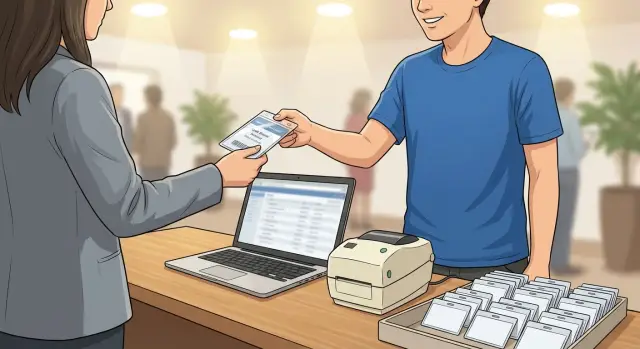
Pourquoi l'impression de badges ralenti à l'entrée
L'impression de badges échoue rarement parce que l'imprimante est « trop lente ». Le problème survient quand les informations alimentant l'imprimante sont incomplètes, incohérentes ou difficiles à trouver au moment où une file se forme.
Le premier goulot d'étranglement, ce sont les noms manquants ou mal présentés. Si quelqu'un arrive et que vous ne le trouvez pas sur la liste, le personnel commence à poser des questions, vérifier plusieurs endroits et deviner l'orthographe. Chaque pause semble minime, mais elle se cumule quand 10 personnes attendent.
L'impression sur place traîne aussi quand vous n'avez pas une liste d'impression et un modèle prêts. Au lieu de cliquer sur imprimer, vous construisez le badge pendant que le participant attend : taper un nom, choisir des champs, corriger la casse, puis réimprimer quand le résultat est mauvais.
Les mêmes problèmes reviennent sans cesse : modifications de dernière minute ("J'ai changé d'entreprise" ou "Utilisez mon surnom"), entrées en double, écriture illisible, formatage incohérent (TOUTES MAJUSCULES, espaces en trop) et sources de données mélangées qui ne correspondent pas.
Un bon enregistrement a l'air ennuyeux, et c'est voulu. Le personnel doit chercher au même endroit, trouver un seul enregistrement clair et imprimer un badge qui ressemble aux autres.
Quand tout fonctionne, vous remarquerez des recherches rapides (par nom de famille ou email), des mises en page cohérentes et presque aucun "attendez, je corrige ça". La table reste calme et les participants ressentent que l'événement est organisé avant même d'entrer.
Si votre liste actuelle est désordonnée, il vaut la peine de la nettoyer en avance, même si cela prend 30 minutes la veille. Vous pouvez le faire manuellement, ou utiliser un outil d'aide (par exemple, Koder.ai) pour normaliser les noms et repérer les doublons afin que la porte ne devienne pas l'étape de nettoyage.
Ce qu'est réellement une liste d'impression d'étiquettes et de badges
Une liste d'impression d'étiquettes et de badges est un fichier unique qui vous dit exactement quoi imprimer pour chaque personne susceptible de se présenter. C'est votre source de vérité pour les informations des participants, ainsi personne ne devine, ne fouille les emails ou ne retape des noms à l'entrée.
Elle existe généralement sous forme de feuille de calcul ou de tableau exporté depuis votre outil d'inscription. Chaque badge est généré à partir du même ensemble de lignes propres, et chaque ligne contient les champs dont vous avez besoin pour confirmer l'identité rapidement et imprimer de façon homogène.
Pendant un afflux, la liste devient un outil de recherche. Un bénévole tape quelques lettres, confirme qu'il a la bonne personne et imprime en quelques secondes. Cette vitesse vient de la suppression des travaux manuels répétés : pas de copie de noms depuis un écran de téléphone, pas de reformattage de titres, et pas de demander l'orthographe de l'entreprise pendant que la file s'allonge.
Une bonne liste d'impression facilite aussi les transitions. Si un bénévole termine son service, la personne suivante doit pouvoir s'installer et continuer sans décoder les notes de quelqu'un d'autre. Cela signifie que la liste reste claire, cohérente et à jour.
La plupart des listes d'impression incluent :
- Nom complet (tel qu'il doit apparaître sur le badge)
- Type de badge (intervenant, participant, staff)
- Entreprise ou affiliation (optionnel)
- Statut d'enregistrement (vide, imprimé, récupéré)
- Notes pour exceptions (prononciation, nom préféré)
Exemple : pour un meetup de 150 personnes, deux bénévoles partagent un seul ordinateur et une imprimante. Avec une liste propre, ils effectuent trois actions par personne : chercher, confirmer, imprimer. Sans elle, ils retapent les noms, font des fautes d'orthographe et créent des badges mal assortis qui nécessitent des réimpressions.
Choisissez les champs avant de collecter les noms
Les données désordonnées commencent souvent par une erreur simple : collecter les inscriptions avant de décider de ce dont vous avez vraiment besoin.
Commencez par le minimum nécessaire pour identifier quelqu'un et aider les autres à l'aborder. Pour la plupart des événements, ce sont le prénom, le nom et une ligne d'affiliation (entreprise, école ou organisation). Ces trois champs couvrent la plupart des cas d'usage et gardent les badges lisibles à quelques mètres.
Ajoutez ensuite des éléments seulement si vous êtes sûr de pouvoir les collecter et les imprimer de manière cohérente. Les pronoms peuvent être utiles s'ils sont gérés avec respect. Le rôle ou le type de billet peut accélérer certaines décisions (intervenant, sponsor, VIP), mais cela peut aussi encombrer le badge.
Certains champs sont utiles mais ne devraient pas être imprimés. Les remarques alimentaires en sont un bon exemple : elles aident le traiteur, mais les imprimer peut sembler trop personnel et ralentir les vérifications visuelles rapides.
Enfin, ajoutez un identifiant unique dans les données, comme un ID d'inscription ou un numéro de commande. Vous ne l'imprimerez généralement pas en évidence, mais il aide quand deux personnes portent le même nom.
Une règle simple de badge à écrire en une ligne :
- Imprimer : prénom (grand), nom (grand), entreprise ou org (plus petit)
- Imprimer en option : rôle ou type de billet, pronoms
- Ne pas imprimer : remarques alimentaires, téléphone, email complet
- Conserver un ID unique dans les données, même s'il n'apparaît pas sur le badge
- Limiter à 2-3 lignes pour éviter une police trop petite
Si vous ne pouvez pas expliquer pourquoi un champ existe, supprimez-le. Moins de champs maintenant signifie moins de corrections à l'entrée.
Mettez en place des règles de nommage pour éviter la confusion de dernière minute
Les longues files d'attente proviennent souvent de petits problèmes de nom : formats mélangés, noms de famille manquants, surnoms que personne ne reconnaît, et invités « +1 » sans étiquette claire. Décidez de quelques règles et respectez-les.
Commencez par un format d'affichage unique pour tous, comme « Prénom Nom ». Ne mélangez pas « Nom, Prénom » sur certaines lignes et des initiales sur d'autres. Si vous avez des participants de cultures où l'ordre des noms de famille varie, gardez l'affichage du badge cohérent et conservez l'ordre d'origine dans un champ séparé.
Les noms préférés sont souvent la source de problèmes. La solution simple : deux champs, un pour le nom d'inscription et un pour le nom sur le badge. « Katherine Johnson » peut apparaître comme « Kate Johnson » sur le badge, tandis que vos enregistrements internes restent liés aux paiements et reçus.
Pour garder les badges lisibles, définissez quelques règles textuelles basiques dès le départ :
- Utilisez la casse en majuscule/minuscule (Title Case) pour les noms (évitez TOUTES MAJUSCULES sauf si nécessaire)
- Autorisez accents et traits d'union quand c'est possible
- Décidez d'une longueur maximale et d'un repli pour les titres longs
- Si deux personnes ont le même nom, ajoutez un petit identifiant comme l'entreprise ou la ville
Planifiez aussi votre approche pour les "+1" et documentez-la. La manière la plus simple pour l'impression est de collecter chaque invité comme une personne séparée. N'imprimez "Alex Chen +1" que lorsque vous n'avez vraiment pas besoin du nom du +1.
Exemple : un couple arrive et dit « Je suis Sam, et voici mon/ma partenaire Taylor. » Si votre règle est des invités séparés, votre équipe cherche Sam, puis imprime la fiche de Taylor depuis le même enregistrement sans créer un nouvel enregistrement sur place.
Comment collecter les noms à l'avance (sans chaos)
Une impression rapide commence quelques jours plus tôt avec un objectif : faire entrer chaque participant dans une liste maître propre.
Les noms proviennent généralement d'un formulaire d'inscription, d'une feuille de calcul partagée ou d'un export de billetterie. Le problème n'est pas de collecter les noms, mais de les collecter à plusieurs endroits qui continuent de changer.
Choisissez une source « officielle » et traitez tout le reste comme des entrées. Si vous vendez des billets dans un système, exportez depuis là et collez dans votre liste maître. Si vous utilisez un formulaire, faites de ce formulaire le seul moyen d'ajouter un nom après une certaine date.
Rendez la liste maître intentionnellement ennuyeuse :
- Une ligne par personne (pas de cellules fusionnées)
- Prénom, nom et organisation (uniquement si vous l'imprimerez)
- Une colonne Statut simple : Non imprimé, Imprimé, Réimpression nécessaire
- Une colonne Notes pour cas spéciaux (VIP, intervenant, orthographe phonétique)
- Un propriétaire des modifications (qui a approuvé le changement)
À l'approche de l'événement, verrouillez les modifications. Fixez une heure limite claire, puis limitez les droits d'édition à une personne (ou une petite équipe). Les autres soumettent les changements d'une manière convenue et le propriétaire les applique.
Exemple : pour un meetup de 150 personnes, on exporte les noms depuis la billetterie. Deux jours avant, l'organisateur fige la liste et commence l'impression. Les inscriptions tardives vont toujours dans la même liste maître, mais seul le responsable de l'enregistrement peut les ajouter. Si quelqu'un change le nom de son entreprise sur place, le coureur de badges marque « Réimpression nécessaire » au lieu de réécrire l'historique et de perdre la traçabilité.
Étape par étape : préparer et imprimer les badges rapidement
L'impression rapide commence avant même de toucher l'imprimante. Traitez votre liste comme source de vérité et votre modèle de badge comme un formulaire qui doit s'adapter au papier de la même manière à chaque fois.
- Nettoyez la liste. Supprimez les doublons, corrigez les fautes évidentes, normalisez les espaces et assurez-vous que chaque ligne contient ce dont vous avez besoin pour imprimer. Surveillez les problèmes cachés comme les espaces finaux et les lignes "vides" contenant encore un espace.
- Verrouillez la mise en page sur la taille papier réelle. Confirmez le support exact (feuilles d'étiquettes, rouleaux, inserts prédécoupés). Vérifiez marges, tailles de police et placements pour que rien ne soit tronqué.
- Construisez une file d'impression que vous pouvez survoler. Pour la plupart des événements, triez par nom de famille. Si vous avez plusieurs vagues d'arrivée, ajoutez une colonne de groupe simple et triez par groupe, puis par nom de famille.
- Faites un test de 10 badges. Imprimez un petit lot, comparez-le au titulaire, ajustez l'alignement une fois, puis réimprimez le même test jusqu'à obtenir le bon résultat.
- Gelez la liste principale. Une fois que vous commencez à imprimer rapidement, faites passer les modifications par un processus contrôlé plutôt que d'éditer le fichier maître en pleine course.
Pour les changements, gardez la cohérence :
- Une personne gère les modifications et les réimpressions.
- Une note partagée enregistre ce qui a été changé et quand.
- Les réimpressions se font par petits lots toutes les quelques minutes, pas en mode ponctuel constant.
Exemple : si quelqu'un dit "Mon nom d'entreprise est incorrect", ne stoppez pas la course principale. Marquez le changement, terminez le lot en cours, puis réimprimez dans le lot suivant de modifications.
Configuration simple de modèle et d'impression qui fait gagner du temps
Une bonne configuration de badge est volontairement ennuyeuse. N'importe qui dans l'équipe doit pouvoir cliquer sur Imprimer et obtenir le même résultat à chaque fois.
Gardez le modèle lisible (et difficile à casser)
Commencez par une mise en page de base et résistez aux fioritures. Un texte grand et clair vaut mieux que des graphismes lorsque les gens sont en mouvement.
Une structure simple :
- Prénom (le plus grand)
- Nom (grand)
- Entreprise ou rôle (moyen)
- Type de billet ou note d'accès (petit, optionnel)
- Un petit QR ou code uniquement si le personnel va réellement le scanner
Choisissez des polices qui s'impriment proprement et des tailles lisibles à 1–2 mètres. Si vous avez plusieurs types de billets (Intervenant, VIP, Staff), créez un modèle par type pour ne pas changer les couleurs ou étiquettes à l'entrée.
Faites correspondre les paramètres de l'imprimante avant l'événement
Beaucoup de retards viennent de paramètres incompatibles : l'ordinateur imprime à 100 %, le pilote force "Adapter à la page" ou la taille du papier est incorrecte.
Avant l'ouverture, confirmez les bases sur l'ordinateur exact que vous utiliserez :
- Même taille de papier dans le modèle et le pilote d'imprimante
- Même orientation (portrait ou paysage) partout
- Une imprimante par défaut sélectionnée (pas la "dernière utilisée")
- Mise à l'échelle d'impression réglée une fois, puis laissée telle quelle
Prévoyez les réimpressions. Ajoutez une case à cocher "Réimpression" ou un petit pied de page comme "R1, R2" plus une raison courte (faute, perdu, bourrage). Ainsi vous pouvez corriger rapidement sans deviner plus tard.
Erreurs courantes qui créent de longues files
Même les meilleurs dispositifs échouent pour des raisons simples. La plupart des retards ne viennent pas de la vitesse de l'imprimante mais de la confusion évitable : le mauvais fichier, des modifications floues et des badges difficiles à lire.
Un problème classique est d'imprimer depuis une ancienne version de la liste. Quelqu'un met à jour la feuille à 8:45, mais la personne à l'imprimante utilise encore l'export d'hier. Résultat : noms manquants, doublons et file qui s'allonge pendant que vous "réimprimez juste quelques-uns". Traitez la liste d'impression comme la liste finale des invités : un propriétaire, un fichier final, une source d'impression.
Un autre retard vient d'un test d'impression négligé. Un modèle peut sembler parfait à l'écran et sortir trop haut, trop bas ou légèrement décalé. Si vous ne testez qu'après l'ouverture, vous perdrez du temps à ajuster les marges devant les participants.
Les modifications libres au poste créent aussi le chaos. Si les bénévoles tapent les noms comme ils veulent, vous obtenez "Jon Smith", "John Smith" et "John S." comme trois entrées distinctes. Les recherches deviennent des suppositions.
Cinq erreurs qui créent généralement les plus longues files :
- Imprimer depuis un ancien export ou le mauvais onglet
- Ne tester l'alignement et le support qu'après le début de l'enregistrement
- Autoriser des modifications libre-forme des noms sans règles
- Ne pas avoir de processus clair pour les arrivées spontanées, changements de nom ou badges perdus
- Bourrer les badges d'informations au point que les gens plissent les yeux ou posent des questions
La solution est de décider à l'avance quoi faire dans les moments désordonnés. Si quelqu'un dit "Je me suis inscrit comme Elizabeth, mais mon badge doit dire Liz", votre équipe doit déjà savoir s'il faut réimprimer ou écrire provisoirement et corriger après l'affluence.
Gardez les contrôles légers :
- Un fichier final d'impression et un propriétaire
- Un test d'impression de 10 minutes la veille avec le support exact
- Une règle courte de nommage (prénom préféré, nom de famille, pas de titres)
- Une mini-liste séparée pour arrivées spontanées et réimpressions
Liste de contrôle rapide la veille et le matin même
Un enregistrement fluide commence avant l'arrivée des participants. L'objectif est simple : imprimer ou réimprimer un badge en moins d'une minute sans se demander quoi faire.
La veille
Répétez avec les mêmes fichiers et fournitures que vous utiliserez sur place, pas des versions "presque".
- ExporteZ votre liste d'impression d'étiquettes et de badges, enregistrez-la comme version finale et conservez une sauvegarde hors ligne (dossier sur ordinateur ou clé USB).
- Faites un test réel d'impression sur le support exact et vérifiez l'alignement et la taille du texte.
- Emballez des extras : encre ou toner, supports de badges, lanyards et un câble ou adaptateur d'alimentation de rechange pour l'imprimante.
- Décidez de votre règle de réimpression (fautes, badges perdus) : qui approuve et comment l'enregistrer pour éviter les doublons.
- Rédigez le flux pour les arrivées spontanées : quelles infos collecter, comment les ajouter à la liste et comment marquer payés ou confirmés.
Si quelque chose échoue au test, corrigez-le maintenant. Le jour J, vous n'aurez pas le temps de dépanner pilotes, marges ou "pourquoi ça imprime vide ?"
Le matin même
Installez le comptoir comme une petite chaîne de production : accueil, recherche, impression, remise.
- Branchez, mettez sous tension et imprimez un échantillon pour confirmer l'alignement.
- Ouvrez la liste maître et triez-la de la façon dont vous allez chercher (habituellement nom de famille, puis prénom).
- Gardez les fournitures de rechange à portée de main et le câble visible.
- Briefing rapide de l'équipe sur les procédures de réimpression et d'arrivées spontanées, incluant qui peut prendre les paiements ou confirmations.
- Faites une répétition de cinq minutes et chronométrez l'ensemble du parcours, de l'accueil au badge sur un lanyard.
Cette courte mise en situation élimine souvent les petits goulots d'étranglement qui créent une longue file.
Exemple : un flux d'enregistrement réaliste pour un petit événement
Un meetup de 250 personnes, 2 bénévoles, 1 ordinateur portable et 1 imprimante de badges. Ouverture des portes à 18h00. Vous voulez que les gens soient à l'intérieur pour 18h20, pas coincés dans une file.
Avant l'événement, exportez votre liste d'impression d'étiquettes et de badges vers une feuille de calcul et imprimez les badges à l'avance. Imprimez tous les badges sauf ceux marqués « en attente » (nom de famille manquant, paiement non effectué ou orthographe incertaine).
Au comptoir, le bénévole A gère la file principale. Le bénévole B s'occupe des exceptions et des arrivées spontanées. Placez l'imprimante auprès du bénévole B pour que les réimpressions ne bloquent pas le flux principal.
Tri qui accélère les recherches
Triez la liste par Nom de famille, puis Prénom. Ajoutez une colonne d'aide « Nom du badge » (ce que vous imprimez réellement) pour ne pas décider du format à la table. Si vous attendez des noms similaires, ajoutez Entreprise ou Équipe en petite ligne sur le badge.
Empilez les badges imprimés A-Z dans des plateaux ou dossiers (A-E, F-J, K-O, P-T, U-Z). La personne dit son nom de famille, vous prenez, vous remettez, terminé.
Gérer 20 arrivées spontanées sans bloquer la file
Les arrivées spontanées vont au bénévole B. Gardez un petit lot de badges vierges et un formulaire d'inscription simplifié. Utilisez une règle claire : s'ils ont besoin d'un paiement ou d'une approbation, ils attendent dans la file des arrivées spontanées.
Un flux simple pour les arrivées spontanées :
- Collecter nom et email et confirmer l'orthographe du nom du badge
- Imprimer avec un modèle "Arrivée"
- Attribuer un ID rapide (comme W-01) pour le comptage
- Les envoyer à l'intérieur et enregistrer les détails après l'affluence
Pour les changements rapides du nom sur le badge, ne débattez pas au comptoir. Confirmez l'orthographe, réimprimez une fois et donnez le badge corrigé. Si l'imprimante est occupée, utilisez un sticker temporaire ou un marqueur quelques minutes, puis échangez après.
Étapes suivantes : simplifiez maintenant, améliorez pour le prochain événement
Si votre objectif est une file fluide à la porte, gardez la configuration simple. Une feuille de calcul propre plus une solide liste d'impression d'étiquettes et de badges suffisent souvent pour les petits et moyens événements, surtout si vous avez une seule file d'enregistrement et pré-imprimez la plupart des badges.
Vous aurez généralement besoin d'une application dédiée d'enregistrement lorsque vous avez plusieurs entrées, de nombreuses arrivées spontanées, beaucoup de réimpressions, ou du personnel qui n'est pas à l'aise avec les feuilles de calcul sous pression. Le point de basculement n'est pas le nombre total de participants, mais le nombre d'exceptions que vous attendez dans les 30 premières minutes.
Si vous allez au-delà d'une feuille de calcul, commencez par noter le plus petit ensemble de fonctionnalités qui réduirait réellement les files :
- Recherche rapide par nom, email ou entreprise
- Impression et réimpression en un clic
- Un journal de réimpression (qui, quand, pourquoi)
- Enregistrement des arrivées spontanées suivant les mêmes règles de nommage
- Export de la liste des participants pour sauvegarde et rapports
Un outil personnalisé léger peut être construit rapidement si vous gardez l'interface admin simple : une table, une zone de recherche, un bouton d'impression et des statuts clairs comme Non imprimé, Imprimé, Enregistré.
Si vous voulez prototyper un outil sans longue phase de développement, Koder.ai peut vous aider à décrire le flux en langage simple et générer une application web fonctionnelle à tester avec le personnel. En itérant près d'un événement, des fonctions comme les instantanés et le retour en arrière peuvent aussi vous aider à éviter de casser l'enregistrement avec des changements de dernière minute.
Pour votre prochain événement, visez une amélioration à la fois : réduisez les champs, resserrez les règles de nommage, puis ajoutez l'automatisation uniquement là où elle élimine de vrais goulots d'étranglement.
FAQ
Pourquoi l'impression des badges ralentit-elle même avec une imprimante rapide ?
Une imprimante de badges n'est généralement pas le vrai goulot d'étranglement. Les files s'allongent quand le personnel ne trouve pas rapidement une personne dans la liste, que les données sont incohérentes, ou qu'il faut taper et formater des noms pendant que le participant attend.
Qu'est-ce qu'une liste d'impression d'étiquettes et de badges ?
C'est un fichier unique et propre qui indique exactement quoi imprimer pour chaque participant. L'objectif est que toute personne au point d'enregistrement puisse chercher au même endroit, confirmer le bon enregistrement et imprimer un badge cohérent en quelques secondes.
Quels champs dois-je inclure sur le badge et dans la liste d'impression ?
Commencez par le prénom, le nom de famille et une ligne d'affiliation comme l'entreprise ou l'organisation si vous l'imprimerez. Ajoutez un identifiant unique dans les données pour départager les homonymes, mais limitez le badge imprimé à deux ou trois lignes lisibles.
Comment gérer les noms préférés ou les surnoms ?
Utilisez des champs séparés : un pour le nom enregistré et un pour le nom sur le badge. Ainsi les paiements et reçus correspondent toujours au nom légal ou d'inscription, tandis que le badge affiche le nom que la personne souhaite qu'on utilise.
Comment éviter d'avoir plusieurs listes de participants contradictoires ?
Choisissez une liste principale « officielle » et considérez tout le reste comme des entrées. Exportez ou copiez les changements dans cette liste maître, puis imposez une date limite où une seule personne (ou une petite équipe) peut éditer pour éviter les conflits de versions.
Quelle est la méthode la plus rapide pour nettoyer une liste désordonnée avant l'événement ?
Supprimez les doublons, normalisez la casse et les espaces, et assurez-vous que les champs obligatoires ne sont pas vides ou remplis d'espaces parasites. Faites un rapide contrôle pour détecter les problèmes évidents qui empêchent la recherche, comme prénom/nom inversés ou des orthographes d'entreprise incohérentes.
Quoi tester dans le modèle de badge et les paramètres d'imprimante avant l'ouverture ?
Imprimez un test sur le même support de badges et vérifiez que la taille du papier, l'orientation et la mise à l'échelle d'impression correspondent au modèle. La plupart des « problèmes d'imprimante » à l'entrée sont en réalité des problèmes d'alignement ou de pilotes non vérifiés au préalable.
Quelle est la meilleure façon de gérer les modifications de dernière minute et les réimpressions à l'entrée ?
Gardez un processus clair : une personne approuve les modifications, les changements sont notés, et les réimpressions sont faites par petits lots pour ne pas arrêter la file principale. Si quelqu'un demande un changement pendant l'affluence, marquez-le et réimprimez après le lot en cours.
Comment gérer les arrivées sans réservation sans ralentir tout le monde ?
Créez un flux séparé pour les arrivées sans réservation afin qu'elles ne bloquent pas la file principale, et collectez les informations minimales nécessaires pour les identifier plus tard. Ajoutez les arrivées sans réservation à la même liste maître en respectant les mêmes règles de nommage, même si vous les imprimez avec un modèle « Arrivée » simple.
Koder.ai peut-il aider à préparer une liste d'impression et réduire le chaos à l'enregistrement ?
Si le temps vous manque, concentrez-vous sur une liste maître propre, des règles de nommage cohérentes et un modèle stable qui s'imprime correctement à chaque fois. Si vous avez besoin d'un nettoyage plus rapide et d'une détection des doublons, un outil d'aide comme Koder.ai peut normaliser les noms et signaler les problèmes avant que l'enregistrement ne devienne une opération de rattrapage.