

Comment créer une application mobile pour des notes de dépenses en déplacement
Apprenez à concevoir une application mobile pour noter rapidement des dépenses : fonctionnalités clés, parcours UX, capture hors‑ligne, scan de reçus, synchronisation, sécurité, tests et lancement.
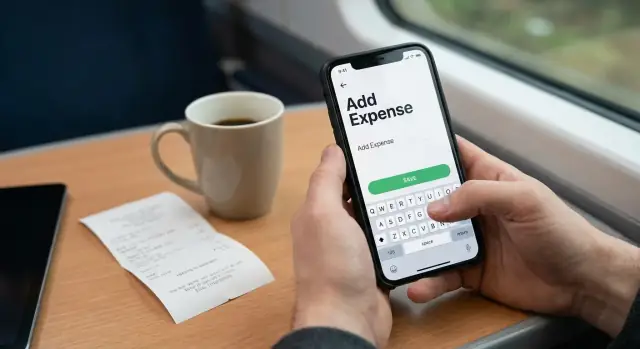
Ce que vous construisez et pourquoi c’est important
Une application de « notes de dépenses en déplacement » est un outil mobile simple pour capturer les dépenses au moment où elles surviennent — au coin de la rue, dans un taxi, dans la file d’un aéroport. L’accent est mis sur la rapidité : un minimum de frappes, quelques tapotements, et c’est fini. Si l’app exige de longs formulaires ou une saisie parfaite, les gens ne l’utiliseront pas quand la vie réelle devient chargée.
Pour qui
Ce type d’app est particulièrement utile pour les freelances qui suivent des dépenses professionnelles, les petites équipes ayant besoin d’un enregistrement léger pour les remboursements, et les voyageurs qui jonglent avec plusieurs devises et reçus. C’est aussi utile pour toute personne oubliant régulièrement à quoi correspond cette dépense de « 18,40 $ » à la fin de la semaine.
Ce que vous allez construire (et décider) dans ce guide
À la fin de l’article, vous aurez un plan clair pour un MVP d’application de notes de dépenses qui pourra :
- Capturer une dépense rapide (montant, catégorie, note courte)
- Attacher une photo de reçu quand disponible
- Fonctionner de manière fiable hors‑ligne et synchroniser plus tard
- Exporter des rapports de dépenses simples pour facturation, archivage ou remboursement
Vous prendrez aussi quelques décisions pratiques — ce que « capture rapide » signifie pour vos utilisateurs, quelle approche de scan correspond à votre budget, et comment gérer la confidentialité sans créer de friction.
MVP d’abord, puis itérer
L’objectif n’est pas de construire un système comptable complet. Commencez par une version qu’on peut utiliser au quotidien sans y penser. Une fois que vous voyez les vrais usages, vous pourrez ajouter des suggestions intelligentes, de meilleurs rapports et des intégrations plus profondes.
Ce guide reste concentré : l’intention est une première version expédiable sans se perdre dans des complexités inutiles.
Besoins utilisateurs et cas d’usage principaux
Si votre app vise les notes de dépenses en déplacement, le besoin fondamental est simple : capturer la dépense au moment où elle arrive, même si les détails sont approximatifs. Les gens ne veulent pas « faire de la compta » au comptoir — ils veulent un enregistrement rapide sur lequel ils puissent compter plus tard.
Principales tâches utilisateurs
La plupart des utilisateurs passent par trois tâches :
- Capturer maintenant : montant (ou photo), commerçant, et un indice rapide comme « déjeuner client ».
- Corriger plus tard : catégorie, répartition taxe/pourboire, projet/client, moyen de paiement.
- Soumettre/exporter plus tard : partager à la compta, remboursement, ou outils de budget personnel.
Points de douleur courants à contourner
Les problèmes de vitesse détruisent souvent les habitudes :
- Reçus perdus (le papier s’efface, est jeté ou n’est jamais imprimé).
- Oublier le contexte (avec qui était le repas, à quel projet ça appartient).
- Formulaires lents (trop de champs obligatoires, trop d’écrans, trop de saisie).
Choisir un scénario principal
Choisissez un « moment par défaut » que votre app maîtrise mieux que les autres : café/taxi/repas en mouvement — une main sur le téléphone, mauvaise luminosité, peu de temps, réseau instable. Ce scénario devrait guider vos décisions MVP (gros boutons, saisie minimale, comportement hors‑ligne gracieux).
Indicateurs de succès pour rester honnête
Définissez des résultats mesurables tôt :
- Temps pour enregistrer une dépense : ex. < 10–15 secondes pour une saisie basique.
- Taux de finalisation : % des éléments capturés qui sont finalisés sous 48 heures.
Histoires utilisateur simples
- « En tant que voyageur, je veux prendre en photo un reçu et l’enregistrer instantanément, pour ne pas le perdre avant l’hôtel. »
- « En tant que consultant, je veux ajouter une note comme ‘Projet Delta’ en un tap, pour soumettre correctement mes dépenses plus tard. »
- « En tant que manager, je veux un export propre, pour que les remboursements n’exigent pas d’aller‑retour. »
Checklist des fonctionnalités MVP pour les notes de dépenses
Une application réussit quand elle capture l’essentiel en quelques secondes, puis ne gêne plus. Pour un MVP, concentrez‑vous sur un flux unique « Ajouter une dépense » qui sauvegarde fiablement un enregistrement et le rend facile à retrouver.
Champs requis (le minimum qui reste complet)
Commencez par ces éléments non négociables :
- Montant (avec support des décimales et affichage clair de la devise)
- Commerçant (chez qui vous avez payé)
- Catégorie (au moins une petite liste de départ)
- Date (quand c’est arrivé)
- Note (une courte description utile plus tard)
- Photo (optionnelle, mais l’app doit la supporter)
Champs optionnels (utiles, mais ne doivent pas bloquer la sauvegarde)
Ajoutez seulement s’ils sont rapides à saisir et clairement utiles :
- Projet/client (pour freelances et équipes)
- Moyen de paiement (espèces, carte, remboursable, etc.)
- Tags (pour des regroupements flexibles comme « voyage » ou « impôt »)
Ce qui peut être pré‑rempli
La pré‑remplissage réduit la friction et améliore la précision :
- Date/heure = maintenant par défaut, éditable.
- Devise basée sur la locale de l’appareil ; permettre de changer manuellement.
- Localisation seulement si l’utilisateur y consent ; garder l’app utilisable sans.
Définir ce que « note » signifie
Décidez tôt : la « note » est‑elle texte libre, ou proposez‑vous aussi des modèles (ex. « Taxi vers l’aéroport », « Déjeuner client ») ? Pour le MVP, le texte libre suffit. Si vous voulez plus de rapidité plus tard, ajoutez quelques suggestions à sélectionner.
Portée du MVP vs liste “plus tard”
Portée MVP : créer dépense, éditer, lister/rechercher, catégories basiques, pièce jointe photo, totaux simples.
Plus tard : scan OCR, suggestions intelligentes de catégorie, conversions multidevise, partage en équipe.
Flux UX pour une capture rapide dans la vraie vie
Une bonne app de notes de dépenses est conçue pour le moment où vous dépensez vraiment : debout au comptoir, en allant à une réunion, ou portant des sacs. L’objectif UX est simple — capturer un enregistrement utilisable en quelques secondes, avec un minimum de réflexion.
Commencez par un point d’entrée en un tap
Ne faites pas chercher l’app aux utilisateurs. Offrez au moins une option de lancement rapide :
- Widget écran verrouillé ou écran d’accueil pour « Nouvelle dépense »
- Action rapide sur l’icône de l’application pour arriver directement sur la saisie
- Raccourcis OS (commande vocale ou automatisation) pour les utilisateurs fréquents
Quand l’app s’ouvre, elle doit arriver directement sur l’écran de capture — pas sur un tableau de bord.
Choisissez un schéma d’entrée adapté à la vitesse
Deux schémas fonctionnent bien :
- Écran unique : montant, commerçant, catégorie, note au même endroit. Idéal pour les utilisateurs expérimentés et les modifications rapides.
- Étape‑par‑étape : montant → catégorie → détails. Idéal quand vous voulez de gros champs et moins de distractions.
Si vous choisissez étape‑par‑étape, gardez peu d’étapes et permettez de sauter les champs optionnels.
Réduisez la saisie avec des valeurs par défaut et des suggestions
Facilitez la bonne saisie en préremplissant :
- Dernier moyen de paiement et dernière catégorie utilisés
- Devise par défaut (avec bascule rapide en voyage)
- Commerçants suggérés depuis l’historique récent
Utilisez un pavé numérique large pour le montant et gardez les champs texte optionnels.
Supporter “enregistrer maintenant, éditer plus tard”
La vie est désordonnée. Laissez les utilisateurs toucher Enregistrer dès qu’ils ont un montant (ou même juste une photo de reçu), puis affiner plus tard.
Un flux pratique :
- Sauvegarder immédiatement → afficher une confirmation légère
- Envoyer dans une liste « Non catégorisé » ou « À revoir »
- Permettre des éditions rapides depuis la liste sans rouvrir un formulaire complet
Notions d’accessibilité qui évitent la friction
La capture rapide échoue si c’est difficile à toucher ou lire. Utilisez de grandes cibles tactiles, des libellés clairs (pas seulement des icônes), un fort contraste et un support fiable du mode sombre. Assurez‑vous que l’action principale (Enregistrer) soit atteignable d’une main.
Photos de reçus et options de scan OCR
La capture de reçus fait qu’une app de notes de dépenses devient soit sans effort — soit pénible. Votre but : obtenir une photo lisible du reçu avec un minimum de friction, même quand quelqu’un fait la queue ou marche vers un taxi.
Objectifs du flux caméra
Concevez l’utilisation de la caméra pour « simplement fonctionner » :
- Autofocus et exposition automatique adaptés au papier (souvent brillant, parfois froissé).
- Indications de cadrage claires (guides de bord) et feedback instantané comme « Trop sombre » ou « Rapprochez‑vous ».
- Capture rapide à une main : gros bouton, retour haptique, reprise rapide.
Considérez le scan comme optionnel. Les utilisateurs doivent pouvoir sauvegarder une photo instantanément et partir, puis laisser l’extraction se faire en arrière‑plan.
Options OCR : sur l’appareil vs serveur
OCR sur l’appareil est excellent pour la confidentialité, l’usage hors‑ligne et la rapidité (pas d’upload). Il peut être moins performant sur les appareils anciens, les formats de reçu inhabituels ou les photos de faible qualité.
OCR côté serveur peut être plus cohérent entre appareils et plus facile à améliorer centralement, mais ajoute du temps d’upload, nécessite la connexion et soulève des questions de conformité/confidentialité. Si vous optez pour cette voie, soyez explicite sur ce qui est uploaded et combien de temps c’est conservé.
Une approche pratique est hybride : tenter d’abord l’OCR locale, puis proposer l’OCR serveur quand l’utilisateur est en ligne et y consent.
Ce qu’il faut extraire (et ce qu’il faut laisser de côté)
Commencez par des champs à haute confiance qui alimentent les rapports :
- Montant total
- Nom du commerçant
- Date
- Taxe (optionnelle)
- Devise (depuis le symbole + indices de locale)
Les lignes détaillées peuvent attendre ; elles ajoutent de la complexité et ne sont souvent pas nécessaires pour des rapports simples.
Quand l’OCR échoue : rendre la modification rapide
Fournissez toujours un écran de saisie manuel propre avec modifications rapides : tapoter pour corriger montant/date, suggestions de commerçant, et une option « Marquer comme illisible ».
Prévenir les doublons
Ajoutez des contrôles anti‑doublons légers : alerter quand un nouveau reçu ressemble fortement à un existant (même total + intervalle de temps + similarité du commerçant), et laisser l’utilisateur confirmer plutôt que bloquer.
Mode hors‑ligne, stockage et stratégie de synchronisation
Une application de notes de dépenses ne paraît « mobile » que si elle fonctionne dans le métro, la cave d’un client ou un parking. Traitez le hors‑ligne comme défaut : les utilisateurs doivent pouvoir ajouter une dépense, joindre une photo, et continuer — qu’il y ait du signal ou non.
Offline‑first : écrire localement, synchroniser plus tard
Quand un utilisateur tape Enregistrer, stockez la dépense immédiatement sur le dispositif. Ne bloquez pas la sauvegarde par un appel réseau. Cette décision retire la plupart des frustrations et évite les entrées perdues.
Pour le stockage local, pensez à une petite base chiffrée sur le téléphone (par ex. une store SQLite chiffrée). Elle devrait contenir :
- Champs de dépense (montant, devise, date, catégorie, notes)
- Métadonnées de reçu (nom de fichier, statut, horodatages)
- Une file de sync (ce qu’il faut uploader)
Règles de sync qui n’étonnent pas
La synchronisation est souvent source de comportements étranges. Choisissez une règle et communiquez‑la.
- Last‑write‑wins est la plus simple : la modification la plus récente écrase les anciennes. C’est généralement suffisant pour les notes de dépenses car on édite rarement le même élément simultanément sur deux appareils.
- Si vous attendez des éditions multi‑appareils fréquentes (comptes partagés), envisagez une fusion par champ : changer la catégorie sur un appareil ne devrait pas effacer une note modifiée sur un autre.
Décidez aussi ce qui se passe quand un élément est supprimé sur un appareil mais édité sur un autre. Une approche courante est la « suppression douce » (marqué supprimé, synchronisé, puis nettoyé ensuite).
Uploads en arrière‑plan pour les images de reçus
Les photos de reçus sont lourdes et sont souvent celles qui échouent en premier. Sauvegardez les images localement, puis uploadez‑les en arrière‑plan lorsque vous êtes en ligne (préférablement en Wi‑Fi sauf si l’utilisateur autorise le mobile). Les uploads doivent être reprenables pour qu’une connexion instable ne recommence pas depuis zéro.
Feedback clair : en file, synchronisation, échoué
Donnez aux utilisateurs des statuts visibles et calmes :
- En file (sauvegardé et en attente)
- Synchronisation…
- Échoué avec un bouton Réessayer et un « tout relancer » optionnel
Cela transforme la sync d’un mystère en une partie prévisible de l’expérience.
Choix technologiques sans trop réfléchir
Vous pouvez construire une excellente app de notes de dépenses avec beaucoup d’outils différents. Le but n’est pas de choisir « le meilleur » stack — c’est de choisir celui que votre équipe peut livrer et maintenir.
Plateforme : iOS, Android ou cross‑platform
Si votre équipe maîtrise déjà Swift/SwiftUI ou Kotlin/Jetpack Compose, les apps natives sont souvent la voie la plus rapide vers une capture soignée et fiable (caméra, stockage hors‑ligne, feuille de partage).
Si vous avez besoin des deux plateformes avec une petite équipe, choisissez une option cross‑platform et engagez‑vous :
- Flutter : bonne performance, UI cohérente, bons packages caméra et offline.
- React Native : itération rapide si vous connaissez déjà le web/JS, vaste écosystème.
Règle pratique pour le MVP : si vous avez un seul ingénieur mobile, allez cross‑platform ; si vous avez des talents dédiés iOS + Android, allez natif.
Architecture de l’app : garder la prévisibilité
Utilisez un pattern simple et constant pour que des fonctionnalités comme « éditer dépense », « joindre reçu » et « état de sync » ne deviennent pas du spaghetti :
- MVVM (commun en natif et Flutter) fonctionne bien pour les formulaires et l’état.
- Style Redux (commun en React Native) est utile quand le hors‑ligne + la sync introduisent beaucoup d’états.
Ne sur‑architectez pas : une séparation propre UI / état / couche données suffit généralement.
Backend : juste ce dont vous avez besoin
Beaucoup de MVP ont besoin de quatre choses :
- Auth (email, connexion Apple/Google)
- Base de données (dépenses, catégories, paramètres)
- Stockage de fichiers (photos de reçus)
- Recherche/export (filtrage basique et génération CSV/PDF)
Un backend géré (Firebase, Supabase) réduit le temps de mise en route. Un backend personnalisé (Node/Django/Rails) donne plus de contrôle si vous prévoyez des rapports complexes ou une conformité stricte.
Si vous voulez aller vite sans reconstruire toute la pipeline, une plateforme de type « vibe‑coding » comme Koder.ai peut aussi être utile au stade MVP : vous pouvez prototyper les flux centraux (liste de dépenses, formulaire de capture, upload de reçu, écrans d’export) via un workflow guidé, puis exporter le code source quand vous êtes prêt à prendre le relais. C’est particulièrement aligné avec des choix MVP communs comme un tableau de bord React plus un backend Go + PostgreSQL, et ça supporte le mode planification, les snapshots et le rollback pour itérer en sécurité.
Forme d’API (gardez‑la sobre)
Concevez des endpoints autour des objets centraux :
POST /expenses,PATCH /expenses/{id}POST /receipts(upload), lier à une dépenseGET /expenses?from=&to=&category=POST /exports(retourne un fichier téléchargeable)
Compromis coûts / complexité
Le cross‑platform économise du temps de build mais peut ajouter du travail pour les cas limites caméra/OCR. Les backends gérés réduisent le coût au début, tandis que les backends custom peuvent être moins chers à long terme une fois que vous avez l’échelle et une feuille de route claire. Si vous n’êtes pas sûr, commencez par du géré et prévoyez une migration plus tard (voir /blog/offline-sync-basics).
Sécurité, confidentialité et permissions
Une application de notes de dépenses devient vite un conteneur d’informations personnelles et professionnelles sensibles. Traitez la sécurité et la confidentialité comme des exigences produit de base, pas comme des tâches « sympa à avoir » plus tard.
Qu’est‑ce qui compte comme données sensibles ?
Même si vous ne stockez pas de détails bancaires, vous manipulerez des informations révélant des habitudes de dépense ou des activités pro :
- Photos de reçus (incluant souvent des numéros partiels de carte, adresses de magasins, identifiants fiscaux)
- Noms de commerçants, lignes d’articles et totaux
- Dates, horodatages et (si ajouté) contexte de localisation
- Notes comme « dîner client » ou « déplacement équipe »
Protections de base attendues par les utilisateurs
Commencez par un socle simple et défendable :
- Chiffrement en transit : TLS pour tous les appels API.
- Chiffrement au repos : chiffrer les données sensibles sur l’appareil (lorsque possible) et dans votre cloud.
- Principe du moindre privilège : séparer images de reçus et données parsées dans des buckets/collections avec des règles strictes.
Si vous utilisez un OCR tiers, soyez explicite sur ce qui est uploadé, combien de temps c’est conservé et si les prestataires peuvent l’utiliser pour l’entraînement de modèles.
Permissions : demander seulement quand nécessaire
Les permissions sont un moment de confiance. Demandez‑les au point d’usage, avec des explications en langage clair :
- Caméra : uniquement quand l’utilisateur touche « Scanner le reçu »
- Photos/Média : uniquement quand il choisit « Importer depuis la galerie »
Évitez la localisation par défaut ; beaucoup d’utilisateurs ne s’y attendent pas pour les notes de dépenses.
Accès au compte et verrouillage d’app
Pour la plupart des MVP, email + magic link/OTP suffit. Ajoutez SSO plus tard si vos utilisateurs cibles travaillent dans des entreprises qui en ont besoin.
Envisagez aussi une verrouillage au niveau appareil (Face ID/Touch ID/PIN) pour ouvrir l’app ou voir les reçus — surtout pour les appareils partagés.
Rétention et suppression comme fonctionnalités produit
Rendez les contrôles de confidentialité visibles :
- Exporter puis supprimer : permettre aux utilisateurs de télécharger un rapport et de supprimer les données sous‑jacentes.
- « Supprimer le compte » qui efface réellement reçus, texte OCR et sauvegardes dans un délai clair.
- Règles de conservation optionnelles (ex. conserver 90 jours ou 7 ans).
Des paramètres clairs réduisent les demandes au support et renforcent la confiance quand les utilisateurs stockent de vrais reçus.
Catégories, devise et suggestions intelligentes
Une bonne organisation transforme un tas de notes rapides en quelque chose dont on peut réellement rendre compte. Pour une app de notes de dépenses, cela implique généralement trois choses : un modèle de catégories qui ne gêne pas, une gestion des devises « suffisante » pour voyager, et des suggestions légères qui évitent la saisie répétitive.
Un modèle de catégorisation simple (qui peut évoluer)
Commencez par une courte liste fixe que la plupart reconnaissent (ex. Repas, Transport, Hébergement, Bureau, Divertissement, Frais). Gardez‑la sous ~10–12 pour éviter la surcharge.
Ajoutez ensuite des catégories personnalisées comme échappatoire. Deux règles pratiques :
- Laisser renommer/supprimer leurs catégories personnalisées.
- Ne pas autoriser les doublons ne différant que par la casse (« Taxi » vs « taxi »).
Suggestions intelligentes avec des règles légères
Vous n’avez pas besoin d’« IA » pour paraître intelligent. Construisez une petite couche de règles :
- Suivre les commerçants fréquents et suggérer la dernière catégorie utilisée pour ce commerçant.
- Placer les catégories récemment utilisées en haut du sélecteur.
- Si un utilisateur change la catégorie, demander (une fois) s’il faut « s’en souvenir pour la prochaine fois ».
Cela réduit le temps de capture sans imposer d’automatisation.
Multidevise sans trop de complexité
Stockez les deux :
- Montant original + devise originale (ce que montre le reçu)
- Montant converti + devise de base (ce que les rapports utilisent)
La conversion peut utiliser un taux journalier (suffisant pour un MVP). Affichez le taux utilisé et la date pour que les totaux ne paraissent pas mystérieux.
Champs taxe/TVA : seulement si vos utilisateurs en ont besoin
Sauf si vous ciblez les remboursements professionnels dès le départ, gardez la TVA en option : un simple bascule « Taxe incluse ? » ou un champ « Taxe » caché sous « Ajouter des détails ».
Recherche et filtres correspondant aux vraies questions
Facilitez les réponses à « Qu’ai‑je dépensé pour X le mois dernier ? » : prenez en charge les filtres plage de dates, catégorie, montant et commerçant, plus une recherche par mots‑clés dans les notes et les noms de commerçants.
Exports et rapports de dépenses simples
Capturer des dépenses n’est que la moitié du travail — il faut ensuite quelque chose à remettre à la compta, téléverser dans un portail de remboursement ou garder pour ses dossiers. Les exports rendent l’app utile.
Formats d’export à supporter (maintenant vs plus tard)
Commencez par des formats faciles à générer et largement acceptés :
- CSV pour tableurs et outils comptables (meilleure option universelle).
- PDF résumé pour un rapport lisible en lecture seule, à envoyer par mail ou téléverser.
Si vous comptez intégrer des outils plus tard (ex. plateformes comptables), concevez votre modèle d’export pour pouvoir ajouter des intégrations sans changer la façon dont les entrées sont stockées.
Flux simple « rapport de dépenses »
Gardez l’expérience de reporting prévisible :
- Sélectionner plage (ce mois, mois précédent, dates personnalisées).
- Vérifier (totaux par catégorie, reçus manquants, éléments non catégorisés).
- Exporter / partager (enregistrer dans Fichiers, envoyer par mail, feuille de partage).
Ajoutez un filtre optionnel comme projet/client si votre app le supporte, mais ne le rendez pas obligatoire.
Reçus : liens vs pièces jointes intégrées
Décidez comment les reçus voyagent avec le rapport :
- CSV + liens de reçus : inclure une URL ou une référence fichier locale pour chaque entrée.
- PDF avec miniatures intégrées : mieux pour les audits, mais fichier plus lourd.
Quelle que soit l’option, indiquez clairement lorsqu’un reçu manque.
Conventions de nommage pour rester organisé
Utilisez des noms cohérents comme :
expenses_2025-01-01_to_2025-01-31_jordan.pdfexpenses_2025-01_project-acme.csv
Champs utiles pour l’audit à inclure
Même une app légère devrait exporter :
- Horodatage de création et de modification
- Source (manuel vs OCR)
- Devise, catégorie, commerçant (si disponible) et notes
Ces détails réduisent les échanges quand on demande « Quand cela a‑t‑il été saisi, et d’où ça vient ? »
Tests pour conditions réelles
Une app de notes de dépenses réussit ou échoue sur les moments désordonnés : mauvaise lumière, pas de signal, une main libre en marchant. Les tests doivent refléter cette réalité, pas seulement les scénarios idéaux.
Tests fonctionnels essentiels
Commencez par un petit jeu de tests qui protègent votre flux central (capture → sauvegarde → sync → export) :
- Validation de formulaire : champs requis (montant, date), limites raisonnables, valeurs négatives, format de devise, gestion du « commerçant inconnu ».
- Queue hors‑ligne : créer/éditer/supprimer des dépenses sans connexion et confirmer qu’elles sont stockées localement et affichées dans l’UI immédiatement.
- Réessais de sync : simuler des coupures réseau en cours de sync et vérifier backoff, gestion de conflits (même élément édité deux fois) et statut « dernière synchro ».
- Fallback OCR : quand l’OCR échoue, s’assurer que l’utilisateur peut toujours sauvegarder manuellement et que les résultats partiels OCR sont clairement éditables.
Tests appareils et environnement (ce qui casse les fonctions caméra)
Testez manuellement sur quelques appareils réels (pas seulement un flagship) :
- Mauvaise luminosité et reflets sur reçus brillants
- Capture tremblante (marche, une main), et délai de mise au point
- Mode avion et zones de faible signal (y compris bascule Wi‑Fi ↔ cellulaire)
- Peu d’espace de stockage et conditions de mémoire limitée
Vérifications de performance ressenties
Mesurez quelques timings « perçus » et gardez‑les constants entre builds :
- Temps de lancement de l’app jusqu’à l’écran de capture
- Démarrage de la caméra et temps jusqu’à un premier cadre net
- Temps entre tap “Enregistrer” et apparition de la dépense dans la liste (même si la sync se fait après)
Rapport de crash et analytics basiques
Mettez en place le reporting de crash tôt pour attraper les problèmes spécifiques aux appareils. Ajoutez un suivi d’événements léger pour les étapes clés (ouverture capture, photo reçue, OCR succès/échec, sync succès/échec), et évitez de logger du texte sensible ou les images complètes des reçus.
Lancer une petite beta avec un sondage court
Invitez 10–30 personnes qui voyagent ou soumettent réellement des dépenses. Gardez les retours structurés :
- Quand la capture a‑t‑elle semblé lente ou confuse la dernière fois ?
- Ont‑ils fait confiance au mode hors‑ligne ?
- À quelle fréquence la capture ou l’OCR a‑t‑elle échoué ?
- Qu’ont‑ils exporté, et le rapport exporté était‑il utilisable ?
Lancement, onboarding et plan d’itération
Un lancement réussi n’est pas d’avoir chaque fonctionnalité — c’est faire en sorte que la première expérience prouve la valeur en moins d’une minute : enregistrer une dépense, joindre un reçu, et la retrouver plus tard.
Checklist de lancement (quoi livrer)
Préparez la présence en store et les détails de conformité tôt pour ne pas courir la semaine du lancement :
- Métadonnées store : titre/sous‑titre clairs, description optimisée, promesse de valeur en une ligne (ex. « Sauvegardez reçus et exportez des rapports de dépenses rapidement »).
- Captures d’écran : montrer d’abord le flux de capture (montant → catégorie → reçu), puis le mode hors‑ligne, puis l’export.
- Détails de confidentialité : expliquer ce que vous collectez (email, ID appareil, analytics), ce qui reste sur l’appareil, et comment les photos de reçus sont traitées.
- Support de base : FAQ courte, email de contact, et un formulaire simple « signaler un problème ».
Onboarding (3–5 écrans max)
Gardez l’onboarding court et orienté action :
- Montrer la Capture rapide (montant, catégorie, note optionnelle).
- Demander seulement les permissions essentielles au moment opportun (caméra lors de « Ajouter un reçu », pas au démarrage).
- Proposer une dépense exemple que l’utilisateur peut éditer, puis l’inviter à enregistrer sa première vraie.
Options de tarification
Choisissez un modèle clair :
- Gratuit : saisie manuelle + exports limités par mois.
- Abonnement : reçus/OCR illimités et synchronisation cloud.
- Plans équipe : espaces partagés, flux d’approbation, contrôles admin.
(Si vous développez avec Koder.ai, ces paliers se mappent bien aux capacités : commencer par un MVP gratuit, puis verrouiller les fonctionnalités avancées comme OCR, sync cloud et workspaces derrière Pro/Business — et garder des options Enterprise pour la conformité et le déploiement personnalisé.)
Metrics post‑lancement qui comptent vraiment
Suivez des comportements liés à la valeur utilisateur :
- Rétention : D1/D7/D30.
- Dépenses saisies par semaine par utilisateur actif.
- Utilisation des exports : combien d’utilisateurs génèrent un rapport (et à quelle fréquence).
Roadmap d’itération
Utilisez l’usage réel pour prioriser :
- Raccourcis : widgets, « répéter la dernière dépense », chips de catégories rapides.
- Intégrations : outils comptables, transfert par email, partages sur drives.
- Approvals : soumettre → réviser → rembourser.
- Automatisations : suggestions de catégorie plus intelligentes, kilométrage, dépenses récurrentes.
FAQ
Quel est l’objectif d’une application de notes de dépenses en déplacement ?
Misez sur la vitesse et la confiance : les utilisateurs doivent pouvoir enregistrer une dépense en quelques secondes, même si les détails sont brouillés.
Un MVP solide prend généralement en charge :
- Capture rapide (montant, commerçant, catégorie, courte note)
- Photo de reçu optionnelle
- Sauvegarde hors ligne avec synchronisation ultérieure
- Recherche/filtrage simple et totaux basiques
- Export (CSV et/ou PDF simple)
Que doit optimiser le flux de capture du MVP dans la vie réelle ?
Concevez pour le moment « une main, pas de temps, mauvaise lumière, signal instable ».
Choix pratiques pour le MVP :
- Point d’entrée en un tap (widget/action rapide)
- Date/heure par défaut = maintenant
- Champs requis minimaux (les champs optionnels doivent être sautables)
- Grandes cibles tactiles et bouton Enregistrer accessible
- « Enregistrer maintenant, modifier plus tard » avec une liste À revoir
Quels champs doivent être obligatoires vs optionnels dans un MVP ?
Un bon ensemble minimum :
- Montant (avec devise claire)
- Commerçant
- Catégorie (petite liste de départ)
- Date
- Note (contexte court comme « déjeuner client »)
- Photo (pièce jointe optionnelle)
Rendez tout le reste optionnel pour que les utilisateurs puissent enregistrer rapidement.
Comment gérer les catégories sans ralentir les utilisateurs ?
Commencez par une liste courte et familière (environ 10–12 catégories) pour éviter la surcharge de choix.
Ajoutez ensuite des catégories personnalisées comme échappatoire :
- Permettre de renommer/supprimer
- Empêcher les doublons qui ne diffèrent que par la casse
- Garder « Non catégorisé/À revoir » pour les sauvegardes rapides
Comment concevoir la capture photo de reçu pour que ce soit sans effort ?
Rendez les reçus optionnels et sans friction :
- Démarrage rapide de l’appareil photo, gros bouton de prise, reprise rapide
- Indications de cadre/contour et feedback simple (par ex. « Trop sombre »)
- Sauvegarder la photo instantanément puis traiter en arrière-plan
Considérez l’OCR comme une amélioration ultérieure ou une étape en arrière-plan — pas quelque chose qui bloque l’enregistrement.
Faut-il utiliser l’OCR sur l’appareil ou côté serveur ?
OCR sur l’appareil :
- Avantages : meilleure confidentialité, fonctionne hors ligne, pas de latence d’upload
- Inconvénients : moins performant sur des appareils anciens ou avec des photos de mauvaise qualité
OCR côté serveur :
- Avantages : résultats plus cohérents, plus facile à améliorer centralement
- Inconvénients : nécessite le réseau, ajoute du temps d’upload, soulève des questions de confidentialité
Un compromis pratique : hybride — tenter d’abord l’OCR locale, puis proposer l’OCR serveur quand l’utilisateur est en ligne et y consent.
Comment implémenter un comportement offline-first et une synchronisation fiable ?
Considérez le mode hors‑ligne comme la valeur par défaut : enregistrez localement d’abord, synchronisez plus tard.
Bonnes pratiques :
- Persister la dépense immédiatement au tap sur Enregistrer
- Garder une file de synchronisation pour les uploads/updates en attente
- Télécharger les images de reçus en arrière-plan avec transferts reprenables
- Afficher des états clairs : En file, Synchronisation…, Échoué + Réessayer
Quelle est la façon la plus simple de gérer les conflits de synchronisation et les suppressions ?
Restez prévisible et peu contraignant :
- Last-write-wins (dernière écriture gagne) suffit souvent pour un usage mono‑utilisateur
- Utiliser la suppression douce (marquer comme supprimé, synchroniser, puis nettoyer)
- Si vous attendez des modifications depuis plusieurs appareils/utilisateurs, envisagez une fusion par champ (par ex. un changement de catégorie ne doit pas écraser une note modifiée ailleurs)
Comment gérer les permissions et la confidentialité sans ajouter de friction ?
Demandez les permissions au moment où elles sont nécessaires et expliquez simplement pourquoi :
- Demander la Caméra seulement quand l’utilisateur touche « Scanner le reçu »
- Demander Photos/Médias seulement pour « Importer depuis la galerie »
- Éviter la Localisation par défaut (proposer en option plus tard)
Envisagez aussi un verrou d’app (Face ID/Touch ID/PIN) si des reçus sont sensibles.
Quelles options d’export un MVP devrait-il inclure pour les rapports de dépenses ?
Pour un MVP, privilégiez des formats que les gens utilisent réellement :
- CSV (universel pour tableurs/outils comptables)
- PDF résumé (facile à envoyer/téléverser)
Incluez des champs utiles pour l’audit :
- Horodatages de création/édition
- Source (manuel vs OCR)
- Devise, commerçant, catégorie, notes
Décidez si les reçus seront des liens (plus léger) ou des miniatures intégrées (plus adapté aux audits).