

Comment créer une application mobile pour des notes basées sur la localisation
Apprenez à planifier, concevoir et développer une application mobile pour des notes basées sur la localisation — fonctionnalités clés, géorepérage, choix technologiques, confidentialité, tests et lancement.
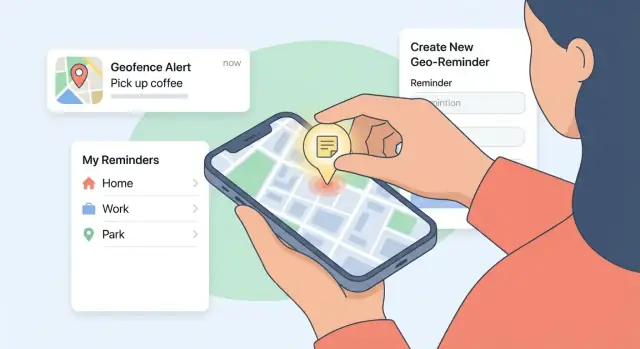
Qu’est-ce qu’une application de notes basée sur la localisation (et pourquoi l’utiliser)
Une application de notes basée sur la localisation est une app où chaque note est liée à un endroit (une adresse précise), une route (comme votre trajet) ou une zone générale (un rayon autour d’un point). Plutôt que de fouiller des dossiers ou de chercher au moment exact, l’application utilise la position de l’appareil pour afficher automatiquement la note.
La promesse principale est simple : afficher la bonne note au bon endroit.
Ce que signifie réellement « liée à un lieu »
Une note peut être attachée à une épingle sur la carte, à un lieu enregistré (comme « Domicile » ou « Bureau »), ou à une frontière circulaire (une zone que vous entrez ou quittez). Quand vous franchissez cette frontière, l’app peut afficher un rappel ou une notification.
Certaines applications proposent aussi un mode « à proximité », où l’ouverture de l’app montre les notes proches de votre position actuelle — utile si vous ne voulez pas de notifications.
Cas d’usage courants
Les gens utilisent des notes cartographiques parce que la mémoire est contextuelle. Quelques usages populaires :
- Courses et démarches : « Acheter des piles » apparaît quand vous êtes près du magasin de bricolage, pas quand vous êtes sur le canapé.
- Voyage : conserver des conseils pour un quartier, des instructions d’arrivée pour un hôtel, ou une liste de restaurants — visible à l’arrivée.
- Chantiers et équipes terrain : instructions spécifiques au site, notes de sécurité, ou éléments à vérifier lors d’une prochaine visite.
- Lieux d’étude : rappels liés à la bibliothèque, un bâtiment de cours, ou un café où vous révisez.
Fixer les attentes : MVP d’abord, itérer ensuite
On a tendance à vouloir démarrer avec des carnets partagés, des résumés IA, des cartes collaboratives et des automatisations complexes. Pour un MVP, vous prouvez une chose : que les utilisateurs créeront des notes parce que la localisation les rend plus utiles.
Concentrez-vous sur l’expérience minimale qui tient la promesse — créer une note, attacher un lieu ou une zone, et la faire apparaître au bon moment. Une fois que les gens l’utilisent en vrai, itérez selon ce qu’ils font réellement (et ce qui les énerve) : rappels manqués, trop de notifications, organisation désordonnée ou problèmes de batterie.
Définir le MVP : utilisateurs, Jobs-to-Be-Done et métriques de succès
Un MVP pour une app de notes basée sur la localisation n’est pas « une app plus petite ». C’est la version la plus petite qui prouve que les gens vont fiablement capturer des notes liées à des lieux et recevoir des rappels utiles au bon moment.
1) Choisir un public principal
Choisissez un seul public « maison » pour que chaque décision de fonctionnalité ait un filtre clair oui/non. Bonnes options :
- Étudiants : bâtiments du campus, lieux d’étude, rappels d’heures de permanence
- Voyageurs : checklists de voyage liées à des repères, packing et notes d’itinéraire
- Équipes terrain : instructions sur site, checklists de sécurité, notes client
- Productivité personnelle : courses, rappels de courses, notes « ne pas oublier la prochaine fois »
Vous pourrez en supporter d’autres plus tard, mais le MVP doit sembler conçu pour un groupe.
2) Rédiger les Jobs-to-Be-Done principaux (3–5)
Formulez les jobs comme des résultats, pas des fonctionnalités. Un bon MVP tourne souvent autour de :
- Créer une note rapidement (en moins de ~10 secondes).
- Attacher un lieu à la note (position actuelle ou adresse recherchée).
- Recevoir un rappel à l’arrivée / au départ d’un lieu (comportement simple et prévisible).
- Rechercher et consulter l’historique (retrouver ce que vous avez écrit la semaine dernière dans « ce café »).
- (Job MVP optionnel) Modifier ou snoozer les rappels sans perdre le contexte.
Si une fonctionnalité ne soutient pas un de ces jobs, elle appartient probablement à la phase post-lancement.
3) Définir des métriques de succès mesurables
Évitez les chiffres de vanité et choisissez des métriques reflétant l’usage réel :
- WAU (utilisateurs actifs hebdomadaires) : combien reviennent chaque semaine.
- Notes créées par utilisateur actif : l’app devient-t-elle une habitude.
- Rappels délivrés vs planifiés : fiabilité des géorepérages.
- Taux action-après-rappel : ouvertures, validations ou modifications après notification.
Fixez une cible de base (par ex. « 70 % des rappels planifiés sont délivrés dans la fenêtre attendue ») pour prioriser les corrections.
4) Verrouiller la portée du MVP (et mettre de côté les bonnes idées)
Écrivez une courte liste « MVP inclut / exclut ». EXemples de fonctionnalités à repousser : notes partagées, pièces jointes lourdes, automatisations avancées, intégration calendrier complète et systèmes de tags/folders complexes.
Livrer un MVP focalisé évite la surcharge fonctionnelle et fournit un feedback plus propre pour itérer.
Fonctionnalités de base : notes, lieux, tags et recherche
Votre MVP doit paraître simple : créer une note, la lier à un lieu, la retrouver vite. Tout le reste est optionnel.
Notes : choisir un petit ensemble de types
Commencez par des notes textuelles par défaut. Ajoutez ensuite un ou deux formats utiles à l’usage « en déplacement » :
- Notes checklist pour les courses (épicerie, valise, bricolage)
- Notes photo pour rappels visuels (place de parking, étiquette produit, reçu)
- Optionnel : notes vocales pour capturer rapidement quand taper est contraignant
- Optionnel : un slot d’attachement unique (PDF/image) plutôt qu’un gestionnaire de fichiers complet
Règle utile : chaque type doit partager les mêmes actions de base — créer, modifier, archiver, et attacher un lieu — pour que l’app reste prévisible.
Lieux : décider comment une note se connecte à la localisation
Trois manières courantes :
- Épingle sur la carte : placer un point où le rappel doit se déclencher (idéal pour « ici même »).
- Lieu enregistré : choisir parmi une liste comme « Domicile », « Bureau », « Salle de sport » (idéal pour les lieux répétés).
- Recherche d’adresse : taper une adresse ou le nom d’un lieu, puis confirmer sur la carte (idéal pour planifier à l’avance).
Pour le MVP, supportez épingle + recherche. Les lieux sauvegardés peuvent être légers : laissez l’utilisateur marquer un lieu comme favori après l’avoir utilisé.
Organisation : rester flexible, pas lourde
Au lieu d’imposer une hiérarchie, proposez des outils rapides :
- Tags (#courses, #travail)
- Favoris pour les notes prioritaires
- Archive pour cacher les notes complétées ou plus pertinentes sans les supprimer
Les dossiers peuvent attendre sauf si vos recherches montrent que certains utilisateurs power en ont besoin tôt.
Ajouter le temps comme dimension optionnelle
Les notes géolocalisées sont plus fortes quand le temps est optionnel. Autorisez une fenêtre temporelle (par ex. « seulement en semaine 8–10h ») en plus du déclencheur de lieu. Si l’utilisateur la saute, la note fonctionne toujours.
Recherche : la fonctionnalité qui rend tout rapide
La recherche doit couvrir titre + corps + tags + nom/adresse du lieu. Ajoutez des filtres simples comme « À proximité », « Favoris » et « Archivé » pour retrouver la bonne note en deux tapes.
Bases du géorepérage : déclencheurs, rayon et notifications
Le géorepérage consiste à tracer un cercle invisible autour d’un lieu, et votre app affiche un rappel quand l’utilisateur entre ou sort de cette zone. Pour une app de notes localisées, cela transforme « je vais m’en souvenir plus tard » en « je m’en souviens quand j’y suis réellement ».
Choisir le bon déclencheur
La plupart des apps devraient supporter trois types de déclencheurs :
- À l’arrivée : « Acheter du lait » apparaît à l’arrivée au supermarché.
- Au départ : « N’oublie pas tes clés » se déclenche quand vous partez de chez vous.
- À proximité : version adoucie de l’arrivée — utile quand on ne veut pas qu’un utilisateur franchisse exactement la frontière (par ex. « Téléphoner à John quand je suis proche du bureau »).
Par défaut, choisissez arrivée pour le MVP ; c’est conforme aux attentes et facile à expliquer.
Rayon : des valeurs par défaut réalistes
Un bon point de départ est 100–300 mètres. Des rayons plus petits semblent « précis » mais échouent en milieu urbain ; des rayons plus grands déclenchent trop tôt.
Rendez le rayon ajustable via un contrôle simple (Petit / Moyen / Grand) plutôt qu’un curseur technique en mètres. Les utilisateurs avancés peuvent affiner avec une option numérique.
Notifications respectueuses
Les rappels de localisation ne sont utiles que s’ils ne sont pas agaçants.
- Heures silencieuses : permettre de couper les alertes géorepérage la nuit.
- Comportement de répétition : définir si une note se déclenche une fois, une fois par jour, ou à chaque passage.
- Snooze : proposer « Me rappeler dans 10 minutes » ou « la prochaine fois que je suis ici ».
Cas limites à prévoir
Le GPS peut être peu fiable à cause d’un mauvais signal, des canyons urbains, et des modes économie d’énergie qui retardent les mises à jour de localisation. Gérez les déclenchements tardifs avec tact (par ex. « Vous êtes arrivé·e près de X » plutôt que d’affirmer que l’utilisateur est exactement sur l’épingle), et évitez d’envoyer plusieurs alertes si la position « rebondit » autour de la frontière.
Modèle de données et décisions offline-first
Une app de notes localisées paraît « instantanée » uniquement si elle fonctionne quand le réseau n’est pas disponible. C’est pourquoi le modèle de données et l’approche offline doivent être décidés tôt — les changer plus tard coûte cher.
Local uniquement vs. connexion
Commencez par choisir si l’app fonctionne sans compte :
- Local uniquement (sans compte) : plus rapide à livrer, friction vie privée faible, idéal pour le MVP. Inconvénient : pas de sauvegarde ni d’accès multi-appareils sauf export ajouté plus tard.
- Connexion + synchronisation : permet continuité téléphone ↔ tablette et stockage plus sûr, mais ajoute onboarding, récupération de compte et besoin de confiance.
Un compromis courant : local-first par défaut, puis proposer une connexion optionnelle pour sauvegarde et synchronisation.
Que stocker (champs minimum utiles)
Gardez la première version simple et explicite. Un enregistrement de note pratique contient souvent :
- Contenu de la note : titre (optionnel), corps, flag checklist si nécessaire
- Localisation : latitude, longitude et un rayon optionnel (si utilisé pour les rappels)
- Libellé du lieu : nom saisi par l’utilisateur ou nom résolu (cachez-le pour l’afficher hors ligne)
- Métadonnées : created_at, updated_at, épinglé/archivé, et un id unique
- Tags : liste d’identifiants ou chaînes simples
Évitez de stocker l’historique brut de localisation. Conservez uniquement ce qui est requis pour alimenter la note.
Comportement offline-first et synchronisation ultérieure
Définissez le « mode hors-ligne » comme une fonctionnalité produit : les utilisateurs peuvent créer, modifier, taguer et rechercher sans connectivité. Quand l’app retrouve le réseau, vous synchronisez.
Si vous supportez plusieurs appareils, planifiez la résolution de conflits dès le départ. Pour un MVP, une approche raisonnable :
- Suivre
updated_atet uneversionpar note - Utiliser “last write wins” comme défaut
- Quand deux appareils modifient la même note, créer une « copie en conflit » plutôt que de perdre du texte silencieusement
Cela rend votre app fiable sans transformer la synchronisation en projet de recherche.
Confidentialité, permissions et confiance
Les notes basées sur la localisation sont personnelles : elles peuvent révéler où quelqu’un habite, travaille, fait ses courses ou passe du temps. Si les utilisateurs ne font pas confiance à votre app, ils ne donneront pas les permissions nécessaires — et n’y conserveront pas leurs notes.
Demander la permission seulement quand c’est utile
Ne demandez pas l’accès à la localisation au premier lancement « au cas où ». Attendez que l’utilisateur tente d’attacher un lieu à une note ou d’activer un rappel de localisation.
Associez la demande système à un court écran pré-permission expliquant le bénéfice en langage simple. Soyez spécifique dans votre texte de confidentialité. Par exemple : « Nous utilisons votre localisation pour déclencher des rappels près des lieux que vous choisissez. Nous ne suivons pas votre position en continu en arrière-plan sauf si vous activez les rappels ‘Toujours’. »
Pendant l’utilisation vs toujours : choisir l’option la moins intrusive
- Pendant l’utilisation est préférable pour ajouter des lieux, prévisualiser des déclencheurs sur la carte et consulter les notes proches. C’est plus facile à justifier et généralement meilleur pour la confiance.
- Toujours permet des rappels même quand l’app est fermée, mais peut inquiéter les utilisateurs et augmenter la consommation batterie.
Lancez avec “pendant l’utilisation” par défaut, puis proposez “toujours” seulement quand l’utilisateur active explicitement les rappels en arrière-plan.
Éviter de créer par accident un produit d’historique de localisation
Pour une app de notes localisées, vous n’avez généralement pas besoin d’un enregistrement GPS continu. Préférez stocker :
- le lieu choisi par la note (coordonnées + rayon)
- la dernière fois qu’un rappel a été déclenché (optionnel)
Tout stockage au-delà doit avoir une raison claire visible par l’utilisateur.
Donner le contrôle aux utilisateurs dans les Paramètres
Incluez des options claires pour désactiver les déclencheurs, modifier le comportement des notifications, supprimer des notes (et lieux associés) et exporter les données.
Une section simple « Confidentialité & Données » (par ex. /privacy) aide les utilisateurs à se sentir en contrôle — et réduit les demandes au support plus tard.
Flux UX et plan d’écrans (carte + liste bien faits)
Une app de notes basée sur la localisation réussit quand elle paraît plus rapide que « je m’en souviendrai plus tard ». Votre UX doit minimiser les décisions, garder le contexte visible et rendre l’action suivante évidente.
Écrans principaux à esquisser en premier
Écran Carte : carte avec épingles clusterisées et une feuille inférieure légère (aperçu de la note/du lieu sélectionné). Pour « qu’est-ce qui est près de moi ? ».
Écran Liste : liste triable et filtrable pour « Montre-moi tout ». Inclure des filtres rapides (À proximité, Déclenchés, Tagués) et une barre de recherche.
Éditeur de note : titre + corps d’abord, puis une section claire « Déclencheur de localisation ». Gardez les options avancées cachées.
Sélecteur de lieu : rechercher des lieux, déposer une épingle ou choisir « Position actuelle ». Affichez un aperçu du rayon sur la carte.
Paramètres : bascule notifications, statut des permissions, contrôles de confidentialité et lien vers /privacy.
Raccourcir le flux principal
Visez un chemin en 4 étapes :
Créer note → Choisir lieu → Choisir déclencheur (Arrivée/Départ) → Enregistrer.
Utilisez la divulgation progressive : valeur par défaut raisonnable (ex. rayon 200–300 m) et une seule notification par défaut. Proposez “Plus d’options” pour rayon personnalisé, heures silencieuses ou répétition.
Accessibilité de base qui rapporte
Utilisez des tailles de texte lisibles, contraste fort et grandes cibles tactiles (surtout pour les épingles et le contrôle de rayon). Supportez Dynamic Type (iOS) / mise à l’échelle des polices (Android). Ne communiquez pas uniquement par la couleur pour indiquer déclenché vs non déclenché — ajoutez des labels ou icônes.
États vides et onboarding qui enseignent rapidement
Les états vides doivent expliquer la valeur en une ligne et proposer une action : « Ajoutez votre première note basée sur un lieu. »
Gardez l’onboarding court : une écran expliquant arrive/partir, puis les prompts de permission avec la raison en langage simple (pourquoi la localisation est nécessaire et comment elle est utilisée). Si l’utilisateur passe les permissions, gardez l’app utilisable avec des notes classiques et affichez un bandeau discret pour activer la localisation plus tard.
Choix technologiques : iOS/Android, cross-platform et backend
Votre stack technique doit suivre le MVP, pas l’inverse. Une app de notes localisées concerne surtout des déclencheurs localisation fiables, une recherche rapide et la confiance — privilégiez donc les fonctionnalités plateforme qui rendent cela stable.
Natif vs cross-platform
Natif (Swift pour iOS, Kotlin pour Android) est le plus sûr si le géorepérage et le comportement en arrière-plan sont centraux. Accès premier ordre aux fonctionnalités OS, moins de cas limites et troubleshooting plus simple quand les notifications ne se déclenchent pas.
Cross-platform (Flutter ou React Native) peut bien fonctionner pour l’UI (carte + liste + éditeur) et accélérer la sortie du MVP. Le compromis est que la localisation/geofencing et l’exécution en arrière-plan nécessitent souvent des modules natifs — prévoyez donc du travail spécifique plateforme.
Une division pratique pour un MVP : construire la plupart des écrans en Flutter/React Native, mais implémenter la localisation + les notifications avec des plugins natifs sous contrôle.
Services de localisation sur lesquels s’appuyer
- iOS : Core Location (surveillance de régions/géorepérage, changements significatifs de localisation) + notifications locales.
- Android : Google Play Services Location (Geofencing API, fused location provider) + canaux de notification.
Les comportements varient selon les versions d’OS et les modes économie d’énergie ; choisissez une stack où vous pouvez déboguer les problèmes spécifiques aux appareils.
Backend : optionnel, mais définissez la voie
Trois options courantes :
- Pas de backend (local uniquement) : plus rapide, respectueux de la vie privée, idéal pour un MVP.
- Sync légère : authentification simple + synchronisation entre appareils.
- Comptes complets : partage, collaboration et historique multi-appareils.
Si vous voulez livrer vite tout en gardant de la marge de croissance, prototypez d’abord le flux produit complet (notes → lieux → déclencheurs → paramètres) avant d’investir lourdement en ingénierie. Par exemple, des équipes utilisent des outils pour générer du code MVP depuis des prototypes et itérer — utile pour valider l’UX, le modèle de données et les cas limites tôt.
Si vous choisissez Firebase
Firebase est une voie commune pour une sync légère :
- Authentication pour l’identité utilisateur
- Firestore pour notes/lieux/tags
- Cloud Functions pour règles de synchronisation (par ex. validations côté serveur)
Fiabilité : analytics et rapport de crash
Ajoutez un rapport de crash tôt (Crashlytics, Sentry). Des analytics basiques (opt-in si possible) aident à repérer des échecs comme « notification délivrée en retard » ou « géorepérage jamais déclenché », afin de corriger les problèmes prioritaires après le lancement.
Détails d’implémentation stockage et sync
Les décisions de stockage et de synchronisation déterminent à quel point l’app paraît « instantanée » et fiable — surtout en faible couverture réseau.
Choisir une base locale d’abord (offline-first)
Même si vous prévoyez une sync cloud, traitez la base de l’appareil comme source de vérité en usage normal.
Choix courants :
- Android : Room (SQLite en dessous)
- iOS : Core Data (souvent sur SQLite)
- Cross-platform : wrappers SQLite (ex. SQLDelight) ou une base embarquée bien supportée
Concevez vos tables/collections pour des lectures rapides sur les écrans principaux : « notes près de moi », « notes pour ce lieu » et recherche. Ajoutez des index sur place_id, updated_at et toute table de mapping de tags.
Chiffrement au repos (quand c’est nécessaire)
Si les utilisateurs peuvent stocker du texte sensible (adresses, codes d’entrée, rappels personnels), prévoyez un chiffrement au repos. Options : SQLCipher (SQLite) ou API de chiffrement plateforme. Conservez les clés dans le coffre OS (Keychain iOS, Keystore Android) plutôt que dans l’app.
Modèle de sync et gestion des conflits
Base pratique : par-enregistrement updated_at + device_id + version.
Pour les conflits, choisissez volontairement :
- Last-write-wins (LWW) : le plus simple ; fonctionne si les éditions sont rares
- Merge au niveau des champs : fusionner les modifications non conflictuelles (ex. tags modifiés sur un appareil, corps sur l’autre)
Documentez la règle et testez-la ; les écrasements « mystère » minent la confiance.
Suppression : tombstones et rétention
Utilisez la suppression douce localement et synchronisez un tombstone (marqueur de suppression avec timestamp). Cela évite que des notes supprimées réapparaissent après une sync retardée.
Envisagez une rétention (ex. garder les tombstones 30–90 jours) pour limiter la croissance de la base tout en supportant la cohérence multi-appareil.
Tests : précision réelle et fiabilité des rappels
Les fonctionnalités de localisation échouent de façon subtile : un rappel se déclenche en retard, épuise la batterie, ou cesse de fonctionner après une mise à jour OS. Les tests doivent refléter la façon dont les gens se déplacent réellement.
Connaître les contraintes des appareils (avant d’accuser le code)
Les OS mobiles limitent fortement le travail en arrière-plan. Votre app peut fonctionner parfaitement sur un téléphone dev et manquer des déclenchements en production.
Contraintes clés à prendre en compte :
- Limites d’arrière-plan : les apps peuvent être suspendues quand elles ne sont pas actives, surtout sur certains appareils Android.
- Modes économie d’énergie : retardent les mises à jour de localisation et les notifications.
- Versions OS et personnalisations constructeur : Android varie beaucoup ; iOS est plus cohérent mais évolue aussi.
Stress-test de la fiabilité des géorepérages
Réalisez une matrice de tests, pas un unique contrôle « promenade ».
- Différents rayons : petit (50–100 m), moyen (200–500 m), grand (1 km).
- Vitesses de déplacement : marche, conduite, transports en commun.
- Ville vs rural : les grands bâtiments génèrent du drift GPS ; la campagne a des fixes plus lents.
Simuler, puis vérifier sur appareils réels
Utilisez les outils de simulateur/émulateur pour répéter rapidement des scénarios (boucles entrée/sortie, sauts rapides, longues périodes d’inactivité). Puis validez par des tests sur le terrain avec plusieurs téléphones, différents opérateurs et Wi‑Fi activé/désactivé.
Ajouter du monitoring pour les échecs silencieux
Suivez (anonymement) l’entonnoir autour de la localisation :
- Prompt de permission affiché → accordé/refusé
- Géorepérages enregistrés avec succès
- Notifications planifiées → délivrées
- Chutes d’utilisation après mises à jour OS ou upgrades de l’app
Cela vous aide à détecter tôt les problèmes de fiabilité et à prioriser les corrections selon l’impact réel.
Finitions qui ajoutent de la valeur (sans casser le MVP)
Une fois que le MVP crée fiablement une note, la lie à un lieu et la remonte plus tard (via recherche ou rappels géorepérage), les « finitions » doivent viser la rapidité et la confiance — pas un second produit.
1) Lieux sauvegardés + modèles de note = capture plus rapide
Les gens répètent les mêmes notes GPS : « Acheter du lait », « Demander à l’accueil », « Garer au niveau 4 ». Ajoutez des Lieux sauvegardés (Domicile, Bureau, Salle de sport) pour éviter de repositionner l’épingle à chaque fois.
Associez cela à des modèles légers :
- « Liste de course » avec cases à cocher
- « Notes de réunion » avec titre + champ participants
- « Maintenance » avec placeholder photo et toggle “fait”
Les modèles réduisent la friction sans complexifier le modèle de données — surtout du texte et des tags préremplis.
2) Partage simple
Au lieu d’une collaboration complète dès le départ, commencez par export/partage :
- Partager une note en texte simple (ou checklist) vers Messages/Email
- Partager une checklist liée à un lieu pour les courses
Cela apporte de la valeur immédiate sans comptes, permissions ou résolution de conflits. Si vous ajoutez plus tard un backend comme Firebase, le partage peut évoluer vers des « liens partageables ».
3) Suggestions intelligentes utiles (pas intrusives)
De petites suggestions peuvent améliorer la qualité sans toucher aux flux principaux :
- Lieux récents et lieux fréquents comme choix rapides
- Détection de doublons (ex. « Vous avez déjà une note pour ce lieu »)
- Tags suggérés d’après les notes passées
Gardez ces fonctionnalités sur l’appareil quand possible pour un mode vie privée-first, et rendez-les faciles à ignorer.
4) Widgets et raccourcis pour capture instantanée
La capture rapide est une force pour une app de notes cartographiques. Ajoutez :
- Widget écran d’accueil : « Nouvelle note à ma position »
- Raccourci : « Ajouter au lieu sauvegardé »
Cela aide à créer des notes en quelques secondes — avant d’oublier pourquoi on a ouvert l’app — tout en gardant le MVP ciblé.
Si vous voulez une option pour plus tard, réfléchissez à la collaboration d’équipe seulement après avoir stabilisé la fiabilité, les permissions et les notifications push.
Checklist de lancement et plan d’itération post-lancement
Publier une app de notes localisées n’est pas seulement « soumettre aux stores et attendre ». La première version fixe les attentes sur la précision, l’usage batterie et la confidentialité — donc le matériel de lancement et le plan d’itération comptent autant que le code.
Fiches stores qui limitent les surprises
Avant soumission sur l’App Store / Play Store, préparez une fiche qui répond aux questions que se poseront les utilisateurs après installation :
- Captures d’écran : montrer la carte + la vue liste, création de note, attachement d’un lieu et les réglages “me prévenir”.
- Détails de confidentialité en langage clair : quel accès localisation vous demandez (Pendant l’utilisation / Toujours), pourquoi, et ce que vous stockez.
- Mots-clés et positionnement : mettez en avant « rappels par géorepérage » et « notes hors ligne » seulement si vous les supportez réellement.
Si vous avez une page tarifaire publique ou des paliers, gardez la cohérence avec le message in-app : /pricing.
Onboarding + aide (surtout pour les déclencheurs)
Un onboarding court peut éviter la plupart des avis négatifs. Expliquez :
- Comment fonctionnent les déclencheurs géorepérage (arrivée vs départ, sens du rayon, délais)
- Conseils batterie (par ex. ne pas désactiver la localisation en arrière-plan si on veut des rappels)
- Récupération des permissions (comment réactiver localisation/notifications dans les paramètres)
Envisagez une aide légère hébergée que vous pouvez mettre à jour sans release, ex. /blog/geofencing-reminders-basics.
Boucles de feedback actionnables
Ajoutez des voies in-app pour :
- Reporter un bug (inclure version app + timestamp de localisation)
- Suggestion de fonctionnalité (champ texte + contact optionnel)
- « Ce rappel ne s’est pas déclenché » (capturer id note + config du géorepérage)
Roadmap : MVP → fiabilité → croissance
Définissez vos trois versions suivantes avant le lancement :
- Corrections MVP : crashes, problèmes de sync, cas limites de permissions.
- Fiabilité : meilleure gestion de la précision, audits de livraison des notifications, résolution des conflits offline.
- Croissance : partage, widgets, suggestions intelligentes, intégrations — uniquement une fois les métriques de fiabilité stabilisées.
Après le lancement, révisez les analytics chaque semaine et déployez de petites mises à jour rapides. Les apps de localisation gagnent la confiance par la constance.
FAQ
What should the MVP of a location-based notes app include (and exclude)?
Un MVP doit prouver un comportement central : les utilisateurs créent de façon fiable des notes parce que la localisation les rend utiles.
Inclure uniquement :
- Créer une note rapidement (texte en priorité ; checklist en option)
- Attacher un lieu (épingle ou recherche)
- Déclenchement à l'arrivée/départ (arrivée par défaut)
- Recherche par texte + lieu
Repoussez le partage, les pièces jointes volumineuses, les tags/dossiers complexes et les automatisations avancées tant que l’usage réel n’indique pas le besoin.
How do I choose the right target user for a location-based notes app?
Choisissez un seul public cible pour que chaque décision de portée soit un oui/non clair.
Bons publics pour un MVP :
- Productivité personnelle (courses, rappels “la prochaine fois que je suis ici”)
- Étudiants (bâtiments du campus, lieux d’étude)
- Voyageurs (instructions d’hôtel, conseils de quartier)
- Équipes de terrain (listes de contrôle sur site, notes de sécurité)
Rédigez 3–5 Jobs-to-Be-Done pour ce groupe et supprimez tout ce qui ne les soutient pas.
What success metrics actually matter for a location-based notes MVP?
Focalisez-vous sur la fiabilité et l’adoption, pas sur les téléchargements.
Bonnes métriques pour un MVP :
- WAU (les gens reviennent-ils ?)
- Notes créées par utilisateur actif (devient-ce une habitude ?)
- Rappels délivrés vs planifiés (fiabilité des géorepérages)
- Taux action-après-rappel (ouverture, case cochée, modification après alerte)
Fixez un objectif clair, par ex. “≥70 % des rappels géorepérages planifiés sont délivrés dans la fenêtre attendue.”
How do I handle location privacy without scaring users away?
Appliquez une règle simple :
- Stockez uniquement le lieu choisi par l’utilisateur (lat/lng + rayon optionnel)
- Déclenchez uniquement sur événements définis (entrée/sortie/à proximité)
- Évitez le suivi GPS continu sauf si c’est une fonctionnalité explicite
Dans l’expliqueur de permission, soyez précis : vous utilisez la localisation pour déclencher des rappels près des lieux choisis — pas pour construire un historique de déplacements.
When should I request location permissions, and which level should I default to?
Demandez la permission quand la valeur est immédiate — juste avant que l’utilisateur attache un lieu ou active un rappel de localisation.
Flux recommandé :
- Affichez un court écran pré-permission (« Activez la localisation pour que nous puissions vous rappeler à l’arrivée. »)
- Demandez la permission OS
- Si l’utilisateur refuse, laissez l’app utilisable (notes classiques + bandeau discret pour activer plus tard)
Par défaut, choisissez “Pendant l’utilisation” et proposez “Toujours” uniquement lorsque l’utilisateur active explicitement les rappels en arrière-plan.
What geofence radius and trigger type should I use by default?
Pour la plupart des usages réels, commencez avec 100–300 mètres.
Lignes directrices :
- Trop petit : manque de déclenchements à cause du bruit GPS (surtout en ville)
- Trop grand : déclenche trop tôt et devient bruyant
Astuce UI : proposez des presets Petit/Moyen/Grand, avec une option avancée numérique. Par défaut, utilisez le déclencheur “Arrivée”.
How should I design the data model for offline-first location notes?
Traitez l’offline comme une fonctionnalité : créer, modifier, taguer et rechercher sans connexion.
Champs minimum utiles :
- Contenu : titre (optionnel), corps, état checklist
- Localisation : latitude, longitude, rayon (si rappel)
- Libellé du lieu : nom/adresse en cache pour affichage hors ligne
- Métadonnées : id, created_at, updated_at, archivé/favori
- Tags : chaînes ou identifiants
Évitez de stocker un historique de position brut — conservez seulement ce qui sert la note.
What’s the simplest safe way to implement sync and conflict resolution?
Si vous ajoutez la synchronisation, décidez du comportement en cas de conflit dès le départ.
Approche pratique pour un MVP :
- La base locale est la source de vérité
- Suivre
updated_at+version(optionnellementdevice_id) - Par défaut : dernier changement l’emporte (last-write-wins)
- Si deux appareils modifient la même note, créez une copie en conflit plutôt que d’écraser silencieusement
Pour les suppressions, sync avec tombstones (marqueurs de suppression) afin d’éviter la réapparition de notes après une synchronisation retardée.
Should I build this app native or cross-platform?
Si la fiabilité du géorepérage est critique, le natif réduit les cas limites.
Options :
- Natif : Swift (iOS) + Kotlin (Android) pour un meilleur contrôle des tâches en arrière-plan et de la localisation
- Cross-platform : Flutter/React Native pour accélérer l’UI, mais prévoyez des modules natifs pour le géorepérage et les notifications
Compromis courant : écrans cross-platform (carte/liste/éditeur) + couche native pour localisation/notifications débogable par OS.
How do I test geofencing and reminder reliability in real-world conditions?
Testez au-delà du simple “faire le tour du pâté de maisons”. La localisation échoue différemment selon les appareils, les vitesses et les environnements.
Matrice utile de tests :
- Rayons : 50–100 m, 200–500 m, ~1 km
- Mouvements : marche, voiture, transports en commun
- Lieux : ville dense (canyon urbain) vs zones rurales
- États : appli fermée, mode économie d’énergie, restrictions d’arrière-plan
Ajoutez un monitoring des échecs silencieux (permission accordée → géorepérage enregistré → notification planifiée → délivrée) pour corriger ce qui casse réellement après le lancement.