

Notifications « prêt pour retrait » : configuration simple et modèles
Configurez des notifications « prêt pour retrait » afin que les clients reçoivent des instructions claires par SMS, email ou appli, avec un bon timing, des modèles et des solutions de secours.
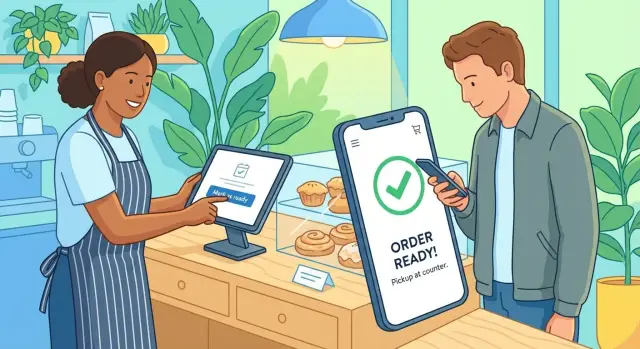
Le problème : des clients qui attendent sans signal clair
Quand les gens choisissent le retrait, ils attendent deux choses : un moment clair où la commande est réellement prête, et des instructions simples pour la suite. Sans ce signal, les clients devinent. Ils arrivent en avance, attendent au mauvais endroit ou vérifient sans cesse leur téléphone.
Cette incertitude crée du travail supplémentaire pour le personnel et une mauvaise expérience pour les clients. Les notifications "prêt pour retrait" existent pour combler ce vide.
Quand « prêt » n’est pas communiqué clairement, quelques problèmes prévisibles apparaissent :
- Les clients arrivent avant que l'article ne soit préparé, emballé ou mis en place
- Des files se forment au comptoir parce que des gens demandent où en est leur commande
- Les appels s'accumulent : « Ma commande est-elle prête ? »
- Les places curbside sont bloquées par des clients qui attendent sans s'enregistrer
- Des commandes sont abandonnées parce que les clients pensent qu'il y a un problème
Cela se produit avec les configurations de retrait courantes. En curbside, les clients ne savent pas s'ils doivent se garer, appeler ou attendre que le personnel sorte. En retrait en magasin, ils peuvent se placer dans la mauvaise file ou aller au mauvais guichet. Pour les casiers, ils peuvent arriver avant que le code d'accès soit émis ou pendant le chargement du casier.
Un problème central est que "prêt" signifie souvent des choses différentes en interne. Pour les clients, "prêt" veut dire qu'ils peuvent partir et récupérer la commande en un seul déplacement. Dans votre processus, "prêt" devrait signifier que la commande est entièrement préparée, étiquetée et disponible selon le mode de retrait promis (comptoir, remise curbside ou casier), avec toutes les étapes d'identification ou de confirmation indiquées.
Ce qu'un bon message « prêt pour retrait » inclut
Un bon message de retrait répond aux questions du client en quelques secondes : est-ce vraiment prêt, où aller, et que faire à l'arrivée ? S'ils doivent ouvrir une autre appli ou fouiller leur boîte de réception, le message n'a pas assez d'impact.
Pour les notifications de retrait, gardez le contenu concis et pratique. Incluez uniquement ce qui aide le client à récupérer la commande sans deviner.
Chaque message doit couvrir :
- Qui et quelle commande : nom du client et numéro de commande (ou référence courte)
- Où aller : nom du magasin, adresse et l'emplacement exact du retrait (intérieur ou extérieur)
- Que faire ensuite : ce qu'il faut apporter (pièce d'identité, QR code, confirmation) et l'action à l'arrivée (s'enregistrer, répondre, ou aller au comptoir)
- Horaires : heures de retrait et toute heure limite (par exemple « conservé jusqu'à 18h »)
- Aide : un numéro de téléphone, « répondre AIDE », ou « envoyez-nous un message dans l'appli »
Utilisez un langage simple. Évitez les termes internes comme « fulfillment » ou « workflow de remise ». Si vous avez une instruction spéciale, rédigez-la comme vous la diriez à voix haute.
Exemple de modèle :
Hi Sam - your order #18427 is ready for pickup.
Pickup: Green Street Store, 12 Green St. Use the Pickup Counter by the front door.
Bring: this message (or your ID).
Hours: today until 6:00 pm.
Need help? Reply HELP.
Choisir les bons canaux : SMS, email et push
Le meilleur canal est celui que votre client verra vraiment quand il est en route. Pour la plupart des magasins, cela signifie SMS en priorité. Si votre objectif est de réduire les appels « Il est prêt ? », la rapidité compte plus que la mise en forme.
Le SMS est généralement le plus rapide et a de bons taux de lecture, mais il ne fonctionne que si vous collectez un numéro mobile et gardez les messages courts. C'est aussi le canal où les règles de consentement importent le plus, donc soyez clair au paiement sur les textos envoyés et leur fréquence.
L'email est idéal pour les reçus et les détails complets de commande, mais il est plus facile à manquer dans une boîte de réception chargée. Utilisez-le comme sauvegarde et pour des informations longues comme le détail des articles, les politiques et les horaires, pas comme seul alerte « prêt ».
Les notifications push peuvent être excellentes si les clients sont connectés. Le push est instantané et peut inclure un bouton qui ouvre l'écran approprié (par exemple « Je suis là » ou « Appeler le personnel »). L'inconvénient est simple : beaucoup de clients n'ont pas votre appli ou ont désactivé les notifications.
Si vos clients utilisent déjà des messageries comme WhatsApp (ou un équivalent local), cela peut sembler plus naturel que l'email. Assurez-vous simplement que votre équipe support peut gérer les réponses, car les gens répondront.
Une configuration pratique est un canal par défaut plus une sauvegarde :
- Par défaut : SMS pour la plupart, push pour les entreprises orientées appli
- Sauvegarde : email si le SMS échoue ou si aucun numéro n'est fourni
- Repli : si la livraison échoue, essayez la sauvegarde sous 1–2 minutes
- Préférences : laissez les clients choisir et mémorisez leur choix
- Consentement : n'envoyez pas sur un canal que le client n'a pas choisi
Si vous construisez le flux de retrait dans un outil comme Koder.ai, gardez la logique simple : une action « Marquer comme prêt » déclenche d'abord le canal par défaut, puis la sauvegarde si nécessaire.
Règles de timing qui aident sans agacer
Le timing est la ligne qui sépare un bon service d'un spam. Une règle simple fonctionne bien : envoyez le premier message quand il apporte de la certitude, et arrêtez quand il n'est plus utile.
Quand envoyer le premier message
Si vous pouvez faire confiance au statut « Prêt », envoyez immédiatement. Les gens partent souvent de chez eux sur ce signal.
Si votre équipe marque les commandes prêtes par lots (par exemple pendant un rush de midi), un court délai peut réduire les erreurs. Une approche courante est une marge de 2–5 minutes pour vérifier qu'aucun article ne manque.
Rappels, règles d'arrêt et heures de silence
Un rappel suffit généralement, et seulement quand il est utile. Liéez les rappels aux fenêtres de retrait réelles, pas à des pings arbitraires.
Règles qui fonctionnent en pratique :
- Envoyer un rappel si non retiré après 60–120 minutes (ou à mi-parcours de la fenêtre de retrait)
- Arrêter tous les messages dès que la commande est collectée, annulée ou remboursée
- Respecter les heures de silence (par ex. pas de SMS après 21h et avant 8h, heure locale du client)
- Utiliser le fuseau horaire du lieu de retrait si le fuseau du client est inconnu
- Limiter le débit pour éviter les rafales (par ex. max 2 SMS de retrait par commande)
Exemple : un client reçoit le SMS « prêt » à 18h05 avec les instructions. Si la commande n'est pas collectée à 19h35, il reçoit un rappel. Si le personnel marque la commande comme collectée à 19h42, la messagerie s'arrête, même si un rappel était planifié.
Étape par étape : de « Marquer comme prêt » à l'envoi du message
Commencez par vous mettre d'accord sur un flux de statuts simple que tout le monde utilise. Un flux courant : reçu, en préparation, prêt, récupéré. Si votre système a des statuts supplémentaires, gardez-les pour des notes internes, mais assurez-vous qu'il y a exactement un moment qui signifie « le client peut venir maintenant ».
Ensuite, donnez au personnel une action claire : un bouton unique « Marquer comme prêt » sur l'écran de commande. Évitez les boutons supplémentaires comme « Prêt bientôt » ou « Presque prêt » sauf si nécessaire. Une seule action réduit les erreurs et facilite la formation.
Un flux de base pour les notifications :
- Le personnel clique « Marquer comme prêt », le statut passe à « prêt », et un événement de notification est créé.
- Le système récupère le bon contact (numéro SMS, email ou token d'appli) et les détails de retrait liés à la commande (emplacement, horaires, note de parking, étapes curbside).
- Un message est généré à partir d'un modèle et rempli avec l'essentiel : prénom, numéro de commande et instructions claires.
- Le message est envoyé et le résultat d'envoi (envoyé, échoué, rejeté) est enregistré.
- La timeline de la commande montre le changement de statut et le résultat du message pour que le personnel voie ce que le client aurait dû recevoir.
Deux ajouts simples évitent la plupart des tickets support. D'abord, ajoutez un bouton « Renvoyer le message prêt » que le support peut utiliser après avoir confirmé le numéro ou l'email. Ensuite, consignez ce qui a été envoyé (contenu et heure) pour que le personnel puisse le lire si le client appelle.
Si le SMS échoue, la timeline doit afficher « Échec de livraison » et inviter le personnel à essayer l'email ou appeler, plutôt que de supposer que le client ignore le SMS.
Modèles de message que les clients comprennent rapidement
Les clients parcourent les messages. Votre première ligne doit répondre à une question : ma commande est-elle prête ? Gardez-la courte, puis mettez les instructions en 1 à 3 lignes.
Rédigez des modèles avec les mêmes blocs : identifiant de commande (court), où aller, quoi apporter, et quoi faire si quelque chose manque.
Modèles rapides (copier puis remplir les champs)
Utilisez des placeholders comme {FirstName}, {OrderID}, {StoreName}, {PickupWindow}, {Address}, {Phone}.
- Curbside pickup (SMS/push) : "{FirstName}, votre commande {OrderID} est prête au {StoreName}. Garez-vous sur une place curbside et répondez ICI avec la couleur de la voiture + numéro de place. On vous l'apporte. Questions : {Phone}."
- Retrait en magasin (SMS/email) : "Prêt : commande {OrderID}. Allez au comptoir de retrait au {StoreName} pendant {PickupWindow}. Apportez une pièce d'identité et ce message. Besoin d'aide : {Phone}."
- Casier (SMS/email) : "Votre commande {OrderID} est prête dans la zone casier du {StoreName}. Utilisez le code {LockerCode} sur les casiers près de {LockerLocation}. Code non valide ? Appelez {Phone}."
- Repli générique (si des détails manquent) : "Votre commande {OrderID} est prête. Si vous ne voyez pas les détails de retrait, allez au {StoreName} ou appelez {Phone} pour les instructions."
Localisation qui compte vraiment
Adaptez le ton et les détails à vos clients : miles vs km, format 12h vs 24h, et mots locaux (« pickup counter » vs « point de retrait »). Si vous servez plusieurs langues, traduisez d'abord la ligne d'action (ce qu'il faut faire ensuite), puis le reste. Gardez la même structure pour que le personnel reconnaisse et aide le client s'il lit le message.
Gérer les exceptions sans embrouiller le client
Les exceptions arrivent. L'objectif est de maintenir la confiance du client sans envoyer un flot d'informations. Quand quelque chose change, envoyez un seul message clair qui indique ce qui a changé, ce qu'il faut faire, et s'il faut répondre.
Si un client change de méthode de retrait après commande (curbside → en magasin, ou quelqu'un d'autre vient récupérer), traitez cela comme une mise à jour du plan, pas une nouvelle commande. Confirmez la nouvelle méthode et rappelez l'instruction clé pour l'arrivée.
La mise à disposition partielle est fréquente. Au lieu d'écrire « Prêt » quand seul un article est prêt, soyez précis : « Article A prêt, article B attendu à 15h30. » Si vous proposez le retrait fractionné, demandez un choix simple (prendre maintenant vs attendre tous les articles).
Pour les ruptures ou substitutions, évitez les longues explications. Indiquez ce qui n'est pas disponible, ce qui a été substitué (si applicable) et l'action attendue du client. Si aucune action n'est nécessaire, dites-le clairement.
Schémas de message qui réduisent la confusion :
- Méthode de retrait modifiée : confirmer la méthode et les étapes d'arrivée (place de parking, nom du comptoir, ID requis)
- Commande partielle : lister ce qui est prêt et donner un ETA honnête pour le reste
- Rupture/substitution : indiquer le changement et offrir une option approuver/refuser
- SMS non délivré ou email rejeté : retenter une fois, puis utiliser le canal de secours ou alerter le personnel
- Marqué prêt par erreur : envoyer une correction rapide et des excuses, puis le vrai message « prêt » plus tard
Si votre outil supporte l'automatisation des mises à jour de statut, ajoutez une règle de sécurité : quand le personnel annule un « Prêt » par erreur (par exemple via snapshots/rollback dans Koder.ai), il doit envoyer la correction et arrêter les rappels doublons.
Exemple :
"Mise à jour : nous avons marqué votre commande prête par erreur. Elle n'est pas prête pour le moment. Nouvel ETA : 12:40. Nous enverrons un message quand elle sera prête pour le retrait."
Préférences clients, consentement et bases de confidentialité
Les clients aiment les mises à jour, mais ils veulent aussi du contrôle. Traitez les notifications de retrait comme des messages transactionnels nécessaires pour compléter le retrait. Si vous souhaitez aussi envoyer des promotions, gardez cela séparé. Les messages marketing nécessitent souvent une opt-in distincte, et les clients doivent pouvoir les stopper sans perdre les mises à jour essentielles de retrait.
Donnez des choix simples au paiement ou dans leur compte : SMS, email, push, ou aucun. Pensez aussi à une option « muet pour aujourd'hui » (par ex. « ne plus me rappeler aujourd'hui »). Ce petit contrôle réduit les plaintes et les réponses « STOP », surtout pour les clients réguliers.
Gardez les messages utiles sans exposer d'informations sensibles. Un aperçu sur l'écran verrouillé peut être vu par des personnes à proximité, évitez d'inclure des adresses complètes, le contenu exact de la commande ou des notes personnelles. Préférez des formulations courtes et génériques et placez les détails derrière une connexion lorsque possible.
Structure sûre :
- Confirmer le statut : « Prêt pour retrait »
- Identifier la commande de façon sûre : numéro de commande ou prénom seulement
- Donner des instructions simples : où aller et quoi apporter
- Partager une option d'assistance : numéro de téléphone ou « répondre AIDE »
- Inclure la mention d'opposition si le canal l'exige
La conservation des données compte aussi. Gardez uniquement ce qui est nécessaire pour résoudre les problèmes : journaux de messages, horodatages et statut de livraison. Supprimez les anciennes notifications selon un calendrier clair et limitez qui peut voir les numéros et l'historique des messages.
Exemple adapté à l'écran verrouillé : « Votre commande est prête pour retrait. Commande #1842. Apportez une pièce d'identité. Répondez AIDE pour des questions. "
Erreurs fréquentes et comment les éviter
La façon la plus rapide de perdre la confiance est d'annoncer qu'une commande est prête alors qu'elle ne l'est pas. Si votre équipe marque « prêt » avant que le sac soit scellé, le paiement confirmé ou l'article sur l'étagère, les clients arrivent et attendent. Corrigez cela en définissant un moment clair « prêt » (emballé, étiqueté, mis en place) et formez le personnel à n'appuyer que là.
Un autre oubli fréquent est l'emplacement. Un message qui dit seulement « Prêt pour retrait » force le client à deviner quelle entrée, quel comptoir ou quelle place utiliser. Ajoutez un détail qui enlève le doute : où aller en premier et quoi apporter (numéro de commande, nom, couleur de voiture pour curbside).
Les messages en double créent vite de la confusion. Ils surviennent souvent quand un statut change deux fois ou quand deux systèmes envoient des mises à jour. Utilisez un expéditeur unique et la règle simple : envoyer le message prêt une seule fois par commande, sauf renvoi manuel.
Les équipes restent bloquées quand elles n'ont aucun moyen de confirmer que le message est parti. Donnez au personnel une note de livraison visible sur l'écran de commande (heure d'envoi, canal, 4 derniers chiffres du numéro ou email) pour qu'il puisse répondre à « Vous m'avez texté ? » sans deviner.
Les textes longs sont tronqués, surtout en SMS. Restez concis :
- Commencez par : « Votre commande est prête pour retrait. »
- Ajoutez l'emplacement exact.
- Incluez une instruction courte (ID, numéro de commande, appeler ou répondre).
- Ajoutez les horaires ou une date limite si nécessaire.
- Terminez par le texte d'aide : « Répondez AIDE » ou « Appelez le magasin. »
Si un client reçoit deux textos « prêt » et qu'aucun ne précise l'entrée, il peut se garer, se rendre à la mauvaise porte puis appeler, furieux. Un message unique, propre et court prévient cela.
Checklist de lancement rapide (5 minutes)
Faites un test réel, pas seulement une vérification sur bureau. Les notifications ne donnent confiance que lorsqu'elles fonctionnent sur un vrai téléphone, avec un timing réel, pendant un service chargé.
Une checklist rapide qui attrape la plupart des problèmes :
- Envoyez un test à votre propre téléphone et à un vrai courriel que vous pouvez ouvrir tout de suite.
- Confirmez que le message affiche le nom (ou prénom), le numéro de commande et où aller (nom du magasin plus comptoir, place curbside ou casier).
- Déclenchez l'événement « prêt » et surveillez le timing : est-ce que ça part vite, y a-t-il un seul rappel si non retiré, et ça s'arrête après le retrait ou une coupure.
- Côté personnel, vérifiez que vous voyez le statut de livraison (envoyé, livré, échoué) et que vous pouvez renvoyer facilement.
- Faites un essai de 30–60 minutes pendant une heure chargée avec un petit échantillon de commandes, puis corrigez ce que vous avez vu avant de généraliser.
Exemple : vous marquez la commande #1842 prête à 12:05. Votre téléphone devrait recevoir le SMS de retrait en quelques secondes, avec une ligne simple comme « Garez-vous sur la place 3 et répondez ICI. » Si vous prenez la commande à 12:15, les rappels ne doivent jamais se déclencher.
Un exemple concret (curbside)
Un client commande en ligne à 11h10 et choisit le curbside. Au paiement, il choisit une fenêtre de 12:00–12:30.
À 11h55, le personnel emballe le sac et appuie sur « Marquer comme prêt » dans l'écran de commande. Cette action unique déclenche la notification, et le client reçoit un message court avec les étapes suivantes.
Le client reçoit :
"Your order is ready for curbside pickup at Main Street Store. Park in a curbside spot and reply with your spot # and car color (example: 3 blue). We’ll bring it out."
À 12:04, le client répond : "2 white." Le personnel voit la réponse attachée à la commande, sort la commande, vérifie le nom et complète la remise. Le personnel marque alors la commande « Récupérée », ce qui arrête tout rappel et boucle le processus.
Quand le flux fonctionne bien :
- Le client commande en ligne et choisit curbside
- Le personnel marque la commande prête et le message part automatiquement
- Le client répond éventuellement avec la place et les détails du véhicule
- Le personnel livre la commande et marque « Récupérée »
- Le client reçoit un court message de confirmation
Deux accrocs fréquents :
Si le client est en retard, envoyez une seule relance douce après le début de la fenêtre, puis un simple message « nous le tenons ». Par exemple : « Vous arrivez toujours ? Nous tiendrons votre commande jusqu'à 13:30. Répondez AIDE pour changer l'heure. »
Si le message échoue (mauvais numéro, délai opérateur), l'écran du personnel doit montrer « non délivré » ou « pas confirmé ». La solution : appeler le client ou envoyer un email, et garder la commande en statut « Prêt » pour la retrouver facilement à l'arrivée.
Prochaines étapes : déployer, mesurer et itérer
Traitez le premier déploiement comme un pilote. Commencez par un magasin ou un seul mode de retrait (comptoir vs curbside), et faites-le fonctionner bout à bout avant de le dupliquer. Cela limite la taille des corrections et évite que le personnel perde confiance dans les messages.
Après quelques jours, faites un passage rapide sur le libellé avec les personnes qui gèrent les clients. Demandez : « Quelles questions les clients posent encore après le texto ? » et « Quelle instruction manque souvent ? » De petits ajustements comme ajouter le nom de la porte ou où se garer réduisent rapidement la confusion.
Suivez quelques indicateurs pour savoir si vos notifications aident :
- Temps moyen entre « prêt » et retrait
- Nombre d'appels ou chats « où est ma commande ? »
- Taux de non-retrait (commandes jamais récupérées)
- Temps passé par le personnel à remettre chaque commande
- Taux de réponse ou désabonnement (si les réponses sont permises)
Itérez chaque semaine. Si les clients arrivent trop tôt, ajustez le moment où vous marquez « prêt » ou ajoutez une ligne « Veuillez attendre ce message avant de venir. » Si le personnel oublie de marquer prêt, rendez le bouton plus visible ou ajoutez un rappel côté personnel.
Si vous souhaitez prototyper rapidement le flux, vous pouvez le faire dans Koder.ai en décrivant vos statuts, le texte des messages pour chaque statut et un écran simple pour le personnel. Vous pouvez ensuite exporter le code source et l'améliorer au fil de l'eau.
Une fois les bases stables, pensez aux fonctionnalités attendues : mises à jour d'ETA, messages de remboursement faciles et reçus de fidélité confirmant les points après le retrait.
FAQ
Que devrait réellement signifier « prêt à être retiré » ?
"Prêt" doit signifier que le client peut venir maintenant et récupérer sa commande en un seul passage. Une bonne définition interne est : emballé, étiqueté et placé à l'endroit de retrait approprié (comptoir, prise en charge curbside ou casier), avec toute étape d'identification ou de confirmation requise connue.
Si vous marquez "prêt" avant cela, les clients arrivent, attendent à nouveau et la confiance chute rapidement.
Que doit contenir un message « prêt à être retiré » ?
Commencez par répondre à trois questions : est-ce prêt, où aller, et que faire ensuite. Incluez le prénom du client (ou un identifiant sûr), un numéro de commande, l'emplacement exact du retrait, ce qu'il faut apporter (pièce d'identité, QR code ou ce message) et les horaires de retrait ou la date limite de maintien.
Utilisez un langage simple et évitez les termes internes que les clients ne comprendraient pas.
Dois-je utiliser le SMS, l'e-mail ou les push pour les alertes de retrait ?
Le SMS est généralement le meilleur choix par défaut parce que les gens le voient quand ils sont en route. L'email fonctionne bien comme sauvegarde et pour les reçus détaillés, mais il est plus facile à manquer.
Les notifications push sont excellentes si les clients utilisent déjà votre application et ont activé les notifications, mais on ne peut pas s'y fier pour tout le monde.
Quand dois-je envoyer la première notification « prêt » ?
Envoyez le premier message dès que la commande est vraiment prête. Si votre équipe marque les commandes prêtes par lots, un court délai de quelques minutes peut éviter les faux "prêt" quand il manque quelque chose.
Un seul rappel suffit généralement, et seulement s'il aide le client pendant la fenêtre de retrait.
Combien de rappels dois-je envoyer et quand m'arrêter ?
Une règle simple est d'envoyer un rappel après 60–120 minutes si la commande n'a pas encore été retirée, puis d'arrêter. Dès qu'une commande est ramassée, annulée ou remboursée, tous les rappels programmés doivent être annulés.
Cela garde les messages utiles et évite les relances après résolution du problème.
Comment gérer les heures de silence et les fuseaux horaires ?
Par défaut, évitez les SMS tard le soir, par exemple après 21h, et reprenez le matin, par exemple après 8h, en utilisant le fuseau horaire du client quand vous le connaissez. Si vous ne connaissez pas le fuseau du client, utilisez celui du lieu de retrait.
Les heures de silence réduisent les plaintes et évitent de réveiller les gens avec des messages transactionnels.
Quel est le flux de check-in curbside le plus simple qui fonctionne ?
Dites aux clients exactement quoi faire à l'arrivée, pas seulement « curbside pickup ». Un message pratique leur demande de se garer sur une place curbside et de répondre avec le numéro de place et les détails de la voiture, pour que le personnel les repère rapidement.
Assurez-vous que ces réponses sont attachées à la commande.
Comment dois-je informer sur des commandes partielles ?
N'envoyez pas un « Prêt » générique si seule une partie de la commande est prête. Soyez explicite sur ce qui est prêt et indiquez un ETA honnête pour le reste, puis dites au client quel choix vous attendez de lui, si nécessaire.
Si vous autorisez le retrait fractionné, gardez la décision simple pour que le client puisse répondre rapidement.
Que faire si le SMS ou l'email de retrait n'est pas délivré ?
Affichez le statut de livraison dans la timeline de la commande afin que le personnel voie si le message a été envoyé ou non. Si le SMS échoue, essayez automatiquement le canal de secours (comme l'email) rapidement, et donnez un bouton « Renvoyer le message prêt » au support après confirmation des coordonnées.
La journalisation de ce qui a été envoyé et quand aide le personnel à le lire si le client appelle.
Comment éviter les messages en double ou l'envoi de « prêt » par erreur ?
Évitez les doublons en ayant un seul expéditeur de référence et une règle du type « envoyer le message prêt une seule fois par commande sauf si le personnel renvoie manuellement ». Évitez les faux « prêt » en formant le personnel à n'appuyer sur "Marquer comme prêt" qu'une fois la commande emballée et mise en place.
Si vous construisez cela dans Koder.ai, limitez le flux à une action claire "Marquer comme prêt" qui déclenche le message et enregistre le résultat.