

Panneau d’administration minimal pour fondateurs D2C solo : quoi livrer
Définissez un panneau d’administration minimal pour fondateurs D2C en solo : les premiers écrans exacts, les champs et actions clés à livrer maintenant, et ce qu’il faut reporter jusqu’à ce que le volume augmente.
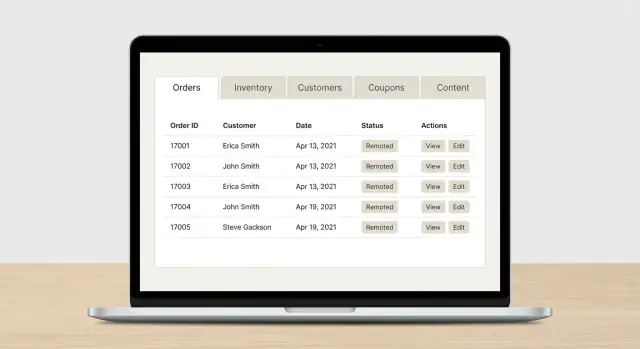
Ce qu’un panneau d’administration minimal doit résoudre en premier
Un fondateur D2C en solo n’a pas besoin d’un « back office complet » dès le premier jour. Il vous faut un petit ensemble d’écrans sur lesquels vous pouvez compter chaque matin et pendant une crise de support. Le vrai travail est simple : faire avancer les commandes, garder l’inventaire correct et éviter les erreurs qui coûtent de l’argent ou de la crédibilité.
Un panneau d’administration minimal n’est pas « moins de fonctionnalités pour faire joli ». C’est l’ensemble le plus réduit d’actions qui prévient les problèmes coûteux. Si un écran n’aide pas à expédier les commandes d’aujourd’hui, répondre à un client ou éviter la survente, il ne fait probablement pas partie de la v1.
La manière la plus rapide de définir le minimal est de se concentrer sur les points de défaillance. Votre première version doit rendre ces situations difficiles à foirer :
- Fulfilment manquant ou retardé parce que le statut de la commande est flou
- Survente parce que l’inventaire n’est pas mis à jour ou pas visible
- Remboursements et e-mails furieux parce que les informations clients sont dispersées
- Chaos promo parce que les coupons sont incohérents ou difficiles à auditer
- Modifications du site qui exigent un développeur pour chaque petit changement
Le public ici, c’est vous (ou vous plus un aide) faisant les opérations entre produit, marketing et support. Cela signifie que l’UI doit privilégier la vitesse et la certitude plutôt que la flexibilité. Chaque écran doit répondre rapidement à une question : « Que dois‑je faire ensuite ? » et chaque action importante doit prendre quelques clics, pas une chasse au trésor.
Le résultat souhaité est une première version que vous pouvez livrer vite et utiliser quotidiennement sans crainte. Pensez-y comme un cockpit fiable, pas comme une salle de contrôle.
Un exemple concret : vous vous réveillez avec 18 nouvelles commandes et 3 messages « où est mon colis ? ». Si votre admin affiche les commandes payées vs non expédiées, le stock actuel des meilleures ventes et la dernière commande du client au même endroit, vous pouvez vider la file en quelques minutes. Si ce n’est pas le cas, vous finirez dans des feuilles de calcul et dans des fils de boîte de réception.
Si vous construisez cela vous‑même, des outils comme Koder.ai peuvent vous aider à générer une base fonctionnelle rapidement, puis vous pourrez rogner jusqu’à ne garder que l’essentiel quotidien.
Règles pour décider de ce qu’il faut inclure dans la première version
Un panneau d’administration minimal n’est pas une version amputée de Shopify Admin. C’est un ensemble d’écrans qui permet à une seule personne de tenir ses promesses aux clients chaque jour : expédier les bons articles, garder l’inventaire honnête et répondre rapidement au support.
Commencez par assigner une source de vérité par « chose ». Si deux écrans peuvent modifier le même chiffre (comme le stock), vous aurez tôt ou tard des divergences et passerez vos soirées à réconcilier.
Les 5 règles qui gardent la v1 petite et utile
- Un propriétaire par enregistrement : les commandes possèdent le statut de commande, l’inventaire possède la quantité en stock, les clients possèdent les coordonnées.
- Moins d’états vaut mieux qu’un flux trop intelligent : 4 statuts de commande que tout le monde comprend valent mieux que 12 que personne ne fait confiance.
- Vitesse plutôt que complétude : les actions principales doivent prendre moins de 10 secondes (trouver une commande, marquer comme emballée, ajuster le stock, renvoyer un reçu).
- Saisie minimale : réutilisez ce que vous avez déjà depuis la commande (adresse de livraison, articles achetés, statut de paiement) au lieu de tout retaper.
- Décidez maintenant de votre liste de « non » : si ce n’est pas nécessaire pour l’expédition et le support d’aujourd’hui, ça attend.
Une manière simple de tester une nouvelle demande de fonctionnalité : « Cela réduira‑t‑il une erreur quotidienne, ou rendra‑t‑il juste les rapports plus jolis ? » Si cela ne prévient pas une erreur réelle (mauvais article expédié, taille survendue, message client manqué), reportez‑la.
À reporter jusqu’à ce que vous ayez du volume
Les portails de retours, dashboards d’analytics avancés, rôles staff complexes, règles antifraude automatisées et la segmentation sophistiquée créent généralement plus de travail qu’ils n’en économisent à faible volume.
À la place, laissez une piste d’audit propre. Par exemple, si vous autorisez des modifications manuelles de stock, exigez une courte raison comme « trouvé 3 unités endommagées » et enregistrez qui a changé la valeur. Ce détail vaudra plus qu’un graphique quand vous essayerez d’expliquer pourquoi un article a été survendu.
Si vous construisez le panneau rapidement (par exemple avec un générateur piloté par chat comme Koder.ai), gardez les mêmes règles : livrez d’abord les actions rapides, et traitez tout le reste comme un module ultérieur.
Écran 1 : Commandes (le centre de contrôle quotidien)
Si vous ne construisez qu’un seul écran d’abord, faites‑le être Commandes. Un panneau minimal vit ou meurt ici parce que c’est l’endroit où argent, confiance client et expédition se rencontrent.
Commencez par une vue en liste qui répond aux mêmes questions en moins de 10 secondes : Qu’est‑ce qui demande de l’attention aujourd’hui ? Qu’est‑ce qui est bloqué ? Qu’est‑ce qui est déjà fait ? Gardez les colonnes pratiques : un ID de commande, la date, le destinataire, le nombre d’articles, le total et deux statuts clairs (paiement et fulfillment). Si vous ne pouvez pas le scanner vite, ça n’aide pas.
Les filtres doivent être ennuyeux et puissants. Vous avez surtout besoin d’une plage de dates, de filtres de statut pour paiement et fulfilment, et d’une boîte de recherche qui trouve une commande par numéro ou email client. C’est suffisant pour 90 % du travail quotidien.
Sur la page de détail de la commande, affichez seulement ce qui vous aide à agir : adresse de livraison, lignes de commande, notes internes et un historique simple des changements de statut. Cet historique n’est pas un « gadget ». Il vous sauvera quand un client dira « Vous ne l’avez jamais expédiée » ou quand vous oublierez pourquoi une commande a été annulée.
Gardez les actions simples et répétables :
- marquer comme payée
- marquer comme emballée
- marquer comme expédiée
- annuler la commande
- renvoyer l’email de confirmation (seulement si vous constatez souvent ce problème)
La pièce non négociable est une piste d’audit : qui a changé quoi, et quand. Même si vous êtes seul aujourd’hui, vous vous remercierez plus tard.
Exemple : vous vous réveillez avec 18 commandes. Deux ne sont pas payées, une a une note d’adresse, et trois sont déjà emballées. Avec cet écran, vous filtrez sur « payé + non expédié », imprimez rien de sophistiqué, marquez « emballé » au fur et à mesure, puis « expédié » une fois le tracking ajouté. Pas de workflow supplémentaire, pas d’écrans en plus, pas de devinettes.
Écran 2 : Inventaire (gardez le stock honnête)
Votre écran Inventaire n’est pas un système d’entrepôt. C’est une vérification de vérité de ce que vous pouvez réellement vendre aujourd’hui. Dans un panneau minimal, l’objectif est d’éviter la survente, repérer les stocks faibles tôt et corriger rapidement quand la réalité ne correspond pas aux chiffres.
Commencez par le plus petit modèle utile par SKU : SKU, nom du produit, quantité disponible, quantité réservée et seuil de faible stock. « Réservé » est ce qui est déjà promis aux clients mais pas encore expédié. Les garder séparés vous évite l’erreur classique de penser qu’il y a du stock alors qu’il est déjà engagé.
Faites la table principale simple et parlante. Chaque ligne est un SKU, et le faible stock doit être visible d’un coup d’œil (couleur, badge ou un label clair « BAS »). Ajoutez une recherche basique par SKU ou nom, car vous l’utiliserez tout le temps.
Les ajustements d’inventaire sont la seule fonctionnalité « puissante » dont vous avez besoin tôt. Gardez‑les contrôlés :
- Ajouter des unités
- Soustraire des unités
- Choisir un code de raison (endommagé, recomptage, livraison fournisseur)
- Champ note optionnel pour les détails
Liez l’inventaire aux commandes avec une règle et tenez‑vous‑y. La plupart des fondateurs solo devraient réduire le disponible quand la commande est expédiée, pas quand elle est payée, parce que les annulations et problèmes d’adresse arrivent. Si vous préférez réduire au paiement, faites‑le systématiquement et faites correspondre « réservé » à ce choix.
Un exemple réaliste : vous recomptez un SKU et découvrez que vous avez 12 unités, pas 18. Vous soustrayez 6 avec la raison « recomptage », et l’alerte de faible stock se déclenche parce que votre seuil est 10. Maintenant vous savez qu’il faut recommander avant la prochaine promo.
Reportez tout ce qui ajoute de la complexité sans bénéfice quotidien : multi‑entrepôts, traçabilité par lot, numéros de série, kits complexes ou nomenclatures.
Écran 3 : Clients (support et réachat)
Votre écran Clients n’est pas un outil marketing dès le premier jour. C’est un moyen rapide de répondre : « Qui est cette personne, qu’a‑t‑elle acheté et que devons‑nous corriger maintenant ? » Si votre panneau minimal maîtrise cela, le support devient plus simple et les réachats suivent naturellement.
Commencez par une liste de clients simple qui vous permet de reconnaître les personnes en un coup d’œil. Vous n’avez pas besoin de dizaines de colonnes. La liste doit montrer uniquement ce qui vous aide à décider la prochaine action.
La vue liste : conçue pour l’identification rapide
Incluez ces champs dans le tableau et gardez‑les lisibles sur un seul écran :
- Nom
- Email (et téléphone seulement si vous le collectez vraiment)
- Total des commandes
- Date de la dernière commande
- Un petit badge d’étiquette (par exemple : VIP)
Faites de la recherche la fonctionnalité principale, pas des filtres. Vous devez pouvoir trouver un client en quelques secondes en tapant un email ou un numéro de téléphone, puis le copier d’un clic (copier dans le presse‑papier fait gagner beaucoup de temps quand vous répondez à un message).
La vue détail : tout ce dont le support a besoin, rien d’autre
Sur la page détail client, concentrez‑vous sur les bases du support : adresses de livraison, historique clair des commandes et notes internes. Les notes doivent être privées, horodatées et courtes. Pensez : « Demande de laisser le colis derrière la porte arrière » ou « Renvoi de la commande #1042, article endommagé. »
Livrez seulement quelques actions sûres :
- Ajouter une note interne
- Mettre à jour les coordonnées (corriger une faute, ajouter un téléphone manquant)
- Marquer comme VIP avec un simple tag
Exemple : quelqu’un envoie « Ma commande est en retard. » Vous recherchez son email, ouvrez la page détail, confirmez la date de la dernière commande et l’adresse de livraison, parcourez l’historique des commandes pour voir des problèmes antérieurs, et ajoutez une note comme « Client contacté pour retard, promesse de mise à jour demain. » C’est suffisant.
Reportez tout ce qui transforme cela en un CRM complet : étapes d’affaire, segments complexes et automatisation marketing. Vous pourrez ajouter ces éléments quand le volume rendra le suivi manuel impossible.
Écran 4 : Coupons (promos simples sans chaos)
Les coupons semblent « petits » jusqu’à ce que vous passiez un samedi à chercher pourquoi une remise s’est appliquée deux fois ou n’a jamais expiré. Dans un panneau minimal, l’objectif est simple : créer une promo vite, vérifier si elle est encore valide et l’arrêter immédiatement si elle se comporte mal.
Commencez uniquement avec les types de coupons que vous allez réellement lancer les premiers mois : pourcentage, montant fixe et (optionnel) livraison gratuite. Cela couvre la plupart des promos de lancement et des codes d’influenceur sans transformer les remises en moteur de règles.
Gardez les règles minimales et prévisibles. Chaque coupon doit avoir une date de début et de fin, un nombre maximal de redemptions et une valeur minimale de commande. Ces quatre contrôles gèrent 90 % des besoins « équitables » et empêchent les fuites illimitées.
Ce que la vue liste doit montrer n’est pas sophistiqué, juste opérationnel :
- Code et nom court (pour les humains)
- Statut (actif, programmé, expiré, en pause)
- Compteur de redemptions (utilisé/limite)
- Dernière date d’utilisation
- Type et valeur de la remise
Les actions doivent correspondre aux vrais moments de panique. Vous avez besoin de créer, mettre en pause, dupliquer et « expirer maintenant ». Dupliquer est important car la plupart des promos sont des variations sur la même idée (mêmes règles, nouveau code).
Un exemple réaliste : vous publiez un code pour le week‑end vendredi soir, puis un client signale qu’il fonctionne encore lundi. Avec « dernière date d’utilisation » et « expirer maintenant », vous pouvez confirmer qu’il est encore utilisé et le couper en quelques secondes, sans modifier une douzaine de réglages.
Reportez ce qui paraît puissant mais ajoute surtout du risque au début :
- Règles de cumul et logique « meilleure remise »
- Exclusions par produit et collections complexes
- Mathématiques multi‑devise pour les remises
- Attribution avancée et reporting de campagne
Quand le volume arrive, vous pourrez ajouter cela en toute sécurité. Jusque‑là, gardez les coupons ennuyeux, visibles et faciles à arrêter.
Écran 5 : Contenu (gardez‑le éditable, pas sophistiqué)
Pour un propriétaire de boutique solo, le « contenu » est ce qui répond aux questions et réduit le doute. Cela signifie généralement le texte des pages produit (guide de tailles, conseils d’entretien), quelques pages basiques (À propos, Livraison et retours, Confidentialité), des FAQ et de courts annonces comme « De retour en stock vendredi » ou « Dates limites pour les fêtes ». Si ça ne réduit pas les tickets support ou n’aide pas quelqu’un à acheter, ça peut attendre.
Dans un panneau minimal, l’écran Contenu doit ressembler à un carnet simple, pas à une suite de publication. Gardez l’éditeur petit et prévisible. L’objectif est des modifications rapides avec peu de risque, surtout quand vous changez une ligne de politique à minuit.
Un bon élément Content pour la v1 peut être géré avec seulement quelques champs :
- Titre
- Slug (nom URL‑friendly)
- Corps (texte brut ou mise en forme basique)
- Bascule de statut : Brouillon ou Publié
- Horodatage de la dernière mise à jour (et optionnellement « mis à jour par » même si c’est toujours vous)
Deux petites fonctionnalités de sécurité valent le coup d’être ajoutées tôt parce qu’elles préviennent des erreurs coûteuses. D’abord un mode Aperçu pour repérer une mise en forme cassée avant que les clients ne la voient. Ensuite une action « revenir à la dernière version enregistrée » (ou un snapshot simple) pour qu’un mauvais collage ne vous force pas à réécrire une page entière.
Gardez l’approbation simple. Brouillon vs Publié suffit pour la v1. Si vous avez besoin d’une étape de relecture, utilisez Brouillon comme zone tampon et publiez seulement quand vous êtes prêt. Ce simple interrupteur est plus facile à faire confiance qu’un workflow complexe que vous n’utiliserez pas.
Exemple : vous voyez des clients poser la même question sur l’autonomie de la batterie. Vous ouvrez l’élément FAQ du produit, ajoutez deux lignes, prévisualisez, puis publiez. Pas de tickets, pas de redeploy, pas d’attente.
À reporter jusqu’à ce que vous ayez du volume et plusieurs contributeurs :
- Rôles multi‑auteurs et permissions fines
- Localisation et workflows de traduction
- Tests A/B et tableaux d’expérimentation
- Calendriers éditoriaux, assignations et approbations au‑delà de Brouillon/Publié
- Constructeurs de pages complexes et contrôles de mise en page lourds
Si vous construisez avec une plateforme comme Koder.ai, c’est aussi un bon endroit pour garder les edits de contenu séparés des changements de code, afin que vous puissiez mettre à jour les textes sans transformer chaque correction en tâche de développement.
Étape par étape : comment livrer la première version rapidement
La vitesse vient du fait de décider ce que « fini » signifie avant de construire. Traitez votre première release comme un ensemble de tâches quotidiennes que vous voulez finir en minutes, pas comme un outil parfait.
Construire en cinq étapes serrées
- Écrivez les 10 tâches que vous faites le plus souvent et transformez chacune en un test d’acceptation simple. Exemple : « Trouver une commande par email, la marquer expédiée et copier le numéro de suivi en moins de 60 secondes. » Ces tests maintiennent le panneau minimal ciblé.
- Définissez les plus petits modèles de données qui rendent les écrans fonctionnels : Order, Item, SKU, Customer, Coupon, Page. Sautez tout ce que vous ne pouvez pas rattacher à une tâche (comme « segments » ou « workflows »).
- Construisez d’abord les vues listes, puis les vues détail, puis le plus petit ensemble d’actions. Les listes répondent à « quoi demande de l’attention ? » Les détails répondent à « que s’est‑il passé ? » Les actions doivent être peu nombreuses : mettre à jour un statut, ajouter un tracking, ajuster le stock, désactiver un coupon, éditer une page.
- Ajoutez des garde‑fous tôt. Mettez des confirmations sur les actions destructrices (annuler une commande, supprimer un coupon, réduire le stock). Utilisez des messages d’erreur clairs qui expliquent quoi faire ensuite (« SKU introuvable. Créez‑le d’abord ou choisissez un SKU existant. »).
- Testez avec des commandes réelles et récentes et faites un dry run d’une heure avant le lancement. Faites‑le comme une journée normale : remboursez une commande, corrigez une adresse, ajustez le stock après un retour et publiez une FAQ rapide.
Si vous construisez cela avec un générateur piloté par chat comme Koder.ai, gardez la même discipline : collez vos tests d’acceptation en mode planning, générez les écrans, puis vérifiez chaque test de bout en bout avant d’ajouter des paramètres « agréables à avoir ».
Après le dry run, corrigez seulement ce qui bloque les tâches. Tout le reste peut attendre jusqu’à ce que vous ayez suffisamment de volume pour le justifier.
Exemple : une journée réaliste d’opérations en n’utilisant que ces écrans
Vous êtes un fondateur D2C solo réalisant environ 20 commandes par jour. Vous vendez 15 SKUs, vous emballez tout vous‑même et vous avez une promo en cours (WELCOME10). Votre panneau minimal a cinq écrans : Commandes, Inventaire, Clients, Coupons et Contenu.
À 8h30, vous ouvrez Commandes et filtrez sur « Payé, non expédié ». Vous scannez pour tout ce qui semble risqué : adresse manquante, quantités inhabituellement grandes ou note client. Puis vous imprimez ou copiez une simple feuille de préparation (numéro de commande, articles, qté, méthode d’expédition) et commencez à emballer.
Voici le déroulé typique de la journée :
- Matin : marquer chaque commande « Emballée » au fur et à mesure, puis « Expédiée » une fois l’étiquette créée.
- Une annulation : une commande est passée deux fois par erreur. Dans Commandes, vous la mettez en « Annulée » et ajoutez une courte note de raison.
- Surprise de stock : en emballant, vous réalisez qu’un SKU manque de 2 unités.
- Problème de promo : à midi, le coupon est utilisé beaucoup plus que prévu.
- Fin de journée : vous vérifiez les éléments bloqués (payé mais non expédié, expédié sans tracking).
L’incident de stock est là où l’Inventaire prouve sa valeur. Vous ouvrez le SKU, ajustez la quantité à la réalité et ajoutez une note comme « compté pendant l’emballage, étagère incorrecte ». Dans Commandes, deux commandes contiennent ce SKU. Vous ouvrez chaque fiche client, envoyez un court message (délai ou substitution) et taguez les clients pour pouvoir assurer le suivi demain sans chercher dans la boîte mail.
L’incident de promo reste simple aussi. Dans Coupons, vous mettez WELCOME10 en pause (pas supprimé), puis ajoutez une note : « En pause 12:10. Surutilisé via story d’influenceur. Revoir règles plus tard. » Vous ne construisez pas encore une logique avancée de coupons. Pour l’instant, vous arrêtez l’hémorragie et capturez ce qui s’est passé.
À 18h, vous finissez par une rapide vérification : Commandes pour toute « Payé » manquée, Inventaire pour les SKU sous le point de commande, et Contenu seulement si quelque chose d’urgent doit être édité (comme le bandeau mentionnant la promo en pause). Voilà la journée complète, gérée avec un panneau minimal et sans écrans superflus.
Erreurs courantes qui vous ralentissent ensuite
Un panneau d’administration minimal doit réduire les décisions, pas en ajouter. La plupart des panneaux précoces deviennent confus pour les mêmes raisons : trop de choix, historique flou et données contradictoires.
1) Trop de statuts (et personne ne les utilise de la même façon)
Si vous créez 12 statuts de commande, vous obtiendrez 12 interprétations. Le reporting devient inutile parce que « Processing » signifie quelque chose de différent chaque semaine. Gardez‑le serré : un petit ensemble qui correspond aux actions réelles (payé, emballé, expédié, livré, annulé, remboursé). Ajoutez de nouveaux statuts seulement s’ils changent ce que vous faites aujourd’hui.
2) Modifier d’anciennes commandes sans trace visible
Éditer des commandes historiques est tentant quand un client se plaint, mais cela crée des litiges futurs. Si quelqu’un demande « Pourquoi ai‑je été remboursé ? » vous avez besoin d’un enregistrement clair. Préférez l’ajout de notes et d’événements (qui, quoi, quand) plutôt que de réécrire le passé.
3) Mettre à jour l’inventaire à deux endroits
La façon la plus rapide de créer le chaos des stocks est d’ajuster l’inventaire sur l’écran produit et aussi dans un tableur séparé. Choisissez une source de vérité. Si vous devez importer depuis ailleurs, traitez‑le comme une mise à jour contrôlée, pas comme un second endroit où éditer.
4) Construire des analytics avant que vos données soient propres
Les dashboards donnent l’impression de productivité, mais les métriques précoces mentent souvent. Si les retours, annulations et expéditions partielles sont enregistrés de façon incohérente, vous optimisez la mauvaise chose. Assurez‑vous d’abord que les commandes, mouvements d’inventaire et usages de coupon sont consignés de la même façon à chaque fois.
5) Sur‑automatiser les emails trop tôt
Les automatisations cassent sur les cas limites : expéditions partagées, changements d’adresse, ruptures partielles. Cela peut augmenter les tickets support. Commencez par quelques messages fiables, puis ajoutez‑en après avoir observé les vrais patterns.
Si vous construisez ceci dans Koder.ai ou tout autre générateur, considérez ces points comme des règles, pas des fonctionnalités. Elles gardent votre panneau minimal utilisable quand le volume augmente.
Checklist rapide et prochaines étapes
Si votre panneau d’administration minimal fait ces quelques choses rapidement et clairement, vous pouvez tenir la boutique sans construire un back office énorme. L’objectif est la vitesse, la clarté et moins de moments « D’où vient ce chiffre ? ».
Utilisez cette checklist comme gate go/no‑go avant d’ajouter quoi que ce soit d’autre :
- Commandes : vous pouvez rechercher, ouvrir, modifier le statut et déclencher l’action suivante (préparer, emballer, expédier, rembourser) en moins de 30 secondes.
- Inventaire : chaque changement de stock a une raison et un horodatage, pour expliquer « pourquoi 12 ont disparu » sans fouiller dans les chats.
- Clients : une page montre toutes les commandes précédentes plus les notes internes (contexte support et réachats).
- Coupons : vous pouvez mettre une promo en pause instantanément et voir les redemptions de base, pour que les remises ne partent pas en vrille.
- Contenu : vous pouvez éditer les quelques éléments qui changent vraiment (hero de la page d’accueil, FAQ, descriptions produit) sans redeployer.
Les prochaines étapes dépendent de votre volume. Si vous expédiez moins de, disons, 20 commandes par jour, concentrez‑vous sur rendre ces écrans rapides et ennuyeux plutôt que « complets ». Ajoutez une amélioration par semaine basée sur une douleur réelle : un filtre manquant, un libellé de statut plus clair, une meilleure liste de raisons d’inventaire.
Quand vous êtes prêt à le construire rapidement, commencez par écrire les écrans sous forme de tâches en langage clair : « Trouver commande par email », « Réduire stock pour unités endommagées », « Stopper coupon MAINTENANT ». Des outils comme Koder.ai peuvent vous aider à planifier les écrans en chat, générer une base React + Go (avec PostgreSQL) fonctionnelle et itérer en toute sécurité en utilisant des snapshots et des rollbacks quand un changement casse quelque chose.
Une dernière règle : reportez tout ce qui ne change pas une décision aujourd’hui. Analytics avancés, rôles complexes, segmentation profonde et automatisations sont excellents, mais seulement après que les bases soient rapides, fiables et utilisées quotidiennement.
FAQ
Quels écrans un panneau d’administration D2C géré par une seule personne doit-il inclure en premier ?
Commencez par les commandes, le stock, les clients, les coupons et le contenu. Ces écrans couvrent ensemble les expéditions quotidiennes, les vérifications de stock, le support, les promotions simples et les modifications urgentes de texte.
De combien de statuts de commande ai-je besoin ?
Utilisez un flux court, basé sur les actions, comme payé, préparé, expédié, annulé et remboursé. Ajoutez un statut seulement s’il change ce que vous devez faire avec une commande.
Que doit afficher l’écran Commandes ?
Affichez le numéro de commande, la date d’achat, le client, le nombre d’articles, le total, le statut du paiement et le statut de traitement. Ajoutez des filtres par date, paiement et traitement, ainsi qu’une recherche par numéro de commande ou adresse e-mail du client.
Quelles données d’inventaire comptent le plus au départ ?
Suivez la référence SKU, le nom du produit, la quantité en stock, la quantité réservée et un seuil de stock faible. Repérez facilement les stocks faibles, puis consignez chaque ajustement manuel avec sa raison.
À quel moment le stock doit-il diminuer pour une commande ?
Choisissez une règle et appliquez-la systématiquement. De nombreuses boutiques gérées par une seule personne déduisent le stock disponible lorsqu’une commande est expédiée et conservent jusque-là les unités promises dans un compteur de réservations distinct.
De quoi un écran Clients minimal a-t-il besoin ?
Gardez la page client centrée sur le support : coordonnées, adresses de livraison, historique des commandes et notes internes horodatées. Vous pourrez ainsi répondre à une question de livraison sans chercher dans plusieurs outils.
Comment éviter que les coupons deviennent difficiles à gérer ?
Limitez-vous aux remises en pourcentage, aux remises à montant fixe et à la livraison gratuite facultative. Donnez à chaque code une date de début et de fin, une limite d’utilisation, un montant minimal de commande et une action de mise en pause.
Que doit permettre de modifier l’écran Contenu ?
Pour chaque page, stockez un titre, un slug, le contenu, le statut Brouillon ou Publié et la date de dernière mise à jour. Ajoutez un aperçu et un moyen de restaurer la dernière version enregistrée afin de sécuriser les modifications urgentes.
Quelles protections dois-je intégrer à la première version ?
Ajoutez des confirmations aux actions comme l’annulation de commandes, la réduction du stock ou la suppression d’un coupon. Conservez un historique visible indiquant qui a modifié quoi et quand, même si vous travaillez seul aujourd’hui.
Quelles fonctionnalités dois-je repousser jusqu’à ce que le volume de commandes augmente ?
Reportez les analyses avancées, les autorisations détaillées pour le personnel, l’automatisation marketing, le stock multi-entrepôts, le cumul complexe de remises et les fonctions CRM complètes. Ajoutez-les lorsque le travail quotidien récurrent montre un besoin clair.