

Transformer un PDF ou un Google Doc en site Web (flux de travail rapide)
Apprenez le flux le plus rapide pour transformer un PDF ou un Google Doc en site web : mise en page propre, liens, bases SEO, accessibilité, hébergement et mises à jour faciles.
Ce que vous allez construire (et quand ce flux a du sens)
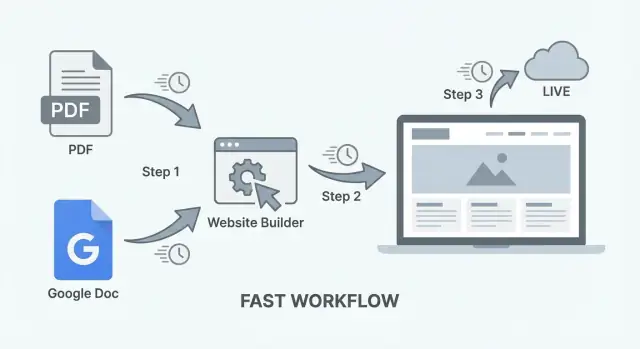
Ce flux transforme un PDF ou un Google Doc en un site simple et lisible, rapidement. Pensez‑y comme à de la publication « document vers page web » : vous partez d'un contenu existant et vous obtenez un lien public à partager.
Pour qui ce flux est‑il destiné
Il est idéal quand votre objectif est de publier un site clair, à message unique, sans gros chantier :
- Une page portfolio (bio, travaux sélectionnés, contact)
- Un site brochure pour un service ou un événement
- Un site one‑page issu d'une plaquette ou d'un flyer PDF
- Une fiche ressource publique, un guide ou une checklist
Si vous cherchez « pdf to website » ou « google doc to website », c'est la voie pragmatique quand la rapidité prime sur les fonctionnalités sur‑mesure.
Ce que « le plus rapide » veut dire réellement
« Rapide » ne veut pas dire mauvaise qualité : ça veut dire configuration minimale :
- Pas de conception de dizaines de templates
- Pas de configuration CMS complexe
- Pas de semaines d'aller‑retour avant la mise en ligne
Souvent, vous pouvez passer du document à une URL publique en quelques heures, surtout si le contenu est déjà rédigé et approuvé.
Quand un site basé sur un document convient (et quand non)
Un site fondé sur un document convient quand :
- Le contenu change occasionnellement (pas tous les jours)
- Vous avez besoin d'un contenu indexable et facile à lier
- Vous n'avez pas besoin de comptes, commentaires ou fonctions dynamiques
Vous préférerez probablement un CMS complet si vous avez un blog fréquent, une navigation complexe, de l'e‑commerce, des abonnements, ou beaucoup de composants interactifs.
Ce que vous obtiendrez
À la fin de ce flux, vous aurez :
- Une page web propre (ou un petit ensemble de pages) créée en convertissant le PDF en HTML ou en exportant depuis un Doc
- Une URL partageable à mettre sur profils sociaux, e‑mails et QR codes
- Du texte lisible par les moteurs de recherche : votre contenu ne sera pas enfermé dans un fichier image
Choisir la source : PDF ou Google Doc
Avant de convertir, décidez quelle sera la « source de vérité » : un PDF déjà existant ou un Google Doc que vous continuerez d'éditer. Ce choix affecte la rapidité, la facilité des mises à jour et les outils d'export disponibles.
PDF vs Google Doc : choisissez selon la fréquence des changements
Choisissez un PDF quand le contenu est déjà approuvé (brochure, rapport, menu, one‑pager) et que vous avez surtout besoin d'une bonne lisibilité web. Les PDF sont rapides à utiliser mais plus lents à mettre à jour : il faut modifier l'outil de création, réexporter et re‑téléverser.
Choisissez un Google Doc si vous prévoyez des modifications fréquentes (tarifs, horaires, politiques, documents vivants). Google Docs facilite le travail d'équipe, conserve l'historique et exporte proprement vers des formats que beaucoup de constructeurs de sites acceptent.
Règle simple : si vous pensez éditer le texte chaque semaine, partez d'un Google Doc. Si la mise en page fait partie du message et que les modifications sont rares, partez du PDF.
Page unique vs multi‑pages : décidez en 60 secondes
Posez deux questions :
- Y a‑t‑il une action principale (contacter, télécharger, réserver, donner) ? Si oui, une page unique suffit généralement.
- Avez‑vous des publics ou sujets distincts (par ex. Services, Tarifs, FAQ, À propos) ? Si oui, optez pour un site multi‑pages pour faciliter le scan et la recherche.
Si vous êtes indécis, commencez par une page unique. Vous pourrez la scinder ensuite selon le comportement des visiteurs.
Hygiène des fichiers : éviter le chaos des mises à jour
Choisissez un emplacement unique pour la source et tenez‑vous‑y (Google Drive, Dropbox ou dossier partagé interne). Utilisez un schéma de nommage stable :
project-name__web-source__YYYY-MM-DD
Conservez les anciennes versions, mais évitez de multiplier les « final_FINAL_v7.pdf ». Si vous travaillez à partir d'un PDF, stockez aussi le source éditable (Doc/Slides/fichier de design) à côté.
Check‑list rapide avant de convertir
Passez rapidement le document en revue :
- Liens : vérifiez qu'ils fonctionnent et sont explicitement libellés (évitez « cliquez ici »).
- Titres : rendez les titres clairs et cohérents.
- Images : assurez‑vous qu'elles ne sont pas floues et ajoutez des légendes si nécessaire.
- Ordre des pages : supprimez les pages vides et tout ce que vous ne voulez pas indexer.
Avec une source propre, la conversion devient un workflow prévisible et répétable plutôt qu'une improvisation.
Préparer le document pour le web (nettoyage en 5 minutes)
Avant la conversion, faites une passe rapide pour rendre la version web plus scannable, trouvable et maintenable. C'est la différence entre « un document mis en ligne » et « une page que les gens lisent vraiment ».
1) Faites des titres de vrais titres
Utilisez des niveaux de titre clairs et cohérents pour que le convertisseur (et ensuite le site) puisse en faire de vrais H1/H2/H3 :
- Un titre principal en haut (traité comme H1)
- Sections majeures (style H2)
- Sous‑sections (style H3)
Astuce : dans Google Docs, appliquez Heading 1 / Heading 2 / Heading 3 au lieu de simplement mettre le texte en gras.
2) Ajoutez un sommaire simple (si long)
Si le document dépasse quelques écrans, insérez un petit sommaire en haut. 5–10 éléments suffisent. Les lecteurs s'en servent pour sauter à l'essentiel et cela facilite la mise en page web future.
Dans Google Docs, vous pouvez insérer un sommaire auto‑mis à jour. Dans un PDF, ajoutez une liste manuelle de titres que vous convertirez ensuite en liens.
3) Remplacez « voir page X » par des références web
Les numéros de page sont peu utiles sur le web. Remplacez :
- « Voir page 7 » → « Voir Tarifs et délais »
- « À la page 2 ci‑dessus » → « Dans Périmètre du projet »
Si une section deviendra un lien, écrivez‑la exactement comme le titre pour faciliter la connexion plus tard.
4) Nettoyez les images pour un chargement rapide
Hygiène rapide des images :
- Rognez pour supprimer marges et espaces blancs
- Compressez pour garder un petit poids sans flou notable
- Ajoutez une légende courte précisant ce que montre l'image et pourquoi c'est pertinent
Ces minutes d'effort évitent des pages lentes et des visuels confus après conversion.
Convertir le contenu en format web‑friendly
L'objectif n'est pas de « préserver parfaitement le document », mais d'extraire un texte et une structure propres pour une page facile à lire, à styliser et à maintenir.
Options d'export (et à quoi elles servent)
Depuis Google Docs :
- Fichier → Télécharger → Page web (.html, zippé) est le point de départ le plus rapide. Vous obtiendrez du HTML et un dossier d'assets. Ce n'est pas élégant, mais le texte et les titres sont généralement capturés.
- Copier/coller dans l'éditeur de site peut marcher pour de courts documents, mais ça introduit souvent des styles inline et un espacement étrange.
Depuis les PDFs :
- Si c'est un PDF texte, essayez d'exporter en HTML ou texte via un outil PDF. Vous devrez souvent corriger des retours à la ligne et des titres.
- Si vous avez accès au source éditable, privilégiez‑le : un Google Doc ou un fichier Word se convertit presque toujours mieux qu'un PDF.
Pièges du copier/coller : retours de ligne aléatoires, doubles espaces, guillemets typographiques troubles, listes éclatées et titres devenant de gros paragraphes en gras.
Garder la mise en forme web (titres, listes, tableaux)
Recréez la structure selon les conventions web :
- Titres : transformez les sections principales en vrais éléments H2/H3, pas en texte en gras. C'est bon pour la lecture, la navigation et le SEO.
- Listes : recréez les puces/numéros comme de vraies listes. Si une liste colle en lignes séparées, reformatez‑la : ça vaut la minute investie.
- Tableaux : si le tableau contient de vraies données, conservez‑le. S'il sert à la mise en page, remplacez‑le par des sections simples avec labels (les tableaux posent souvent problème sur mobile).
- Espacement : préférez de courts paragraphes plutôt que des retours manuels. Laissez le CSS gérer l'espacement.
Polices et couleurs de marque (sans nuire à la lisibilité)
Les documents utilisent parfois des polices et blocs colorés qui ne passent pas bien au web. Restez simple :
- Une police de corps propre et une pour les titres. Si vous devez matcher une police de marque, commencez par une alternative web‑safe puis remplacez plus tard.
- Utilisez la couleur de marque pour les titres, liens et petits accents, pas pour de larges blocs de texte.
- Vérifiez le contraste : un texte gris clair ou des couleurs pastel peuvent être illisibles sur mobile.
Si votre PDF est scanné : bases de l'OCR et contrôles rapides
Si vous ne pouvez pas sélectionner le texte, il s'agit probablement d'un scan. Passez par l'OCR pour obtenir du texte éditable.
Vérifiez après OCR :
- Confusions courantes (I vs l), ponctuation manquante, césures incorrectes
- Titres fusionnés avec le corps
- Noms, nombres, prix, dates
Une fois le texte nettoyé et les titres réels, vous pouvez bâtir une mise en page lisible sans les bizarreries du document.
Transformer le document en une mise en page lisible
Un document peut être parfaitement écrit et pourtant difficile à lire sur un téléphone. L'objectif est de transformer des « pages » en une page défilante volontaire : hiérarchie claire, navigation prévisible, étapes suivantes évidentes.
Commencez par une structure simple
Utilisez un squelette de page basique :
- En‑tête : titre, une courte description d'une ligne, et un CTA principal
- Sections : contenu découpé en blocs scannables
- Pied de page : coordonnées, liens sociaux éventuels, CTA secondaire
Si le document commence par une longue introduction, ajoutez un court résumé en haut puis déplacez le contexte long dans sa propre section.
Transformez l'outline en ancres (et navigation)
Prenez vos titres (équivalents H2/H3) et faites‑en des sections avec un ID d'ancrage. Ajoutez ensuite une navigation simple qui pointe vers ces sections.
Gardez la navigation courte : 5–8 éléments. Si vous en avez davantage, regroupez les titres mineurs sous une section unique (par exemple « FAQ »).
Astuce : utilisez des libellés compréhensibles (« Tarifs », « À propos », « Contact ») même si les titres du document sont plus longs.
Ajoutez des appels à l'action sans encombrer
Décidez de ce que vous voulez que les lecteurs fassent. Choisissez un CTA principal et répétez‑le en quelques endroits logiques :
- En haut de la page (above the fold)
- Après une section clé (par ex. « Services »)
- Dans le pied de page
Exemples : Contact, Réserver un appel, Télécharger, Demander un devis. Gardez les boutons courts et évitez d'en empiler plusieurs côte à côte.
Rendre le site mobile‑friendly par défaut
La lecture sur le web est plus rapide que la lecture de document. Compactez la mise en page :
- Paragraphes de 2–4 lignes
- Ajoutez de l'espace blanc entre les sections
- Utilisez des listes à puces pour les étapes ou options
- Insérez des sous‑titres pour casser les murs de texte
Règle simple : si vous ne voudriez pas lire le texte en attendant en file, c'est trop dense.
Bases SEO pour un site issu d'un document
Le flux document→site est rapide, mais le SEO n'est pas automatique. L'objectif est simple : rendre la page clairement centrée sur un sujet, scannable et alignée sur les requêtes des internautes.
Commencez par un titre fort et une intro claire
Le titre de la page (H1) doit dire exactement de quoi il s'agit, avec un langage que les gens cherchent réellement.
Exemples :
- Employee handbook 2025 — politiques, congés et avantages
- Tarifs & forfaits — Acme Cleaning Services
- Programme — Planning de la conférence de printemps
Ensuite, écrivez une intro de 2–4 phrases qui correspond à l'intention de recherche et confirme que le visiteur est au bon endroit. Indiquez pour qui c'est, ce que contient la page et un détail clé (ville, date, version).
Rédigez une meta description qui reflète le contenu
La meta description n'améliore pas directement le classement, mais elle influence fortement le taux de clic. Alignez‑la avec la page : ne faites pas de bait‑and‑switch.
Formule simple :
- Ce que c'est + pour qui + ce que le lecteur obtient (et un détail comme l'année ou la localisation)
Exemple :
Lire le manuel employé 2025 d'Acme : congés, avantages, télétravail et code de conduite. Mis à jour mars 2025.
Titres descriptifs et textes d'ancrage significatifs
Les conversions automatiques produisent parfois des titres vagues (« Section 1 », « Overview »). Corrigez‑les :
- Faites des titres qui décrivent le contenu (« Politique de remboursement », « Délais d'expédition », « Calendrier des cours »)
- Conservez une hiérarchie logique (H2 pour les sections majeures, H3 pour les sous‑sections)
Pour les liens, évitez « cliquez ici » : préférez du texte qui décrit ce que l'on obtient.
Texte alternatif des images : ce que c'est (et exemples)
Si la page contient des images (logos, graphiques, captures d'écran), ajoutez des alt text pour que les lecteurs d'écran puissent les décrire et que les moteurs comprennent leur contenu.
L'alt doit décrire la fonction de l'image, pas bourrer de mots‑clé.
Exemples :
- Logo : « Logo Acme Cleaning »
- Graphique : « Diagramme à barres du chiffre d'affaires 2024 par trimestre »
- Capture d'écran : « Capture du formulaire de réservation montrant les champs date et heure »
Si une image est purement décorative, laissez l'alt vide pour que les lecteurs d'écran l'ignorent.
Optionnel : une section FAQ pour capter des requêtes longues
Une courte FAQ peut capter des recherches longue traîne et réduire les questions support. Ajoutez 3–6 questions fréquentes, formulées avec les mots des utilisateurs.
Bonnes questions :
- Peut‑on télécharger ceci en PDF ?
- À quelle fréquence ce document est‑il mis à jour ?
- Qui contacter en cas de question ?
Répondez brièvement et sans promettre l'impossible.
Accessibilité et contrôles mobiles (gains rapides)
Un document peut sembler « ok » sur votre ordinateur et être pénible sur un téléphone ou pour des technologies d'assistance. Ces quelques contrôles détectent la plupart des problèmes.
1) Vérifiez que le texte est du vrai texte (pas une image)
Si le PDF est une image scannée, on ne peut pas sélectionner, rechercher, ni utiliser un lecteur d'écran correctement. Test rapide : essayez de surligner une phrase et de la copier. Si vous ne pouvez pas, faites de l'OCR ou retournez au fichier source.
2) Lisibilité : contraste et taille de police
Visez une lecture confortable sans zoom :
- Taille de corps suffisante (généralement 16px+ sur le web)
- Contraste suffisant entre texte et fond
- Ne vous fiez pas à la couleur seule pour transmettre une info (ajoutez un label ou une icône)
Si votre outil propose des thèmes, choisissez le plus simple avec du contraste élevé.
3) Zones cliquables sur mobile
Les pages issues de documents ont souvent beaucoup de petits liens serrés :
- Assurez‑vous que les liens/boutons sont assez grands
- Ajoutez de l'espace entre les liens (footer, navigation, tableaux)
- Préférez un texte d'ancrage descriptif plutôt que « cliquez ici »
4) Titres : ordre propre et pas de blocs EN MAJUSCULES
Les titres servent à la navigation pour les lecteurs d'écran :
- Un seul titre principal (H1), puis H2, puis H3
- Évitez les sauts de niveau (H2 → H4)
- Évitez de tout mettre en MAJUSCULES sur de longs passages
5) Proposez le PDF comme format alternatif
Même si la page principale est le web, offrir le PDF aide ceux qui veulent imprimer ou lire hors ligne. Ajoutez un lien visible « Télécharger en PDF » en haut ou en bas.
Contrôle rapide : ouvrez la page sur votre téléphone et essayez de trouver une section clé, cliquer deux liens et lire un paragraphe sans zoom. Si c'est pénible, corrigez avant de publier.
Publier : la voie la plus rapide pour l'hébergement et le domaine
Publier revient souvent à choisir entre « vite maintenant » et « facile plus tard ». Le meilleur choix dépend du nombre de pages et de la fréquence des mises à jour.
Choix d'hébergement rapide
Hébergeurs de sites statiques (Netlify, Vercel, Cloudflare Pages) sont rapides si vous avez déjà du HTML/CSS (ou un dossier exporté). Déposez le dossier ou connectez un repo et vous obtenez une URL en quelques minutes.
Constructeurs de site (Squarespace, Wix, Webflow) sont rapides quand vous voulez des outils de mise en page, des formulaires et un template stylé sans toucher aux fichiers. Ils coûtent plus, mais simplifient l'installation.
Outils de publication de docs (Notion Publish, outils Google Docs→web, Readymag) sont pratiques pour des mises à jour fréquentes car vous modifiez le doc et le site se met à jour. Le compromis : moins de contrôle SEO et structure.
Si vous voulez éviter l'essentiel du travail (conversion → nettoyage → mise en page → déploiement), une plateforme « vibe‑coding » comme Koder.ai peut transformer votre contenu en un site React simple via chat, puis déployer avec un domaine personnalisé. Utile si vous voulez du code réel sans tout reconstruire.
Bases du domaine personnalisé (ce qu'il faut et ce qui peut attendre)
Ce qu'il faut : acheter un domaine puis pointer le DNS vers votre hébergeur (CNAME ou A record). La plupart des hébergeurs proposent un guide et HTTPS gratuit.
Ce qui peut attendre : mail pro, redirections avancées, analytics et optimisation de perf. Mettez le site en ligne d'abord.
Confidentialité : éviter une mise en ligne accidentelle
Avant de publier, recherchez numéros personnels, adresses privées, signatures, commentaires cachés et métadonnées. Si le contenu vient d'un document client ou d'un contrat, supposez qu'il y a des informations sensibles.
Ajoutez une option de contact simple
Au minimum, ajoutez une section contact courte (email + délai de réponse). Si possible, créez /contact avec un formulaire (builder) ou un lien mailto (site statique).
Où mettre les liens internes
Placez les liens clés dans l'en‑tête ou le pied de page : /tarifs, /blog, /contact. Sur une page unique, répétez‑les vers la fin pour que le lecteur n'ait pas à remonter.
Garder les mises à jour simples (pour éviter que ça ne périme)
Un site issu d'un document reste « rapide » s'il est facile à maintenir. Le secret : définir la source de vérité et rendre la publication répétable.
Si la source est un Google Doc
Considérez le Doc comme le fichier maître : le site est le rendu.
Faites les modifications dans le Doc, puis réexportez ou resynchronisez avec les mêmes réglages. Gardez la structure des titres et évitez le stylage manuel qui ne se transfère pas bien.
Publiez à la même URL pour modifier le contenu sans déplacer la page.
Si la source est un PDF
Les mises à jour suivent généralement : modifier l'original → exporter un nouveau PDF → convertir/publier à nouveau.
Pour simplifier : conservez l'original éditable (Doc, Word, InDesign) à côté du PDF dans un dossier nommé clairement. Lors d'une mise à jour :
- Modifiez l'original
- Exportez un nouveau PDF (conservez le même nom si possible)
- Relancez l'étape PDF→web
- Republiez sur la même URL
Contrôle de version sans outils techniques
Ajoutez une petite ligne « Dernière mise à jour » en haut et un mini changelog en bas (2–5 puces). Conservez des sauvegardes :
- Copies datées (ex.
policy-2025-12-23.pdf) - Une copie « current » avec un nom stable (ex.
policy.pdf)
Cela simplifie les retours en arrière si besoin.
Éviter les liens cassés lors de la republication
Les liens cassés surviennent souvent quand on renomme des fichiers ou change des slugs :
- Gardez le même chemin de page à chaque mise à jour
- Ne renommez pas les fichiers téléchargeables sans mettre à jour les liens
- Si vous changez une URL, créez une redirection depuis l'ancien chemin
Une URL stable + une date de mise à jour visible instaure la confiance.
Pièges fréquents et comment les éviter
Passer d'un document à une vraie page web, c'est surtout éliminer les « hypothèses de document ». Voici ce qui coince souvent et les correctifs rapides.
Ce qui casse souvent (et les corrections simples)
Espacements et retours à la ligne se transforment en grands blancs ou en murs de texte. Plutôt que de garder des retours manuels, reconstituez la structure avec de vrais titres et paragraphes.
Tableaux peuvent s'effondrer sur mobile. Si le tableau sert à la mise en page, remplacez‑le par des sections et listes. Si ce sont de vraies données, simplifiez‑le : moins de colonnes, labels courts, ou empilez les lignes sur petits écrans.
Caractères spéciaux (guillemets typographiques, tirets, symboles) peuvent devenir des carrés ou du texte corrompu. Après conversion, recherchez « □ », « � » et espaces anormaux autour de la ponctuation.
Césures des PDFs peuvent couper les mots (« infor-\n mation »). Faites un find/replace pour les modèles fréquents ou recopiez le paragraphe sans césure.
Problèmes d'images
Les documents cachent souvent des problèmes d'images jusqu'à la mise en ligne :
- Taille énorme : compressez les images pour accélérer le chargement
- Logos flous : préférez un SVG ou un PNG haute résolution
- Alt manquant : ajoutez des alt courts pour logos, graphiques et photos produits
Navigation sur longues pages
Une page longue marche si on peut y naviguer : ajoutez un petit sommaire en haut et des liens d'ancrage (Pricing, FAQ, Contact). Répétez un CTA tous les quelques blocs.
À ne pas faire
Ne vous contentez pas d'uploader un PDF et de dire que c'est un site. C'est difficile à lire sur mobile, mauvais pour le SEO et frustrant pour l'accessibilité. Fournissez le PDF en téléchargement, mais faites du site l'expérience principale.
Mesurer les résultats et améliorer par petites étapes
Une fois la page en ligne, la méthode la plus rapide pour l'améliorer est d'observer ce que font les visiteurs et d'ajuster une chose à la fois.
Suivez les bases (sans complexité)
Commencez par trois métriques :
- Vues de page : les gens trouvent‑ils la page ?
- Clics sur les liens : font‑ils l'action suivante (télécharger, contacter, acheter, réserver) ?
- Sources de trafic principales : recherche, social, e‑mail, renvois
Si vous avez un outil d'analytics (GA4, Plausible, etc.), installez‑le et vérifiez que ça enregistre. Sans outil complexe, utilisez des UTM dans les liens partagés pour suivre les campagnes.
Pour les clics, la méthode la plus simple :
- Faites du CTA principal un bouton/ lien clair (pas une image)
- Placez un CTA principal en haut et répétez‑le vers la fin
Si vous avez plusieurs liens importants, suivez‑les plus tard comme événements.
Ajoutez un moyen simple de feedback
Donnez aux visiteurs un moyen facile de dire ce qui manque :
- Un lien mailto « Questions ? Écrivez‑nous »
- Ou un court formulaire (2–3 champs)
Placez‑le en bas sous un titre « Questions ? » pour qu'il soit facile à trouver.
Itérez : petites modifications à fort impact
Faites des tests rapides chaque semaine ou toutes les deux semaines :
- Réécrivez le titre pour coller aux requêtes observées
- Clarifiez le premier écran : pour qui c'est, ce que ça fait, que faire ensuite
- Réordonnez les sections pour que l'info la plus utilisée apparaisse plus tôt
Tenez un petit changelog (date + modification) pour relier les changements aux résultats.
Quand passer au‑delà d'une page unique
Passez à un site multi‑pages ou à un CMS quand vous avez besoin :
- De pages distinctes pour services, FAQ, études de cas, tarifs
- De mises à jour régulières par plusieurs personnes
- D'une structure SEO plus poussée et d'un maillage interne
Conservez cette page comme une landing focalisée et créez des pages approfondies (/tarifs, /contact) si nécessaire.
FAQ
Quand un flux « document vers site » a‑t‑il du sens (et quand n'en a‑t‑il pas) ?
Utilisez ce flux de travail lorsque vous avez besoin d'une page claire et majoritairement statique, rapidement : une landing one‑page, une brochure, une fiche ressource, des infos d'événement, ou une page « voici l'info + que faire ensuite ».
Ce n'est pas adapté si vous avez besoin de publications fréquentes, de comptes utilisateurs, d'e‑commerce, d'une navigation complexe ou de fonctionnalités interactives : dans ces cas un CMS complet ou une construction plus traditionnelle est préférable.
Dois‑je partir d'un PDF ou d'un Google Doc ?
Choisissez Google Docs si vous prévoyez des modifications régulières (changements hebdomadaires de texte, tarifs, calendriers, politiques). C'est collaboratif, versionné, et l'export est simple.
Choisissez un PDF si le contenu est déjà approuvé et que la mise en page compte (brochure, rapport, menu) et que les mises à jour sont rares. Attention : les mises à jour impliquent généralement d'éditer le fichier source, réexporter puis republier.
Comment décider entre site monopage et site multipage ?
Posez‑vous ces questions :
- Avez‑vous une action principale (contacter, réserver, télécharger, faire un don) ? Si oui, commencez par une seule page.
- Avez‑vous des sujets ou publics distincts (Services, Tarifs, FAQ, À propos) ? Si oui, optez pour un site multi‑pages.
Si vous hésitez, publiez d'abord une page unique et séparez‑la plus tard selon l'usage des visiteurs.
Quel est le nettoyage de 5 minutes à faire avant la conversion ?
Faites une passe pré‑publication rapide :
- Harmonisez les titres (vraies balises Heading 1/2/3 dans Google Docs, pas seulement du texte en gras).
- Supprimez les pages vides et tout ce que vous ne voulez pas rendre public.
- Vérifiez que les liens fonctionnent et ont un texte descriptif (évitez « cliquez ici »).
- Rognez et compressez les images, ajoutez de courtes légendes si utile.
Cela rend la conversion plus propre et la page finale plus lisible.
Quelle est la façon la plus rapide d'exporter un Google Doc pour le web ?
Dans Google Docs, le chemin le plus rapide est : Fichier → Télécharger → Page web (.html, zippé). Vous obtiendrez un HTML de base et un dossier d'assets.
Pour de courts documents, un copier/coller peut fonctionner, mais il introduit souvent des styles inline et des listes cassées. Si le collage est problématique, il vaut souvent mieux reconstruire rapidement la structure (titres/listes) que de corriger le formatage importé.
Quelle est la manière la plus rapide de transformer un PDF en page web lisible ?
Si le PDF est basé sur du texte, essayez l'export en HTML ou texte via un outil PDF, puis corrigez titres, retours à la ligne et listes.
Si vous avez accès au fichier source éditable (Doc, Word, InDesign), privilégiez‑le : la conversion depuis un PDF prend souvent plus de temps en raison des césures, retours de ligne et titres à réparer.
Que faire si mon PDF est scanné et que le texte n'est pas sélectionnable ?
Si vous ne pouvez pas sélectionner du texte dans le PDF, c'est probablement un scan. Il faudra passer par de l'OCR (reconnaissance optique de caractères).
Après l'OCR, vérifiez rapidement :
- Noms, adresses, prix, dates (éléments souvent erronés)
- Confusions entre I et l, ponctuation manquante
- Titres fusionnés avec le corps du texte
Ne publiez pas le résultat OCR sans relecture, les petites erreurs nuisent à la crédibilité.
Comment faire en sorte que le contenu converti ressemble à un vrai site et pas à un document déversé ?
Misez sur la structure web plutôt que sur l'apparence exacte du document :
- Un H1 clair, puis des H2/H3 pour les sections.
- Reconstituez les listes comme de vraies listes et gardez les paragraphes courts.
- Ajoutez un header simple (titre + résumé d'une ligne + CTA principal).
- Pour les pages plus longues, ajoutez des liens d'ancrage vers les sections clés.
Ceci améliore la lecture sur mobile et donne une impression de page volontairement conçue.
Quels sont les fondamentaux SEO qui comptent le plus pour un site issu d'un document ?
Concentrez‑vous sur l'essentiel SEO :
- Un titre de page descriptif (H1) et une introduction de 2–4 phrases qui correspond à l'intention de recherche.
- Une meta description honnête (ce que c'est + pour qui + ce qu'on obtient).
- Des titres clairs comme « Tarifs », « Programme », « Politique de remboursement » plutôt que « Section ».
- Du texte d'ancrage descriptif (évitez « télécharger » ou « cliquez ici »).
- Alt text pour les images importantes, vide pour les images purement décoratives.
L'objectif est la clarté : un sujet, une structure scannable et du texte lisible (pas enfermé dans un PDF).
Comment garder le site facile à mettre à jour sans casser les liens ?
Pour que les mises à jour restent simples :
- Choisissez une source de vérité unique (le Doc ou l'original éditable derrière le PDF).
- Republiez à la même URL à chaque mise à jour pour éviter les liens cassés.
- Ajoutez une ligne « Dernière mise à jour » en haut.
- Conservez des noms de fichiers stables pour les téléchargements (ou mettez à jour les liens si vous renommez).
- Si une URL doit changer, créez une redirection depuis l'ancien chemin dans les réglages de votre hébergeur.
Cela évite la confusion « quelle version est‑ce ?» et maintient les liens partagés valides.