

Planifier une application avec des captures d'écran : des idées aux exigences
Planifiez une application avec des captures d'écran en triant ce qu'il faut copier, éviter et ajouter, pour transformer une inspiration brute en exigences claires.
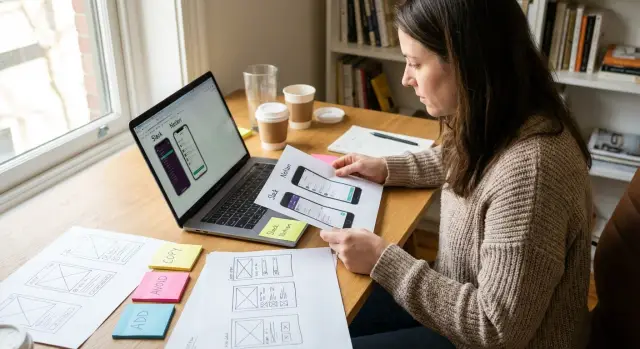
Pourquoi les captures d'écran aident quand l'idée est encore floue
Une nouvelle idée d'application peut sembler évidente dans votre tête et étrangement vague au moment où vous essayez de l'expliquer. Des mots comme « propre », « simple » ou « comme cette appli mais plus facile » ne donnent pas grand-chose de concret. Les captures d'écran aident parce qu'elles rendent votre goût visible.
Une fois que vous commencez à planifier avec des captures d'écran, la conversation cesse de vivre dans des mots abstraits. Vous pouvez montrer un flux de connexion, la disposition d'un tableau de bord ou un écran de paiement et dire ce qui semble juste ou non. Les gens réagissent plus vite à des exemples qu'à des descriptions larges, donc la planification produit précoce devient plus simple.
Les captures d'écran révèlent aussi des motifs que vous pourriez manquer dans un brainstorming écrit. Vous pouvez remarquer que plusieurs applications résolvent la même tâche avec des onglets plutôt qu'un menu. Ou vous pouvez voir qu'une page paraît soignée mais repousse l'action principale trop bas. De petites observations comme celles-ci deviennent des décisions utiles plutôt que de vagues opinions.
C'est particulièrement important quand l'idée évolue encore. Un fondateur, un designer ou un chef de produit peut rassembler quelques écrans et ajouter des notes rapides sur ce qu'il faut copier, éviter et ajouter. Cela donne à tout le monde un point de départ commun avant que quelqu'un n'écrive un long document d'exigences.
Cependant, les captures d'écran sont des références, pas un cahier des charges complet. Elles montrent la direction, pas toutes les règles derrière le produit. Une capture d'écran peut suggérer l'ambiance d'un écran, mais n'expliquera pas les cas limites, les rôles utilisateurs, les états d'erreur ou la manière dont les données circulent dans l'application.
Considérez les captures d'écran comme du matériel brut de planification. Elles vous aident à comparer des options, repérer des motifs forts et parler clairement de ce que vous voulez construire. Que vous transformiez ensuite ce plan en prompts dans Koder.ai ou que vous le donniez à une équipe de développement, la discussion part de quelque chose de concret plutôt que de conjectures.
Collecter d'abord les bonnes captures d'écran
Commencez petit. Vous n'avez pas besoin d'un énorme mood board. Vous avez besoin d'un ensemble ciblé d'exemples, de trois à sept outils qui résolvent le même type de problème que votre application doit résoudre.
Si vous collectez trop de captures d'écran, les motifs deviennent flous. Si vous en collectez trop peu, vous risquez de copier les choix d'un seul produit sans voir de meilleures options.
Choisissez des outils qui correspondent au travail, pas seulement au style. Si vous voulez construire une application de réservation, comparez des flux de réservation. Si vous esquissez un petit CRM, regardez des tableaux de bord CRM, des fiches contacts, des pipelines et des vues de tâches plutôt que des applications au hasard avec de belles couleurs.
Capturez les écrans exacts sur lesquels vous voulez que les gens réagissent. Les visites complètes d'application aident rarement. Chaque capture d'écran doit répondre à une question claire : comment se passe l'inscription ? Qu'apparaît sur l'écran d'accueil ? Comment la recherche est-elle gérée ? Où sont les paramètres ?
Une façon simple de les trier est par étape :
- inscription et onboarding
- accueil ou tableau de bord
- recherche, filtres ou navigation
- détails d'un élément ou écran principal de travail
- paramètres et contrôles de compte
Cela facilite la comparaison parce que vous jugez des écrans similaires côte à côte. Un écran de connexion doit être comparé à d'autres écrans de connexion, pas à une page de rapports.
Soyez strict sur la portée. Votre première version n'a pas besoin de tous les écrans que vous voyez dans des produits mûrs. Si un écran prend en charge la facturation avancée, les permissions d'équipe ou des analyses profondes, gardez-le pour plus tard sauf s'il est central à votre cas d'utilisation principal.
Ce filtre est important parce que des captures d'écran supplémentaires créent des débats supplémentaires. Les gens commencent à discuter des cas limites avant que le flux de base soit clair.
Un bon test est simple : cet écran aiderait-il quelqu'un à décider ce que la version une doit faire ? Sinon, laissez-le de côté.
À la fin, vous devriez avoir un ensemble épuré de captures d'écran qui couvre le parcours central et rien de plus. Cela vous donne une base claire pour transformer l'inspiration en exigences d'application plutôt qu'un dossier plein de distractions attrayantes.
Étiqueter chaque écran : copier, éviter ou ajouter
Une capture d'écran devient utile quand vous la notez. Sans notes, elle se transforme en inspiration vague, et une inspiration vague conduit généralement à des décisions produit vagues.
Un système pratique utilise trois étiquettes :
- Copier pour les motifs qui résolvent déjà bien un problème
- Éviter pour tout ce qui est confus, lent ou distrayant
- Ajouter pour les lacunes que vous remarquez en comparant plusieurs outils
L'important est d'étiqueter le motif, pas l'application entière. Un produit peut avoir un excellent flux d'onboarding mais un tableau de bord désordonné. Un autre peut gérer la recherche correctement mais cacher des actions importantes. Traitez chaque écran comme une collection de choix, pas comme un modèle complet.
Imaginez que vous passez en revue trois applications de gestion de projet. Sur une capture, la liste de tâches utilise des badges de statut clairs et une date d'échéance visible. C'est une note Copier. Sur une autre, le bouton d'action principal est enfoui dans des menus. C'est une note Éviter. Puis vous remarquez qu'aucune des applications ne donne aux nouveaux utilisateurs un résumé rapide de ce qu'il faut faire en premier. Cela devient une note Ajouter pour votre version.
Gardez chaque note attachée à la capture d'écran elle-même. Ne jetez pas les observations dans un document séparé en espérant les retrouver plus tard. Quand les notes sont à côté de l'image, la raison reste claire. Vous pouvez pointer un seul bouton, un seul formulaire ou une seule zone de mise en page et dire exactement ce qui a fonctionné ou échoué.
De courtes notes suffisent :
- Copier : bouton d'enregistrement collant en bas du formulaire
- Éviter : trop de filtres affichés en même temps
- Ajouter : état vide simple avec une prochaine étape pour les nouveaux utilisateurs
Si vous construisez via le chat dans Koder.ai, ces étiquettes facilitent aussi la génération de prompts. Plutôt que de dire « rendez-le moderne », vous pouvez dire « copier cette mise en carte, éviter ce menu surchargé et ajouter une checklist de première utilisation ». Cela donne au builder quelque chose de concret.
Transformer les captures d'écran en exigences simples
Une capture d'écran n'est utile que si vous la transformez en instruction claire. La façon la plus simple de le faire est de décrire l'écran du point de vue de l'utilisateur, pas du designer. Commencez par une question : qu'essaie d'accomplir l'utilisateur ici ?
Si l'écran est une page d'inscription, l'objectif peut être de créer un compte en moins d'une minute. Si c'est un tableau de bord, l'objectif peut être de vérifier rapidement les progrès et choisir l'étape suivante. Cela garde vos notes focalisées et évite d'écrire des commentaires vagues comme « rendre propre » ou « similaire à cette appli ».
Ensuite, écrivez ce que l'utilisateur remarque en premier quand l'écran s'ouvre. Habituellement c'est le titre de la page, un court message, un chiffre clé ou le bouton le plus visible. Cette première impression compte parce qu'elle influence l'action suivante de l'utilisateur.
Après cela, nommez l'action principale sur l'écran. Restez court et direct :
- L'utilisateur voit une liste de projets enregistrés et un bouton « Nouveau projet » clair
- L'utilisateur peut toucher une carte de projet pour ouvrir les détails
- L'utilisateur peut rechercher par nom de projet depuis la barre du haut
Ajoutez ensuite ce qui se passe après le tap ou le clic. C'est là qu'une capture d'écran devient une exigence exploitable plutôt qu'une référence visuelle. Par exemple : « Quand l'utilisateur appuie sur Nouveau projet, ouvrir un court formulaire avec nom, type et bouton enregistrer. Après enregistrement, afficher le nouveau projet dans la liste. »
N'incluez que les cas limites qui comptent maintenant. Si quelque chose peut bloquer l'utilisateur, notez-le. Si c'est un détail rare, gardez-le pour plus tard. Un exemple simple :
"Si le formulaire est soumis sans nom de projet, afficher une courte erreur sous le champ et laisser l'utilisateur sur le même écran."
C'est ainsi que vous planifiez une application avec des captures d'écran sans vous enliser dans le langage du design. Vous transformez l'inspiration en comportement, écran par écran.
Rédiger des notes de fonctionnalité que votre équipe peut réellement utiliser
Une capture d'écran aide, mais personne ne peut construire à partir d'une image seule. L'étape suivante est de transformer chaque idée en une note courte qui explique ce que fait la fonctionnalité en langage clair.
La méthode la plus simple est une carte ou une note par fonctionnalité. Cela maintient les décisions petites et faciles à revoir. Si vous essayez de décrire cinq idées dans une seule note, les détails se mélangent et les gens font des hypothèses différentes.
Donnez à chaque note un nom que tout le monde peut comprendre d'un coup d'œil. Évitez des labels comme « flux d'engagement » ou « module d'interaction utilisateur ». Des noms simples comme « Enregistrer brouillon », « Partager rapport » ou « Réinitialiser le mot de passe » sont bien plus clairs.
Une structure simple qui fonctionne
Pour chaque note de fonctionnalité, écrivez quatre parties :
- Nom de la fonctionnalité
- Déclencheur : ce qui la lance
- Action : ce que fait l'application
- Résultat : ce que l'utilisateur voit ou reçoit
Par exemple, si vous remarquez un modèle de paiement utile, la note pourrait dire : « Paiement invité. » Déclencheur : l'utilisateur appuie sur Acheter maintenant sans compte. Action : l'app demande l'adresse de livraison et les détails de paiement. Résultat : la commande est passée et l'utilisateur voit un écran de confirmation.
Après cela, ajoutez uniquement les règles nécessaires pour comprendre la fonctionnalité. Restez léger. L'objectif n'est pas d'écrire un document légal. L'objectif est de lever l'ambiguïté.
Les règles utiles couvrent souvent qui peut utiliser la fonctionnalité, quels champs sont requis, ce qui se passe en cas d'échec et des limites claires comme la taille des fichiers ou le nombre d'éléments. Si une règle n'affecte pas le fonctionnement de la fonctionnalité, laissez-la de côté pour l'instant.
Une bonne note de fonctionnalité doit permettre à un designer, un fondateur ou un développeur de répondre à la même question de base : que se passe-t-il, quand cela se passe-t-il, et qu'est-ce que l'utilisateur doit attendre ? Si tout le monde lit la note et donne la même réponse, cela suffit pour avancer.
Repérer les fonctionnalités manquantes qui valent la peine d'être ajoutées
Quand vous comparez des captures d'écran de quelques applications similaires, faites attention à ce qui apparaît dans toutes. Si chaque outil a une recherche, des filtres, des éléments enregistrés ou un moyen clair de revenir en arrière, c'est un indice. Les utilisateurs s'attendent à ces bases même s'ils ne les demandent pas.
Le signal le plus utile vient souvent de ce qui manque. Cherchez des endroits où un écran paraît joli mais difficile à utiliser. Peut-être qu'il n'y a pas d'état vide, pas de message d'erreur, pas de moyen d'éditer plus tard ou pas d'étape suivante claire après une tâche. Ces lacunes créent rapidement des frictions.
Une méthode simple d'examen consiste à poser deux questions pour chaque écran : qu'est-ce qui aide l'utilisateur à avancer, et qu'est-ce qui pourrait l'arrêter ? Cela transforme l'inspiration visuelle en planification produit.
Imaginez trois applications de réservation. Toutes montrent les créneaux disponibles, mais une seule permet à l'utilisateur de reprogrammer sans contacter le support. Cette fonctionnalité n'est peut-être pas spectaculaire dans une capture d'écran, mais elle résout un vrai problème. Il est souvent plus intelligent d'ajouter ce type de base manquante qu'un extra clinquant comme des thèmes personnalisés ou des transitions animées.
Utilisez une répartition de priorité simple pour garder vos notes claires :
- Indispensable : nécessaire pour que l'app fonctionne sans frustration
- Devrait avoir : très utile, mais pas essentiel dès le jour un
- Sympa à avoir : utile plus tard si le temps et le budget le permettent
- Pas maintenant : idées intéressantes qui peuvent attendre
Cela vous aide à séparer les vrais besoins des fonctionnalités qui ne sont que belles sur un mood board. L'objectif n'est pas de copier chaque fonctionnalité que vous voyez. L'objectif est de repérer les lacunes qui comptent le plus pour vos utilisateurs.
Une règle simple aide ici : ajoutez les bases manquantes avant d'ajouter des extras. Si les utilisateurs ne peuvent pas récupérer un mot de passe, enregistrer leur progression, confirmer une action ou comprendre ce qui s'est passé après avoir appuyé sur un bouton, l'application paraîtra inachevée, peu importe sa qualité visuelle.
Un exemple simple à partir de trois applications existantes
Imaginez que vous voulez construire une petite application de prise de rendez-vous pour une propriétaire de salon indépendante. L'application doit faire quelques choses très bien : afficher les créneaux libres, permettre aux clients de réserver et envoyer un rappel qu'ils peuvent confirmer d'une simple tape.
C'est un bon type de projet à planifier avec des captures d'écran parce que l'objectif est restreint. Vous ne copiez pas des applications entières. Vous extrayez des motifs qui résolvent de vrais problèmes.
Vous recueillez trois captures d'écran d'outils existants.
- La première appli a un écran calendrier fort. Vous notez Copier à côté des gros créneaux horaires, des étiquettes de jour claires et d'un changement de couleur simple entre les créneaux disponibles et réservés. Vous notez Éviter à côté du texte minuscule et des filtres supplémentaires qui rendent la page chargée.
- La deuxième appli gère bien les rappels. Vous notez Copier à côté d'un message de confirmation court, d'une heure de rendez-vous claire et d'un bouton de confirmation facile. Vous notez Éviter à côté d'un message trop long qui masque l'action principale.
- La troisième appli montre les détails de réservation après qu'un client a pris rendez-vous. Vous notez Ajouter à côté d'un petit champ de notes pour des choses comme « première visite » ou « besoin de plus de temps », car cela manque dans les deux autres.
Des captures d'écran à la première liste de fonctionnalités
Maintenant les notes deviennent des exigences. Plutôt que de dire « faites-la comme ces applis », vous pouvez écrire ce que le produit a réellement besoin.
- Vue calendrier avec créneaux libres et réservés
- Formulaire de réservation simple avec service, date et heure
- Message de rappel envoyé avant le rendez-vous
- Action de confirmation ou de reprogrammation en une tap
- Note client optionnelle pour demandes spéciales
C'est déjà suffisant pour une première version. Un flux réaliste pourrait être : Sara réserve une coupe vendredi à 15h, reçoit un rappel jeudi, appuie sur confirmer et laisse une note indiquant qu'elle veut plus de temps pour le coiffage.
C'est pour cela que les captures d'écran sont utiles. Elles transforment une inspiration vague en planification de fonctionnalités qu'un designer, un développeur ou une plateforme de construction peut réellement exploiter.
Erreurs fréquentes qui font perdre du temps
Le plus grand piège est de copier ce qui est joli sans se demander pourquoi cela existe. Un écran propre peut résoudre un problème très spécifique pour ce produit, ce public ou ce modèle économique. Si vous le copiez aveuglément, vous pouvez vous retrouver avec une fonctionnalité qui a l'air travaillée mais qui n'aide pas vos utilisateurs.
Un exemple courant est de prendre l'écran d'accueil d'une appli sociale et d'utiliser le même motif dans un outil de réservation ou un CRM. La mise en page peut sembler familière, mais l'utilisateur essaie d'accomplir un travail différent. Une bonne planification commence par le but, pas par le style.
Un autre gaspillage de temps est de mélanger des idées de trop de produits dans un même flux. Une appli a un joli tableau de bord, une autre a des filtres intelligents et une troisième a un checkout élégant. Les mettre ensemble sans chemin clair donne généralement un résultat surchargé.
Cela arrive quand les équipes sauvegardent des captures d'écran uniquement pour l'inspiration visuelle. Elles collectent boutons, cartes et menus, mais n'écrivent pas l'action utilisateur derrière chaque écran. Si vous ne pouvez pas dire ce que la personne essaie de faire sur cet écran, la capture d'écran n'est pas encore utile.
Les équipes perdent aussi du temps à planifier les cas limites trop tôt. C'est bien de noter les états vides, les erreurs ou les contrôles admin, mais pas avant que le flux de base fonctionne. Assurez-vous d'abord qu'un nouvel utilisateur peut compléter la tâche principale du début à la fin.
Encore une erreur est de confondre une préférence de design avec un besoin utilisateur. Dire « je veux des barres d'onglets comme ça » n'est pas la même chose que dire « les utilisateurs doivent pouvoir passer entre ces trois zones rapidement ». La deuxième formulation vous donne quelque chose de réel à tester.
Un filtre rapide avant d'enregistrer une capture d'écran :
- Quel travail fait l'utilisateur ici ?
- Pourquoi ce motif aide ce travail ?
- Est-ce que cela aurait encore du sens dans le flux de mon application ?
Si la réponse est floue, marquez une pause avant de l'ajouter au plan. Une capture d'écran sauvegardée doit conduire à une meilleure décision, pas seulement à une maquette plus jolie.
Checklist rapide avant de commencer la construction
Avant de passer des captures d'écran à un plan de construction réel, faites une dernière vérification. L'objectif est simple : assurez-vous que vos notes sont assez claires pour que quelqu'un d'autre comprenne le produit sans entendre toute l'histoire de votre bouche.
Commencez par le but de chaque écran. Si un étranger regarde un écran et ne peut pas dire ce qu'il est censé y faire, l'écran n'est pas prêt. Un tableau de bord doit aider à vérifier l'état, un formulaire doit aider à soumettre quelque chose et une page de paramètres doit aider à changer un choix. Si l'objectif est flou, corrigez-le avant de construire quoi que ce soit.
Utilisez cette vérification finale :
- Quelqu'un peut-il décrire le travail de chaque écran en une phrase ?
- Chaque fonctionnalité soutient-elle une tâche utilisateur réelle, pas seulement une idée sympa ?
- Avez-vous clairement marqué ce qu'il faut copier, éviter et ajouter ?
- Avez-vous supprimé les fonctionnalités qui ne sont que sympathiques pour la version 1 ?
- Vos notes pourraient-elles devenir un premier plan de construction sans une longue réunion ?
C'est aussi le moment de réduire la portée. Les premiers plans deviennent confus quand chaque capture d'écran se transforme en une demande de fonctionnalité. Si quelque chose n'aide pas un utilisateur à finir une tâche centrale, déplacez-le à une version ultérieure. Cela garde la première version plus petite, moins coûteuse et plus facile à tester.
Un exemple rapide illustre cela. Imaginez que vous avez sauvegardé trois captures d'écran d'applications de réservation. L'une a un calendrier que vous voulez copier, une autre a un flux de checkout que vous voulez éviter, et une troisième manque d'un simple écran de confirmation que vous voulez ajouter. Si ces étiquettes sont claires, votre équipe produit peut agir rapidement.
Étapes suivantes : passer de l'inspiration au plan de construction
Une fois vos notes suffisamment claires pour soutenir des décisions, arrêtez de collecter de l'inspiration et commencez à rédiger un court brief produit.
Restez simple. Dites pour qui est l'app, quel problème elle résout et quel résultat principal l'utilisateur doit obtenir. Ensuite, listez les quelques écrans qui comptent le plus pour la version 1.
Ensuite, esquissez le premier flux utilisateur du début à la fin. Choisissez un chemin qui représente la valeur centrale de l'app, comme s'inscrire, créer quelque chose, le consulter et le partager. Cela vous aide à placer chaque motif copié dans son contexte et à repérer ce qui manque encore, comme un état vide, une étape de chargement ou un écran de confirmation.
Un brief utile devrait répondre à quatre questions :
- Qui est l'utilisateur principal ?
- Quelle est la tâche unique qu'il doit accomplir ?
- Quels écrans sont requis pour la première version ?
- Qu'est-ce qui attendra plus tard ?
Cette dernière question est là où beaucoup de projets dérapent. Choisissez la plus petite version testable possible. Si les gens peuvent accomplir la tâche principale sans aide, vous avez un point de départ solide. Les fonctionnalités supplémentaires peuvent venir plus tard.
Gardez vos notes de fonctionnalités simples et spécifiques. Au lieu d'écrire « tableau de bord intelligent » ou « espace de travail avancé », décrivez ce que l'utilisateur peut réellement faire : créer une tâche, téléverser un fichier, approuver une demande ou envoyer un message. Des notes claires font gagner du temps parce qu'elles sont plus faciles à concevoir, construire et revoir.
Si vous utilisez Koder.ai, des captures d'écran étiquetées et des notes de flux simples se traduisent bien en prompts pour une première version. Comme la plateforme prend en charge la création d'apps web et mobiles via le chat, elle marche mieux quand vos instructions sont concrètes et bien cadrées.
Une fois que vous avez un court brief, un flux utilisateur complet et une petite version à tester, l'inspiration devient un vrai plan de construction.
FAQ
Pourquoi utiliser des captures d’écran pour planifier une application ?
Utilisez des captures d’écran pour rendre une idée approximative concrète. Choisissez quelques exemples montrant les écrans ou parcours dont vous avez besoin, puis notez ce que chacun aide l’utilisateur à faire.
Combien de captures d’écran dois-je collecter ?
Commencez par trois à sept produits qui résolvent un problème similaire. Capturez uniquement les écrans liés à votre premier parcours utilisateur, comme l’inscription, l’espace de travail principal, la recherche, les détails et les paramètres.
Quels types d’applications utiliser comme références ?
Choisissez vos exemples selon leur fonction, et non selon leur couleur ou leur style visuel. Une application de réservation a besoin de parcours de réservation, tandis qu’un CRM a besoin de tableaux de bord, de fiches, de pipelines et de tâches.
Que signifient Copier, Éviter et Ajouter ?
Classez chaque modèle dans les catégories Copier, Éviter ou Ajouter. Copier signifie que le modèle fonctionne, Éviter qu’il crée des frictions, et Ajouter signale un manque utile que vous avez remarqué dans les exemples.
Comment rendre les notes sur les captures d’écran utiles ?
Gardez les notes à côté de la capture d’écran et désignez l’élément précis. Expliquez pourquoi il aide ou gêne, par exemple « Copier : bouton Enregistrer visible » ou « Éviter : les filtres occupent la majeure partie de l’écran. »
Comment transformer une capture d’écran en exigence ?
Décrivez l’objectif de l’utilisateur, ce qu’il voit en premier, l’action principale et ce qui se passe ensuite. Par exemple, indiquez qu’un appui sur Nouveau projet ouvre un court formulaire et ajoute le projet enregistré à la liste.
Faut-il documenter les cas limites immédiatement ?
Incluez d’abord le parcours normal, puis ajoutez les erreurs ou exceptions qui pourraient bloquer l’utilisateur. Inutile de prévoir chaque situation rare avant d’avoir confirmé que le parcours principal fonctionne.
Comment les captures d’écran peuvent-elles révéler des fonctionnalités manquantes ?
Comparez des écrans similaires et cherchez les éléments essentiels manquants, comme les états vides, les messages de confirmation, la modification, la récupération de mot de passe ou un moyen de reprogrammer. Ajoutez-les avant les éléments visuels superflus.
Que doit inclure une simple note de fonctionnalité ?
Pour chaque fonctionnalité, indiquez un nom simple, ce qui la déclenche, ce que fait l’application et ce que reçoit l’utilisateur. Cela donne aux designers, développeurs et fondateurs la même vision de son fonctionnement.
Comment éviter d’en ajouter trop à la première version ?
Concentrez la première version sur un parcours utilisateur complet. Retirez les écrans et fonctionnalités qui n’aident pas l’utilisateur principal à accomplir sa tâche principale, puis gardez ces idées pour une version ultérieure.