

Comment créer un site web pour un portail d'accompagnement client SaaS
Apprenez à planifier, concevoir et construire un portail d'accompagnement client SaaS — du contenu et de l'UX à l'authentification, la sécurité et l'analytics.
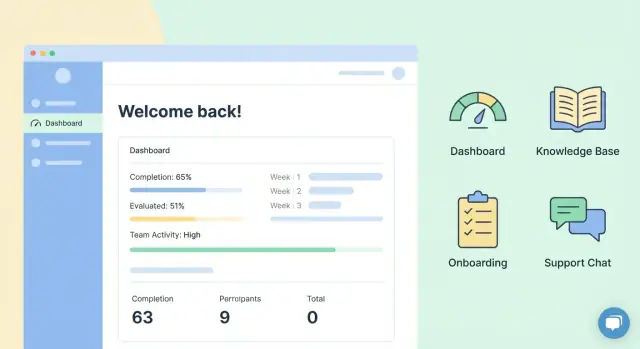
Ce que doit faire un portail d'accompagnement client SaaS
Un portail d'accompagnement client est l'endroit où les clients vont pour utiliser votre produit avec succès — sans attendre votre équipe. « Accompagnement » mélange généralement trois besoins : onboarding (mise en route et activation), formation (apprendre les workflows et fonctionnalités) et support (résoudre les problèmes et trouver des réponses).
Définir « accompagnement » pour votre produit
Commencez par rédiger une phrase simple qui décrit ce à quoi ressemble le succès pour un nouveau client. Par exemple : « Un administrateur peut connecter des sources de données, inviter des collègues et publier son premier rapport en moins de 30 minutes. » Cette définition guide ce que le portail doit inclure : guides d'installation, checklists basées sur les rôles, parcours guidés, dépannage et exemples de bonnes pratiques.
Les résultats que votre portail doit produire
Un bon portail n'est pas « plus de contenu ». Il doit produire des résultats mesurables :
- Temps jusqu'à la valeur réduit (les clients atteignent leur premier résultat significatif plus vite)
- Moins de tickets de support (questions résolues en self‑service)
- Adoption plus élevée (plus de clients utilisent régulièrement les fonctionnalités clés)
Pour soutenir ces résultats, le portail doit rendre l'étape suivante évidente, réduire les recherches et garder l'information à jour.
À qui s'adresse le portail
La plupart des produits SaaS ont plusieurs audiences, et le portail doit en tenir compte :
- Admins : installation, permissions, facturation, intégrations, gouvernance
- Utilisateurs finaux : tâches quotidiennes, astuces, how‑to, modèles
- Partenaires/revendeurs : kits d'accompagnement, ressources co‑selling, certifications
- Équipes internes : playbooks support ou notes de version (si vous choisissez de les inclure)
Indicateurs de succès à suivre
Choisissez un petit ensemble de métriques que vous examinerez chaque mois, par exemple :
- Taux d'activation et temps jusqu'au premier résultat
- Utilisation des fonctionnalités « cœur » (vos objectifs d'adoption)
- Déviation de tickets (vues/recherches vs tickets créés)
- Efficacité du contenu (votes utiles, taux de rebond, raffinements de recherche)
Quand ces métriques sont définies en amont, chaque décision du portail — contenu, UX et accès — reste focalisée sur la réussite client.
Commencez par les utilisateurs, les tâches et le parcours client
Un excellent portail d'accompagnement n'est pas une bibliothèque — c'est un raccourci. Avant de choisir des pages, outils ou modèles, clarifiez pour qui est le portail, ce qu'ils essaient de faire et quand ils ont besoin d'aide.
Définir 3–5 personas clés (et leurs tâches principales)
Gardez les personas pratiques : concentrez‑vous sur les objectifs, le contexte et le pouvoir de décision — pas sur la démographie. Pour un portail SaaS typique, vous trouverez souvent :
- Admin/Propriétaire (configure le compte) : connecter des intégrations, inviter des collègues, définir des permissions, configurer la facturation.
- Utilisateur final (utilise le produit au quotidien) : accomplir les workflows principaux, dépanner des erreurs, apprendre « comment faire… ? »
- Champion/Power user (pousse l'adoption) : partager les bonnes pratiques, déployer de nouvelles fonctionnalités, former les autres.
- IT/Sécurité (approuve l'outil) : revoir les docs de conformité, configurer le SSO, rétention des données, évaluation du risque fournisseur.
- Cadre/Manager (mesure la valeur) : tableaux de bord, guides ROI, préparation au renouvellement.
Pour chaque persona, rédigez leurs 5 tâches principales sous forme de verbes (« Inviter des utilisateurs », « Exporter des données », « Configurer le SSO »). Ces tâches deviennent les candidats principaux pour la navigation du portail.
Cartographier les étapes du parcours à couvrir
Organisez les besoins par étape pour que votre portail réponde aux bonnes questions au bon moment :
- Pré‑inscription : aperçu produit, éléments de tarification, résumé sécurité, FAQ.
- Onboarding : quickstart, checklist d'installation, jalons de première réussite.
- Adoption : guides de fonctionnalités, modèles, workflows courants, dépannage.
- Expansion : cas d'usage avancés, intégrations, kits de déploiement d'équipe.
- Renouvellement : récapitulatif de la valeur, reporting, plans de support, notes de roadmap.
Collecter les vraies questions depuis les équipes (pas des suppositions)
Sortez les questions les plus fréquentes et coûteuses depuis tickets de support, transcriptions de chat, appels commerciaux et notes CSM. Cherchez des motifs comme « configuration d'intégration », « confusion sur les permissions » ou « pourquoi ceci échoue ? ». Ces clusters définissent souvent vos premières catégories de base de connaissances.
Décider ce qui va dans le portail vs in‑product vs email
Règle simple :
- Si c'est nécessaire pendant la tâche, mettez‑le in‑product (tooltips, configuration inline).
- Si c'est du matériel de référence, mettez‑le dans le portail (how‑tos, politiques, vidéos).
- Si c'est sensible au temps, utilisez l'email (relances d'activation, rappels de renouvellement) et renvoyez vers le portail pour les détails.
Planifiez la structure du portail et les types de contenu
Un excellent portail d'accompagnement semble évident : les visiteurs arrivent, choisissent le bon chemin et accomplissent la tâche rapidement. Cela commence par une structure claire et un petit ensemble de types de contenu reproductibles — pour monter en échelle sans transformer le portail en tiroir à fichiers.
Choisir les sections principales (et les garder stables)
La plupart des portails SaaS fonctionnent mieux avec 4–6 zones top‑level qui changent rarement. Un ensemble courant et efficace :
- Getting Started : configuration rapide, première valeur, checklist « jour 1 »
- Guides : articles how‑to groupés par fonctionnalité ou job‑to‑be‑done
- Academy : cours, certifications, sessions enregistrées
- Release Notes : ce qui a changé, quoi faire ensuite, liens vers la doc
- Support : dépannage, problèmes connus, options de contact
Ces noms doivent correspondre aux mots que les clients utilisent déjà. Si votre produit parle de « Workspaces », n'étiquetez pas la doc « Projects ».
Planifier la navigation pour débutants et utilisateurs avancés
Utilisez deux couches de navigation :
- Navigation principale pour les sections stables ci‑dessus.
- Navigation interne qui supporte les deux niveaux de compétence : « Basics » vs « Advanced », ou « Quick wins » vs « Deep dives ».
Ajoutez un « Prochain pas recommandé » à la fin des pages clés (ex. « Configurer le SSO », « Inviter des collègues », « Suivre l'utilisation »). Cela réduit les impasses sans imposer un parcours rigide.
Définir les types de contenu que vous pouvez maintenir
Choisissez un petit kit d'outils et appliquez‑le de façon cohérente :
- Articles (une tâche par page)
- Checklists (setup ou déploiement)
- Vidéos (courtes, par sujet)
- Modèles (emails, plans de déploiement, success plans)
- FAQ (uniquement pour les questions vraiment répétées)
Assigner la propriété et des règles de revue
Chaque zone a besoin d'un propriétaire nommé et d'un rythme de revue. Ajoutez une règle simple sur chaque page : Owner, Dernière révision, et Prochaine date de revue. Cela évite le contenu zombie et transforme les mises à jour en habitude plutôt qu'en nettoyage annuel.
Concevoir l'UX du portail pour l'auto‑service rapide
Les meilleurs portails d'accompagnement donnent l'impression d'être évidents dès la première visite. L'objectif UX est la vitesse : aider les clients à trouver la bonne réponse ou le bon pas suivant en quelques secondes, pas en quelques minutes.
Une page d'accueil qui répond à « Par où commencer ? »
Traitez la page d'accueil comme un panneau de contrôle, pas comme une page marketing. Incluez :
- Une barre de recherche proéminente (haut centre) avec un indice comme « Rechercher configuration, facturation, intégrations… »
- Liens rapides vers les tâches les plus courantes (ex. « Inviter des collègues », « Connecter Salesforce », « Exporter des rapports »)
- Une checklist d'onboarding qui reflète la progression (3–7 étapes suffisent)
- Dernières nouveautés : notes de version, changements importants et webinaires à venir — courts et faciles à survoler
Si vous avez plusieurs produits ou plans, ajoutez un sélecteur « Choisir votre produit/workspace » pour éviter qu'ils cherchent la bonne zone.
Utiliser un langage simple et des mises en page prévisibles
Les libellés doivent correspondre au langage client, pas aux termes internes. Par exemple, « Ajouter des utilisateurs » marche souvent mieux que « Provisioning », et « Connecter les intégrations » vaut mieux que « Ecosystem ».
Gardez les mises en page cohérentes :
- Même position pour la navigation gauche
- Même emplacement pour « Dernière mise à jour », « Temps estimé » et « Prochain pas »
- Même style pour les callouts (Astuce / Avertissement / Requis)
La cohérence réduit la charge cognitive et rend le portail apprenable.
Concevoir pour le balayage, pas pour la lecture
La plupart des visiteurs scannent. Favorisez ce comportement avec :
- Titres courts et descriptifs (« Étape 2 : Ajouter votre domaine ») plutôt que vagues (« Configuration »)
- Étapes numérotées pour les procédures, une action par étape
- Petits encadrés pour prérequis et pièges courants
Pour les pages longues, ajoutez une table des matières sticky pour sauter directement à la section nécessaire.
Principes d'accessibilité incontournables
Une expérience d'auto‑service rapide doit fonctionner pour tout le monde :
- Contraste suffisant pour le texte et les boutons
- Navigation clavier complète (états focus visibles, ordre de tabulation logique)
- Tailles de police et interlignage lisibles (évitez les murs de texte denses)
Ces principes améliorent aussi l'utilisation sur mobile et en environnement lumineux — exactement quand l'auto‑service doit être sans effort.
Construire une base de connaissances facile à maintenir
Une base de connaissances ne fonctionne que si elle reste à jour. L'objectif est de rendre la création, la mise à jour et la suppression de contenu routinières — pour que votre équipe ne les évite pas jusqu'à ce que tout soit chaotique.
Créer un modèle de contenu simple
Commencez par un petit ensemble de catégories qui correspondent aux objectifs clients (pas à votre organigramme), puis ajoutez des tags pour filtrer.
Définissez quelques templates d'article réutilisables pour que chaque page soit familière :
- How‑to (étapes + résultat attendu)
- Troubleshooting (symptôme → cause → correction)
- Concept/FAQ (ce que c'est, quand l'utiliser, questions courantes)
Les templates réduisent le temps d'édition et facilitent la lecture.
Établir des règles d'écriture simples pour toute l'équipe
La cohérence bat la « perfection » rédactionnelle. Publiez un petit guide de style et liez‑le dans votre éditeur.
Règles utiles pour le contenu d'accompagnement :
- Étapes courtes (une action par étape)
- Captures annotées avec parcimonie, uniquement si elles clarifient l'UI
- Ajouter une courte note « Pourquoi c'est important » quand une étape impacte le résultat (facturation, sécurité, intégrité des données)
- Inclure les prérequis (rôle requis, paramètres activés) en haut
Ajouter des liens « action suivante »
Chaque article doit aider le lecteur à avancer. Terminez par 2–4 liens pertinents tels que :
- Continuer l'installation : /onboarding/next-steps
- Fonctionnalité liée : /kb/feature-overview
- Dépannage : /kb/common-errors
- Contacter le support (si nécessaire) : /support
Ces liens réduisent les impasses et maintiennent l'utilisateur en self‑service.
Capturer le feedback et les problèmes quand c'est frais
Ajoutez une invite légère en bas :
- « Ceci vous a‑t‑il aidé ? » (Oui/Non)
- Zone de commentaire optionnelle et action « Signaler un problème »
Routez les rapports vers un propriétaire clair (docs, support ops ou PM) avec un SLA, pour que les corrections interviennent avant que l'article ne devienne une source d'erreur.
Créer des parcours d'onboarding guidés et des chemins d'apprentissage
Un bon portail d'accompagnement ne se contente pas de stocker des articles — il guide activement les clients vers la valeur. L'objectif est d'aider une personne nouvelle à passer de « Je me suis connecté » à « J'ai configuré et utilisé le produit » avec un minimum de confusion et de tickets.
Construire des parcours par rôle et par objectif
Commencez par des parcours par rôle, car la première semaine d'un admin diffère de celle d'un utilisateur final.
- Admins : configuration, intégrations, permissions, import de données, notions de sécurité
- Utilisateurs finaux : workflows quotidiens, création de contenu, génération de rapports, collaboration
Ajoutez ensuite des chemins par cas d'usage (ex. « Automatiser les approbations » vs « Construire un rapport hebdo ») pour que les clients choisissent selon leur intention.
Utiliser checklists, jalons et estimations de temps
Chaque parcours doit sembler fini. Ajoutez une checklist courte avec des jalons comme « Connecter votre source de données » ou « Inviter des collègues ». Incluez des estimations de temps (5 minutes, 20 minutes) pour réduire l'hésitation et aider à planifier.
Rendez les étapes petites et faciles à survoler. Quand possible, liez chaque étape à un guide unique et ciblé plutôt qu'à un long article fourre‑tout. Si vous avez des emails d'onboarding ou des prompts in‑app, pointez‑les vers les mêmes jalons pour renforcer la progression.
Inclure des guides d'installation et des « quick wins »
Les victoires rapides réduisent l'abandon. Assurez‑vous que chaque parcours contient :
- Guides de configuration produit : intégrations, permissions/roles, notions SSO, modèles d'import
- Quick wins : premier projet, premier rapport, première automatisation, premier partage/export réussi
Terminez chaque quick win par « Et ensuite ? » pour faire progresser naturellement l'utilisateur vers le prochain jalon ou vers un cours plus approfondi dans votre /help-center.
Authentification, rôles et contrôle d'accès
Votre portail d'accompagnement vit ou meurt selon la confiance : les clients doivent atteindre rapidement le bon contenu, tandis que vous devez garantir que les docs privées, les formations et les données de compte ne sont pas exposées.
Choisir un modèle de connexion adapté au contenu
Décidez d'abord ce qui doit être public ou privé.
- Zones publiques + privées fonctionnent quand vous voulez des articles SEO‑friendly, des notes de version et des pages de démarrage publiques, tout en protégeant les guides spécifiques au compte, les playbooks partenaires ou les formations premium.
- Portail entièrement restreint est préférable quand la majorité du contenu est spécifique aux clients (ou contractuel), ou quand vous distribuez du matériel à un ensemble défini d'utilisateurs.
Si vous hésitez, par défaut rendez publics les fondamentaux (aperçu, bases d'onboarding) et restreignez tout ce qui touche à la configuration, aux paliers tarifaires ou aux données client.
Supporter le SSO (SAML/OIDC) et définir les champs d'identité
Les clients enterprise attendent souvent le SSO.
- Préparez‑vous pour SAML 2.0 et/ou OIDC selon votre cible commerciale.
- Définissez les champs à stocker pour mapper les identités : typiquement email, nom complet, company/account ID, et éventuellement rôle, région ou palier.
Prévoyez aussi les cas limites : changement d'email, comptes dupliqués entre filiales, utilisateurs invités non activés.
Rôles et permissions : simples mais explicites
Cartographiez les permissions sur des workflows réels, pas sur l'organigramme. Base pratique :
- Viewer : accès lecture seule au contenu et aux parcours
- Editor : créer/mettre à jour des articles et du contenu de cours (avec approbation si nécessaire)
- Admin : gérer les utilisateurs, rôles, intégrations et paramètres
- Partner : accès restreint au contenu partenaire
Si possible, ajoutez une seconde dimension comme accès par compte (voir uniquement le contenu lié à votre entreprise) et accès par palier (voir uniquement les fonctionnalités de votre plan).
Principes de sécurité visibles par les utilisateurs
Fixez des valeurs par défaut claires : règles de mot de passe, timeout de session et récupération de compte.
Gardez les flux de récupération simples (magic link ou reset par email), loggez les événements auth critiques et fournissez une page courte « probleme de connexion ? » qui enrôle l'utilisateur vers /support avec le bon contexte.
Sécurité et conformité essentielles
Un portail d'accompagnement contient souvent des conversations de support, des détails de compte, des progrès de formation et parfois des pièces jointes sensibles. Considérez la sécurité comme partie intégrante de l'UX du portail : les clients doivent se sentir en confiance et votre équipe doit disposer de contrôles clairs.
Accès au moindre privilège (sécurité par défaut)
Partir du principe « deny by default » et n'ouvrir que quand nécessaire. Définissez des rôles qui correspondent aux équipes clients (Owner, Admin, Member, Read‑only) et soyez strict sur ce que chaque rôle peut voir et faire.
Bons choix par défaut :
- Nouveaux utilisateurs avec permissions minimales
- Contenu privé sauf s'il est clairement destiné au public
- Actions admin limitées aux rôles de confiance
Préparation à la conformité sans surpromettre
Beaucoup d'acheteurs SaaS demanderont SOC 2, GDPR et gestion des données. Préparez‑vous tôt — même sans certification — en documentant vos pratiques et en utilisant des outils orientés sécurité.
Évitez les formulations comme « SOC 2 compliant » si vous n'avez pas le rapport. Précisez ce que vous faites réellement : chiffrement en transit, contrôles d'accès, politiques de rétention, gestion des demandes de données.
Journaux d'audit utiles
Les logs d'audit font la différence entre supposer et savoir. Loggez les actions clés avec horodatage et acteur :
- Connexions et tentatives échouées
- Invitations et changements de rôle
- Création/édition/publication de contenu
- Exports de données et changements de permissions
Rendez les logs consultables et exportables pour les revues internes.
Publier une page sécurité simple
Créez une page courte en langage clair et liez‑la en pied de page (ex. /security). Incluez :
- Où les données sont stockées et comment elles sont protégées
- Comment signaler un problème de sécurité
- Votre approche de la confidentialité et des demandes de données
- Résumé haut niveau des contrôles (sans détails sensibles)
Intégrations avec le produit, le support et les données client
Un portail paraît intelligent quand il est connecté aux systèmes que les clients utilisent déjà. L'objectif n'est pas d'intégrer tout, mais d'éliminer les impasses et de rendre la prochaine étape évidente.
Connecter docs, références API et status
Si votre help center, documentation produit et docs API sont dispersés, les clients changeront d'onglet et perdront le contexte.
Liez la navigation du portail à vos sources canoniques (gardez les URLs stables) : docs produit, docs API, release notes et status. Si ces propriétés sont sur des sites séparés, harmonisez l'expérience avec des noms cohérents, des breadcrumbs et des liens « retour au portail » (par ex. /docs, /api, /status).
Planifier la passation au support (sans casser le flux)
L'auto‑service marche jusqu'à un certain point — ensuite les clients veulent de l'aide rapide.
Concevez un chemin d'escalade clair :
- Article → prompt « Toujours bloqué ? » avec articles suggérés
- Si non résolu → formulaire de ticket avec article pré‑sélectionné
- Si urgent → option de chat en direct pendant les heures d'ouverture
Préremplissez autant que possible : URL de la page, ID d'article, zone produit, et un bref champ « ce que vous avez essayé ». Cela réduit les allers‑retours et aide le support à trier vite. Les points de contact peuvent vivre à /contact ou /support.
Synchroniser le contexte client pour personnaliser l'essentiel
Si possible, passez le contexte compte dans le portail : palier, fonctionnalités activées, région, stade de renouvellement. Avec cela, vous pouvez :
- Montrer uniquement les guides pertinents (ex. docs SSO pour les plans enterprise)
- Cacher les intégrations non accessibles pour le client
- Recommander des checklists d'onboarding qui correspondent aux fonctionnalités activées
Commencez petit : même un flag de palier améliore nettement la pertinence.
Recherche, découverte et personnalisation
Un portail d'accompagnement ne marche que si les gens trouvent les réponses en quelques secondes. Même la meilleure base de connaissances échoue si les utilisateurs doivent fouiller comme dans un classeur. Considérez la recherche et la découverte comme des fonctionnalités centrales, pas comme des bonus.
Faire de la recherche la valeur par défaut
Placez une barre de recherche proéminente sur chaque page (accueil, articles, points d'entrée onboarding). Optimisez pour l'intention rapide :
- Autocomplete avec requêtes populaires, titres et tâches communes
- Filtres selon la façon de penser des clients : zone produit, rôle, plan, plateforme, type de contenu
- Synonymes pour que « SSO », « single sign‑on » et « SAML » retournent le même contenu principal
Utiliser les « no results » comme feuille de route
Le rapport « sans résultats » est l'une des manières les plus rapides d'améliorer la couverture self‑service. Suivez :
- Requêtes principales sans résultat
- Requêtes qui entraînent des rebonds rapides
- Requêtes qui finissent souvent par un ticket
Transformez ces observations en actions : créer des articles manquants, enrichir des pages existantes ou ajouter une courte FAQ sur les pages à fort trafic.
Rendre les résultats lisibles et rassurants
Les résultats de recherche doivent réduire l'incertitude :
- Titres clairs et centrés sur la tâche (évitez le jargon interne)
- Résumés courts qui indiquent ce que l'article répond
- Métadonnées visibles quand utile (date de mise à jour, zone produit, Débutant/Avancé)
Si l'utilisateur ne sait pas quel résultat cliquer, il ouvrira un ticket.
Personnaliser la découverte sans cacher le contenu
La personnalisation doit accélérer les utilisateurs, pas fragmenter le portail. Ajoutez des recommandations légères telles que :
- Articles suggérés basés sur les pages populaires et le rôle de l'utilisateur
- « Prochaines » modules de formation pour un portail de formation (checklist onboarding → deep dive fonctionnalité)
Gardez un moyen facile de parcourir tout le contenu pour les power users.
Analytique et amélioration continue
Votre portail n'est pas terminé au lancement. Les portails qui s'améliorent le plus rapidement traitent le contenu comme un produit : mesurer, comprendre, puis itérer.
Suivre les événements qui montrent un vrai progrès
Commencez par un petit ensemble d'événements qui se rattachent au succès client, pas à des métriques de vanité :
- Vue d'article (avec ID d'article, catégorie et réponse « ceci vous a‑t‑il aidé »)
- Complétion d'un guide, tutoriel ou module de cours
- Checklist complétée (ex. item de la checklist d'onboarding)
- Contact support déclenché depuis le portail (chat, ticket, clic « contacter le support »)
Ajoutez du contexte : palier, rôle, provenance (in‑app, email, recherche).
Construire des dashboards qui répondent « Les clients atteignent‑ils la valeur plus vite ? »
Quelques dashboards couvrent la plupart des décisions quotidiennes :
- Adoption & contenu principal : quelles pages sont utilisées par les nouveaux vs existants
- Points d'abandon : où les gens quittent les parcours ou checklists
- Time‑to‑value : temps entre la première visite du portail et un jalon significatif
- Indicateurs de déviation : quelles pages réduisent les contacts support et lesquelles en génèrent
Rendez ces dashboards accessibles au Support et au Customer Success pour éviter les silos.
Mener des expériences petites et contrôlées
Utilisez les insights pour tester une modification à la fois et mesurer l'impact sur 1–2 semaines :
- Publier un nouveau parcours d'onboarding pour une persona spécifique
- Ajouter/ajuster un CTA (« Commencer la configuration », « Réserver une session »)
- Améliorer titres et structure de page pour coller aux recherches
Documentez les changements et les résultats (taux de complétion, taux d'abandon, contacts support) pour accumuler l'apprentissage.
Utiliser les données pour rafraîchir — et retirer — du contenu
Mettez en place une routine mensuelle légère : mettez à jour les quelques pages à fort trafic/peu utiles et retirez les pages obsolètes qui font référence à une UI ancienne. Un portail plus petit mais à jour surperforme souvent un grand portail périmé.
Choix techniques, checklist de lancement et roadmap
Votre portail n'a pas besoin de la stack parfaite — il a besoin d'une stack adaptée à votre rythme de livraison, à qui maintient le contenu, et au degré d'intégration avec votre produit et vos données clients.
Choisir une approche de construction
CMS‑first (headless ou traditionnel) : idéal si le portail est riche en contenu et que des équipes non techniques publient souvent. Associez‑le à votre auth/SSO et à une couche de recherche.
Plateforme portail dédiée : bonne option pour obtenir rapidement des fonctionnalités communes (knowledge base, learning paths, widgets de déviation, analytics basiques) avec peu d'ingénierie. Moins flexible en UI.
Application custom (framework + APIs) : recommandée pour une personnalisation poussée, des rôles complexes ou des expériences in‑product très intégrées. Préparez‑vous à plus de build et de maintenance.
Si vous souhaitez valider rapidement l'UX et l'IA avant de vous engager dans une construction complète, vous pouvez prototyper avec un générateur d'applications. Cela permet de monter un squelette fonctionnel (navigation, pages par rôle, flux de recherche, écrans d'édition admin) et d'exporter le code source quand vous êtes prêt.
Checklist de lancement (prêt à expédier minimal)
Avant d'annoncer le portail, faites une QA ciblée :
- QA contenu : exactitude, captures à jour, signal « dernière mise à jour »
- Liens cassés : navigation interne et références externes
- Vérifs mobile : flux clés (recherche, lecture, connexion)
- Permissions : confirmer que chaque rôle voit ce qu'il doit (aperçu, brouillon, preview)
- Recherche : top 20 des requêtes retournent des résultats sensés; pas d'états vides sans guide
- Performance : pages qui se chargent vite; pas d'images/scripts surdimensionnés
Pour une décision go/no‑go simple, faites signer une checklist d'une page et stockez‑la dans /blog ou votre wiki interne.
Gouvernance pour éviter la dégradation
Assignez des propriétaires pour chaque zone de contenu, fixez des dates de revue (ex. tous les 90 jours) et suivez la version pour les guides majeurs. Un calendrier éditorial léger (quoi de neuf, quoi est mis à jour, quoi est retiré) empêche l'accumulation d'articles obsolètes.
Roadmap pratique 30/60/90 jours
30 jours : livrer l'IA de base, les guides d'onboarding top, les articles les plus demandés ; instrumenter l'analytics de base.
60 jours : améliorer la recherche, ajouter modèles/playbooks, pages d'atterrissage par rôle, intégrer les workflows de support.
90 jours : étendre les parcours d'apprentissage, ajouter la personnalisation, tester la navigation en A/B, et mettre en place des audits de contenu récurrents basés sur la recherche et les tickets.
FAQ
Qu'est-ce qu'un portail d'accompagnement client SaaS (et en quoi diffère-t-il d'un centre d'aide) ?
Un portail d'accompagnement aide les clients à réussir sans attendre votre équipe en combinant :
- Onboarding : configuration et première activation
- Formation : apprentissage des workflows et des fonctionnalités
- Support : dépannage et réponses
Il doit être conçu autour d'objectifs mesurables comme un time-to-value plus court, moins de tickets et une adoption plus élevée — pas seulement pour « avoir plus de contenu ».
Comment définir « l'accompagnement » pour mon produit spécifique ?
Rédigez une phrase qui définit le succès pour un nouveau client, puis construisez le contenu du portail autour de cette définition.
Exemple : « Un administrateur peut connecter des sources de données, inviter des collègues et publier son premier rapport en moins de 30 minutes. »
À partir de là, déduisez l'essentiel : guides de configuration, checklists par rôle, parcours guidés, dépannage et exemples de bonnes pratiques.
Quelles métriques dois‑je suivre pour savoir si le portail fonctionne ?
Choisissez un petit ensemble de métriques que vous examinerez chaque mois et liez-les aux résultats clients :
- Taux d'activation et temps jusqu'au premier résultat significatif
- Utilisation des actions clés (objectifs d'adoption)
- Déviation de tickets (vues/recherches vs. tickets créés)
- Efficacité du contenu (votes utiles, taux de rebond, raffinement des recherches)
Instrumentez‑les tôt pour que le portail évolue sur la base de preuves, pas d'opinions.
Quelles personas un portail d'accompagnement SaaS doit‑il supporter ?
Commencez par 3 à 5 personas pratiques et listez leurs tâches principales sous forme de verbes (par ex. « Inviter des utilisateurs », « Exporter des données », « Configurer le SSO »). Les personas courants :
- Administrateur/Propriétaire
- Utilisateur final
- Champion/Power user
- IT/Sécurité
- Cadre/Manager
Ces tâches deviennent vos candidats principaux pour la navigation et la feuille de route du contenu.
Comment dois‑je cartographier le contenu du portail par rapport au parcours client ?
Organisez le contenu du portail par étape du parcours client pour que les utilisateurs aient la bonne aide au bon moment :
- Pré‑inscription
- Onboarding
- Adoption
- Expansion
- Renouvellement
Assurez‑vous que chaque étape propose des actions suivantes claires (checklists, jalons et liens « recommandé ensuite ») pour éviter les impasses.
Qu'est‑ce qui doit aller dans le portail vs dans le produit vs par email ?
Règle simple :
- In‑product : tout ce qui est nécessaire pendant la tâche (tooltips, configuration inline)
- Portail : matériel de référence (how‑tos, politiques, vidéos, modèles)
- Email : notifications sensibles au temps (relances d'activation, rappels de renouvellement) renvoyant au portail
Ainsi, le portail reste utile sans forcer les clients à quitter des workflows critiques en pleine tâche.
Quelle structure convient pour un site de portail d'accompagnement ?
La plupart des portails SaaS fonctionnent mieux avec 4 à 6 sections top‑level stables, par exemple :
- Getting Started
- Guides
- Academy
- Release Notes
- Support
Utilisez le vocabulaire des clients (pas le jargon interne) et ajoutez une navigation interne comme « Basics » vs « Advanced ». Terminez les pages clés par un « Prochain pas recommandé ».
Comment concevoir l'UX du portail pour favoriser l'auto‑service rapide ?
Faites de la rapidité la priorité :
- Placez une barre de recherche visible sur la page d'accueil et les pages clés
- Ajoutez des liens rapides vers les tâches fréquentes (intégrations, invitations, exports)
- Utilisez des mises en page cohérentes et des libellés en langage clair
- Écrivez pour le balayage : étapes numérotées, titres courts, prérequis en haut
Pour les articles longs, ajoutez une table des matières sticky pour permettre d'accéder directement à la section voulue.
Comment garder le contenu du portail à jour et facile à maintenir ?
Maintenez la base de connaissances avec une gouvernance légère :
- Utilisez un petit modèle de contenu (catégories + tags)
- Normalisez des templates (How‑to, Troubleshooting, Concept/FAQ)
- Affichez métadonnées sur chaque page : Owner, Dernière révision, Prochaine revue
- Ajoutez des invites de feedback (« Ceci vous a‑t‑il aidé ? » + signaler un problème)
Cela évite le contenu « zombie » et fait des mises à jour une habitude régulière.
Quelles authentifications, rôles et contrôles d'accès un portail doit‑il inclure ?
Décidez d'abord ce qui est public vs privé, puis gardez les rôles simples et explicites :
- Choisissez public + zones privées (SEO + contenu protégé) ou portail totalement restreint
- Supportez SAML/OIDC SSO si vous vendez en entreprise
- Définissez des rôles de base (Viewer, Editor, Admin, Partner) et envisagez l'accès par compte/plan
- Implémentez les basiques visibles : règles de mot de passe, timeout de session, récupération simple
La sécurité doit servir l'UX : les clients doivent accéder rapidement au bon contenu sans exposer des documents privés.
Quelles sont les notions essentielles de sécurité et conformité pour le portail ?
Adoptez le principe du moindre privilège : deny by default et n'ouvrez que ce qui est nécessaire. Bonnes pratiques :
- Les nouveaux utilisateurs ont un minimum de permissions par défaut
- Le contenu reste privé sauf s'il est destiné à être public
- Les actions administratives (changement de rôle, invitation, export) sont limitées aux rôles de confiance
Documentez vos pratiques de conformité (chiffrement en transit, contrôles d'accès, politique de rétention) sans prétendre être certifié si ce n'est pas le cas.
Quelles intégrations le portail devrait‑il avoir avec le produit, le support et les données client ?
Connectez le portail aux systèmes que les clients utilisent déjà :
- Liez la navigation du portail aux sources canoniques (docs produit, API, release notes, status) et gardez les URLs stables (/docs, /api, /status)
- Concevez une prise en charge claire pour l'escalade : article → « Toujours bloqué ? » → formulaire de ticket avec article pré‑sélectionné → chat en direct si urgent
- Passez le contexte du client quand c'est possible (plan, fonctionnalités activées, région) pour afficher uniquement ce qui est pertinent
Même un drapeau simple de plan peut améliorer fortement la pertinence du contenu.
Comment optimiser la recherche, la découverte et la personnalisation ?
Le portail doit permettre de trouver une réponse en quelques secondes :
- Placez la recherche en évidence sur chaque page
- Autocomplete avec requêtes populaires, titres d'articles et tâches communes
- Filtres utiles : zone produit, rôle, plan, plateforme, type de contenu
- Synonymes pour couvrir abréviations et variantes (SSO / single sign‑on / SAML)
Utilisez les « no results » comme feuille de route : suivez les requêtes sans résultat et transformez‑les en nouveaux contenus ou en meilleures rubriques.
Quelles analyses et quels processus d'amélioration continue mettre en place ?
Traitez le contenu comme un produit et mesurez les progrès :
- Événements clés : view d'article, complétion d'un guide, checklist complétée, contact support déclenché
- Ajoutez du contexte : plan, rôle, provenance (in‑app, email, recherche)
- Dashboards utiles : adoption & contenu principal, points d'abandon, time‑to‑value, indicateurs de déviation
- Essayez des expériences contrôlées (nouvo onboarding, CTAs, amélioration de titres) et mesurez l'impact
Mettez à jour régulièrement les pages à fort trafic/peu utiles et retirez les pages obsolètes.
Quelles décisions technologiques, checklist de lancement et roadmap pratique suivre ?
Choisissez une stack qui correspond à votre vitesse de livraison et à qui maintiendra le contenu :
- CMS‑first : bon si contenu lourd et équipes non techniques publient souvent
- Plateforme portail dédiée : fonctionnalités prêtes à l'emploi (knowledge base, learning paths, analytics) mais moins flexible
- Application custom : utile pour personnalisation profonde et intégrations serrées, mais plus coûteuse à maintenir
Prototypez vite si besoin pour valider l'UX avant de construire.
Checklist de lancement minimal :
- QA contenu, liens cassés, vérifs mobiles, permissions, recherches courantes, performances
Gouvernance : assigner propriétaires, dates de revue, calendrier éditorial.
Feuille de route 30/60/90 jours :
- 30 jours : IA de base, guides d'onboarding, articles « les plus demandés », analytics basiques
- 60 jours : amélioration de la recherche, pages par rôle, templates, intégration support
- 90 jours : parcours d'apprentissage étendus, personnalisation, tests A/B, audits réguliers